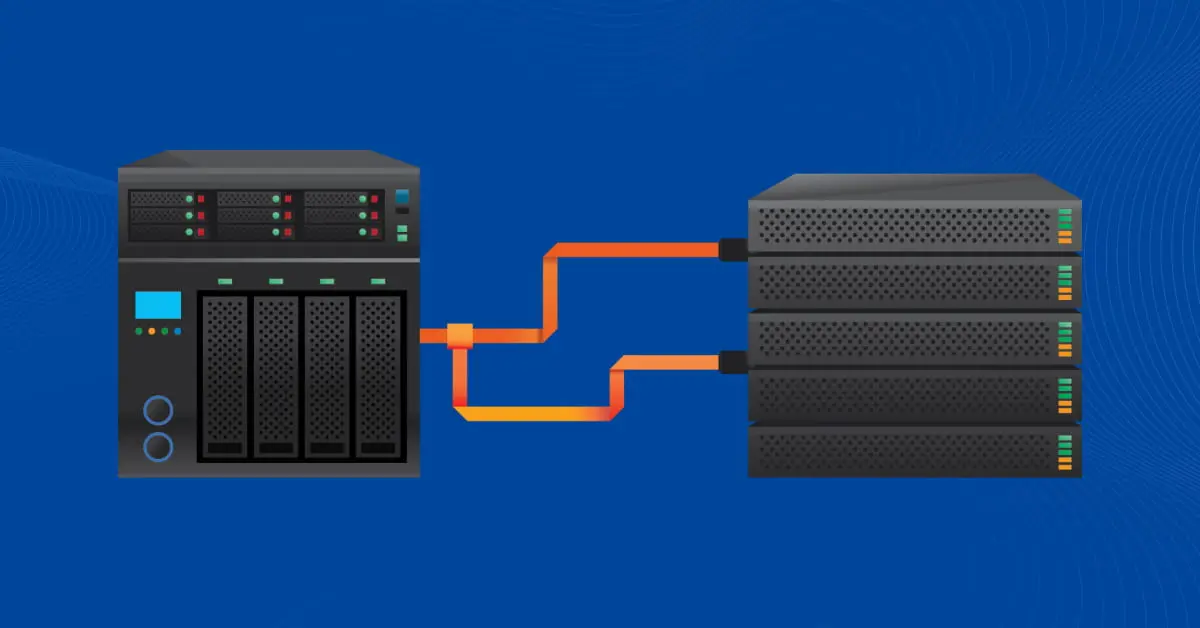
Instalacja TrueNAS w celu utworzenia urządzenia docelowego iSCSI
TrueNAS to oprogramowanie, które pozwala przekształcić komputer w serwer NAS (Network-Attached Storage). Dostępne są dwie edycje: w pełni funkcjonalna, płatna edycja TrueNAS Scale dla przedsiębiorstw (oparta na systemie Debian Linux) oraz bezpłatna edycja TrueNAS Core (oparta na systemie FreeBSD), znana wcześniej jako FreeNAS.
TrueNAS może służyć do wdrażania współdzielonej pamięci masowej dla hostów VMware ESXi i serwerów Hyper-V. W tym wpisie na blogu wyjaśniono, jak zainstalować TrueNAS Core i skonfigurować cel iSCSI, który może być wykorzystywany w różnych scenariuszach, w tym jako współdzielona pamięć masowa dla VMware vSphere.

Wymagania systemowe dotyczące instalacji TrueNAS
Minimalne wymagania sprzętowe dla TrueNAS Core (FreeNAS) to:
- Procesor: 64-bitowy procesor (Intel lub AMD)
- Pamięć RAM: 8 GB
- Nośnik startowy: pamięć USB (zalecane 16 GB)
- Pamięć masowa: co najmniej jeden dodatkowy dysk twardy do przechowywania danych
- Sieć: co najmniej jeden port Ethernet
Uwagi dotyczące wymagań:
- Wymagania dotyczące instalacji TrueNAS Core wymienione powyżej są ogólnymi wytycznymi, a rzeczywiste potrzeby sprzętowe mogą się różnić w zależności od takich czynników, jak rozmiar środowiska pamięci masowej, liczba użytkowników i zamierzony przypadek użycia.
- TrueNAS jest elastyczny i może działać na różnych konfiguracjach sprzętowych, w tym na systemach budowanych na zamówienie, serwerach i specjalnie zaprojektowanych urządzeniach pamięci masowej.
- TrueNAS obsługuje różnorodne karty sieciowe (NIC), kontrolery pamięci masowej i komponenty sprzętowe. Jednak kluczowe znaczenie ma zapewnienie kompatybilności, zwłaszcza w przypadku komponentów wymagających sterowników w systemie FreeBSD.
- Urządzenie rozruchowe służy do przechowywania systemu operacyjnego i zaleca się użycie niezawodnej pamięci USB lub dysku SSD.
- Aby uzyskać optymalną wydajność i niezawodność, warto rozważyć użycie pamięci RAM z kodem korekcji błędów (ECC), zwłaszcza w środowiskach, w których integralność danych ma kluczowe znaczenie.
- Zawsze należy zapoznać się z oficjalną dokumentacją TrueNAS dotyczącą konkretnej wersji, którą planujesz zainstalować, ponieważ wymagania systemowe i zalecenia mogą ulec zmianie wraz z nowymi wydaniami.
- Zaleca się użycie wielu dysków twardych w celu zapewnienia nadmiarowości pamięci masowej.
Jak zainstalować TrueNAS Core na maszynie wirtualnej VMware
Skonfigurujmy cel iSCSI w TrueNAS Core przy użyciu środowiska wirtualnego Domowe laboratorium VMware , które wdrożyliśmy w jednym z naszych wpisów na blogu. W tym przykładzie do utworzenia celu iSCSI zostanie użyty TrueNAS Core zainstalowany na maszynie wirtualnej. Cel iSCSI jest następnie podłączany jako współdzielony magazyn danych do hosta ESXi.
TrueNAS Core to darmowa dystrybucja oparta na systemie operacyjnym FreeBSD, która udostępnia interfejs internetowy do tworzenia i zarządzania udziałami sieciowymi. Hypervisory VMware oferują wsparcie dla FreeBSD jako systemu operacyjnego gościa.
UWAGA : Proces instalacji i konfiguracji TrueNAS Core jest identyczny jak w przypadku poprzedniej wersji FreeNAS.
Pobierz obraz instalacyjny ISO z oficjalnej strony i umieść go, dla większej wygody, w katalogu D:VMware Home Lab , gdzie znajdują się maszyny wirtualne i obrazy instalacyjne. W niniejszym przewodniku wykorzystano najnowsze stabilne wydanie TrueNAS Core ( TrueNAS-13.0-U6.1.iso na dzień sporządzenia niniejszego dokumentu).
- Uruchom stację roboczą VMware Workstation i utwórz nową maszynę wirtualną o następujących parametrach:
- Dysk twardy 1:
10 GB - Dysk twardy 2:
20 GB - Dysk twardy 3:
20 GB - CD/DVD: Użyj pliku D:VMware Home LabTrueNAS-13.0-U6.1.iso
- Karta sieciowa:
Host Only network - Pamięć:
8 GB - Procesor:
1 processor - Nazwa maszyny wirtualnej: TrueNAS13-0
- Dysk twardy 1:
- Włącz maszynę wirtualną, uruchom ją z obrazu instalacyjnego TrueNAS Core ISO i
install TrueNAS Corena maszynie wirtualnej. Proces instalacji jest prosty – należy odpowiedzieć na pytania zadane przez kreatora instalacji. - Wybierz
1 Install/Upgradei kliknijOK, aby kontynuować.
- Wybierz dysk wirtualny, na którym chcesz zainstalować system operacyjny. Zainstaluj TrueNAS Core na dysku o pojemności 10 GB.

- Przeczytaj ostrzeżenie i kliknij
Yes, aby skasować wybrany dysk i kontynuować.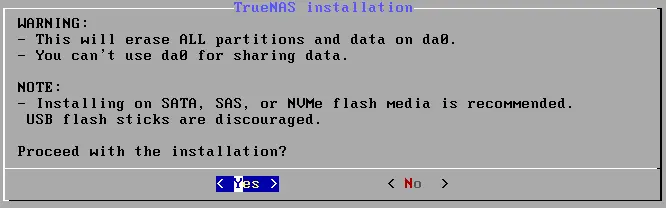
- Wprowadź i potwierdź hasło administratora. Hasło to będzie również używane do logowania się do interfejsu internetowego TrueNAS Core. Zapamiętaj podane hasło administratora.
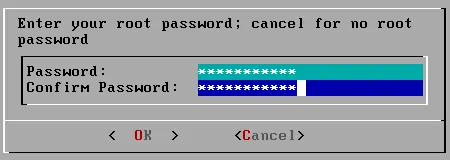
- Wybierz tryb BIOS lub UEFI, który ma być używany do uruchamiania systemu operacyjnego.

- Gdy pojawi się komunikat o pomyślnym zakończeniu instalacji TrueNAS, kliknij OK i uruchom ponownie maszynę wirtualną TrueNAS13-0.

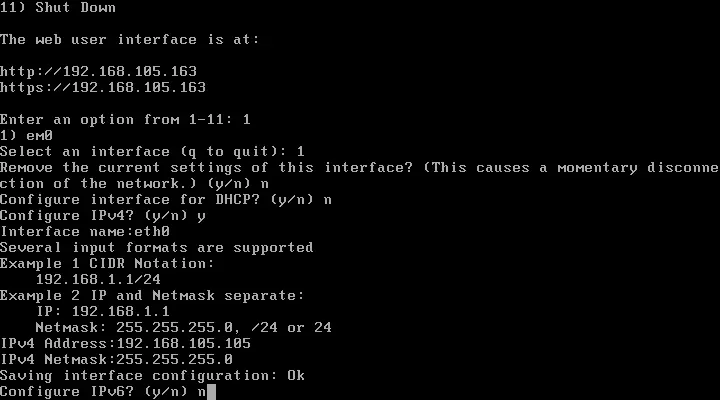
- Sprawdź ustawienia sieciowe TrueNAS Core. Adres IP jest uzyskiwany za pośrednictwem protokołu DHCP ( 192.168.105.134 ). Naciśnij
1(Konfiguruj interfejsy sieciowe) w menu głównym i ustaw statyczny adres IP, np. 192.168.105.105 . Link do interfejsu serwera WWW jest wyświetlany w interfejsie konsoli TrueNAS.
- Wybierz interfejs:
1 - Usunąć bieżące ustawienia tego interfejsu?
n - Skonfigurować interfejs dla DHCP?
n - Skonfigurować IPv4?
y - Nazwa interfejsu:
eth0 - Adres IPv4:
192.168.105.105 - Maska sieciowa IPv4:
255.255.255.0 - Skonfigurować IPv6?
n
- Wybierz interfejs:
Konfiguracja celu iSCSI w TrueNAS Core
Po zakończeniu instalacji TrueNAS i skonfigurowaniu ustawień sieciowych można skonfigurować cel iSCSI w TrueNAS Core.
- W przeglądarce wprowadź adres interfejsu internetowego TrueNAS Core. W tym przykładzie adresem jest http://192.168.105.105 . Następnie wybierz starszy interfejs internetowy i wprowadź nazwę użytkownika root oraz hasło określone podczas instalacji TrueNAS. Kliknij
Log in.
- Kliknij
Storage>Pools, a następnie kliknijAdd, aby utworzyć nową pulę magazynu.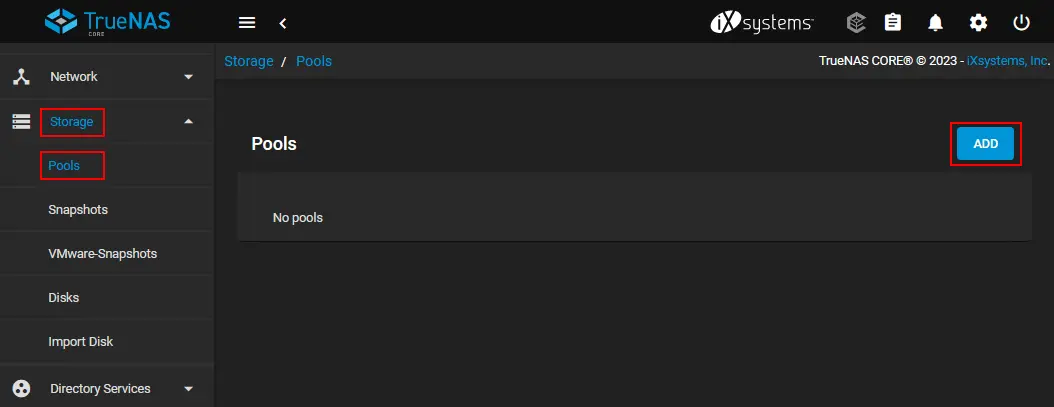
- Wybierz opcję
Create new pooli kliknijCreate Pool.
- Skonfiguruj nową pulę:
- Wprowadź nazwę puli, na przykład
iscsipool01. - Wybierz dwa dyski wirtualne, które zostały dodane do konfiguracji maszyny wirtualnej TrueNAS w sekcji Dostępne dyski . W naszym przypadku używamy dwóch dysków o pojemności 20 GB. Użycie dwóch dysków pozwala zapewnić nadmiarowość.
- Kliknij strzałkę w prawo
→w interfejsie internetowym, aby dodać te dwa wybrane dyski do puli.
- Upewnij się, że wybrane dyski są wyświetlane w sekcji Data VDevs . Wybieramy opcję
Mirrordla układu, aby uzyskać programowy RAID1. - Kliknij
Create.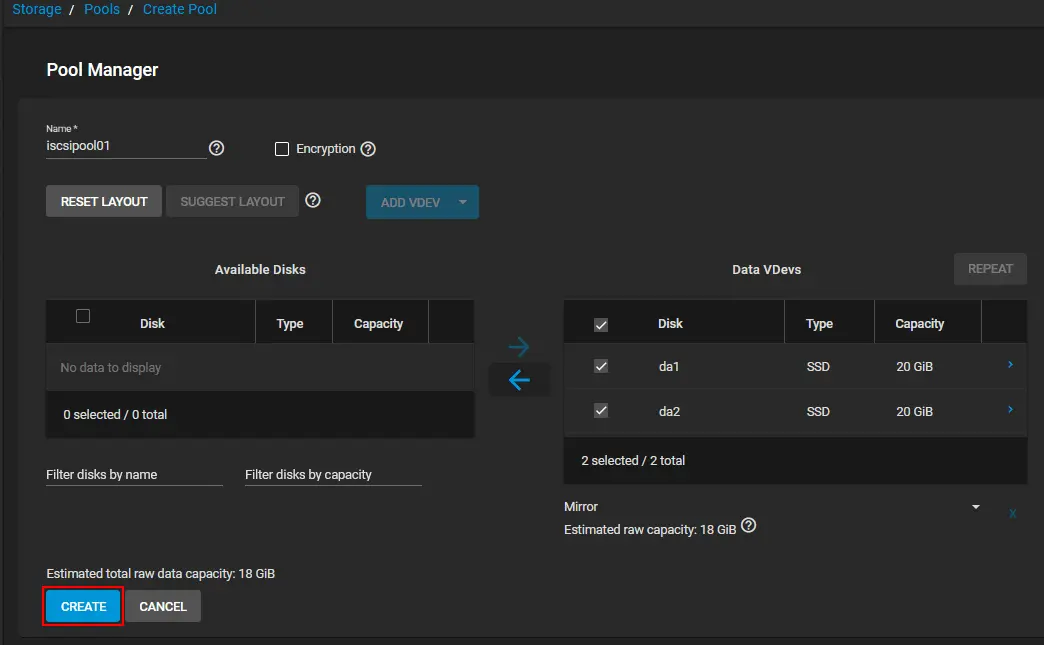
- Wprowadź nazwę puli, na przykład
- Przeczytaj komunikat ostrzegawczy, zaznacz pole wyboru
Confirmw celu potwierdzenia działania, a następnie kliknijCreate Pool.
- W systemie TrueNAS utworzono nową pulę. Następnie musimy dodać zvol . Jest to funkcja systemu plików Zettabyte (ZFS) służąca do tworzenia surowego urządzenia blokowego w systemie ZFS, która pozwala na wykorzystanie zvol jako rozszerzenia iSCSI.
Kliknij ikonę
three dotsdla swojego magazynu i wybierzAdd Zvolw menu, które się otworzy.
- W tym przykładzie skonfigurowane parametry zvol to:
- Nazwa zvol: iSCSIzvol1
- Rozmiar tego zvol: 16 GB (nie należy wykorzystywać więcej niż 80% dostępnej przestrzeni na zvol). 16 GB stanowi 80% z 20 GB.
- Synchronizacja: Dziedzicz (standard)
- Poziom kompresji: Dziedzicz (lz4)
- Deduplikacja ZFS: Dziedzicz (wyłączona)
Kliknij przycisk
Save, aby utworzyć nowy zvol.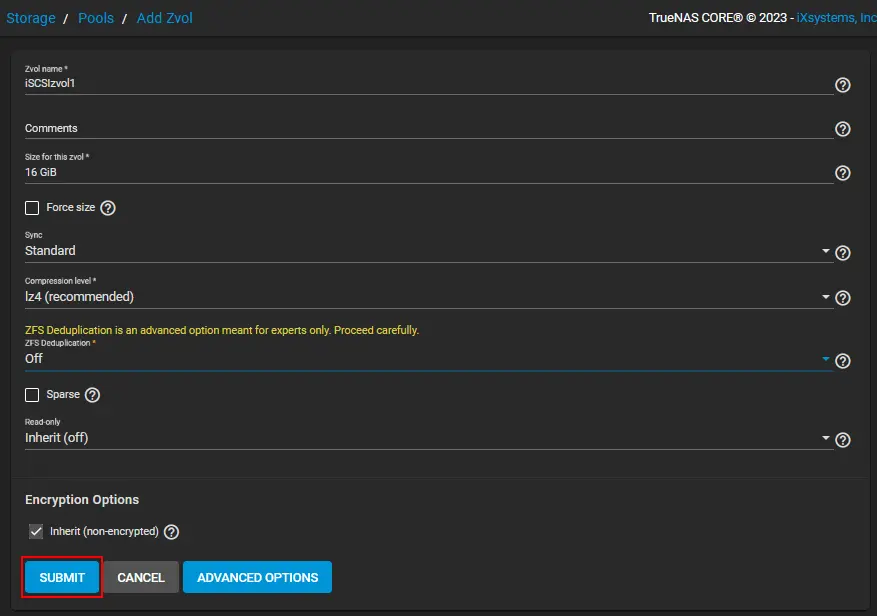
- Zvol został utworzony i jest wyświetlany pod pulą w
Storage>Pools.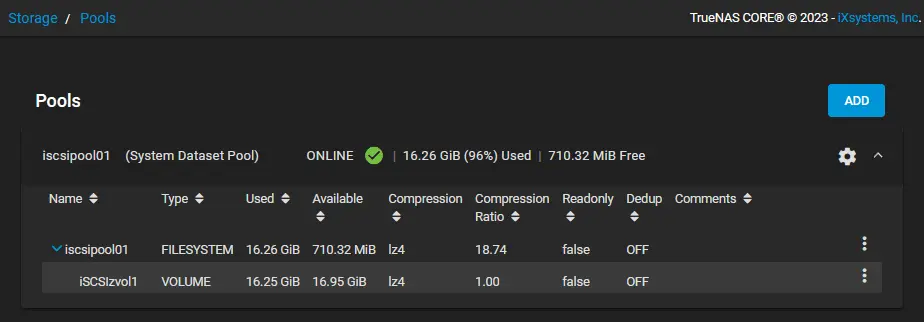
- Przejdź do
Sharing>Block Shares (iSCSI)i kliknijWizard, aby utworzyć nowy udział iSCSI.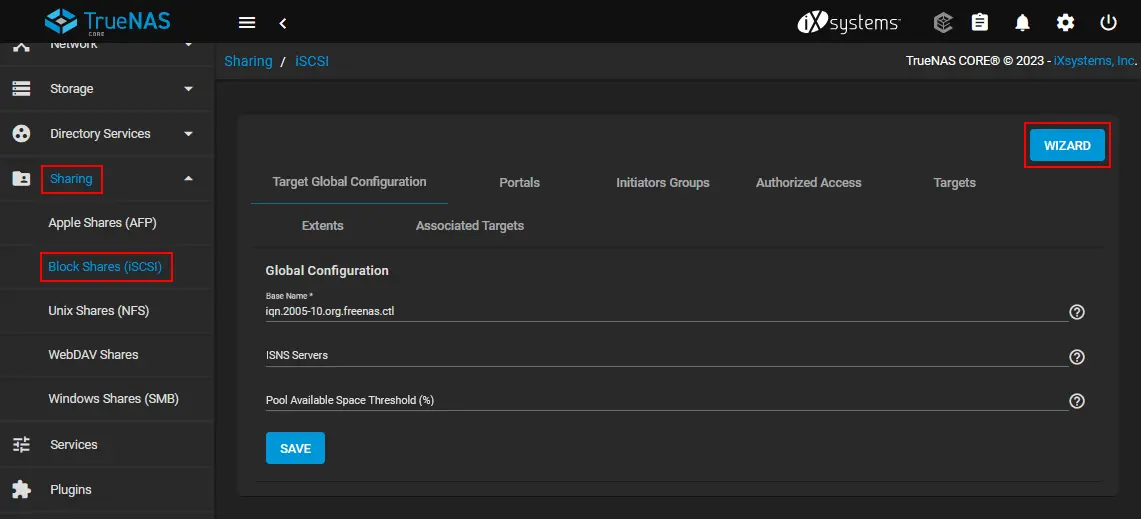
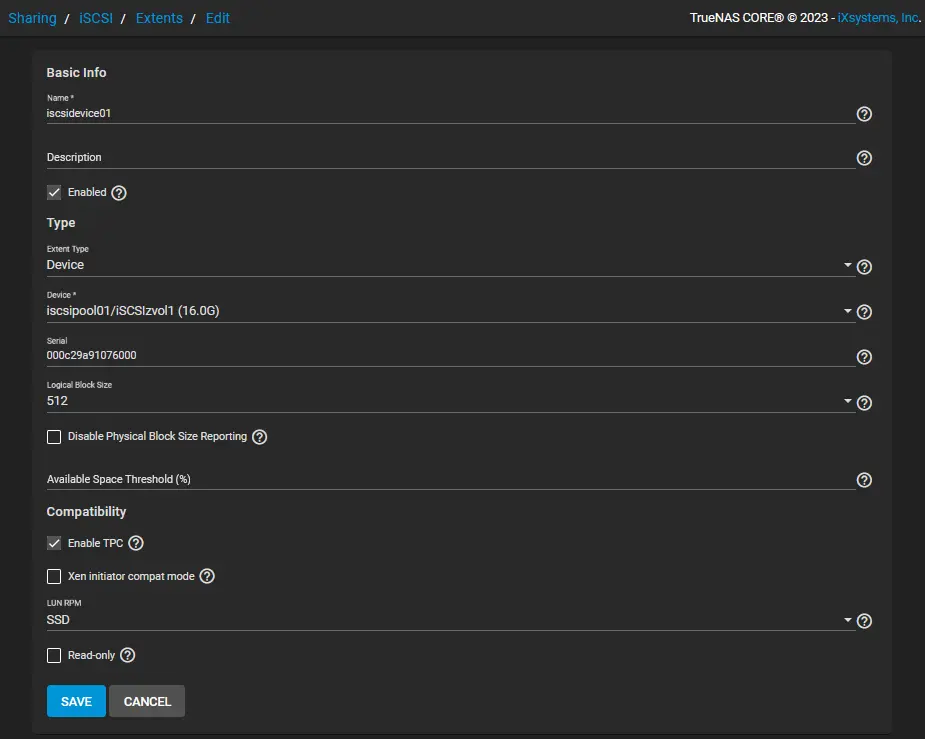
Create or Choose Block Device. Używamy następujących parametrów:- Nazwa: iscsidevice01
- Typ: Urządzenie
- Urządzenie: iscsipool01/iscsizvol01
- Do czego to służy: VMware: Rozmiar bloku 512 bajtów, włączona funkcja TPC, brak trybu zgodności z Xen, prędkość dysku SSD
Kliknij
Nextna każdym etapie kreatora, aby kontynuować.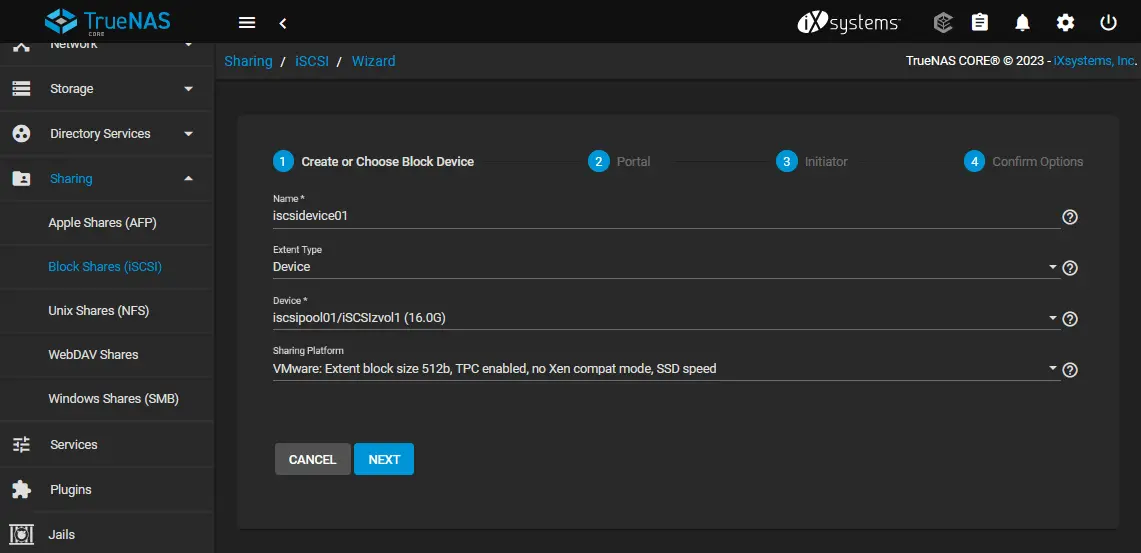
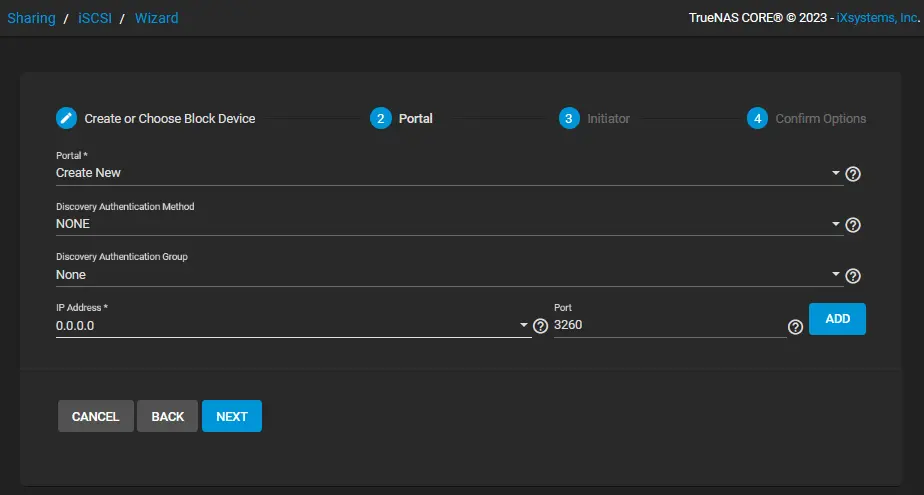
Portal. Ustaw wymagane parametry portalu. W naszym przykładzie parametry są następujące:- Portal: Utwórz nowy
- Metoda uwierzytelniania wykrywania: BRAK
- Grupa uwierzytelniania wykrywania: Brak
- Adres IP: 0.0.0.0 (Zezwala na dostęp z dowolnego adresu IP. Jeśli chcesz zastosować bezpieczniejsze podejście, możesz zdefiniować niestandardowe zaufane adresy IP).
- Port: 3260 (używany domyślnie)
Initiator. Na tym etapie możesz skonfigurować dostęp dla inicjatorów iSCSI. Pozostawiamy wartości domyślne. Kliknij ikonę?, aby przeczytać wskazówki.
Confirm Options. Sprawdź konfigurację swojego celu iSCSI i kliknijSubmit.
- Kliknij
Enable service, gdy pojawi się komunikat wyskakujący.
- W razie potrzeby można edytować ustawienia udziałów iSCSI. Na stronie
Sharing>Block Shares (iSCSI)można wybrać kartęInitiatorsi kliknąćAdd.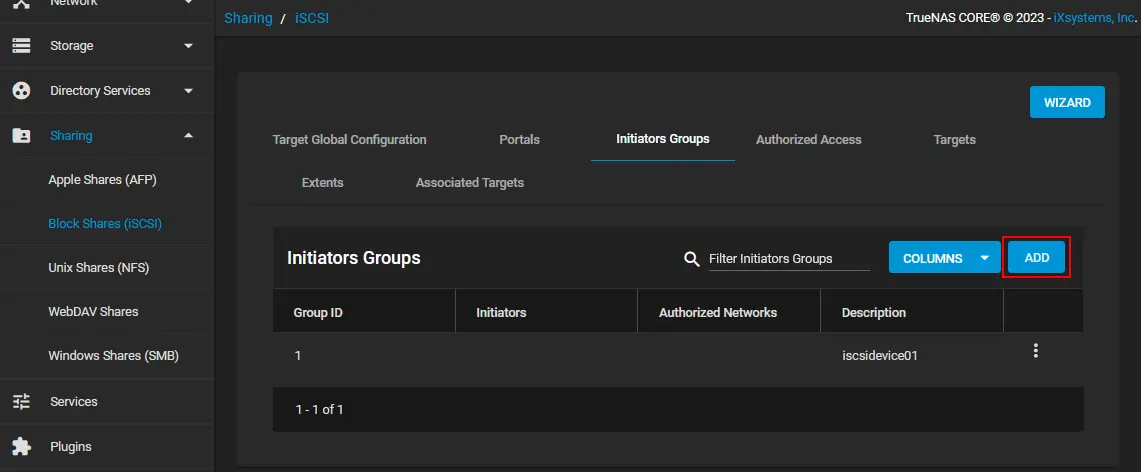
- Zaznacz pole wyboru
Allow Initiators.
- W razie potrzeby można również przeprowadzić edycję ustawień zakresu.
- Po skonfigurowaniu urządzenia docelowego iSCSI można podłączyć je do hostów ESXi. Zapamiętaj nazwę bazową celu iSCSI wyświetlaną w zakładce
Sharing>Block shares (iSCSI)>Target Global Configuration. W tym przypadkuiqn.2005-10.org.freenas.ctljest nazwą bazową, która zostanie użyta w opisanym laboratorium domowym VMware do podłączenia celu iSCSI do hosta ESXi jako współdzielonego magazynu danych.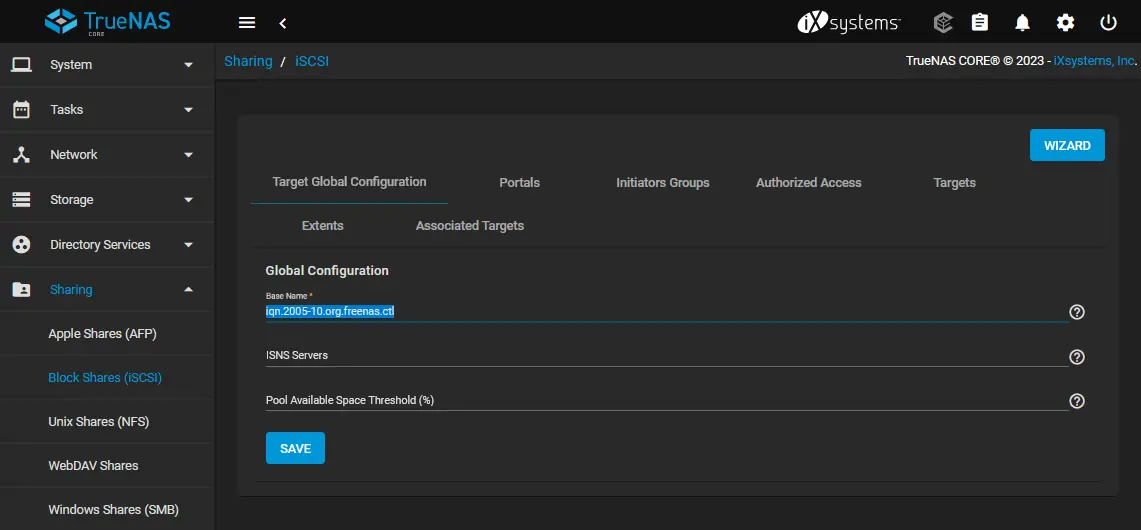
Teraz możesz skonfigurować inicjator iSCSI na hoście ESXi lub innym komputerze i połączyć się z celem iSCSI skonfigurowanym na TrueNAS Core.
Wnioski
Instalacja TrueNAS Core jest niedroga, a proces instalacji jest prosty. Aby skonfigurować cel iSCSI, należy utworzyć pulę pamięci masowej, utworzyć zvol, dodać rozszerzenia i skonfigurować dozwolone adresy IP. Konfiguracja odbywa się w przyjaznym dla użytkownika interfejsie internetowym. Można również użyć TrueNAS Core do skonfigurowania udziałów plików, takich jak SMB i NFS, i wykorzystać je do wykonania kopii zapasowej za pomocą NAKIVO Backup & Replication lub utworzenia Urządzenie kopii zapasowej TrueNAS.