Różnice między systemami plików VMFS 5 i VMFS 6 oraz sposób przeprowadzenia migracji
VMware VMFS to niezawodny system plików typu „ klastrowy system plików ”, zoptymalizowany pod kątem przechowywania plików maszyn wirtualnych. Najnowsze wersje VMware VMFS – VMFS 5 i VMFS 6 – są powszechnie stosowane w środowiskach VMware vSphere. VMFS 6 znacznie różni się jednak od starszej wersji i został zaprojektowany z myślą o spełnieniu najnowocześniejszych wymagań w zakresie wirtualizacji.
W tym wpisie porównamy funkcje obu wersji i wyjaśnimy, jak przeprowadzić aktualizację z VMFS 5 do 6.

Porównanie funkcji VMFS 5 i VMFS 6
Przyjrzyjmy się tabeli porównawczej VMFS 5 i VMFS 6, a następnie zapoznajmy się ze skrótami i terminami używanymi w tym wpisie.
| Funkcje | VMFS 5 | VMFS 6 |
| Dostęp dla ESXi 6.0 i 5.x | Tak | Nie |
| Dostęp dla ESXi 6.5 i nowszych | Tak | Tak |
| Urządzenia pamięci masowej 512e | Tak, ale nieobsługiwane na dyskach lokalnych | Tak, domyślnie |
| Urządzenia pamięci masowej 512n | Tak | Tak, w wsparciu dla ESXi 6.5 i nowszych, domyślnie |
| Urządzenia magazynu danych 4Kn | Nie | Tak |
| Magazyny danych na hosta ESXi | 512 | 512 |
| Schemat partycjonowania MBR | Tak | Nie |
| Schemat partycjonowania GPT | Tak | Tak |
| Ręczne odzyskiwanie miejsca w ESXCLI | Tak | Tak |
| Automatyczne odzyskiwanie miejsca | Nie | Tak |
| Odzyskiwanie miejsca z systemu operacyjnego gościa | Ograniczone | Tak |
| Mechanizmy migawek | SEsparse dla dysków wirtualnych większych niż 2 TB
VMFSsparce dla dysków wirtualnych mniejszych niż 2 TB |
SEsparse |
| Rozmiar bloku | 1 MB | 1 MB |
| Typ emulacji dysku wirtualnego | 512n | 512n |
| RDM | Tak (maks. 62 TB) | Tak (maks. 62 TB) |
- Numer jednostki logicznej (LUN) służy do identyfikacji jednostki logicznej na dysku opartym na interfejsie SCSI przy użyciu schematu adresowania: adres magistrali > (ID) > LUN. LUN to ograniczona przestrzeń dyskowa na dysku lub macierzy dyskowej, prezentowana jako blokowe urządzenie pamięci masowej, do którego dostęp odbywa się za pośrednictwem interfejsu SCSI. Jednostki LUN to urządzenia logiczne tworzone po stronie systemu pamięci masowej, które umożliwiają identyfikację wielu urządzeń pod jednym adresem. Jedna jednostka LUN może zajmować całą macierz pamięci masowej opartą na interfejsie SCSI lub fizyczny dysk twardy, a jeden dysk twardy może zawierać wiele jednostek LUN. Partycje i magazyny danych VMFS (woluminy VMFS) są tworzone na jednostce LUN w celu przechowywania plików. Tworzenie więcej niż jednego magazynu danych VMFS na jednej jednostce LUN nie jest zalecane i nie jest możliwe w interfejsie internetowym Klient VMware vSphere oraz w programie VMware Host Client. Termin „LUN” jest często używany zamiennie z terminami „dysk” lub „napęd”.
512n. Tradycyjnie dyski twarde (HDD) obsługiwały sektory fizyczne o rozmiarze 512 bajtów. Gdy sektory fizyczne i logiczne są wyrównane, nie są wymagane żadne dodatkowe działania. Rozmiar sektora wynoszący 512 bajtów określa się mianem rozmiaru sektora starszego typu.512e. Później dostawcy pamięci masowej wprowadzili format Advanced Format dla wytwarzanych przez siebie dysków i zwiększyli rozmiar sektora do 4 kilobajtów. Zwiększenie rozmiaru sektora pozwala dostawcom wykorzystać mniej miejsca na przechowywanie informacji serwisowych dla każdego sektora w odpowiednich sekcjach (Gap, kod korekcji błędów (ECC), Sync, Address Mark), a w rezultacie poprawić wydajność dużych dysków twardych (4 TB i więcej). Uwzględniono zmniejszenie geometrycznego rozmiaru sektorów na talerzach magnetycznych oraz potrzebę zachowania wydajności korekcji błędów.Aby zachować kompatybilność z istniejącym sprzętem i oprogramowaniem (w tym systemami operacyjnymi), sektory o rozmiarze 512 bajtów są emulowane przez fizyczne sektory o rozmiarze 4 KB na dyskach twardych i dyskach półprzewodnikowych (SSD). Wadą jest to, że starsze systemy operacyjne nie oferują wsparcia dla wyrównania sektorów dla dysków w formacie Advanced Format.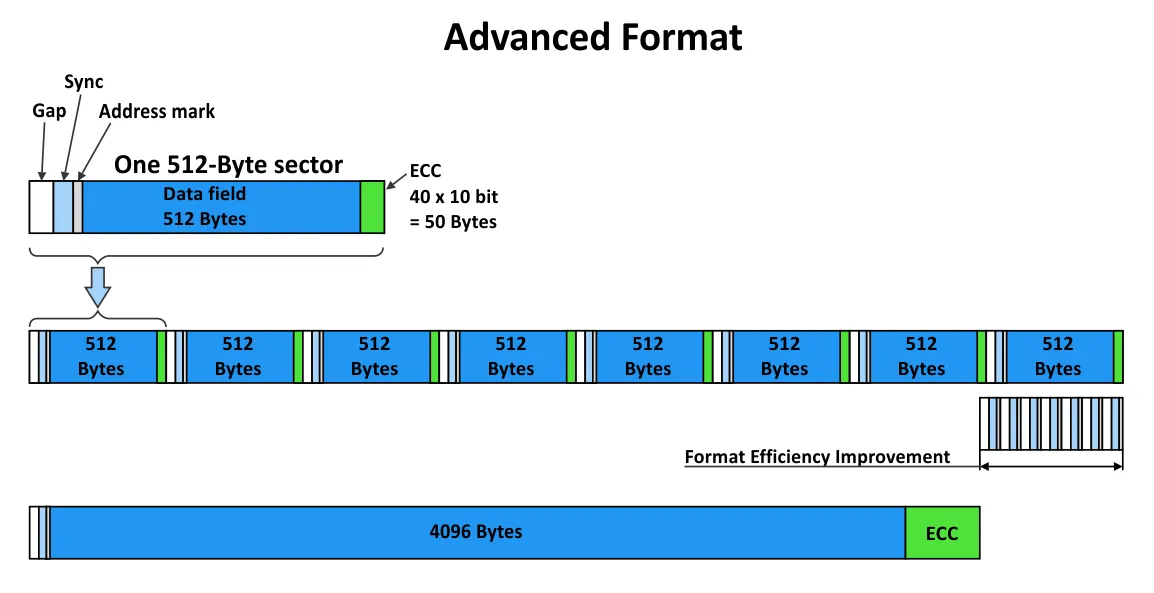
4Kn. Dyski natywne 4K nie emulują sektorów o rozmiarze 512 bajtów. Rozmiar zarówno sektorów fizycznych, jak i logicznych wynosi 4096 bajtów. Sprzęt (w tym kontrolery pamięci masowej, takie jak kontroler RAID) oraz oprogramowanie (system operacyjny lub hiperwizor, sterowniki urządzeń i system plików) współpracujące z dyskami 4Kn muszą obsługiwać natywne sektory 4K. Zasada ta dotyczy również VMware ESXi i VMFS. Począwszy od wersji 6.7, VMware vSphere obsługuje dyski 4Kn. Zaletą korzystania z dysków 4Kn jest brak obciążenia związanego z emulacją sektorów 512-bajtowych, co w rezultacie nieznacznie poprawia wydajność.
Master Boot Record (MBR)to format tabeli partycji używany dla dysków o pojemności nieprzekraczającej 2,2 TB. MBR obsługuje do czterech partycji podstawowych na dysku.GUID Partition Table (GPT)to nowy format tablicy partycji, który obsługuje tworzenie partycji większych niż 2 TB i pozwala na utworzenie więcej niż czterech partycji podstawowych.Raw Device Mapping (RDM)to funkcja, która pozwala na bezpośrednie podłączenie fizycznego urządzenia pamięci masowej lub jednostki LUN do maszyny wirtualnej.
Jak widać na podstawie porównania VMFS 5 i VMFS 6, istnieją powody, aby przejść na nowszą wersję systemu plików, przynajmniej biorąc pod uwagę ulepszenia w zakresie automatycznego przydzielania przestrzeni odzyskiwanie miejsca na dyskach.
Jak przeprowadzić aktualizację z VMFS 5 do VMFS 6 wraz z migracją magazynu danych
Aby przekonwertować VMFS 5 na 6 lub przeprowadzić aktualizację z VMFS 5 do 6, należy przenieść dane z magazynu danych VMFS 5 do magazynu danych VMFS 6. Aktualizacje systemu plików w trybie online i offline nie są obsługiwane. Wynika to z faktu, że VMFS 6 wykorzystuje inną strukturę metadanych, aby system plików był wyrównany do 4K.
Z tego powodu jedynym sposobem na aktualizację VMFS 5 do wersji 6 jest usunięcie starego magazynu danych VMFS 5 z woluminu pamięci masowej i utworzenie w jego miejsce nowego magazynu danych VMFS 6. W praktyce magazyny danych, które są w użyciu, nie są puste i zawierają pliki maszyn wirtualnych oraz inne pliki. W związku z tym konieczna jest migracja maszyn wirtualnych i innych plików ze starego magazynu danych VMFS 5 do innego.
W naszym przykładzie mamy jeden vCenter Server i Hosty ESXi zarządzane przez ten vCenter. Mamy jeden magazyn danych VMFS 5 (DS01) z maszynami wirtualnymi oraz inny magazyn danych VMFS 6 (DS02) z wystarczającą ilością wolnego miejsca. Magazyny te są podłączone do hosta ESXi 192.168.101.208 . Jest to środowisko, w którym przeprowadzimy aktualizację z VMFS 5 do 6.
Przejdźmy do omówienia etapów procesu w graficznym interfejsie użytkownika (GUI).
- Upewnij się, że wersja vCenter Server to 6.5 lub nowsza. Upewnij się, że wersja ESXi na hoście, którego magazyn danych chcesz zaktualizować z VMFS 5 do VMFS 6, to 6.5 lub nowsza. Jeśli wiele hostów ESXi korzysta ze wspólnego magazynu danych VMFS, wszystkie muszą działać pod kontrolą ESXi 6.5 lub nowszego. Uwaga: Nie należy kontynuować aktualizacji VMFS 5 do wersji 6, jeśli co najmniej jeden host ESXi korzystający ze współdzielonego magazynu danych VMFS 5 działa w wersji 6.0 lub niższej. Może to prowadzić do utraty danych.
- Aby sprawdzić wersję VMFS w Klient VMware vSphere, wybierz magazyn danych w sekcji
Datastoresi przejrzyj kartęSummary(patrz zrzut ekranu poniżej). W tym celu można również użyć VMware Host Client.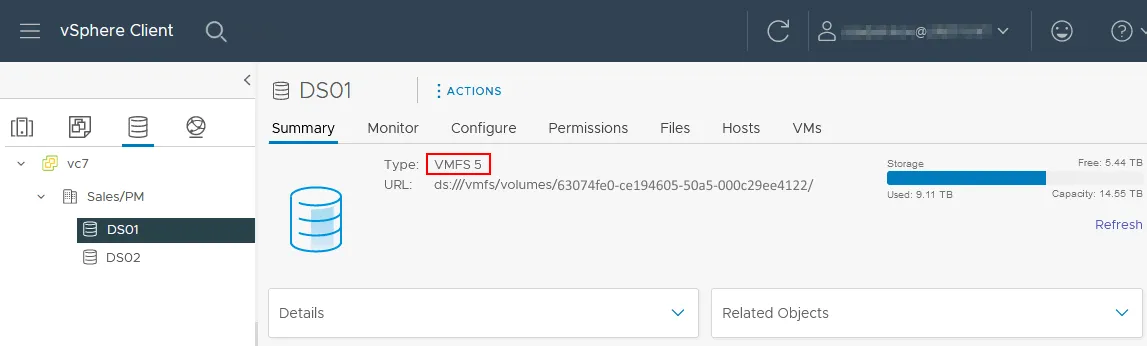
- Sprawdź ilość wolnego miejsca na dysku w drugim magazynie danych, który musi być magazynem VMFS 6 (w naszym przypadku
DS02). Upewnij się, że jest wystarczająco dużo wolnego miejsca, aby przenieść maszyny wirtualne z pierwszego magazynu danych. Możesz sprawdzić ilość wolnego miejsca w interfejsie graficznym VMware vSphere Client, przechodząc doInventory > Datastores, wybierając potrzebny magazyn danych i przeglądając informacje w zakładceSummary(zobacz prawą stronę zrzutu ekranu powyżej). Aby sprawdzić pliki przechowywane w magazynie danych, otwórz kartę „Files”.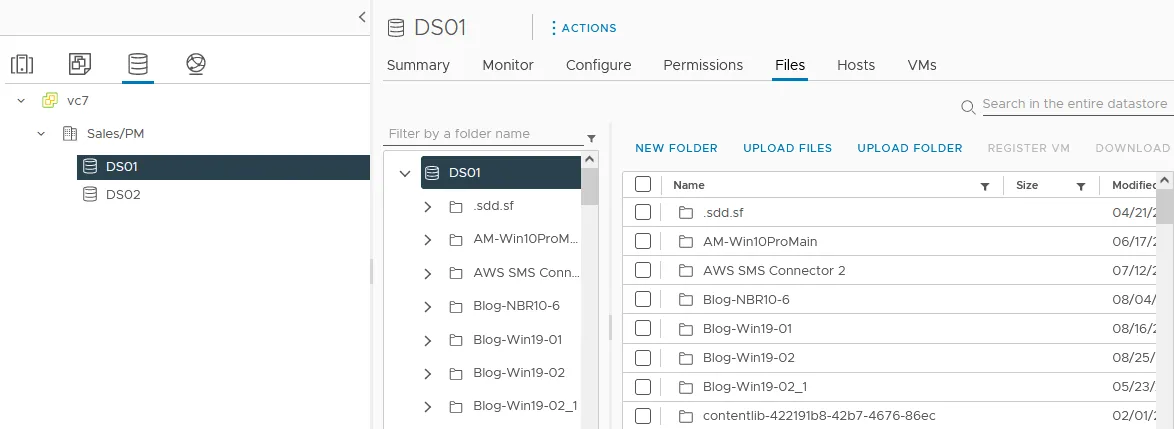
Uwaga: Jeśli wykonujesz operacje na magazynach danych zamontowanych na tym samym hoście ESXi, możesz również skorzystać z interfejsu graficznego wbudowanego klienta VMware Host Client.
- Określ wszystkie maszyny wirtualne, których pliki są przechowywane w magazynie danych VMFS 5. Aby zaktualizować wersję VMFS, musisz przenieść te maszyny wirtualne z tego magazynu danych.
- Wybierz maszyny wirtualne do migracji w VMware vSphere Client (użyj widoku
Hosts and Clusters). Możesz użyć klawisza CTRL, aby zaznaczyć wiele maszyn wirtualnych. Zaleca się jednak migrację jednej maszyny wirtualnej na raz, aby uniknąć spadku wydajności, zwłaszcza podczas migracji uruchomionych maszyn wirtualnych.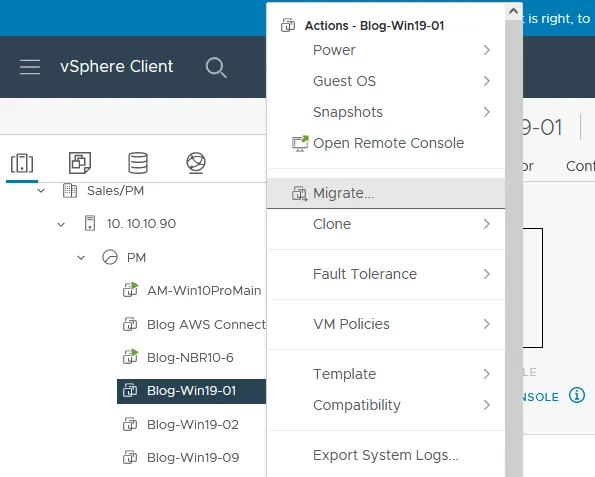
- Kliknij prawym przyciskiem myszy wybrane maszyny wirtualne i w menu, które się otworzy, wybierz
Migrate. Otworzy się kreator migracji.Select a migration type. WybierzChange storage only. W niektórych przypadkach można również zmienić zarówno zasoby obliczeniowe, jak i magazyn danych.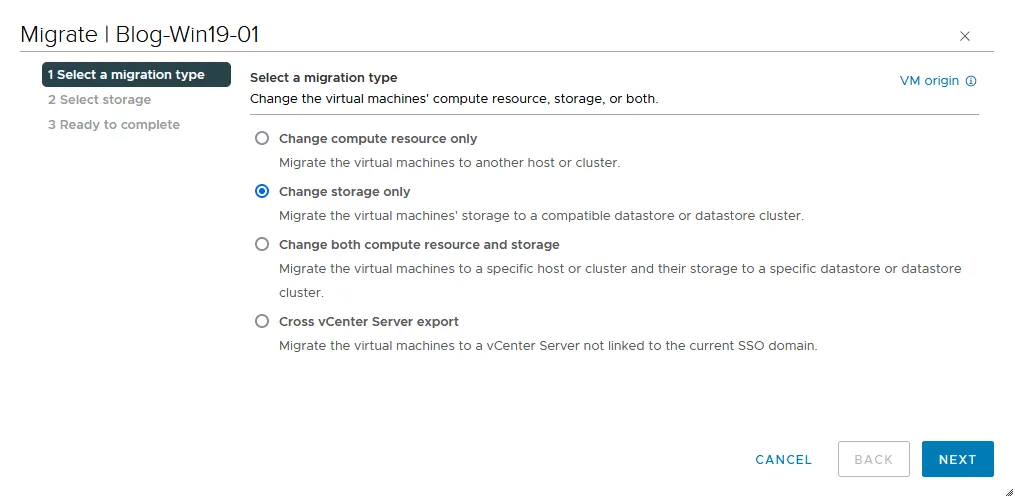
Select storage. Wybierz magazyn danych VMFS, do którego chcesz przenieść maszyny wirtualne.Ready to complete. Sprawdź podsumowanie i zakończ proces migracji. Aby skopiować pliki niezarejestrowanych maszyn wirtualnych oraz inne pliki, użyj interfejsu wiersza poleceń ESXi lub zakładkiFilesdla magazynu danych w kliencie VMware vSphere (polecenia zostały wyjaśnione w dalszej części tego artykułu).
- Upewnij się, że
DS01, czyli magazyn danych VMFS 5, jest pusty, a wszystkie potrzebne pliki zostały z niego skopiowane. Kontynuuj tylko wtedy, gdy ten magazyn danych jest pusty, ponieważ poniższe operacje spowodują usunięcie danych z tego magazynu danych VMFS 5 podczas aktualizacji z VMFS 5 do 6. - Odmontuj magazyn danych VMFS 5 (
DS01) ze wszystkich hostów ESXi, do których ten magazyn był zamontowany.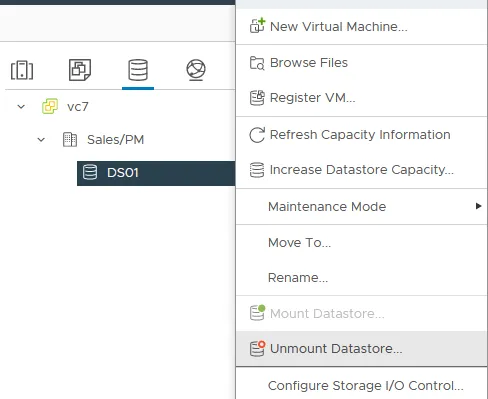
- Usuń magazyn danych VMFS 5 (
DS01). Kliknij prawym przyciskiem myszy nazwę magazynu danych, a następnie w menu kontekstowym kliknijDelete Datastore. - Utwórz nowy magazyn danych VMFS 6 na tym samym LUN/partycji, na której znajdował się magazyn danych VMFS 5 (
DS01w naszym przykładzie). Wybierz swoje centrum danych i kliknijActions > Storage > New Datastore.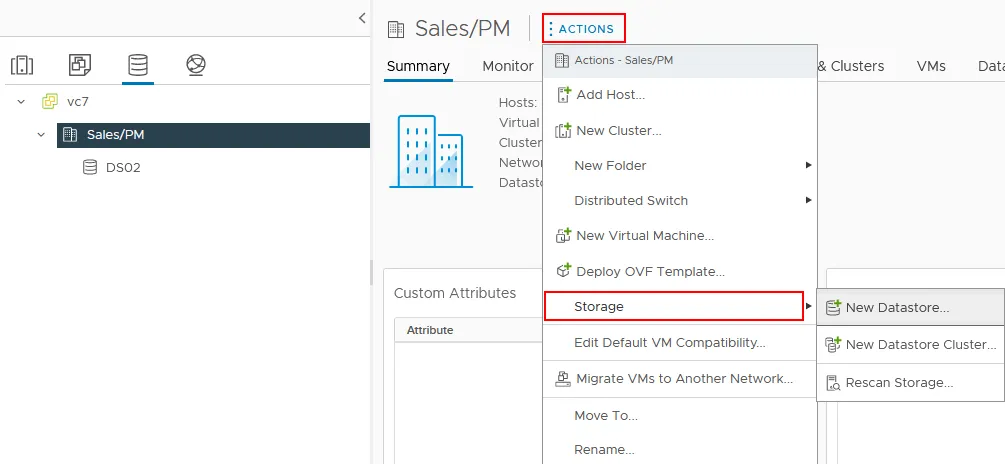
Postępuj zgodnie z pięcioma krokami kreatora New Datastore .
Type. Wybierz opcjęVMFS.Name and device selection. Wprowadź nazwę magazynu danych (DS01w naszym przypadku) i wybierz odpowiedni dysk/LUN, który był wcześniej używany przez stary magazyn danych VMFS 5.VMFS version. Wybierz VMFS 6 (ponieważ aktualizujesz VMFS 5 do wersji 6).Partition configuration. Skonfiguruj partycje, uwzględniając opcje odzyskiwania miejsca dla magazynu danych VMFS 6.Ready to complete. Sprawdź konfigurację i kliknij Zakończ .
- Uruchom ponowne skanowanie pamięci masowej na wszystkich hostach ESXi. Wybierz swoje centrum danych, kliknij
Actions > Storage > Rescan Storage. - Sprawdź nowy magazyn danych VMFS, który właśnie utworzyłeś w celu aktualizacji VMFS 5 do 6 i upewnij się, że system plików to teraz VMFS 6.
- Gdy nowy magazyn danych VMFS 6 zostanie utworzony i zamontowany, przenieś maszyny wirtualne z powrotem do tego magazynu danych z
DS02. Kroki migracji maszyn wirtualnych są podobne do tych opisanych powyżej. - Aktualizacja magazynu danych z VMFS 5 do VMFS 6 została zakończona.
Jak zaktualizować VMFS 5 do 6 w wierszu poleceń
Graficzny interfejs użytkownika w VMware vSphere jest wygodny, ale czasami może być konieczne użycie interfejsu wiersza poleceń do aktualizacji VMFS 5 do 6. Przejrzyjmy przebieg pracy w wierszu poleceń.
- Sprawdź wersję VMFS w magazynach danych. W tym celu użyj jednego z poniższych poleceń:
- W vSphere PowerCLI:
Get-Datastore | Select Name, FileSystemVersion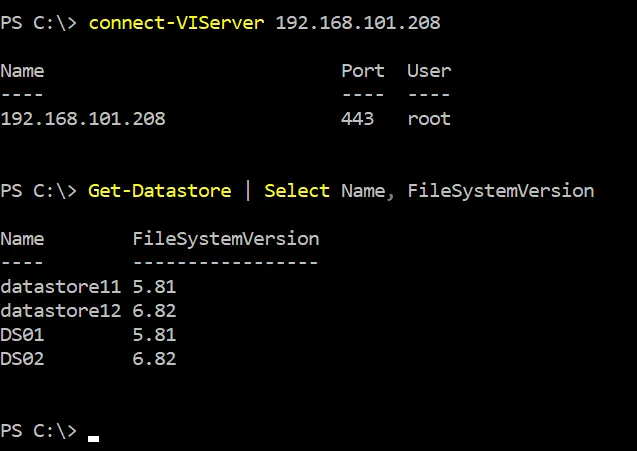
- W interfejsie wiersza poleceń ESXi (ESX CLI) użyj polecenia:
esxcli storage filesystem listUwaga: Użyj klienta SSH dla większej wygody podczas praca w ESXCLI.
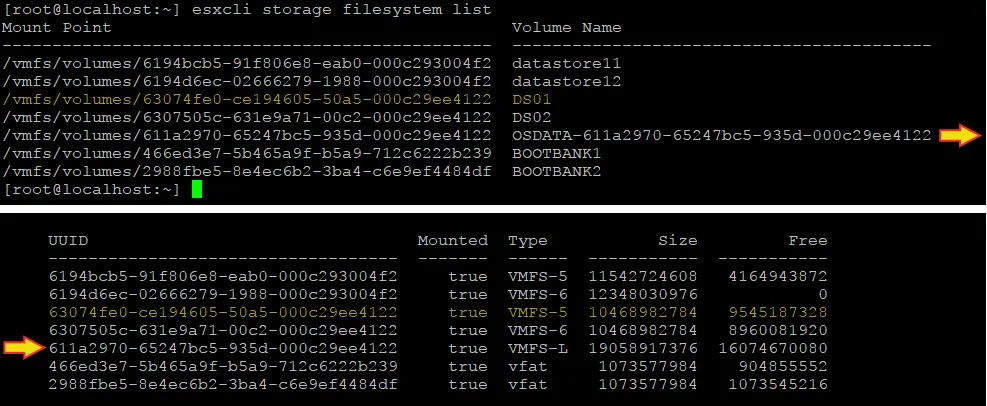
- Możesz również uzyskać listę magazynów danych i sprawdzić identyfikatory urządzeń (ID):
esxcfg-scsidevs -mOdnotowujemy identyfikator urządzenia dyskowego
mpx.vmhba0:C0:T4:L0:1oraz UUID magazynu danych, który wynosi63074fe0-ce194605-50a5-000c29ee4122.
- W vSphere PowerCLI:
- Sprawdź wolne miejsce na dysku w magazynie danych VMFS 6 oraz miejsce zajęte na dysku w magazynie danych VMFS 5. W wierszu poleceń użyj polecenia
df -h, aby sprawdzić miejsce zajęte i wolne na dysku w magazynach danych. Można przejść do magazynu danych i wyświetlić zapisane foldery oraz pliki:cd /vmfs/volumes/DS01/(gdzieDS01to nazwa magazynu danych). Identyfikator wybranego magazynu danych zostanie automatycznie umieszczony w wybranej ścieżce zamiast nazwy magazynu danych (w naszym przypadku63074fe0-ce194605-50a5-000c29ee4122). Użyj polecenials -al, aby wyświetlić zawartość katalogu.
- Interfejs wiersza poleceń umożliwia kopiowanie plików maszyn wirtualnych, w tym dysków wirtualnych, innych plików i katalogów.
- Polecenie do migracji maszyn wirtualnych za pomocą vMotion i Storage vMotion to
Move-VM, ale działa ono tylko w vSphere PowerCLI. Dokumentację składnia tego polecenia można znaleźć na stronie internetowej VMware. - Polecenie do kopiowania katalogu wraz ze wszystkimi podkatalogami i plikami wygląda następująco. Kopiujemy obrazy instalacyjne ISO:
cp -R /vmfs/volumes/DS01/ISO /vmfs/volumes/DS02Jeśli użyjesz polecenia
cpdo skopiowania plików VMDK z dyski z alokacją dynamiczną, format alokacji dynamicznej nie zostanie zachowany, a plik docelowy będzie dyskiem z alokacją statyczną. Chodzi o to, w jaki sposób kopiowany jest nagłówek pliku VMDK (czy zachowywany jest stary nagłówek, czy generowany jest nowy). - Aby skopiować dyski z alokacją dynamiczną, użyj
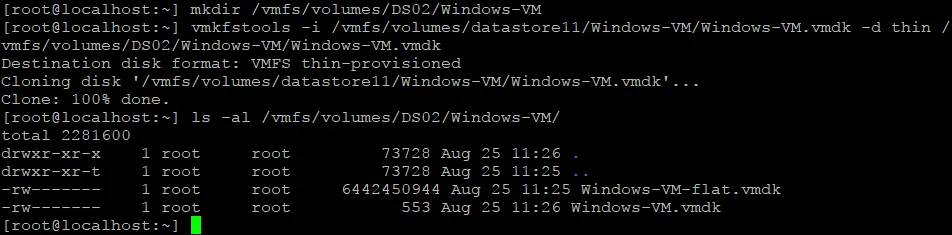
vmkfstoolsoraz polecenia:vmkfstools -i-d thin Na przykład:
vmkfstools -i /vmfs/volumes/datastore11/Windows-VM/Windows-VM.vmdk -d thin /vmfs/volumes/DS02/Windows-VM/Windows-VM.vmdkUwaga: Katalog docelowy musi zostać utworzony przed skopiowaniem dysku wirtualnego za pomocą powyższego polecenia.
- Po skopiowaniu maszyn wirtualnych w interfejsie wiersza poleceń należy je zarejestrować jako pliki. Czynność tę należy wykonać po ostatecznym zapisaniu plików maszyn wirtualnych w magazynie danych VMFS 6, po zakończeniu aktualizacji z VMFS 5 do 6.
- Polecenie do migracji maszyn wirtualnych za pomocą vMotion i Storage vMotion to
- Przenieśliśmy wszystkie potrzebne pliki ze starego magazynu danych VMFS 5 (
DS01).Ostrzeżenie: Po wykonaniu następnego kroku wszystkie dane w magazynie danych VMFS zostaną usunięte! Upewnij się, że skopiowałeś wszystkie potrzebne dane z magazynu danych VMFS 5 przed sformatowaniem tego magazynu w celu aktualizacji VMFS 5 do wersji 6.
- W wierszu poleceń możesz sformatować partycję dyskową / LUN za pomocą polecenia:
vmkfstools -C vmfs6 /vmfs/devices/disks/Gdzie
esxcfg-scsidevs -m. W naszym przypadku polecenie brzmi:vmkfstools -C vmfs6 /vmfs/devices/disks/mpx.vmhba0:C0:T4:L0:1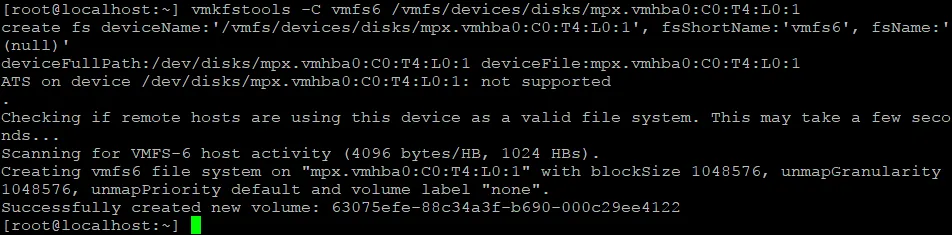
- Sprawdź, czy aktualizacja z VMFS 5 do VMFS 6 zakończyła się pomyślnie:
esxcli storage filesystem list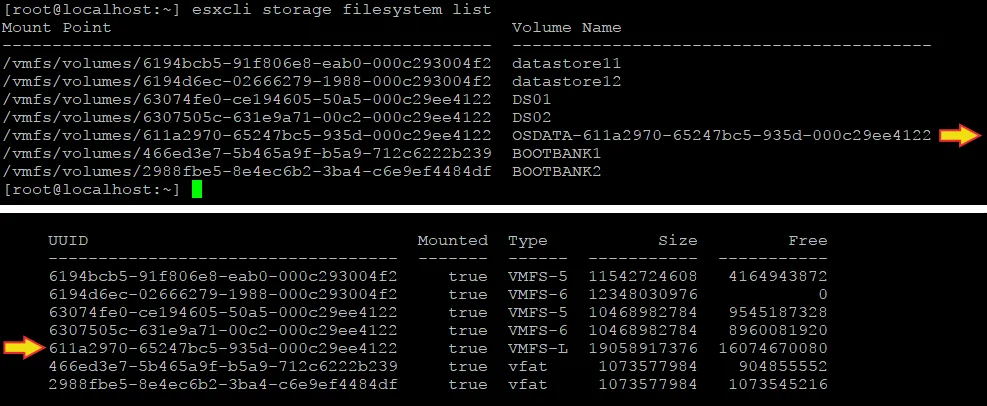
Nazwa magazynu danych jest taka sama jak jego identyfikator UUID. Ustaw nazwę magazynu danych, która w naszym przypadku powinna brzmieć DS01 . Lepiej jest zmienić nazwę zaktualizowanego magazynu danych VMFS 6.
Najłatwiejszym sposobem jest użycie VMware Host Client, jeśli host ESXi nie jest zarządzany przez vCenter. Jeśli host ESXi jest zarządzany przez vCenter, użyj VMware vSphere Client. Wystarczy kliknąć prawym przyciskiem myszy nazwę magazynu danych i wybrać Rename z menu kontekstowego.
Wnioski
Porównanie VMFS 5 i 6 pokazuje listę zalet nowszej wersji VMFS. VMFS 6 obsługuje automatyczne odzyskiwanie wolnego miejsca oraz magazyn danych i ma rozszerzone limity w porównaniu z VMFS 5. Nie można bezpośrednio zaktualizować magazynu danych VMFS 5 zawierającego pliki do szóstej wersji. Aby zaktualizować VMFS 5 do 6, należy przenieść wszystkie maszyny wirtualne i skopiować pliki do innego magazynu danych, usunąć magazyn danych VMFS 5 i utworzyć w jego miejsce nowy magazyn danych VMFS 6. Aktualizację systemu plików VMFS można przeprowadzić za pomocą interfejsu graficznego (GUI) przy użyciu programu VMware vSphere Client lub VMware Host Client, a także w interfejsie wiersza poleceń.
Przed podjęciem jakichkolwiek działań związanych z pamięcią masową maszyn wirtualnych zaleca się wykonanie kopii zapasowej maszyn wirtualnych, aby uniknąć utraty danych. Warto rozważyć rozwiązanie NAKIVO Backup & Replication, które stanowi niezawodny sposób ochrony maszyn wirtualnych VMware oraz innych obciążeń.


