Jak przeprowadzić interaktywną instalację ESXi z dysku USB
Jeśli chcesz uruchamiać maszyny wirtualne na serwerze fizycznym, musisz najpierw zainstalować oprogramowanie hiperwizora. W przypadku VMware vSphere podstawowym elementem infrastruktury wirtualnej jest ESXi. VMware ESXi to hiperwizor typu „bare metal”, który umożliwia wirtualizację sprzętu fizycznego w ekosystemie VMware vSphere.
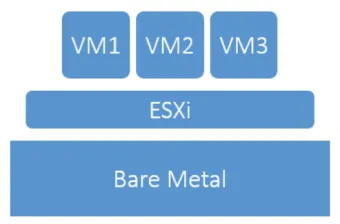
Przeczytaj ten wpis na blogu, aby poznać podstawy interaktywnej instalacji serwera VMware ESXi. Przyjrzymy się, jak interaktywnie zainstalować ESXi 6.0, uwzględniając kwestie związane ze sprzętem fizycznym, kompatybilnością sprzętową oraz tworzeniem nośników instalacyjnych.

Opcje instalacji hiperwizora ESXi
Jeśli chodzi o instalację serwera ESXi, istnieją cztery metody, które można wykorzystać do zainstalowania hiperwizora ESXi:
- Instalacja interaktywna
- Instalacja ESXi za pomocą skryptu
- Instalacja ESXi z wykorzystaniem funkcji Auto Deploy
- Instalacja niestandardowa za pomocą interfejsu CLI narzędzia ESXi Image Builder
Wszystkie powyższe metody instalacji mają różne przypadki użycia. Omówimy jednak instalację interaktywną ESXi, ponieważ będzie to preferowana opcja w większości wdrażaniach. Jak można sobie wyobrazić, metoda instalacji interaktywnej wykorzystuje nośnik, który można podłączyć do sprzętu fizycznego, a następnie wyświetla monity, które pozwalają podejmować decyzje na poszczególnych etapach instalacji hiperwizora.
Przyjrzyjmy się krok po kroku, jak zainstalować serwer ESXi.
1. Sprawdź zgodność sprzętową
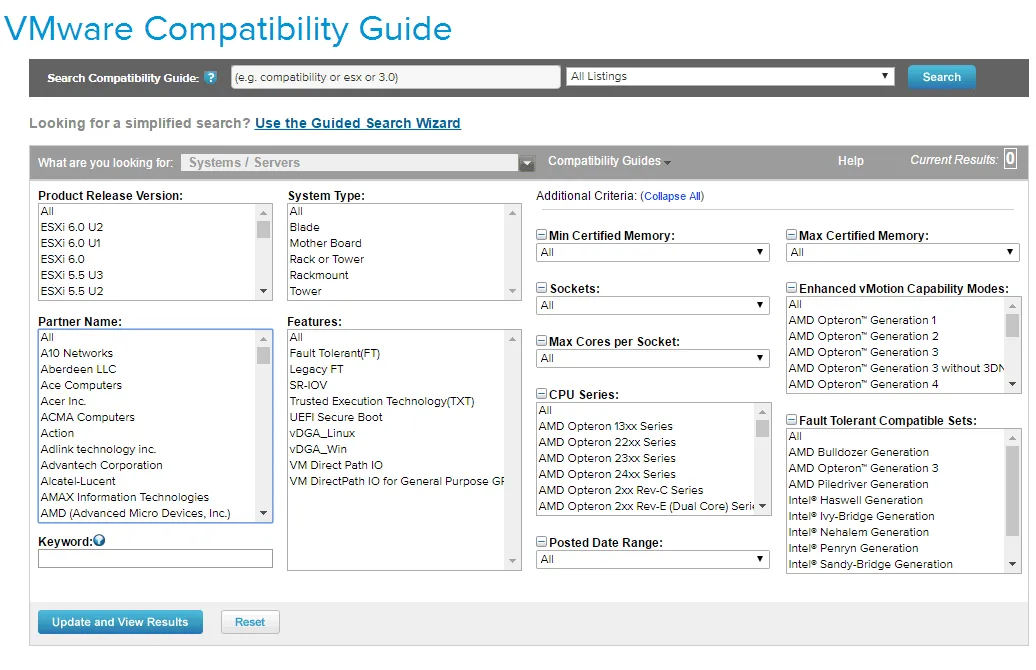
Planując instalację ESXi, należy upewnić się, że sprzęt znajduje się na liście zgodności sprzętowej VMware (HCL). VMware udostępnia wygodne narzędzie wyszukiwania internetowego, które pozwala sprawdzić zgodność zarówno na poziomie systemu, jak i poszczególnych komponentów, aby upewnić się, czy dany sprzęt jest obsługiwany przez dane wydanie ESXi. Jeśli masz jakiekolwiek wątpliwości co do zgodności systemu, sprawdź Lista kompatybilności sprzętu (HCL) firmy VMware.
2. Zdobądź odpowiedni nośnik instalacyjny
Aby pomyślnie zainstalować ESXi przy minimalnych problemach, musisz zdobyć odpowiedni nośnik instalacyjny. Większość dużych dostawców sprzętu, takich jak Dell czy Hewlett-Packard (HP), oferuje customized ISO images. Obrazy te zawierają wszystkie sterowniki specyficzne dla danego sprzętu, niezbędne do prawidłowego działania serwera z systemem ESXi. Jeśli nie masz pod ręką żadnego z nich, istnieje kilka sposobów na uzyskanie dostosowanych obrazów.
Możesz odwiedzić bezpośrednio stronę internetową dostawcy sprzętu i pobrać dostosowany obraz ISO dla ESXi, jeśli jest dostępny, lub możesz pobierz wiele z nich ze strony internetowej VMware (w tym przypadku potrzebne jest konto VMware):
- Przejdź do
Downloads > Product Downloadsi kliknijvSpherena stronie internetowej VMware. - W sekcji
Download VMware vSpherewybierz wersję iCustom ISOs. Powinieneś tutaj zobaczyć listęOEM Customized Installer CDs. - Pobierz potrzebny obraz instalacyjny serwera ESXi.
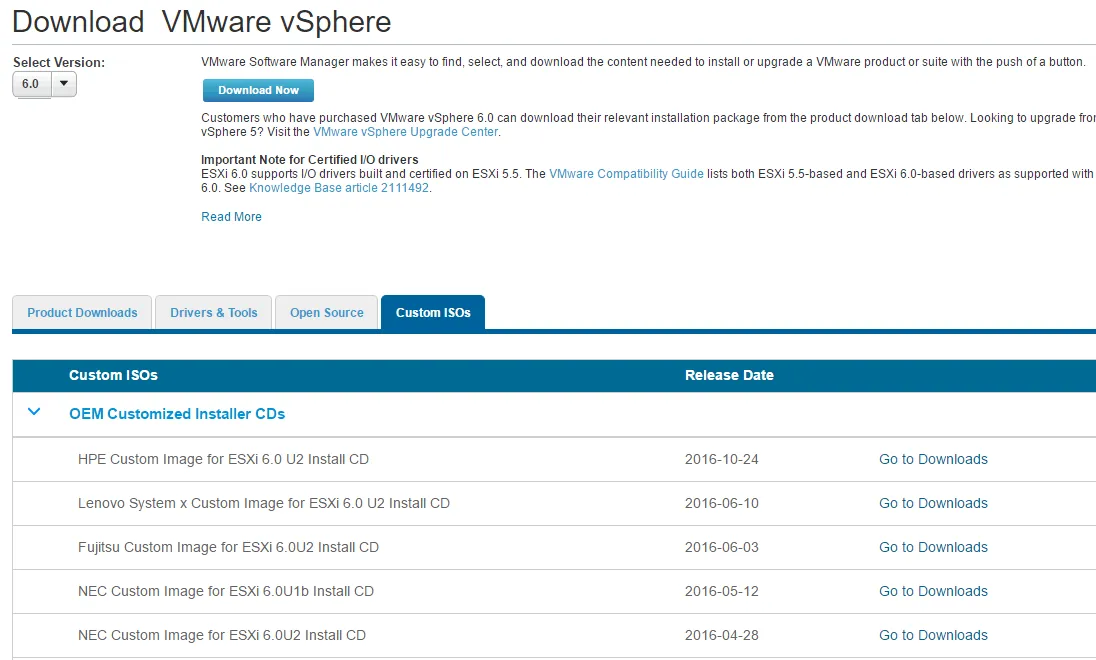
Po pobraniu pliku ISO możesz użyć tego obrazu do nagrania na płytę CD/DVD lub utworzenia bootowalnej pamięci USB.
3. Utwórz bootowalny dysk instalacyjny USB
Jednym z najłatwiejszych i najszybszych sposobów instalacji ESXi jest użycie dysku USB. Aby szybko utworzyć bootowalny dysk USB, możesz użyć narzędzia o nazwie Rufus (są dostępne także inne narzędzia, które możesz wykorzystać). To narzędzie pozwala zlokalizować obraz ISO i utworzyć z niego bootowalny dysk USB. Po uruchomieniu pliku wykonywalnego:
- Włóż dysk USB do portu USB na serwerze.
- Uruchom Rufus.
- Wybierz napęd USB z menu
Device. - Wybierz opcję
Create a bootable disk usingoraz wybierzISO Image. - Kliknij przycisk obok obrazu ISO, aby wybrać rzeczywisty plik ISO na komputerze.
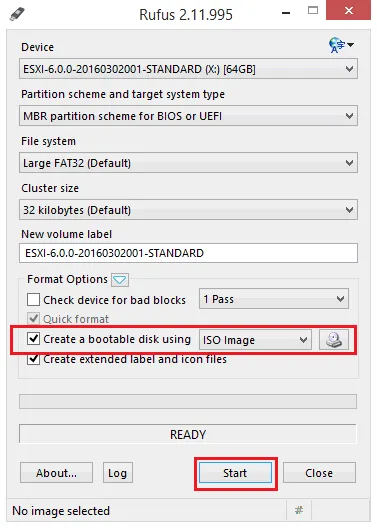
- Teraz możesz przeglądać w poszukiwaniu pliku ISO:
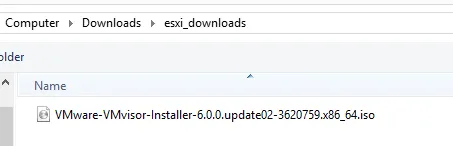
<ol start=”7″>
<li> Kliknij przycisk Start, aby rozpocząć proces. Wyświetlane jest powiadomienie o usunięciu danych na dysku USB. Kliknij OK, aby potwierdzić i pozwolić Rufusowi na zapisanie obrazu ISO na dysku USB.
4. Interaktywna instalacja VMware ESXi Server
Teraz, gdy utworzyłeś bootowalny nośnik instalacyjny, przejdźmy do interaktywnej instalacji serwera ESXi.
- Włóż bootowalny dysk USB do fizycznego serwera, na którym chcesz zainstalować ESXi.
- Włącz serwer i uruchom go z nośnika instalacyjnego USB.
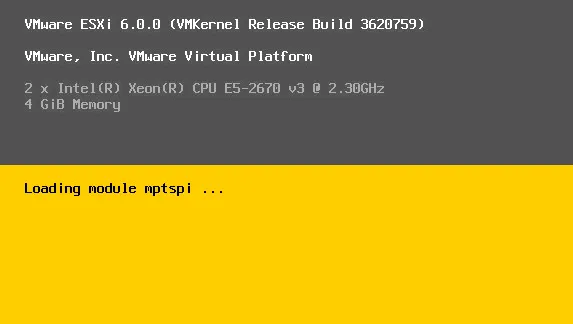
- Po uruchomieniu z nośnika instalacyjnego (ISO, dysk USB lub CD/DVD), powinieneś zobaczyć menu bootowania instalatora. Wybierz
ESXi standard installerlub pozostaw czas na domyślne wybranie tej opcji.
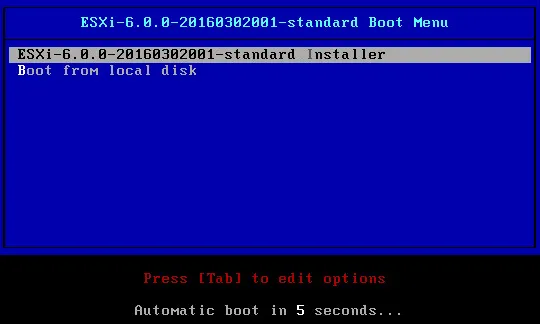
- Środowisko instalacyjne ESXi ładuje się, a następnie możesz kontynuować.
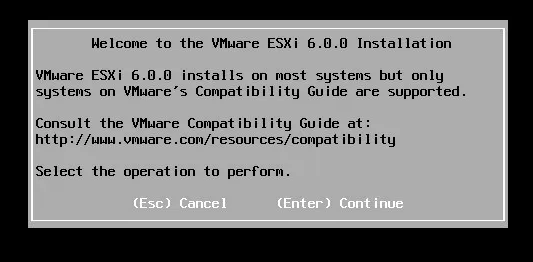
- Gdy zobaczysz ekran
Welcome, naciśnijEnter, aby kontynuować.
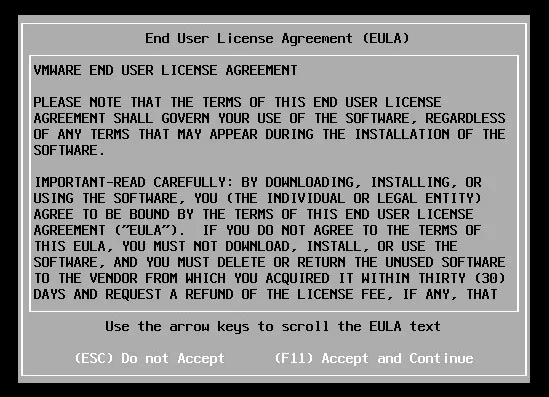
- Zaakceptuj Umowę Licencyjną Użytkownika Końcowego (EULA) naciskając
F11.
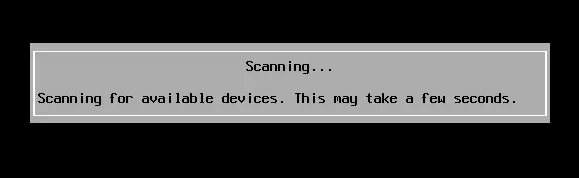
- Ustawienie instalacji ESXi skanuje dostępne urządzenia docelowe (dyski) do zainstalowania ESXi.
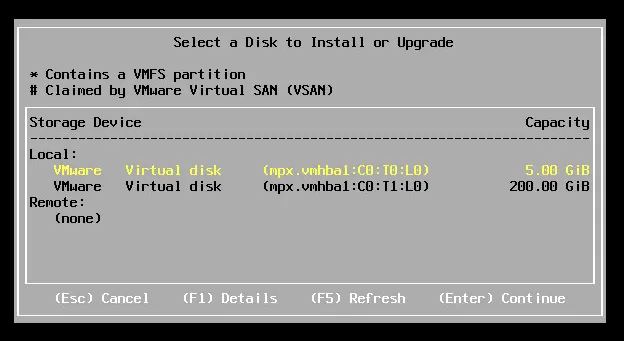
- Możesz wybrać spośród dostępnych dysków, które są dostępne według instalatora. Na poniższym zrzucie ekranu widoczne są dwa wirtualne dyski podczas instalacji ESXi na maszynie wirtualnej do celów demo. Naciśnij
Enter, aby kontynuować.
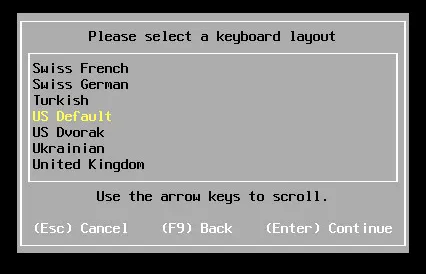
- Następnie wybierz język instalacji. Wybieramy
US Default (English).
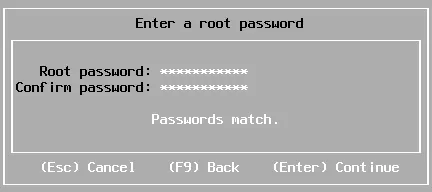
- Wpisz hasło root dla hosta ESXi i potwierdź to hasło.
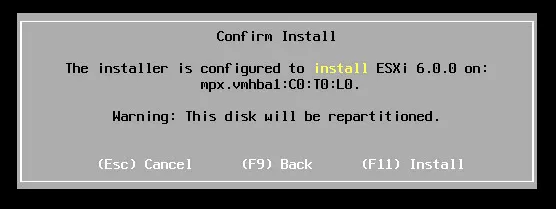
- Instalator wyświetla komunikat o potwierdzeniu instalacji. Możesz zobaczyć napęd użyty do instalacji ESXi, a także ostrzeżenie o jego ponownym partycjonowaniu. Po potwierdzeniu, naciśnij
F11.
- Rozpoczęła się instalacja serwera VMware ESXi.

- Instalacja ESXi nie trwa długo, ponieważ jest to minimalna instalacja, aby umieścić hipernadzorcę na sprzęcie. Po zakończeniu instalacji zobaczysz ekran potwierdzenia z prośbą o usunięcie nośnika instalacyjnego i ponowne uruchomienie.
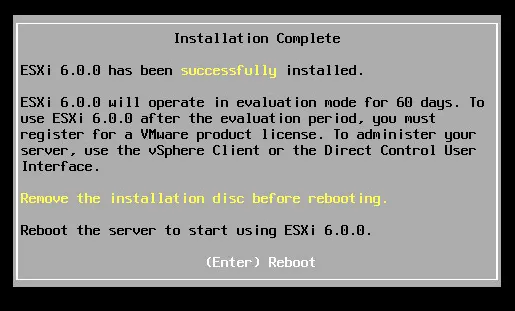
- Naciśnij Enter, aby ponownie uruchomić serwer.
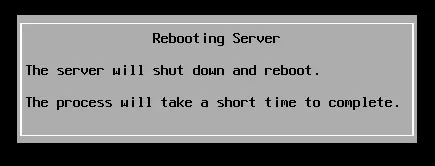
Po ponownym uruchomieniu serwera instalacja ESXi na fizycznym sprzęcie zostaje zakończona. W następnym odcinku serii przyjrzymy się Wstępna konfiguracja ESXi z interfejsu użytkownika konsoli bezpośredniej (DCUI).
Wniosek
Teraz wiesz, jak zainstalować VMware ESXi z napędów USB. Po zainstalowaniu ESXi na serwerze możesz utworzyć maszyny wirtualne. Nie zapomnij chronić swoich maszyn wirtualnych oraz zabezpieczać dane maszyn wirtualnych. Pobierz Darmową edycję NAKIVO Backup & Replication, kompleksowe rozwiązanie do ochrony środowisk VMware, oraz uzyskaj dostęp do zaawansowanej ochrony i odzyskiwania danych maszyn wirtualnych.