Konfigurowanie sieci magazynu ESXi w vSphere
Hosty ESXi obsługują pamięć masową podłączoną przez sieć, taką jak NAS i SAN, a także urządzenia pamięci masowej podłączone bezpośrednio. Pamięć masowa sieciowa zwiększa skalowalność podsystemu pamięci masowej serwera. Aby korzystać z tego rodzaju pamięci masowej, należy odpowiednio skonfigurować sieć w swoim środowisku oraz ustawienia sieciowe na hoście ESXi.
Czytaj dalej, aby dowiedzieć się, jak skonfigurować różne podstawowe sieci wymagane na hoście ESXi. W tym poście wyjaśniono proces konfiguracji sieci pamięci masowej ESXi dla ruchu pamięci masowej iSCSI na hoście ESXi.

Narzędzia do konfiguracji sieci pamięci masowej ESXi
Aby skonfigurować sieci pamięci masowej, można skorzystać z wbudowanego klienta hosta VMware w przypadku hosta ESXi działającego w trybie autonomicznym oraz dowolnego hosta ESXi zarządzanego przez vCenter, o ile nie ma na to ograniczeń ze strony vCenter. Do konfiguracji sieci pamięci masowej ESXi można również użyć klienta VMware vSphere Client, jeśli hosty ESXi są zarządzane przez vCenter Server. W takim przypadku warto skorzystać z zalet rozproszony przełącznik wirtualny , aby skonfigurować sieci pamięci masowej dla wielu hostów ESXi jednocześnie.
W tym poście wyjaśniamy, jak skonfigurować sieci pamięci masowej ESXi w VMware Host Client, co umożliwia łączność w ESXi 7.0.
Tworzenie przełącznika wirtualnego
Najpierw utwórzmy nowy przełącznik wirtualny.
- Zaloguj się do VMware Host Client, aby zarządzać hostem ESXi.
- Sprawdź dostępne fizyczne karty sieciowe. Kliknij
Networkingw panelu nawigacyjnym znajdującym się po lewej stronie interfejsu internetowego. Następnie kliknij kartęPhysical NICs. Na naszym serwerze ESXi mamy 6 fizycznych kart sieciowych (NIC).
- Następnie tworzymy Standardowy przełącznik vSphere, który będzie obsługiwał ruch sieciowy dla naszej sieci iSCSI. Przejdź do
Networkingw panelu nawigacyjnym. Wybierz kartęVirtual switchesi kliknijAdd standard virtual switch.
- Otworzy się okno Dodaj standardowy przełącznik wirtualny . Wprowadź wymagane ustawienia:
- Wprowadź nazwę przełącznika wirtualnego, na przykład vSwitch-st1 .
MTU(Maximum Transmission Unit) należy zmienić z 1500 (wartość domyślna) na 9000 bajtów w celu uzyskania większej wydajności i lepszego działania. Przed zmianą wartości upewnij się, że przełączniki w Twojej infrastrukturze obsługują zwiększoną wartość MTU, aby uniknąć problemów.- Wybierz
uplink(fizyczną kartę sieciową, która zostanie podłączona do tego przełącznika wirtualnego). Wybieramy vmnic2 jako uplink 1. Nazwy i numery w Twoim przypadku mogą się różnić. - Jeśli chodzi o pozostałe ustawienia, możesz pozostawić wartości domyślne.
Kliknij
Add, aby zakończyć tworzenie przełącznika wirtualnego.
- Dodano nowy standardowy przełącznik wirtualny, który można zobaczyć w
Networking>Virtual switches. Kliknij ten przełącznik wirtualny, aby otworzyć ustawienia vSwitch ( vSwitch-st1 w naszym przypadku).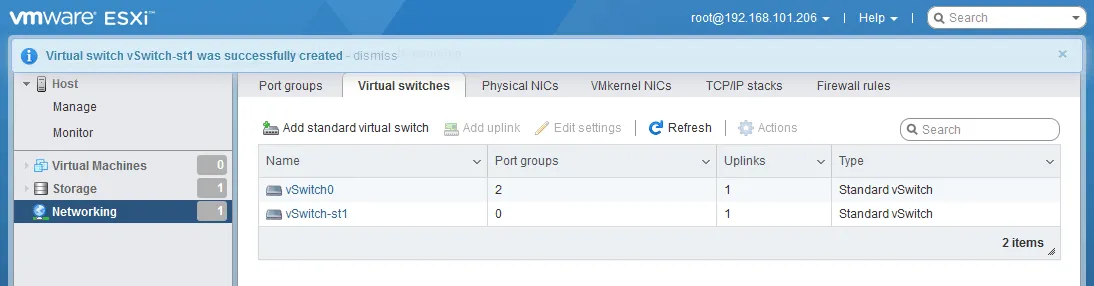
- Kliknij
Add uplink, aby dodać drugie łącze uplink i podłączyć drugą fizyczną kartę sieciową do przełącznika wirtualnego w celu zapewnienia nadmiarowości.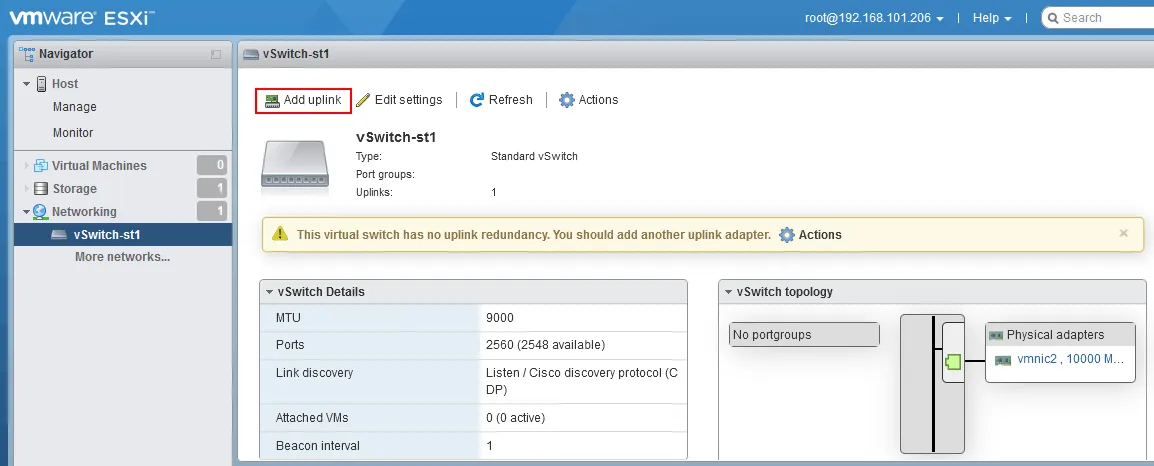
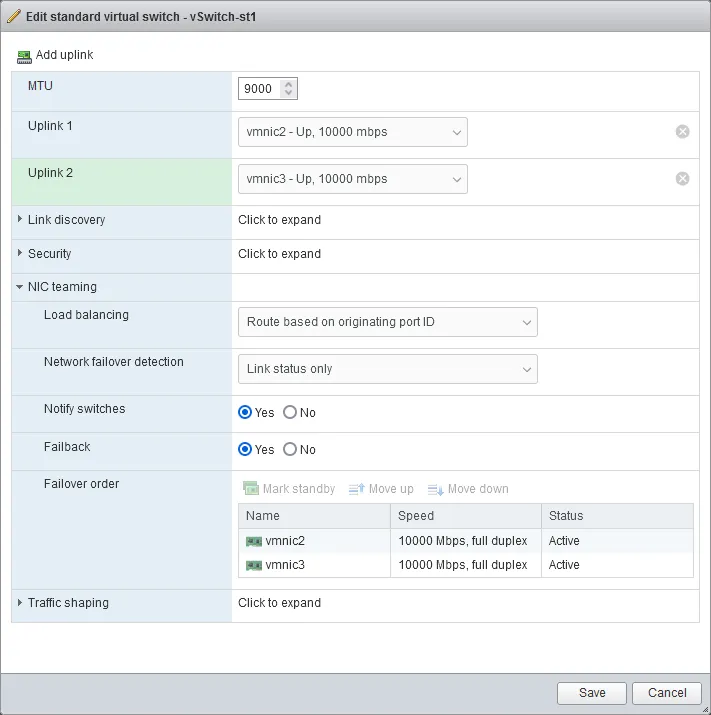
- Otworzy się okno Edytuj standardowy przełącznik wirtualny .
- Wybierz fizyczną kartę sieciową dla łącza uplink 2. W naszym przypadku jest to vmnic3 .
- Wybierz opcje łączenia kart sieciowych. Ustawienia Trybu failover i powrotu po awarii dla grup portów przełącznika wirtualnego skonfigurujemy później.
Kliknij
Save, aby zapisać ustawienia przełącznika wirtualnego.Pamiętaj, że jeśli nie zmieniłeś jeszcze wartości MTU, możesz to zrobić teraz. Musimy włączyć ramki jumbo zarówno na nowym przełączniku vSwitch, jak i w każdej nowej grupie portów. Wykorzystanie ramek jumbo znacznie poprawia wydajność iSCSI. Ramki jumbo do ramek Ethernet o ładunku większym niż wartość maksymalnej jednostki transmisji (MTU) wynosząca 1500 bajtów. Zazwyczaj w przypadku iSCSI i innych przypadków użycia używamy wartości MTU wynoszącej 9000 bajtów.
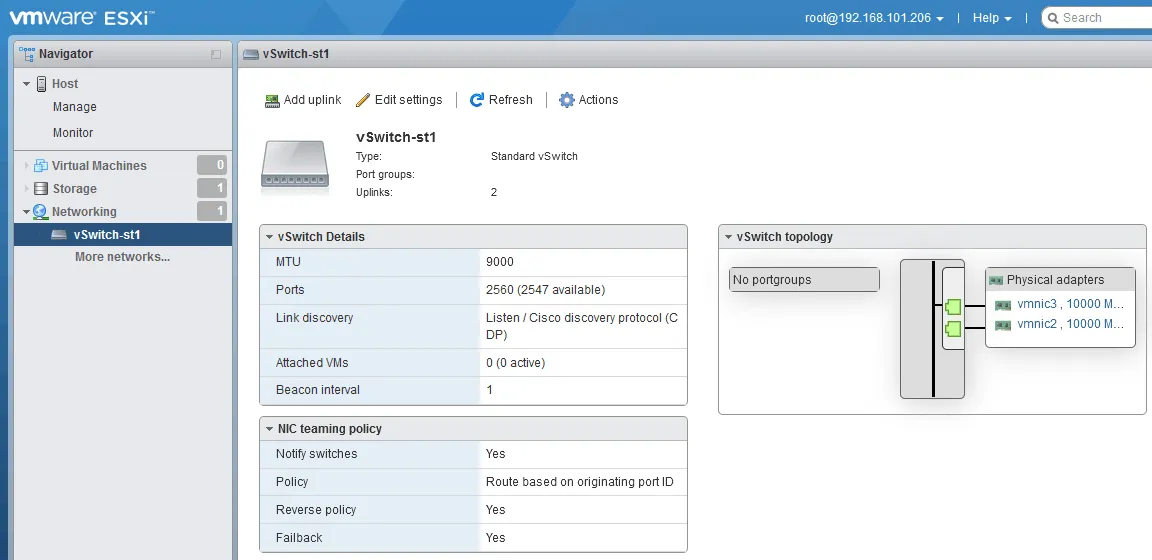
- Dodano drugie (redundantne) łącze uplink. Można zobaczyć zaktualizowany schemat z topologią vSwitch. Jednak w tej chwili nie ma żadnych grup portów.
Dodawanie karty sieciowej VMkernel i grupy portów
Teraz musimy utworzyć grupę portów oraz kontroler interfejsu sieciowego VMkernel dla przełącznika wirtualnego.
- Przejdź do
Networking>VMkernel NICsi kliknijAdd VMkernel NIC.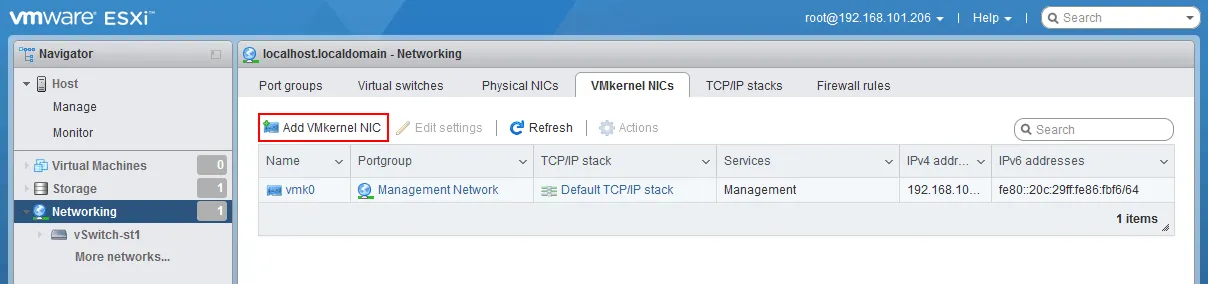
- Wybierz wymagane parametry dla karty sieciowej VMkernel. Ustawiamy parametry w następujący sposób:
Port group: Nowa grupa portówNew port group name: iSCSI1Virtual switch: vSwitch-st1VLAN ID: 0 (lub ustaw wymagany identyfikator, jeśli korzystasz z sieci VLAN)MTU: 9000
Ustawienia IPv4:
Configuration: StatycznyAddress: 192.168.105.11Subnet mask: 255.255.255.0
Kliknij
Create.
W przypadku iSCSI musimy utworzyć wiele grup portów. Robimy to w celu zapewnienia nadmiarowości i dobrej wydajności. Ustawiamy etykietę sieciową dla grupy portów, a także dowolny identyfikator VLAN, który chcemy przypisać. Jest to opcjonalne i może nie być potrzebne lub pożądane w Twoim środowisku.
Ustawianie sieci VLAN na poziomie grupy portów jest znane jako
Virtual Switch Tagginglub VST. W wielu środowiskach VMware, jeśli masz dedykowany przełącznik pamięci masowej, porty będą ustawione w trybieuntagged. Oznacza to, że przełącznik fizyczny wykonuje wszystkie operacje tagowania, a przełącznik wirtualny nie jest tego świadomy. Jest to znane jakoExternal Switch Tagginglub EST.Każde środowisko jest inne i determinuje sposób konfiguracji ustawień sieci VLAN dla każdej grupy portów w danym środowisku.
- Dodajmy kolejną grupę portów, abyśmy mogli dostosować nasze przypisania vmnic.
Przejdź do
Networking>VMkernel NICsi kliknij DodajVMkernel NIC.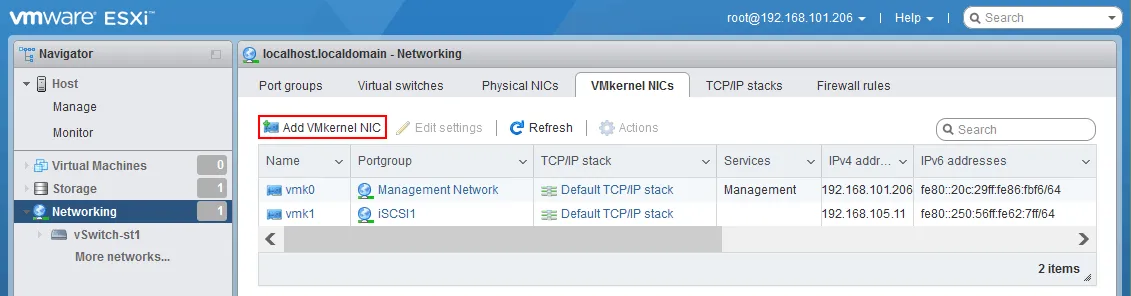
- Dodaj nową grupę portów do tego samego przełącznika vSwitch ( iSCSi2 do vSwitch-st1 w naszym przypadku).
Musimy przypisać inny statyczny adres IP w tej samej podsieci, co w przypadku naszego drugiego portu VMkernel pamięci masowej. Po zakończeniu będziemy mieli dwa (2) porty VMkernel przypisane do naszego nowego przełącznika vSwitch, obsługujące ruch iSCSI.
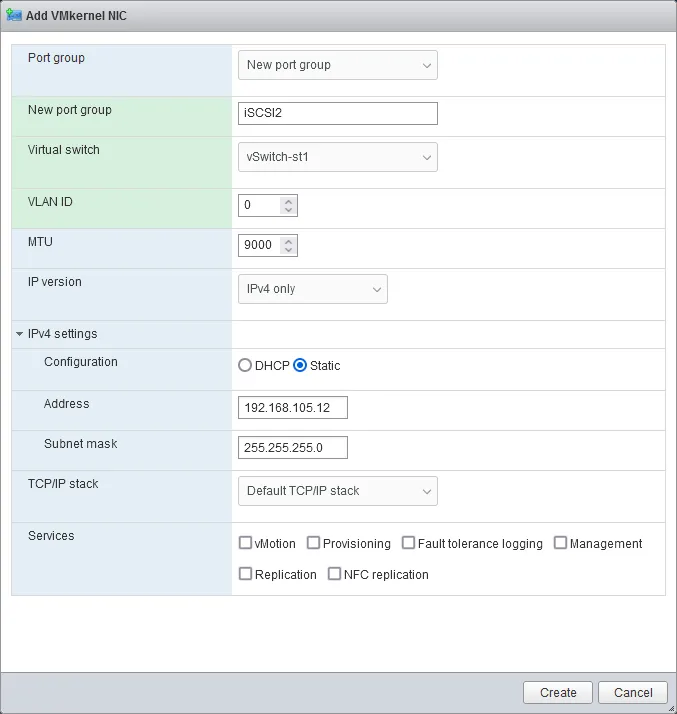
- Teraz mamy przełącznik vSwitch z skonfigurowanym drugim portem VMkernel iSCSI. Zmodyfikujmy opcje Trybu failover sieci w pierwszej grupie portów naszego przełącznika wirtualnego.
Ważne jest również ustawienie
NIC Teamingwłaściwości. Musimy wyłączyćFailbackorazOverride the switch failover orderdla każdej grupy portów. Dodatkowo, ustawiamy drugi vmnic w stanie nieużywanym dla każdej grupy portów. Zapobiega to przemieszczaniu się portu VMkernel między łączami uplink w przypadku awarii. Powodem tego jest fakt, że utrata łączności przez fizyczną kartę sieciową powinna być traktowana jako awaria ścieżki pamięci masowej, a nie awaria sieci.Chcemy, aby architektura Pluggable Storage Architecture (PSA) w VMkernel obsłużyła to zdarzenie i przełączyła się na alternatywną ścieżkę, aby utrzymać połączenie z pamięcią masową. Takie podejście pozwala uwzględnić odporność pamięci masowej w oparciu o wiele ścieżek do pamięci masowej, a nie w oparciu o liczbę sieci pamięci masowej ESXi dostępnych dla pojedynczej ścieżki pamięci masowej.
- Przejdź do
Networking>Port groups, wybierz potrzebną grupę portów (w naszym przypadku iSCSI1) i kliknijEdit settings.W praktyce to podejście do Trybu failover znajduje odzwierciedlenie w następujących ustawieniach grupy portów:
- Powrót po awarii:
No - Zastąp kolejność Trybu failover:
Yes - Oznacz drugą kartę sieciową (vmnic3) jako nieużywaną. Kliknij drugą kartę vmnic ( vmnic3 w naszym przypadku), a następnie kliknij przycisk
Mark unused.
Kliknij
Save, aby zapisać ustawienia grupy portów.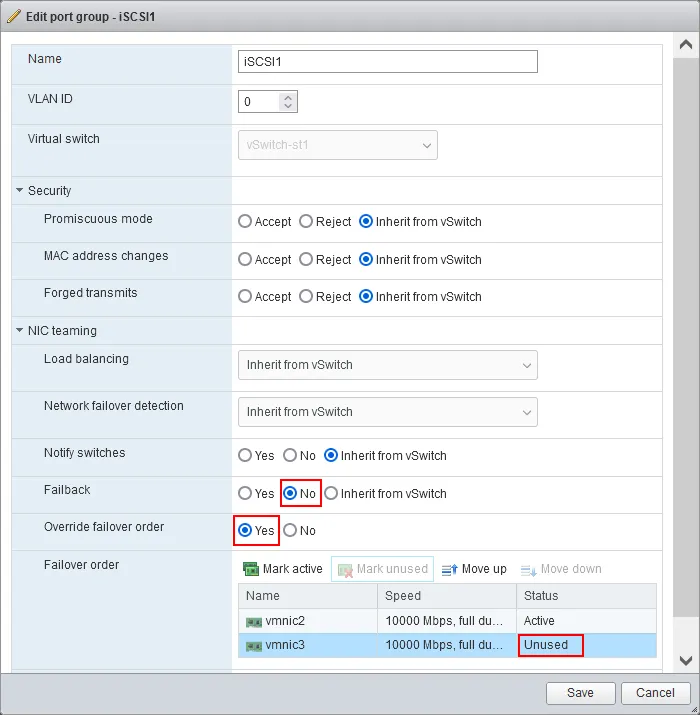
- Powrót po awarii:
- Zrób to samo dla drugiej grupy portów.
Dodawanie programowej karty iSCSI i urządzenia docelowego iSCSI
Po skonfigurowaniu przełącznika wirtualnego, portów VMkernel i grup portów, a także łączenia kart sieciowych w zespoły i ramek Jumbo, możemy skonfigurować programową kartę iSCSI w celu podłączenia magazynu iSCSI do hosta ESXi przez sieć.
- Przejdź do
Storage>Adaptersi kliknijSoftware iSCSI.
- Otworzy się okno Configure iSCSI .
Kliknij
Enabledw wierszu iSCSI enabled.Kliknij
Add port bindingw sekcji Network port bindings .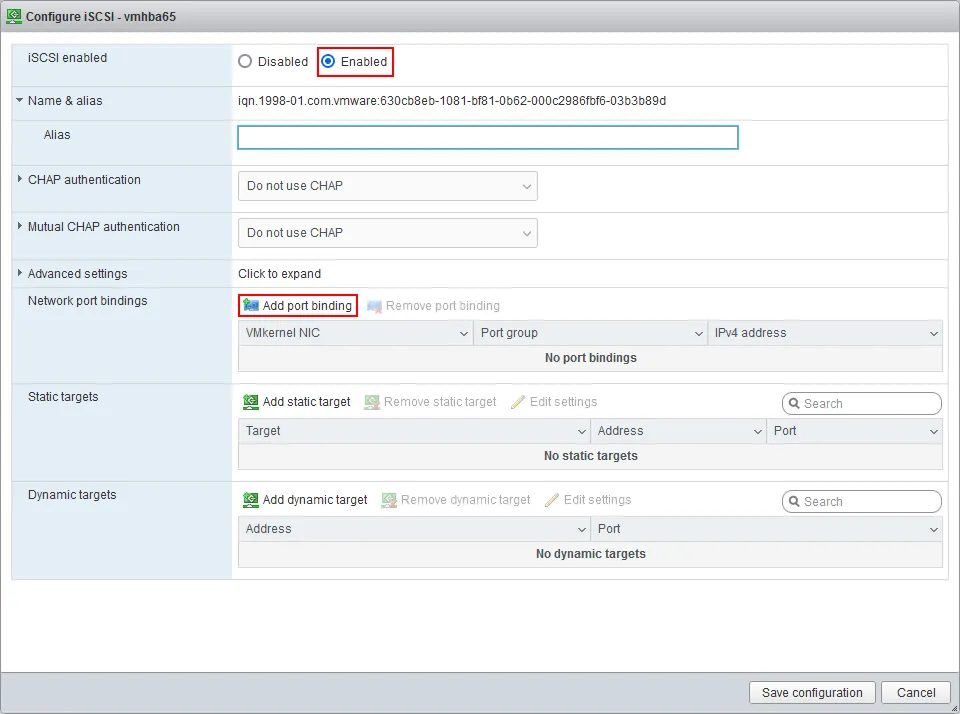
- Wybierz adapter VMkernel, który ma być używany do podłączenia magazynu w sieci, na przykład vmk1 , a następnie kliknij
Select.
- Kliknij
Add dynamic targeti wprowadź adres IP serwera skonfigurowanego jako serwer docelowy iSCSI. W naszym przykładzie adres IP serwera docelowego iSCSI to 192.168.105.170.Kliknij
Save configuration.
- Przejdź do
Storage>Adaptersi kliknijRescan.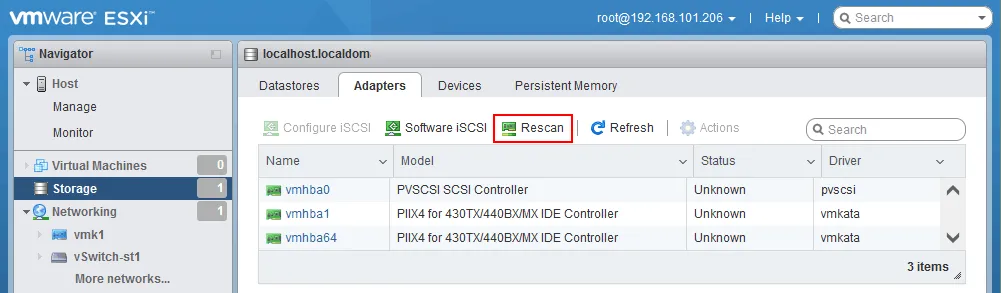
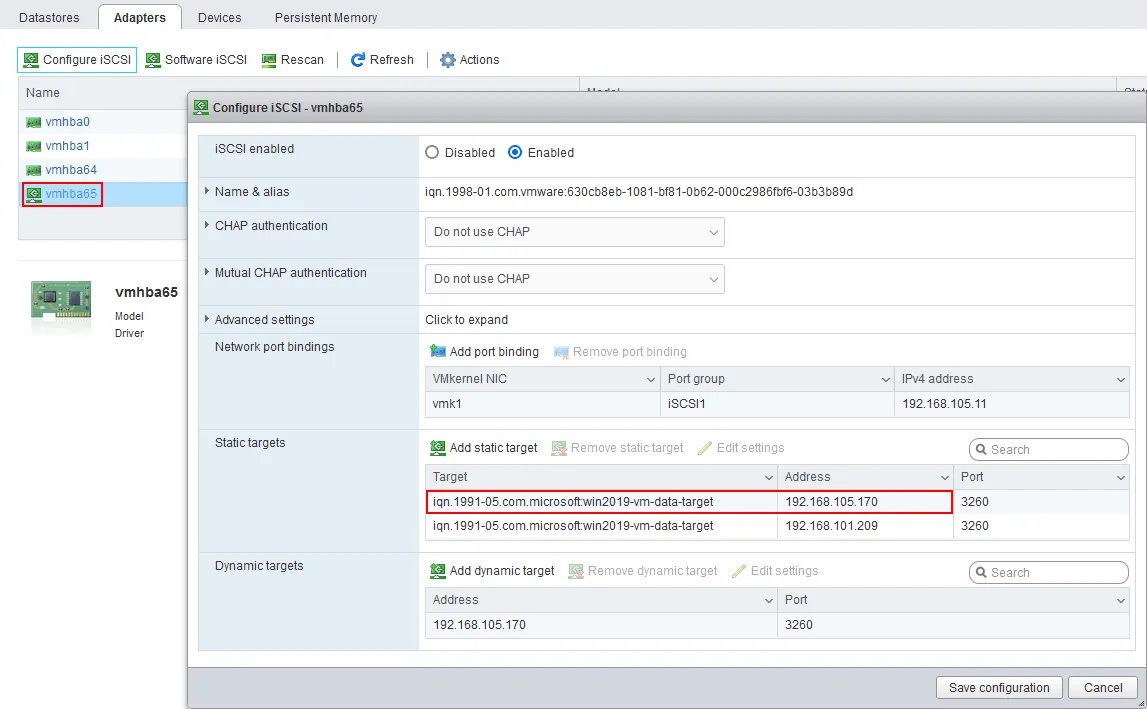
- Wybierz nową kartę iSCSI wyświetloną po odświeżeniu strony i kliknij
Configure iSCSI, aby otworzyć właściwości karty ( vmhba65 w naszym przypadku).Widać, że po wprowadzeniu adresu IP celu dynamicznego ( iqn.1991-05.com.microsoft:win2019-vm-data-target w tym przypadku) znaleziono i dodano cel statyczny.
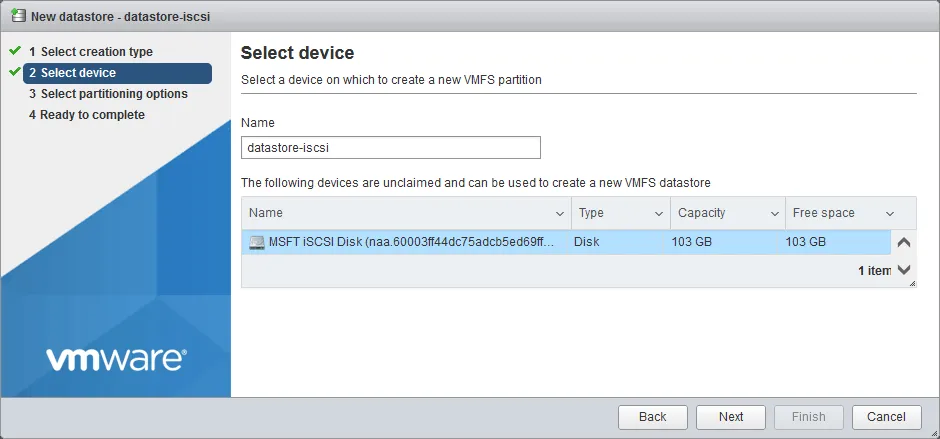
Teraz można utworzyć nowy magazyn danych VMFS na podłączonym docelowym urządzeniu iSCSI. Podczas wybierania urządzenia pamięci masowej w celu utworzenia magazynu danych należy wybrać odpowiedni dysk iSCSI.
Wnioski
W przypadku przechowywania maszyn wirtualnych na pamięci masowej podłączonej bezpośrednio oraz na sieciowej pamięci masowej należy regularnie wykonać kopie zapasowe tych maszyn. Rozwiązanie do ochrony danych NAKIVO obsługuje środowisko VMware vSphere oraz inne środowiska, umożliwiając szybkie tworzenie kopii zapasowych i odzyskiwanie danych.