OneDrive kontra Google Drive: pełne porównanie
Magazyn-chmura cieszy się obecnie dużą popularnością, ponieważ umożliwia użytkownikom przechowywanie plików w jednym miejscu i dostęp do nich z dowolnego miejsca, w którym dostępne jest połączenie internetowe. Kolejnym powodem popularności tych usług jest możliwość udostępniania plików innym osobom. Wysyłanie dużych plików lub dużej liczby plików za pośrednictwem e-maila, Skype’a lub innych komunikatorów nie jest wygodne ze względu na szereg ograniczeń. Magazyn-chmura oferuje wyższe limity rozmiaru plików i przestrzeni dyskowej, co czyni go atrakcyjnym dla użytkowników. Obecnie dostępnych jest wiele różnorodnych usług magazynu-chmury dla plików. Do najpopularniejszych z nich należą Google Drive i OneDrive.

Czym jest OneDrive?
OneDrive to platforma do przechowywania danych w chmurze udostępniana przez firmę Microsoft użytkownikom posiadającym konta Microsoft, umożliwiająca przechowywanie plików w chmurze. Różnica między zwykłym dyskiem a OneDrive polega na tym, że dysk, taki jak HDD (dysk twardy), SSD (dysk półprzewodnikowy) lub pamięć flash, jest fizycznie zainstalowany w komputerze, podczas gdy OneDrive to abstrakcyjna magazyn-chmura, do której dostęp można uzyskać wyłącznie przez Internet. OneDrive był wcześniej znany jako SkyDrive, aż do zmiany nazwy w styczniu 2014 r. OneDrive może występować w dwóch rodzajach: OneDrive (OneDrive osobisty) i OneDrive dla Firm. OneDrive dla Firm jest dostępny wyłącznie na zasadach płatnych.
Czym jest Dysk Google?
Dysk Google to platforma magazynu w chmurze udostępniana przez Google do przechowywania plików. Każdy, kto posiada konto Google, ma dostęp do Dysku Google. Jeśli korzystasz z poczty Google (Gmail), nie ma potrzeby tworzenia oddzielnego konta, aby korzystać z tej chmury udostępnianej przez Google. Podobnie jak OneDrive, Dysk Google może być używany zarówno na kontach osobistych, jak i przez użytkowników w organizacjach.
Dostępna przestrzeń dyskowa dla konta bezpłatnego
Nie wszyscy użytkownicy mogą sobie pozwolić na wykupienie płatnej subskrypcji dla swoich kont. Dlatego ważne jest, ile miejsca dyskowego otrzymują użytkownicy posiadający konta bezpłatne. Porównując OneDrive i Google Drive, należy zwrócić uwagę na ofertę bezpłatną.
OneDrive. Microsoft zapewnia 5 GB przestrzeni dyskowej w OneDrive dla kont bezpłatnych (OneDrive Basic). Należy pamiętać, że do 2015 r. w OneDrive dla kont bezpłatnych dostępnych było 15 GB. Ilość bezpłatnej przestrzeni dyskowej została zmniejszona. Jeśli potrzebujesz przechowywać więcej niż 5 GB w OneDrive, rozważ skorzystanie z płatnej subskrypcji OneDrive.
Google Drive. Google zapewnia 15 GB dla użytkowników posiadających bezpłatne konto Google. Google Drive jest zintegrowany z usługami Gmail i Google Photos. Jeśli 15 GB to dla Ciebie za mało, możesz wykupić płatną subskrypcję Google.
Miejsce na dysku dla kont płatnych i planów subskrypcyjnych
Kolejną kategorią porównania Google Drive i OneDrive jest cena i miejsce na dysku dla kont płatnych. Obaj dostawcy oferują wiele planów subskrypcyjnych, które mogą zaspokoić potrzeby różnych klientów. W przypadku obu usług ceny zależą od wymagań dotyczących wielkości przestrzeni dyskowej. Plany subskrypcyjne, które pozwalają klientom korzystać z większej przestrzeni dyskowej, kosztują więcej.
Google Drive
Google Drive oferuje dwa plany subskrypcyjne – jeden dla użytkowników indywidualnych (konsumentów), a drugi dla organizacji. Ceny za Google Drive dla użytkowników indywidualnych są dość proste. Plany taryfowe dla konsumentów noszą nazwę Google One, a plany taryfowe dla organizacji – G Suite. Plany subskrypcyjne Google One są następujące:
20 USD za 100 GB rocznie na użytkownika
30 USD za 200 GB rocznie na użytkownika
100 USD za 2 TB rocznie na użytkownika
300 USD za 30 TB rocznie na użytkownika
Google umożliwia również użytkownikom płatności miesięczne. Plany subskrypcji Google One nie mogą być stosowane w przypadku użytkowników korzystających z kont w ramach G Suite dla organizacji. Google udostępnia G Suite dla organizacji ze specjalnymi planami subskrypcji. W tym przypadku cennik jest nieco bardziej skomplikowany.
Basic
6 USD na użytkownika miesięcznie
30 GB magazynu-chmura w Google Drive
Business
12 USD na użytkownika miesięcznie
Magazyn-chmura w Google Drive jest nieograniczony, jeśli w organizacji jest mniej niż 5 użytkowników
Enterprise
25 USD na użytkownika miesięcznie
Magazyn-chmura w Google Drive jest nieograniczony, jeśli w organizacji jest mniej niż 5 użytkowników. Ponadto organizacja musi uiścić opłatę w wysokości 8 USD za aktywnego użytkownika miesięcznie oraz 0,04 USD za każdy GB wykorzystanej przestrzeni dyskowej w Google Cloud.
Maksymalny rozmiar pojedynczego pliku, który można przesłać do Google Drive we wszystkich planach subskrypcyjnych, wynosi 5 TB.
Uwaga : Google oferuje również usługę Google Cloud Storage, która stanowi jedną z usług Google Cloud. W odróżnieniu od Google Drive, Google Cloud Storage może służyć do przechowywania danych, w tym kopii zapasowych, na poziomie przedsiębiorstwa. Dane w Google Cloud Storage są przechowywane w zasobnikach podobnie jak w Amazon S3.
OneDrive
Subskrypcja OneDrive jest domyślnie włączona dla użytkowników, którzy wykupili subskrypcję Office 365.
Office 365 Home obejmuje 1 TB przestrzeni dyskowej w OneDrive. Dzięki OneDrive otrzymujesz programy Word, Excel, PowerPoint, Outlook i Access na 1 rok. Subskrypcję Office 365 można udostępnić 5 użytkownikom, na przykład członkom rodziny, a każdy z nich otrzyma 1 TB przestrzeni dyskowej w OneDrive. Cena subskrypcji Office 365 Home wynosi 100 USD rocznie. Office 365 Home zostało przemianowane na Microsoft 365 Family.
Office 365 Personal kosztuje 70 USD rocznie i zapewnia 1 TB przestrzeni dyskowej dla jednego użytkownika. Możesz zwiększyć przestrzeń dyskową w OneDrive do 2 TB za dodatkową opłatą: 120 USD rocznie lub 10 USD miesięcznie. Jak widać, cena ta jest około dwa razy wyższa niż cena za 2 TB w Google Drive. Jedyną zaletą OneDrive w tym przypadku jest to, że wraz z subskrypcją Office 365 otrzymujesz aplikacje Microsoft Office 365.
OneDrive 100 GB . Jeśli nie potrzebujesz aplikacji Microsoft Office 365, możesz wykupić subskrypcję wyłącznie na OneDrive. Cena za 100 GB wynosi 2 USD miesięcznie na użytkownika.
OneDrive dla Firm
Istnieją dwa główne plany subskrypcyjne OneDrive dla Firm. Z subskrypcji tych mogą korzystać organizacje.
OneDrive for Business Plan 1
1 TB, 5 USD miesięcznie na użytkownika (60 USD rocznie na użytkownika)
OneDrive for Business Plan 2
Nieograniczona przestrzeń dyskowa, 10 USD miesięcznie na użytkownika (120 USD rocznie na użytkownika)
Maksymalny rozmiar pliku w OneDrive wynosi 100 GB
Uwaga : Ceny mogą ulec zmianie, prosimy o sprawdzenie ich na oficjalnych stronach Google i Microsoft. Plany subskrypcyjne dla organizacji zapewniają możliwość używania niestandardowej nazwy domeny w adresach e-mail kont użytkowników.
Udział plików i przechowywanie wersji
Kolejnym punktem porównania Microsoft OneDrive i Google Drive jest sposób działania funkcji udziału plików i przechowywania wersji w każdej z usług magazynu-chmury. Funkcja przechowywania wersji pozwala na zapisywanie kolejnych wersji pliku po każdym zapisaniu zmian. Dzięki temu można cofnąć niepożądane zmiany w plikach, przywrócić poprawne wersje sprzed uszkodzenia plików oraz sprawdzić nazwę użytkownika, który wprowadził zmiany w pliku. Funkcja przechowywania wersji jest dostępna w interfejsie internetowym obu usług – Google Drive i OneDrive.
Udostępnianie w Google Drive
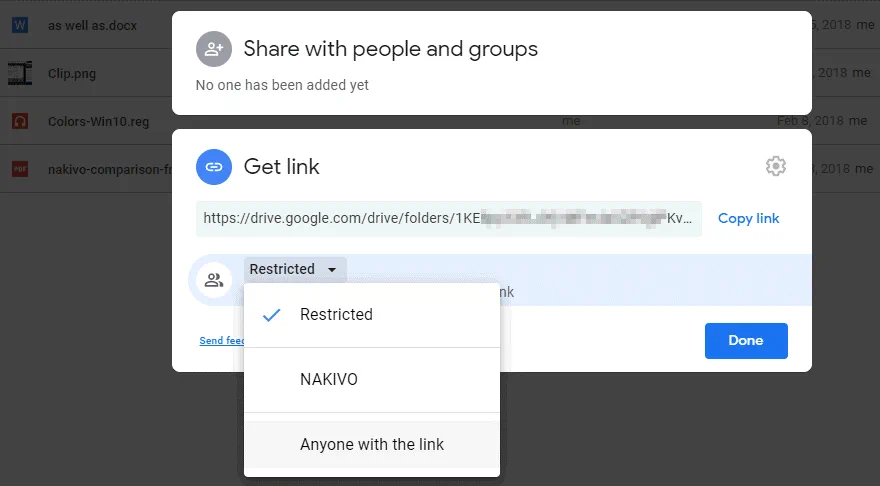
Pliki i foldery w Google Drive można udostępniać wybranym użytkownikom Gmaila lub wszystkim.
Użytkownicy, którym udostępniono pliki, mogą mieć następujące uprawnienia:
- Organizuj, dodawaj i edytuj
- Tylko do przeglądania

Podczas udostępniania plików i folderów możesz wybrać użytkowników, którym chcesz udostępnić dane, wybierając ich adresy e-mail Google. Możesz również udostępniać treści grupom Google, podając adres e-mail grupy Google. Użytkownicy muszą posiadać link, aby uzyskać dostęp do udostępnionego folderu lub plików w Google Drive. Jeśli użytkownik posiadający link do udostępnionego folderu nie jest zdefiniowany na liście dozwolonych użytkowników, może on wysłać prośbę o dostęp dla swojego konta. Możliwe jest również udostępnienie treści przechowywanych na Dysku Google publicznie (tryb Can view jest domyślnie wybrany, ale można wybrać opcje Can edit lub Can comment dla użytkowników). Publiczne pliki udostępnione dla wszystkich są indeksowane przez wyszukiwarkę Google i można je znaleźć w Google. Udział plików konfiguruje się w interfejsie internetowym udostępnionym przez Google.
Opcje udostępniania linków publicznych to:
- Włączone – publicznie w sieci (nie wymaga logowania)
- Włączone – każdy, kto posiada link (nie wymaga logowania)
- Wyłączone – określone osoby
Przechowywanie wersji w Google Drive
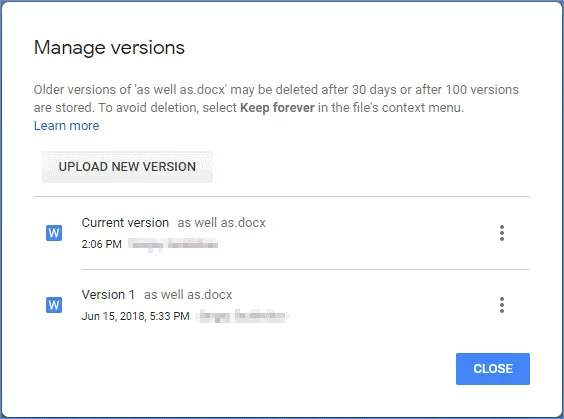
Po zapisaniu pliku po edycji w Google Drive tworzona jest nowa wersja pliku, która pozwala cofnąć i anulować niepożądane zmiany. Dotyczy to również edycji plików udostępnionych w Google Drive. Nowa wersja jest tworzona, gdy użytkownik zmienia nazwę pliku lub folderu, przenosi lub usuwa elementy, przesyła nowy plik lub zmienia opcje udostępniania pliku lub folderu. Limity w Google Drive:
Maksymalna liczba zapisanych wersji: 100 wersji lub 30 dni (w przypadku wersji niestandardowych można wybrać opcję „Zachowaj na zawsze”)
Maksymalna liczba elementów na dysku współdzielonym: 400 000 plików i folderów
Maksymalna liczba zagnieżdżonych folderów na dyskach współdzielonych: 20
Poszczególni użytkownicy mogą przesyłać 750 GB plików dziennie
Pliki w Koszu na dysku Moje (My Drive Trash) nie są automatycznie usuwane w przypadku użytkowników korzystających z osobistego konta Google. Jeśli pliki są przechowywane na dyskach współdzielonych przez użytkowników Google (G Suite dla organizacji), usunięte pliki są trwale usuwane z Kosza po 30 dniach.
Udostępnianie w OneDrive
Korzystając z OneDrive, możesz również udostępniać pliki i foldery innym osobom. Pliki przechowywane w OneDrive są domyślnie prywatne, dopóki nie zdecydujesz się udostępnić ich ręcznie. Należy pamiętać, że udostępnianie jest ograniczone w podstawowej subskrypcji OneDrive lub subskrypcji obejmującej wyłącznie przestrzeń dyskową. Udostępnianie wielu plików lub folderów jednocześnie nie jest dostępne w OneDrive w przypadku korzystania z kont służbowych lub szkolnych.
Podczas udostępniania plików i folderów należy skopiować wygenerowany link i wysłać go do użytkowników, którym chcesz udostępnić treści, lub opublikować link na stronie internetowej. Udział plików można skonfigurować w interfejsie internetowym usługi Microsoft OneDrive po zalogowaniu się przy użyciu konta Microsoft.
Dostępne opcje udziału są następujące:
Zezwól na edycję . Jeśli ta opcja jest zaznaczona, użytkownicy, którym udostępniono pliki (użytkownicy posiadający konta Microsoft), mogą edytować pliki, dodawać pliki do folderu udostępnionego, przenosić i usuwać pliki oraz zmieniać listę użytkowników uprawnionych do udostępniania plików lub folderów. Jeśli ta opcja nie jest zaznaczona, użytkownicy mogą przeglądać, pobierać i kopiować elementy bez konieczności logowania się. Nie mogą edytować plików ani przekazywać linków innym osobom.
Ustaw datę wygaśnięcia . Możesz utworzyć link do udostępnionych plików, który będzie ważny do wybranej daty. Po upływie określonego terminu link zostanie dezaktywowany, a użytkownicy nie będą już mieli dostępu do udostępnionych plików. W takim przypadku należy utworzyć nowy link, aby kontynuować udostępnianie plików.
Ustaw hasło . Możesz zabezpieczyć udostępnione pliki hasłem. Użytkownicy posiadający link do udostępnionych plików zostaną poproszeni o podanie hasła, aby uzyskać dostęp do plików. Użytkownik, który tworzy udział plików, powinien przekazać hasło użytkownikom indywidualnie.
Jeśli posiadasz konto Microsoft dla organizacji i korzystasz z OneDrive dla pracy lub szkoły , możesz wybrać dodatkowe opcje udostępniania:
Każdy, kto posiada link . Każdy, kto posiada link, ma dostęp do udostępnionych treści, w tym osoby spoza Twojej organizacji.
Osoby z [your organization] posiadające link . Każdy, kto posiada link do udostępnionego pliku w Twojej organizacji, może uzyskać do niego dostęp.
Osoby z istniejącym dostępem . Ta opcja nie zmienia istniejących uprawnień.
Określone osoby . Użyj tej opcji, aby zapewnić dostęp określonym użytkownikom.
Zezwól na edycję . To pole wyboru zapewnia maksymalny poziom dostępu i umożliwia edycję udostępnionych plików i folderów, zmianę nazw, zmianę listy użytkowników udostępniających pliki, usuwanie plików itp.

Przechowywanie wersji w OneDrive
Jeśli korzystasz z osobistego konta Microsoft, maksymalna liczba wersji plików, które można pobrać, wynosi 25. Jeśli korzystasz z konta Microsoft dla organizacji, liczba wersji zależy od konfiguracji biblioteki dokumentów, a administrator administracji systemu może wyłączyć przechowywanie wersji dokumentów w konfiguracji serwera SharePoint.
Usunięte elementy są przechowywane w Koszu przez 30 dni, a następnie przenoszone do Kosza drugiego etapu. Jeśli Kosz jest pełny, ale nowe elementy są nadal dodawane do Kosza, najstarsze elementy są usuwane jako pierwsze po upływie 30 dni.
Usunięte elementy są przechowywane maksymalnie przez 93 dni w Koszu (pierwszym i drugim etapie) w Office 365, aż do ich trwałego usunięcia.

Ograniczenia OneDrive:
Maksymalna liczba zapisanych wersji: nie mniej niż 100 głównych wersji i maksymalnie 500 wersji (OneDrive dla Firm). Maksymalny okres przechowywania dla kont osobistych wynosi 30 dni i 25 wersji.
Maksymalna liczba elementów na dysku współdzielonym: Aby uzyskać optymalną wydajność, zaleca się nieprzekraczanie limitu 300 000 współdzielonych elementów. Maksymalny limit wynosi 30 milionów współdzielonych elementów dla pojedynczego dysku OneDrive lub biblioteki witryny zespołu.
Maksymalna liczba zagnieżdżonych folderów na dyskach współdzielonych: 5000 podfolderów w jednym folderze
Istnieje jedna istotna wada korzystania z OneDrive dla użytkowników posiadających konta bezpłatne. Jak wyjaśniono powyżej, poszczególni użytkownicy mogą bezpłatnie przesłać do OneDrive maksymalnie 5 GB plików. Istnieje jednak dzienny limit pobierania udostępnionych danych. Po przekroczeniu limitu ruchu pobierania nie można pobierać plików do następnego dnia. Użytkownicy próbujący pobrać dane udostępnione w OneDrive zobaczą ten błąd, gdy w danym dniu pobrano już 20 GB danych: Użytkownik, który udostępnił plik, przekroczył limit udostępniania. Spróbuj ponownie później .
Microsoft zachęca użytkowników do wykupienia płatnej subskrypcji zamiast korzystania z darmowego konta. W przeciwieństwie do Microsoft OneDrive, Google Drive nie ma takich ograniczeń dotyczących pobierania udostępnionych danych. Którą usługę przechowywania danych wybrać w tym przypadku – Google Drive czy OneDrive? Jeśli zamierzasz korzystać z darmowego konta do przechowywania i udostępniania plików w chmurze, wybierz Google Drive.
Aplikacje klienckie i synchronizacja
Porównując Google Drive z OneDrive, nie zapomnij o aplikacjach klienckich, które umożliwiają dostęp do plików w chmurze bez przeglądarki internetowej. Oprócz interfejsu internetowego obaj dostawcy oferują samodzielną aplikację kliencką, która pozwala użytkownikom synchronizować pliki i foldery w chmurze z plikami i folderami na lokalnym dysku komputera.
Google Drive
Google Backup and Sync to nazwa aplikacji klienckiej, którą można zainstalować w systemie operacyjnym w celu uzyskania dostępu do danych na dysku Google Drive. Obsługiwane są tylko systemy Windows i macOS. Niestety, system Linux nie ma na razie wsparcia dla aplikacji. Aplikacja nie jest preinstalowana i należy ją zainstalować ręcznie. Można wybrać niestandardowe foldery, które mają być synchronizowane.
Do zsynchronizowanych plików pobranych z Dysku Google na dysk lokalny można uzyskać dostęp w trybie offline. Po połączeniu się z internetem można zsynchronizować (przesłać) zmienione pliki na Dysk Google. Takie podejście pozwala zaoszczędzić miejsce na Dysku Google lub dysku lokalnym (obsługiwane są również pamięci USB i karty pamięci) oraz zmniejszyć ruch internetowy.
OneDrive
Nazwa aplikacji klienckiej umożliwiającej dostęp do plików OneDrive to OneDrive desktop . Dostępne są wersje OneDrive dla systemu Windows i OneDrive dla systemu Mac OS X. Nie ma klienta OneDrive dla systemu Linux. Klient OneDrive jest wbudowany w najnowsze wersje systemu Windows, takie jak Windows 10, Windows Server 2016 i Windows Server 2019. OneDrive posiada funkcję Pliki na żądanie. Użytkownicy mogą wybierać pliki i foldery do synchronizacji. Możliwe jest wybieranie niestandardowych podfolderów, a nie tylko folderów w katalogu głównym OneDrive. Teraz historia wersji jest dostępna w eksploratorze plików (Windows Explorer i macOS Finder) dla użytkowników, którzy zainstalowali klienta OneDrive na komputer.
Synchronizacja na poziomie bloków pozwala na kopiowanie tylko zmienionych bloków edytowanych plików z dysku lokalnego do OneDrive i odwrotnie. Firma Microsoft twierdzi, że funkcja ta może znacznie zmniejszyć natężenie ruchu internetowego, ponieważ po edycji nie są kopiowane całe pliki, co przyspiesza synchronizację danych.
Funkcje współpracy i integracji
Czy OneDrive jest lepszy od Google Drive pod względem współpracy? To zależy od używanego oprogramowania biurowego. Przyjrzyjmy się szczegółowo tej kategorii porównania Google Drive i Microsoft OneDrive.
Google Drive
Użytkownicy posiadający konta Google mogą współpracować, korzystając z aplikacji internetowych Google, takich jak Google Docs, Google Sheets i Google Slides, do edycji dokumentów (doc, docx, xls, xlsx i innych formatów plików biurowych) znajdujących się na Google Drive. Google Drive jest zintegrowany z Gmailem i może służyć do wysyłania dużych plików, których nie można załączyć do standardowych wiadomości e-mail. Użytkownicy mogą na bieżąco obserwować, kto edytuje dokument. W tym przypadku dostępna jest historia wersji. Użytkownicy posiadający konta Google mogą korzystać z Kalendarza Google, Hangout Meet i Hangout Chat. Dysk Google dla kont organizacyjnych obsługuje integracja ze Slackiem, Salesforce i inne narzędzia innych firm.
OneDrive
OneDrive jest zintegrowany z aplikacjami Microsoft Office 365, takimi jak Word Online, Excel Online, PowerPoint Online, SharePoint Onlinei innymi, dla użytkowników posiadających płatne konta Microsoft (z wyjątkiem samodzielnej subskrypcji OneDrive). Aplikacje Microsoft Office są popularne wśród użytkowników na całym świecie, a integracja OneDrive z tymi aplikacjami stanowi istotną zaletę subskrypcji Microsoft 365. Płynna integracja pozwala użytkownikom na jednoczesną edycję udostępnionego dokumentu przechowywanego w OneDrive przy użyciu Word Online, Excel Online, PowerPoint, Teams i innych aplikacji.
Jeśli więc nie korzystasz z aplikacji Microsoft Office, rozważ użycie Google Drive. Jeśli korzystasz z aplikacji Microsoft Office, korzystanie z OneDrive może być dla Ciebie atrakcyjne, ponieważ pozwala czerpać korzyści z integracji z Office 365 i funkcji współpracy.
Bezpieczeństwo i prywatność
Bezpieczeństwo i prywatność to dwa kolejne ważne aspekty porównania Microsoft OneDrive i Google Drive, ponieważ nikt nie chce, aby jego dane zostały skradzione lub naruszone przez osoby trzecie. Wysoki poziom bezpieczeństwa zmniejsza prawdopodobieństwo wycieku danych, przejęcia konta itp. Jeśli chodzi o prywatność danych, korzystając z publicznych usług w chmurze, nie można mieć 100% pewności, że dane przechowywane w chmurze są prywatne. Jedyne, co można zrobić, to zaufać, że dostawca usług w chmurze stosuje odpowiednie środki kontroli. Jeśli zależy Ci na prywatności, unikaj przechowywania poufnych danych w chmurach publicznych.
Google może wykorzystywać zebrane dane do wyświetlania spersonalizowanych reklam. Microsoft może skanować dane użytkowników w poszukiwaniu treści, które firma ta klasyfikuje jako niepożądane. Niektórzy użytkownicy mogą mieć zastrzeżenia co do takich zasad. Zasadniczo poziom prywatności jest porównywalny zarówno w przypadku Google Drive, jak i OneDrive. Nie ma dowodów na włamania do kont ani poważne wycieki danych z usług w chmurze po stronie Microsoftu.
Obie usługi oferują weryfikację dwuetapową (Uwierzytelnianie dwuskładnikowe), żeby zapobiec przejęciu kont przez kradzież nazwy użytkownika i hasła. Microsoft zaprezentował usługę o nazwie Personal Vault do przechowywania najważniejszych i najbardziej wrażliwych danych z wyższym poziomem bezpieczeństwa. Dostęp do Personal Vault jest możliwy wyłącznie przy użyciu metod uwierzytelniania dwuskładnikowego.
W obu usługach nie ma szyfrowania typu end-to-end (szyfrowanie plików po stronie użytkownika, przesyłanie zaszyfrowanych plików przez Internet do chmury oraz odszyfrowywanie plików w chmurze). Zamiast tego szyfrowanie odbywa się przy użyciu protokołu HTTPS do przesyłania plików przez Internet.
Istnieją różnice w metodach szyfrowania między Google Drive a OneDrive.
Google Drive
Do zabezpieczenia plików podczas przesyłania danych przez sieć stosowane jest szyfrowanie AES 128-bitowe.
Do szyfrowania plików przechowywanych w Google Drive stosowane jest szyfrowanie AES 256-bitowe.
OneDrive
Do zabezpieczenia plików podczas przesyłania danych przez sieć stosowane jest szyfrowanie AES 256-bitowe.
W przypadku plików przechowywanych w OneDrive dla użytkowników posiadających bezpłatne konta Microsoft nie stosuje się szyfrowania. Jest to wada OneDrive w porównaniu z Google Drive. Dane przechowywane w OneDrive są szyfrowane dla użytkowników posiadających płatne konta Microsoft. Google i Microsoft używają własnych kluczy szyfrujących do szyfrowania plików.
Wydajność i niezawodność
Porównanie wydajności OneDrive i Google Drive może pomóc w wyborze najszybszej usługi magazynu-chmury. Najwyższą wydajność uzyskasz, postępując zgodnie z zaleceniami i wymaganiami. Obaj dostawcy deklarują, że ogólnie zapewniają wysoką wydajność swoich usług. Jednak czasami użytkownicy zauważają spadek wydajności, zwłaszcza podczas korzystania z klienta OneDrive na komputerze. Jeśli chodzi o niezawodność, obie usługi zapewniają dostępność i niezawodność na poziomie ponad 99%.
Opcje wyszukiwania
Gdy przechowujesz dużą liczbę plików i folderów w magazynie-chmura, możesz zapomnieć dokładnej nazwy potrzebnego pliku lub miejsca, w którym się on znajduje. Z tego powodu przyjrzymy się różnicom między opcjami wyszukiwania w Google Drive i OneDrive.
Google udostępnia zaawansowaną funkcję wyszukiwania w Google Drive. Wyniki wyszukiwania są wyświetlane na bieżąco, aktualizowane po wpisaniu każdego znaku w polu wyszukiwania. Zaawansowane opcje wyszukiwania pozwalają filtrować wyniki według typu pliku, słowa kluczowego, daty ostatniej aktywności i tak dalej. Google wykorzystuje algorytmy uczenia maszynowego, aby usprawnić wyszukiwanie.
W usłudze Microsoft OneDrive należy wpisać zapytanie i nacisnąć klawisz Enter, aby rozpocząć wyszukiwanie. Następnie wyświetlane są wyniki wyszukiwania.
Wyszukiwanie działa lepiej w Google Drive. Google ma przewagę w tej kategorii i nie jest to zaskakujące, ponieważ firma ta opracowała jedną z najlepszych wyszukiwarek do globalnego przeszukiwania sieci.
Wnioski
Każdy magazyn-chmura ma swoje zalety i wady. Microsoft OneDrive oferuje płynną integrację z innymi aplikacjami pakietu Microsoft Office 365, co sprawia, że ten magazyn-chmura jest atrakcyjny dla użytkowników i firm korzystających z pakietu Microsoft Office. Jeśli nie korzystasz z pakietu Microsoft Office, możesz zdecydować się na Google Drive. Jeśli Ty lub Twoja firma korzystacie z Gmaila do komunikacji, korzystanie z Google Drive ma wiele zalet.
Jeśli chcesz korzystać z bezpłatnego konta do przechowywania danych w chmurze, pamiętaj, że w Microsoft OneDrive istnieje zbyt wiele ograniczeń, w tym limit 5 GB na magazyn-chmurę oraz limit pobierania plików udostępnionych. W tym przypadku zaleca się korzystanie z Google Drive. Jeśli żadna z wymienionych dwóch platform magazynu-chmury nie spełnia Twoich wymagań, rozważ skorzystanie z Google Cloud Storage lub Amazon S3 , które mogą służyć jako korporacyjna pamięć masowa w chmurze dla pojedynczych użytkowników i organizacji.
Jeśli korzystasz z Office 365, nie zapomnij o niezawodnym Rozwiązanie do wykonania kopii zapasowej w usłudze Office 365, takim jak NAKIVO Backup & Replication.


