Kopia zapasowa i odzyskiwanie danych z usługi OneDrive — jak chronić pliki w usłudze OneDrive
Microsoft OneDrive to popularna usługa magazynu danych w chmurze wśród użytkowników oprogramowania firmy Microsoft. Pomimo wysokiego poziomu niezawodności usług chmurowych, o którym informuje firma Microsoft, pliki w OneDrive mogą się jednak zgubić. Microsoft nie udostępnia specjalnych narzędzi do tworzenia kopii zapasowych dla OneDrive i zgodnie z informacją zawartą na stronie warunki użytkowanianie ponosi odpowiedzialności za utratę danych w OneDrive. Dlatego to na Tobie spoczywa obowiązek zabezpieczenia plików w OneDrive i wykonania kopii zapasowej OneDrive.

Dlaczego warto wykonać kopię zapasową OneDrive
Zazwyczaj użytkownicy wykonują kopie zapasowe w usłudze OneDrive i wielu z nich wie, jak to zrobić w systemie Windows 10. W tym artykule przyjrzymy się kopii zapasowej z drugiej perspektywy: jak wykonać kopię zapasową OneDrive na lokalnym dysku twardym (HDD).
Powody, dla których warto wykonać kopię zapasową plików OneDrive, są następujące:
- Pliki mogą zostać usunięte lub uszkodzone przez oprogramowanie wymuszające okup lub złośliwe oprogramowanie, jeśli usługa OneDrive jest podłączona (zamontowana) do systemu plików komputera z systemem Windows.
- Przypadkowe usunięcie plików przez użytkowników. Jeśli użytkownik usunie plik z katalogu OneDrive na komputerze z systemem Windows, zmiany zostaną zsynchronizowane, a plik zostanie również usunięty w chmurze i nie będzie dostępny w interfejsie internetowym OneDrive.
- Bez połączenia z Internetem nie można uzyskać dostępu do plików OneDrive w chmurze, jeśli korzysta się wyłącznie z interfejsu internetowego.
- Awaria lub wyłączenie chmury Microsoftu powodujące tymczasową niedostępność danych przechowywanych w OneDrive. Prawdopodobieństwo wystąpienia takiego zdarzenia jest niezwykle niskie, ale nigdy nie wiadomo.
- Posiadanie kopii zapasowej zazwyczaj zmniejsza ilość czasu i wysiłku potrzebnego do odzyskania utraconych danych.
Jak wykonać kopię zapasową OneDrive
Istnieją dwie natywne metody wykonywania kopii zapasowej plików i folderów z OneDrive:
- Ręczne pobieranie plików w interfejsie internetowym i przechowywanie ich w bezpiecznym miejscu
- Korzystanie z aplikacji klienckiej OneDrive Sync i kopiowanie plików
Te dwie metody zostały szczegółowo wyjaśnione poniżej.
Korzystanie z interfejsu internetowego
Dzięki tej metodzie nie musisz konfigurować żadnego oprogramowania ani używać żadnych narzędzi poza przeglądarką internetową.
Otwórz przeglądarkę internetową, przejdź do https://www.microsoft.com/en-us/microsoft-365/onedrive/online-magazyn-chmura lub https://onedrive.live.com/ i kliknij Sign in.
Wprowadź dane logowania do swojego osobistego, służbowego lub edukacyjnego konta Microsoft. W tym przykładzie logujemy się do OneDrive jako michaelbose@nakivo.onmicrosoft.com. Kliknij Next , aby kontynuować.
Wprowadź hasło i kliknij Sign in.
Jeśli korzystasz z Uwierzytelnianie dwuskładnikowe, musisz wprowadzić dodatkowy kod potwierdzający, aby uwierzytelnić się i korzystać z OneDrive.
Po zalogowaniu się do OneDrive za pośrednictwem interfejsu internetowego pliki będą widoczne w przeglądarce. Aby ręcznie wykonać kopię zapasową plików z OneDrive za pomocą interfejsu internetowego, zaznacz potrzebne pliki, kliknij je prawym przyciskiem myszy, a następnie wybierz opcję Download z menu kontekstowego lub z górnego panelu z przyciskami akcji.

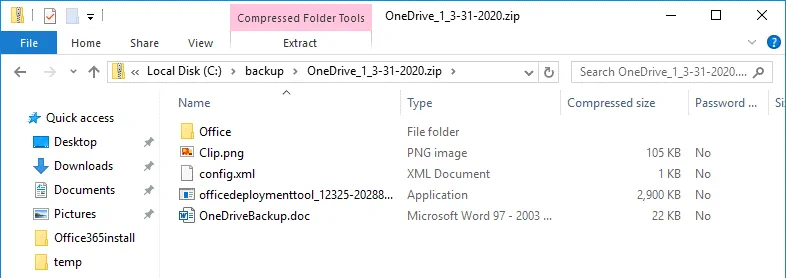
Wybierz dysk i katalog, w którym chcesz zapisać archiwum ZIP zawierające pliki z OneDrive wybrane do wykonania kopii zapasowej. W tym przykładzie archiwum kopii zapasowej OneDrive jest zapisywane w katalogu C:backup (jest to jedynie przykład i zaleca się użycie dysku innego niż C:). Jeśli chcesz zapisać archiwum kopii zapasowej OneDrive na zewnętrznym dysku USB, wybierz odpowiedni katalog na tym dysku.
Uwaga : Przeglądarka internetowa musi być skonfigurowana tak, aby przed pobraniem plików pytała o miejsce ich zapisania. Niektóre przeglądarki są domyślnie skonfigurowane na korzystanie z katalogu Downloads ; w takim przypadku po pobraniu plików trzeba je ręcznie skopiować do żądanej lokalizacji. Maksymalny rozmiar pobranego archiwum ZIP wynosi 20 GB, a maksymalny rozmiar pojedynczego pliku w nim zawartego — 10 GB. Pobrane archiwum ZIP może zawierać maksymalnie 10 000 plików z usługi OneDrive.
Korzystanie z OneDrive Sync
Klient OneDrive Sync to wbudowana aplikacja systemu Windows dostępna w najnowszych wersjach tego systemu, z wersją dla macOS. Aplikacja umożliwia zamontowanie usługi OneDrive w katalogu systemu plików Windows. Pozwala również na pobieranie plików z usługi OneDrive, przesyłanie plików do usługi OneDrive oraz synchronizację plików między środowiskiem chmury OneDrive a lokalnym katalogiem na komputerze z systemem Windows. Należy dysponować wystarczającą ilością wolnego miejsca na dysku twardym, aby móc przechowywać zsynchronizowane pliki o dowolnej wielkości.
Kliknij przycisk Start i w menu głównym wybierz opcję OneDrive.

Jeśli uruchamiasz klienta synchronizacji OneDrive po raz pierwszy, musisz wprowadzić dane logowania do swojego konta Microsoft (nazwa użytkownika i hasło).
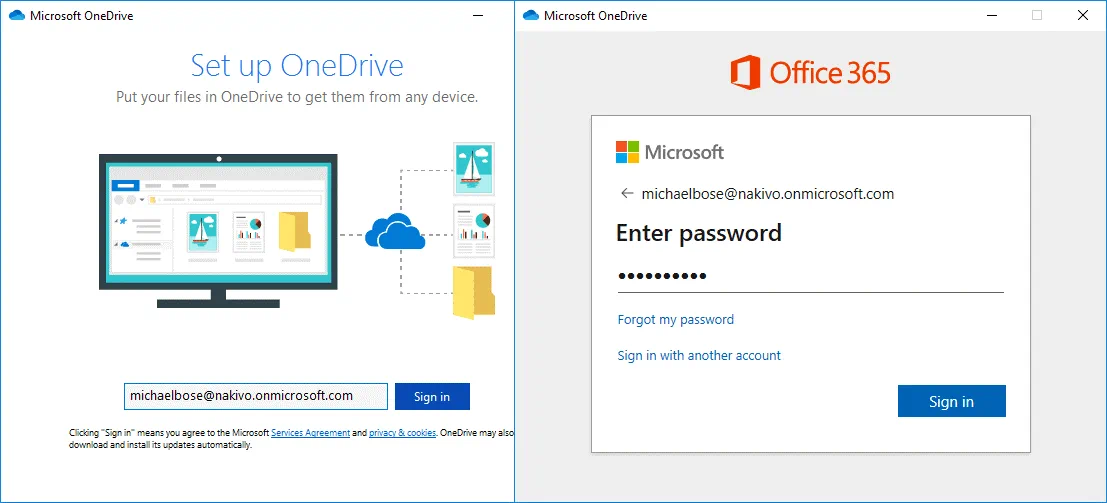
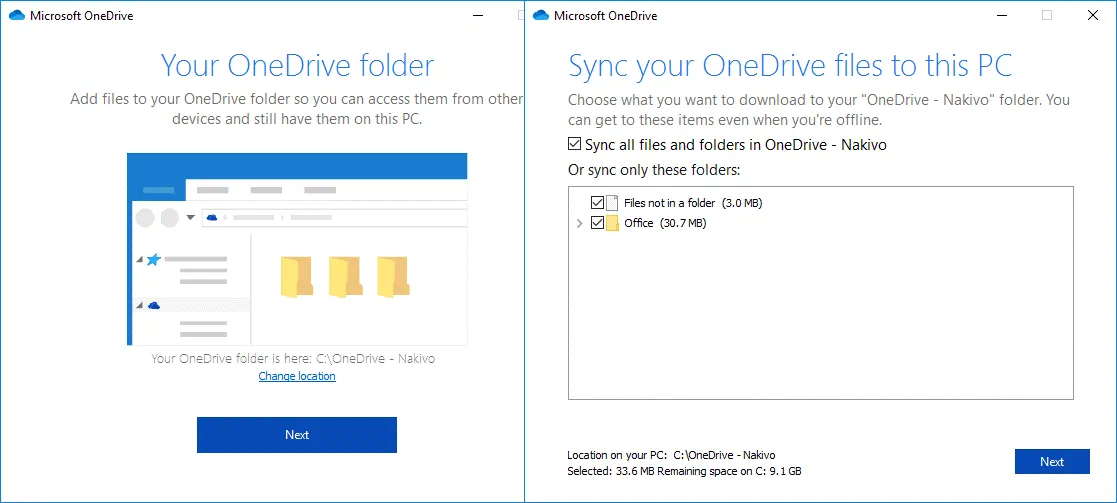
Ustaw folder OneDrive na komputerze z systemem Windows. W tym przykładzie używamy “C:OneDrive - Nakivo” do zamontowania OneDrive. Kliknij Next , aby kontynuować.
Zsynchronizuj pliki z OneDrive z tym komputerem. Zaznacz pole wyboru: Sync all files and folders in OneDrive. Możesz wybrać tylko te niestandardowe foldery, które są ważne i muszą zostać zsynchronizowane oraz wykonane kopie zapasowe.
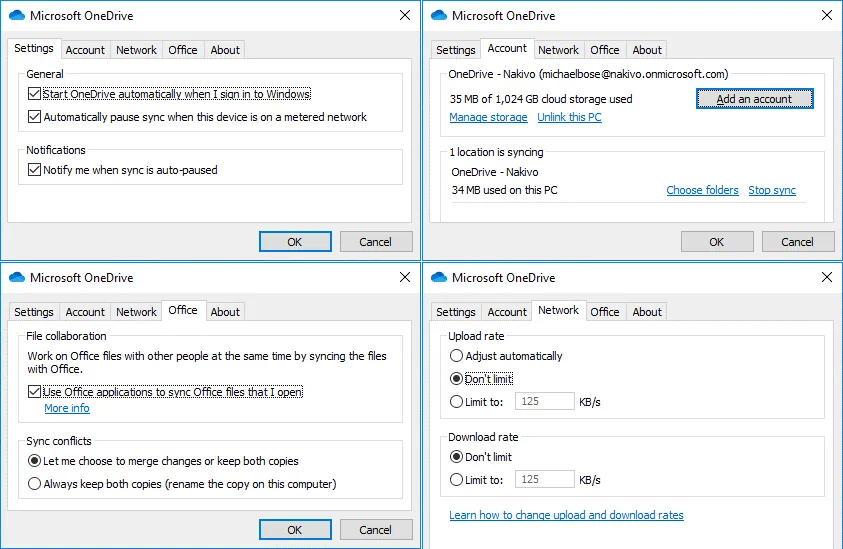
Po wstępnej konfiguracji aplikacji do synchronizacji OneDrive możesz edytować ustawienia, klikając ikonę chmury na pasku zadań obok zegara. W otwartym menu OneDrive kliknij More , a następnie w menu kontekstowym wybierz Settings.

W razie potrzeby zmodyfikuj ustawienia i upewnij się, że są one poprawne.
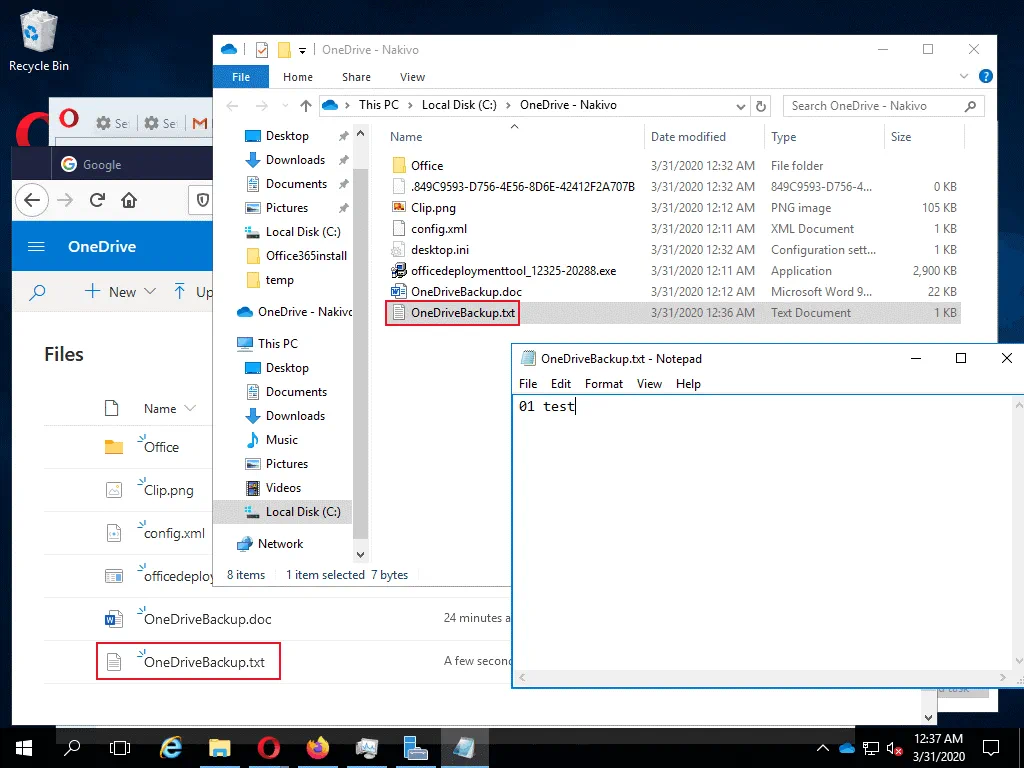
Sprawdź, czy synchronizacja OneDrive działa poprawnie. Możesz utworzyć nowy plik tekstowy w Eksploratorze Windows — plik ten powinien wkrótce pojawić się w interfejsie internetowym OneDrive na Twoim koncie. Jeśli wszystko działa poprawnie, zmiany w utworzonym pliku są również odzwierciedlane.
Tworzenie skryptu do tworzenia kopii zapasowej OneDrive
Po skonfigurowaniu aplikacji synchronizacyjnej OneDrive w celu synchronizacji magazynu-chmury OneDrive z lokalnym folderem systemu Windows można przystąpić do wykonania kopii zapasowej plików OneDrive. Należy pamiętać, że samo korzystanie z zsynchronizowanego folderu OneDrive na komputerze lokalnym nie jest równoznaczne z wykonaniem kopii zapasowej OneDrive.
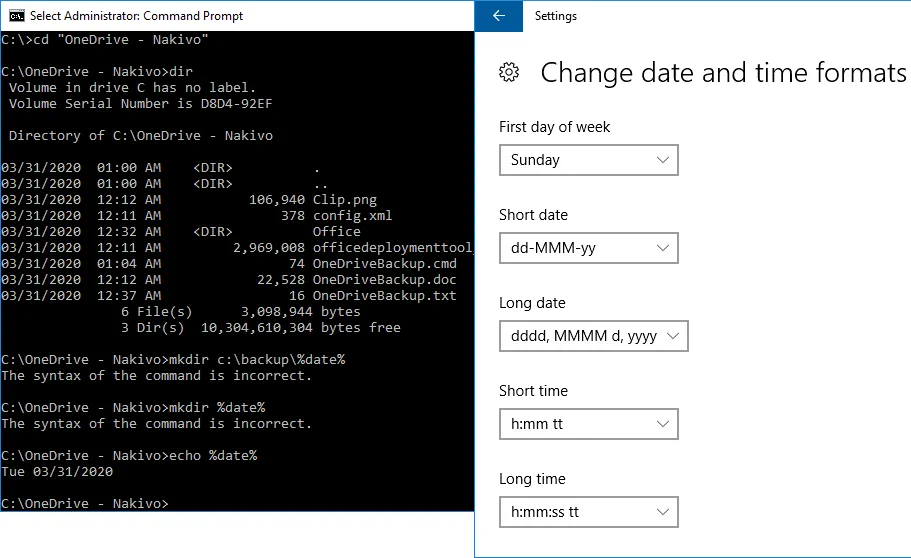
Najpierw sprawdź format daty. Należy pamiętać, że w przypadku stosowania amerykańskiego formatu daty, takiego jak MM/dd/yyyy, nie będzie można utworzyć katalogu za pomocą polecenia mkdir c:backup%date% , ponieważ nie można używać znaku / (ukośnika), który jest znakiem specjalnym w nazwach plików. Krótki format daty można zmienić w Date and Time ustawieniach . Kliknij zegar na pasku zadań systemu Windows, aby otworzyć Date and Time ustawienia . W sekcji Date & time kliknij Change date and time formats. Zmień krótki format daty na dd-MMM-yy lub inny format, który nie zawiera znaków specjalnych, takich jak /.
Utwórz plik CMD. W tym przykładzie tworzymy plik OneDriveBackup.cmd w katalogu C:files . Ten plik CMD zawiera dwie czynności – utworzenie katalogu na dysku docelowym oraz skopiowanie plików z OneDrive (katalogu systemu Windows, do którego zamontowano i zsynchronizowano OneDrive) do wybranego katalogu. Dwa wiersze pliku CMD to:
mkdir c:backup%date%
xcopy "C:OneDrive - Nakivo*.*" C:backup%date% /E
Gdzie:
/E musi być ustawione na kopiowanie wszystkich podkatalogów w wybranym katalogu (nawet jeśli są puste);
%date% to zmienna środowiskowa zawierająca wartość bieżącej daty;
xcopy to wbudowane polecenie wiersza poleceń systemu Windows, które służy do kopiowania plików podobnie jak copy, ale posiada dodatkową funkcję;
“C:OneDrive - Nakivo*.*” – wszystkie pliki w tym katalogu są wybierane do skopiowania jako pliki źródłowe;
C:backup%date% – katalog docelowy, do którego muszą zostać skopiowane wybrane pliki źródłowe.
Skrypt ten jest używany dla dd-MMM-yy krótkiego formatu daty. Przy użyciu tego formatu wyrażenia w skrypcie są proste. Wadą jest to, że podkatalogi utworzone w celu przechowywania kopii zapasowych OneDrive nie są w tym przypadku sortowane według nazwy i daty.
Istnieje alternatywna metoda, która pozwala zachować format czasu MM/dd/yyyy , ale wymaga modyfikacji poleceń w skrypcie.
Zobaczmy, jak wartości daty są wyświetlane w wierszu poleceń na poniższym przykładzie.
Jako przykład użyjmy daty 31 marca 2020 r. Datę można sprawdzić w konsoli (CMD) za pomocą polecenia: echo %date%
31.03.2020
Możemy skorzystać z wiersza poleceń, aby wyświetlić tylko bieżący miesiąc, dzień lub rok, modyfikując wyrażenie zmiennej ` %date% `:
echo %date:~0,2%
03
echo %date:~3,2%
31
echo %date:~6,4%
2020
Możemy użyć odpowiedniej kombinacji wyrażeń, oddzielonych znakiem „-”, aby uzyskać datę w wymaganym formacie:
echo %date:~6,4%-%date:~0,2%-%date:~3,2%
2020-03-31
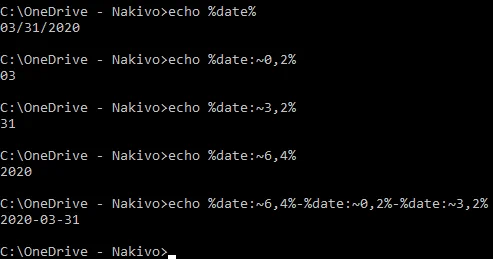
Teraz już wiesz, jak nazywać pliki i foldery, używając bieżącej daty w wymaganym formacie.
Zmodyfikowany skrypt wykonywania kopii zapasowej OneDrive (C:filesOneDriveBackup.cmd) składa się z dwóch wierszy:
mkdir C:backup%date:~6,4%-%date:~0,2%-%date:~3,2%
xcopy "C:OneDrive - Nakivo*.*" C:backup%date:~6,4%-%date:~0,2%-%date:~3,2% /E
Uwaga : Wpisz literę dysku swojego zewnętrznego dysku twardego USB, aby wykonać kopię zapasową plików OneDrive na tym dysku, na przykład H: a nazwa katalogu w tym przypadku brzmiałaby H:backup%date:~6,4%-%date:~0,2%-%date:~3,2% /E . Można również wybrać wykonywanie kopii zapasowej tylko niestandardowych podkatalogów OneDrive, takich jak podkatalogi zawierające często edytowane pliki (na przykład "C:OneDrive - NakivoDoc*.*").
Wykorzystamy zmodyfikowaną (drugą) wersję skryptu (z formatem daty MM/dd/yyyy w systemie operacyjnym), aby móc sortować katalogi kopii zapasowych według nazwy i daty.
Uruchom skrypt:
C:filesOneDriveBackup.cmd
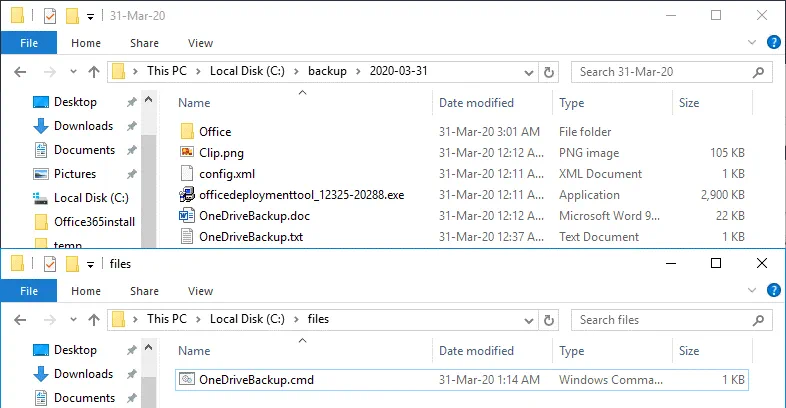
Katalog docelowy został utworzony, a pliki są kopiowane z OneDrive do katalogu kopii zapasowej oraz do podkatalogu kopii zapasowej dla określonej daty. W tym przykładzie kopia zapasowa OneDrive z 31 marca jest przechowywana w C:backup2020-03-31 . Należy pamiętać, że dysk C: jest używany wyłącznie w celach demonstracyjnych i zaleca się korzystanie z innych partycji lub dysków do przechowywania kopii zapasowych OneDrive.
Zawsze należy pamiętać o Zasada tworzenia kopii zapasowej 3-2-1. Jeśli wykonałeś kopię zapasową OneDrive na dysku lokalnym komputera, utwórz kopię zapasową na zewnętrznym dysku twardym lub innym nośniku danych. Zaleca się odłączenie dysku zewnętrznego od komputera po skopiowaniu na niego kopii zapasowej OneDrive, aby uniknąć uszkodzenia kopii zapasowej w przypadku, gdy komputer zostaje zainfekowany oprogramowaniem wymuszającym okup.
Automatyzacja tworzenia kopii zapasowych OneDrive
Ręczne uruchomienie skryptu CMD pozwala tworzyć kopie zapasowe OneDrive na żądanie. Można jednak zrobić więcej, aby zautomatyzować proces tworzenia kopii zapasowych OneDrive. Można skorzystać z harmonogramu systemu Windows i zaplanować uruchamianie skryptu CMD do wykonywania kopii zapasowej.
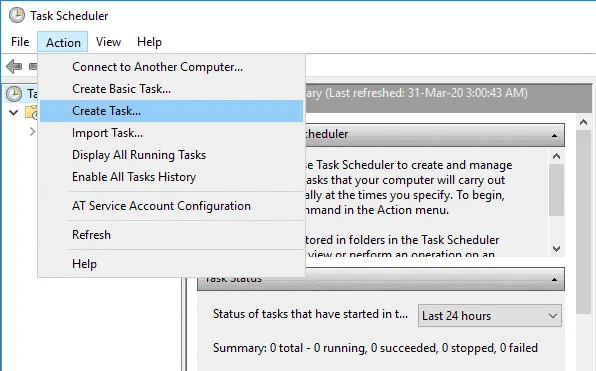
Przejdź do Start i otwórz Task scheduler w systemie Windows lub naciśnij Win+R i uruchom taskschd.msc , aby otworzyć okno harmonogramu. W oknie Task Scheduler kliknij Action > Create task.
Okno Create Task zawiera pięć zakładek. W zakładce General wprowadź nazwę zadania, na przykład „Kopia zapasowa OneDrive”, oraz opis (opcjonalnie). W ustawieniach zabezpieczeń wybierz użytkownika, który będzie uruchamiał zadanie, i ustaw pozostałe ustawienia. 
Triggers. W tej zakładce kliknij New. W oknie New Trigger ustal godzinę rozpoczęcia zadania i wybierz ustawienia harmonogramu – zadanie ma być uruchamiane codziennie, począwszy od dzisiaj o godz. 3:15 rano, z częstotliwością co 1 dzień. Zaznacz pole wyboru Enabled . Kliknij OK , aby zapisać ustawienia.

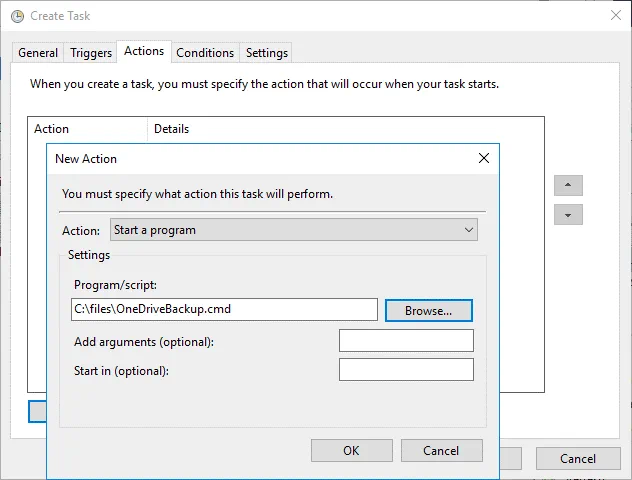
Actions. Kliknij przycisk New w tej zakładce. W oknie „ New Action ” wybierz opcje:
Działanie: Uruchom program
Program/skrypt: C:filesOneDriveBackup.cmd (kliknij Browse i wybierz swój skrypt CMD)
Conditions. W tej zakładce możesz ustawić potrzebne opcje warunków, na przykład:
- Uruchom zadanie tylko wtedy, gdy komputer jest zasilany z sieci.
- Uruchom tylko wtedy, gdy dostępne jest następujące połączenie sieciowe.

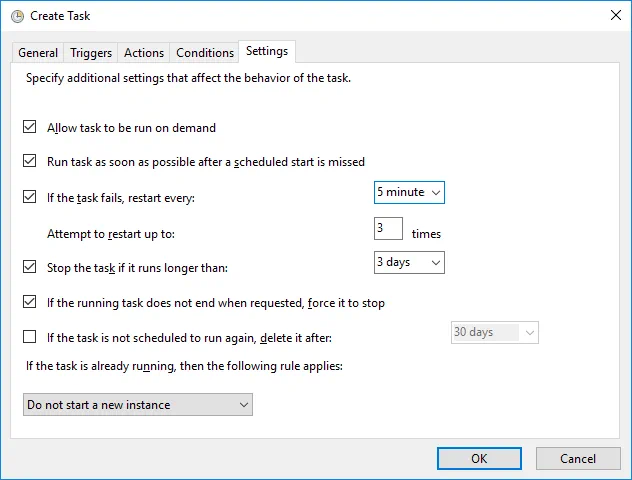
Settings. Ta zakładka pozwala skonfigurować ustawienia zaplanowanego zadania. Możesz ustawić opcje:
- Zezwól na uruchamianie zadania na żądanie.
- Uruchom zadanie jak najszybciej po pominięciu zaplanowanego startu.
- Jeśli zadanie zakończy się niepowodzeniem, ponów próbę co: 5 minut.
- Próbuj ponownie uruchomić maksymalnie: 3 razy.
- Zatrzymaj zadanie, jeśli trwa dłużej niż: 3 dni.
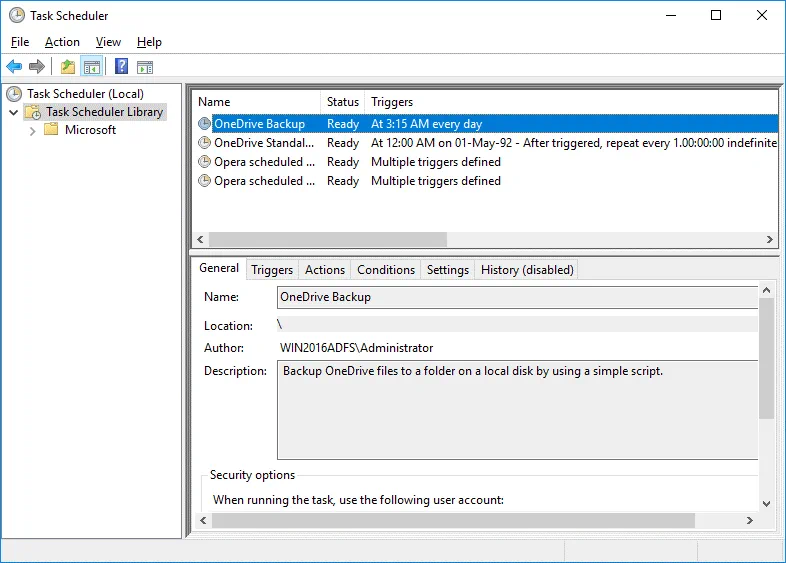
Kliknij OK , aby zapisać ustawienia i utworzyć zadanie kopii zapasowej OneDrive w Windows Task Scheduler.
Teraz zadanie kopii zapasowej OneDrive jest zaplanowane do automatycznego uruchamiania raz dziennie o godz. 3:15 rano. Zadanie to jest wyświetlane w Task Scheduler Library. Teraz możesz zamknąć okno Task Scheduler .
Odzyskiwanie danych z OneDrive
Usuńmy ręcznie kilka plików z OneDrive, aby zapoznać się z procesem odzyskiwania utraconych plików.
Istnieją dwa sposoby odzyskiwania utraconych plików z OneDrive:
- Odzyskiwanie z dysku twardego, na którym wykonano kopię zapasową plików z OneDrive przy użyciu metod opisanych powyżej.
- Odzyskiwanie plików za pomocą interfejsu internetowego OneDrive.
W pierwszym przypadku musisz dysponować fizycznym dyskiem, na którym wykonano kopię zapasową plików z OneDrive. Przejdź do katalogu kopii zapasowej OneDrive i ręcznie skopiuj potrzebne pliki do OneDrive za pośrednictwem interfejsu internetowego lub korzystając z katalogu OneDrive zamontowanego na komputerze z systemem Windows. OneDrive w chmurze zostanie szybko zsynchronizowany z katalogiem OneDrive w systemie Windows. Jeśli korzystasz z OneDrive zdalnie i nie masz komputera ani dysku w tej samej lokalizacji co kopia zapasowa, rozważ skorzystanie z drugiej metody i spróbuj odzyskać pliki OneDrive, korzystając z opcji udostępnianych przez interfejs internetowy usługi Microsoft OneDrive. W interfejsie internetowym OneDrive znajdują się dwa główne miejsca, z których można skorzystać w celu odzyskania danych:
- Kosz
- Odzyskiwanie danych z OneDrive
Opcje te są oznaczone odpowiednio jako „1” i „2” na poniższym zrzucie ekranu.

Odzyskiwanie danych z OneDrive za pomocą Kosza
Otwórz interfejs internetowy OneDrive dla swojego konta.
Kliknij menu z trzema kreskami ≡ w lewym górnym rogu strony internetowej OneDrive i wybierz Recycle bin (oznaczone jako “1” na powyższym zrzucie ekranu). Wybierz potrzebne pliki w Koszu i kliknij Restore , aby rozpocząć odzyskiwanie z OneDrive.
Pamiętaj, że usunięte pliki są przechowywane w Koszu tylko przez 30 dni od daty usunięcia. Po upływie 30 dni nadal możesz spróbować odzyskać usunięte pliki z Kosza drugiego stopnia , korzystając z linku na dole strony internetowej Kosza OneDrive. Pliki mogą jednak zostać usunięte również z kosza drugiego stopnia: ręcznie (przez użytkowników Office 365) lub automatycznie (w przypadku braku wystarczającej ilości miejsca na dysku).
Jeśli pliki zostaną usunięte w ciągu 30 dni od umieszczenia w koszu drugiego stopnia, użytkownicy Office 365 mogą spróbować odzyskać pliki OneDrive za pomocą Restore your OneDrive options (2). Użytkownicy Office 365 mogą przywrócić usunięte pliki w ciągu trzech miesięcy (90+3 dni) od momentu ich pierwszego usunięcia. Pozostali użytkownicy mają maksymalnie 60 dni na przywrócenie usuniętych plików z OneDrive (korzystając z Kosza i Kosza drugiego stopnia). Jeśli rozmiar plików w Koszu przekroczy 10% całkowitej przestrzeni dyskowej OneDrive, pliki, które zostały przesłane do Kosza jako pierwsze, zostaną usunięte wcześniej (przed upływem 30-dniowego okresu, ale nie wcześniej niż 3 dni po przesłaniu usuniętych plików do Kosza).

W Koszu drugiego stopnia wybierz potrzebne pliki i kliknij Recover zgodnie z opisem dotyczącym odzyskiwania plików z Kosza.
Korzystanie z opcji odzyskiwania OneDrive
Restore your OneDrive stanowi alternatywną metodę odzyskiwania plików usuniętych z OneDrive.
Kliknij ikonę Settings w prawym górnym rogu strony głównej OneDrive, a następnie w wyświetlonym menu kliknij Restore your OneDrive (oznaczone jako “2” na powyższym zrzucie ekranu).
Na stronie Restore your OneDrive wybierz datę odpowiadającą stanowi plików, które chcesz odzyskać. Jeśli plik nie został usunięty, ale wprowadzono w nim niepożądane zmiany, a część ważnych danych została z niego częściowo usunięta, możesz również skorzystać z opcji dostępnych na stronie Restore your OneDrive . Na poniższym obrazku widoczne są wykresy przedstawiające aktywność związaną z wykorzystaniem miejsca na dysku w usłudze OneDrive. Skorzystaj z tych wykresów, aby zidentyfikować dzień, w którym wystąpiła nietypowa aktywność, podczas której Twoje pliki mogły zostać usunięte lub uszkodzone.

Przewiń stronę w dół i wybierz pliki do odzyskania. Zmiany w plikach w usłudze OneDrive są wyświetlane w porządku chronologicznym. Wybierzmy Yesterday jako żądaną datę z menu rozwijanego, następnie zaznaczmy potrzebne pliki i kliknijmy Restore.

Teraz wybrane pliki zostały przywrócone do pierwotnej lokalizacji w stanie z wybranej daty i godziny.
Podsumowanie
Ten wpis na blogu opisuje, jak wykonać kopię zapasową OneDrive przy użyciu bezpłatnej, natywnej funkcji OneDrive. Można użyć klienta synchronizacji OneDrive do skopiowania plików OneDrive do folderu na komputerze z systemem Windows oraz zsynchronizować magazyn-chmura OneDrive z folderem na lokalnym dysku twardym. Jednak samo przechowywanie plików OneDrive w zsynchronizowanym folderze nie stanowi kopii zapasowej OneDrive. Pliki w zsynchronizowanym folderze mogą ulec uszkodzeniu, jeśli komputer z systemem Windows zostanie zainfekowany oprogramowaniem wymuszającym okup lub złośliwym oprogramowaniem. Dlatego należy skopiować potrzebne pliki z zamontowanego i zsynchronizowanego folderu OneDrive do bezpiecznej lokalizacji.
Utworzenie skryptu CMD może pomóc w zautomatyzowaniu tego procesu. Dobrą praktyką jest wykonywanie kopii zapasowej plików z OneDrive na zewnętrznym dysku twardym i odłączenie tego dysku po zakończeniu procesu wykonywania kopii zapasowej. Jeśli nie masz kopii zapasowej OneDrive, możesz skorzystać z wbudowanych opcji odzyskiwania dostępnych w interfejsie internetowym OneDrive dla swojego konta, takich jak odzyskiwanie z Kosza oraz opcja „Przywróć OneDrive”.