Odzyskiwanie plików z kopii zapasowej maszyny wirtualnej za pomocą NAKIVO
Jeśli chodzi o odzyskiwanie danych z kopii zapasowej, jedną z kluczowych funkcji jest odzyskiwanie pliku lub plików, które mogły zostać przypadkowo lub celowo usunięte, uszkodzone w wyniku awarii systemu lub ewentualnej infekcji oprogramowaniem wymuszającym okup. W przypadku odzyskiwania plików zależy nam na tym, aby móc szybko i łatwo przywrócić dane z kopii zapasowej oraz mieć swobodę wyboru potrzebnych punktów odzyskiwania.
W tym wpisie na blogu wyjaśniono, jak odzyskać konkretne pliki bezpośrednio z kopii zapasowej bez konieczności poświęcania dużej ilości czasu na przywracanie całej kopii.
Odzyskiwanie plików za pomocą NAKIVO
NAKIVO Backup & Replication zapewnia potężną platformę do szybkiego i łatwego odzyskiwania plików z kopii zapasowych maszyn wirtualnych i fizycznych oraz oferuje następujące korzyści:
- Umożliwia pobieranie plików bezpośrednio z kopii zapasowych serwerów Windows i Linux
- Nie wymaga specjalnego oprogramowania do odzyskiwania plików ani agenta systemu operacyjnego gościa do odzyskiwania plików z kopii zapasowych maszyn wirtualnych
- Może odzyskiwać pliki zarówno przez sieć LAN, jak i WAN
- Umożliwia pobranie lub wysłanie odzyskanych plików za pośrednictwem e-maila
- Umożliwia przywrócenie plików do lokalizacji źródłowej
Jak odzyskać pliki z kopii zapasowej maszyny wirtualnej
Przeczytaj wymagania dotyczące odzyskiwania plików , aby upewnić się, że proces odzyskiwania może zostać przeprowadzony. Korzystając z bardzo intuicyjnego interfejsu internetowego NAKIVO Backup & Replication, wykonaj następujące kroki, aby odzyskać pliki.
- Wybierz zadanie kopii zapasowej powiązane z odpowiednim Kopia zapasowa maszyny wirtualnej na pulpicie nawigacyjnym.
- Wybierz
Recover > Individual files, aby uruchomić Kreator odzyskiwania plików.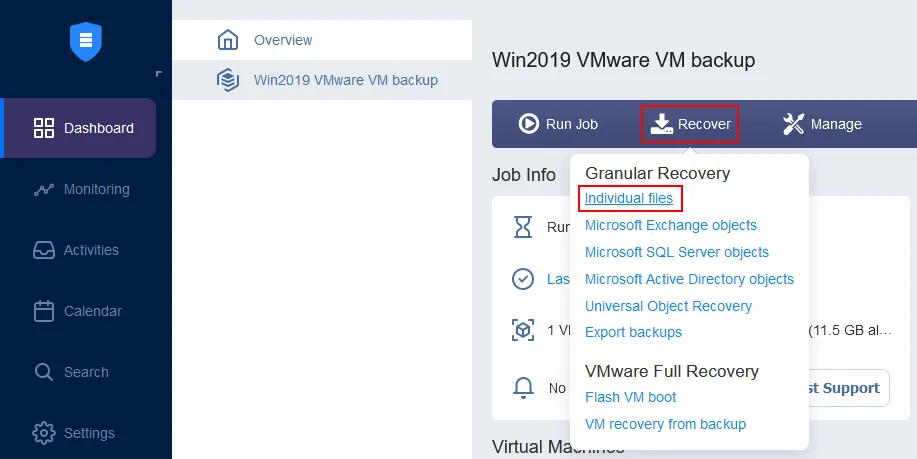
- Otworzy się Kreator odzyskiwania plików . Wykonaj wszystkie kroki.
Backup. Wybierz potrzebną kopię zapasową z listy dostępnych kopii zapasowych. Musi to być kopia zapasowa maszyny wirtualnej lub fizycznej, która zawiera co najmniej jedno zadanie tworzenia kopii zapasowej uruchomienie w celu utworzenia punktu odzyskiwania.Następnie wybierz punkt odzyskiwania. Jeśli masz do wyboru więcej niż jeden punkt w czasie, wybierz ten, z którego chcesz pobrać plik. Jest to ważne w przypadku odzyskiwania plików. Jeśli użytkownik końcowy usunął plik z serwera, a po tym usunięciu wykonano zadanie tworzenia kopii zapasowej, musisz mieć możliwość cofnięcia się do punktu odzyskiwania utworzonego przed usunięciem pliku.
Kliknij przycisk „
Next” na każdym etapie kreatora, aby kontynuować.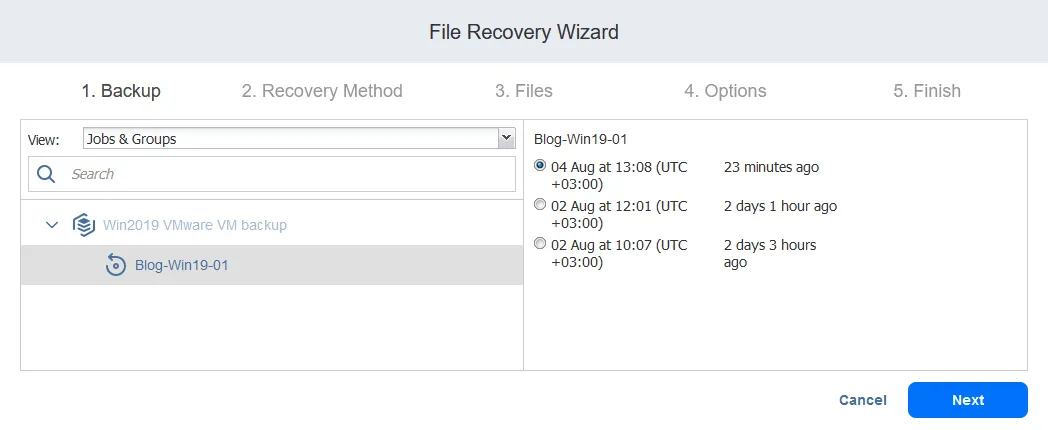
Po wybraniu punktu odzyskiwania i przejściu dalej punkt ten zostanie przygotowany do odzyskania plików.
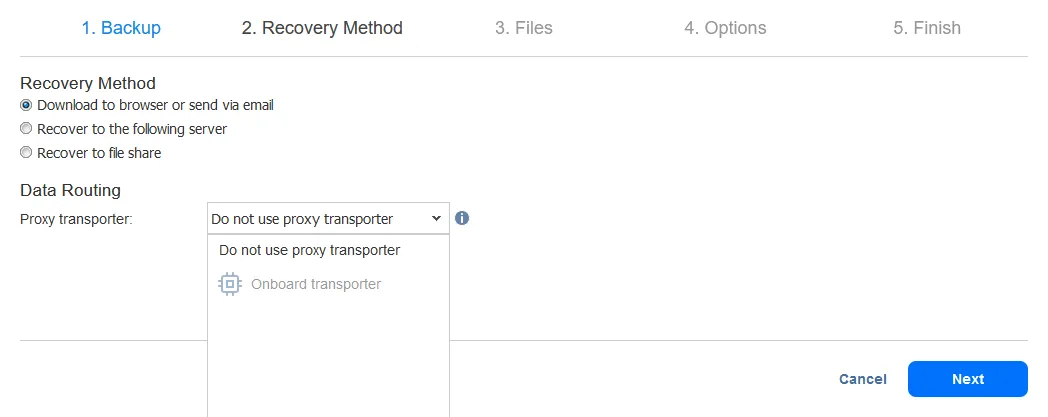
Recovery Method. Wybierz sposób, w jaki chcesz otrzymać odzyskane pliki. Dostępne są trzy opcje odzyskiwania:
- Pobierz do przeglądarki lub wyślij e-mailem
- Odzyskiwaj na poniższy serwer
- Odzyskiwaj do udziału plików
Przyjrzyjmy się przebiegowi procesu dla każdej opcji odzyskiwania plików.
Opcja 1: Pobieranie plików do przeglądarki lub wysyłanie e-mailem
Po kliknięciu Download to browser or send via email w Recovery Methodmożna wybrać serwer proxy transporter (komponent rozwiązania odpowiedzialny za transfer danych) lub kontynuować bez niego.
Files.Interfejs NAKIVO Backup & Replication umożliwia przeglądanie dysków twardych/partycji.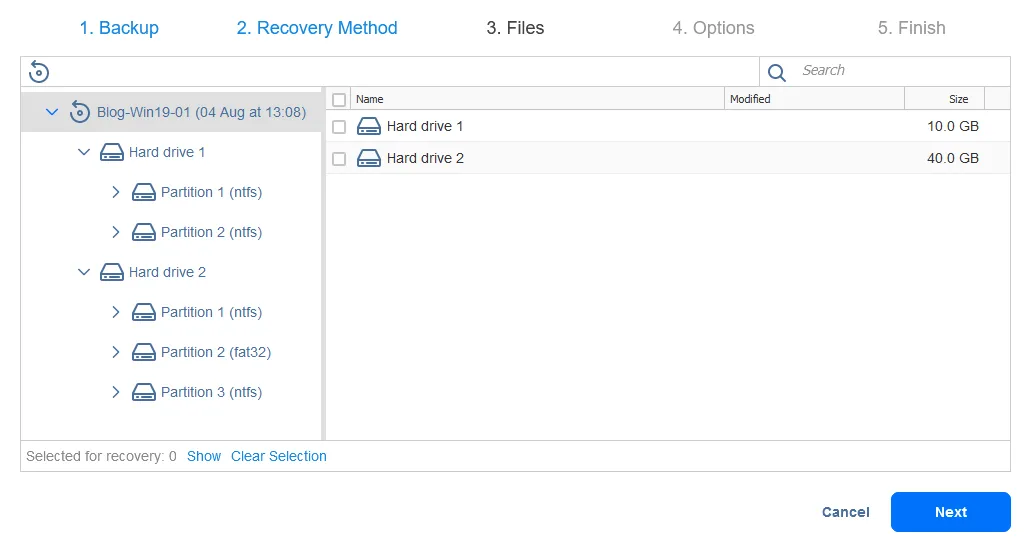
C:UsersAdministrator z kopii zapasowej.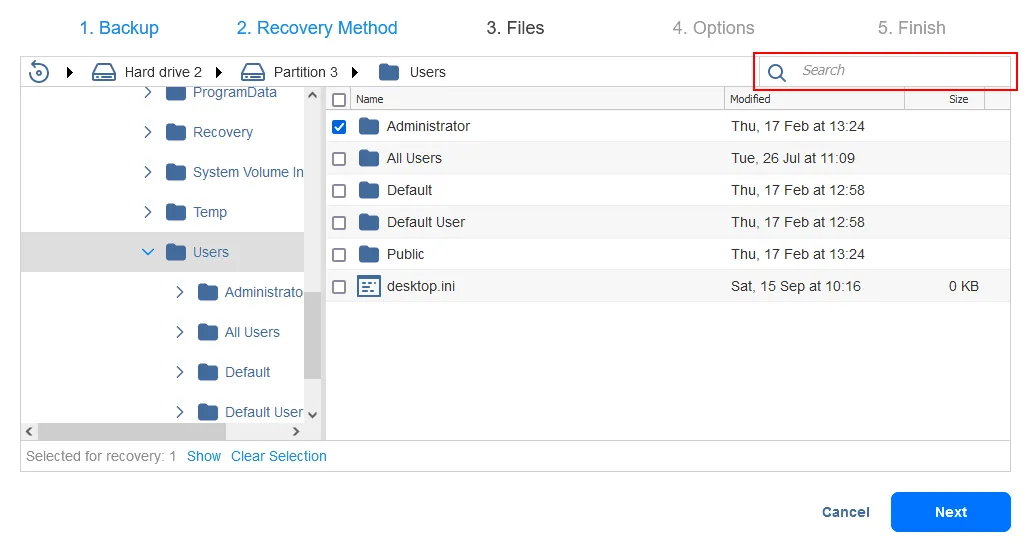
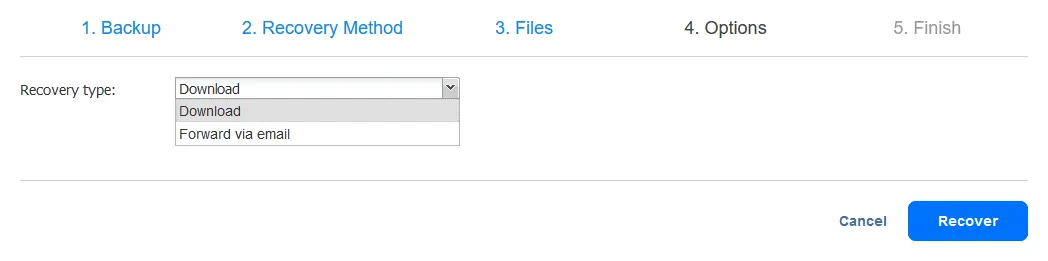
Options.Wybierz jeden z dwóch typów odzyskiwania:
- Pobierz
- Prześlij e-mailem
Wybierz wymagany typ odzyskiwania.
- Jeśli zdecydujesz się
Downloadplik i klikniesz przyciskRecover, zostanie utworzony plik.zip, który zostanie pobrany w przeglądarce internetowej. Plik ten będzie zawierał pliki wybrane w Kreatorze odzyskiwania plików. Po zakończeniu procesu pobierania rozpakuj zawartość archiwum i umieść odzyskane pliki w wybranej lokalizacji.Warning:Przed zamknięciem kreatora poczekaj, aż rozpocznie się pobieranie plików.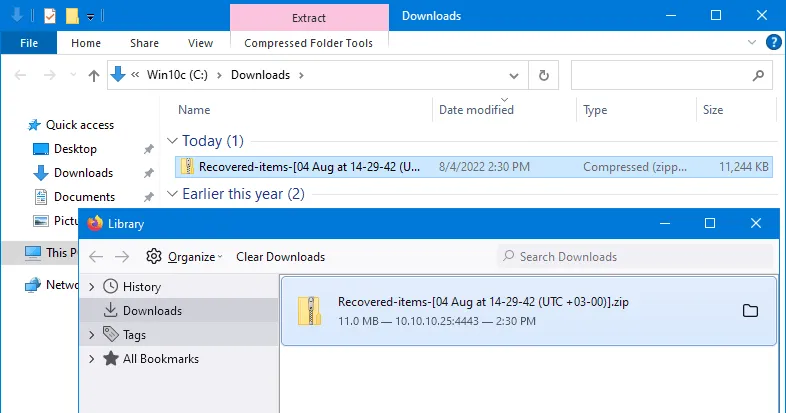
- Jeśli wybierzesz opcję
Forward via email, pojawi się okno dialogowe poczty e-mail, umożliwiające wprowadzenie adresatów odzyskanych plików. Pamiętaj, że maszAttachmentsz plikami wybranymi w Kreatorze odzyskiwania plików. Po prostu kliknijRecover, aby wysłać odzyskane pliki.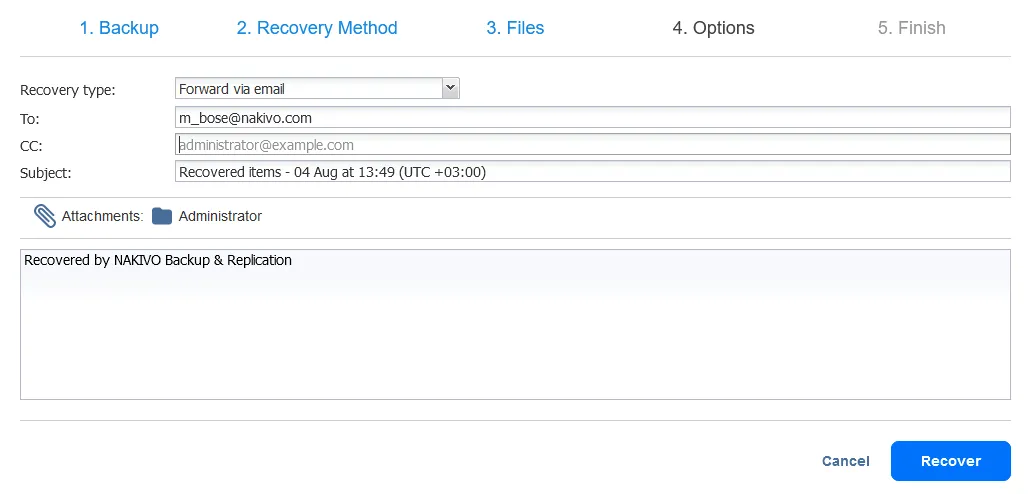
Settings > Email settings . Przykład skonfigurowanego Ustawienia e-mail w usłudze Office 365 konta e-mail możesz zobaczyć na poniższym zrzucie ekranu.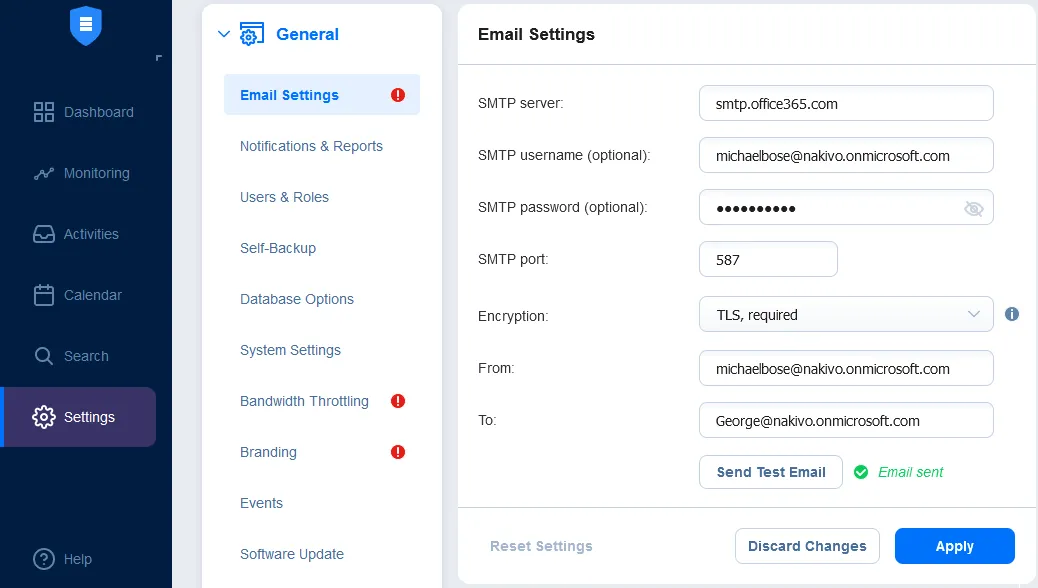
Finish. Poczekaj, aż proces odzyskiwania plików zostanie zakończony. Postęp odzyskiwania plików można śledzić w zakładce Działania . Po zakończeniu odzyskiwania plików należy zamknąć stronęFile Recovery Wizard.
Opcja 2: Odzyskiwanie plików na określony serwer
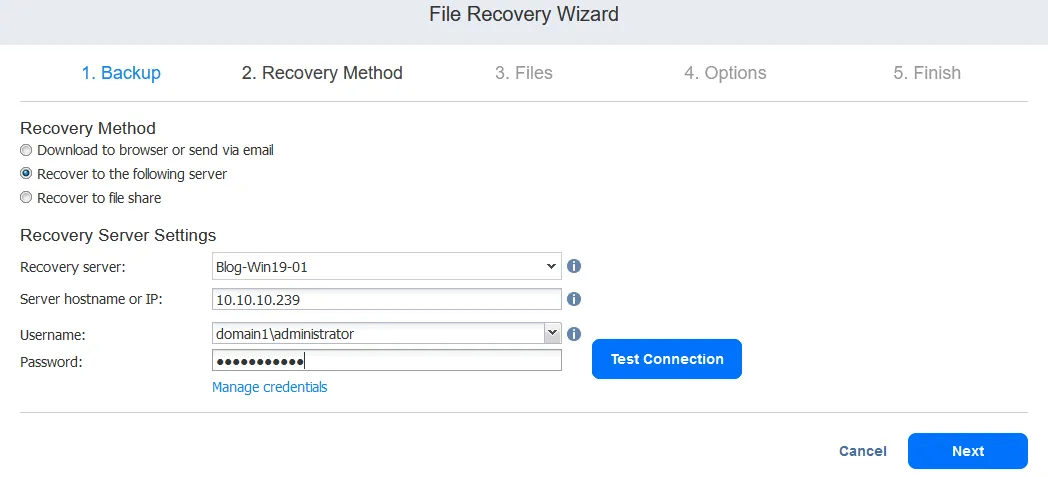
Jeśli w oknie Recover to the following serverkliknięto opcję Recovery Method , należy wybrać ustawienia serwera odzyskiwania.
- Serwer odzyskiwania : Wybierz serwer lub maszynę wirtualną (z wykazu zasobów), na którą chcesz odzyskać pliki.
- Nazwa hosta serwera lub adres IP : Wprowadź adres IP komputera docelowego, jeśli nie zostanie on wykryty automatycznie.
- Nazwa użytkownika : Wprowadź nazwę użytkownika dla konta z uprawnieniami do administracji, aby mieć uprawnienia do zapisywania odzyskanych plików.
- Hasło : Wprowadź hasło dla tego konta użytkownika.
Kliknij Test Connection , aby upewnić się, że wprowadziłeś prawidłowe parametry komputera docelowego, na który mają zostać odzyskane pliki.
W tym przewodniku odzyskujemy pliki na serwerze Windows działającym na maszynie wirtualnej VMware.
Po pomyślnym zakończeniu testu połączenia przeczytaj komunikat powiadomienia i przejdź do następnego kroku.

Files. W kroku 3 Kreatora odzyskiwania plików wykonaj te same czynności, co w przypadku pierwszej metody odzyskiwania plików.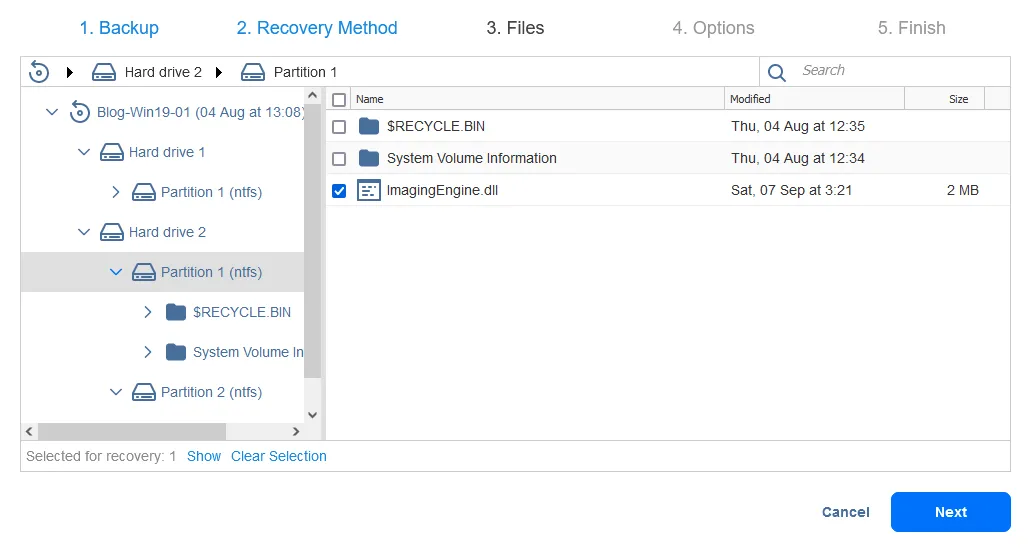
Options. Wybierz opcje odzyskiwania plików. Wszystkie dostępne opcje wymieniono poniżej:
- Typ odzyskiwania : Odzyskaj do oryginalnej lub niestandardowej lokalizacji.
- Typ lokalizacji : Wybierz folder lokalny na serwerze odzyskiwania lub udział CIFS/NFS.
- Ścieżka do folderu lokalnego : Wprowadź ścieżkę do wymaganej lokalizacji w zależności od wybranego typu lokalizacji.
- Zachowanie podczas nadpisywania
- Zmień nazwę odzyskanego elementu, jeśli taki element istnieje
- Pomiń odzyskiwany element, jeśli taki element istnieje
- Nadpisz oryginalny element, jeśli taki element istnieje
Chcemy odzyskać pliki do niestandardowej lokalizacji, którą jest folder lokalny na serwerze odzyskiwania ( C:TempRecovery ). Możesz wprowadzić ścieżkę ręcznie lub kliknąć Browse i wybrać wymagany folder.
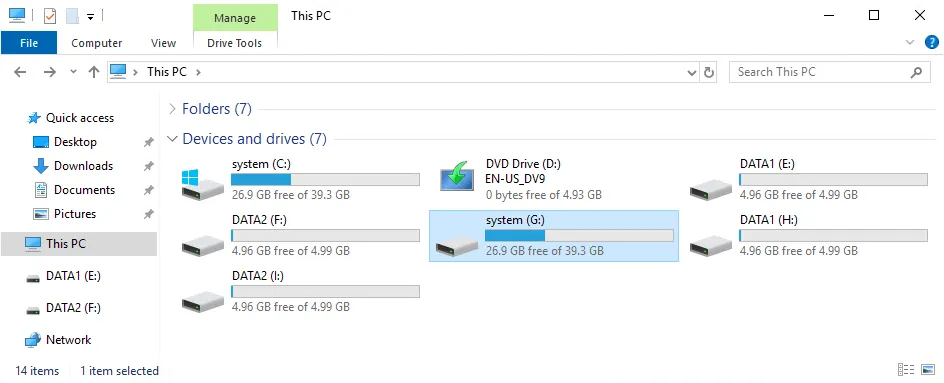
Nasza źródłowa maszyna wirtualna (której kopia zapasowa służy do odzyskiwania plików) ma trzy partycje dyskowe. Montujemy kopię zapasową maszyny wirtualnej na tym komputerze działającym na hoście ESXi i widzimy trzy partycje maszyny wirtualnej oraz trzy podobne partycje zamontowane z kopii zapasowej maszyny wirtualnej. Łącznie widzimy sześć partycji, jak pokazano na poniższym zrzucie ekranu. 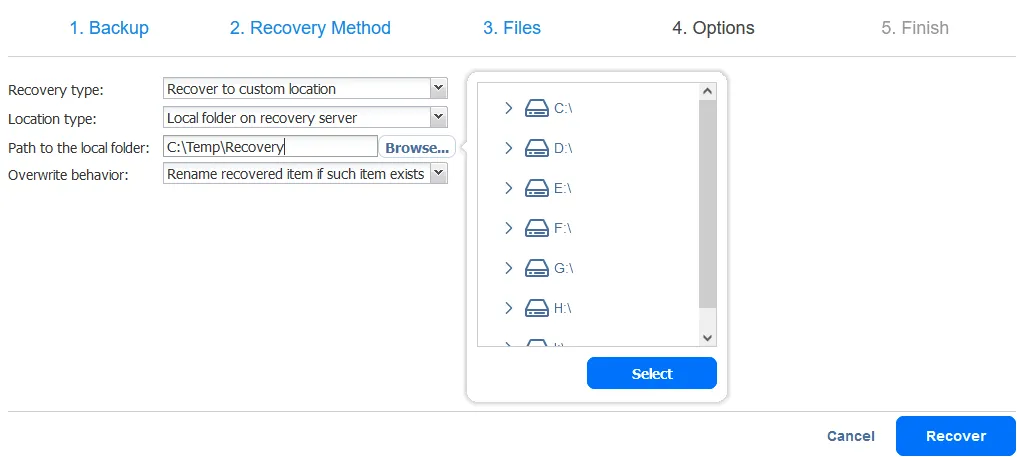
Po uruchomieniu interfejsu użytkownika docelowego komputera z systemem Windows w Eksploratorze Windows widoczne są te same partycje dyskowe (zamontowane woluminy). Wynika to z faktu, że inicjator iSCSI na naszym komputerze z systemem Windows montuje dyski wirtualne z kopii zapasowej jako cele iSCSI. Na tym komputerze możemy również przeglądać pliki znajdujące się na zamontowanych dyskach.
Finish. Należy poczekać, aż zakończy się odzyskiwanie plików przy użyciu drugiej metody ( Odzyskaj na następujący serwer ).
Opcja 3: Odzyskiwanie plików do udziału plików
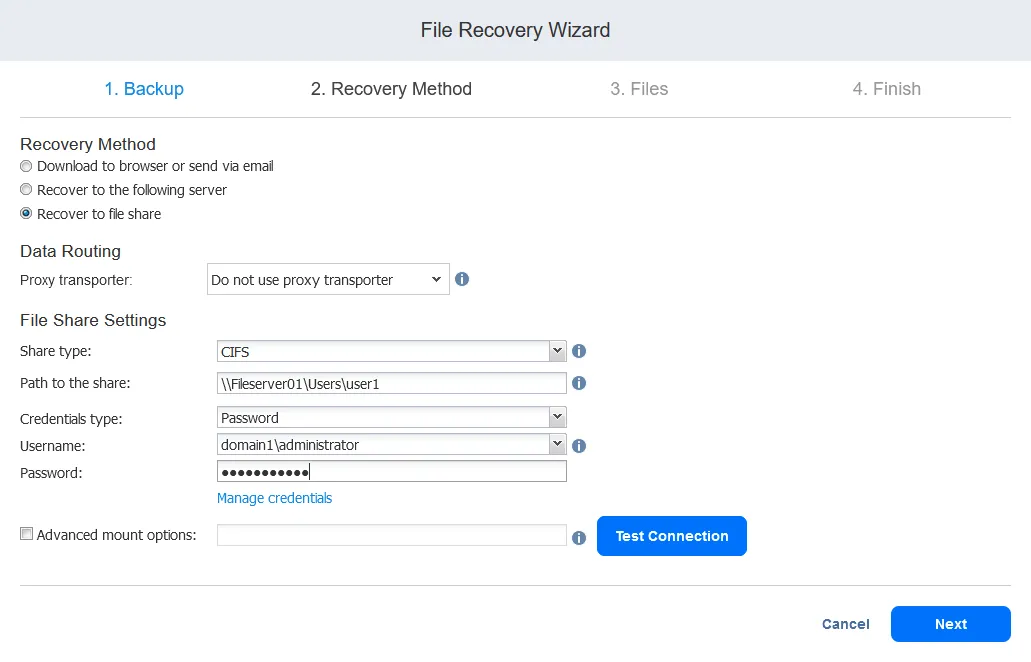
Jeśli w sekcji Recover to file share wybrano opcję Recovery method, , należy wybrać transportera proxy oraz transportera (jak wspomniano wcześniej, transportera jest komponentem rozwiązania odpowiedzialnym za transfer danych).
- W sekcji
Data routingnależy wybrać, czy używać transportera proxy . - Skonfiguruj
file share settings.- Typ udostępniania : CIFS lub NFS
- Ścieżka do udziału plików : Wprowadź pełną ścieżkę do udziału plików, zaczynając od adresu IP lub nazwy hosta serwera plików.
- Typ poświadczeń : Wprowadź hasło i klucz prywatny. Jeśli korzystasz z poświadczeń z hasłem, wprowadź dane logowania konta użytkownika posiadającego uprawnienia niezbędne do zapisywania plików w wybranym udziale plików.
Kliknij Test connection. Jeśli test zakończy się powodzeniem, przejdź do następnego kroku.
Files. Wybierz pliki do odzyskania, tak jak pokazano w przypadku dwóch poprzednich opcji.Finish. Poczekaj, aż proces odzyskiwania zostanie zakończony.
Refleksje
Przywracanie plików z kopii zapasowej pozwala zaoszczędzić czas, gdy trzeba przywrócić niektóre usunięte lub uszkodzone pliki bez konieczności przywracania pełnego zestawu danych z kopii zapasowej. Takie podejście polegające na przywracaniu tylko potrzebnych plików pozwala zaoszczędzić czas poświęcony na odzyskiwanie danych i uniknąć przestoju komputera, na który przywracasz pliki. Nie zapominaj o regularnym wykonywaniu kopii zapasowej danych, aby w razie potrzeby być przygotowanym na odzyskanie plików lub całych maszyn.
Rozwiązanie NAKIVO umożliwia wykonywanie kopii zapasowej i odzyskiwanie serwerów z systemami Windows i Linux oraz całych maszyn wirtualnych VMware vSphere i Microsoft Hyper-V. Pobierz bezpłatną edycję NAKIVO Backup & Replication i bądź przygotowany na odzyskiwanie danych.