Jak przenieść maszyny wirtualne VMware do Nutanix
Nutanix to hiperkonwergentna platforma wirtualizacyjna służąca do uruchamiania maszyn wirtualnych. Można ją wykorzystywać jako dodatkową infrastrukturę lub alternatywę dla rozwiązań VMware vSphere i Microsoft Hyper-V. Więcej informacji znajdziesz w tym porównaniu: VMware kontra Nutanix . Maszyny wirtualne (VM) VMware można przenieść z hostów i klastrów ESXi do klastra Nutanix. Zapoznaj się z tym przewodnikiem po migracji z VMware do Nutanix, aby dowiedzieć się, jak prawidłowo skonfigurować migrację.

Planowanie migracji z VMware do Nutanix
Firma Nutanix udostępnia Nutanix Move – specjalne narzędzie do migracji z VMware, które pozwala na płynniejsze przenoszenie maszyn wirtualnych oraz pozwala uniknąć dużej liczby ręcznych czynności związanych z przesyłaniem danych, a także wstępną i końcową konfiguracją maszyn wirtualnych. Nutanix Move jest dostarczany w postaci pliku dysku wirtualnego służącego do wdrażania urządzenia wirtualnego (urządzenie wirtualne to częściowo skonfigurowana maszyna wirtualna przeznaczona do konkretnego celu) w klastrze Nutanix. Narzędzie to pomaga administratorom przeprowadzić migrację z VMware do Nutanix przy minimalnym czasie przestoju, co jest szczególnie ważne w przypadku obciążeń biznesowych.Wymagania:
- VMware Tools musi być zainstalowany na źródłowej maszynie wirtualnej VMware.
- Musi być dostępne połączenie sieciowe między hostem VMware ESXi (klastrem) z maszyną źródłową a klastrem Nutanix z maszyną wirtualną Nutanix Move.
Instalacja Nutanix Move do migracji maszyn wirtualnych VMware
Najpierw należy pobrać i zainstalować Nutanix Move, aby przeprowadzić migrację z VMware do Nutanix.
- Pobierz program Nutanix Move ze strony internetowej Nutanix:
https://portal.nutanix.com/page/downloads?product=move
Linki do pobrania są dostępne wyłącznie dla klientów Nutanix posiadających konto na stronie internetowej Nutanix.
Przejdź do pliku Move QCOW2 dla AHV (w Twoim przypadku może być wyświetlana nowsza wersja, ponieważ programiści Nutanix regularnie aktualizują swoje produkty, w tym program Nutanix Move) i kliknij
Download. Zapisz pobrany plik QCOW2, który jest plikiem dysku wirtualnego urządzenia wirtualnego Nutanix Move.UWAGA: QCOW2 (copy on write) to format obrazu dysku wirtualnego szeroko stosowany w hiperwizorach QEMU/KVM, Proxmox i Nutanix.

- Prześlij pobrany obraz Nutanix Move (np. move-5.3.0.qcow2 ) do magazynu danych Nutanix. Kliknij ikonę
Settingsw prawym górnym rogu centralnego interfejsu internetowego Nutanix Prism, kliknijImage configurationw lewym panelu, a następnie naciśnij przyciskUpload Image.
- Określ nazwę, adnotację i typ obrazu dla przesłanego obrazu QCOW2 urządzenia wirtualnego Nutanix Move. Wybierz kontener magazynu, do którego chcesz przesłać plik.
Kliknij
Upload a file, kliknijBrowsei wybierz plik, który wcześniej pobrałeś, na przykładmove-5.3.0.qcow2znajdujący się na Twoim komputerze.Kliknij
Save. Poczekaj, aż plik zostanie przesłany, a obraz utworzony w magazynie Nutanix.
- Przejdź do
VMw menu interfejsu internetowego Nutanix Prism. Musimy utworzyć maszynę wirtualną na podstawie obrazu QCOW2, który został pobrany.
- Kliknij
Create VMw prawym górnym rogu interfejsu internetowego.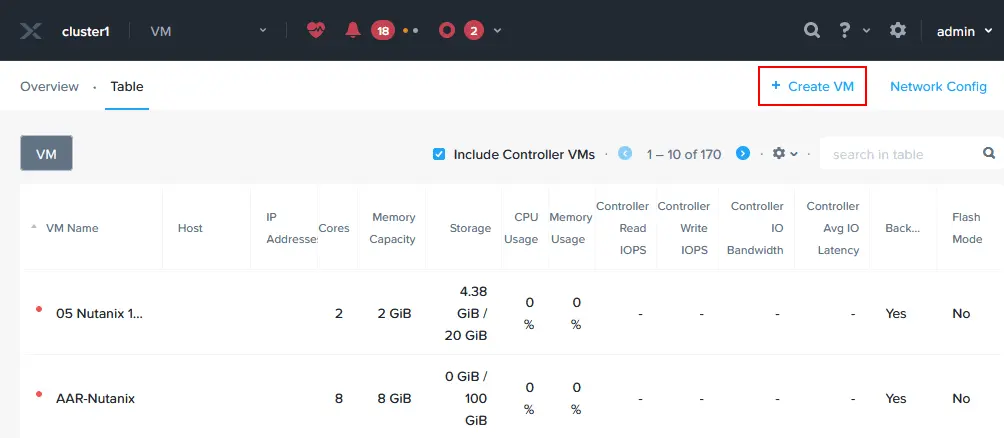
- Zdefiniuj ustawienia maszyny wirtualnej dla urządzenia wirtualnego Nutanix Move, które właśnie wdrażasz:
Name: Podaj jednoznaczną nazwę, np. Nutanix Move.Description: Wprowadź opis maszyny wirtualnej, np. „Migracja z VMware do Nutanix”.Timezone: Ustaw strefę czasową.vCPU(s): Ustaw liczbę procesorów wirtualnych w oparciu o planowane obciążenie maszyny wirtualnej Nutanix Move. Im więcej maszyn wirtualnych migrujesz jednocześnie, tym więcej procesorów wirtualnych/rdzeni Procesor może być konieczne dodać. W tym przykładzie wybieramy 2 vCPU.Number of Cores per vCPU: Ustaw liczbę rdzeni procesora, które mają być używane przez urządzenie wirtualne. Wybieramy 2 rdzenie na każdy vCPU.Memory: Określ ilość pamięci RAM w oparciu o planowane obciążenie. Ustawiamy 8 GB pamięci.Boot Configuration: Wybierz BIOS lub UEFI jako system rozruchowy maszyny wirtualnej. Wybieramy BIOS.

- Kliknij
Add New Disk, aby dodać obraz dysku wirtualnego pobrany wcześniej ze strony Nutanix i przesłany do magazynu klastra Nutanix. Wybierz obraz Nutanix Move w oknie Dodaj dysk:- Typ: Dysk
- Operacja: Klonowanie z usługi obrazów
- Typ magistrali: SCSI
- Obraz: Wybierz obraz, który wcześniej zaimportowałeś do klastra Nutanix ( Nutanix Move 5-3-0 w naszym przykładzie).
Kliknij
Add. - Po dodaniu dysku wirtualnego kliknij
Add New NICw sekcji Karty sieciowe (NIC) , ponieważ do migracji z VMware do Nutanix wymagane jest połączenie sieciowe.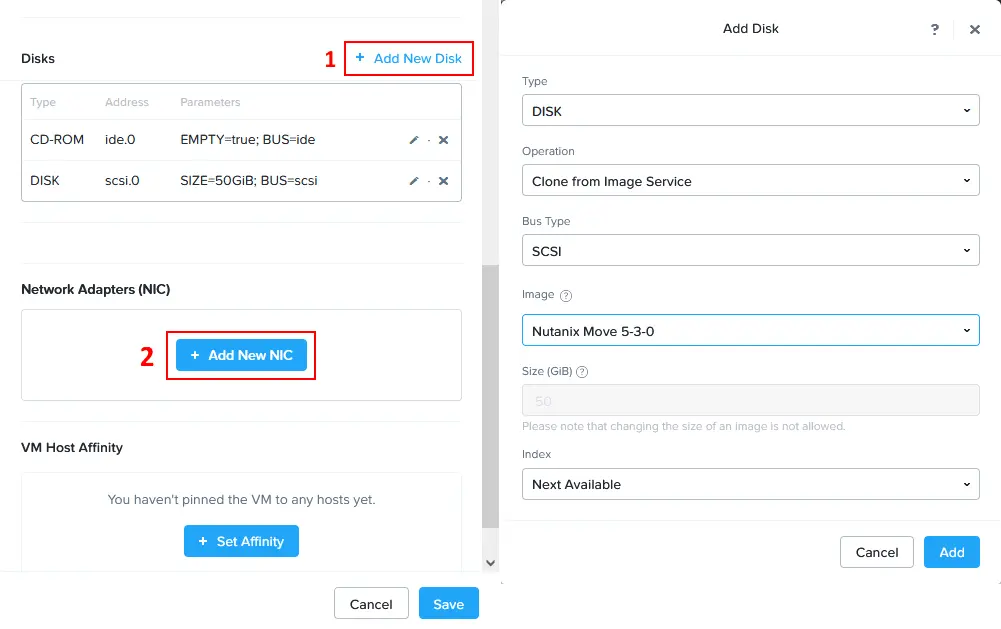
- W oknie „Utwórz kartę sieciową” wybierz nazwę podsieci z listy rozwijanej i wybierz stan połączenia sieciowego (w tym przypadku „Połączono”). Kliknij
Add.UWAGA: Jeśli chcesz, aby adres IP dla urządzenia wirtualnego Nutanix Move był uzyskiwany automatycznie, musisz mieć skonfigurowany serwer DHCP w odpowiedniej sieci.

- Teraz dodany obraz dysku wirtualnego i karta sieciowa są wyświetlane w oknie Utwórz maszynę wirtualną . Po ustawieniu wszystkich wymaganych opcji maszyny wirtualnej kliknij
Save.
- Po wdrożeniu urządzenia wirtualnego Nutanix Move jako maszyny wirtualnej kliknij prawym przyciskiem myszy tę
Nutanix Movemaszynę wirtualną na liście maszyn wirtualnych i wybierz opcjęPower Onz menu kontekstowego.
- Aby monitorować proces uruchamiania maszyny wirtualnej, kliknij prawym przyciskiem myszy
Nutanix Movemaszynę wirtualną i wybierz opcjęLaunch Console.
- Urządzenie wirtualne Nutanix Move oparte jest na systemie Linux. Poczekaj, aż maszyna wirtualna się uruchomi.

Konfiguracja Nutanix Move do migracji z VMware
Po uruchomieniu maszyny wirtualnej Nutanix należy sprawdzić przypisany jej adres IP (zwłaszcza jeśli adres ten jest uzyskiwany za pośrednictwem protokołu DHCP). Adres IP maszyny wirtualnej można znaleźć w kolumnie „Adresy IP” na liście maszyn wirtualnych w interfejsie internetowym Nutanix Prism. W naszym przypadku adres IP maszyny wirtualnej Nutanix Move to 10.10.24.81 .
- Otwórz przeglądarkę internetową i wprowadź adres IP swojej maszyny wirtualnej Nutanix Move (urządzenia wirtualnego). W naszym przypadku w przeglądarce internetowej przechodzimy do https://10.10.24.81 .
- Przeczytaj uważnie umowę licencyjną użytkownika końcowego Nutanix, zaznacz pole wyboru
I have read and agree to terms and conditions, a następnie kliknijContinue.
- Kliknij
OK, gdy pojawi się komunikat dotyczący programu Nutanix Customer Experience Program. - Wprowadź nowe hasło i powtórz je, aby ustawić nowe hasło do interfejsu internetowego Nutanix Move.

- Wprowadź wcześniej ustawione hasło, aby zalogować się do interfejsu internetowego Nutanix Move.

- Wybierz
VMjako typ migracji i kliknijContinue.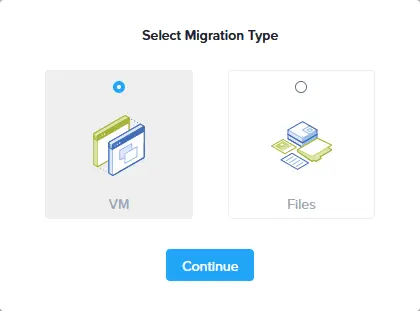
- Wybierz
VMware ESXiw Wybierz typ środowiska z listy rozwijanej w oknie Add Environment w celu skonfigurowania migracji z VMware do Nutanix. Jak widać, Nutanix Move to nie tylko narzędzie do migracji z VMware – możliwe jest również przeprowadzenie migracji ze środowisk Microsoft Hyper-V, Azure i AWS.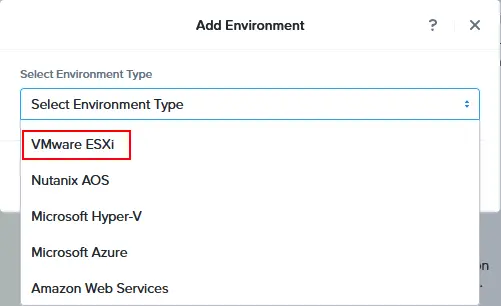
- Wprowadź nazwę środowiska, która będzie wyświetlana w interfejsie internetowym Nutanix Move. Na przykład VMware vCenter 70 .
- Wprowadź adres IP hosta ESXi lub vCenter Server używanego w VMware vSphere do uruchamiania źródłowych (oryginalnych) maszyn wirtualnych.
- Wprowadź nazwę użytkownika i hasło administratora dla hosta ESXi lub serwera vCenter Server ustawionego w poprzednim polu.
Kliknij
Add.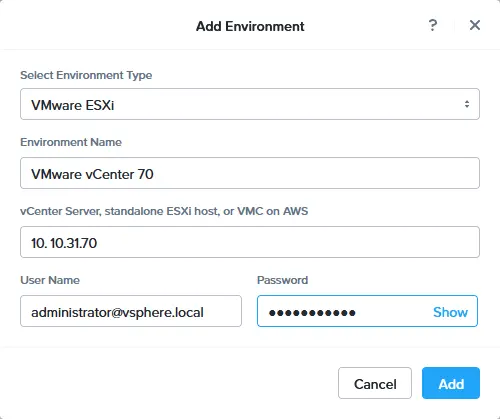
- Po dodaniu źródłowego środowiska VMware vSphere należy dodać docelowe środowisko Nutanix w celu migracji VMware. Kliknij
Add Environmentw lewym górnym rogu interfejsu internetowego Nutanix Move. - W oknie Wybierz środowisko z listy rozwijanej Dodaj środowisko wybierz
Nutanix AOS.
- Określ nazwę środowiska, która będzie wyświetlana w interfejsie, na przykład Nutanix 2024 .
- Wprowadź adres IP środowiska Nutanix ( 10.10.24.11 w naszym przypadku).
- Wprowadź nazwę użytkownika i hasło konta do administracji Nutanix.
Kliknij
Add.
VMware vCenter z hostami ESXi oraz Nutanix zostaną dodane odpowiednio jako środowiska źródłowe i docelowe. Możesz również sprawdzić liczbę maszyn wirtualnych w każdym środowisku wirtualnym.
Do kopiowania dysków wirtualnych z hostów ESXi wymagana jest biblioteka VDDK. Virtual Disk Development Kit (VDDK) to zbiór bibliotek w języku C, narzędzi i przykładów kodu umożliwiających dostęp do pamięci dyskowej maszyn wirtualnych VMware. VDDK pozwala programistom tworzyć aplikacje do obsługi dysków wirtualnych, a właśnie tego potrzebujemy do przeprowadzenia migracji z VMware do Nutanix. Jest to również powód, dla którego VDDK jest wymagane przez Nutanix Move.
- Kliknij
Upload VDDKpod środowiskiem VMware dodanym do środowisk Nutanix Move.
- Można sprawdzić wymaganą wersję VDDK. Pobierz odpowiednią wersję VDDK ze strony internetowej VMware/Broadcom i zapisać plik na komputerze. Link do pobrania jest dostępny wyłącznie dla użytkowników zarejestrowanych na stronie internetowej VMware/Broadcom.
W tym przykładzie pobieramy plik VMware-vix-disklib-7.0.3-19513565.x86_64.tar.gz ponieważ Nutanix Move wymaga VDDK-7.0.3.1 (patrz zrzut ekranu poniżej). Po pobraniu wymaganego pakietu VDDK kliknij
Upload, wybierz plik i naciśnijOpen.
- Pakiet VDDK-7.0.3.1 został przesłany. Możemy przejść do
Back to Dashboardw Nutanix Move.
Uruchamianie migracji z VMware do Nutanix
Środowiska źródłowe i docelowe są skonfigurowane do migracji z VMware do Nutanix, a wszystkie wymagania są spełnione.
- Kliknij
Create a Migration Plan, aby skonfigurować migrację z VMware.
- W oknie Nowy plan migracji wprowadź nazwę planu. Na przykład
VMware migration to Nutanix01. Następnie kliknijProceed.
- Otworzy się kreator konfiguracji migracji z VMware do Nutanix:
Source & TargetSelect a source. Jako źródło wybierz środowisko VMware vSphere dodane wcześniej do środowisk w Nutanix Move. W tym przykładzie wybieramy VMware vCenter 70 .Select a target. Wybierz jako środowisko docelowe środowisko Nutanix dodane wcześniej. W naszym przykładzie nazwa tego środowiska to Nutanix 2024.Target container. Wybierz kontener docelowy w klastrze Nutanix. W naszym przypadku jest to kontener test .
Kliknij
Next, aby kontynuować i przejść do następnego kroku kreatora migracji z VMware do Nutanix.
Select VMs. Wybierz maszynę wirtualną (maszyny wirtualne), którą chcesz przenieść z VMware vSphere do Nutanix. Zaleca się, aby maszyna wirtualna była w stanie uruchomionym, a w systemie operacyjnym gościa tej maszyny były zainstalowane narzędzia VMware Tools. W tym przykładzie wybieramy Ubuntu22-temp01 .
Network configuration. Sprawdź sieci źródłowe i docelowe dla przenoszonych maszyn wirtualnych. Opcjonalnie można wybrać sieć testową, ale w tym przypadku pomijamy ten krok.
VM Preparation. Podczas migracji maszyny wirtualnej z środowiska VMware do Nutanix narzędzia VMware Tools zostaną odinstalowane. Można wybrać tryb przygotowania ręcznego lub automatycznego. W przypadku korzystania z trybu automatycznego narzędzie Nutanix Move wykona większość operacji automatycznie, w tym odinstalowanie narzędzi VMware Tools z maszyny wirtualnej, zainstalowanie sterowników Nutanix VirtIO na docelowej maszynie wirtualnej oraz skonfigurowanie sieci (wystarczy podać poświadczenia systemu operacyjnego gościa). W przypadku migracji maszyny wirtualnej z systemem Linux użytkownik musi należeć do grupy sudoers, aby móc uruchamiać polecenia jako użytkownik główny. Na źródłowej maszynie wirtualnej z systemem Linux musi być zainstalowany serwer SSH. Należy wprowadzić nazwę użytkownika i hasło takiego użytkownika systemu Linux.W przypadku maszyn wirtualnych z systemem Windows należy podać dane uwierzytelniające użytkownika z uprawnieniami do administracji.

VM settings. Należy zdefiniować ustawienia maszyny wirtualnej docelowej w klastrze Nutanix. Można ustawić priorytet maszyn wirtualnych, strefę czasową oraz inne ustawienia, w tym:- Zachowaj adresy MAC z maszyn źródłowych
- Pomiń dodawanie napędu CD-ROM na maszynach docelowych
- Włącz nadmierne przydzielanie pamięci
VM migration type. Można skonfigurować właściwości maszyny docelowej lub zachować właściwości maszyny źródłowej.

Summary. Sprawdź podsumowanie konfiguracji migracji VMware i jeśli wszystko jest poprawne, kliknijSave and Start.
- Plan migracji jest w trakcie realizacji. Poczekaj, aż wszystkie niezbędne etapy migracji z VMware do Nutanix zostaną zakończone. Możesz kliknąć
In Progress, aby wyświetlić więcej informacji.
- Po przesłaniu wszystkich danych dysku wirtualnego do docelowej maszyny wirtualnej Nutanix przeprowadzana jest okresowa synchronizacja danych do momentu przełączenia maszyny wirtualnej. Podczas przełączania maszyny wirtualnej maszyna źródłowa zostaje zatrzymana na hoście lub w klastrze VMware ESXi, a maszyna docelowa zostaje uruchomiona w klastrze Nutanix. Wybierz kartę
Ready to Cutover, zaznacz potrzebne maszyny wirtualne i kliknijCutover, gdy będziesz gotowy.
- Otworzy się okno potwierdzenia: Czy na pewno chcesz przeprowadzić migrację wybranych maszyn wirtualnych ?
Po kontynuowaniu:
Maszyny wirtualne źródłowe zostaną wyłączone
Wirtualne karty sieciowe maszyn źródłowych zostaną odłączone
Do każdej maszyny źródłowej zostanie dodana notatka zawierająca szczegóły migracji
Do maszyny źródłowej zostanie dodana notatka w odpowiednim polu, informująca o migracji maszyny wirtualnej VMware do Nutanix. Kliknij
Continue, aby kontynuować.
- Kolejne etapy migracji VMware do Nutanix to:
- Gotowość do przełączenia
- Wstrzymanie działania maszyny wirtualnej źródłowej
- Czyszczenie maszyny wirtualnej źródłowej
Poczekaj, aż te etapy się zakończą, a cały proces migracji zostanie zakończony. Po zakończeniu migracji maszyny wirtualnej powinien pojawić się status
Completed.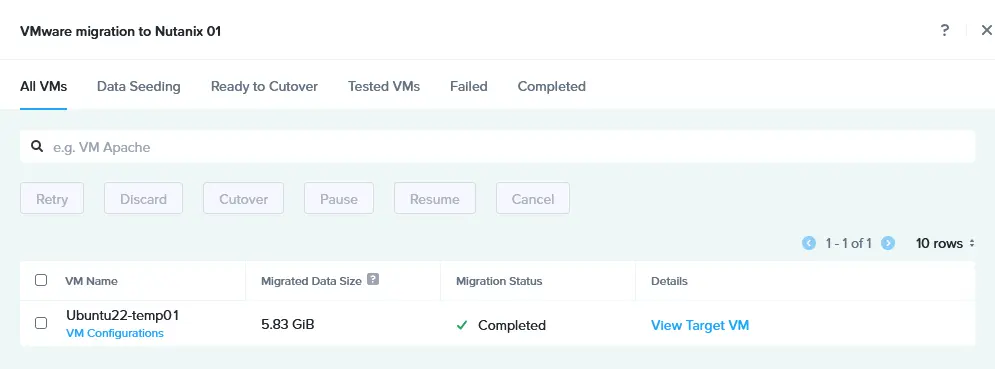
- Maszyna wirtualna docelowa zostaje uruchomiona po migracji z VMware vSphere do Nutanix AHV. Po zakończeniu migracji maszyny wirtualnej można sprawdzić maszynę docelową w interfejsie internetowym Nutanix Prism na stronie maszyn wirtualnych.

- Można kliknąć prawym przyciskiem myszy docelową maszynę wirtualną Nutanix i wybrać opcję
Launch console, aby otworzyć interfejs użytkownika systemu operacyjnego gościa działającego na tej maszynie wirtualnej.Pierwotna maszyna wirtualna zostaje wyłączona na źródłowym hoście ESXi i wyświetla się komunikat (patrz zrzut ekranu poniżej).
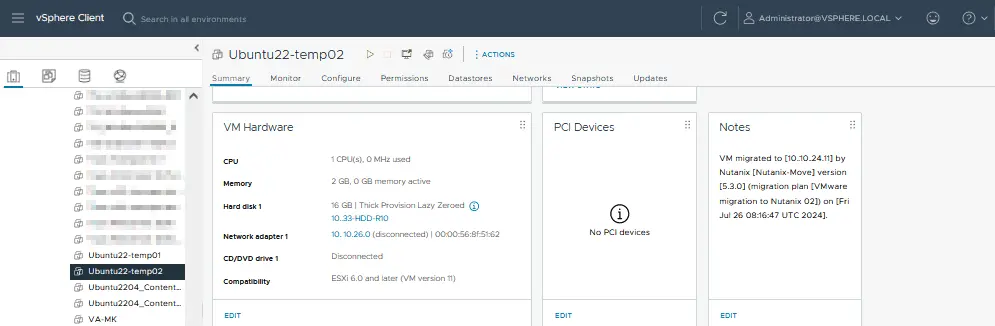
UWAGA: Jeśli z jakiegokolwiek powodu system operacyjny gościa nie może się uruchomić na docelowej maszynie wirtualnej, spróbuj zmienić kontroler dysku wirtualnego w ustawieniach maszyny wirtualnej.
Możesz obejrzeć poniższy film, aby dowiedzieć się, jak przeprowadzić migrację maszyn wirtualnych VMware do Nutanix AHV:
Najlepsze rozwiązania po migracji dla środowiska VMware na platformie Nutanix
Po migracji maszyn wirtualnych (VM) z VMware vSphere (ESXi) do Nutanix należy bezwzględnie przestrzegać najlepszych rozwiązań, aby zapewnić wydajne i bezpieczne działanie maszyn wirtualnych w nowym środowisku. Te czynności po migracji pomagają potwierdzić powodzenie migracji, zoptymalizować wydajność oraz zabezpieczyć nową konfigurację.
Sprawdź, czy migracja przebiegła pomyślnie
VM functionality. Upewnij się, że wszystkie maszyny wirtualne działają poprawnie na platformie Nutanix. Sprawdź, czy usługi i aplikacje w maszynach wirtualnych działają zgodnie z oczekiwaniami.Data integrity. Sprawdź, czy wszystkie dane zostały poprawnie przeniesione. Porównaj kluczowe punkty danych, pliki i bazy danych między środowiskiem źródłowym a docelowym, aby potwierdzić spójność.Network configuration. Sprawdź, czy ustawienia sieciowe, w tym konfiguracja adresów IP, sieci VLAN i reguły zapory sieciowej, są poprawnie skonfigurowane w środowisku Nutanix.
Optymalizacja wydajności
Resource allocation. Przejrzyj i dostosuj zasoby procesora, pamięci i pamięci masowej przydzielone każdej maszynie wirtualnej. Nutanix wykorzystuje inny mechanizm zarządzania zasobami niż vSphere, dlatego kluczowe znaczenie ma optymalizacja zasobów pod kątem nowej platformy.Storage optimization. Nutanix wykorzystuje architekturę pamięci masowej rozproszonej. Upewnij się, że zasady dotyczące pamięci masowej, w tym deduplikacja, kompresja i lokalizacja danych, są odpowiednio skonfigurowane, aby w pełni wykorzystać możliwości platformy Nutanix.Networking optimization. Dostrój ustawienia sieciowe, w tym równoważenie obciążenia, wirtualne interfejsy sieciowe i ustawienia QoS, w celu optymalizacji wydajności.
Tworzenie kopii zapasowej i odzyskiwanie awaryjne
Implement backup solutions. Skonfiguruj rozwiązanie do tworzenia kopii zapasowych zgodne z platformą Nutanix, aby zabezpieczyć maszyny wirtualne w nowym środowisku. Upewnij się, że zostały ustalone harmonogramy wykonywania kopii zapasowych, zasady dotyczące przechowywania danych, oraz procesy odzyskiwania danych.Create a disaster recovery plan. Dostosuj plan odzyskiwania awaryjnego zgodnie ze zmianami w infrastrukturze wirtualnej po migracji z VMware do Nutanix.Test recovery procedures. Przeprowadź test odzyskiwania awaryjnego, aby upewnić się, że maszyny wirtualne można pomyślnie przywrócić z kopii zapasowych. Sprawdź, czy cele punktu odzyskiwania (RPO) i cele związane z czasem odzyskiwania (RTO) (PRO i RTO) spełniają wymagania biznesowe.
NAKIVO Backup & Replication to uniwersalne rozwiązanie do ochrony danych, które obsługuje tworzenie kopii zapasowej VMware vSphere oraz Wykonać kopię zapasową w systemie Nutanix z zaawansowanymi funkcjami ochrony danych maszyn wirtualnych. Dzięki rozwiązaniu NAKIVO można skonfigurować tworzenie kopii zapasowej maszyn wirtualnych oraz kompleksową strategię ochrony danych odporną na ataki oprogramowania wymuszającego okup.