Jak wykonać kopię zapasową i przywrócić witryny SharePoint w usłudze Office 365
SharePoint dla Office 365 umożliwia użytkownikom przechowywanie plików i innych dokumentów w jednym miejscu w chmurze, dostęp do nich z dowolnego miejsca oraz współpracę poprzez jednoczesną edycję i wymianę tych dokumentów oraz innych plików. SharePoint Online to portal internetowy, do którego użytkownicy mogą uzyskać dostęp za pośrednictwem przeglądarki internetowej w celu współpracy. Wielu użytkowników chce przenieść SharePoint do Office 365 ze względu na łatwość wdrażania i konfiguracji Office 365 SharePoint.
Pomimo wysokiej niezawodności usług chmurowych Microsoftu, w tym Office 365, pliki przechowywane na witrynach SharePoint mogą czasami ulec utracie. Przyczyny utraty danych obejmują między innymi niezamierzone błędy ludzkie lub sabotaż, infekcję złośliwym oprogramowaniem na komputerze użytkownika posiadającego uprawnienia do zapisu w OneDrive, gdzie przechowywane są pliki SharePoint. Prawdopodobieństwo awarii zasilania w centrach danych Microsoftu jest bardzo niskie, ale jeśli do tego dojdzie, nie będziesz mieć dostępu do swoich plików w chmurze. Jednym z najlepszych sposobów na ochronę danych Office 365 SharePoint jest wykonać kopię zapasową. W tym wpisie na blogu wyjaśniamy, jak wykonać kopię zapasową Office 365 SharePoint.

Jakie dane należy wykonać kopię zapasową?
Najpierw ustalmy, które dane SharePoint są dla Ciebie ważne i powinny zostać wykonane kopie zapasowe.
- Dokumenty i inne pliki, z którymi pracujesz.
- Elementy list, takie jak kalendarze i zadania do wykonania.
- Metadane, zawierające informacje o modyfikacjach dokumentu, zmianach stanu, dacie i innych parametrach.
- Struktura witryny, składająca się z elementów unikalnych dla Twojej witryny SharePoint, na przykład informacji o oznaczaniu marką, architekturze, nawigacji i innych częściach.
- Konta e-mail użytkowników Office 365, którzy pracują z SharePoint Online w Twojej organizacji.
Gdy wiesz już, które dane należy wykonać kopię zapasową, możesz sporządzić strategia tworzenia kopii zapasowych oraz plan odzyskiwania awaryjnego dla Office 365 SharePoint. Teraz możemy przejść do sposobu wykonywania kopii zapasowej danych Office 365 SharePoint.
Ręczne kopiowanie plików
Ta metoda jest prosta i nie wymaga instalacji dodatkowego oprogramowania, ale wszystkie kroki należy wykonać ręcznie. Aby uzyskać dostęp do magazynu SharePoint Online, potrzebna jest jedynie przeglądarka internetowa.
Otwórz witrynę SharePoint w przeglądarce internetowej.
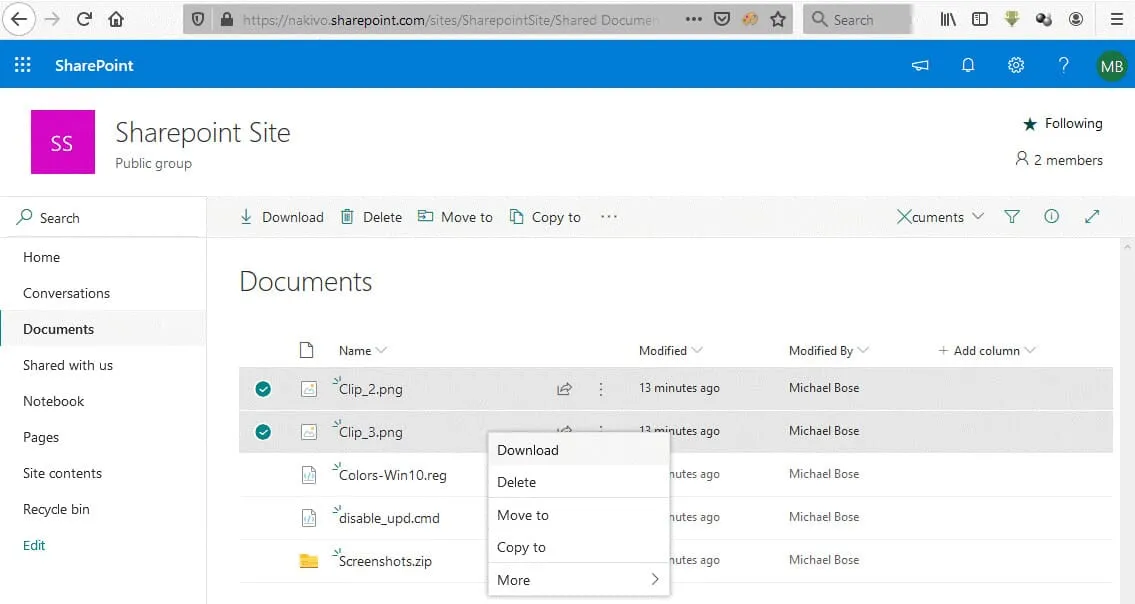
Przejdź do biblioteki plików SharePoint Online, otwórz Documents, zaznacz potrzebne pliki, kliknij je prawym przyciskiem myszy, a następnie w menu kontekstowym wybierz opcję Download. Zapisz pliki na dysku lokalnym komputera lub na dysku przenośnym, który może służyć do przechowywania Wykonywanie kopii zapasowej serwisu SharePoint w usłudze Office 365.
Korzystanie z klienta synchronizacji OneDrive
Usługa SharePoint dla Office 365 wykorzystuje OneDrive do przechowywania plików. Ponieważ magazynem usługi SharePoint w Office 365 jest OneDrive, użytkownicy mogą zainstalować klienta synchronizacji OneDrive na swoich komputerach i używać go do pobierania oraz synchronizowania plików przechowywanych w chmurze OneDrive z folderem na swoich komputerach lokalnych. OneDrive jest montowany w określonym folderze lokalnym w celu synchronizacji plików. Przechowywanie plików w folderze synchronizowanym nie jest równoznaczne z posiadaniem kopii zapasowej. Gdy wprowadzane są zmiany w folderze lokalnym używanym do synchronizacji OneDrive, zmiany te są natychmiast odzwierciedlane w OneDrive w chmurze.
Jeśli komputer użytkownika zostanie zainfekowany oprogramowaniem wymuszającym okup lub innymi wirusami, które uszkadzają pliki, a pliki w zsynchronizowanym folderze OneDrive na komputerze użytkownika zostaną uszkodzone, te katastrofalne zmiany zostaną zastosowane do plików SharePoint przechowywanych w OneDrive w chmurze. Dlatego należy wykonać kopię zapasową plików SharePoint z folderu zsynchronizowanego w bezpieczne miejsce.

Uwaga: Przeczytaj Jak wykonać kopię zapasową i przywrócić pliki z OneDrive , aby dowiedzieć się więcej o korzystaniu z klienta synchronizacji OneDrive i kopiowaniu plików w bezpieczne miejsce w celu zapobiegania uszkodzeniom plików i utracie danych.
Korzystanie z Kosza
Jeśli Twoje pliki zostały usunięte, spróbuj odzyskać pliki SharePoint w interfejsie internetowym z Kosza. Kosz użytkownika stanowi pierwszy etap przechowywania plików. Gdy użytkownik usunie elementy z Kosza, są one przenoszone do kosza drugiego etapu. Zobaczmy, jak przywrócić usunięte pliki z Kosza w Office 365 SharePoint.
W lewym panelu interfejsu internetowego witryny SharePoint wybierz Recycle bin. W Koszu wybierz pliki, które chcesz odzyskać, kliknij prawym przyciskiem myszy wybrane pliki i w menu kontekstowym kliknij Restore.
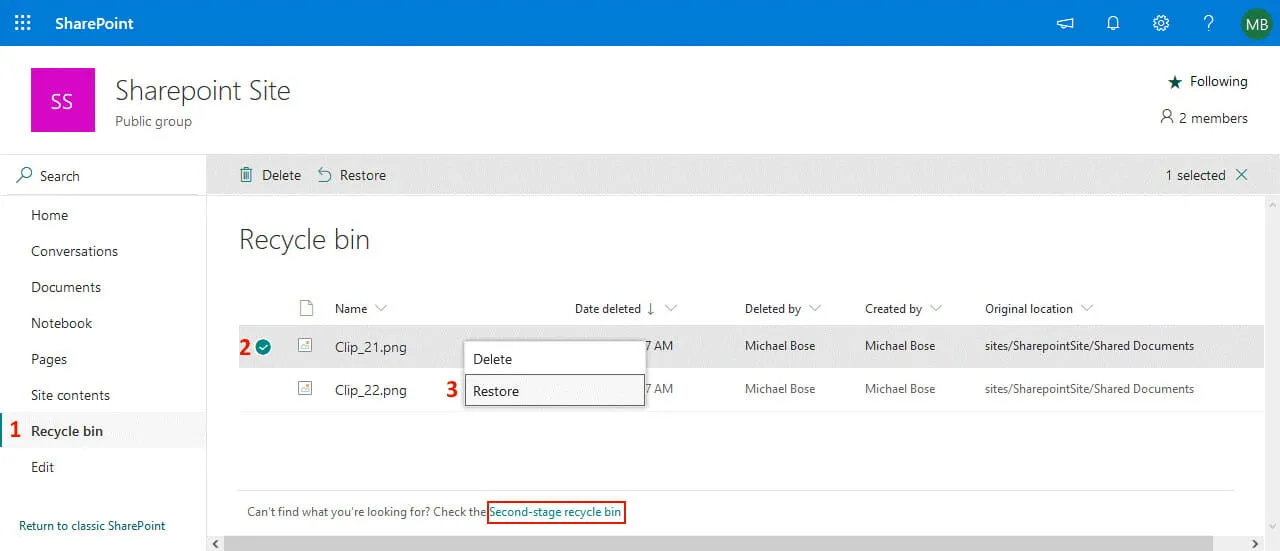
Jeśli nie możesz znaleźć potrzebnych plików w Recycle bin, oznacza to, że pliki mogły zostać usunięte z Kosza pierwszego stopnia. Spróbuj poszukać usuniętych plików w koszu drugiego etapu. Kliknij Second-stage recycle bin na dole strony Kosza, jak pokazano na powyższym zrzucie ekranu.
Usunięte pliki są przechowywane w koszu drugiego etapu przez 93 dni od momentu usunięcia plików z pierwotnej lokalizacji lub do momentu przekroczenia limitu miejsca w koszu drugiego etapu. Po upływie 93 dni dane są trwale usuwane. Użytkownicy mogą również ręcznie usuwać dane z kosza drugiego stopnia.
Example:
Użytkownik usunął plik do kosza. Plik pozostawał w koszu przez 80 dni. Następnie użytkownik usunął plik z kosza. Plik pozostanie w koszu drugiego stopnia przez 13 dni, zanim zostanie trwale usunięty.
Wybierz potrzebne pliki w koszu drugiego stopnia, kliknij je prawym przyciskiem myszy i wybierz Restore , aby przywrócić usunięte pliki SharePoint.
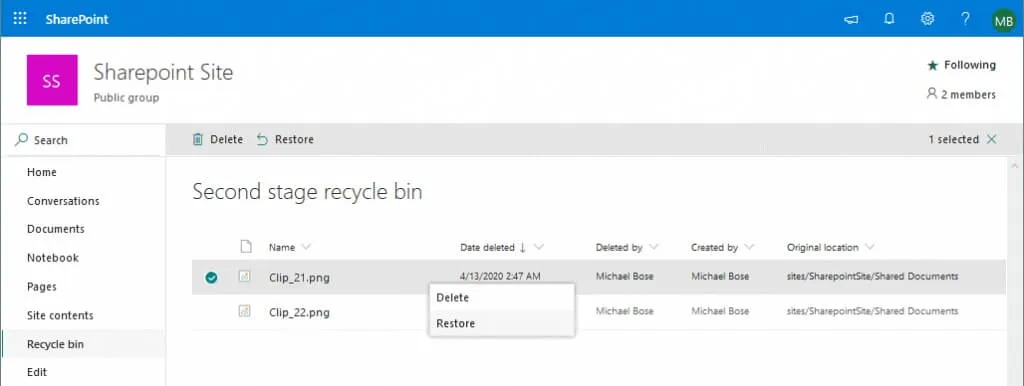
Jak widać, z Kosza i Kosza drugiego stopnia w Office 365 SharePoint można korzystać w taki sam sposób, jak w przypadku OneDrive.
Korzystanie z kontroli wersji
Jeśli pliki uległy uszkodzeniu lub wprowadzono w nich niepożądane zmiany, spróbuj odzyskać nienaruszony plik, korzystając z przechowywania wersji, aby przywrócić stan pliku sprzed wprowadzenia niepożądanych zmian. Kontrola wersji, zwana również przechowywaniem wersji, rejestruje zmiany w określonych plikach w miarę upływu czasu poprzez tworzenie nowych wersji plików. Pozwala to przywrócić stan pliku z odpowiedniego momentu, w którym zmiany zostały zapisane w pliku. Domyślnie przechowywanie wersji jest włączone dla bibliotek SharePoint, ale nie dla list SharePoint. Jeśli korzystasz z bibliotek SharePoint, możesz włączyć przechowywanie wersji w dowolnym momencie.
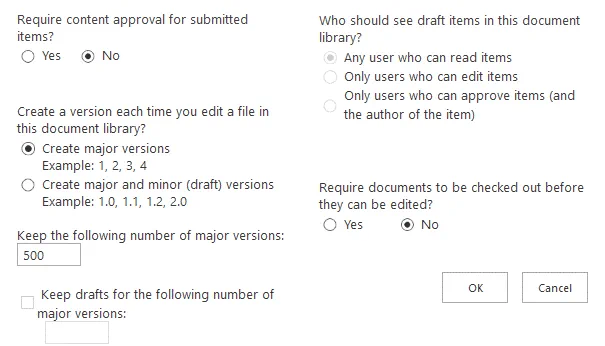
Należy pamiętać, że gdy przechowywanie wersji jest włączone, do zapisania każdej wersji pliku potrzeba więcej miejsca na dysku. Plany subskrypcji Office 365 Business i Office 365 Enterprise umożliwiają zapisanie do 500 wersji plików w usłudze SharePoint Online. Jeśli chcesz zapisać więcej niż 500 wersji, możesz rozszerzyć swój plan subskrypcji.
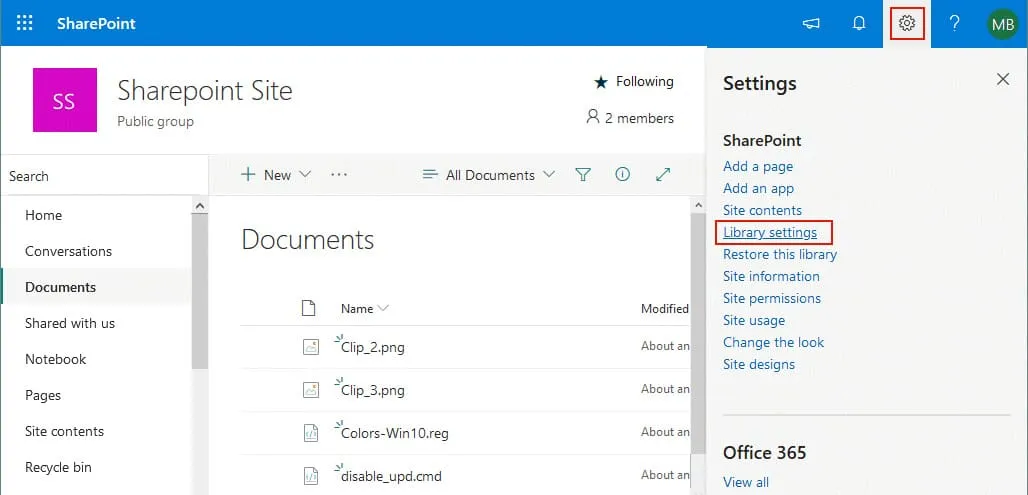
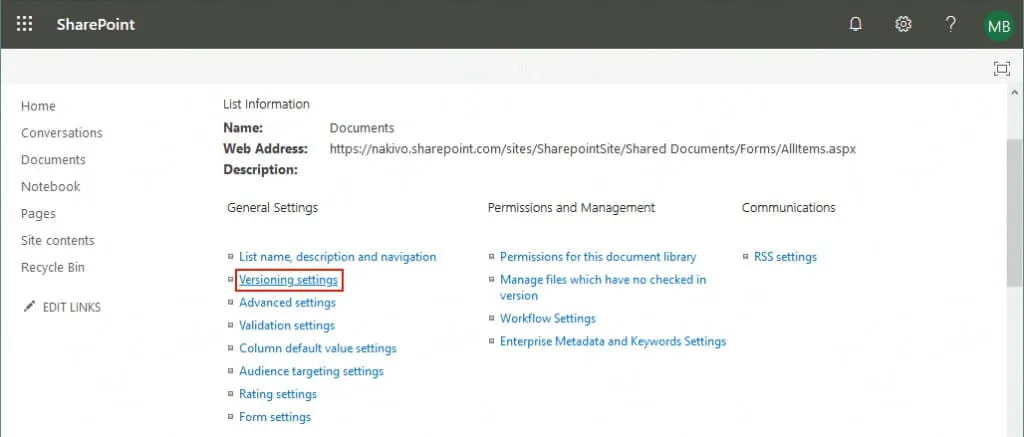
Aby włączyć przechowywanie wersji, kliknij przycisk Settings Icon w prawym górnym rogu okna. W wyświetlonym menu kliknij List settings lub Library settings.
Otworzy się nowe okno. Kliknij Versioning settings , aby skonfigurować kontrolę wersji dla plików SharePoint.
Możesz skonfigurować ustawienia pokazane na poniższym zrzucie ekranu.
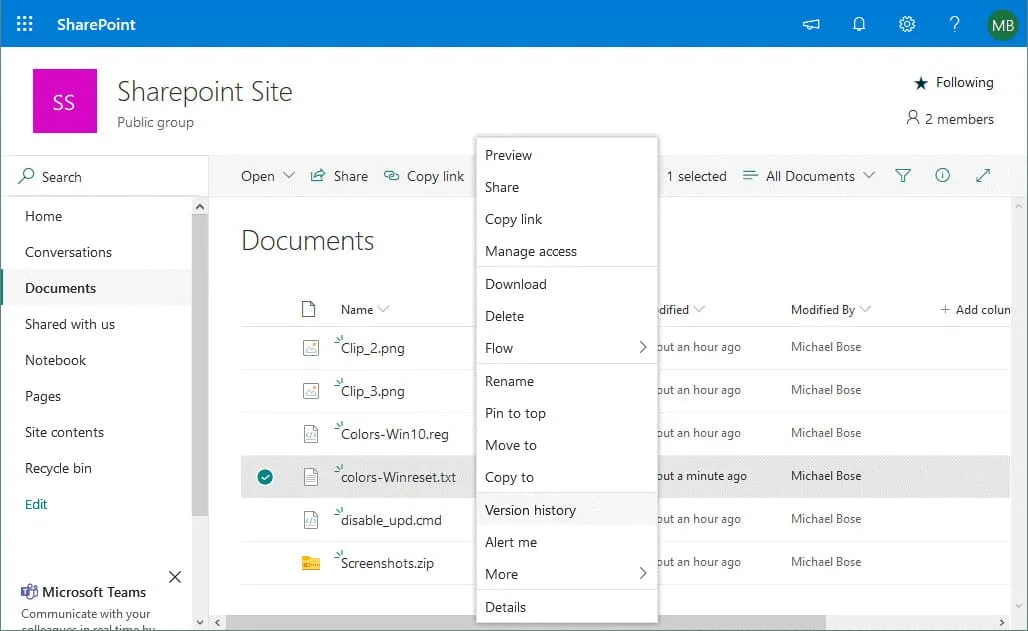
Po skonfigurowaniu ustawień przechowywania wersji zauważysz, że po zapisaniu zmian w pliku zapisywana jest nowa wersja tego pliku. Należy o tym pamiętać, ponieważ każda nowa wersja pliku będzie wymagała miejsca w magazynie-chmurze wykorzystywanym przez Office 365 SharePoint. Otwórz katalog z plikami, na przykład Dokumenty , wybierz plik, który został edytowany lub zmieniony, i kliknij go prawym przyciskiem myszy. W menu kontekstowym wybierz Version history.
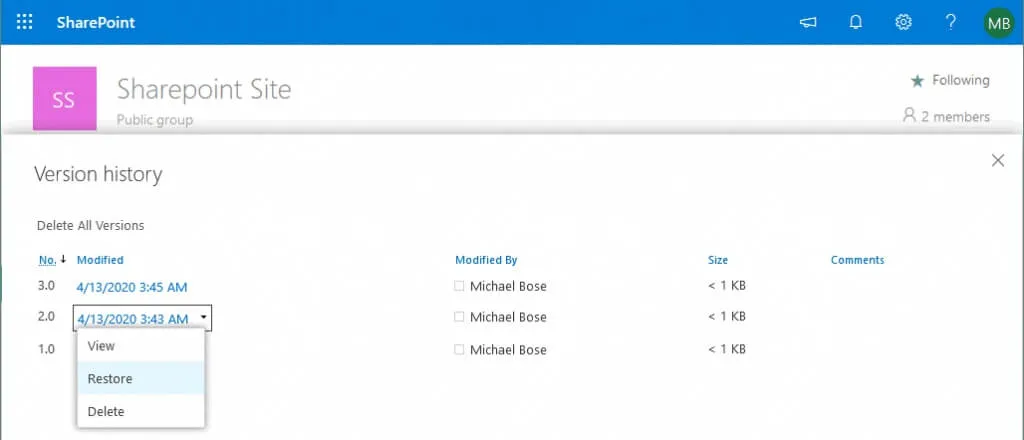
Teraz możesz zobaczyć historię wersji. Jeśli najnowsza wersja pliku jest uszkodzona lub niektóre ważne dane zostały przypadkowo lub celowo usunięte, możesz wybrać poprzednią wersję pliku, która jest poprawna. Po wybraniu potrzebnej wersji pliku kliknij Restore.
Odzyskiwanie witryny SharePoint
Innym możliwym scenariuszem jest odzyskanie danych SharePoint w Office 365 przy użyciu kosza kolekcji witryn.
Otwórz stronę Odzyskaj usuniętą witrynę SharePoint 365 za pomocą linku:
https://admin.microsoft.com/sharepoint?page=recycleBin & modern=true
Zaloguj się jako administrator.
Alternatywnie możesz przejść do centrum administracyjnego SharePoint dla Office 365 i w lewym panelu wybrać Sites > Deleted sites.
Usunięte dane są przechowywane w koszu kolekcji witryn przez 93 dni, co stanowi maksymalny okres przechowywania po usunięciu danych z pierwotnej lokalizacji w usłudze SharePoint Online. Jeśli ilość danych przechowywanych w koszu przekroczy limit, dane usunięte jako pierwsze zostaną usunięte z kosza.
Wybierz potrzebne pliki w sekcji Deleted sites i naciśnij przycisk Restore .
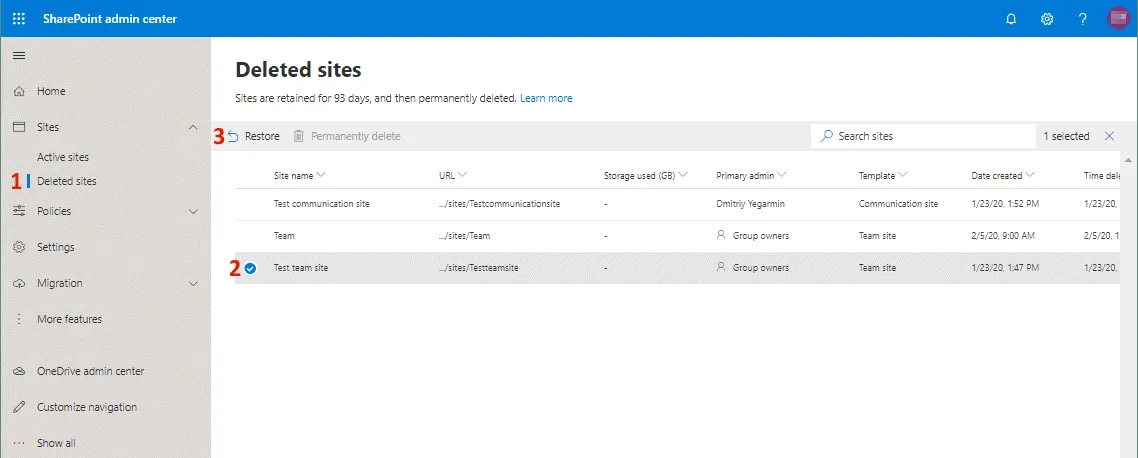
Jeśli usunąłeś wiele obiektów, najpierw musisz przywrócić obiekt nadrzędny (kontener), a dopiero potem możesz przywrócić obiekt podrzędny. Na przykład, jeśli usunąłeś pliki, a następnie usunąłeś bibliotekę, musisz najpierw przywrócić bibliotekę, a dopiero potem możesz przywrócić potrzebne pliki. Jeśli jednak usunąłeś pliki, a potem usunąłeś folder, w którym były one przechowywane, możesz przywrócić potrzebne pliki bez dodatkowych czynności. Folder, w którym przechowywane były wybrane pliki, zostanie automatycznie odtworzony (bez innych usuniętych plików, które nie zostaną przywrócone).
Kopia zapasowa poczty e-mail
Użytkownicy korzystający z SharePoint dla Office 365 zazwyczaj posiadają konta e-mailowe i skrzynki pocztowe. Powiadomienia SharePoint można skonfigurować tak, aby były wysyłane pocztą elektroniczną do użytkowników po modyfikacji i usunięciu plików lub innych zdarzeniach. Jednak użytkownicy mogą posiadać w swojej korespondencji e-mailowej inne informacje, które są ważniejsze niż powiadomienia. Kiedy zamierzasz skonfigurować kopię zapasową Microsoft Office 365 oraz kopię zapasową SharePoint Microsoft Office 365, nie zapomnij wykonać kopii zapasowej kont e-mailowych użytkowników w Twojej firmie.
Uwaga: Przeczytaj również, jak wykonać kopię zapasową kont Office 365 oraz Jak odzyskać usunięte wiadomości e-mail w usłudze Office 365.
Zgłoś prośbę o wsparcie w Microsoft
Gdy pliki zostaną usunięte i nie ma już żadnych opcji odzyskiwania w interfejsach dostępnych dla użytkowników i administratorów SharePoint Office 365 (jeśli nie jest możliwe przywrócenie plików z Kosza lub za pomocą opcji przywracania plików ), użytkownik posiadający uprawnienia administratora globalnego może poprosić Microsoft o odzyskanie plików. Microsoft przechowuje pliki usunięte z SharePoint Online przez dodatkowe 14 dni po ostatecznym usunięciu w interfejsie internetowym. Kopie zapasowe są wykonywane co 12 godzin. Microsoft umożliwia wysłanie zgłoszenia do pomocy technicznej w celu odzyskania kolekcji witryn i podwitryn, ale nie w celu odzyskania pojedynczych plików, bibliotek, list lub skrzynek pocztowych. Zgłoszenia wysłane do Microsoftu w sprawie odzyskania danych SharePoint są przetwarzane w wspólnej kolejce. Nie można przyspieszyć procesu odzyskiwania plików, nawet jeśli uaktualnisz plan subskrypcji Office 365 lub kupisz więcej licencji. Dlatego należy być przygotowanym na to, że nie będzie można odzyskać danych SharePoint natychmiast po wysłaniu prośby o odzyskanie do pomocy technicznej firmy Microsoft.
Dane mogą zostać przywrócone do stanu z określonej (dostępnej) daty, a wszelkie zmiany wprowadzone po tej dacie zostaną utracone po odzyskaniu SharePoint. Należy pamiętać, że zgodnie z umową o gwarantowanym poziomie usług (SLA) nie ma gwarancji, że wszystkie potrzebne dane zostaną przywrócone w ciągu 14 dni od usunięcia. Odzyskiwanie danych może potrwać do dwóch dni od zarejestrowania zgłoszenia. Dlatego lepiej jest wykonać kopię zapasową Office 365 SharePoint. Dzięki kopii zapasowej masz większą elastyczność w szybkim odzyskiwaniu danych SharePoint.
Uwaga: Przeczytaj również, jak Połącz się z usługą Exchange Online za pomocą programu PowerShell i jak skonfigurować Ustawienia SMTP w usłudze Microsoft Office 365 dla swojego klienta poczty e-mail.
Podsumowanie
Jeśli w Twojej firmie korzystasz z SharePoint Online, nie zapomnij o tworzeniu kopii zapasowej Microsoft Office 365 SharePoint. Pomimo niezawodności platformy w chmurze i usług Microsoftu, czasami możesz potrzebować zaawansowanych funkcji odzyskiwania danych Office 365 SharePoint. W tym wpisie na blogu omówiono natywne metody tworzenia kopii zapasowej i odzyskiwania danych SharePoint Online. Większość operacji jest zazwyczaj wykonywana przez administratorów Office 365.
Jeśli jednak nauczysz się wykonać kopię zapasową i odzyskiwać dane z Office 365 SharePoint, będziesz w stanie samodzielnie chronić potrzebne dane i poświęcić mniej czasu na odzyskiwanie w razie wystąpienia jakichkolwiek awarii.


