Hasła do aplikacji Office 365 i uwierzytelnianie wieloskładnikowe: kompletny przegląd
Od lat obserwuje się wzrost liczby prób socjotechnicznych i ataków phishingowych. Ponadto cyberprzestępcy szybko wykorzystują wszelkie nowo wykryte luki w zabezpieczeniach oprogramowania. Prostym sposobem na zminimalizowanie ryzyka naruszenia bezpieczeństwa i wzmocnienie zabezpieczeń dostępu jest stosowanie uwierzytelniania wieloskładnikowego (zwanego czasem uwierzytelnianiem dwuskładnikowym) podczas logowania, jako uzupełnienia nazwy użytkownika i hasła.
W środowiskach Microsoft Office 365 obsługiwane jest uwierzytelnianie wieloskładnikowe. Pozwala ono na wdrożenie bardziej rygorystycznych wymagań dotyczących dostępu zgodnie z polityką bezpieczeństwa organizacji. Dowiedz się więcej o uwierzytelnianiu wieloskładnikowym i o tym, jak z niego korzystać w aplikacjach Office 365.

Czym jest hasło aplikacji Office 365?
Hasło aplikacji Office 365 to specjalny kod, który umożliwia dostęp do konta Office 365 i aplikacji Office 365. Jest ono powiązane z konfiguracją uwierzytelniania wieloskładnikowego w usłudze Azure. Należy wygenerować osobne hasła aplikacji dla każdego urządzenia, z którego korzystasz w celu uzyskania dostępu do aplikacji Office 365, ale na tym samym urządzeniu można używać tego samego hasła aplikacji Office 365.
Hasło aplikacji Office 365 stanowi alternatywę dla uwierzytelniania wieloskładnikowego w przypadku aplikacji, które nie obsługują natywnie uwierzytelniania wieloskładnikowego (MFA), oraz aplikacji niebędących przeglądarkami.
Utwórz hasło aplikacji dla Office 365
- Kliknij swój awatar lub ikonę użytkownika w prawym górnym rogu, a następnie kliknij opcję
My account. - W menu
Security & privacyznajdź opcjęAdditional security verification. KliknijCreate and manage app passwords.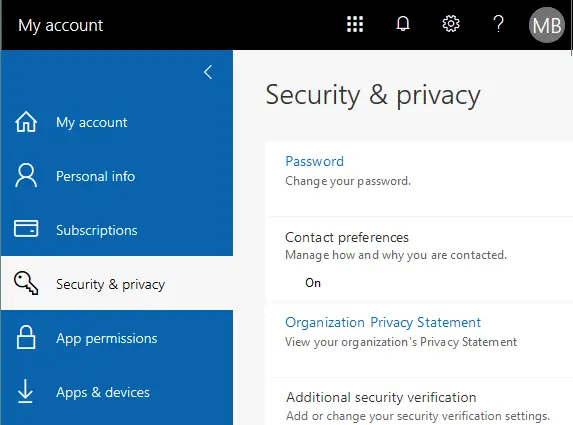
- Aby ta opcja była dostępna, zaloguj się do portalu Azure i sprawdź stronę
Multi-factor authentication settings. - Wybierz przycisk opcji
Allow users to create app passwords. - W opcjach konta wybierz
App passwordi kliknijCreate, aby utworzyć hasło aplikacji Office 365. - Wprowadź nazwę hasła aplikacji Office 365, na przykład
Outlook365. Skopiuj wygenerowane hasło do schowka i zapisz je w bezpiecznym miejscu lub zapisz hasło Office 365 ręcznie. - Po wygenerowaniu haseł dla aplikacji można je zastosować w aplikacjach Office 365, takich jak Outlook, w celu zalogowania się.
Czym jest uwierzytelnianie wieloskładnikowe?
Uwierzytelnianie wieloskładnikowe (MFA) to metoda potwierdzania tożsamości użytkownika poprzez wymaganie wielu poświadczeń przed autoryzacją i przed udzieleniem dostępu do strony internetowej, aplikacji lub innych zasobów.
Uwierzytelnianie dwuskładnikowe obejmuje 2 etapy:
- Użytkownik musi wprowadzić informacje, które zna tylko on sam.
- Użytkownik musi potwierdzić swoją tożsamość, podając dodatkowe informacje, do których tylko on ma dostęp, na przykład poprzez połączenie telefoniczne, kod SMS, klucz USB, odcisk palca, obraz twarzy itp.
Ogólnie rzecz biorąc, rodzaje informacji wykorzystywanych w uwierzytelnianiu dwuskładnikowym można podzielić na trzy kategorie:
- Wiedza – coś, co wiesz (hasło, kod PIN itp.)
- Posiadanie – coś, co masz (telefon komórkowy, pamięć USB, karta chipowa, token itp.)
- Cechy osobiste – coś, czym jesteś (dane biometryczne, takie jak odcisk palca, wzór tęczówki, rysy twarzy itp.)
Dzięki MFA system może mieć pewność, że to prawdziwy użytkownik wpisuje nazwę użytkownika i hasło, a nie złośliwy podmiot, który przejął konto użytkownika, kradnąc nazwę użytkownika i hasło. MFA jest bardzo zalecane w bankowości internetowej. Jeśli jednak informacje w dokumentach Office 365 i na koncie e-mail Office 365 są dla Ciebie bardzo ważne, możesz również skonfigurować MFA dla Office 365.
Czasami uwierzytelnianie dwuskładnikowe, które jest podzbiorem uwierzytelniania wieloskładnikowego, i weryfikacja dwuetapowa są mylone (co powoduje zamieszanie). Chociaż oba są używane w podobnych celach, aby potwierdzić tożsamość użytkownika, różnią się one w istotny sposób:
- Weryfikacja dwuetapowa polega na wprowadzeniu przez użytkownika czegoś, co tylko on zna, na przykład hasła, a przed przyznaniem dostępu wymaga dodatkowego kroku obejmującego element z tej samej kategorii (na przykład dwa klucze, dwa hasła itp.). Ten rodzaj weryfikacji zawsze wykorzystuje jako pierwszy krok coś, co tylko Ty znasz, a kombinacja czegoś, co posiadasz, i tego, kim jesteś, nigdy nie jest stosowana.
- Uwierzytelnianie dwuskładnikowe wymaga dwóch elementów z różnych kategorii – na przykład użytkownik musi wprowadzić coś, co wie i coś, co posiada.
Korzystanie z uwierzytelniania wieloskładnikowego i dwuetapowego może być uciążliwe. Na przykład możesz zapomnieć zabrać ze sobą telefon lub go zgubić, co skomplikuje proces uwierzytelniania.
Rodzaje uwierzytelniania wieloskładnikowego (MFA) dla Office 365
Office 365 oferuje trzy główne rodzaje uwierzytelniania wieloskładnikowego (MFA):
- Telefon do uwierzytelniania: SMS lub połączenie
- Telefon służbowy
- Aplikacja mobilna: Otrzymywanie powiadomień w celu weryfikacji lub użycie kodu weryfikacyjnego
Jak włączyć uwierzytelnianie wieloskładnikowe (MFA) dla konta Office 365
Jeśli korzystasz z Office 365 w swojej organizacji, uwierzytelnianie wieloskładnikowe (MFA) musi być włączone dla organizacji lub dla poszczególnych użytkowników, którzy potrzebują tej opcji. Następnie użytkownik może skonfigurować uwierzytelnianie wieloskładnikowe dla konta Office 365.
- Przejdź do strony internetowej, aby uwierzytelnić się w Office 365: https://login.microsoftonline.com.
- Zaloguj się do usługi Office 365 jako administrator.
- Przejdź do portalu do administracji Office 365, wybierając ikonę
Adminlub wpisując ręcznie adres internetowy w pasku adresu przeglądarki: https://admin.microsoft.com/Adminportal/.
- W lewym panelu strony
Microsoft 365 admin centerkliknijActive users. Na wyświetlonej liście wybierz konto, dla którego chcesz skonfigurować Uwierzytelnianie dwuskładnikowe. W tym przykładzie skonfigurujemy uwierzytelnianie wieloskładnikowe (MFA) w Office 365 dlaMichael Bose.
- Wybierzmy
Michael Bose. W opcjach konta, które się otworzą, kliknijManage multifactor authenticationw zakładceAccount.
- Na nowym ekranie, który się otworzy, pojawi się lista kont Microsoft Office 365. Konta są uporządkowane w tabeli z trzema kolumnami:
Display Name, User Name and Multi-Factor Auth Status. Jak widać na poniższym zrzucie ekranu, domyślnie status MFA dla wszystkich kont to“Disabled”. Włączmy uwierzytelnianie wieloskładnikowe (MFA) dla jednego użytkownika. - Ponownie wybierz wymagane konto (
Michael Bosew tym przypadku), zaznacz odpowiednie pole wyboru przy nazwie użytkownika i kliknijEnable.
- Wyświetli się komunikat
About enabling multi-factor auth:Jeśli Twoi użytkownicy nie logują się regularnie przez przeglądarkę, możesz wysłać im ten link, aby zarejestrowali się w uwierzytelnianiu wieloskładnikowym: https://aka.ms/MFASetup
- Skopiuj i zapisz ten link. Będziesz musiał podać ten link użytkownikom, aby zakończyć konfigurację uwierzytelniania wieloskładnikowego (MFA) dla Office 365.

- Użytkownik, dla którego administrator włączył uwierzytelnianie wieloskładnikowe (MFA), musi zalogować się do Office 365, korzystając z adresu internetowego https://login.microsoftonline.com.
Pamiętaj, że poniższy przewodnik krok po kroku opisuje czynności wykonywane przez użytkownika, a nie przez administratora, który skonfigurował uwierzytelnianie wieloskładnikowe (MFA).
- Otwórz stronę weryfikacji bezpieczeństwa, korzystając z linku https://aka.ms/MFASetup (który zapisałeś wcześniej).
- Podaj prawidłowe informacje w kilku krokach.
Krok 1: Jak możemy się z Tobą skontaktować?
W menu rozwijanym możesz wybrać:
- Telefon do uwierzytelniania
- Telefon służbowy
- Aplikacja mobilna
Wybierzmy Authentication phone. Musisz wprowadzić prawidłowy numer telefonu komórkowego i wybrać drugą metodę uwierzytelniania:
- Wyślij mi kod SMS-em
- Zadzwoń do mnie
Jeśli wybierzesz wysłanie kodu SMS-em lub połączenie telefoniczne, mogą zostać naliczone opłaty zgodnie z cennikiem Twojego operatora komórkowego. Wybierzmy pierwszą opcję (Send me a code by text message). Kliknij Next.

Poczekaj kilka sekund.
Krok 2: Wysłaliśmy wiadomość tekstową na Twój telefon
- Otrzymasz kod weryfikacyjny w wiadomości SMS na swój telefon komórkowy. Wpisz ten kod w odpowiednim polu, tak jak pokazano na poniższym zrzucie ekranu. Kliknij
Verify.
- Poczekaj chwilę, aż weryfikacja się zakończy.

- Jeśli weryfikacja przebiegła pomyślnie, kliknij
Done, a zostaniesz przekierowany na stronę logowania do Office 365. Kod weryfikacyjny zostanie teraz wysłany na Twój telefon komórkowy w wiadomości SMS. - Wprowadź ten kod w odpowiednim polu, tak jak pokazano na zrzucie ekranu. Kliknij
Verify, aby się zalogować.UWAGA : Jeśli wybrałeś opcję
Call me, zazwyczaj powinieneś odebrać połączenie i nacisnąć przycisk#.
Teraz uwierzytelnianie wieloskładnikowe Office 365 jest skonfigurowane i możesz z niego korzystać za każdym razem po wprowadzeniu nazwy użytkownika i hasła. Zostaniesz przekierowany na stronę z dodatkowymi opcjami weryfikacji bezpieczeństwa, gdzie możesz zmodyfikować ustawienia. Nie zapomnij zabrać ze sobą telefonu i nie zgub go, aby móc pomyślnie przejść uwierzytelnianie w Office 365.

Wnioski
Uwierzytelnianie wieloskładnikowe i hasła aplikacji Office 365 to dodatkowe opcje zabezpieczeń służące do uwierzytelniania. Uwierzytelnianie wieloskładnikowe zwiększa bezpieczeństwo, ale wymaga wykonania dodatkowych kroków w celu uwierzytelnienia. Używaj uwierzytelniania wieloskładnikowego, gdy nie masz pewności, czy użycie pary nazwa użytkownika/hasło jest dla Ciebie wystarczające pod względem bezpieczeństwa. Możesz wygenerować hasła aplikacji Office 365, jeśli z jakiegoś powodu nie ufasz klasycznej metodzie uwierzytelniania za pomocą nazwy użytkownika i hasła oraz jeśli w Twojej sytuacji nie można zastosować natywnych metod uwierzytelniania wieloskładnikowego.
Jednak nawet jeśli Twoja konfiguracja zabezpieczeń jest rygorystyczna, posiadanie kopii zapasowej jest zawsze dobrym pomysłem. Rozważ użycie dedykowanego oprogramowania do wykonania kopii zapasowej dla Microsoft 365, aby chronić swoje dane i zapewnić przywracanie do określonego punktu w czasie.