Jak dodać Kalendarz do SharePoint i Office 365: pełna recenzja
Kalendarz to przydatna aplikacja dla użytkowników w organizacjach, służąca do planowania wydarzeń osobistych i grupowych. Korzystanie z kalendarza pomaga użytkownikom uniknąć konfliktów terminów z innymi użytkownikami. Użytkownicy pakietu Office 365 (obecnie przemianowanego na Microsoft 365) mogą korzystać z aplikacji kalendarzowych w ramach tego pakietu oprogramowania. Kalendarz jest dostępny w programie Outlook Online oraz w serwisie SharePoint Online. Kalendarz grupowy w usłudze SharePoint Online może być szczególnie przydatny w organizacji do współpracy.
Ten wpis na blogu omawia opcje kalendarza w usłudze Office 365, programie Outlook oraz opcje udostępniania kalendarza w usłudze SharePoint, a także wyjaśnia na podstawie przykładów, jak korzystać z kalendarza w usłudze Office 365 SharePoint i kalendarza w programie Outlook.

Jak dodać kalendarz SharePoint do programu Outlook
Kalendarz w programie Outlook jest dla większości użytkowników najbardziej znaną formą kalendarza. Utwórzmy kalendarz dla programu Microsoft Outlook w usłudze Office 365 i udostępnijmy go innym użytkownikom Office 365 w organizacji.
- Otwórz przeglądarkę internetową i przejdź na stronę https://outlook.office.com/Kalendarz/— adres serwisu Outlook Online w usłudze Office 365.
- Zaloguj się do usługi Office 365, korzystając z konta Microsoft 365.
- Kliknij
Add Calendarw lewym panelu, aby dodać nowy kalendarz.
- Kliknij
Create a blank calendarna stronie Dodaj kalendarz . Wprowadź nazwę kalendarza, na przykład Kalendarz testowy bloga . Wybierz kolor i ikonę, jeśli chcesz, a następnie wybierz lokalizację (folder) do przechowywania kalendarza z menu rozwijanego ( Moje kalendarze jest zaznaczone w moim przypadku). KliknijSave, aby zapisać ustawienia i utworzyć kalendarz.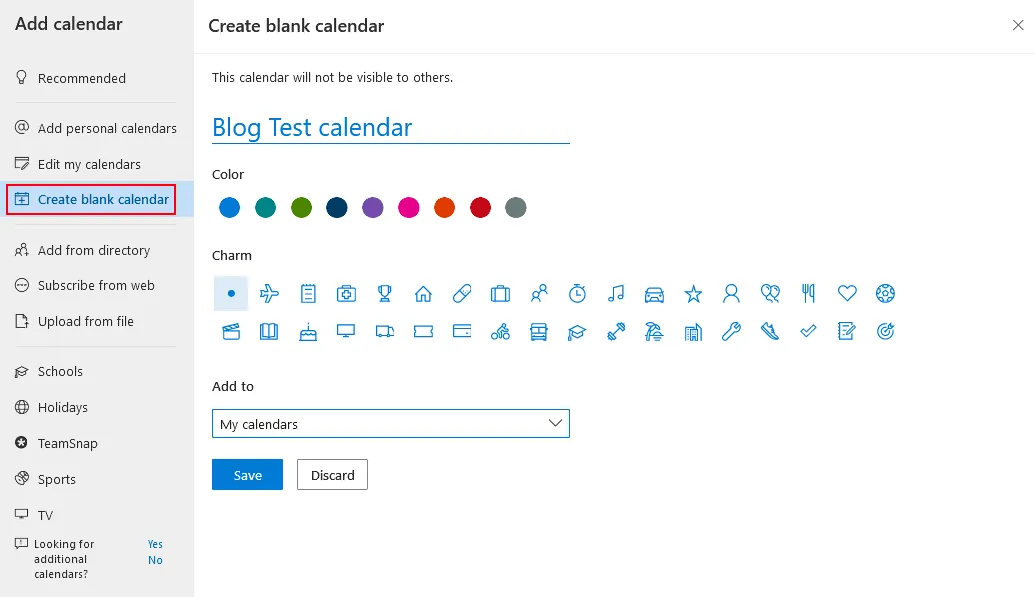
Udostępnianie kalendarza
Teraz nowy kalendarz jest wyświetlany w panelu nawigacyjnym na liście kalendarzy i mogę udostępnić go innym użytkownikom.
- Kliknij przycisk
three dotsznajdujący się obok nowo utworzonego kalendarza, a następnie w otwartym menu kliknijSharing and permissions.
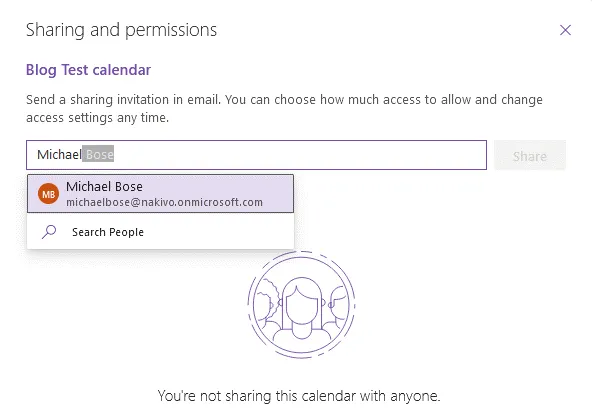
- W interfejsie internetowym Office 365 otworzy się okno Udostępnianie i uprawnienia . Kliknij pole i wprowadź nazwy użytkowników oraz grup Office 365 w Twojej organizacji, którym chcesz udostępnić ten Kalendarz.
- Po rozpoczęciu wpisywania nazw funkcja autouzupełniania sugeruje dostępnych użytkowników, wyświetlanych poniżej na liście. W moim przykładzie udostępniam Kalendarz Michaelowi Bose. Można wybrać wielu użytkowników i grupy.
- Po wybraniu użytkowników i kont skrzynek pocztowych należy ustawić uprawnienia dla wybranych użytkowników.
- Można wybrać opcję „Może wyświetlać wszystkie szczegóły” , jeśli chcesz, aby użytkownicy mogli wyświetlać wszystkie szczegóły, ale nie mieli możliwości edytowania Kalendarza.
- Jeśli wybierzesz opcję „Może edytować” , wybrani użytkownicy będą mieli uprawnienia do edytowania Kalendarza, w tym dodawania wydarzeń, usuwania wydarzeń, edytowania wydarzeń, zapraszania innych użytkowników oraz udostępniania Kalendarza innym osobom.
Po wybraniu użytkowników i uprawnień kliknij
Share.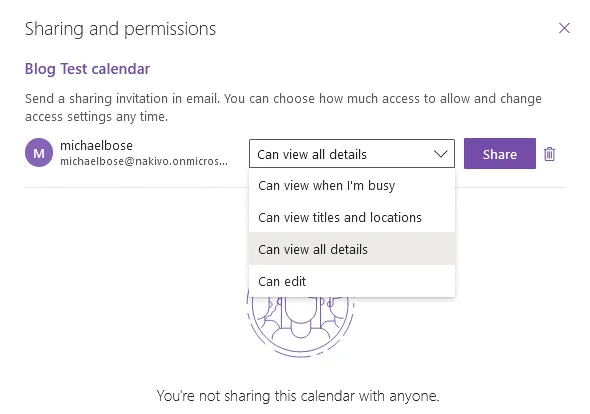
- Kalendarz jest teraz udostępniony wybranym użytkownikom (w moim przypadku Michaelowi Bose). Zaloguj się do Office 365 jako użytkownik, któremu udostępniłeś kalendarz. Loguję się teraz do Office 365 jako Michael Bose. Po otwarciu Outlook Online widzę wiadomość z zaproszeniem do otwarcia udostępnionego kalendarza. Kliknij
Accept, aby dodać kalendarz udostępniony do swoich kalendarzy w usłudze Office 365.
Tworzenie wydarzenia
Kalendarz testowy został dodany do konta Michaela Bose’a i jest wyświetlany w lewym panelu strony Kalendarz programu Outlook (https://outlook.office.com/calendar/view/month).
- Kliknij ten kalendarz, a następnie kliknij dwukrotnie datę, aby dodać lub edytować wydarzenie.

- W interfejsie internetowym wyświetla się nowe okno zawierające opcje dotyczące wydarzenia. Wprowadź nazwę wydarzenia, na przykład: Poniedziałkowe spotkanie .
- Wybierz użytkowników, których chcesz zaprosić do udziału w tym wydarzeniu.
- Wybierz godzinę rozpoczęcia i zakończenia, sprawdź datę, opcje powtarzania, lokalizację oraz ustawienia przypomnień, a także wpisz komentarz lub opis tego wydarzenia.
- Kliknij
Sendw lewym górnym rogu okna, aby zapisać ustawienia w Kalendarzu.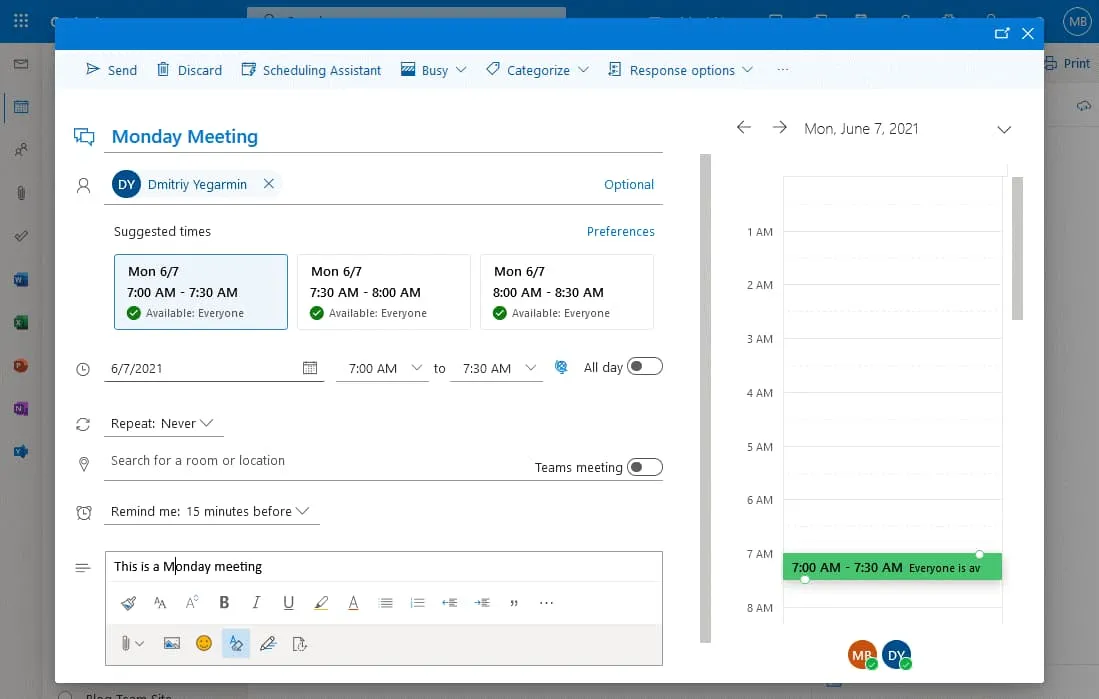
Wydarzenie zostało dodane, a uprawnieni użytkownicy mogą je zobaczyć w swoim kalendarzu.
Jak dodać kalendarz do SharePoint
SharePoint jest dobrze znany ze względu na dużą liczbę funkcji ułatwiających współpracę. Kalendarz nie jest tu wyjątkiem. Kalendarz w SharePoint może być również tworzony i edytowany w przeglądarce internetowej przez użytkowników Office 365. Konfiguracja kalendarza w SharePoint różni się od konfiguracji kalendarza w Outlook Online. Przyjrzyjmy się, jak utworzyć i korzystać z Kalendarza w SharePoint.
- Zaloguj się do Office 365 i otwórz swoją witrynę SharePoint w przeglądarce internetowej. Twój plan subskrypcji Office 365 musi obejmować SharePoint Online. W moim przykładzie korzystam z witryny zespołowej bloga „ ” ( ), która została wcześniej utworzona w SharePoint Online. Ty (oraz użytkownicy, którzy będą edytować kalendarz w SharePoint) musicie posiadać wymagane uprawnienia do otwierania i edytowania witryny SharePoint.
Pro Tip: - Musisz dodać aplikację kalendarza do swojej witryny SharePoint. Kliknij
New > App, aby dodać nową aplikację.
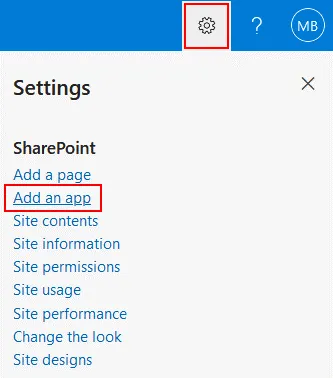
- Innym sposobem dodania aplikacji jest kliknięcie ikony
Settingsw prawym górnym rogu interfejsu internetowego, a następnie, w menu, które się otworzy, kliknięcie opcjiAdd an app.
- Wyświetli się lista aplikacji. Znajdź i wybierz aplikację
Calendarz listy dostępnych aplikacji SharePoint. Możesz wpisać kalendarz w polu wyszukiwania, aby wyświetlić aplikację Kalendarz.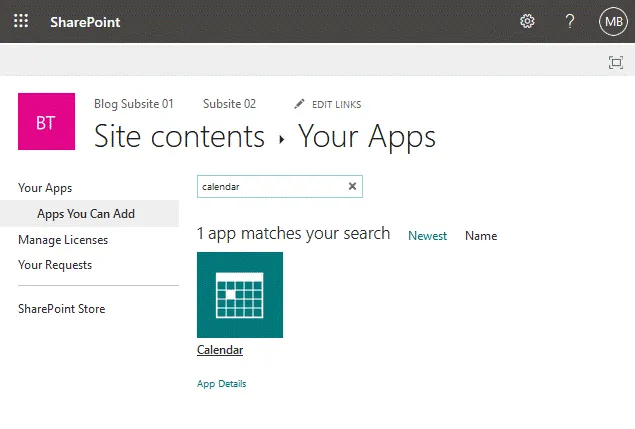
- Po kliknięciu aplikacji Kalendarz w interfejsie internetowym wyświetli się okno Dodawanie kalendarza . Wprowadź nazwę kalendarza, na przykład: „Kalendarz SharePoint 01” i kliknij
Advanced options, aby przeprowadzić edycję dodatkowych opcji.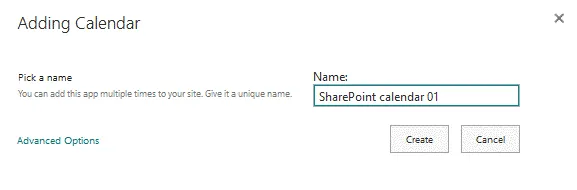
- Otworzyło się rozszerzone okno „Nowy kalendarz” . Możemy wprowadzić opis i wybrać opcje kalendarza grupowego.
Opis: Kalendarz Office 365 SharePoint. Jest to kalendarz testowy. Jak dodać kalendarz w SharePoint? - Czy chcesz używać tego kalendarza do udostępniania harmonogramów członków? Wybierz
Yes.Ta opcja umożliwia grupie użytkowników korzystanie z kalendarza. - Kliknij
Create, aby zakończyć tworzenie nowego kalendarza SharePoint.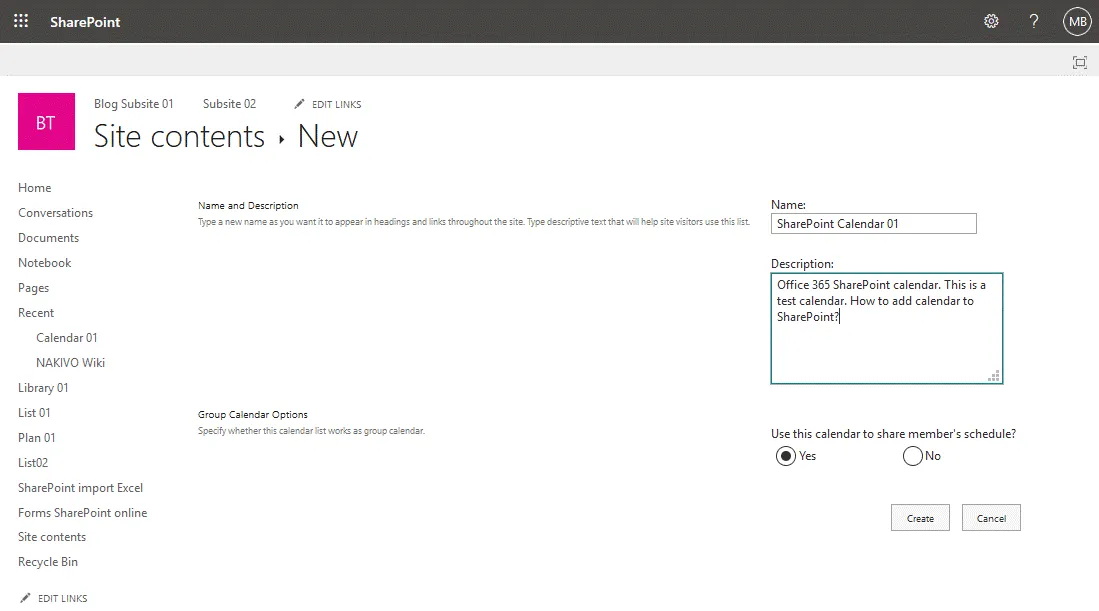
- Zostałem przekierowany na stronę mojego kalendarza SharePoint. Kalendarz jest pusty, ale można tworzyć nowe wydarzenia. Wydarzenia utworzę później, a teraz powinienem skonfigurować dodatkowe ustawienia, aby ułatwić pracę z kalendarzem. Na poniższym zrzucie ekranu widać kalendarz bez włączonych opcji grupowych.

Kalendarz grupowy pozwala sprawdzić, którzy użytkownicy są zajęci i kiedy sale konferencyjne są zajęte, w jednym widoku kalendarza SharePoint.
Ułatwienie wyszukiwania kalendarza SharePoint
Należy edytować niektóre ustawienia, aby ułatwić znalezienie kalendarza w SharePoint. Domyślnie użytkownikom może być trudno zlokalizować kalendarz w witrynie SharePoint, ponieważ nie jest on wyświetlany na stronie głównej.
- Przejdź do strony
Site Contents(otwórz witrynę SharePoint i kliknijSite contentsw panelu nawigacyjnym), wybierz swój kalendarz ( SharePoint Calendar 01 w naszym przypadku), kliknij prawym przyciskiem myszy nazwę kalendarza, a następnie w menu kontekstowym kliknijSettings.
- Na stronie ustawień kalendarza kliknij
List name, description, and navigation. Kalendarz SharePoint opiera się na liście SharePoint, dlatego ta strona ustawień nosi taką nazwę. Wiersze służą do wydarzeń, a kolumny do metadanych, takich jak lokalizacja, tytuł wydarzenia, data rozpoczęcia, data zakończenia itp.
- Na stronie Ustawienia ogólne listy SharePoint można edytować nazwę i opis kalendarza SharePoint oraz ustawić opcje nawigacji i opcje kalendarza grupowego. Przejdź do ustawień nawigacji, ponieważ pozostałe ustawienia są w moim przypadku poprawne.
Wyświetlać tę listę w panelu Szybki dostęp? WybierzYes. - Kliknij
Save, aby zapisać ustawienia dla tego Kalendarza SharePoint.
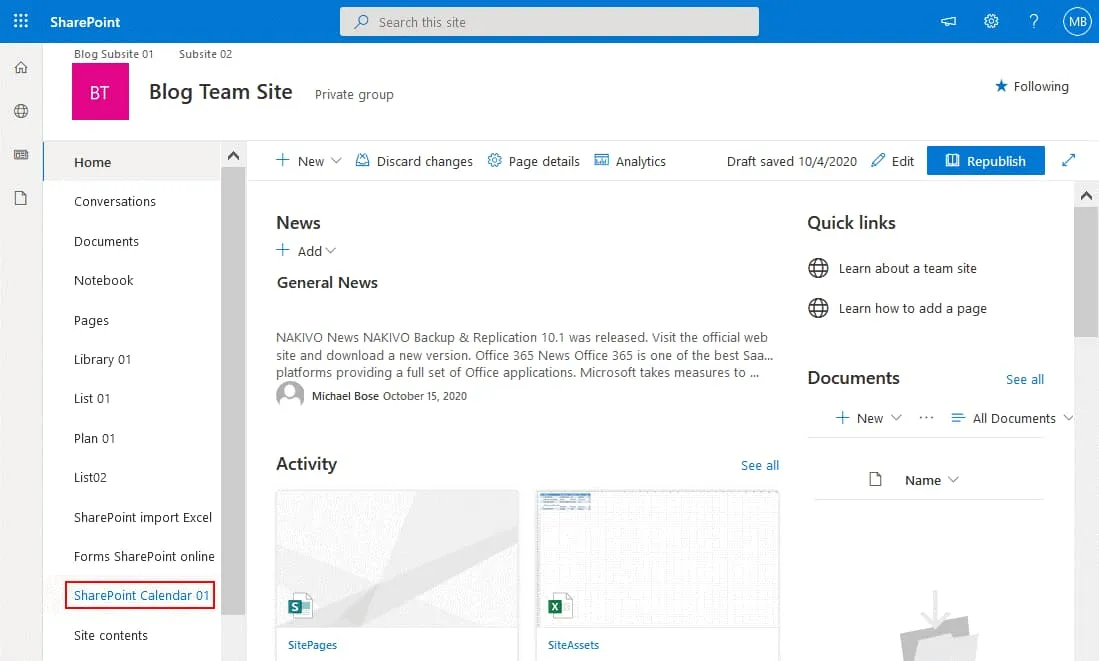
- Przejdź do strony głównej swojej witryny SharePoint ( Witryna zespołu bloga w moim przypadku). Teraz kalendarz SharePoint powinien być widoczny na głównej stronie serwisu w menu nawigacyjnym (zwanym również menu szybkiego uruchamiania).
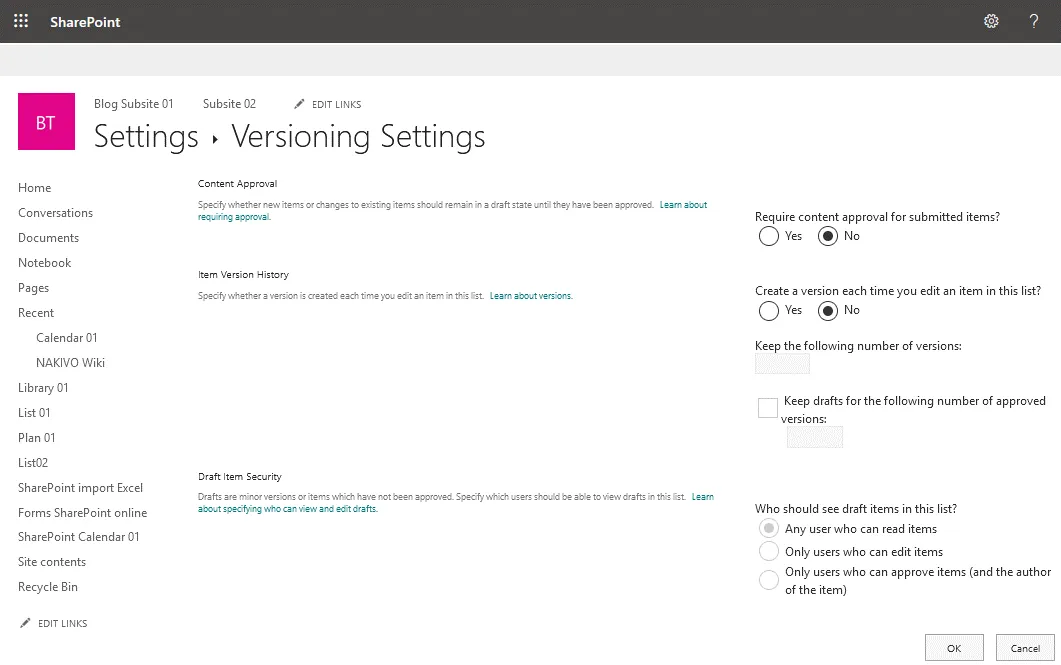
Ustawienia przechowywania wersji
Można otworzyć ustawienia przechowywania wersji ze strony ustawień kalendarza (listy) i włączyć tę funkcję. Przechowywanie wersji pozwala przywrócić poprzednią wersję kalendarza SharePoint, jeśli wprowadzono w nim niepożądane zmiany. Domyślnie przechowywanie wersji jest wyłączone.
Tworzenie nowego wydarzenia i opcje udostępniania
Wróćmy i otwórzmy nasz kalendarz w SharePoint. Na poniższym zrzucie ekranu widać widok kalendarza SharePoint, gdy włączony jest tryb grupowy.
- Kliknij kartę
Events, aby wyświetlić wstążkę z opcjami, a następnie kliknijNew Event, aby utworzyć nowe wydarzenie w kalendarzu.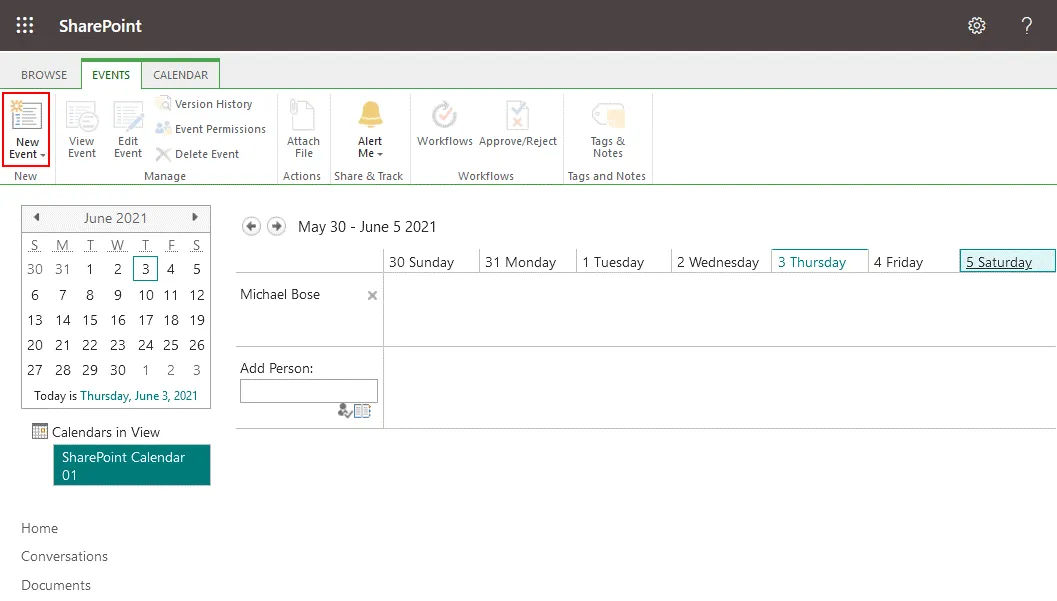
- Otworzy się okno Nowy element . Zdefiniuj wymagane parametry nowego wydarzenia, które dodajesz do kalendarza SharePoint, w tym tytuł wydarzenia, lokalizację, godzinę rozpoczęcia, godzinę zakończenia, uczestników i kategorię. Na wykresie wyświetlane są godziny wolne i zajęte każdego uczestnika, co pozwala uniknąć nakładania się terminów podczas tworzenia wydarzeń. Możesz zaznaczyć pola wyboru, aby ustawić wydarzenie jako całodniowe oraz powtarzające się. Kliknij
Save, aby zapisać ustawienia wydarzenia i zamknąć to okno.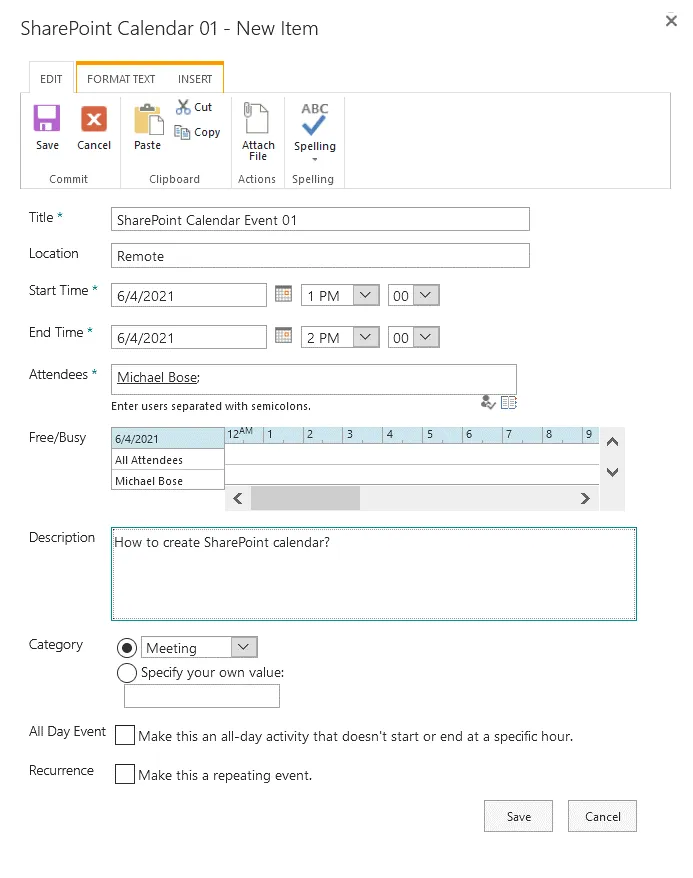
- Na poniższym zrzucie ekranu widać Kalendarz dostępny dla grupy użytkowników. Użytkownicy mogą edytować ten Kalendarz oraz dodawać, edytować i usuwać wydarzenia. Wybierzmy grupę tygodniową „ ” ( ) dla widoku kalendarza SharePoint, wyślijmy powiadomienie e-mailowe do innych użytkowników dodanych do tego kalendarza SharePoint oraz połączmy kalendarz z programem Outlook. Kliknij kartę „ ” ( ), aby wyświetlić wstążkę z opcjami. Aby dodać użytkowników lub grupy do tego kalendarza, kliknij ikonę notatnika obok pola „ ” ( ).

- Wybierz potrzebnych użytkowników Office 365. Wybieramy opcję
All Users (per Tenant), aby dodać wszystkich z wyjątkiem użytkowników zewnętrznych. Nie można dodawać zewnętrznych adresów e-mail użytkowników. Następnie kliknijAddiOK.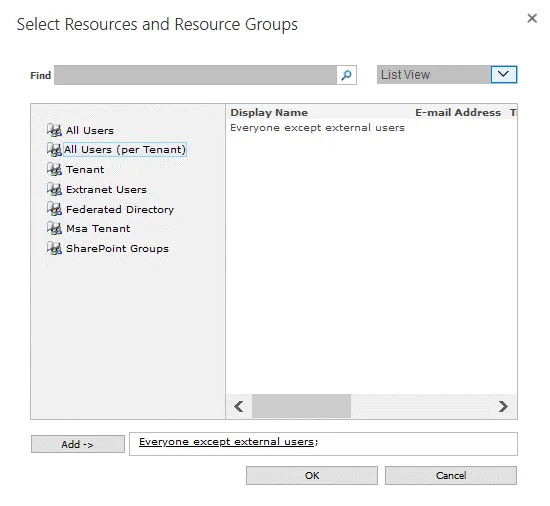
- Kliknij
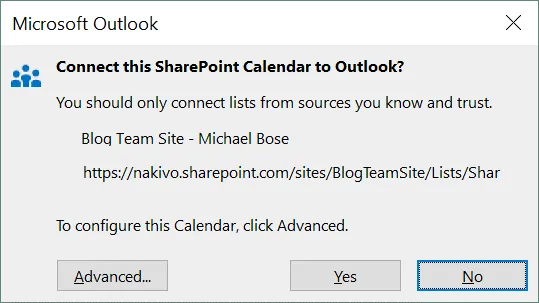
Email a link, aby wysłać zaproszenia e-mailowe do innych użytkowników, umożliwiające im korzystanie z tego Kalendarza. Ta opcja pozwala udostępnić ten Kalendarz SharePoint innym osobom. Po kliknięciu tego przycisku otworzy się domyślny klient poczty e-mail w systemie operacyjnym. Należy pamiętać, że wysłanie wiadomości e-mail w celu udostępnienia Kalendarza nie przyznaje dodatkowych uprawnień. Uprawnienia do Kalendarza ustawia się w ustawieniach SharePoint. Domyślnie uprawnienia witryny SharePoint są dziedziczone przez kalendarz SharePoint utworzony w tej witrynie. - Jeśli chcesz dodać ten kalendarz SharePoint do programu Microsoft Outlook zainstalowanego jako samodzielny klient poczty e-mail w systemie operacyjnym Windows, kliknij
Connect to Outlookw widoku kalendarza SharePoint w przeglądarce internetowej. W przeglądarce internetowej pojawi się komunikat z prośbą o potwierdzenie, a następnie należy wybrać aplikację e-mailową, do której chcesz dodać ten kalendarz, na przykład program Microsoft Outlook.
- Możesz kliknąć
Calendars Overlayna wstążce, aby nałożyć wiele kalendarzy na jeden kalendarz SharePoint. Następnie możesz wyświetlać wiele kalendarzy w jednym widoku kalendarza SharePoint. Na przykład można skonfigurować nakładanie kalendarzy tak, aby na jednej stronie wyświetlać wydarzenia grupowe, wydarzenia innych użytkowników oraz własne zaplanowane wydarzenia.
Zalety i wady Kalendarza w SharePoint i Outlook Online
Omówiłem dwa najpopularniejsze kalendarze dla biznesu – kalendarz Outlooka i kalendarz SharePoint. Każdy z nich ma swoje zalety i wady. Podsumujmy je.
Advantages of the Outlook calendar
- Łatwy w użyciu
- Integracja z programem Outlook
Disadvantages of the Outlook calendar
- Opcje kalendarza grupowego nie są tak rozbudowane jak w przypadku kalendarza SharePoint
- Nie można go osadzić w witrynie SharePoint
- Brak wsparcia dla przechowywania wersji
Advantages of the SharePoint calendar
- Można dostosowywać metadane
- Obsługa przechowywania wersji, zatwierdzania i przepływów pracy
- W jednym widoku kalendarza SharePoint można wyświetlać wiele kalendarzy
- Można go eksportować/synchronizować z kalendarzem w programie Outlook
Disadvantages of the SharePoint calendar
- Integracja z programem Outlook nie jest pełna. Nie można zaimportować istniejącego kalendarza programu Outlook do kalendarza SharePoint ani wyświetlić go w nakładkowym widoku kalendarza SharePoint. Jeśli zaplanujesz wydarzenie w kalendarzu SharePoint, nie zostanie ono automatycznie dodane do kalendarza programu Outlook.
- Interfejs i konfiguracja są mniej przyjazne dla użytkownika niż w przypadku kalendarza programu Outlook
- W tej samej kolekcji witryn można połączyć maksymalnie 10 kalendarzy SharePoint
Który kalendarz wybrać w usłudze Office 365?
SharePoint został zaprojektowany z myślą o współpracy, a kalendarz w SharePoint jest zaawansowany i dobrze zintegrowany z innymi komponentami SharePoint Online w usłudze Office 365. Jeśli korzystasz z kalendarza do planowania wydarzeń dla siebie i innych użytkowników, kalendarz programu Outlook może okazać się wystarczający. Kalendarz programu Outlook jest zawarty w planach subskrypcji Office 365 obejmujących program Outlook. Jeśli potrzebujesz szerszych możliwości współpracy z dużym zespołem oraz planowania wydarzeń dla dużej liczby użytkowników, lepszym wyborem będzie kalendarz SharePoint w ramach Office 365.
Kalendarze SharePoint opierają się na listach SharePoint i działają niezależnie od Exchange i Outlooka. Dostępna jest integracja kalendarzy między SharePoint Online a Outlookiem, jednak funkcje udostępniania i nakładania kalendarzy są doskonałe w kalendarzu SharePoint w Office 365. SharePoint Online zapewnia więcej możliwości konfiguracji uprawnień dla użytkowników podczas udostępniania kalendarza w SharePoint.
Podsumowanie
Korzystanie z kalendarza jest wygodne w przypadku procesów opartych na współpracy. W tym wpisie na blogu omówiono kalendarze w Office 365, w tym kalendarz Outlooka i kalendarz SharePoint. Teraz znasz różnicę między tymi dwoma kalendarzami i możesz wybrać ten, który lepiej odpowiada Twoim potrzebom.
Jeśli korzystasz z Office 365, zaleca się regularne wykonywanie kopii zapasowych danych. Skorzystaj z NAKIVO Backup & Replication, aby chronić swoje dane SaaS. Rozwiązanie to oferuje wsparcie dla wykonywania kopii zapasowych Office 365 dla Exchange Online, SharePoint Online oraz OneDrive dla Firm.