Szczegółowy przewodnik dotyczący migracji plików PST do Office 365
PST (Personal Storage Table) to format pliku służącego do przechowywania danych wiadomości e-mail w kliencie pocztowym, który umożliwia dostęp do tych danych nawet bez połączenia z Internetem. Podczas migracji do Outlook Online w ramach usługi Office 365 może zaistnieć potrzeba umożliwienia użytkownikom dostępu do danych z poprzedniego klienta pocztowego za pośrednictwem interfejsu internetowego w Outlook Online. W tym celu należy zaimportować te dane z plików PST na konta e-mail w usłudze Office 365. Czytaj dalej, aby dowiedzieć się, jak zaimportować pliki PST do usługi Office 365 przy użyciu natywnych narzędzi firmy Microsoft.

Gdzie znaleźć plik PST
Plik PST (Personal Storage Table) zawiera wiadomości e-mail, wydarzenia z Kalendarza, zadania i inne elementy. Jeśli korzystasz z programu Microsoft Office Outlook 2016 w systemie Windows 10, domyślną lokalizacją przechowywania plików PST w programie Outlook jest:
C:Usersuser-nameDocumentsOutlook Files
W tym przykładzie skopiuję źródłowy plik PST z jednej skrzynki pocztowej do katalogu D:temppst na moim komputerze, a katalog ten zostanie wykorzystany jako katalog źródłowy w moim przewodniku.
Ustawianie uprawnień
Twoje konto Office 365 musi posiadać wystarczające uprawnienia do importowania plików PST do Office 365. Rola Import i eksport skrzynek pocztowych musi być przypisana do Twojego konta użytkownika w centrum administracyjnym Exchange centrum administracyjne.
Zacznijmy od omówienia sposobu konfiguracji niezbędnych ról i uprawnień.
Otwórz centrum administracyjne Exchange:
https://admin.exchange.microsoft.com/
Zaloguj się do centrum administracyjnego, używając poświadczeń administratora.
W lewym panelu strony Centrum administracyjnego Exchange wybierz Roles > Admin roles.
Na stronie Role administracyjne kliknij Mailbox Import Export.
Uwaga: Przed wykonaniem tego kroku może być konieczne dodanie roli Import i eksport skrzynek pocztowych do grupy ról Zarządzanie organizacją . Alternatywnie możesz utworzyć nową grupę ról, przypisać do niej rolę Import i eksport skrzynek pocztowych , a następnie dodać swoje konto użytkownika jako członka tej utworzonej grupy.
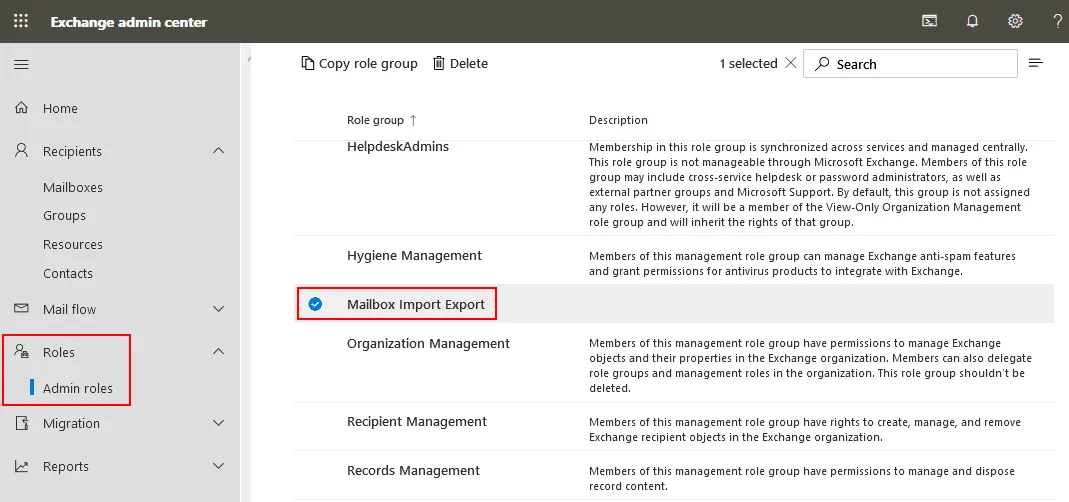
Po kliknięciu grupy ról „ ” (Import i eksport skrzynek pocztowych) na stronie „ ” (Role administracyjne) otworzy się okno „Mailbox Import Export” (Import i eksport skrzynek pocztowych). W oknie „ ” (Import i eksport skrzynek pocztowych) wybierz kartę „ Assigned ”, naciśnij przycisk „ + Add ” i dodaj konto użytkownika, które ma być używane do importowania plików PST do Office 365.

Możesz edytować inne uprawnienia i dodawać role, klikając Zarządzanie organizacją w sekcji Role administracyjne oraz konfigurując uprawnienia w zakładce Uprawnienia w oknie Zarządzanie organizacją .
Jeśli jesteś administratorem globalnym organizacji w usłudze Office 365, nie musisz przypisywać dodatkowych uprawnień do konta administratora globalnego. Do Twojego konta użytkownika musi być przypisana rola Odbiorców poczty. Rola „Odbiorcy poczty” jest domyślnie przypisana do grup „Zarządzanie odbiorcami” i „Zarządzanie organizacją”.
Zaloguj się do usługi Office 365, korzystając z konta posiadającego wymagane uprawnienia (jeśli jesteś obecnie zalogowany, może być konieczne wylogowanie się przed ponownym zalogowaniem). Być może trzeba będzie również poczekać kilka minut, aż konfiguracja uprawnień zostanie zastosowana, a zmiany zaczną obowiązywać. Firma Microsoft informuje, że proces ten może potrwać do 24 godzin, ale w praktyce ustawienia są zazwyczaj stosowane w ciągu kilku minut.
Importowanie plików PST
Teraz możesz rozpocząć przesyłanie plików PST do usługi Office 365.
Przejdź na stronę https://protection.office.com/ , aby otworzyć Centrum administracyjne usługi Office 365 — Bezpieczeństwo i zgodność .
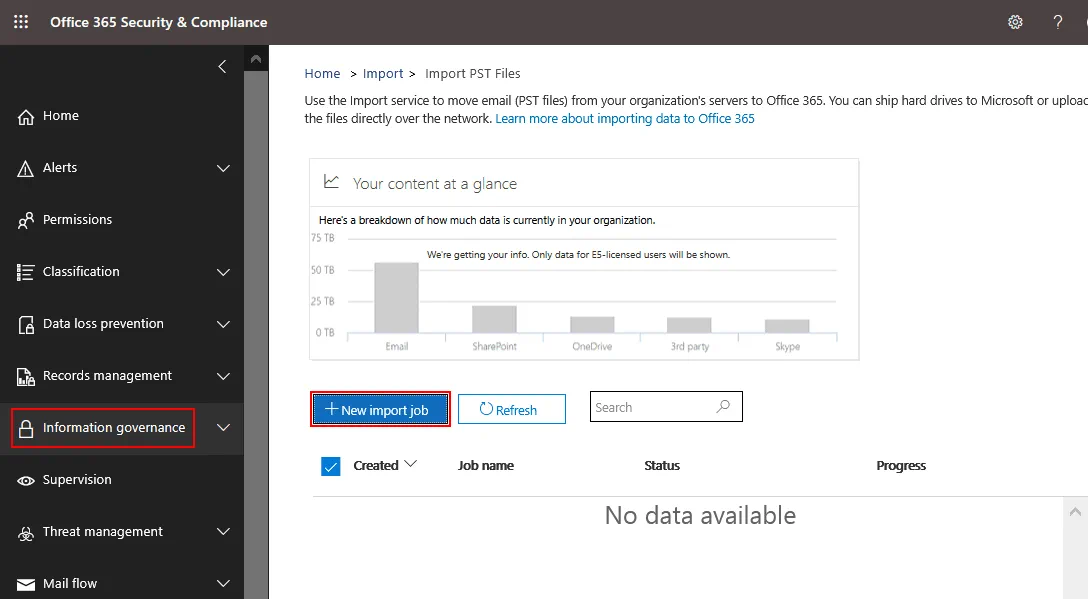
W okienku nawigacji kliknij Information governance, a następnie wybierz Import.
Na stronie Importuj kliknij Import PST Files.

Kliknij New Import Job , aby utworzyć nowe zadanie i zaimportować pliki PST do usługi Office 365.
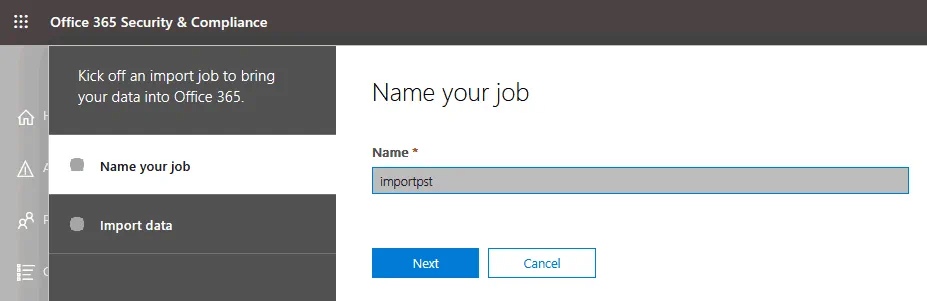
Nadaj nazwę zadaniu. Wprowadź nazwę zadania importu plików PST, na przykład: importpst . Kliknij Next , aby kontynuować.
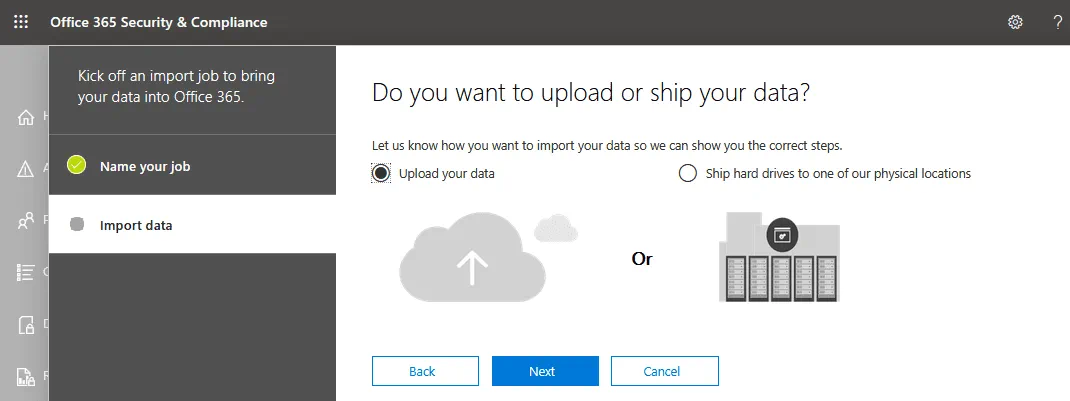
Do you want to upload or ship your data? Firma Microsoft oferuje dwie opcje migracji plików PST do usługi Office 365. Pierwsza opcja polega na przesłaniu danych przez Internet. Druga opcja polega na zapisaniu danych na dysku twardym i wysłaniu go do centrum danych firmy Microsoft (obowiązuje dodatkowa opłata w wysokości 2 USD za gigabajt). Prześlę plik PST do Office 365 przez Internet, ponieważ ta metoda jest najtańsza, jeśli pliki PST nie zawierają terabajtów danych.
Wybierz Upload your data, a następnie kliknij Next.
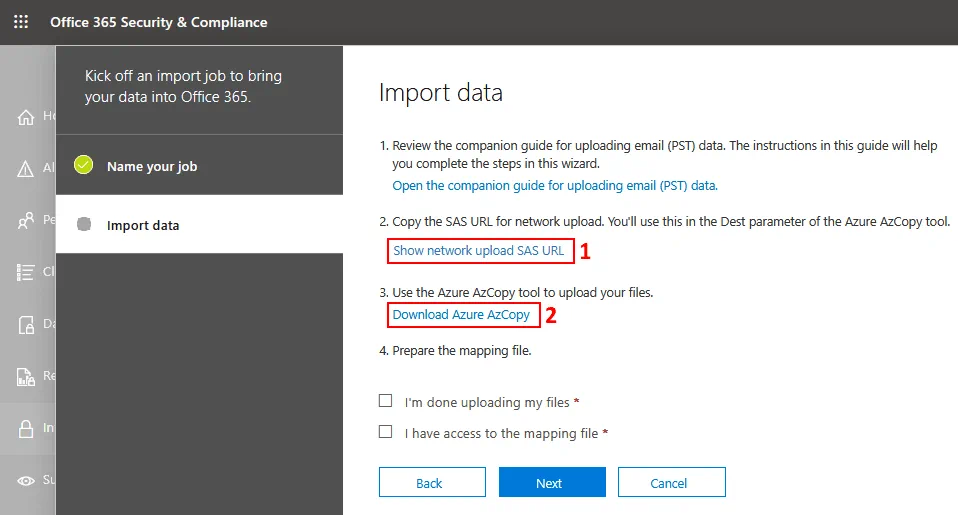
Import data. Na tym etapie widoczne są cztery wskazówki wyjaśniające, co należy zrobić w czterech kolejnych krokach. Po pierwsze, firma Microsoft zaleca zapoznanie się z przewodnikiem dotyczącym przesyłania pliku PST do Office 365 (zobacz zrzut ekranu poniżej). Teraz przejdź do kroku 2 i kroku 3.
Kliknij Show network upload SAS URL.
Skopiuj wygenerowany adres URL SAS i zapisz go w bezpiecznym miejscu, na przykład w dokumencie tekstowym chronionym hasłem. Ze względów bezpieczeństwa unikaj udostępniania komukolwiek adresu URL SAS, który zawiera tajny klucz podpisu współdzielonego dostępu (Shared Access Signature). Klucz SAS zapewnia uprawnienia niezbędne do przesyłania plików PST do magazynu-chmura Microsoft Azure. Osoba posiadająca adres URL SAS ma dostęp do plików PST przesłanych do usługi Azure.
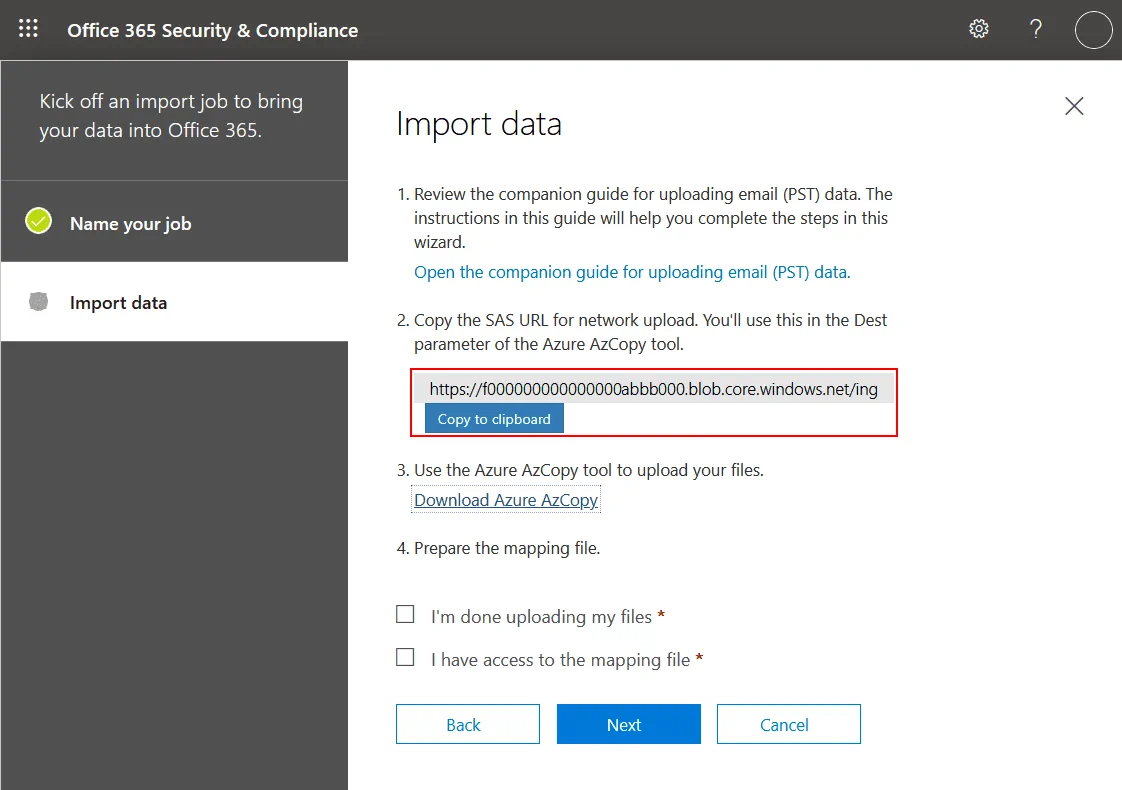
Pobierz narzędzie Azure AzCopy. Po pobraniu narzędzia AzCopy zainstaluj je. Proces instalacji jest prosty. Uruchom pobrany plik instalacyjny ( MicrosoftAzureStorageAzCopy_netcore_x64.msi w moim przypadku) i postępuj zgodnie z instrukcjami kreatora, aby zakończyć instalację. Można użyć domyślnej ścieżki instalacji.
Domyślna ścieżka instalacji to C:Program Files (x86)Microsoft SDKsAzureAzCopy
Należy pozostawić otwartą w przeglądarce internetowej stronę Importuj dane , ponieważ będzie ona potrzebna później.
Uruchom zainstalowaną aplikację AzCopy. Skrót do AzCopy można uruchomić z menu Start. Alternatywnie można otworzyć CMD lub PowerShell, przejść do folderu, w którym zainstalowano program AzCopy, i przygotować się do uruchomienia pliku AzCopy.exe w interfejsie wiersza poleceń.
Note: Rozmiar pliku PST nie powinien przekraczać 20 GB, w przeciwnym razie negatywnie wpłynie to na wydajność procesu importu. Domyślnie maksymalny rozmiar jednej wiadomości e-mail obsługiwany przez Office 365 wynosi 35 MB. Rozmiar ten jest zdefiniowany w właściwości MaxReceiveSize skrzynki pocztowej. Jeśli plik PST, który chcesz zaimportować, zawiera wiadomości o rozmiarze przekraczającym 35 MB, wartość MaxReceiveSize można ustawić na 135 MB, co stanowi maksymalną wartość wspieraną przez skrzynki pocztowe Office 365.
Maksymalny rozmiar odbieranych wiadomości można sprawdzić w PowerShellie usługi Exchange Online
Get-Mailbox <user mailbox> | FL MaxReceiveSize
Można również zapoznać się z tym wpisem na blogu poświęconym usłudze Office 365 Exchange Online i PowerShell.
Teraz musisz wykonać polecenie w interfejsie wiersza poleceń, aby uruchomić narzędzie AzCopy z niezbędnymi parametrami. Polecenie należy wykonać w następującym formacie:
AzCopy.exe /Source:<Location of PST files> /Dest:<SAS URL> /V:<Log file location> /Y
Gdzie:
/Source:<Location if PST files> to parametr określający katalog, w którym znajdują się pliki PST. Możesz użyć ścieżki lokalnej na komputerze lokalnym lub ścieżki sieciowej do folderu współdzielonego na komputerze zdalnym. Nie można wskazać pojedynczego pliku PST. Można określić jedynie cały folder zawierający jeden lub wiele plików PST. Na przykład można ustawić /Source: „C:temp” lub „192.168.1.5temp”.
/Dest:<SAS URL> to parametr określający docelowy adres URL SAS podany wcześniej (adres ten należy zapisać w bezpiecznym miejscu).
/V:<Log file location> służy do ustawienia lokalizacji pliku dziennika, w którym zapisywany jest szczegółowy status importu plików PST do usługi Office 365 przy użyciu magazynu-chmura Azure. Domyślna nazwa pliku dziennika to AzCopyVerbose.log , a domyślna lokalizacja to %LocalAppData%MicrosoftAzureAzCopy
/S – włącza tryb rekurencyjny. Użyj tego polecenia, jeśli folder źródłowy określony przez parametr /Source zawiera podfoldery z plikami PST.
/Y to wymagany parametr, który określa zgodę użytkownika na użycie tokenów SAS tylko do zapisu w celu przesłania plików PST do usługi Office 365 przy użyciu magazynu-chmury platformy Azure. Jeśli nie użyjesz parametru /Y, pojawi się błąd, a import plików PST nie rozpocznie się.
Pamiętaj, że quotas are required dla każdego parametru, w którym określasz lokalizację. W przeciwnym razie wystąpi błąd.
W moim przypadku polecenie uruchamiające AzCopy wygląda następująco:
C:Program Files (x86)Microsoft SDKsAzureAzCopy>AzCopy.exe /Source:"D:temppst" /Dest:" https://f000000000000000abbb000.blob.core.windows.net/ingestiondata?sv=2015-04-05&sr=c&si=IngestionSasForAzCopy202104120951190643&sig=Cc2122R22Y2222DA22R22C2Q2Q22VZ22q227t2337eE%3D&se=2021-05-12T09%3A51%3A20Z" /V:"D:templog" /Y
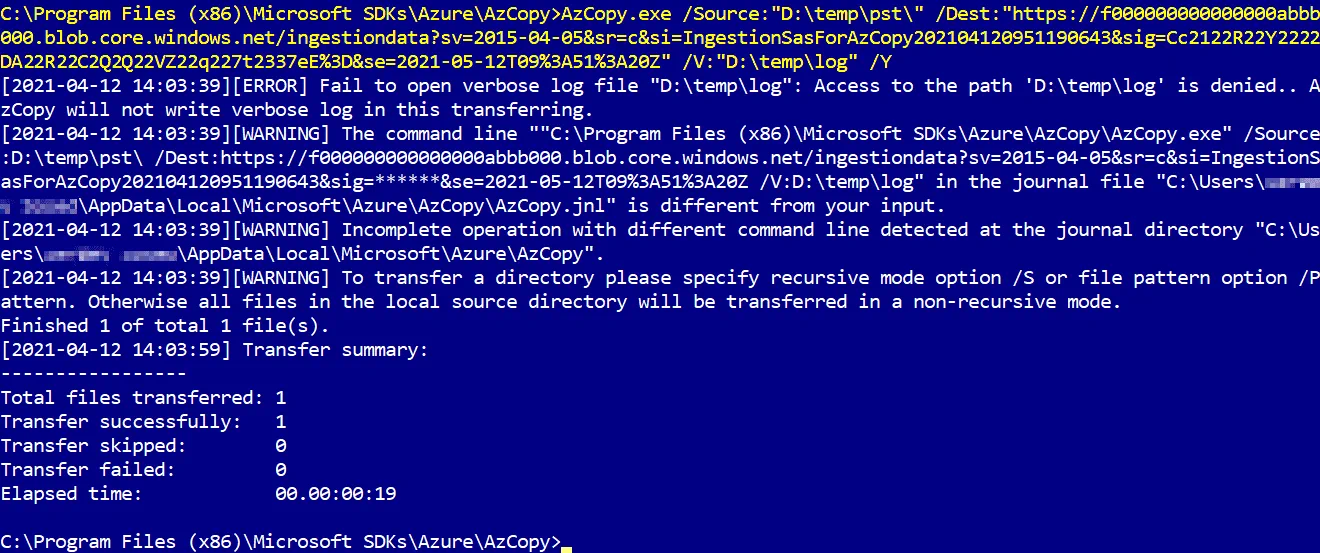
Po wykonaniu polecenia wyświetlane są komunikaty o stanie. Jak widać na zrzucie ekranu powyżej, w wynikach wyświetlonych w wierszu poleceń jeden plik PST został pomyślnie przesłany do magazynu-chmury Azure. Jeśli polecenie zostało poprawnie wykonane, zaleca się zapisanie go w bezpiecznym miejscu, na przykład w chronionym hasłem dokumencie, w którym wcześniej zapisano adres URL SAS. Jeśli w przyszłości zajdzie potrzeba przesłania plików PST do platformy Azure, należy użyć tego zapisanego polecenia wraz z odpowiednimi parametrami.
Sprawdzanie, czy plik PST został przesłany
Następnie należy sprawdzić, czy pliki PST zostały pomyślnie przesłane do magazynu-chmury platformy Azure, zanim przejdzie się do migracji plików PST do usługi Office 365. Weryfikacja pozwala upewnić się, że pliki PST zostały skopiowane pomyślnie, bez uszkodzeń, oraz zapobiega ewentualnym błędom w kolejnych krokach. Można również sprawdzić nazwy przesłanych plików w usłudze Azure oraz ścieżki do podfolderów, co jest przydatne podczas konfigurowania pliku mapowania PST w formacie CSV. Dzięki poprawnym nazwom ryzyko wystąpienia błędów jest mniejsze.
Pobierz program „ Microsoft Azure Storage Explorer” — bezpłatne narzędzie typu open source dostępne na stronie Microsoftu — korzystając z tego linku:
https://azure.microsoft.com/en-us/funkcje/storage-explorer/
Obsługiwane są systemy Windows, Linux i macOS. W moim przypadku pobrałem wersję dla systemu Windows.
Uruchom pobrany instalator, aby zainstalować program Storage Explorer. Proces instalacji jest prosty. Postępuj zgodnie z zaleceniami kreatora instalacji, aby zakończyć instalację. Możesz użyć domyślnej ścieżki instalacji.
Do uruchomienia aplikacji w systemie Windows (dla programu Azure Storage Explorer w wersji 1.18.1) wymagana jest platforma .NET Framework 4.7.2 lub nowsza.
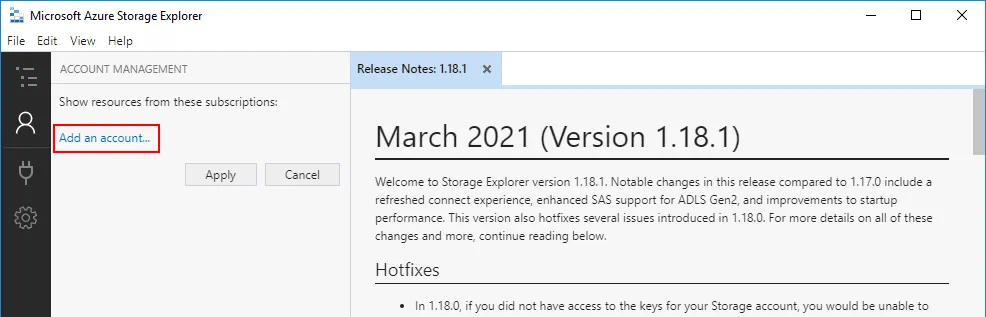
Aplikacja posiada graficzny interfejs użytkownika. Po uruchomieniu programu Azure Storage Explorer kliknij opcję „ Add an account ” w sekcji „ ” („Zarządzanie kontami”) „ ” w oknie.
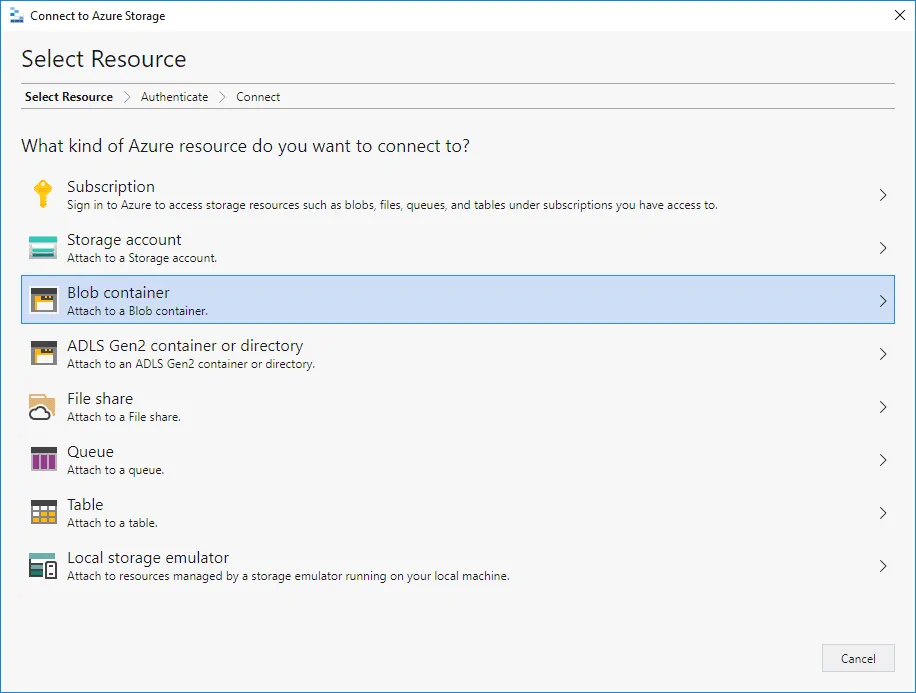
Select Resource. W oknie, które się otworzy, wybierz zasób, w którym znajdują się przesłane pliki PST. Select Blob Wybierz opcję „Container” (Kontener), aby dołączyć kontener obiektów blob do bieżącej instancji programu Azure Storage Explorer.
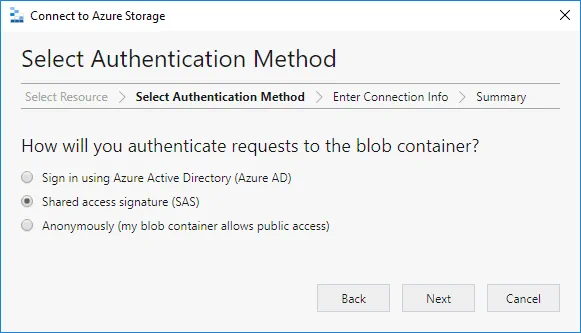
Select Authentication Method. Wybierz opcję „ Shared Access Signature (SAS) ” (Uwierzytelnianie za pomocą klucza dostępu), aby uwierzytelnić żądania programu Azure Storage Explorer kierowane do kontenera obiektów blob. Następnie kliknij przycisk „ Next ” (Uwierzytelnij), aby kontynuować.
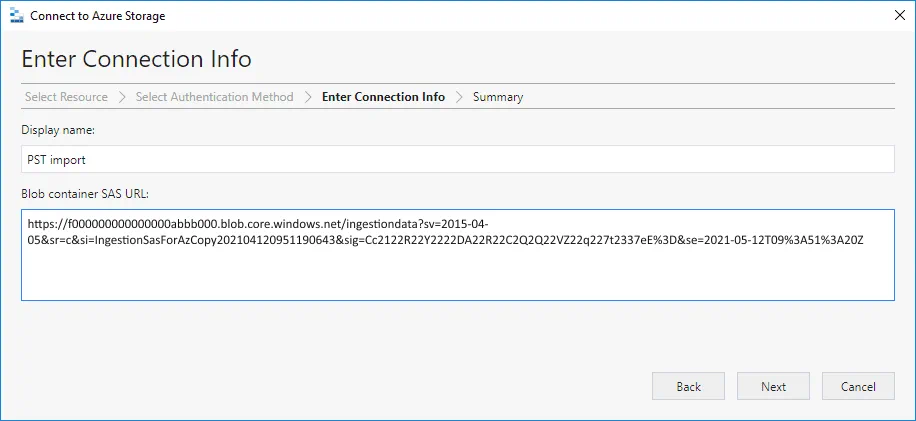
Enter Connection Info. Wprowadź nazwę wyświetlaną, na przykład „Import plików PST”. Następnie w odpowiednim polu wprowadź adres URL SAS kontenera obiektów blob (który uzyskałeś wcześniej i zapisałeś w bezpiecznym miejscu). Kliknij Next.
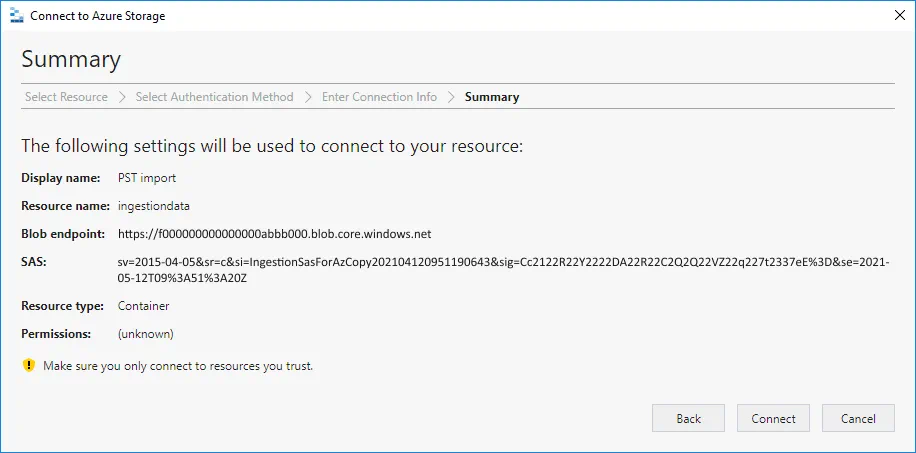
Summary. Sprawdź ustawienia, które zostaną użyte do połączenia się ze źródłem w chmurze Azure, w którym obecnie znajdują się pliki PST. Jeśli wszystko jest w porządku, kliknij przycisk „ Connect ”.
Teraz aplikacja Microsoft Azure Storage Explorer jest połączona z wymaganym kontenerem obiektów blob w usłudze Azure Storage. Na poniższym zrzucie ekranu widać, że mój plik PST (Michael Bose pst) został pomyślnie przesłany.
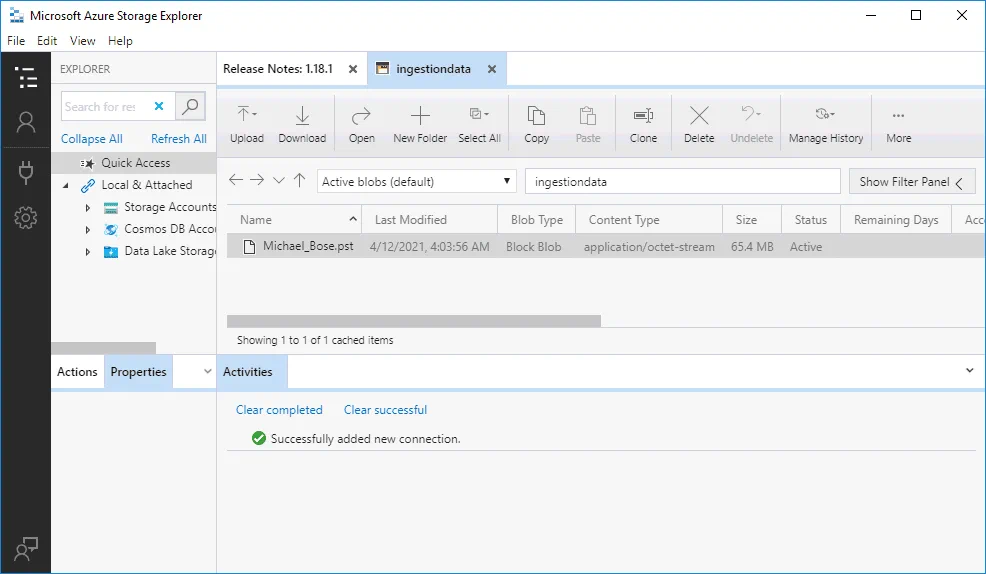
Po sprawdzeniu, czy import do usługi Azure zakończył się pomyślnie, możesz rozłączyć się z usługą Azure Storage i zamknąć program Azure Storage Explorer.
Tworzenie pliku mapowania plików PST
Po przesłaniu plików PST do usługi Azure i ich sprawdzeniu utwórz plik mapowania plików PST, aby określić, które pliki PST mają zostać zaimportowane do poszczególnych kont użytkowników usługi Office 365. Plik mapowania jest zapisywany w formacie CSV (wartości rozdzielone przecinkami).
Pobierz szablon do mapowania plików PST na konta użytkowników Office 365 ze strony internetowej Microsoftu:
https://go.microsoft.com/fwlink/p/?LinkId=544717
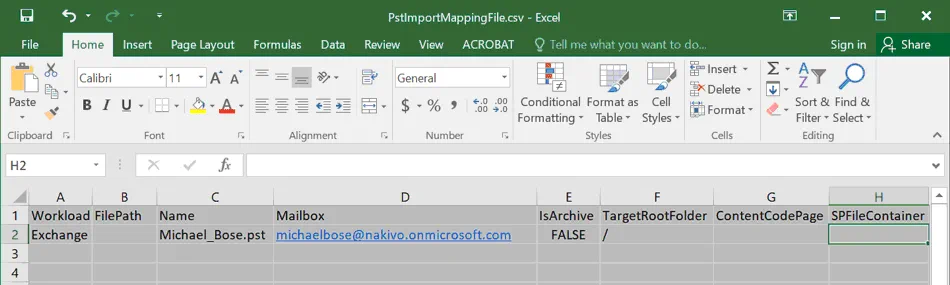
W tym przypadku nazwa pliku to PstImportMappingFile.csv . Otwórz ten plik CSV w edytorze arkuszy kalkulacyjnych, takim jak Microsoft Office Excel, aby go edytować. Nie zmieniaj żadnych informacji w pierwszym wierszu (wierszu nagłówkowym). Utwórz jeden wiersz dla każdego pliku PST. Omówię teraz każdą kolumnę i wyjaśnię, jakie parametry należy wprowadzić.
Workload. Ten parametr służy do określenia usługi, do której mają zostać zaimportowane dane. Ponieważ importujesz pliki PST do Exchange, wprowadź wartość Exchange we wszystkich komórkach tej kolumny.
FilePath. Możesz określić nazwę folderu w magazynie Azure, jeśli w poprzednich krokach podczas importowania plików PST do chmury korzystałeś z podfolderów. Jeśli nie określiłeś podfolderów, pozostaw ten parametr blank. Pozostawiam puste parametry w kolumnie FIlePath .
Name. Wprowadź nazwę pliku PST dla każdego konta użytkownika. Nazwa pliku PST w tej tabeli musi być taka sama jak nazwa źródłowego pliku PST, który został zaimportowany do magazynu-chmury Azure z komputera lokalnego. Parametry dla każdego konta użytkownika są zdefiniowane w osobnym wierszu. W moim przykładzie importuję jeden plik PST Michaela Bose’a i muszę wprowadzić nazwę tego pliku PST ( Michael_Bose.pst ). W tej wartości rozróżniana jest wielkość liter. Nazwa pliku CSV musi być unikalna dla każdego użytkownika.
Mailbox. Określ adres e-mail docelowej skrzynki pocztowej użytkownika Office 365 dla każdego pliku PST. Każdy plik PST zostanie zaimportowany do odpowiedniej docelowej skrzynki pocztowej Office 365, którą ustawiłeś w tej kolumnie. Foldery publiczne nie są obsługiwane. Możesz zaimportować pliki PST do nieaktywnych skrzynek pocztowych Office 365. Uruchom polecenie Get-Mailbox <identity of inactive mailbox> -InactiveMailboxOnly | FL Guid w środowisku Exchange Online PowerShell, aby uzyskać identyfikator GUID nieaktywnej skrzynki pocztowej. Następnie wprowadź identyfikator GUID w polu Skrzynka pocztowa nieaktywnego użytkownika, aby zdefiniować ten parametr zamiast podawać nazwę konta użytkownika. Możesz również zdefiniować unikalny identyfikator GUID zamiast nazwy skrzynki pocztowej dla aktywnych użytkowników. Jeśli potrzebujesz identyfikatora GUID dla aktywnej skrzynki pocztowej, użyj polecenia Get-Mailbox <identity of active mailbox> | FL Guid . Aby uzyskać identyfikator GUID skrzynki pocztowej usuniętej tymczasowo, użyj polecenia Get-Mailbox <identity of soft-deleted or inactive mailbox> -SoftDeletedMailbox | FL Guid . W moim przykładzie importuję jeden plik PST należący do Michaela Bose’a, a jako miejsce docelowe używam konta Office 365 o adresie michaelbose@nakivo.microsoft.com .
IsArchive. Ten parametr może przyjmować dwie wartości: TRUE i FALSE. Użyj wartości TRUE, jeśli chcesz zaimportować plik PST do skrzynki pocztowej użytkownika (w tym przypadku skrzynka pocztowa musi być włączona). Użyj wartości FALSE, aby zaimportować plik PST do skrzynki pocztowej głównej użytkownika. Jeśli zdefiniujesz wartość TRUE dla skrzynki pocztowej, a skrzynka archiwalna nie jest włączona dla tego konta użytkownika, operacja importu zakończy się niepowodzeniem dla bieżącego użytkownika. Jeśli parametr IsArchive jest poprawnie zdefiniowany dla innych użytkowników zadania importu plików PST, nie ma to wpływu na tych użytkowników. W moim przykładzie nie muszę korzystać ze skrzynki archiwalnej, w związku z czym używam wartości FALSE .
TargetRootFolder. Użyj tego parametru, aby określić folder skrzynki pocztowej dla konta e-mail użytkownika w usłudze Exchange Online. Jeśli jako TargetRootFolder określisz /PSTimported , folder PSTimported zostanie utworzony w skrzynce pocztowej użytkownika, a wszystkie dane zostaną zaimportowane do odpowiednich podfolderów tego folderu. Jeśli pozostawisz ten parametr pusty, plik PST zostanie zaimportowany do folderu Imported , który jest automatycznie tworzony na poziomie głównym struktury folderów skrzynki pocztowej bieżącego użytkownika. Jeśli zdefiniujesz / jako parametr TargetRootFolder, wówczas zawartość pliku PST zostanie zaimportowana na najwyższy poziom struktury folderów w docelowej skrzynce pocztowej użytkownika usługi Office 365.
ContentCodePage. Ten parametr określa stronę kodową dla importowania plików PST do usługi Office 365 w formacie ANSI. W większości przypadków należy użyć wartości „ blank ” (domyślnej). Można ustawić wartość 932, jeśli chcesz użyć japońskiej strony kodowej ANSI/OEM.
Pozostałe pola po prawej stronie pozostaw puste.
Po zakończeniu konfiguracji zapisz zmiany w pliku CSV. Zaleca się utworzenie co najmniej jednej partii testowej przy użyciu pliku CSV zawierającego niewielką liczbę użytkowników i wypróbowanie importu plików PST do usługi Office 365 przy użyciu tej konfiguracji. Jeśli wszystko działa poprawnie, uruchom zadanie importu plików PST z pełną listą użytkowników i skonfigurowanym plikiem CSV. Zawartość mojego pliku CSV wykorzystanego w tym przewodniku jest widoczna na poniższym zrzucie ekranu.
Tworzenie zadania importu pliku PST
Jesteś gotowy do ostatniego etapu importowania plików PST do skrzynek pocztowych Office 365. Wróć do okna Importuj dane , które powinno nadal być otwarte w przeglądarce internetowej. Wcześniej skopiowałeś adres URL SAS z tej strony. Jeśli zamknąłeś tę kartę w przeglądarce internetowej, możesz ponownie otworzyć stronę po uruchomieniu centrum administracyjnego Bezpieczeństwo i zgodność z przepisami w Office 365 (Information governance > Import).
Po przesłaniu plików CSV do magazynu-chmura Azure i skonfigurowaniu pliku CSV, który jest dostępny na Twoim komputerze, zaznacz pola wyboru:
- Skończyłem przesyłać pliki
- Mam dostęp do pliku mapowania
Następnie kliknij Next , aby kontynuować.

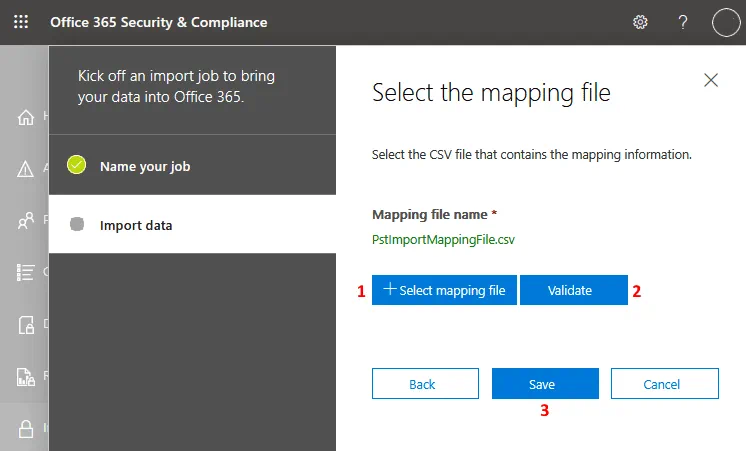
Select the mapping file. Kliknij Select mapping file, i w wyskakującym oknie wybierz plik CSV zawierający informacje o mapowaniu. Prześlij plik CSV. Po wybraniu i przesłaniu pliku CSV kliknij przycisk Validate , aby sprawdzić plik mapowania pod kątem typowych błędów. Jeśli nie ma błędów, nazwa pliku jest zaznaczona na zielono. Następnie kliknij Save.
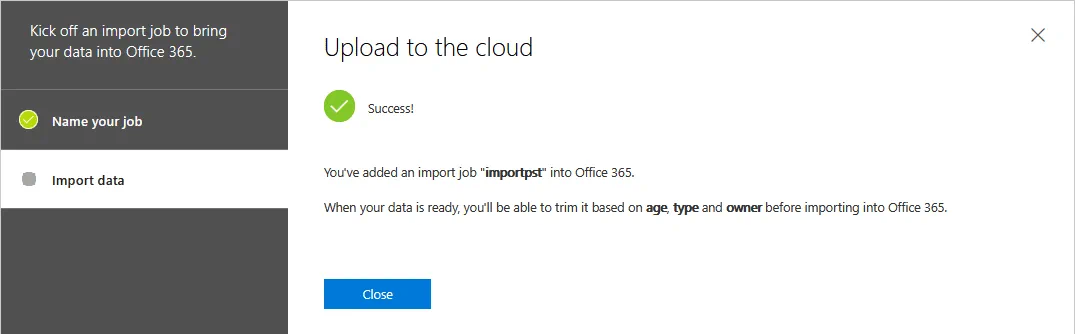
Zadanie importu pliku PST zostało dodane i wyświetlany jest status Powodzenie . Możesz zamknąć to okno.
Rozpoczyna się teraz import plików PST do Office 365. Sprawdź status zadania importu plików PST, klikając Refresh. Na początku importu plików PST do skrzynek pocztowych Office 365 status to Analiza w toku (zobacz zrzut ekranu).
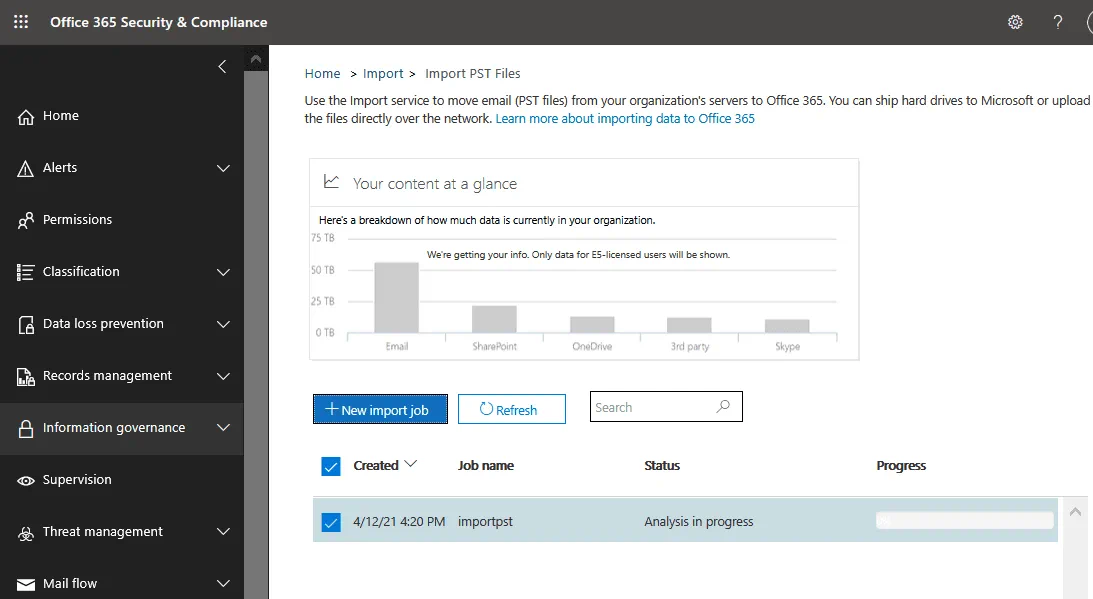
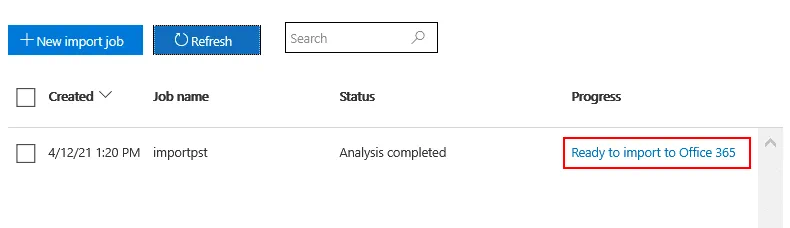
Po zakończeniu analizy kliknij Ready to import to Office 365.
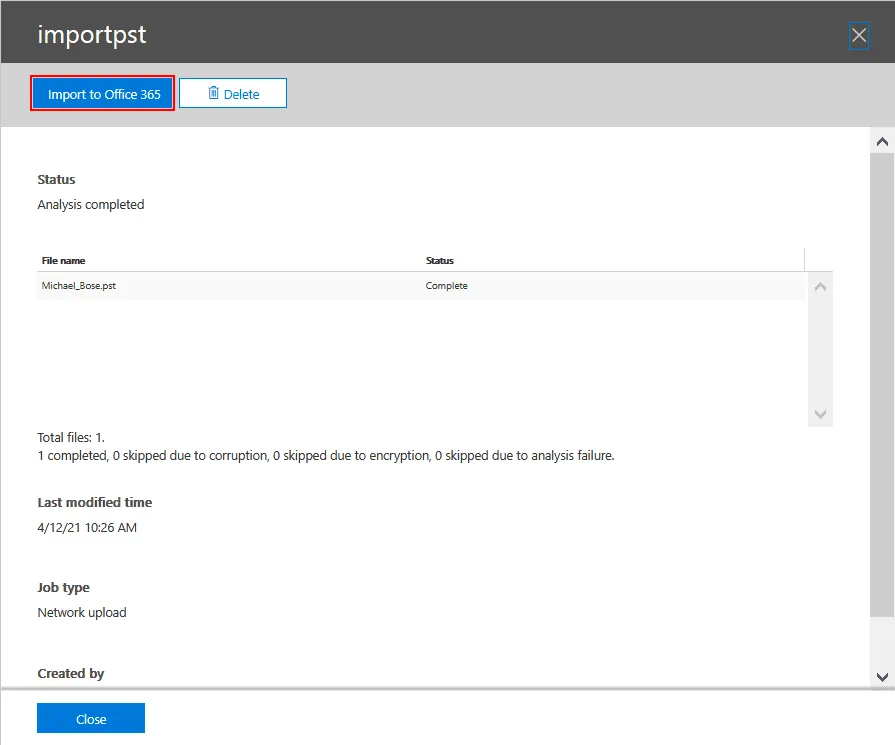
W oknie, które się otworzy, sprawdź przesłane pliki PST i kliknij Import to Office 365.
Filtrowanie danych
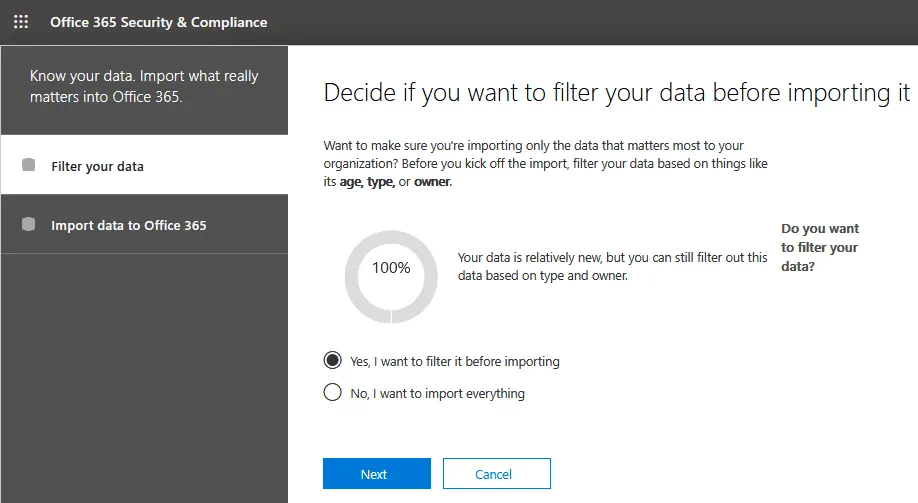
Możesz skonfigurować opcje filtrowania danych, aby określić, które dane powinny zostać zaimportowane do skrzynek pocztowych użytkowników Office 365. Na etapie Filtrowanie danych określ, czy chcesz filtrować dane. Wybierz jedną z opcji:
- Tak, chcę filtrować dane przed importem
- Nie, chcę zaimportować wszystko
Kliknij Next , aby kontynuować.
Jeśli zdecydujesz się filtrować dane, możesz wybrać opcje filtrowania, takie jak importowanie danych na podstawie ich wieku. Na przykład możesz wybrać importowanie danych starszych niż 2 lata lub importowanie danych starszych niż 1 rok. Kliknij More filtering options , aby wybrać typy wiadomości do importu lub wybrać wiadomości otrzymane/wysłane przez określonych użytkowników. Opcje filtrowania zależą od analizy plików PST przeprowadzonej wcześniej przez Office 365. Kliknij Next , aby kontynuować. 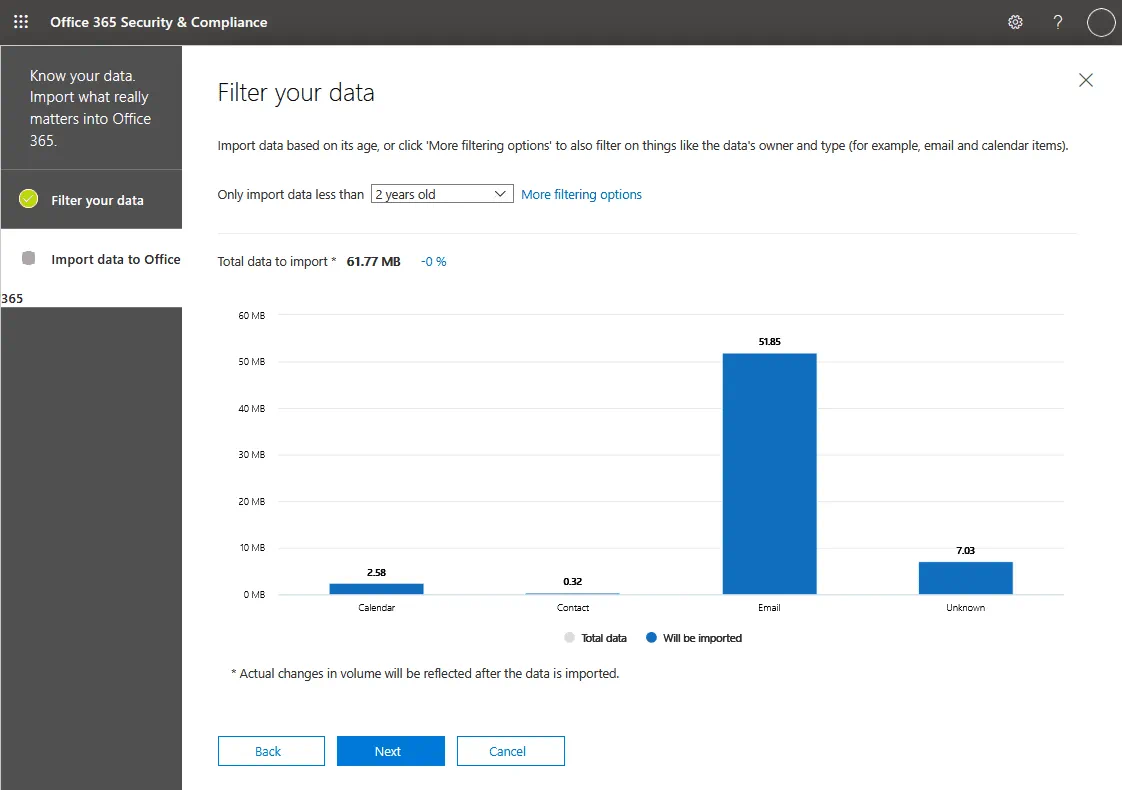
Sprawdź ustawienia filtrowania. Zweryfikuj zdefiniowane ustawienia filtrowania w celu zaimportowania danych z plików PST do Office 365. Jeśli ustawienia są prawidłowe, kliknij Import data , aby rozpocząć importowanie plików PST do skrzynek pocztowych Office 365.
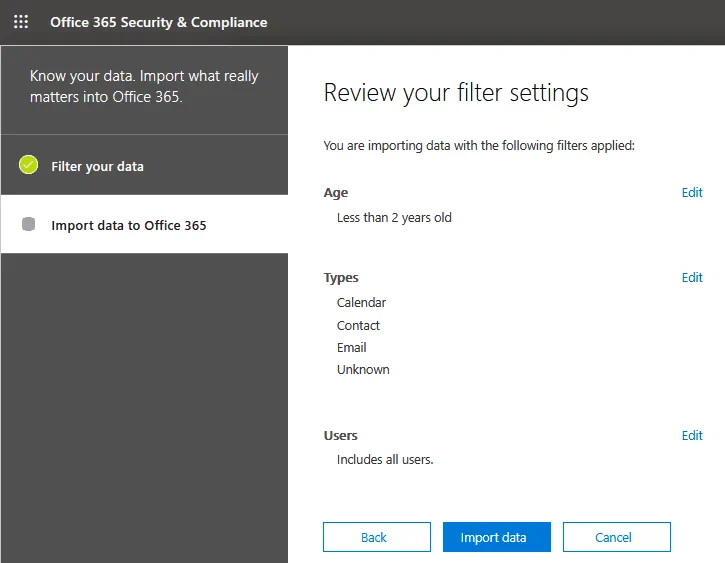
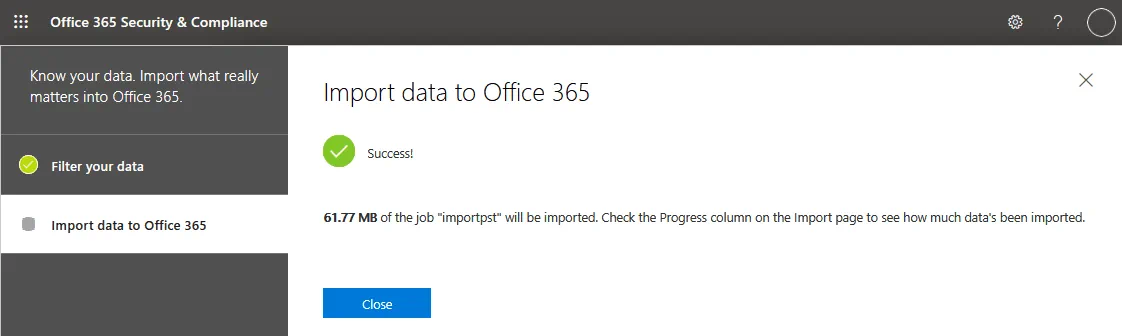
W moim przypadku wyświetla się status Powodzenie . Możesz zapoznać się z informacjami na temat ilości danych, które zostaną zaimportowane, a następnie zamknąć to okno.
Poczekaj, aż import plików PST do skrzynek pocztowych Office 365 dobiegnie końca. Możesz kliknąć Refresh i sprawdzić status zadania na stronie „Importuj pliki PST”. Podczas wykonywania zadania status to Import w toku . Proszę uzbroić się w cierpliwość i poczekać, aż zadanie zostanie zakończone. Proces ten jest czasochłonny. Można zamknąć tę kartę w przeglądarce i ponownie otworzyć tę stronę później, aby sprawdzić status.
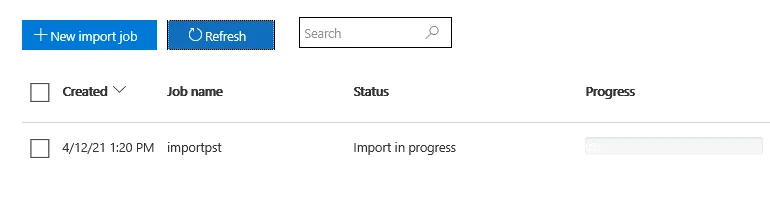
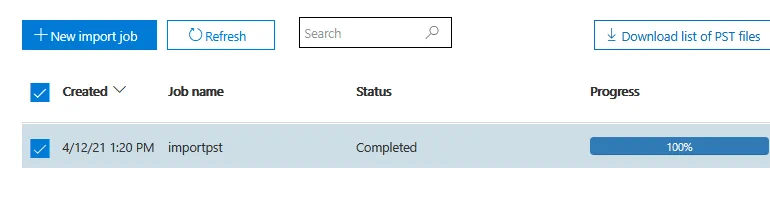
Po zakończeniu zadania wyświetla się status Zakończono oraz 100% na pasku postępu.
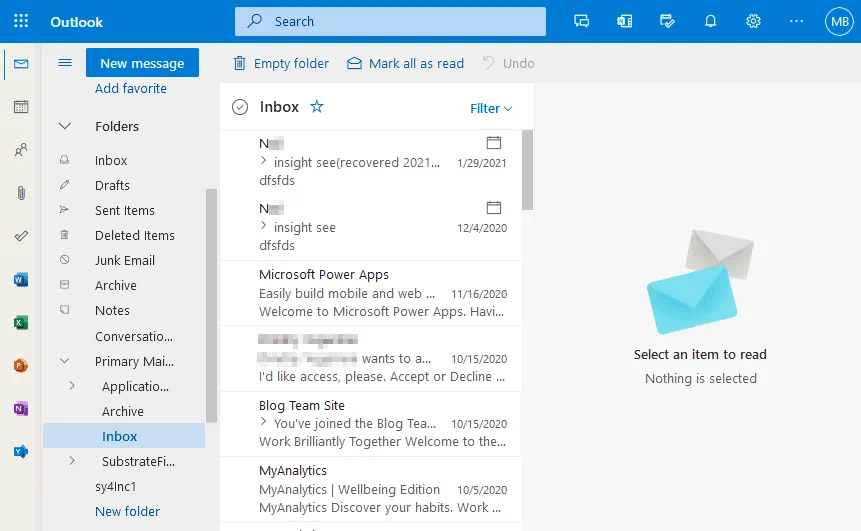
Po zakończeniu importowania plików PST można sprawdzić zaimportowane dane w skrzynce pocztowej. Zalogujmy się na stronie https://outlook.office.com i sprawdźmy zaimportowane dane dla mojego konta e-mail użytego w tym samouczku. Jak widać na poniższym zrzucie ekranu, dane zostały zaimportowane do folderu Skrzynka główna . Na przykład zaimportowany folder skrzynki pocztowej znajduje się w Skrzynka główna > Skrzynka .
Wniosek
Do migracji danych z plików PST do skrzynek pocztowych użytkowników w usłudze Office 365 można używać natywnych narzędzi firmy Microsoft. Jedną z zalet importowania plików PST do Office 365 jest możliwość uzyskania dostępu do starych danych e-mail z dowolnego komputera podłączonego do Internetu, nawet jeśli użytkownik nie ma dostępu do komputera, na którym zainstalowany jest klient poczty z plikiem PST. Kolejną zaletą importowania plików PST do Office 365 jest możliwość scentralizowanego kopiowania danych wszystkich użytkowników Office 365 w ramach organizacji.
Metody tej nie można jednak uznać za wystarczający zamiennik rozwiązań do wykonywania kopii zapasowych w usłudze Office 365. NAKIVO Backup & Replication to uniwersalne rozwiązanie do ochrony danych, które zapewnia wsparcie dla wykonywania kopii zapasowych i odzyskiwania danych w usłudze Office 365. Rozwiązanie to umożliwia wykonywanie kopii zapasowych usługi Exchange Online, w tym wiadomości e-mail, danych z OneDrive i SharePoint Online. Można odzyskać całe skrzynki pocztowe lub pojedyncze wiadomości e-mail do skrzynek źródłowych lub do skrzynek innych użytkowników usługi Office 365.