Jak przenieść się z G Suite do Office 365 i dlaczego warto to zrobić
G Suite i Office 365 to dwie popularne platformy typu SaaS (oprogramowanie jako usługa), oferujące e-mail, narzędzia biurowe, magazyn i inne usługi. Która z nich jest lepsza: G Suite czy Office 365? Każda z nich ma swoje zalety i wady. Porównanie G Suite i Office 365, skupiające się na aplikacjach do przechowywania danych oferowanych przez obie platformy, można znaleźć w poście na blogu dotyczącym Google Drive a OneDrive. Czasami firmy chcą przejść z Microsoft Office 365 na G Suite lub z G Suite na Office 365. Ten wpis na blogu wyjaśnia, jak przeprowadzić migrację z G Suite do Office 365.

Konfiguracja domeny
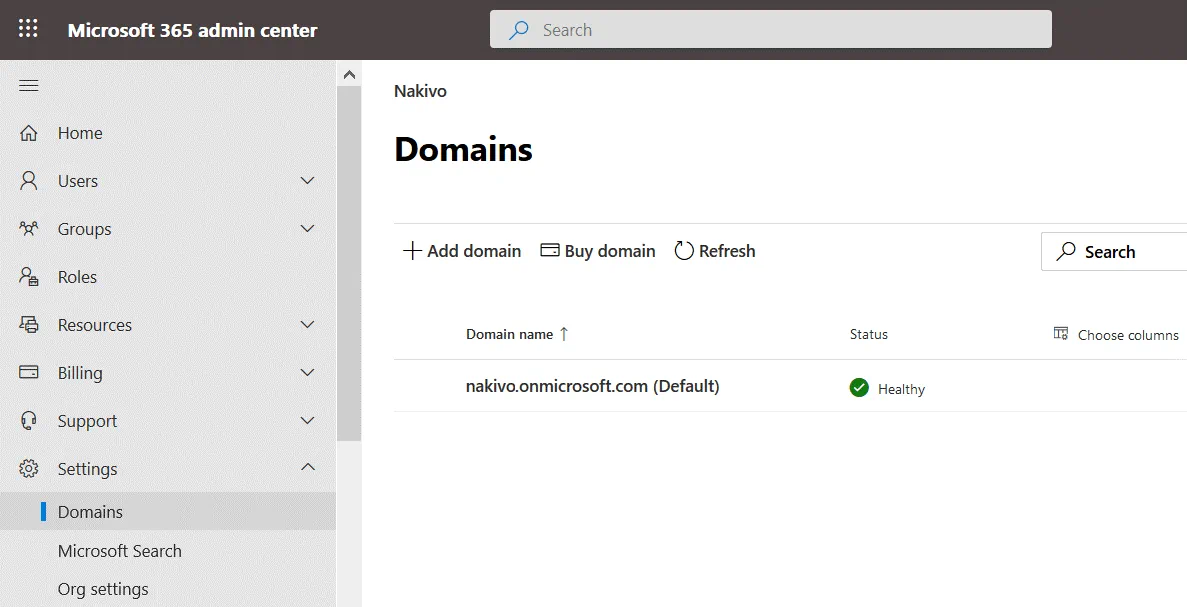
Przede wszystkim należy sprawdzić ustawienia domeny przed rozpoczęciem migracji z G Suite do Office 365. Rejestratorem domeny może być Google lub inny dostawca usług rejestracji domen. Użytkownik (firma) powinien być właścicielem nazwy domeny używanej przez firmę. Aby uprościć konfigurację, Microsoft umożliwia korzystanie z nazw domen w formacie nazwa-firmy.onmicrosoft.com w ramach subskrypcji Office 365. Aby korzystać z usługi Office 365 dla organizacji, wymagana jest nazwa domeny. Rekordy MX (mail exchange) dla domeny służą do wysyłania i odbierania wiadomości e-mail.
Użyj rekordu w pliku TXT dostarczonym przez firmę Microsoft, aby zweryfikować swoją domenę, a następnie dodaj rekord DNS do ustawień domeny u rejestratora domen. Aby korzystać z usługi Office 365 dla organizacji, możesz ręcznie dodać niestandardowe rekordy DNS. Jeśli rejestrator domen obsługuje usługę Domain Connect, niezbędne ustawienia domeny można skonfigurować dla Office 365 automatycznie w ciągu kilku minut.
Dodawanie użytkowników do Office 365
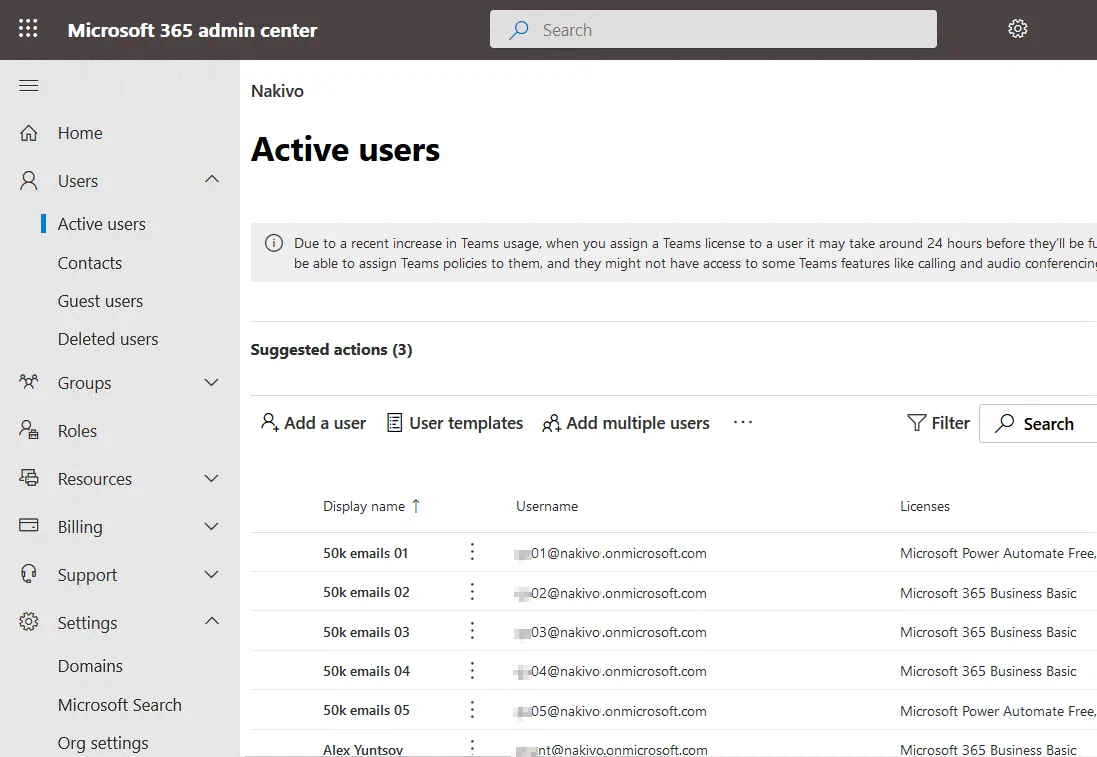
Kolejnym krokiem jest dodanie użytkowników do konta organizacji Office 365 w Centrum administracyjne Microsoft 365. Każdy użytkownik wymaga licencji, dlatego przed aktywacją dodanych użytkowników należy opłacić wybrany plan subskrypcji Office 365 dla organizacji. Każdy użytkownik musi posiadać skrzynkę pocztową w Office 365, zanim będzie można przeprowadzić migrację G Suite do Office 365, w tym e-maila i innych danych. Zaleca się tworzenie nazw użytkowników podobnych do tych używanych w kontach Gmail, aby uniknąć nieporozumień, na przykład: robert_smith@mail.domain.com oraz robert_smith@o365.domain.com .
Tworzenie listy adresów e-mail
Utwórz listę adresów e-mail do przeniesienia z G Suite do Office 365. Możesz użyć programu Microsoft Office Excel do utworzenia pliku z tabelą zawierającą listę adresów e-mail kont użytkowników.
Zaloguj się do Google jako administrator organizacji, przejdź do konsoli administracyjnej, wybierz sekcję Użytkownicy , kliknij nazwę użytkownika, aby wyświetlić szczegóły, i sprawdź adres e-mail każdego użytkownika. Utwórz nowy plik w programie Excel. Skopiuj adres e-mail Google każdego użytkownika i wklej każdy skopiowany adres e-mail w drugiej kolumnie (B) tabeli Excel.
Podobnie wypełnij pierwszą kolumnę (A) odpowiednimi adresami e-mail użytkowników, których utworzyłeś w Office 365.
W trzeciej kolumnie (C) wprowadź hasło każdego użytkownika Gmaila. Możesz zresetować hasła i użyć haseł tymczasowych, aby zachować ich prawdziwe hasła w tajemnicy. Nazwy nagłówków kolumn muszą brzmieć: A – Adres e-mail; B – Nazwa użytkownika; C – Hasło. Po zakończeniu migracji poproś użytkowników o ustawienie haseł lub samodzielnie wygeneruj nowe hasła dla użytkowników.
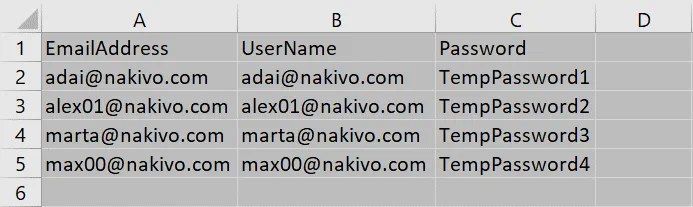
Kliknij File > Save as i zapisz edytowany plik w formacie CSV.
Upewnij się, że dla każdego użytkownika Gmaila włączono ustawienia IMAP. W ustawieniach zabezpieczeń Gmaila włącz opcję Less secure app access na czas trwania migracji.
Tworzenie punktów migracji
Teraz należy utworzyć punkty migracji.
Otwórz Centrum administracyjne Exchange.
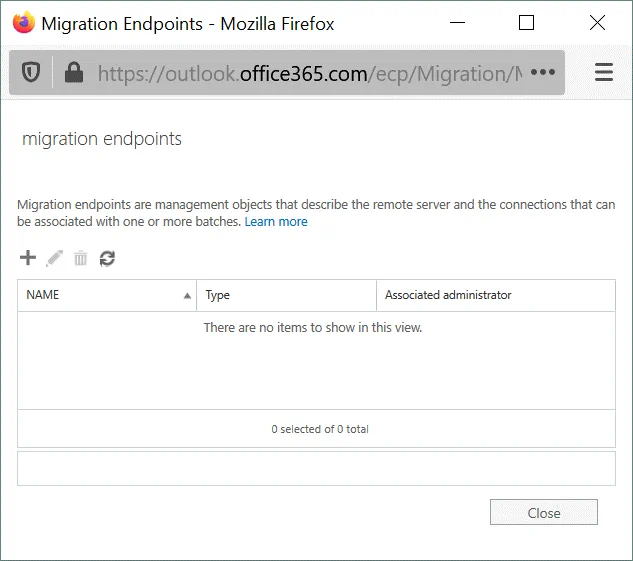
Przejdź do Recipients > Migration, kliknij trzy kropki (…) i kliknij Migration endpoints.
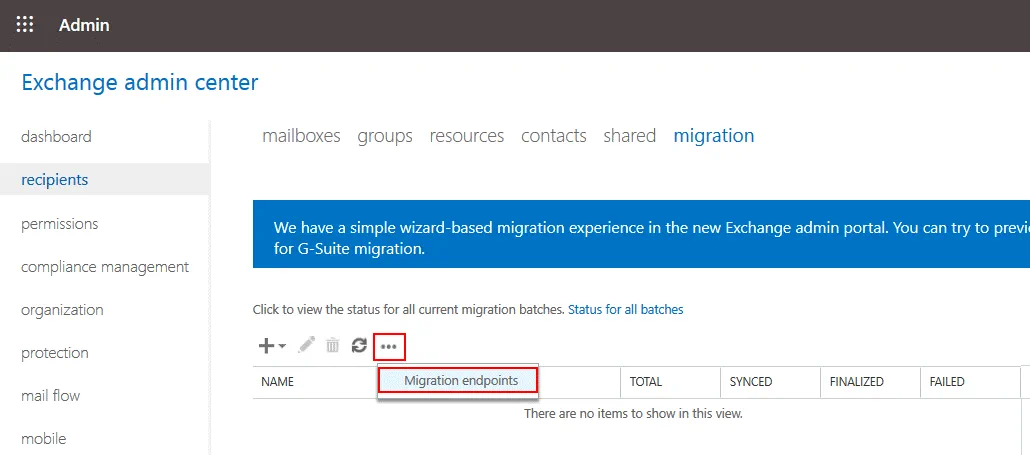
W oknie, które się otworzy, kliknij New (+).
Wybierz IMAP jako nowy typ punktu końcowego migracji. Kliknij Next , aby kontynuować.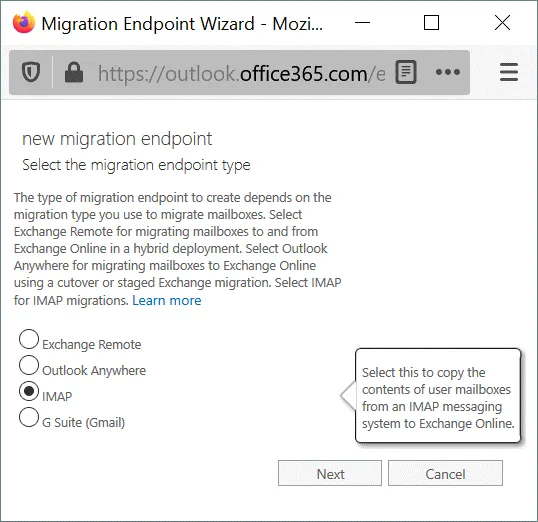
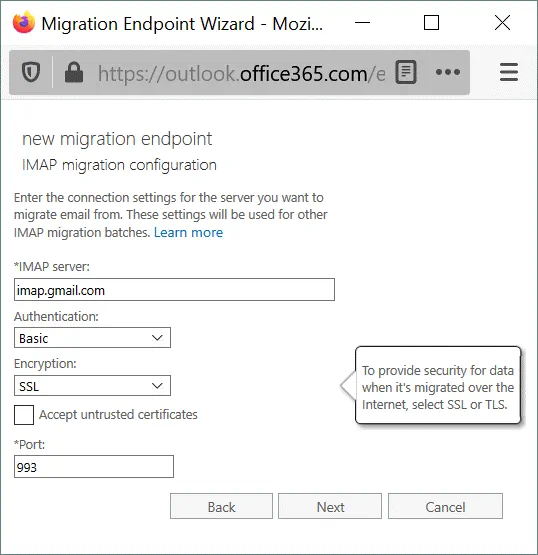
Skonfiguruj niezbędne ustawienia dla nowego punktu końcowego migracji.
Serwer IMAP: imap.gmail.com
Uwierzytelnianie: Podstawowe
Szyfrowanie: SSL
Port: 993
Przeczytaj również wpis na blogu na temat ustawień POP3, SMTP i IMAP dla Office 365.
Tworzenie partii migracji
Partia służy do migracji grupy skrzynek pocztowych z G Suite do Office 365. Utwórz partię zawierającą niewielką liczbę skrzynek pocztowych i sprawdź, jak działa konfiguracja migracji. Takie podejście pomoże Ci oszacować czas potrzebny na migrację kont e-mail. Jeśli wszystko działa poprawnie, utwórz większą partię i kontynuuj migrację.
Przejdź do recipients > migration.
Kliknij New (+) i wybierz Migrate to Exchange Online.
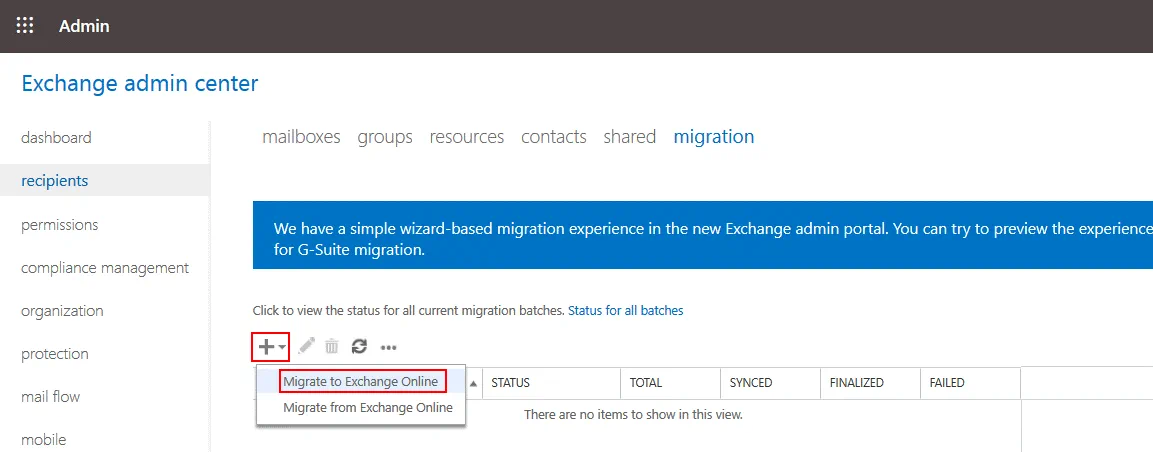
Ustaw nowe ustawienia partii migracji.
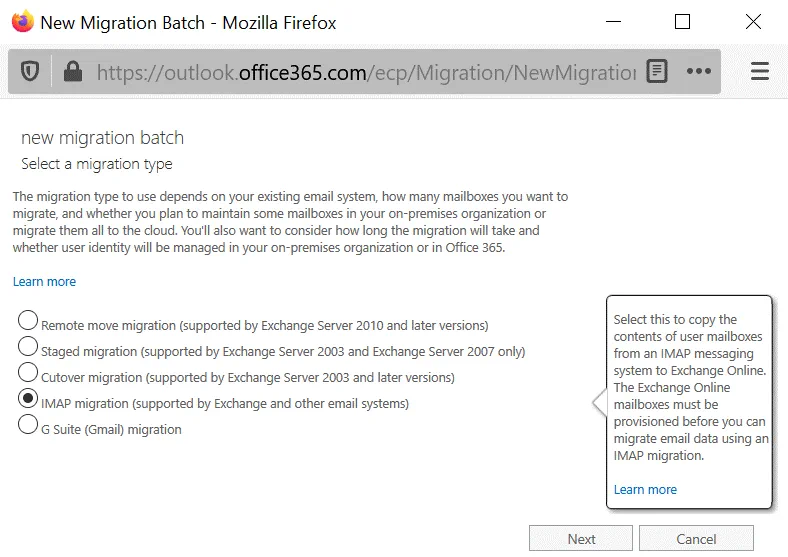
Wybierz IMAP migration (Obsługiwane przez Exchange i inne systemy pocztowe).
Klikaj Next na każdym kroku, aby kontynuować.
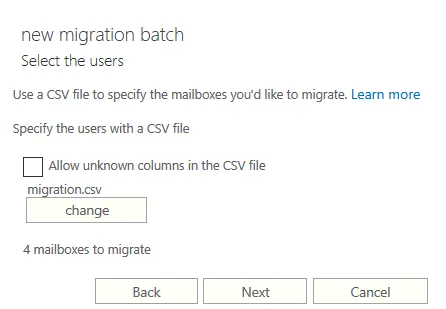
Wybierz utworzony plik CSV zawierający listę kont użytkowników i ich haseł, klikając przycisk Browse . Po wybraniu pliku CSV wyświetli się liczba użytkowników rozpoznanych na podstawie wybranego pliku CSV. Na poniższym zrzucie ekranu wybrano 4 skrzynki pocztowe do migracji.
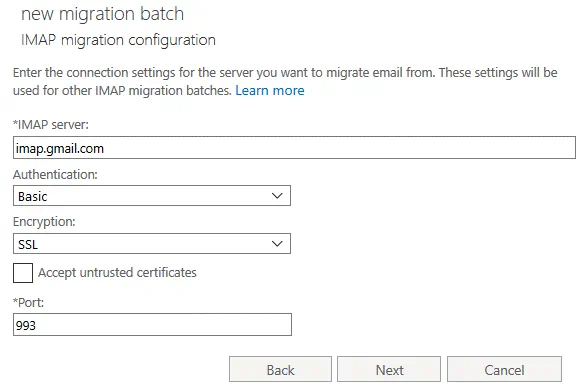
Ustaw konfigurację migracji IMAP.
Serwer IMAP: imap.gmail.com
Uwierzytelnianie: Basic
Szyfrowanie: SSL
Port: 993
Ustawienia IMAP muszą być skonfigurowane tak, aby umożliwić połączenie z serwerami Google, uwierzytelnianie użytkowników oraz kopiowanie danych ich skrzynek pocztowych na konta Office 365.
Wprowadź nazwę nowej partii migracji, na przykład migration1 . Jeśli nie chcesz migrować niektórych folderów, kliknij ikonę minus (–) i wybierz foldery, które powinny zostać wykluczone z migracji podczas przenoszenia danych z G Suite do Office 365. 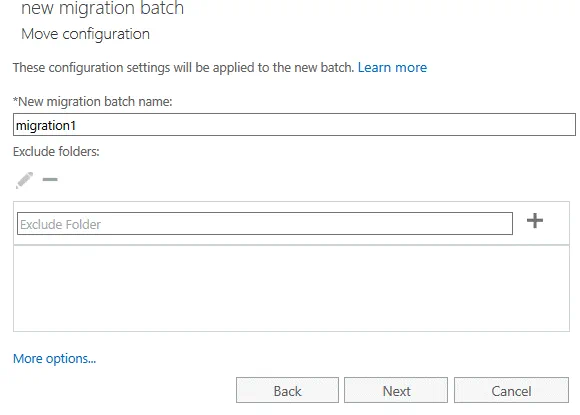
Kliknij Browse i wybierz użytkowników, którzy otrzymają raport po zakończeniu zadania migracji G Suite.
Wybierz Automatically start the batch , aby uruchomić partię i rozpocząć proces migracji z G Suite do Office 365 natychmiast po zakończeniu pracy z tym kreatorem.
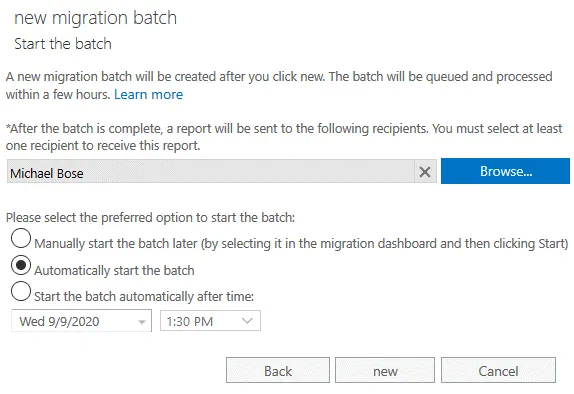
Kliknij new , aby rozpocząć migrację i przenieść dane z G Suite do Office 365.
Jeśli widzisz status synchronizacji , oznacza to, że migracja jest w toku. Możesz monitorować status skrzynek pocztowych i wykrywać skrzynki, które zostały przeniesione.
Uwaga Jeśli z kont Gmaila przesyłana jest duża ilość danych, Google może włączyć ograniczenia przepustowości, co spowolni proces migracji danych. Konto użytkownika Gmaila może zostać tymczasowo zawieszone. Aktualne limity Gmaila wyjaśniono poniżej.
Pobieranie za pomocą IMAP 2500 MB dziennie
Pobieranie za pomocą POP 1250 MB dziennie
Przesyłanie za pomocą IMAP 500 MB dziennie
Limits for using a web interface
Pobieranie za pomocą klienta internetowego: 750 MB na godzinę lub 1250 MB dziennie
Przesyłanie za pomocą klienta internetowego (obejmuje e-maile wysyłane przez serwer SMTP Gmaila): 300 MB na godzinę lub 1500 MB dziennie
Jeśli te limity są dla Ciebie niekorzystne, spróbuj skorzystać z alternatywnych metod migracji z G Suite, takich jak migracja przy użyciu plików PST, migracja przy użyciu API, korzystanie z rozwiązań innych firm i inne.
Sprawdzanie rekordów MX
Po zakończeniu etapu migracji danych sprawdź rekordy MX dla swojej domeny. Jeśli po migracji z G Suite do Office 365 używasz tej samej nazwy domeny, musisz edytować rekordy MX, aby ustawić serwery pocztowe do wysyłania wiadomości e-mail na serwery Microsoft Exchange, a nie na serwery Gmail (które nie są już używane przez użytkowników po zakończeniu migracji).
Musisz poczekać do 72 godzin, aż rekordy MX zostaną zaktualizowane na serwerach DNS. Po upływie 72 godzin możesz zatrzymać synchronizację z Gmailem. Upewnij się, że wszystkie potrzebne wiadomości e-mail zostały przeniesione, zanim wyłączysz synchronizację i usuniesz partię migracji. Nie zapomnij ustawić bezpiecznych, unikalnych haseł dla kont użytkowników po zakończeniu migracji z G Suite do Office 365. Powinieneś zaprzestać używania tymczasowych haseł, które ustawiłeś na czas migracji.
Importowanie kontaktów i Kalendarza Google do Office 365
Po zakończeniu migracji poczty e-mail użytkownicy powinni zaimportować kontakty i Kalendarz ze swoich starych kont Google do nowych kont Office 365. Wyjaśnijmy, jak ręcznie zaimportować Kalendarz i kontakty z Google do Office 365 w interfejsie internetowym.
Importowanie kalendarza
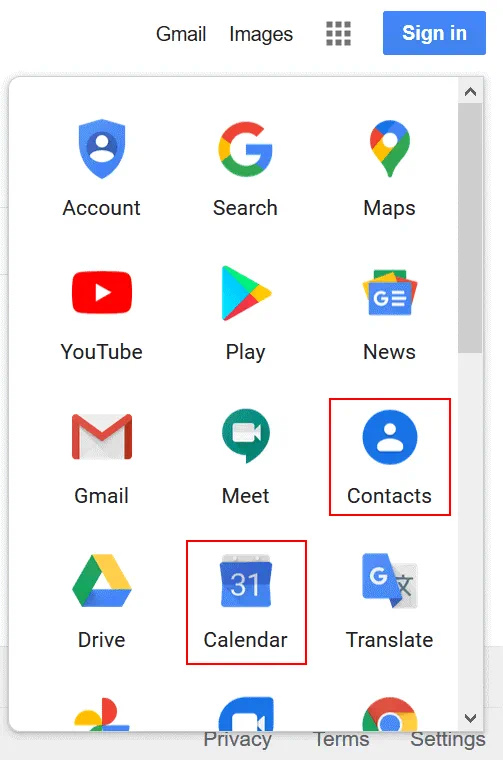
Otwórz https://google.com , zaloguj się na swoje konto Google, otwórz menu opcji i kliknij Calendar.
W lewym panelu kliknij Import & export, a następnie wybierz Export.
Zaznacz pozycje do wyeksportowania i kliknij przycisk Export .
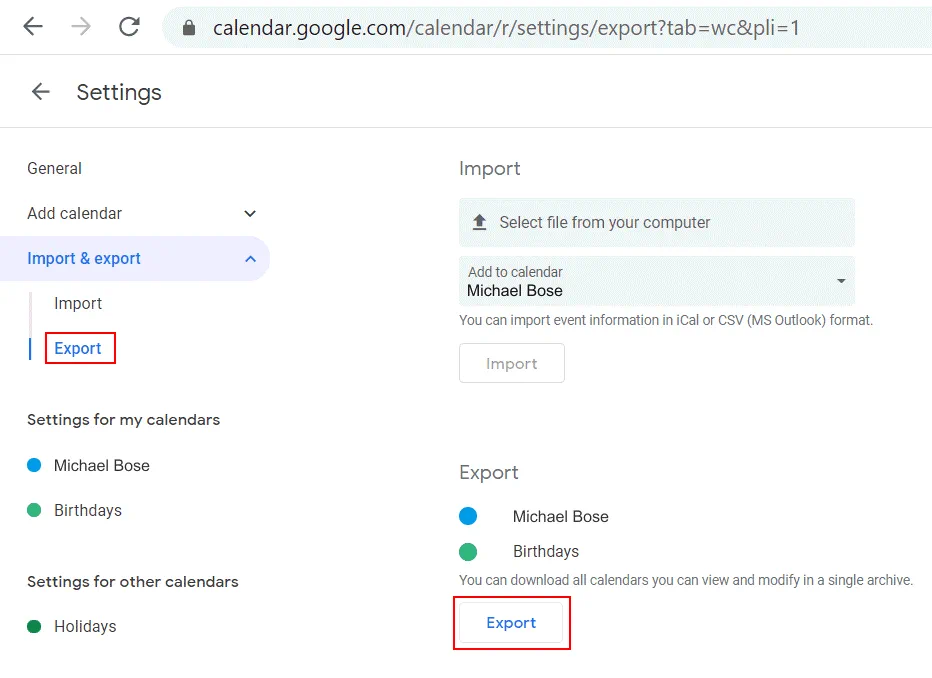
Zapisz wyeksportowane kalendarze do pliku, na przykład calendar.ical.zip. Po zapisaniu archiwum zip rozpakuj pliki z archiwum. Nazwy plików wyglądają następująco:
addressbook#contacts@group.v.calendar.google.com.ics
username@domain.com.ics
Otwórz https://login.microsoftonline.com w przeglądarce internetowej i zaloguj się na swoje konto Office 365.
Wybierz Calendar na stronie aplikacji internetowych Office 365.
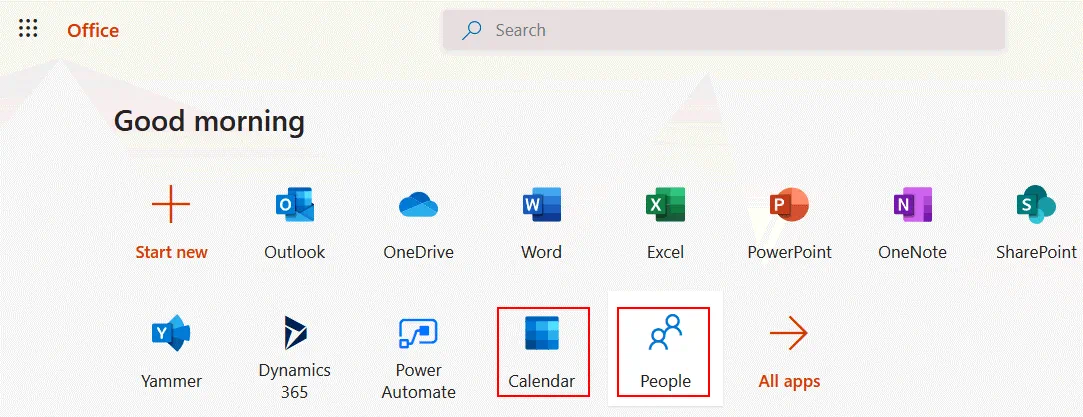
W lewym panelu strony Kalendarz kliknij Add calendar.
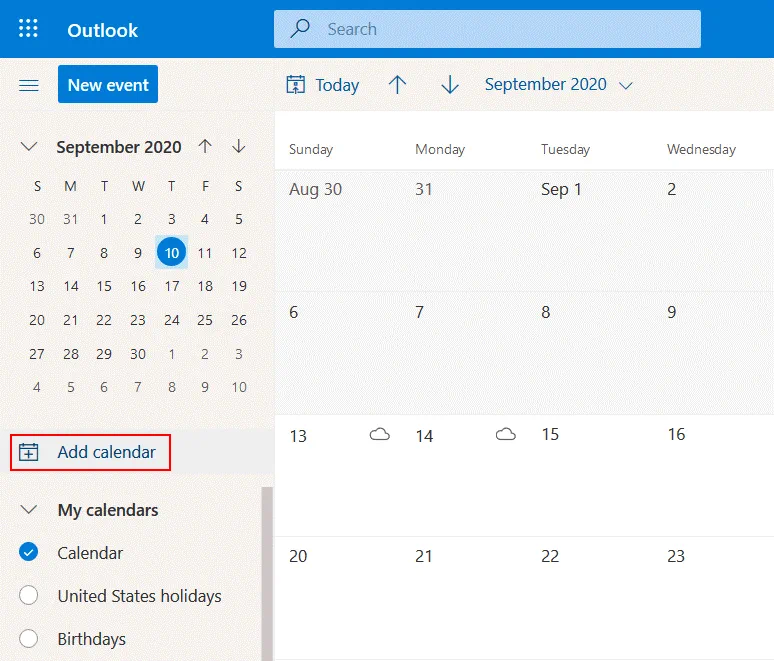
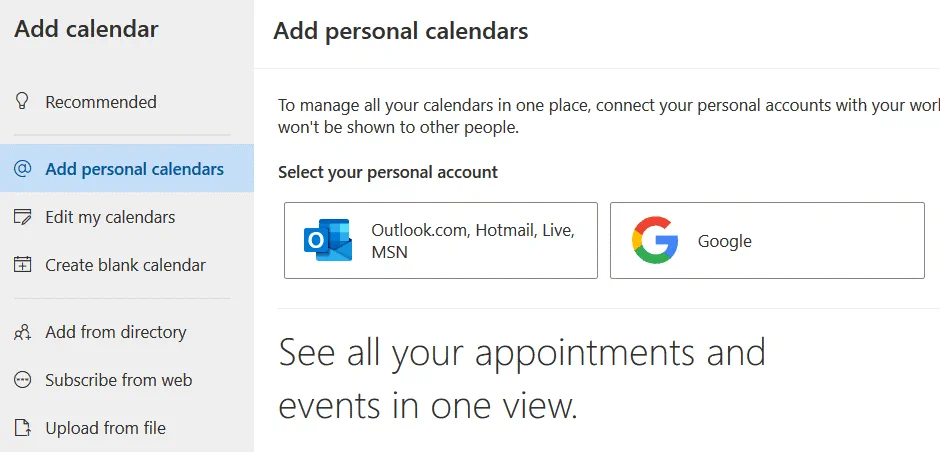
Możesz wybrać Add personal calendars, wybrać Google, zalogować się na konto Google i postępować zgodnie z instrukcjami, aby dodać kalendarz Google do swojego konta Office 365.
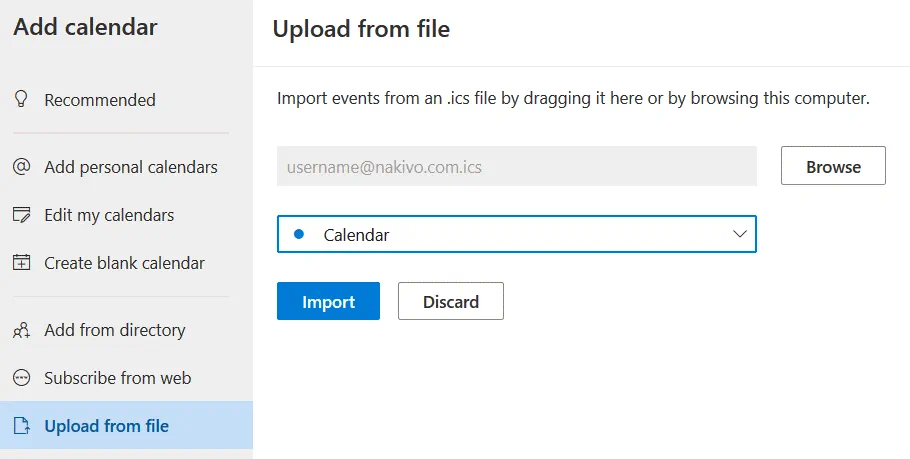
Zaimportujemy kalendarz z wyeksportowanego pliku. Wybierz Upload from file, kliknij Browse i wybierz plik, który wcześniej wyodrębniłeś:
username@domain.com.ics
W menu rozwijanym wybierz nazwę potrzebnego kalendarza i kliknij Import.
Importowanie kontaktów
Dowiedzmy się, jak zaimportować kontakty.
Otwórz https://google.com , otwórz menu i wybierz Contacts.
W lewym panelu strony Kontakty kliknij Export.
Wybierz Outlook CSV.
Wprowadź nazwę pliku i zapisz plik CSV na dysku (na przykład contacts.csv ).
Zaloguj się na swoje konto Office 365 i wybierz People z listy aplikacji internetowych, aby otworzyć kontakty Outlook 365.
W prawym górnym rogu kliknij Manage > Import contacts.
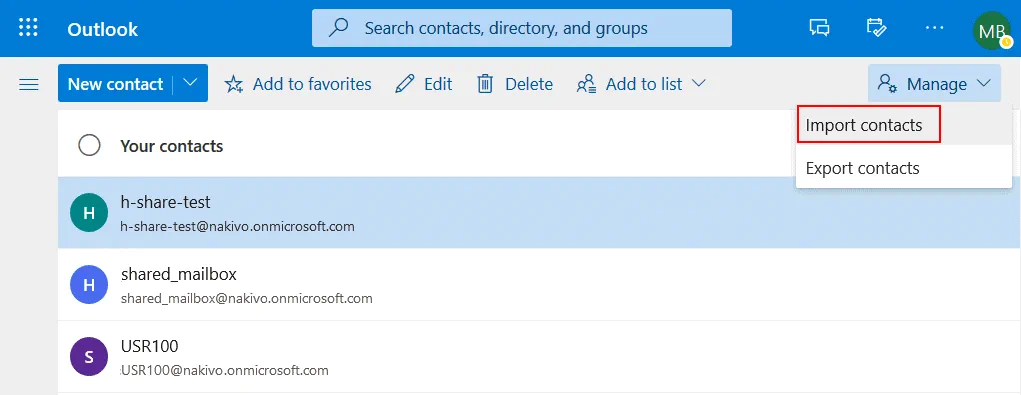
Kliknij Browse i wybierz plik CSV, który wcześniej pobrałeś ze swojego konta Gmail. Naciśnij Import.
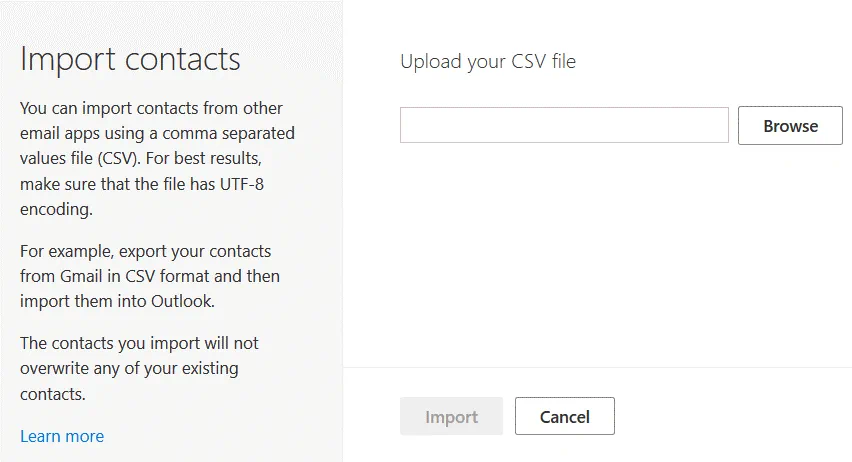
Teraz Twoje kontakty zostały pomyślnie zaimportowane do Microsoft Office 365.
Często zadawane pytania dotyczące migracji z G Suite
Czy powinienem korzystać z G Suite czy Office 365?
Wszystko zależy od tego, czego szukasz. Jeśli potrzebujesz korzystać z aplikacji Microsoft Office, takich jak Word, Excel i PowerPoint, które są znane większości użytkowników, rozważ użycie Microsoft Office 365. G Suite oferuje odpowiedniki programów Word, Excel i PowerPoint, z których można korzystać online w celu współpracy i edycji wspólnych plików. Pamiętaj, że niektórzy użytkownicy mogą nie znać G Suite, ponieważ różni się on od interfejsu Office 365. Google Docs kontra Microsoft Office to gorący temat.
Czy Google Drive jest lepszy od Microsoft Office?
Nie ma jednej odpowiedzi. Nie da się ich porównać. Google Drive to usługa przechowywania danych w chmurze, natomiast Microsoft Office to pakiet aplikacji biurowych (w tym aplikacje internetowe Microsoft Office 365). Google Drive można porównać do OneDrive, usługi przechowywania danych w chmurze firmy Microsoft. Należy wziąć pod uwagę wiele czynników, takich jak wygoda obsługi interfejsu użytkownika, cena miesięczna (roczna), dostępna pojemność pamięci w chmurze, przechowywanie wersji, wbudowane opcje odzyskiwania danych i tak dalej. Dopiero wtedy można wybrać rozwiązanie, które najlepiej odpowiada Twoim potrzebom.
Czy G Suite jest tańszy niż Office 365?
W większości przypadków cena G Suite jest niższa niż cena Microsoft Office 365. Należy porównać ceny na oficjalnych stronach internetowych Google i Microsoft lub wysłać zapytanie do działu sprzedaży, aby uzyskać bardziej szczegółowe informacje na temat ceny. Należy pamiętać, że ceny mogą ulec zmianie i upewnić się, że posiadane informacje są aktualne.
Jaka jest różnica między G Suite a Office 365?
Limity magazynu-chmury są różne, np. maksymalny rozmiar pliku obsługiwany w magazynie-chmurze, przechowywanie wersji, opcje udzielenia udziałów plików, maksymalna liczba elementów w zasobach współdzielonych itp. Wygląd interfejsu internetowego jest inny. Microsoft zapewnia lepszą integrację Office 365 z innymi rozwiązaniami Microsoft. Google zapewnia integrację z usługami Google i ma lepszą wyszukiwarkę. Przeczytaj pełne porównanie, aby zrozumieć różnicę między G Suite a Office 365.
Jak przenieść moją pocztę Gmail do Office 365?
Do migracji z G Suite do Office 365 można użyć różnych narzędzi:
- Natywne narzędzia dostępne w interfejsie internetowym G Suite, Office 365, u rejestratora domen itp.
- PowerShell
- Dostępne interfejsy API i powiązane triki
- Oprogramowanie innych firm opracowane w celu uproszczenia migracji zarówno z G Suite do Office 365, jak i w drugą stronę
Jak przenieść moje dokumenty Google Docs do Office 365?
Należy ręcznie pobrać wszystkie pliki z Dysku Google, a następnie przesłać je do OneDrive. Przekonwertuj dokumenty Google do formatu Office. Domyślnie aplikacja Google Docs zapisuje dokumenty tekstowe w formacie gdoc , podczas gdy natywnym formatem programu Microsoft Word 365 jest docx . Wybierz potrzebne gdoc pliki w interfejsie internetowym Google Drive, kliknij Download i zapisz archiwum z wybranymi plikami dokumentów. Po zakończeniu pobierania wyodrębnij docx pliki z archiwum. Kliknij File > Download as w interfejsie internetowym Dokumentów Google, aby ręcznie zapisać pojedynczy plik w wymaganym formacie Microsoft Word.
Jakie dane należy przenieść?
Należy przenieść następujące dane:
- Konta użytkowników/konta e-mail z Gmaila do Office 365 Outlook
- Dokumenty i pliki z Dysku Google należy przenieść do OneDrive
- Kalendarz
- Kontakty
- Sale konferencyjne
Natywne narzędzia oferują pewne opcje automatyzacji migracji danych e-mail z G Suite do Office 365.
Wnioski
W tym wpisie na blogu omówiono migrację z G Suite do Office 365 oraz zasady migracji. Najważniejsze jest to, że migrację poczty e-mail można zautomatyzować za pomocą natywnych narzędzi. Oprócz przenoszenia danych poczty e-mail należy przenieść kontakty użytkowników, Kalendarze i pliki przechowywane na Dysku Google do OneDrive. Niektóre operacje są wykonywane ręcznie przy użyciu wbudowanych narzędzi i interfejsu internetowego. Jeśli migracja z G Suite do Office 365 wydaje się skomplikowana, istnieją specjalne rozwiązania programowe innych firm do przeprowadzenia migracji.
Po zakończeniu migracji z G Suite do Office 365 nie zapomnij skonfigurować oprogramowania do tworzenia kopii zapasowych danych Office 365, aby chronić swoje dane Office 365. NAKIVO Backup & Replication to kompleksowe rozwiązanie do ochrony danych, które chroni serwery fizyczne, maszyny wirtualne i dane Office 365.
Pobierz bezpłatną edycję NAKIVO Backup & Replication do wykonania kopii zapasowej Office 365 i przekonaj się sam o zaletach wsparcia dla funkcji tworzenia kopii zapasowych.