Jak wykonać kopię zapasową aplikacji i usług Microsoft 365
Większość dzisiejszych usług w chmurze jest udostępniana klientom w oparciu o tzw. „model wspólnej odpowiedzialności”. Dotyczy to również usług i aplikacji Microsoft 365. Chociaż dane Microsoft 365 są przechowywane w chmurze, to klienci powinni samodzielnie wykonać kopie zapasowe swoich danych. W tym wpisie na blogu wyjaśniamy, dlaczego warto wykonać kopie zapasowe danych Microsoft 365, omawiamy dostępne funkcje wykonywania kopii zapasowej, związane z tym wyzwania oraz sposoby skutecznego wykonywania kopii zapasowych danych Microsoft 365.

Dlaczego warto wykonać kopię zapasową danych Office 365
Biorąc pod uwagę, że dane Microsoft 365 są przechowywane w chmurze, na pierwszy rzut oka może się wydawać, że nie ma powodu, by wykonać ich kopię zapasową. Jest to jednak błędne przekonanie.
To prawda, że firma Microsoft tworzy redundantne kopie danych na swoich serwerach i w centrach danych, aby zapewnić nieprzerwane świadczenie usług bez przestojów (ciągłość działania) oraz dostępność platformy dla klientów. W przypadku awarii jednego serwera do Trybu failover można wykorzystać inne serwery z danymi redundantnymi.
Jednak Microsoft działa w ramach model wspólnej odpowiedzialności w chmurze, zgodnie z którym Microsoft jest odpowiedzialny za czas działania i dostępność infrastruktury. Z kolei klient jest odpowiedzialny za ochronę danych. Oznacza to, że zapewnienie integralności danych, wykonanie kopii zapasowej oraz możliwość odzyskania danych w przypadku ich utraty spoczywa na użytkownikach usług Microsoft 365.
Wszystko to oznacza, że Microsoft dysponuje niezawodną infrastrukturą z redundancją danych i doskonałymi opcjami Trybu failover. Nie pomoże to jednak klientom i organizacjom w przywróceniu usuniętych danych, których utrata nie była spowodowana problemami w centrach danych Microsoftu. Firma Microsoft nie ponosi odpowiedzialności za utratę danych spowodowanych po stronie klienta.
Przyczyny utraty danych w Office 365 obejmują:
- Przypadkowe lub celowe usunięcie danych przez użytkowników i klientów Office 365.
- Dane, które zostały ostatecznie usunięte po upływie ograniczonego okresu przechowywania.
- Infekcja oprogramowaniem wymuszającym okup, które uszkadza dane na komputerach użytkowników oraz dyskach w magazynie-chmurze, takich jak OneDrive, zamontowanych na zainfekowanych komputerach.
- Złośliwi aktorzy usuwają wszystkie dane z naruszonych (zhakowanych) kont użytkowników.
Inne powody, dla których ważne jest regularne wykonywanie kopii zapasowej Office 365:
- Przepisy i wymogi zgodności, które wymagają od organizacji przechowywania danych i zapewnienia ich integralności przez określony czas
- Kopia zapasowa zapewnia więcej możliwości szybszego i skuteczniejszego odzyskiwania danych
- Natywne opcje odzyskiwania, takie jak dwuetapowy kosz Microsoftu, zapewniają ograniczoną funkcję pod względem trwałości i elastyczności
- Usługi chmurowe Microsoftu są niezwykle niezawodne. Jednak w przypadku zakłóceń w działaniu usług lub ich awarii posiadanie kopii zapasowej może pomóc Twojej organizacji w utrzymaniu płynnego funkcjonowania i uniknięciu przestojów.
Biorąc pod uwagę wszystkie zagrożenia dla danych w chmurze, a także wymagania dotyczące audytu i zgodności dla organizacji, wykonanie kopii zapasowej aplikacji i usług Office 365 staje się kluczowym elementem zapewniającym dostępność danych, ich integralność oraz zgodność z przepisami.
Jakie dane aplikacji Microsoft 365 należy wykonać kopię zapasową dla nich
Usługi Microsoft 365 obsługują różne typy danych. Niektóre typy danych są unikalne dla każdej aplikacji, a niektóre dane mogą być wykorzystywane przez wiele aplikacji Microsoft 365. Czynnik ten wpływa na podejście do wykonywania kopii zapasowych Office 365 dla każdej indywidualnej usługi lub aplikacji.
Office 365 Exchange Online
Microsoft 365 udostępnia Exchange Online do administracji skrzynkami pocztowymi użytkowników oraz Outlook Online do indywidualnego korzystania z e-maila przez użytkowników. Użytkownicy mogą korzystać z interfejsu internetowego Office 365 lub klienta poczty e-mail zainstalowanego w systemie operacyjnym. Jeśli użytkownik korzysta z klienta poczty e-mail, lokalna kopia wiadomości e-mail jest przechowywana na dysku komputera lokalnego (na przykład w plikach PST). Kopię tę można uznać za kopię zapasową poczty e-mail Office 365, ale nie wszyscy użytkownicy korzystają z zainstalowanych klientów poczty e-mail.
W przypadku korzystania z aplikacji internetowych skuteczniejsze jest centralne wykonywanie kopii zapasowej skrzynek pocztowych wszystkich użytkowników Outlook Online. Ponadto użytkownik może usunąć wiadomość w interfejsie internetowym i kliencie poczty elektronicznej bez możliwości przywrócić to za pomocą dostępnych narzędzi. Jeśli chodzi o aplikację internetową Outlook Online, usunięte wiadomości e-mail są usuwane nie później niż miesiąc po usunięciu. Pomocne może być posiadanie scentralizowanej kopii zapasowej poczty Office 365. Należy również pamiętać, że wiadomości e-mail mogą mieć złożoną strukturę, obejmującą załączniki, zaproszenia kalendarzowe i zagnieżdżone wątki wiadomości. Kompleksowe przechwycenie wszystkich elementów może stanowić wyzwanie. Należy o tym pamiętać przy wyborze rozwiązania do wykonania kopii zapasowej poczty e-mail w Microsoft 365.
Kopia zapasowa OneDrive w Office 365
OneDrive to usługa przechowywania danych w Office 365, która pozwala użytkownikom przechowywać dane w chmurze publicznej Microsoft i zamontować tę pamięć w chmurze jako dysk na komputerze z systemem Windows. Kopia danych na lokalnym dysku twardym i w chmurze Microsoft 365 może być zsynchronizowana. Jeśli użytkownik usunie plik z lokalnego komputera, plik ten zostanie również usunięty w magazynie-chmurze i odwrotnie. To samo dzieje się w przypadku ataku oprogramowania wymuszającego okup. W rezultacie pliki przechowywane w OneDrive mogą zostać utracone. Niektórzy użytkownicy mogą nie należy mylić zsynchronizowanego OneDrive’a z kopią zapasową, ale jest to kolejne błędne przekonanie. Użytkownicy mogą odzyskiwać usunięte pliki z natywnego Kosza w usłudze chmurowej OneDrive w ramach Microsoft 365, korzystając z funkcji przechowywania wersji i eDiscovery. Maksymalny okres przechowywania usuniętych plików wynosi jednak około trzech miesięcy. Więcej informacji na temat Jak wykonać kopię zapasową i przywrócić pliki z OneDrive przy użyciu natywnych narzędzi Microsoftu można znaleźć tutaj:
. Użytkownicy przechowują w OneDrive szeroki wachlarz typów plików (na przykład dokumenty w formatach Word, Excel, PowerPoint itp.), w tym historie wersji oraz dokumenty udostępnione, które mogą mieć unikalne uprawnienia. Weź pod uwagę te informacje przy wyborze rozwiązania do tworzenia kopii zapasowej dla Microsoft 365 dla OneDrive.
Kopia zapasowa Office 365 SharePoint
Microsoft SharePoint Online to usługa Office 365 służąca do współpracy, umożliwiająca użytkownikom tworzenie wewnętrznych stron internetowych i przesyłanie treści dla innych użytkowników. SharePoint Online jest jedną z najbardziej złożonych aplikacji Microsoft 365 do wykonywania kopii zapasowej, ponieważ zawiera wiele typów danych, a dane te mogą być od siebie zależne.
Jeśli chodzi o wykonywanie kopii zapasowej Office 365 dla SharePoint Online, rozważ wykonanie kopii zapasowej następujących typów danych, w zależności od priorytetów Twojej organizacji:
Site collections. Należy wykonać kopię zapasową całych kolekcji witryn, aby zapewnić zachowanie wszystkich treści, konfiguracji, uprawnień i ustawień. Obejmuje to zarówno witryny zespołów, jak i witryny komunikacyjne.Documents and libraries. Wykonaj kopię zapasową wszystkich dokumentów, plików i elementów przechowywanych w bibliotekach dokumentów w różnych kolekcjach witryn. Obejmuje to wersje dokumentów i metadane powiązane z plikami.Lists and list data. Zrób kopię danych i konfiguracji list SharePoint, w tym list niestandardowych, kalendarzy, zadań, ogłoszeń, kontaktów i innych.Site configuration and settings. Wykonaj kopię zapasową ustawień witryny, takich jak motywy witryny, szablony witryny, kolumny witryny, typy zawartości, nawigacja witryny i skrypty niestandardowe.Site permissions and security. Upewnij się, że kopia zapasowa uprawnień użytkowników, grup i ustawień zabezpieczeń została wykonana w celu zachowania kontroli dostępu i zgodności z wymogami.SharePoint app data. Jeśli Twoja organizacja korzysta z aplikacji lub dodatków SharePoint, upewnij się, że kopia zapasowa danych i konfiguracji aplikacji została wykonana w celu zachowania funkcji i integracji.
Wybierając metodę tworzenia kopii zapasowej dla SharePoint Online w ramach usługi Office 365, należy pamiętać o tych typach danych SharePoint. Natywne narzędzia do obsługi danych przywrócić SharePoint Online , podobne do OneDrive, obejmują Kosz (do 93 dni), przechowywanie wersji, zasady przechowywania oraz eDiscovery. Można z nich korzystać w niektórych sytuacjach, ale ich funkcja jest ograniczona w porównaniu z prawdziwą kopią zapasową.
Wykonywanie kopii zapasowej aplikacji Microsoft Teams w usłudze Office 365
Aplikacja Microsoft Teams obejmuje czaty, pliki udostępniane w czatach lub zespołach, nagrania spotkań, notatki i inne elementy. Różnorodne typy danych oraz wzajemne powiązania między aplikacją Teams a innymi usługami pakietu Microsoft 365 komplikują proces wykonywania kopii zapasowej:
- Wiadomości czatu
- Zespoły i kanały
- Posty i rozmowy w kanałach
- Pliki i dokumenty
- Nagrania spotkań i rozmów
Aplikacja Teams jest ściśle zintegrowana z innymi aplikacjami pakietu Microsoft 365, takimi jak SharePoint Online, OneDrive dla Firm i Exchange Online. Dane związane z Teams nie są przechowywane w jednym miejscu — zamiast tego są rozproszone po tych usługach. Na przykład pliki udostępnione w Teams są przechowywane w SharePoint lub OneDrive, podczas gdy wiadomości czatu są przechowywane w chmurze Azure. Ten model rozproszonego przechowywania danych komplikuje proces tworzenia kopii zapasowej.
Natywne narzędzia do wykonania kopii zapasowej i odzyskiwania danych w Microsoft 365 pozwalają w pewien sposób wykonać kopię zapasową i przywróć dane z aplikacji Microsoft Teams :
- Opcje wykonania kopii zapasowej w Centrum zgodności & dla OneDrive
- Zasady dotyczące Teams w centrum administracyjnym Microsoft Teams
- Opcje wykonania kopii zapasowej dla Exchange Online w odniesieniu do danych spotkań
- Zasady przechowywania i przesyłania wiadomości dla wiadomości czatu i rozmów
Natywne opcje ochrony danych w Microsoft 365
Natywne opcje wykonania kopii zapasowej i odzyskiwania danych w Microsoft 365 są ograniczone, co widać na podstawie opisu każdej opcji wykonania kopii zapasowej dla poszczególnych usług. Opcje obejmują:
- Dwustopniowy kosz
- Przechowywanie wersji
- Ustawienia przechowywania i archiwizacja w związku z postępowaniem sądowym
- eDiscovery
Narzędzia te nie są prawdziwymi narzędziami do tworzenia kopii zapasowych, a raczej zasadami przechowywania, które pomagają dłużej przechowywać usunięte elementy. Brakuje im elastyczności i niezawodności dedykowanego rozwiązania do tworzenia kopii zapasowych.
Szczegółowość jest ograniczona, jeśli chodzi o przywracanie konkretnych elementów lub wersji. Nie ma możliwości długoterminowego przechowywania. Istnieją ograniczenia dotyczące historii wersji i odzyskiwania z Kosza w określonym czasie, co może nie zaspokajać wszystkich potrzeb. Ograniczenia czasowe i funkcjonalne natywnych opcji tworzenia kopii zapasowych i odzyskiwania w Microsoft 365 mogą skłaniać do rozważenia zaawansowanych rozwiązań do ochrony danych w ramach tworzenia kopii zapasowych Office 365.
Wyzwania związane z ochroną danych w Microsoft 365
Tworzenie kopii zapasowych i odzyskiwanie w Microsoft 365 nie jest łatwe i wiąże się z szeregiem wyzwań:
Data stored across apps and services. Microsoft SharePoint i Teams współdziałają z OneDrive. Typy danych w Microsoft Teams wykorzystują również usługi SharePoint, OneDrive i Exchange. Różne typy danych są rozproszone po różnych usługach Office 365, a wykonywanie kopii zapasowych tych danych może stanowić wyzwanie.Limitations of native backup tools. Natywne narzędzia oferują zasady odzyskiwania i przechowywania na poziomie poszczególnych elementów, a nie prawdziwe kopie zapasowe. Nie ma prostego sposobu na przeprowadzenie pełnego odzyskiwania danych z określonego momentu w czasie.Lack of a centralized view of all data and users. Natywne narzędzia do tworzenia kopii zapasowych i odzyskiwania danych w Microsoft 365 można konfigurować z różnych lokalizacji. Należy sprawdzić różne opcje w różnych Centra administracyjne Microsoft 365, takich jak centrum administracyjne Exchange Online, centrum administracyjne SharePoint Online, centrum administracyjne Teams itp. Natywne opcje tworzenia kopii zapasowej i odzyskiwania są rozproszone po różnych stronach. Dostęp do nich, ich konfiguracja i zarządzanie nimi może być trudne.Low control of data recovery. Podczas korzystania z narzędzi natywnych opcje dotyczące tego, co i gdzie odzyskać, są ograniczone. Punkty odzyskiwania w czasie są ograniczone. Jeśli wyślesz oficjalną prośbę do Microsoftu o odzyskanie wszystkiego, nie możesz wybrać, co odzyskać, a niektóre najnowsze dane zapisane przed awarią mogą zostać utracone.The restore time. Czas odzyskiwania danych Office 365 przy użyciu natywnych narzędzi może być długi ze względu na dużą liczbę operacji ręcznych. Jeśli poprosisz Microsoft o odzyskanie wszystkich danych z odpowiedniego punktu w czasie, potrzebny jest czas na przetworzenie Twojej prośby i nie ma opcji wyboru tego, co przywrócić.
Kopia zapasowa Microsoft 365 z NAKIVO Backup & Replication
Aby sprostać wyzwaniom związanym z tworzeniem kopii zapasowej i odzyskiwaniem danych w Microsoft 365, warto rozważyć użycie dedykowanego rozwiązania do ochrony danych zamiast natywnych narzędzi Office 365, które nie są w pełni funkcjonalnymi narzędziami do ochrony danych. NAKIVO Backup & Replication to uniwersalne rozwiązanie do ochrony danych, które zawiera zaawansowane narzędzia do wykonania kopii zapasowej i odzyskiwania danych Microsoft 365.
Zalety ochrony Microsoft 365 za pomocą rozwiązania NAKIVO:
Support for the main services: Exchange Online (użytkownicy i grupy), OneDrive dla Firm, SharePoint Online i Teams.Point-in-time restores. Można skonfigurować miejsce wykonywania kopii zapasowej danych oraz częstotliwość, a także zautomatyzować proces wykonywania kopii zapasowej Office 365.Flexibility and better visibility into data across platforms. Można zarządzać danymi wszystkich usług Microsoft, które mają być chronione, w jednym scentralizowanym interfejsie.Local storage. Zaletą przechowywania kopii zapasowych Office 365 w lokalnej pamięci masowej jest możliwość uzyskania do nich dostępu i przywrócenia danych w przypadku problemów z połączeniem internetowym lub awarii zdalnych usług w chmurze.Advanced recovery options. Można przywrócić określone obiekty z Microsoft Office 365 do pierwotnej lokalizacji (użytkownik źródłowy Office 365) oraz do lokalizacji niestandardowej (inny użytkownik Office 365) lub zapisać wybrane obiekty Office 365 na komputerze lokalnym. Przywracane obiekty mogą obejmować wiadomości e-mail z programu Outlook, pliki z usługi OneDrive itp.Better RPO and RTO. Można wykonać kopię zapasową danych częściej i szybciej je przywracać. Proces tworzenia kopii zapasowej jest zautomatyzowany.
Rozwiązanie NAKIVO wykorzystuje interfejsy API udostępnione przez Microsoft w celu uzyskania dostępu do danych Office 365 w usługach chmurowych Microsoft 365, co sprawia, że procesy tworzenia kopii zapasowych i odzyskiwania są wygodne.
Jak skonfigurować tworzenie kopii zapasowej Office 365 za pomocą NAKIVO
Konfiguracja tworzenia kopii zapasowej Office 365 za pomocą NAKIVO Backup & Replication jest prosta. Aby rozpocząć, wykonaj poniższe kroki:
Add Microsoft 365 to the inventory
Dodaj swoje konto organizacyjne Microsoft 365 do zasobów jako SaaS element. Możesz wybrać, które usługi Microsoft 365 chcesz chronić, lub możesz wybrać wszystkie usługi.

Create a backup repository for Microsoft 365 backups
- Utwórz katalog na komputerze z zainstalowanym Transporter (na komputerze, na którym zamierzasz przechowywać kopie zapasowe Office 365). Upewnij się, że na dysku, na którym będzie znajdować się repozytorium kopii zapasowych, jest wystarczająca ilość wolnego miejsca. Skonfiguruj wymagane uprawnienia aby uzyskać dostęp do katalogu, w którym NAKIVO Backup & Replication umieści repozytorium kopii zapasowych.
- Utwórz repozytorium kopii zapasowych SaaS w interfejsie internetowym rozwiązania NAKIVO. Wybierz Transporter i określ katalog, w którym ma zostać utworzone nowe repozytorium kopii zapasowych.

Create a backup job
- Kliknij
+i kliknijBackup for Microsoft 365, aby utworzyć nowe zadanie tworzenia kopii zapasowej Office 365 w interfejsie internetowym NAKIVO Backup & Replication.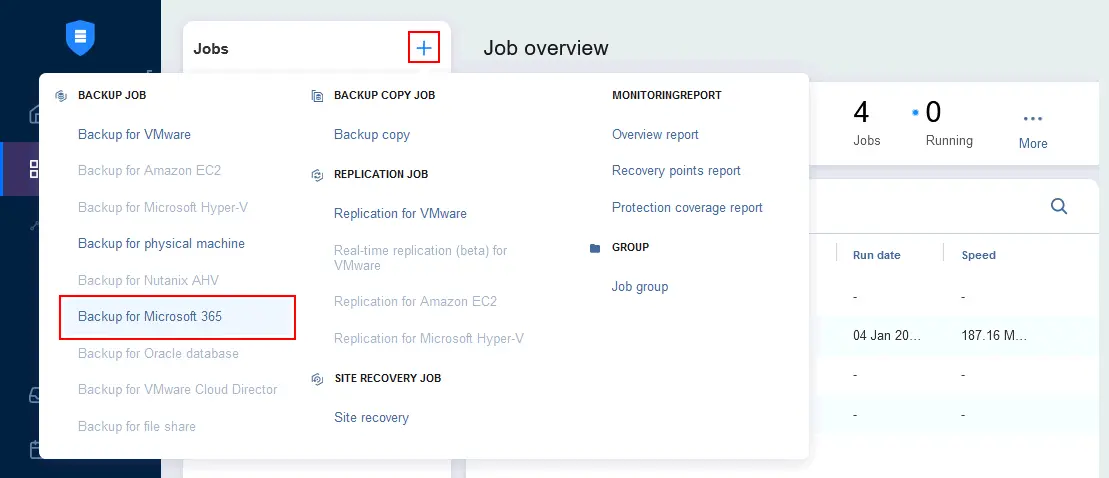
- Wybierz potrzebne elementy Office 365 w pierwszym ( Źródła ) kroku Kreatora nowego zadania tworzenia kopii zapasowej dla Microsoft 365. Możesz wybrać całe organizacje, grupy elementów lub konkretne skrzynki pocztowe, OneDrive, witryny SharePoint i Teams. Kliknij
Nextna każdym etapie kreatora, aby kontynuować.
- Wybierz docelowe repozytorium kopii zapasowych, w którym mają być przechowywane kopie zapasowe Office 365 – repozytorium kopii zapasowych SaaS utworzone wcześniej.
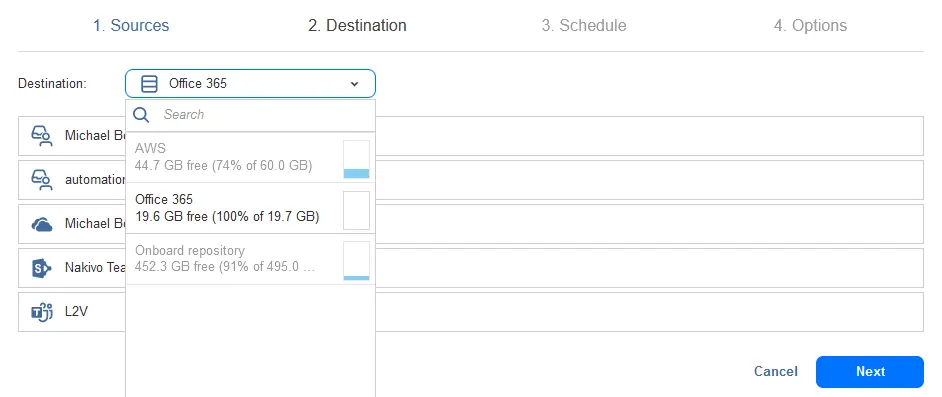
- Skonfiguruj ustawienia harmonogramu. Możesz utworzyć wiele reguł harmonogramu, aby wdrożyć elastyczne schematy harmonogramów i przechowywania.

- Skonfiguruj opcje zadania tworzenia kopii zapasowej Office 365. Wprowadź nazwę zadania, wybierz priorytet, opcje przetwarzania skrzynek pocztowych (jeśli skrzynka została wybrana w Źródła kroku), w tym kopię zapasową elementów w archiwum miejscowym/archiwum zbiorczym, elementów podlegających archiwizacji w związku z postępowaniem sądowym, kalendarza i kontaktów itp., a także inne opcje. Kliknij
Finish & Run, aby zapisać ustawienia i natychmiast uruchomić zadanie tworzenia kopii zapasowej. Alternatywnie możesz kliknąćFinishi poczekać, aż zaplanowane zadanie zostanie uruchomione automatycznie.
- Wybierz zakres uruchomienia zadania i określ, jak długo mają być przechowywane punkty odzyskiwania. Kliknij
Run, aby rozpocząć zadanie tworzenia kopii zapasowej.
Konfiguracja proces odzyskiwania jest również prosta. Należy przejść do Jobs > Recover > Object Recovery for Microsoft 365 w interfejsie internetowym NAKIVO i wykonać kreator odzyskiwania.