Jak wykonać kopię zapasową SharePoint Online: narzędzia systemowe a rozwiązania innych producentów
SharePoint Online to jedna z najpopularniejszych aplikacji chmurowych służących do przechowywania plików i zarządzania nimi. W związku z globalnym przejściem na pracę zdalną ponad 86% użytkowników Microsoft SharePoint korzysta obecnie z serwerów w chmurze zamiast lokalnie.
Wraz ze wzrostem liczby użytkowników nie da się uniknąć przypadków utraty danych w chmurze, takich jak błędy ludzkie czy cyberataki. Natywne narzędzia odzyskiwania firmy Microsoft zapewniają ograniczoną ochronę i możliwości przywrócenia danych. Aby uzyskać bardziej kompleksową ochronę, można wykonać kopię zapasową SharePoint Online przy użyciu dedykowanego rozwiązania do tworzenia kopii zapasowych.
W tym poście szczegółowo opisano natywne narzędzia odzyskiwania firmy Microsoft i wyjaśniono, w jaki sposób można pokonać ich ograniczenia, korzystając z rozwiązania NAKIVO do tworzenia kopii zapasowych i przywracania danych w SharePoint Online.

Tworzenie kopii zapasowej i odzyskiwanie danych w SharePoint Online przy użyciu natywnych funkcji Microsoft 365
Dane w SharePoint Online są rozproszone po różnych witrynach, listach, bibliotekach i folderach OneDrive, co komplikuje proces wykonywania kopii zapasowej. Ponadto firma Microsoft nie udostępnia narzędzi przeznaczonych specjalnie do wykonywania kopii zapasowych w SharePoint Online. Istnieje jednak kilka natywnych funkcji ochrony danych, które umożliwiają przywrócenie danych w określonych sytuacjach, na przykład w przypadku ich usunięcia, uszkodzenia lub utraty.
Warto wspomnieć, że tradycyjne metody wykonywania kopii zapasowej stosowane w przypadku SharePoint Server lokalnie nie działają w SharePoint Online.
Odzyskiwanie plików SharePoint z Kosza
W SharePoint Online po usunięciu elementów, takich jak witryny, biblioteki, listy, wydarzenia kalendarza, foldery i pliki, trafiają one do Kosza. Kosz jest podzielony na dwa etapy:
First-stage recycle bin (also known as the site recycle bin): W razie potrzeby można stąd odzyskać usunięte pliki w SharePoint.Second-stage recycle bin (also known as the site collection recycle bin): Tutaj pojawiają się elementy usunięte z kosza pierwszego etapu. Tylko administratorzy mogą przywrócić pliki z tego etapu i przesłać je do ich pierwotnej lokalizacji.
Elementy są przechowywane łącznie przez maksymalnie 93 dni na obu etapach, zanim zostaną trwale usunięte. Czasami elementy są usuwane wcześniej, gdy:
- Administrator ręcznie usuwa je z kosza kolekcji witryn.
- Wyczerpie się dostępna przestrzeń — w takim przypadku kosz automatycznie usuwa najpierw najstarsze pliki.
W ciągu maksymalnie 14 dni od trwałego usunięcia elementu z kosza można wysłać zgłoszenie do pomocy technicznej Microsoft z prośbą o przywrócenie całej kolekcji witryn w SharePoint Online. Ta metoda odzyskiwania ma swoje wady:
- Odzyskanie za pośrednictwem pomocy technicznej nie jest gwarantowane.
- Nie są dostępne opcje odzyskiwania szczegółowego i można odzyskać tylko całe witryny.
- Istnieje ryzyko utraty najnowszych zmian, ponieważ proces odzyskiwania nadpisuje istniejące dane.
- Jeśli dane nie zostaną odzyskane w tym okresie, zostaną utracone na zawsze.
Przechowywanie wersji w SharePoint Online
Przechowywanie wersji pozwala na zapisanie wielu wersji tego samego dokumentu. W razie potrzeby można odzyskać pliki SharePoint, powracając do poprzednich wersji.
Nowe wersje są tworzone w następujących przypadkach:
- Okresowo, mniej więcej co 30 minut.
- Za każdym razem, gdy zmienisz plik i prześlesz go do SharePoint Online.
- Po zamknięciu pliku.
- Gdy prześlesz nowy plik o tej samej nazwie, co istniejący plik w SharePoint Online.
Pliki SharePoint można również odzyskać, przywracając całą bibliotekę dokumentów do poprzedniej wersji. Proces ten cofa jednak wszystkie zmiany wprowadzone w plikach i folderach w ciągu ostatnich 30 dni.
Domyślnie przechowywanie wersji jest włączone dla bibliotek dokumentów, a liczba wersji jest ograniczona do 500, ale można ją zwiększyć do 50 000. Można również włączyć tę funkcję dla bibliotek stron i list SharePoint Online, ale nie dla metadanych witryny.
Uwaga : Przechowywanie wielu wersji wymaga dodatkowej przestrzeni dyskowej. Niektóre Plany subskrypcji Microsoft 365 nie zapewniają nieograniczonej przestrzeni dyskowej, co oznacza, że może być konieczne uaktualnienie planu lub opłacenie dodatkowej przestrzeni dyskowej.
Zasady przechowywania dla SharePoint Online
Ta funkcja pozwala tworzyć reguły określające, jak długo dokumenty i pliki w SharePoint Online mają być przechowywane. Innymi słowy, można skonfigurować, które dane mogą być usuwane i kiedy, a głównym celem jest archiwizacja plików dla celów prawnych i zgodności z przepisami.
Możliwe jest ustawienie konkretnych zasad przechowywania dla różnych typów treści. W ten sposób, gdy tworzysz bibliotekę dokumentów, folder lub plik, powiązana zasada jest automatycznie do niego stosowana. Należy pamiętać, że zasady przechowywania nie obsługują odzyskiwania usuniętych kolumn listy w SharePoint.
Uwaga : Zasady przechowywania zgodności są dostępne tylko w usłudze Microsoft Purview Audit (Premium) dla planów subskrypcji Microsoft 365 E5, A5 i G5.
eDiscovery w SharePoint Online
eDiscovery pozwala na użycie archiwum miejscowego i przechowywanie witryn SharePoint, w tym wszystkich ich dokumentów, list, stron i podwitryn, do momentu zniesienia zatrzymania. Możesz edytować i usuwać zawartość, mając pewność, że kopia pozostaje niezmieniona w bibliotece zatrzymania na potrzeby archiwizacji. Gdy zajdzie potrzeba odzyskania danych z SharePoint Online, możesz skorzystać z funkcji wyszukiwania, aby znaleźć i wyeksportować potrzebne pliki na swój komputer.
Uwaga : eDiscovery jest dostępne tylko w planach subskrypcji Microsoft 365 Enterprise E3 i E5.
Synchronizacja OneDrive dla SharePoint Online
Dzięki subskrypcji Microsoft 365 możesz zsynchronizować pliki SharePoint Online z folderem na pulpicie i korzystać z nich nawet w trybie offline. Wszystkie zmiany wprowadzone w tych plikach są automatycznie synchronizowane z usługą SharePoint Online po ponownym połączeniu się z internetem.
Ograniczenia natywnych narzędzi do procesu odzyskiwania danych w usłudze SharePoint
Zgodnie z dokumentem Model wspólnej odpowiedzialnościfirma Microsoft odpowiada za zapewnienie dostępności swoich usług i platform dla użytkowników na całym świecie. Z drugiej strony użytkownicy są odpowiedzialni za ochronę danych, które tworzą i udostępniają w Microsoft 365. Mając to na uwadze, natywne narzędzia do odzyskiwania danych mają kilka ograniczeń, w tym:
Single storage location: Całość danych jest przechowywana w tej samej chmurze, co oznacza, że pojedyncze naruszenie bezpieczeństwa może spowodować utratę zarówno danych oryginalnych, jak i kopii zapasowych jednocześnie.Limited retention period: Usunięte elementy są przechowywane w koszu przez określony czas, a jeśli nie zostaną odzyskane przed upływem tego okresu, zostaną trwale usunięte.Ineffective recovery: W niektórych przypadkach przechowywanie wersji może być wyłączone, co oznacza, że nie można przywrócić poprzedniej wersji pliku. Nawet gdy przechowywanie wersji jest włączone, trzeba ręcznie odzyskiwać poszczególne wersje plików, co może być czasochłonne i zawodne.Weak data protection: Przechowywanie plików na pulpicie za pomocą OneDrive Sync nie jest solidną ochrona przed oprogramowaniem wymuszającym okup opcją, ponieważ mogą one również zostać zainfekowane po połączeniu się z Internetem.
Zalety korzystania z rozwiązania NAKIVO do tworzenia kopii zapasowych SharePoint Online
Aby zapewnić optymalną ochronę danych, Microsoft zaleca zaleca korzystanie z narzędzi do tworzenia kopii zapasowych innych firm. Rozwiązanie NAKIVO zapewnia wydajne tworzenie kopii zapasowych SharePoint Online z niemal natychmiastowym odzyskiwaniem, a także inne ważne funkcje:
- Skonfiguruj dedykowane repozytorium kopii zapasowych i bezpiecznie przechowuj kopie zapasowe danych Microsoft 365 na komputerze lokalnym.
- Zachowaj wiele punktów odzyskiwania przy użyciu zasady retencji „grandfather-father-son” (GFS), aby móc odzyskać usunięte dane tak długo, jak potrzebujesz, i spełnić wymagania zgodności.
- Natychmiastowe odzyskiwanie w trybie granularnym witryn, podwitryn, bibliotek, list, elementów list i plików.
- Przywróć elementy do ich pierwotnej lokalizacji lub wyślij je do innej witryny.
- Skorzystaj z dodatkowych funkcji bezpieczeństwa, takich jak kontrola dostępu na podstawie ról i Uwierzytelnianie dwuskładnikowe.
- Chroń dane Exchange Online i OneDrive dla Firm.
Jak wykonać kopię zapasową SharePoint Online za pomocą NAKIVO Backup & Replication
Aby wykonać kopię zapasową SharePoint Online za pomocą NAKIVO Backup & Replication, zacznij od dodania swojego konta Microsoft 365 do zasobów rozwiązania i utworzenia repozytorium kopii zapasowych SaaS. Gdy to zrobisz, możesz skonfigurować zadania tworzenia kopii zapasowej za pomocą prostego kreatora krok po kroku. Przyjrzyjmy się bliżej tym krokom.
Dodawanie konta Microsoft 365 do wykazu zasobów
Zacznij od sprawdzenia, czy platforma, z której korzystasz, spełnia niezbędne wymagania wymagania. Gdy to zrobisz, możesz dodać swoje konto Microsoft 365 do wykazu zasobów w NAKIVO Backup & Replication:
- W lewym panelu kliknij
Settings. - Przejdź do zakładki
Inventoryi wybierzAdd New. - Na stronie
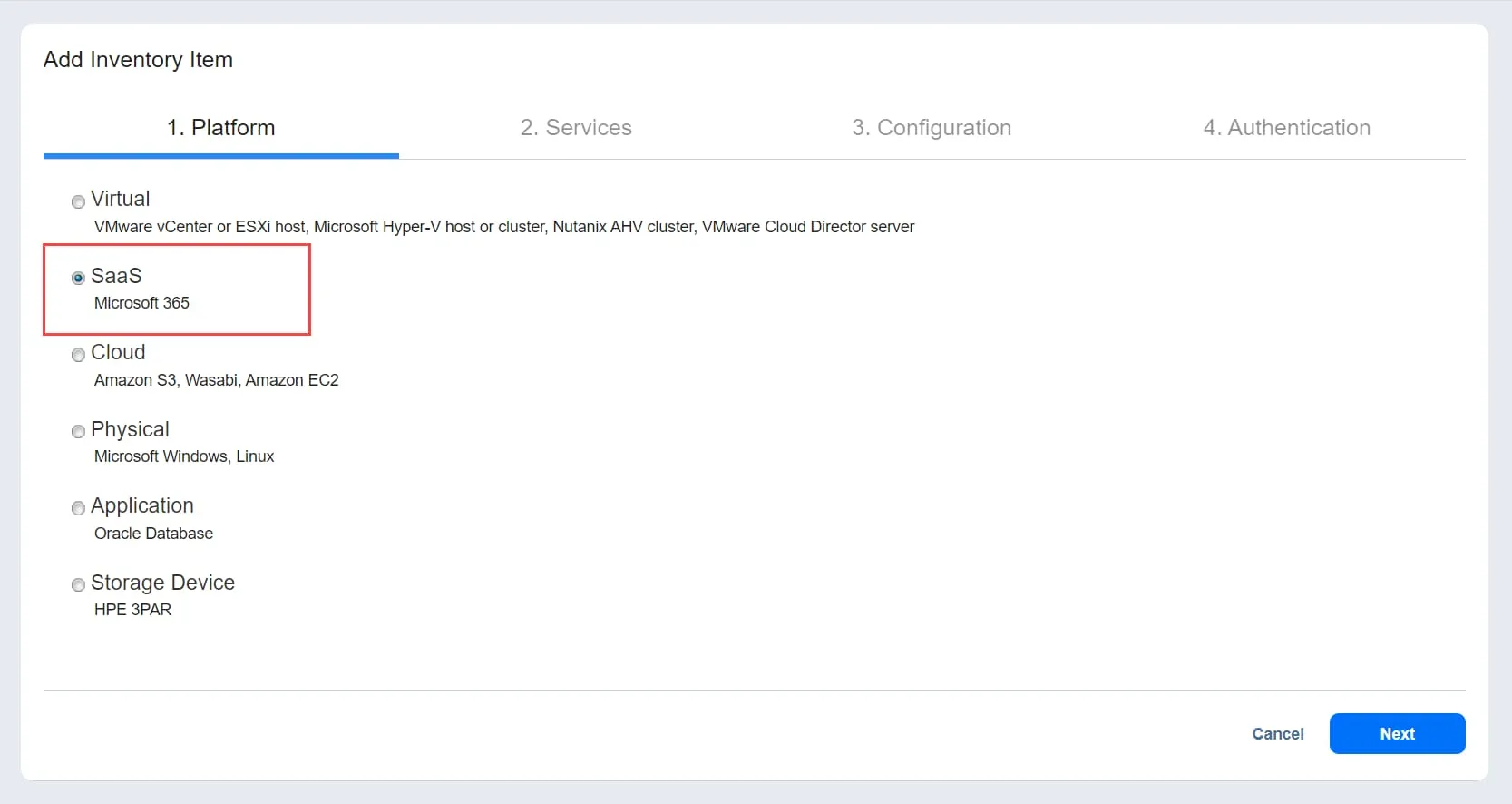
PlatformwybierzSaaS, a następnie kliknijNext.
- Na stronie
Serviceswprowadź następujące informacje:Display name: Nadaj nazwę tworzonemu kontu.Service: Wybierz usługi Microsoft 365, których kopię zapasową chcesz wykonać.Username: Podaj nazwę użytkownika administratora wymaganą do wsparcia grup SharePoint Online i Exchange Online.Password: Podaj hasło administratora wymaganą do wsparcia grup SharePoint Online i Exchange Online.
Kliknij
Next, aby kontynuować.

- Na stronie
Configurationwybierz jedną z poniższych opcji:Automatically register a new Azure AD application: Rozwiązanie automatycznie rejestruje konto Microsoft 365 jako nową aplikację w usłudze Azure Active Directory i przyznaje wymagane uprawnienia po uwierzytelnieniu.Use an existing Azure AD application: Ręcznie dodaj istniejącą aplikację Microsoft 365, która jest już zarejestrowana w usłudze Azure Active Directory.
Po zakończeniu kliknij
Next.
- Jeśli wybrałeś
Use an existing Azure AD application,, otworzy się stronaCredentials:- Wprowadź swoje poświadczenia Azure AD:
Tenant ID: Wprowadź identyfikator dzierżawcy Azure utworzony podczas rejestracji konta Microsoft 365 w portalu Azure.Azure Client ID: Wprowadź identyfikator klienta Azure utworzony podczas rejestracji konta Microsoft 365 w portalu Azure.Azure Client Secret: Wprowadź sekret klienta Azure uzyskany z portalu Azure.
- Wybierz
Automatically grant required permissions(opcjonalnie): Jeśli wybierzesz tę opcję, rozwiązanie NAKIVO automatycznie sprawdzi konto Microsoft 365 Twojej organizacji pod kątem wymaganych uprawnień API i doda je, jeśli ich brakuje. Po zakończeniu kliknijNext, aby przejść do następnej strony.
Możesz również ręcznie przyznać wymagane uprawnienia. W takim przypadku kliknijFinish, aby zakończyć dodawanie elementu do inwentarza.
- Wprowadź swoje poświadczenia Azure AD:
Uwaga : Zapoznaj się z Uzyskiwanie danych logowania do usługi Microsoft 365 , aby dowiedzieć się, gdzie można znaleźć poświadczenia i jak przyznawać uprawnienia w portalu Azure. 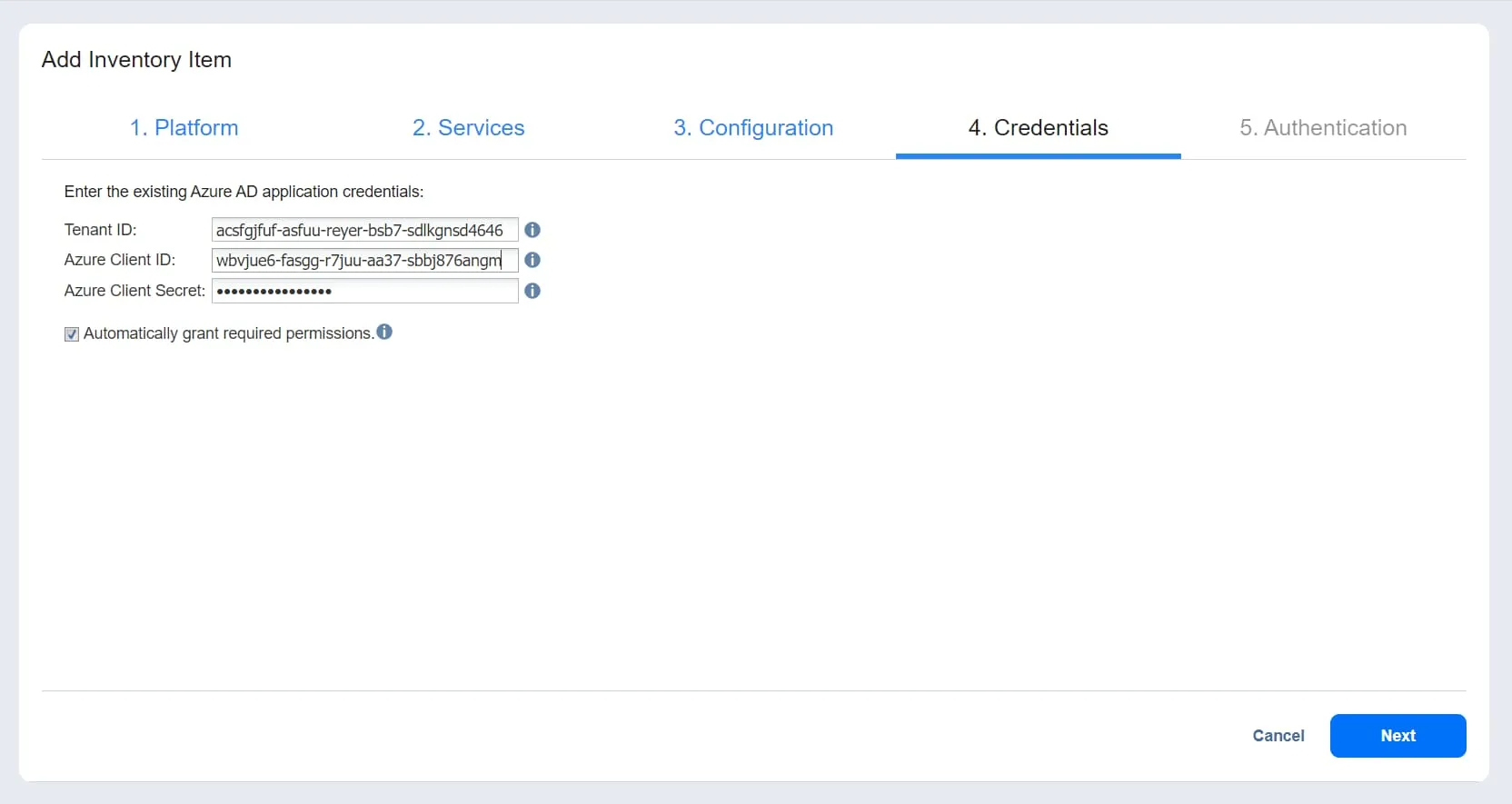
- Strona
Authenticationjest dostępna tylko wtedy, gdy na stronieAutomatically register a new Azure AD application(krok 5) wybrano opcjęConfigurationlub na stronieAutomatically grant required permissions(krok 6) opcjęCredentials. Po przejściu na tę stronę wyświetlane są następujące informacje:Application name: Wprowadź nazwę aplikacji.Code: W tym polu wyświetlany jest kod, który należy dodać na stronie https://microsoft.com/devicelogin.New code(opcjonalnie): Użyj tej opcji, aby w razie potrzeby wygenerować nowy kod.Copy code: Skopiuj wyświetlony kod.
- Kliknij
Finish, aby zakończyć dodawanie elementu do zasobów.
Upewnij się, że rola administratora globalnego jest przypisana do konta w centrum administracyjnym Microsoft 365, aby zakończyć proces uwierzytelniania.
Tworzenie repozytorium kopii zapasowych
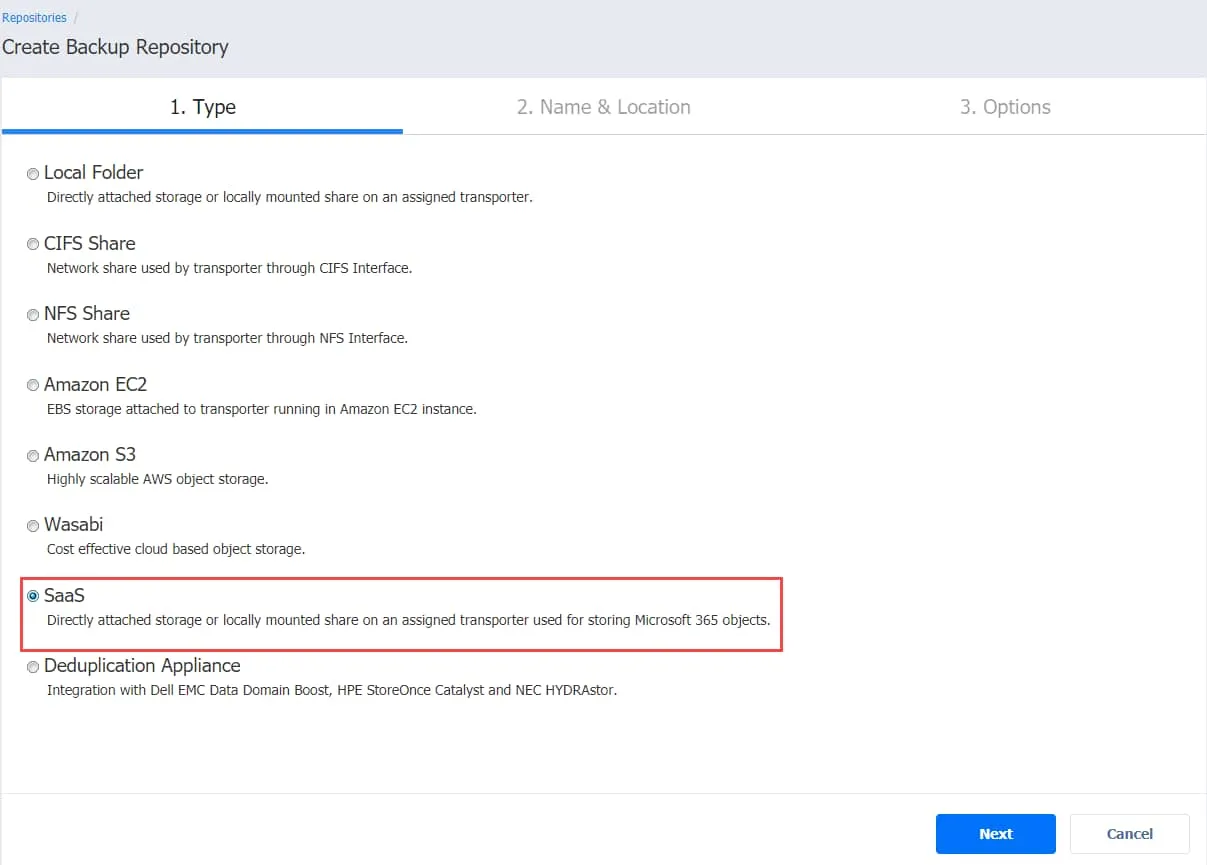
Potrzebujesz dedykowanego repozytorium SaaS do przechowywania wszystkich danych Microsoft 365, w tym kopii zapasowych SharePoint Online. Kreator tworzenia repozytorium kopii zapasowych jest podzielony na trzy etapy:
Type: WybierzSaaSjako typ repozytorium kopii zapasowych dla elementów Microsoft 365, a następnie kliknijNext.
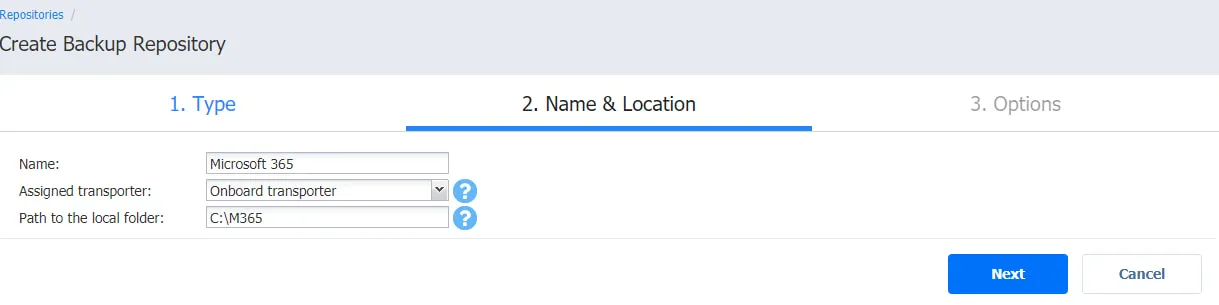
Name and Location: Na tej stronie należy wykonać następujące czynności:Name: Wprowadź nazwę repozytorium kopii zapasowych.Assigned transporter: Wybierz Transporter z listy rozwijanej.Path to the local folder: Dodaj ścieżkę do folderu lokalnego.
Po zakończeniu kliknij
Next.
Uwaga : Możesz wdrożyć Transporter, komponent rozwiązania odpowiedzialny za transfer danych, na komputerze zdalnym, utworzyć katalog na tym komputerze zdalnym i użyć go do utworzenia repozytorium kopii zapasowych. Takie podejście zapewnia większą elastyczność i pozwala na przechowywanie kopii zapasowej danych Microsoft 365 na komputerach zdalnych.
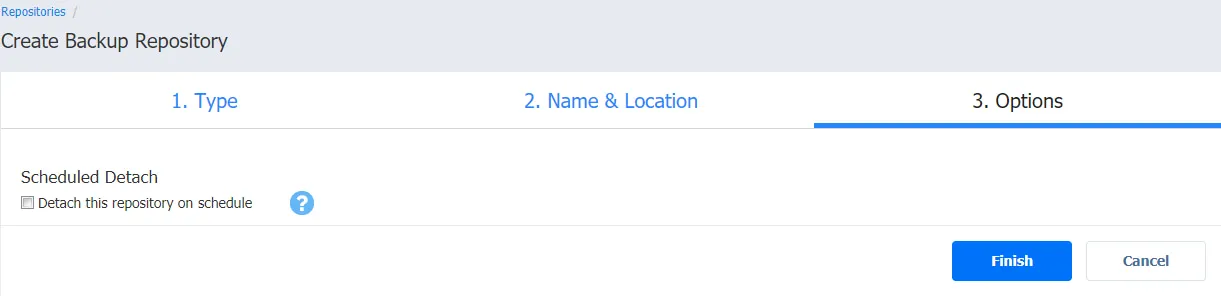
Options(opcjonalnie): Na tej stronie można wybraćDetach this repository on schedulew celu odłączenia i podłączenia repozytorium kopii zapasowych zgodnie z określonym harmonogramem, gdy zadania wykonywania kopii zapasowych nie są uruchomione. Następnie można skopiować lub przenieść repozytorium kopii zapasowych na inny nośnik danych. Proces ten zachowuje spójność danych poprzez zatrzymanie wszelkich interakcji z repozytorium.- Kliknij
Finish, aby utworzyć repozytorium kopii zapasowych.
Tworzenie zadania wykonywania kopii zapasowej Microsoft 365
Teraz, gdy konto Microsoft 365 zostało dodane do zasobów NAKIVO Backup & Replication i utworzono repozytorium kopii zapasowych, można rozpocząć zadanie wykonywania kopii zapasowej SharePoint Online.
Aby rozpocząć zadanie wykonywania kopii zapasowej, otwórz Dashboard w interfejsie internetowym rozwiązania i kliknij Create , a następnie Microsoft 365 backup job.

Kreator zadania wykonywania kopii zapasowej dla Microsoft 365 składa się z pięciu poniższych kroków:
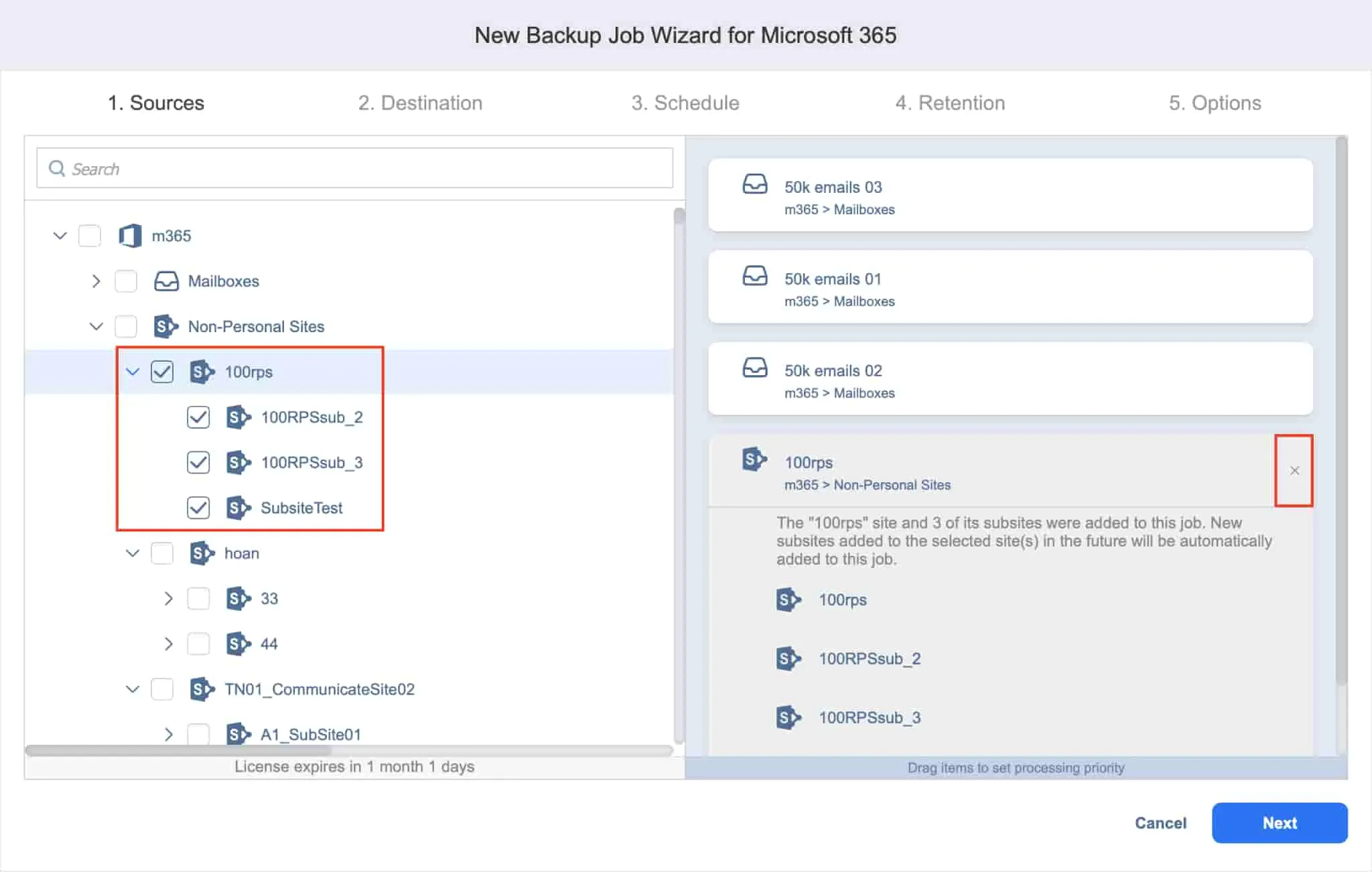
Source: W lewym panelu tej strony wyświetlane są elementy, które można dodać do zadania tworzenia kopii zapasowej. Wybierz lub wyszukaj jedną lub wiele witryn i podwitryn SharePoint.Kliknij
Next, aby potwierdzić wybór i przejść do następnej strony.
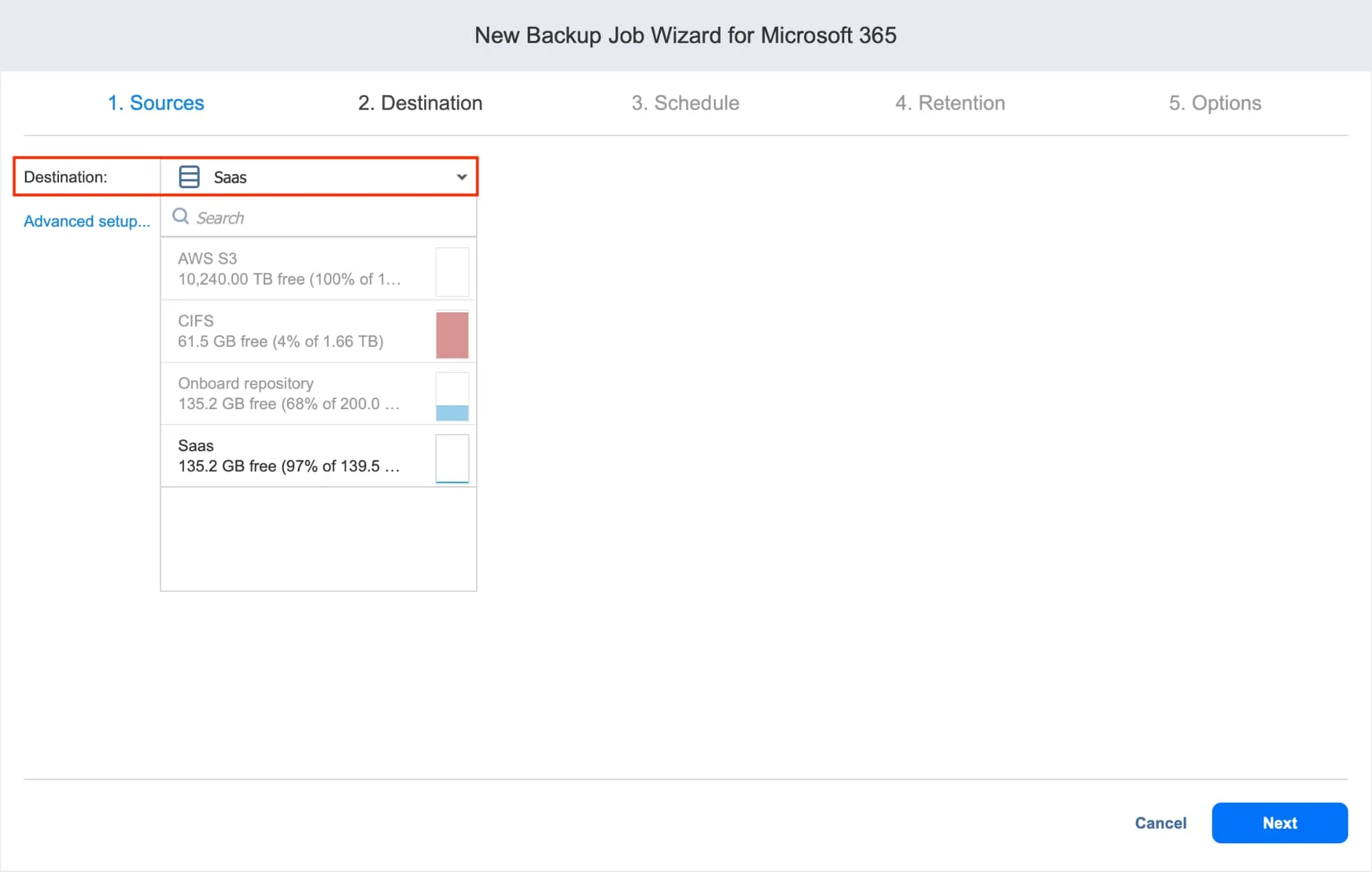
Destination: Tutaj możesz określić repozytorium kopii zapasowych SaaS, w którym chcesz przechowywać kopię zapasową SharePoint Online.Setting a single backup repository for all items: Wybierz repozytorium kopii zapasowych z listy rozwijanejDestination.Setting different backup repositories for each item: KliknijAdvanced setup, a następnie wybierz lokalizację dla każdej witryny SharePoint Online.
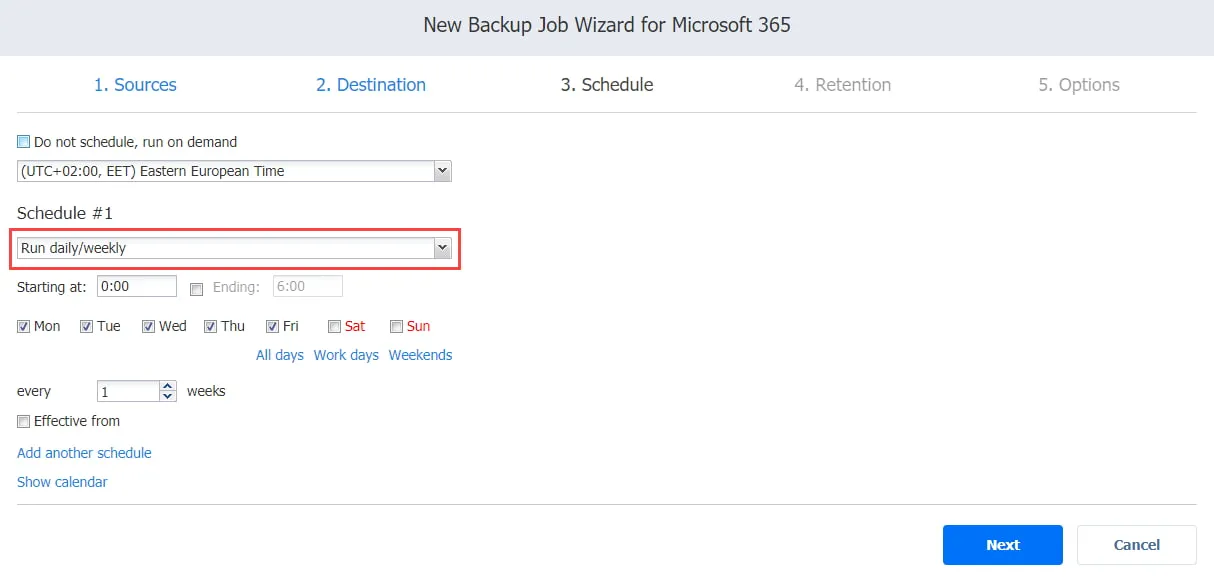
Schedule: Na tej stronie możesz wybrać, czy zadanie tworzenia kopii zapasowej SharePoint Online ma być uruchamiane ręcznie, czy też zaplanowane na co dzień, co tydzień, co miesiąc lub co rok. Możesz również połączyć zadania tworzenia kopii zapasowych, aby były uruchamiane automatycznie jedno po drugim.
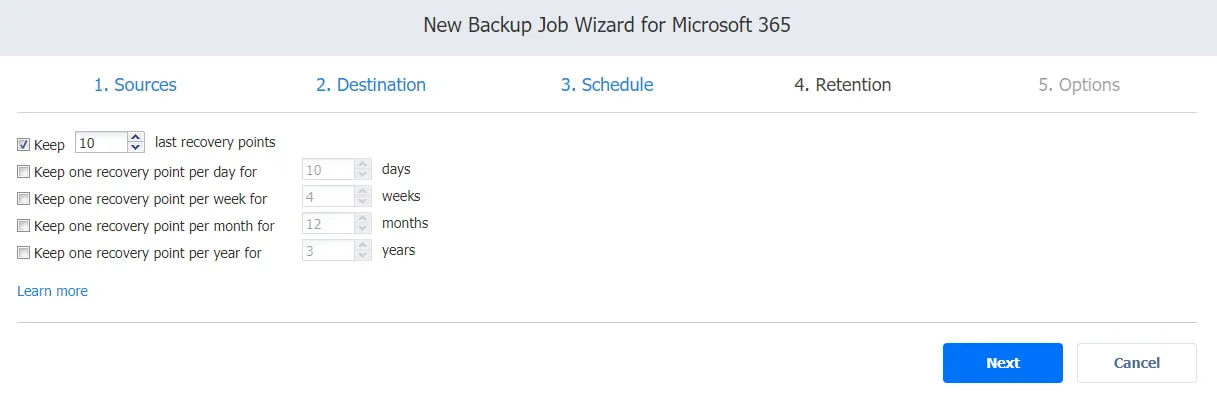
Retention: Rozwiązanie NAKIVO tworzy punkt odzyskiwania dla każdego elementu w repozytorium kopii zapasowych po każdym zadaniu. Pozwala to na odzyskanie poszczególnych obiektów lub całego konta. Można wybrać liczbę punktów odzyskiwania, które mają zostać zachowane, korzystając ze schematu rotacji kopii zapasowych typu „dziadek-ojciec-syn” (GFS).
Options: W tym miejscu można wprowadzić nazwę zadania oraz włączyć określone działania przed rozpoczęciem wykonywania kopii zapasowej SharePoint Online i po jej zakończeniu. Można otrzymywać raporty dotyczące kopii zapasowych lub uruchamiać niestandardowe skrypty uruchamiane przed i po zadaniu.- Kliknij
FinishlubFinish & Run, aby zakończyć pracę kreatora tworzenia zadania.
Jak odzyskać dane SharePoint Online za pomocą NAKIVO Backup & Replication
Teraz, gdy możesz już bezpiecznie wykonać kopię zapasową danych SharePoint Online przy użyciu rozwiązania NAKIVO, musisz również nauczyć się, jak je odzyskiwać.
Aby rozpocząć proces odzyskiwania, kliknij Recover , a następnie Microsoft 365 w interfejsie internetowym NAKIVO Backup & Replication.

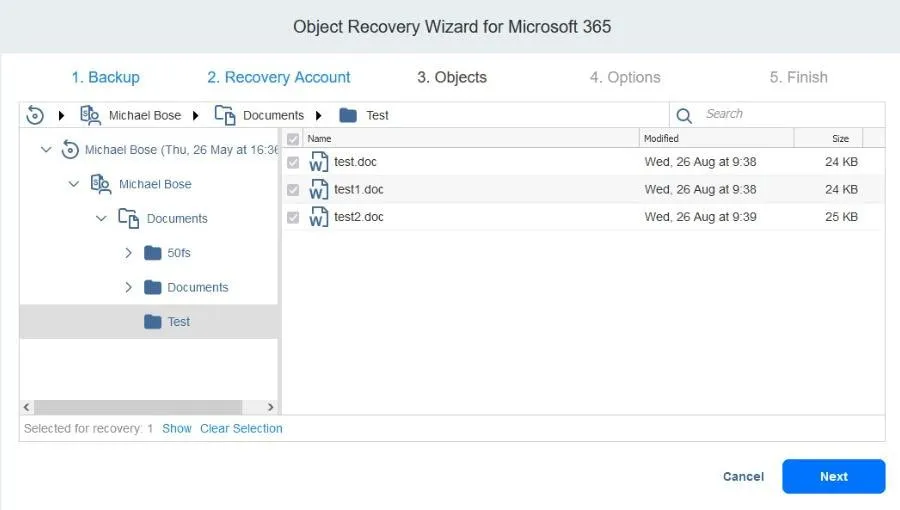
Kreator odzyskiwania obiektów składa się z czterech kroków:
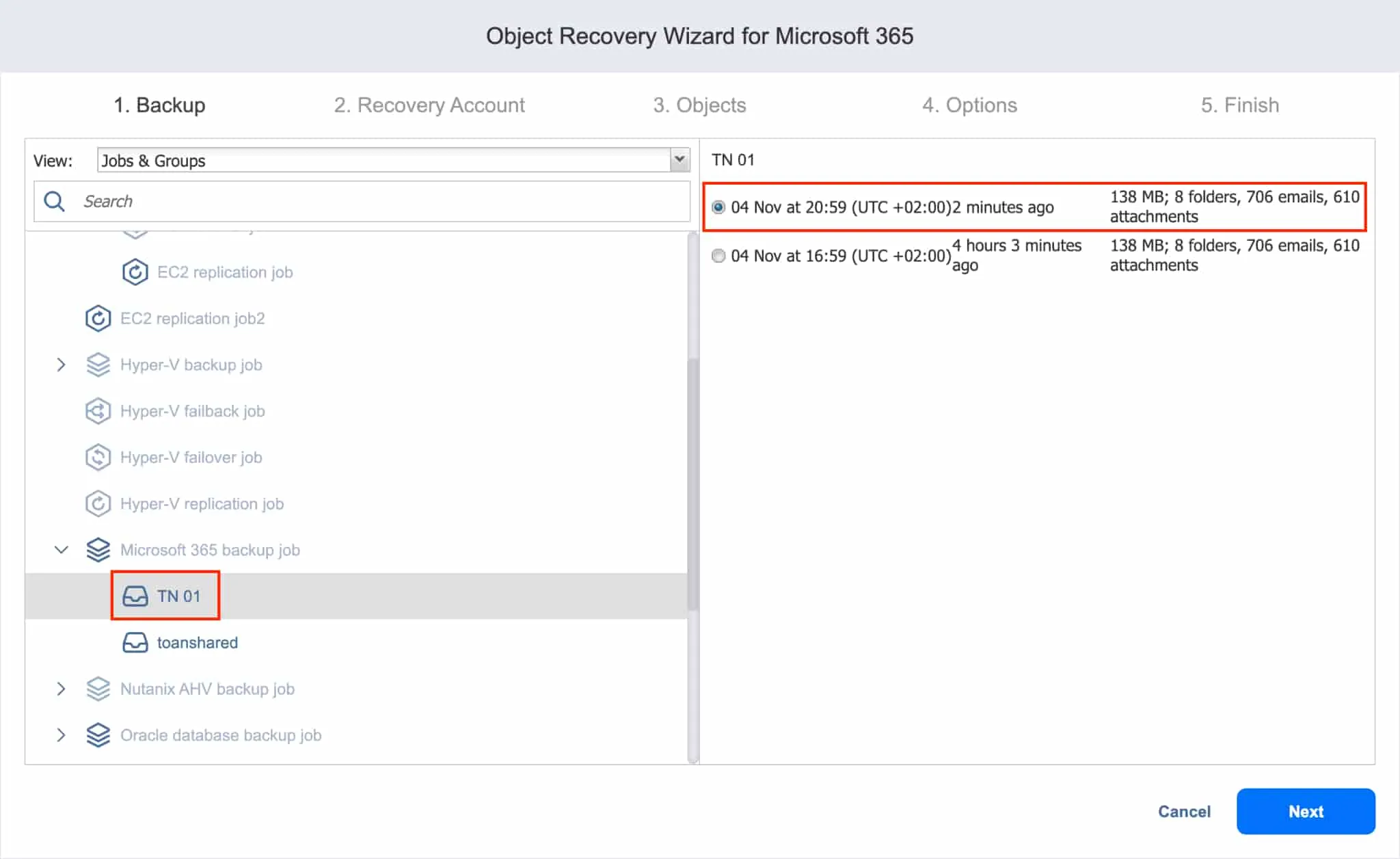
Backup: Wszystkie elementy, które chcesz odzyskać, znajdziesz w lewym panelu. Wybierz witrynę SharePoint Online i wybierz punkt odzyskiwania w prawym panelu.
KliknijNext, aby kontynuować.
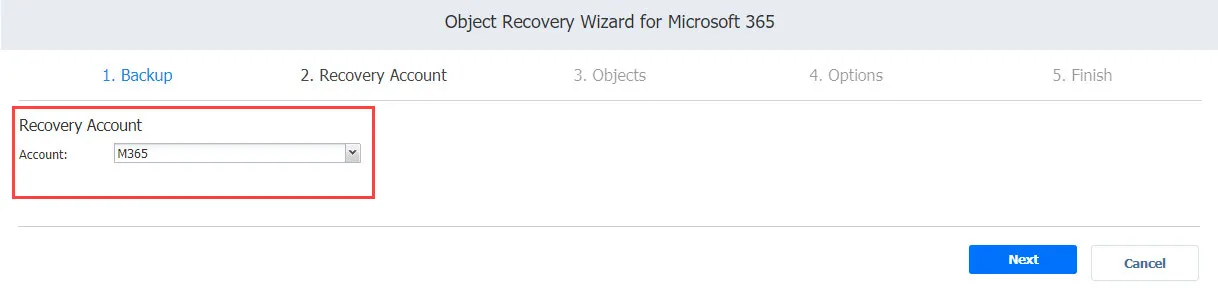
Recovery account: Z listy rozwijanej wybierz konto Microsoft 365, na które chcesz przywrócić elementy.
KliknijNext, aby kontynuować.
Objects: Wybierz obiekty, które chcesz przywrócić. Możesz wybrać lub wyszukać witryny SharePoint Online, biblioteki dokumentów, listy, elementy list, foldery i pliki.
Po zakończeniu kliknijNext.
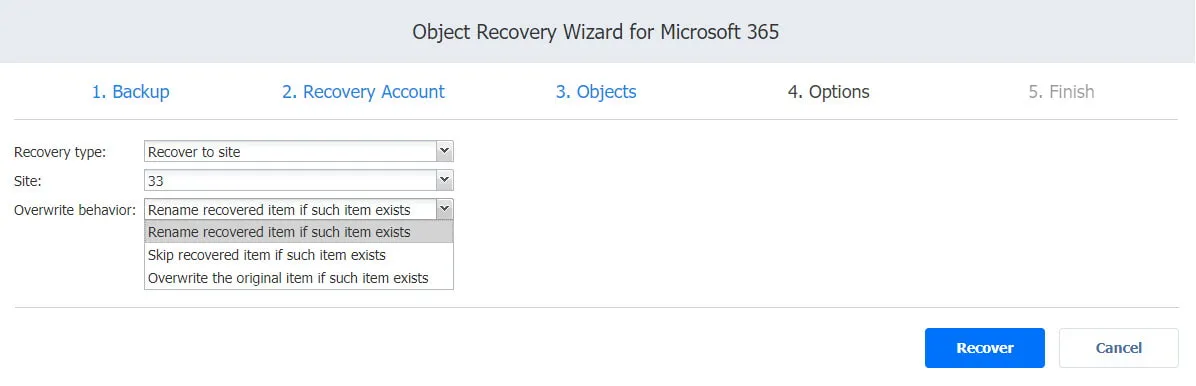
Options: Na tej stronie możesz skonfigurować poniższe parametry:Recovery type: Wybierz, czy chceszrecover to the original location or to a different site.Overwrite behavior: Określ, czy chcesz skorzystać zrename recovered item if such item exists,skip recovered item if such item existsluboverwrite the original item if such item exists.
Uwaga : Przywrócenie danych do pierwotnej lokalizacji nie będzie możliwe, jeśli wybrane konto do odzyskiwania różni się od konta pierwotnego.
- Kliknij
Recover, aby rozpocząć proces odzyskiwania danych w usłudze SharePoint Online, a następnie poczekaj, aż dane zostaną całkowicie przywrócone.
Podsumowanie
Natywne funkcje odzyskiwania danych w usłudze Microsoft 365 oferują ograniczoną funkcjonalność i nie gwarantują optymalnej ochrony danych oraz bezpieczeństwa w przypadku naruszenia bezpieczeństwa. NAKIVO Backup & Replication pozwala na wykonanie kopii zapasowej danych SharePoint Online i łatwe ich odzyskiwanie w razie potrzeby.