Kopia zapasowa w OneDrive a synchronizacja w OneDrive: mity i fakty
Obecnie istnieje wielu dostawców usług w chmurze, co może utrudniać klientom wybór usług najlepiej odpowiadających ich potrzebom. Synchronizacja plików z chmurą jest jedną z takich usług, a użytkownicy mogą nawet znaleźć dobre rozwiązania do synchronizacji plików dostępne za darmo. Synchronizacja plików jest często przedstawiana jako tworzenie kopii zapasowej plików, ale w rzeczywistości nie jest to to samo. W rezultacie użytkownicy mogą się pogubić i zamiast wykonać kopię zapasową, korzystać z synchronizacji plików w chmurze.
A więc synchronizacja a kopia zapasowa – jaka jest różnica? Użytkownicy Microsoft 365 często używają OneDrive jako rozwiązania do tworzenia kopii zapasowych, ale takie podejście może narazić ich dane na ryzyko. Sprawdźmy, na czym polega różnica, na przykładzie synchronizacji OneDrive i tworzenia kopii zapasowej OneDrive.

Czym jest Microsoft OneDrive?
OneDrive to usługa magazynu w chmurze oferowana przez firmę Microsoft użytkownikom pakietu Microsoft 365 w celu przechowywania plików. Ilość miejsca w chmurze zależy od wybranego planu subskrypcji. Klient synchronizacji Microsoft OneDrive to aplikacja instalowana w systemie Windows lub macOS, która synchronizuje pliki z wybranych folderów z chmurą. W systemie Windows do synchronizacji dostępne są tylko trzy standardowe foldery – Pulpit, Dokumenty i Obrazy.
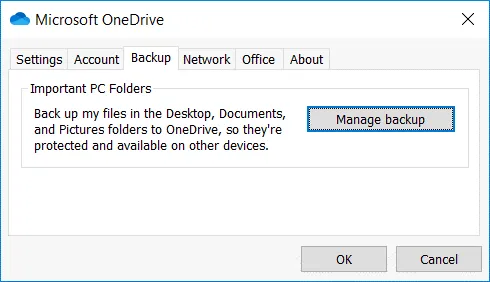
Na poniższym zrzucie ekranu widać kartę „ Backup ” w interfejsie klienta synchronizacji OneDrive. Ta karta sugeruje użytkownikom, że aplikacja do synchronizacji OneDrive umożliwia wykonanie kopii zapasowej danych. Użytkownicy mogą się pomylić i używać OneDrive do synchronizacji zamiast do wykonania kopii zapasowej.
Czy OneDrive jest bezpieczny do przechowywania kopii zapasowych? Jeśli kopiujesz pliki do OneDrive za pomocą interfejsu internetowego, nie korzystasz z klienta synchronizacji OneDrive i nie udostępniasz plików przechowywanych w OneDrive, kopie zapasowe powinny znajdować się w bezpiecznym miejscu w chmurze. Przeczytaj ten wpis na blogu dotyczący Zabezpieczenia usługi OneDrive , aby dowiedzieć się więcej. Ogólnie rzecz biorąc, nie zaleca się używania OneDrive jako rozwiązania do wykonywania kopii zapasowych.
Różnica między synchronizacją a wykonywaniem kopii zapasowej
Sprawdźmy, jaka jest różnica między synchronizacją a wykonywaniem kopii zapasowej, korzystając z typowych scenariuszy z OneDrive. Te przypadki użycia mogą pomóc w lepszym zrozumieniu różnicy między synchronizacją a tworzeniem kopii zapasowej oraz tego, dlaczego należy unikać synchronizacji w sytuacjach, gdy wymagana jest kopia zapasowa.
Funkcja synchronizacji
Jak działa synchronizacja w OneDrive? Po skonfigurowaniu aplikacji synchronizacyjnej OneDrive do synchronizacji plików w wybranym folderze, po wprowadzeniu zmian w pliku jest on synchronizowany z chmurą w ciągu kilku sekund, o ile dostępne jest połączenie internetowe. Takie podejście jest przydatne, gdy edytujesz pliki na komputerze domowym i w pracy, a zawsze potrzebujesz dostępu do najnowszej wersji tych plików. W tym przypadku najnowsze zmiany wprowadzone na komputerze domowym są synchronizowane z OneDrive (magazyn-chmura), a po uruchomieniu komputera w pracy zaktualizowane pliki są synchronizowane z OneDrive do folderu lokalnego za pomocą aplikacji do synchronizacji OneDrive. Alternatywnie można skorzystać z interfejsu internetowego OneDrive, aby uzyskać dostęp do plików przechowywanych w chmurze. Podobnie można kontynuować edycję plików na komputerze domowym po zsynchronizowaniu zmian wprowadzonych na komputerze służbowym.
Należy pamiętać, że pliki, które nie są przechowywane w folderach synchronizowanych, nie są synchronizowane (co jest niewygodne dla użytkowników, którzy nie przechowują plików na dysku C: w standardowych folderach użytkownika w systemie Windows). Jeśli chcesz zsynchronizować pliki z OneDrive, powinieneś przechowywać je wyłącznie w folderach Pulpit, Dokumenty i Obrazy.
Ograniczona funkcja tworzenia kopii zapasowych i odzyskiwania danych
Jeśli dysk twardy w komputerze ulegnie uszkodzeniu i pliki nie będą dostępne, lub zgubisz laptopa, możesz przywrócić kopie plików z OneDrive, o ile zostały one zsynchronizowane. W takim przypadku pliki przechowywane w OneDrive służą jako kopia zapasowa i w tej konkretnej sytuacji OneDrive może pomóc w przywróceniu plików.
Oto inny scenariusz. Załóżmy, że przypadkowo usunąłeś ważny plik z komputera, zmiany zostały zsynchronizowane, a plik został również usunięty w usłudze OneDrive w chmurze. W tym przypadku możesz spróbować odzyskać usunięty plik z Kosza na komputerze lokalnym lub z Kosza OneDrive za pomocą interfejsu internetowego usługi OneDrive.
Ale teraz wyobraź sobie, że zapisałeś niechciane zmiany w pliku, na przykład w pliku Word, a ten plik jest zsynchronizowany z OneDrive. Jeśli historia wersji lub przechowywanie wersji jest włączone, możesz przywrócić poprzednią wersję pliku, która nie zawiera najnowszych zmian, które w tym przypadku są niechcianymi zmianami. Jak dotąd wszystko w porządku.
Ograniczenia Kosza OneDrive
Na pierwszy rzut oka wydaje się, że Kosz OneDrive to świetna funkcja, której można używać do przywracania wszystkich usuniętych plików. Jednak Kosz OneDrive ma ograniczenia, takie jak rozmiar kosza i okres przechowywania usuniętych plików (retencja). Jeśli Kosz jest pełny, najstarsze pliki w nim zawarte są usuwane, gdy usuwasz nowe pliki z OneDrive, a te nowe pliki są przenoszone do Kosza.
Ograniczenia historii wersji
Jak wyjaśniono wcześniej, historia wersji może pomóc w przywróceniu plików po wprowadzeniu niepożądanych zmian, ale ta funkcja jest skuteczna, jeśli liczba plików do przywrócenia nie jest duża. Należy wspomnieć, że historia wersji została ulepszona i obecnie obsługuje wszystkie typy plików.
Odzyskiwanie po ataku oprogramowania wymuszającego okup
W jaki sposób przechowywanie wersji może pomóc w przywróceniu plików uszkodzonych przez oprogramowanie wymuszające okup? Oprogramowanie wymuszające okup to najniebezpieczniejszy rodzaj złośliwego oprogramowania i niestety obecnie powszechne zagrożenie. Jeśli komputer zostanie zainfekowany, oprogramowanie wymuszające okup szyfruje wszystkie dostępne dane z wyjątkiem plików systemu operacyjnego. Gdy oprogramowanie wymuszające okup szyfruje dane w folderach skonfigurowanych do synchronizacji z magazynem chmury OneDrive, zaszyfrowane pliki również są synchronizowane. W rezultacie, jeśli po synchronizacji OneDrive uzyskasz dostęp do swoich danych w chmurze, zobaczysz zaszyfrowane pliki, które są uszkodzone.
Jeśli nazwy plików zostały zmienione, ale możesz je zidentyfikować, na przykład document1.doc > document1.doc.ransom, document2.doc > document2.doc.ransom, itp., wówczas można skorzystać z historii wersji, aby odzyskać poprzednie, poprawne wersje plików. Jednak w praktyce proces ten jest czasochłonny i wymaga dużego nakładu pracy, ponieważ trzeba przywrócić każdy plik lub folder do potrzebnej wersji. Jeśli musisz odzyskać tysiące plików, odzyskiwanie za pomocą przechowywania wersji nie jest łatwym zadaniem.
Jeśli nazwy plików zostały zmienione przez oprogramowanie wymuszające okup na losowy hash, na przykład ahs8djw27dm.ransom, shw83ls9shj.ransom, itp., wówczas odzyskiwanie za pomocą przechowywania wersji jest niezwykle trudne. Najnowsze nazwy plików są wyświetlane w interfejsie internetowym OneDrive i musisz otworzyć historię przechowywania wersji dla każdego pliku, aby zidentyfikować, jaka była pierwotna nazwa tego pliku i określić, czy chcesz go odzyskać. Nie ma możliwości zbiorczego przywracania wersji plików. Wynika to z faktu, że OneDrive nie jest przeznaczony do wykorzystania jako rozwiązanie do tworzenia kopii zapasowych. OneDrive to usługa służąca do synchronizacji plików, uzyskiwania do nich dostępu z dowolnego miejsca oraz odzyskiwania niektórych plików po przypadkowym usunięciu lub wprowadzeniu niepożądanych zmian.
W przypadku ataku oprogramowania wymuszającego okup OneDrive nie jest skutecznym rozwiązaniem do przywracania danych. Ponadto OneDrive nie jest przeznaczony do przesyłania dużych ilości danych za pomocą klienta synchronizacji OneDrive. Jeśli chcesz skopiować wiele plików (dużą ilość danych) do zsynchronizowanego folderu na komputerze i zsynchronizować te dane z chmurą, nie jest to dobry pomysł. Proces ten byłby zbyt powolny i mogłoby dojść do ograniczenia przepustowości.
Zalety prawdziwych rozwiązań do tworzenia kopii zapasowych
Używaj prawdziwych rozwiązań do tworzenia kopii zapasowych, aby wykonać kopie zapasowe plików w niestandardowej lokalizacji, która może obejmować magazyn-chmura. Oprogramowanie do tworzenia kopii zapasowych jest przeznaczone do wykonywania kopii zapasowych danych i racjonalnego ich odzyskiwania. Możesz wybrać, co chcesz zarchiwizować (nie jesteś ograniczony do trzech standardowych folderów, jak w przypadku synchronizacji OneDrive), kiedy wykonać kopię zapasową i gdzie ją zapisać. Możesz wybrać punkt odzyskiwania i przywrócić pliki zbiorczo. Korzystając z prawdziwego rozwiązania do tworzenia kopii zapasowych, masz wiele opcji konfiguracji, co zapewnia większą elastyczność w dostosowaniu do Twoich wymagań.
Wybierając oprogramowanie do tworzenia kopii zapasowych, poszukaj rozwiązania, które zawiera następujące elementy:
- Elastyczne ustawienia przechowywania danych, pozwalające na zapisanie dowolnej liczby punktów odzyskiwania.
- Odzyskiwanie z dokładnością do momentu, umożliwiające odzyskanie wszystkich danych lub tylko wybranych plików z określonego momentu.
- Planowanie i automatyzacja, pozwalające na automatyczne uruchamianie zadań tworzenia kopii zapasowej.
Profesjonalne oprogramowanie do tworzenia kopii zapasowych pozwala przestrzegać zasady Zasada wykonywania kopii zapasowej 3-2-1 i posiadać trzy kopie danych, z których dwie przechowuje się na różnych nośnikach, a jedną zdalnie.
Usługi synchronizacji w chmurze zazwyczaj zapewniają ograniczoną przestrzeń dyskową. Jeśli korzystasz z rozwiązania do tworzenia kopii zapasowych z możliwością wyboru lokalizacji docelowej do przechowywania plików, możesz używać lokalnej pamięci kopii zapasowej, która jest ograniczona jedynie konfiguracją sprzętową, lub niestandardowego magazynu-chmura.
Kopia zapasowa OneDrive
OneDrive służy również do przechowywania plików podczas pracy z aplikacjami online Microsoft 365, takimi jak Word Online, Excel Online, SharePoint Online itp., oraz do udostępniania plików innym użytkownikom. Jak wspomnieliśmy wcześniej, dane przechowywane w OneDrive mogą zostać zaszyfrowane przez oprogramowanie ransomware, jeśli komputer zostanie zainfekowany, a pliki są zsynchronizowane. Z tego powodu należy wykonać kopię zapasową OneDrive. Zaleca się korzystanie z dedykowanego rozwiązania do tworzenia kopii zapasowych Microsoft 365 i OneDrive, aby chronić dane przechowywane w magazynie chmury OneDrive i mieć możliwość łatwego przywrócenia plików w krótkim czasie.
Tworzenie kopii zapasowych danych za pomocą NAKIVO Backup & Replication
NAKIVO Backup & Replication to kompleksowe rozwiązanie do ochrony danych, które obsługuje wykonanie kopii zapasowej fizycznych maszyn z systemem Windows i Linux, maszyn wirtualnych VMware vSphere i Hyper-V, instancji Amazon EC2, baz danych Oracle oraz danych Microsoft 365. W przeciwieństwie do aplikacji do synchronizacji, NAKIVO Backup & Replication pozwala na wykonanie kopii zapasowej wszystkich danych z maszyny fizycznej oraz całych maszyn wirtualnych. Jeśli chodzi o miejsce docelowe kopii zapasowej, produkt obsługuje lokalne repozytoria kopii zapasowych oraz repozytoria w chmurze, takie jak zasoby Amazon S3.
NAKIVO Backup & Replication oferuje wiele przydatnych funkcji, w tym:
- Przyrostowe tworzenie kopii zapasowych danych, kompresję danych oraz wykluczenie danych wymiany z repozytoriów kopii zapasowych w celu oszczędzania miejsca na dysku.
- Szyfrowanie przesyłanych danych dla zapewnienia wyższego poziomu bezpieczeństwa.
- Kopia zapasowa bezpośrednio do usługi Amazon S3 przy użyciu niezmiennego repozytorium kopii zapasowych z blokadą obiektów w celu ochrony kopii zapasowych przed uszkodzeniem przez oprogramowanie ransomware.
- Tworzenie kopii zapasowej na taśmach w celu przechowywania kopii zapasowych na nośnikach niezmiennych, odpornych na ataki oprogramowania wymuszającego okup.
- Zasady przechowywania typu „dziadek-ojciec-syn” w celu oszczędzania miejsca na dysku i zapewnienia możliwości odzyskiwania danych przy użyciu różnych punktów odzyskiwania, w tym starych punktów odzyskiwania.
NAKIVO Backup & Replication obsługuje tworzenie kopii zapasowej usług Microsoft 365, w tym Exchange Online, SharePoint Online i OneDrive, do lokalnego repozytorium kopii zapasowych. Jest to niezawodne rozwiązanie do tworzenia kopii zapasowych OneDrive, które umożliwia wykonanie kopii zapasowej plików OneDrive oraz przechowywanie tych kopii w bezpiecznym repozytorium.