Jak wykonać kopię zapasową OneDrive dla Firm: 3 metody
Firmy na całym świecie coraz częściej korzystają z usług magazynu danych w chmurze, aby zapewnić bezpieczeństwo swoich danych i stały do nich dostęp. Usługa OneDrive dla Firm oferuje zaawansowane funkcje przechowywania danych, udzielenia plików oraz współpracy.
Dane przechowywane w OneDrive mogą jednak ulec uszkodzeniu lub zostać utracone w wyniku błędu ludzkiego lub infekcji oprogramowaniem wymuszającym okup, które może łatwo rozprzestrzeniać się w sieci, zwłaszcza jeśli konta są zsynchronizowane z folderami offline. Organizacje mogą uniknąć utraty danych i zapewnić ciągłość działania, regularnie wykonując kopie zapasowe plików i folderów OneDrive.
W tym poście wyjaśniono, jak wykonywać kopie zapasowe OneDrive dla Firm przy użyciu trzech różnych metod. Czytaj dalej, aby poznać szczegóły i dowiedzieć się, jakie jest najlepsze podejście do zapewnienia możliwości odzyskania danych w chmurze w każdej sytuacji.

Dlaczego warto wykonać kopię zapasową w usłudze OneDrive dla Firm
W dokumencie Microsoftu Model wspólnej odpowiedzialności stwierdza się, że firma Microsoft ponosi odpowiedzialność wyłącznie za dostępność swoich usług. To na użytkownikach spoczywa obowiązek ochrony danych, które tworzą i udostępniają w aplikacjach Microsoft 365 — w tym danych przechowywanych w usłudze OneDrive dla Firm — przed różnego rodzaju zagrożeniami związanymi z utratą danych. Zagrożenia te obejmują:
Human error: Jest to najczęstsza przyczyna utraty danych. Pracownicy mogą przypadkowo usunąć pliki z OneDrive, udostępnić poufne dane nieuprawnionym użytkownikom lub wprowadzić niepożądane zmiany w dokumencie.Ransomware attacks: Złośliwe oprogramowanie i oprogramowanie wymuszające okup mogą uzyskać dostęp do plików OneDrive dla Firm za pośrednictwem zainfekowanego komputera i zaszyfrować lub uszkodzić dane. Im większa liczba użytkowników, tym większe ryzyko.Intentional deletion: Złośliwi aktorzy, tacy jak niezadowoleni pracownicy, mogą celowo usunąć ważne pliki, co może spowodować różnego rodzaju problemy dla Twojej organizacji.
Wykonywanie kopii zapasowej OneDrive dla Firm i przechowywanie tych danych w bezpiecznej lokalizacji pozwala na łatwe odzyskanie plików w przypadku jakiegokolwiek zakłócającego incydentu.
Natywne funkcje odzyskiwania danych firmy Microsoft i ich ograniczenia
Firma Microsoft nie udostępnia narzędzi zaprojektowanych specjalnie do ochrony danych w usłudze OneDrive dla Firm. Istnieje jednak kilka wbudowanych funkcji pakietu Microsoft 365, które umożliwiają Odzyskiwanie danych w określonych sytuacjach.
Kosz
Usunięte pliki lub foldery w usłudze OneDrive dla Firm są przenoszone do kosza, gdzie są przechowywane przez maksymalnie 93 dni, a następnie trwale usuwane. Należy pamiętać, że pliki mogą zostać usunięte ręcznie przed upływem okresu przechowywania lub automatycznie usunięte, gdy dostępna przestrzeń zostanie całkowicie wyczerpana.
Kosz umożliwia przywrócenie ostatnio usuniętych elementów do ich pierwotnej lokalizacji. Należy pamiętać, że można wysłać zgłoszenie do wsparcia technicznego Microsoft w ciągu 14 dni od trwałego usunięcia plików. Jeśli dane można odzyskać, przywracany jest cały folder OneDrive, a istniejące dane zostają nadpisane. W tym przypadku odzyskanie poszczególnych plików lub wybór wersji danych do przywrócenia nie jest możliwy.
Przechowywanie wersji
Po włączeniu przechowywania wersji w usłudze OneDrive dla Firm można zapisywać wiele wersji tego samego dokumentu. Ponadto można:
- Śledź historię i zmiany każdej wersji
- Przeglądaj i porównuj różne wersje
- W razie potrzeby przywróć poprzednią wersję
Funkcja przechowywania wersji nie jest niezawodnym narzędziem do ochrony danych, ponieważ można ją wyłączyć. Ponadto niektóre Plany subskrypcji Microsoft 365 nie oferują nieograniczonej przestrzeni dyskowej. Oznacza to, że jeśli planujesz przechowywać dużą liczbę wersji, może zaistnieć konieczność rozszerzenia planu lub poniesienia dodatkowych kosztów związanych z przestrzenią dyskową.
Zasady przechowywania i eDiscovery
Subskrybenci Microsoft 365 mogą ustawić zasady przechowywania, aby zachować kluczowe dane biznesowe przez określony czas. Konkretne zasady przechowywania można automatycznie przypisać do różnych typów treści.
Podobnie jak zasady przechowywania, eDiscovery pozwala na zatrzymywanie dokumentów. Zamiast wysyłać edytowane lub usunięte pliki do kosza, są one przechowywane w bibliotece zatrzymania na czas przechowywania przez skonfigurowany okres. Dane można odzyskać, korzystając z funkcji wyszukiwania w celu znalezienia potrzebnych plików, a następnie eksportując je na komputer lokalny.
Uwaga : Zasady przechowywania i eDiscovery są dostępne w droższych planach subskrypcyjnych, takich jak Microsoft 365 Enterprise E5, A5 i G5.
Zasady przechowywania i eDiscovery są wykorzystywane przede wszystkim do celów archiwizacji w celu zapewnienia zgodności z przepisami prawnymi i regulacyjnymi. Nie zapewniają one jednak niezawodnej ochrony, ponieważ reguły przechowywania danych należy konfigurować ręcznie.
Ponadto dane mogą być automatycznie usuwane z biblioteki zatrzymania na potrzeby archiwizacji. Po upływie okresu przechowywania usunięte pliki są przenoszone do kosza, gdzie nie są już indeksowane. Oznacza to, że nie można ich znaleźć za pomocą funkcji wyszukiwania eDiscovery i istnieje ryzyko trwałej utraty krytycznych danych.
Żadne z wyżej wymienionych narzędzi nie gwarantuje odzyskania danych w przypadku awarii. Zgodnie z umową o gwarantowanym poziomie usług (SLA) firmy Microsoft należy regularnie wykonać kopie zapasowe danych przechowywanych w aplikacjach Microsoft 365, korzystając z poniższych technik ochrony danych.
3 metody wykonywania kopii zapasowej OneDrive dla Firm
Kopię zapasową OneDrive dla Firm można wykonać, korzystając z jednej z trzech metod opisanych poniżej.
Ręczne kopiowanie plików
Jest to najprostszy sposób ochrony danych w usłudze OneDrive. Pliki można ręcznie pobrać na dysk lokalny podłączony do komputera lub skopiować je na zewnętrzny dysk twardy. Proces odzyskiwania danych również trzeba będzie przeprowadzić ręcznie.
Advantages |
Disadvantages |
|
|
Podczas gdy domowi użytkownicy OneDrive mogą łatwo skopiować swoje pliki ręcznie, duże organizacje z dużą ilością danych powinny zautomatyzować proces wykonania kopii zapasowej OneDrive dla Firm przy użyciu usprawnionego rozwiązania zaprojektowanego do obsługi danych SaaS.
Korzystanie z klienta synchronizacji OneDrive
Klient Synchronizacja z OneDrive to aplikacja, którą instaluje się w systemie Windows. Umożliwia ona skonfigurowanie synchronizacji z wybranych folderów lokalnych do OneDrive i odwrotnie. W ten sposób automatycznie przechowujesz swoje pliki jednocześnie lokalnie i w chmurze.
Możesz skopiować zsynchronizowane pliki znajdujące się w folderze lokalnym na zewnętrzny dysk twardy, tworząc w ten sposób kopię zapasową danych OneDrive dla Firm.
Advantages |
Disadvantages |
|
|
Należy pamiętać, że klient synchronizacji OneDrive nie jest narzędziem do wykonywania kopii zapasowych. Jest to zasadniczo aplikacja do współpracy, która umożliwia wielu użytkownikom dostęp do tych samych plików OneDrive i pracę nad nimi z dowolnego miejsca. Upewnij się, że masz wystarczającą ilość miejsca na dysku komputera, ponieważ zsynchronizowane pliki nie są kompresowane. Ponadto pojemność magazynu w chmurze może być ograniczona w zależności od planu subskrypcji Microsoft 365.
Korzystanie z oprogramowania innych firm do ochrony danych
Najbardziej niezawodną metodą wykonania kopii zapasowej OneDrive dla Firm jest użycie dedykowanego rozwiązania do ochrony danych. Firma Microsoft udostępnia interfejs API, który ułatwia integrację z narzędziami innych firm oferującymi usługi tworzenia kopii zapasowych danych Microsoft 365.
Advantages |
Disadvantages |
|
|
Można śmiało stwierdzić, że specjalistyczne aplikacje do tworzenia kopii zapasowych zapewniają organizacjom najskuteczniejszą ochronę danych SaaS, zwłaszcza że mogą usprawnić proces tworzenia kopii zapasowych dla tysięcy użytkowników.
Jak wykonać kopię zapasową OneDrive dla Firm za pomocą NAKIVO Backup & Replication
NAKIVO Backup & Replication to kompleksowe rozwiązanie do ochrony danych, które umożliwia tworzenie kopii zapasowych i odzyskiwanie danych z Microsoft 365 dla OneDrive dla Firm, Teams, SharePoint Online oraz Exchange Online. Aby skorzystać z NAKIVO Backup dla OneDrive dla Firm, wykonaj poniższe czynności.
Dodawanie konta Microsoft 365 do zasobów
Dodaj konto Microsoft 365 do zasobów w NAKIVO Backup & Replication.
Tworzenie repozytorium kopii zapasowych
Wszystkie dane Microsoft 365, w tym kopie zapasowe OneDrive dla Firm, są przechowywane w dedykowanym repozytorium SaaS. Wykonaj kroki w kreatorze, aby utworzyć repozytorium kopii zapasowych w modelu SaaS.
Tworzenie zadania tworzenia kopii zapasowej Microsoft 365
Teraz możesz rozpocząć zadanie tworzenia kopii zapasowej OneDrive dla Firm. W interfejsie internetowym rozwiązania otwórz Dashboard i kliknij Create , a następnie Microsoft 365 backup job.
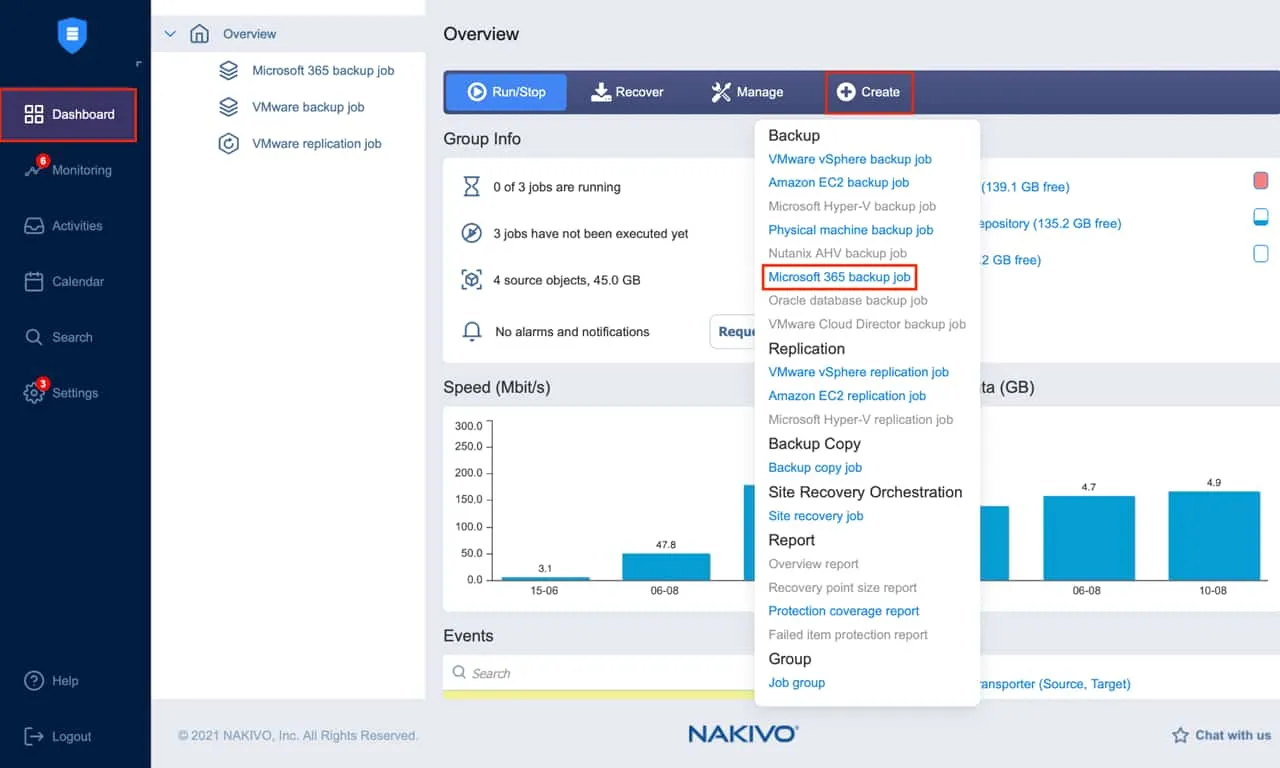
Kreator zadania tworzenia kopii zapasowej dla Microsoft 365 składa się z pięciu kroków:
Source: W lewym panelu tej strony możesz wyświetlić wszystkie elementy, które możesz dodać do zadania tworzenia kopii zapasowej. Wyszukaj jedno lub wiele kont i wybierz te, których kopię zapasową chcesz wykonać. Potwierdź wybór i przejdź do następnej strony, klikającNext.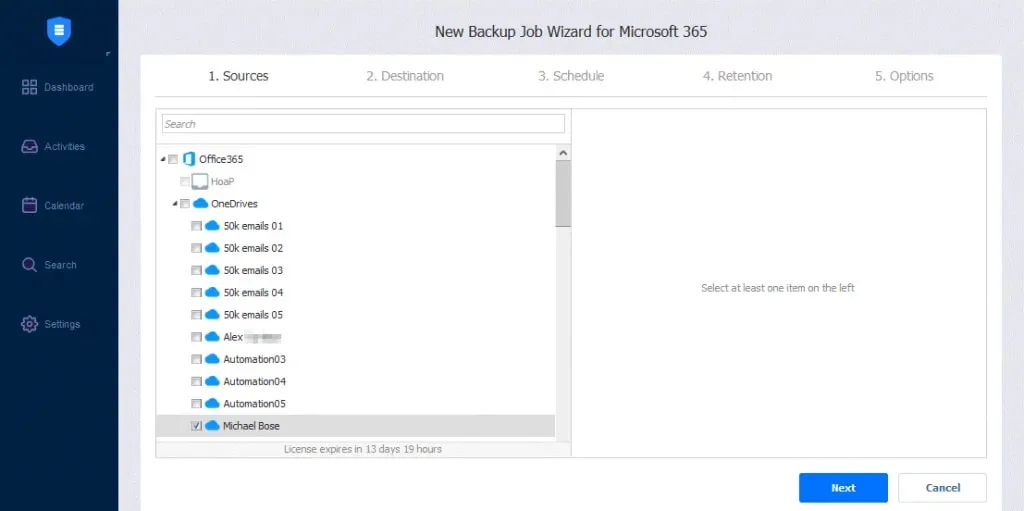
-
Destination: Określ repozytorium kopii zapasowych SaaS, które chcesz wykorzystać jako lokalizację przechowywania kopii zapasowych usługi OneDrive dla Firm.Setting a single backup repository for all items: Wybierz repozytorium kopii zapasowych z listy rozwijanejDestination.Setting different backup repositories for each item: KliknijAdvanced setupi wybierz lokalizację dla każdego konta.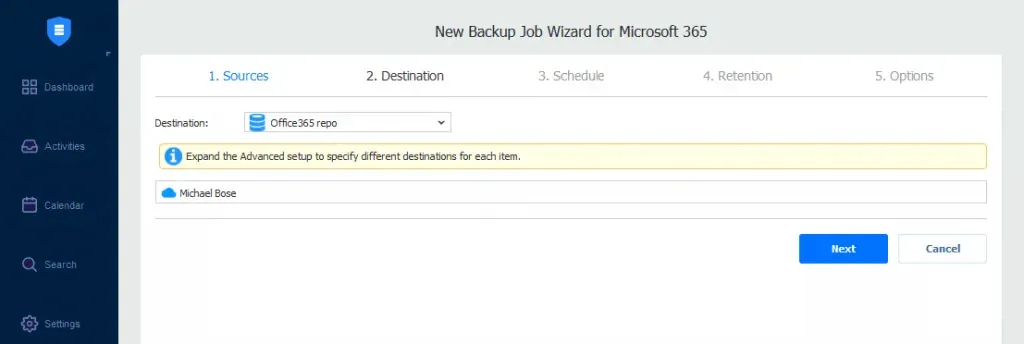
Schedule: W tym miejscu możesz zdecydować, czy zadanie wykonania kopii zapasowej ma być uruchamiane ręcznie, czy też zaplanowane na co dzień, co tydzień, co miesiąc lub co rok. Możesz również automatycznie uruchamiać zadania wykonania kopii zapasowych jedno po drugim.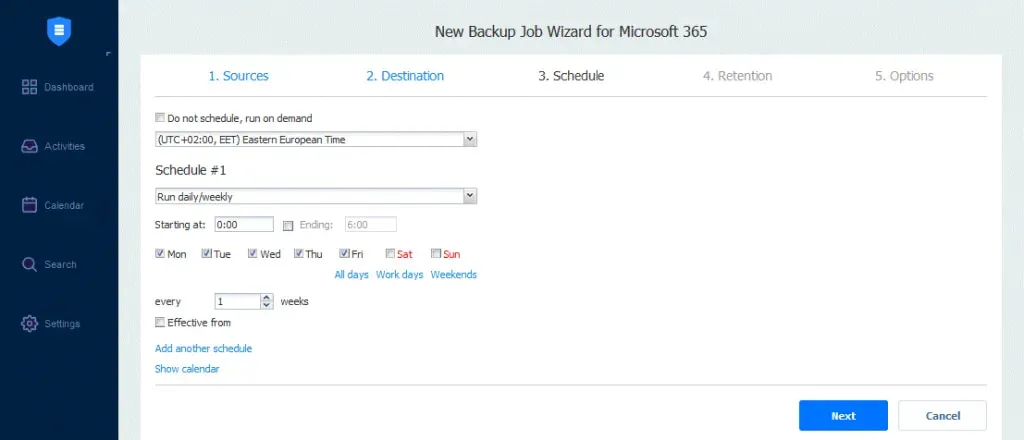
Retention: NAKIVO Backup & Replication tworzy punkt odzyskiwania dla każdego elementu w repozytorium kopii zapasowych po każdym zadaniu. Możesz wybrać, ile punktów chcesz zachować, korzystając ze schematu rotacji kopii zapasowych typu „dziadek-ojciec-syn” (GFS). Pozwala to na odzyskanie całego konta lub poszczególnych elementów.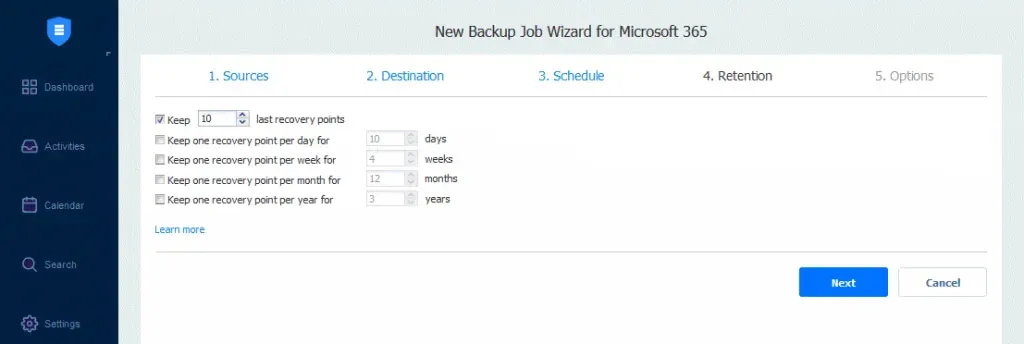
Options: Dodaj nazwę zadania i włącz określone działania przed rozpoczęciem zadania tworzenia kopii zapasowej lub po jej zakończeniu. Możesz również otrzymywać raporty dotyczące kopii zapasowych i uruchamiać niestandardowe skrypty uruchamiane przed i po zadaniu.
Kliknij
FinishlubFinish & Run, aby zakończyć pracę kreatora tworzenia zadania.Jak odzyskać dane OneDrive dla Firm za pomocą NAKIVO Backup & Replication
Poniższy proces wyjaśnia, jak odzyskać dane po bezpiecznym wykonaniu kopii zapasowej OneDrive dla Firm.
W interfejsie internetowym rozwiązania kliknijRecover, a następnieMicrosoft 365, aby rozpocząć proces odzyskiwania.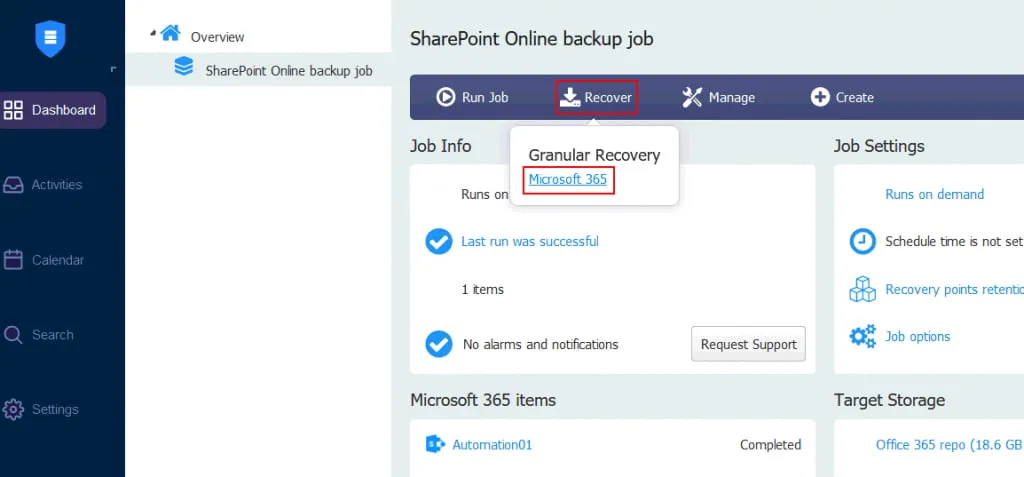
Kreator odzyskiwania obiektów składa się z czterech kroków:
Backup: Wszystkie elementy, które można przywrócić, są wyświetlane w lewym panelu. Wybierz konto OneDrive, którego kopia zapasowa została wykonana, i wybierz punkt odzyskiwania.Po zakończeniu kliknij
Next.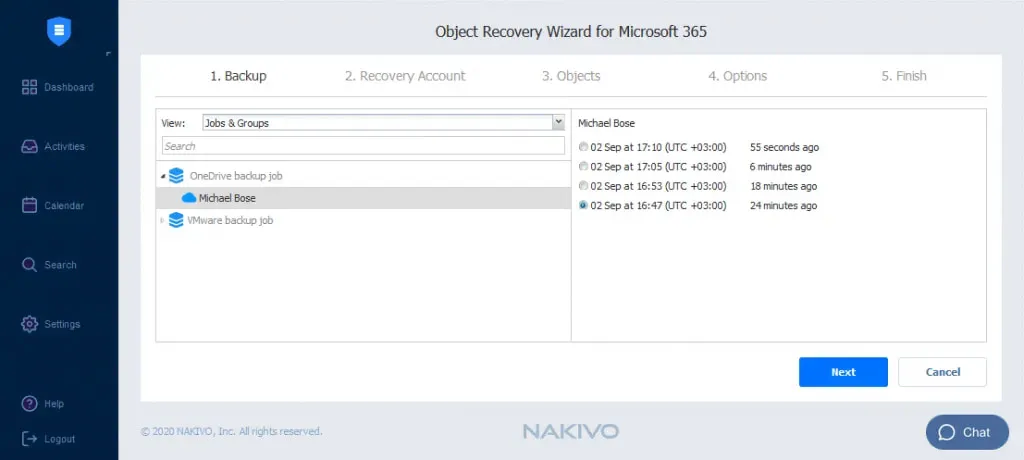
Recovery account: Z listy rozwijanej wybierz konto Microsoft 365, na które chcesz przywrócić elementy.Kliknij
Next, aby przejść do następnej strony.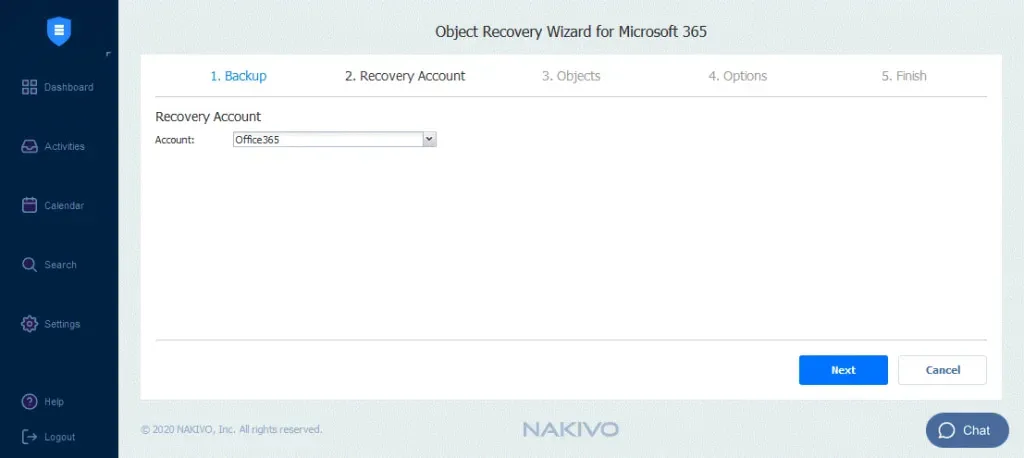
Objects: Wyszukaj i wybierz obiekty, które chcesz odzyskać.Kliknij
Next, aby kontynuować.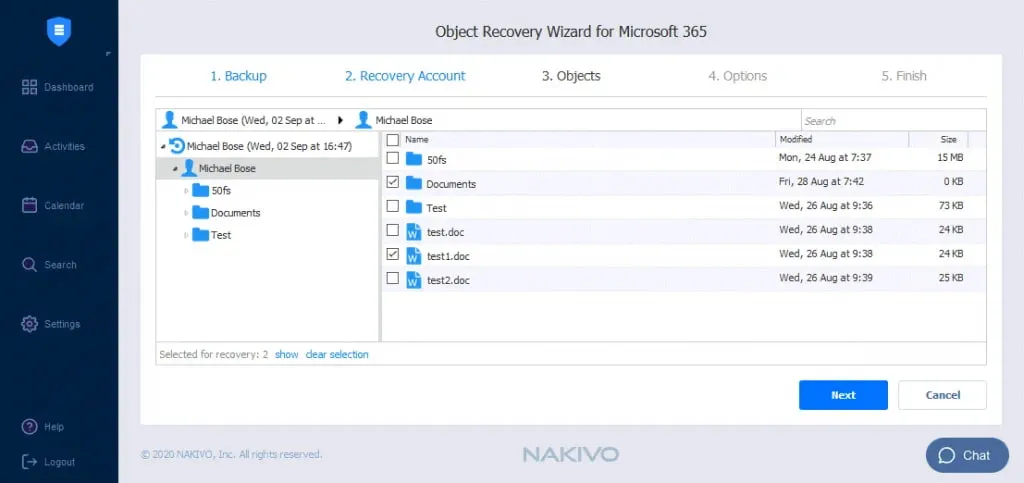
Options: Na tej stronie skonfiguruj następujące parametry:
Recovery type: Wybierz, czy chcesz odzyskać dane do pierwotnej lokalizacji, czy do innego folderu OneDrive.Overwrite behavior: Wybierz opcjęrename recovered item if such item exists,skip recovered item if such item existsluboverwrite the original item if such item exists.Uwaga: Jeśli wybrane konto do odzyskiwania różni się od konta pierwotnego, nie można odzyskać danych do pierwotnej lokalizacji.

Rozpocznij proces odzyskiwania, klikając
Recoveri poczekaj, aż dane zostaną całkowicie odzyskane.