Jak wykonać kopię zapasową aplikacji Microsoft Teams
Microsoft Teams to wiodąca platforma do komunikacji i współpracy, stanowiąca część pakietu oprogramowania chmurowego Microsoft 365. Podobnie jak w przypadku każdej platformy chmurowej, zaleca się wykonywanie kopii zapasowej Microsoft Teams, aby uniknąć utraty kluczowych danych dzięki przywracaniu stanu z określonego momentu.
W tym wpisie na blogu omówiono dostępne metody wykonywania kopii zapasowej danych Teams oraz podano inne przydatne wskazówki, które pomogą Ci zrozumieć zasady ochrony danych w Teams.

Dlaczego warto wykonać kopię zapasową danych w aplikacji Teams?
Wykonywanie kopii zapasowej danych w aplikacji Microsoft Teams jest równie ważne, jak wykonywanie kopii zapasowych innych danych, niezależnie od tego, czy znajdują się one na serwerach fizycznych, czy maszynach wirtualnych. Powody są następujące:
Shared responsibility model. Firma Microsoft odpowiada za zarządzanie infrastrukturą w swoich centrach danych i zapewnienie nieprzerwanej pracy, jednak to klienci muszą samodzielnie chronić swoje dane. Model ten znany jest jako wspólna odpowiedzialność . Firma Microsoft wykonała kopię zapasową danych na potrzeby wewnętrzne centrów danych. Klienci powinni wykonać kopię zapasową swoich danych w celach ochronnych.Accidental deletion or data loss. Użytkownicy mogą przypadkowo usunąć ważne wiadomości, pliki lub inne dane w aplikacji Teams. Kopia zapasowa zapewnia możliwość odzyskania utraconych danych i zapobiega ich trwałej utracie.Disaster recovery. Nieoczekiwane zdarzenia, takie jak awarie systemu i cyberataki, mogą prowadzić do utraty danych. W takich sytuacjach można skorzystać z kopii zapasowych, aby przywrócić dane aplikacji Teams do poprzedniego stanu i zminimalizować przestoje.Compliance and legal requirements. Wiele organizacji ma prawne i regulacyjne obowiązki dotyczące przechowywania i ochrony określonych rodzajów danych. Kopia zapasowa Microsoft Teams pozwala spełnić te wymagania i zapewnić zachowanie danych przez wymagany okres.Historical analysis and business insights. Dane Microsoft Teams mogą dostarczyć cennych informacji na temat wzorców komunikacji, trendów we współpracy i procesów decyzyjnych. Kopie zapasowe Teams pozwalają zachować dane historyczne do analizy i uzyskać praktyczne wnioski, które pomogą w opracowywaniu strategii biznesowych.Data migration and system upgrades. Kopie zapasowe mogą stanowić zabezpieczenie podczas migracji do nowego dzierżawcy Microsoft 365 lub podczas aktualizacji Microsoft Teams. Jeśli podczas migracji lub aktualizacji dojdzie do utraty lub uszkodzenia danych, można je przywrócić z kopii zapasowych i zapewnić ciągłość działania firmy.Internal investigations and e-discovery. W przypadku wewnętrznych dochodzeń lub postępowań prawnych organizacje mogą potrzebować wyszukiwania i udostępniania określonych danych z Teams. Można przeszukiwać kopie zapasowe i pobierać informacje istotne dla dochodzeń lub wniosków o e-discovery.
Rodzaje danych Microsoft Teams do wykonania kopii zapasowej
Podczas wykonywania kopii zapasowej Teams w Microsoft 365 ważne jest, aby wziąć pod uwagę różne rodzaje danych, które powinny zostać uwzględnione. Istnieją kluczowe elementy danych, które należy wziąć pod uwagę:
Chat messages and conversations. Microsoft Teams to przede wszystkim platforma do współpracy i komunikacji. Dlatego wykonywanie kopii zapasowej wiadomości czatu i rozmów ma kluczowe znaczenie. Obejmuje to czaty indywidualne, czaty grupowe i rozmowy na kanałach. Rozmowy czatowe znajdują się w ukrytych skrzynkach pocztowych grup Microsoft 365. Grupy w usłudze Microsoft 365 opierają się na usłudze Exchange Online, ale nie są to te same grupy, co grupy w usłudze Exchange. Dokumenty z rozmów w kanałach są przechowywane w odpowiednim folderze kanału w bibliotece dokumentów w usłudze SharePoint Online. Czatów indywidualnych nie widać w skrzynce pocztowej użytkownika.Files and attachments. Aplikacja Microsoft Teams umożliwia użytkownikom udostępnianie plików i współpracę nad nimi w ramach kanałów i czatów. Konieczne jest wykonanie kopii zapasowej tych plików i załączników, aby zapewnić ich dostępność i zapobiec utracie danych. Pliki Microsoft Teams są przechowywane w SharePoint Online. Pliki czatu Microsoft Teams są przechowywane w odpowiednim folderze OneDrive dla Firm. Dodatkowe elementy, takie jak dane z karty Wiki, są przechowywane w folderze danych Microsoft Teams.Team settings and configurations. Teams składa się z różnych ustawień i konfiguracji na poziomie organizacji, zespołu i kanału. Wykonywanie kopii zapasowej tych ustawień zapewnia możliwość przywrócenia struktury, uprawnień i preferencji w przypadku przypadkowych zmian lub awarii systemu.User information and profiles. Należy wykonać kopię zapasową informacji o użytkownikach, w tym profili, list kontaktów i preferencji, aby zachować integralność danych użytkowników i umożliwić płynne odzyskiwanie podczas zmian użytkowników lub migracji systemu.Apps and integrations. Microsoft Teams obsługuje szeroką gamę aplikacji i integracji, które zwiększają jego funkcję. Jeśli Twoja organizacja korzysta z konkretnych aplikacji lub integracji, ważne jest wykonywanie kopii zapasowej powiązanych danych, aby zapewnić ciągłość procesów biznesowych.Meeting data. Microsoft Teams umożliwia organizowanie spotkań online, w tym sesji audio, wideo i udostępniania ekranu. Wykonywanie kopii zapasowej danych spotkań, takich jak nagrania spotkań, wiadomości czatu i udostępnione treści, jest niezbędne do zachowania ważnych informacji dotyczących spotkań. Usługa Microsoft Stream służy do przechowywania nagrań spotkań w SharePoint i OneDrive.Metadata and compliance recordings. Aplikacja Teams generuje metadane i nagrania zgodności związane z działaniami użytkowników, takie jak dzienniki audytowe oraz nagrania spotkań i rozmów. Wykonywanie kopii zapasowej tych danych pomaga spełnić wymagania prawne i regulacyjne oraz wspiera potrzeby w zakresie audytu i raportowania.
Poniżej znajduje się tabela przedstawiająca typy danych aplikacji Microsoft Teams oraz usługę chmury Microsoft 365, w której dane te się znajdują:
| Typ danych | Miejsce przechowywania |
| Pliki czatu zespołowego | OneDrive |
| Pliki zespołu | SharePoint Online |
| Wiki zespołu | SharePoint Online |
| Wiadomości z kanałów zespołu | Exchange Online |
| Czaty | Exchange Online |
| Spotkania | Exchange Online |
| Nagrania | Stream (OneDrive + SharePoint Online) |
Wykonywanie kopii zapasowej Microsoft Teams jest skomplikowane, ponieważ różne typy danych są rozproszone i przechowywane w różnych miejscach (na różnych platformach). Jest to jedno z najbardziej złożonych i wymagających rozwiązań w pakiecie Microsoft 365, jeśli chodzi o wykonywanie kopii zapasowej.
Korzystanie z natywnych narzędzi do wykonywania kopii zapasowej Teams
W pakiecie Microsoft 365 dostępnych jest kilka natywnych narzędzi, których można używać do wykonywania kopii zapasowej Microsoft Teams. Przyjrzyjmy się tym natywnym metodom dla obsługiwanych typów danych.
Pliki i załączniki
Pliki i załączniki udostępnione w Microsoft Teams są przechowywane w usłudze SharePoint Online lub OneDrive dla Firm, w zależności od lokalizacji, do której zostały przesłane. Aby wykonać kopię zapasową tych plików, można skonfigurować kopie zapasowe dla usług SharePoint Online i OneDrive dla Firm przy użyciu natywnych funkcji tworzenia kopii zapasowych w usłudze Microsoft 365:
- Zaloguj się do centrum administracyjnego usługi Microsoft 365, przejdź do sekcji
Admin centersi uzyskaj dostęp do centrumSecurity & Compliance. - Stamtąd skonfiguruj wykonać kopię zapasową dla SharePoint Online i Kopia zapasowa OneDrive dla Firm postępując zgodnie z instrukcjami dla natywnych narzędzi do tworzenia kopii zapasowych.
Ustawienia i konfiguracje zespołu
Ustawienia i konfiguracje Microsoft Teams są zarządzane w centrum administracyjnym Teams. Aby wykonać kopię zapasową ustawień i konfiguracji zespołu, możesz wyeksportować zasady i ustawienia Teams w celach informacyjnych.
- Zaloguj się do centrum administracyjnego Microsoft Teams (https://admin.teams.microsoft.com/), przejdź do sekcji
Teamsi wybierz żądane zasady i ustawienia. - Wyeksportuj zasady i ustawienia, korzystając z dostępnych opcji eksportu, takich jak pliki CSV lub skrypty PowerShell.

Aplikacje i integracje
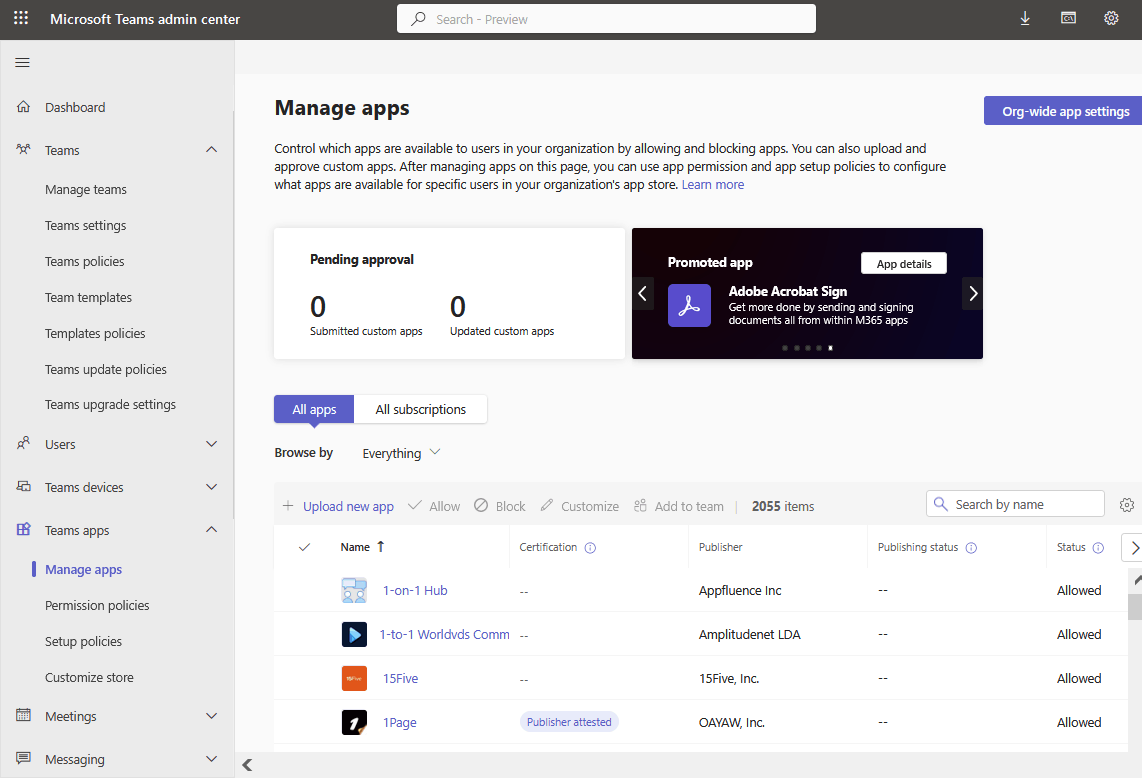
Konfiguracją i ustawieniami aplikacji oraz integracji używanych w Microsoft Teams zarządza się w centrum administracyjnym Teams. Aby wykonać kopię zapasową konfiguracji aplikacji, można wyeksportować szczegóły konfiguracji i ustawienia aplikacji.
- Zaloguj się do centrum administracyjnego Microsoft Teams, przejdź do sekcji
Teams appsi wybierz potrzebne aplikacje. - Wyeksportuj konfiguracje aplikacji, korzystając z dostępnych opcji eksportu, lub zapisz ustawienia ręcznie.
Dane spotkań
Dane spotkań w Microsoft Teams, takie jak nagrania spotkań, wiadomości czatu i udostępniane treści, są przechowywane w usługach Microsoft 365. Aby wykonać kopię zapasową danych spotkań, możesz skorzystać z natywnych funkcji tworzenia kopii zapasowej dla usług Exchange Online i SharePoint Online, które przechowują różne elementy danych spotkań.
Skonfiguruj kopie zapasowe dla Exchange Online i SharePoint Online przy użyciu natywnych narzędzi do wykonywania kopii zapasowej dostarczanych przez Microsoft 365.
Wiadomości czatu i rozmowy
Microsoft Teams domyślnie przechowuje wiadomości czatu przez ograniczony czas, ale można przedłużyć ten okres przechowywania. Korzystanie z Ustawień przechowywania (kopia zapasowa czatu i wiadomości) pozwala na przechowywanie wiadomości kanałów Microsoft Teams oraz czatów Microsoft Teams przez określony czas. Zasady przechowywania nie zostały zaprojektowane do tworzenia kopii zapasowych w Teams, ale ta funkcja może być przydatna.
Aby uzyskać dostęp do wiadomości z czatu i je wyeksportować, można skorzystać z funkcji zgodności Microsoft Teams lub narzędzi eDiscovery. Narzędzia te pozwalają wyszukiwać i eksportować dane z czatu w razie potrzeby. Zasady przechowywania w Teams są dostępne w planach subskrypcji Microsoft 365 E3 i E5 . (Więcej informacji na temat Plany subskrypcji Office 365).
- Otwórz https://compliance.microsoft.com/compliancepolicies (Musisz użyć konta Microsoft 365 z uprawnieniami administracyjnymi).
- Przejdź do
Policies>Retention.
- Kliknij
+ New retention policy, aby utworzyć nową zasadę przechowywania.
- Wprowadź nazwę i opis nowej zasady przechowywania dla Microsoft Teams. Kliknij
Next, aby kontynuować.
- Wybierz zakres zasady. Domyślnie wybrana jest opcja Pełny katalog .

- Wybierz typ zasady przechowywania, którą chcesz utworzyć. W tym przykładzie wybieramy
Static.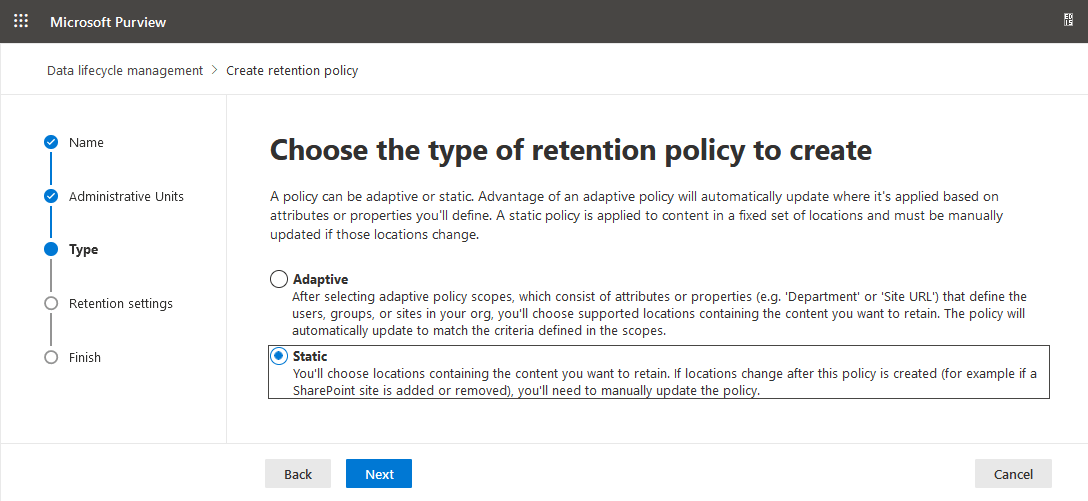
- Wybierz
Teams Channel MessagesiTeams chats. Pamiętaj, że możesz wybrać tylko te dwie lokalizacje Teams jednocześnie (inne lokalizacje są automatycznie wykluczone). Jeśli wybierzesz inne lokalizacje, lokalizacje Teams zostaną wykluczone z zasad. Możesz utworzyć inne zasady dla pozostałych lokalizacji.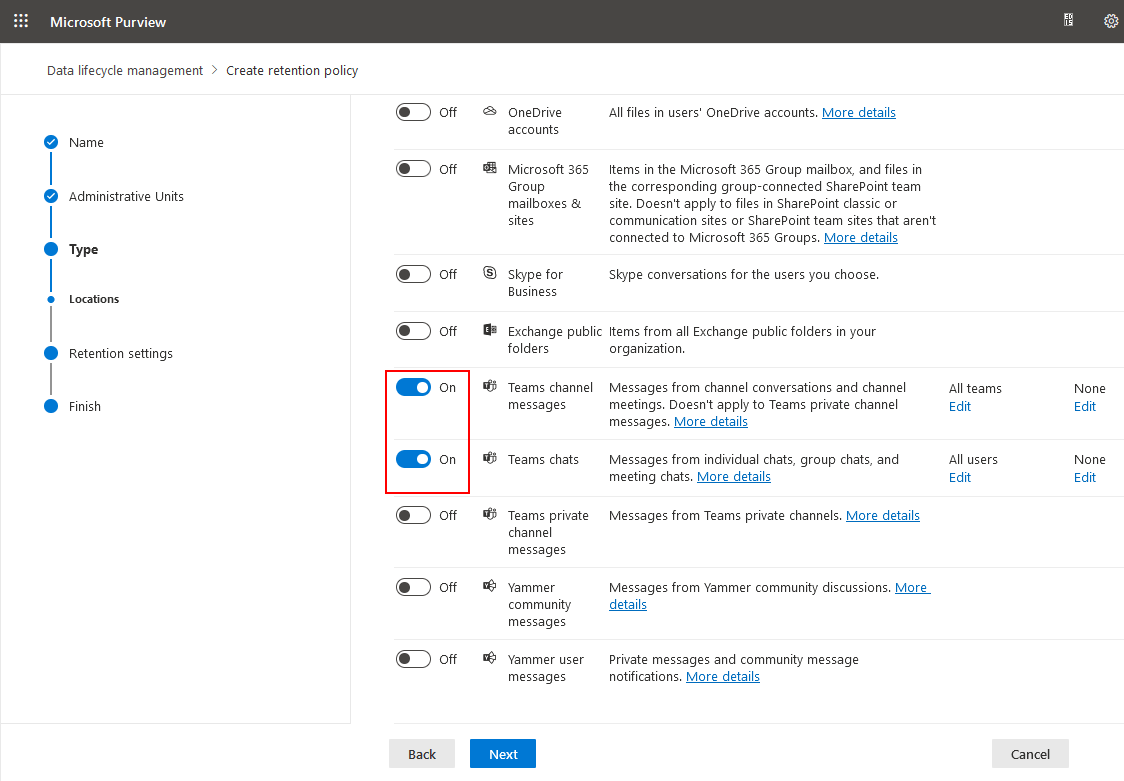
- Określ, jak długo mają być przechowywane treści dla wybranych wcześniej lokalizacji Microsoft Teams.

- Sprawdź ustawienia nowych zasad przechowywania i kliknij
Submit.
Zasady dotyczące wiadomości
Można skonfigurować zasady dotyczące wiadomości, aby określić, kto może usuwać wiadomości w aplikacji Microsoft Teams. Takie podejście może pomóc w ochronie danych w aplikacji Microsoft Teams przed usunięciem.
- Przejdź do https://admin.teams.microsoft.com/policies/messaging lub
Messaging>Messaging policies. - Kliknij
+ Add, aby dodać nową zasadę.
- Można wyłączyć potrzebne
message deletionopcje w zasadzie, klikając odpowiednie przełączniki. Następnie kliknijSave.
Metadane i rekordy zgodności
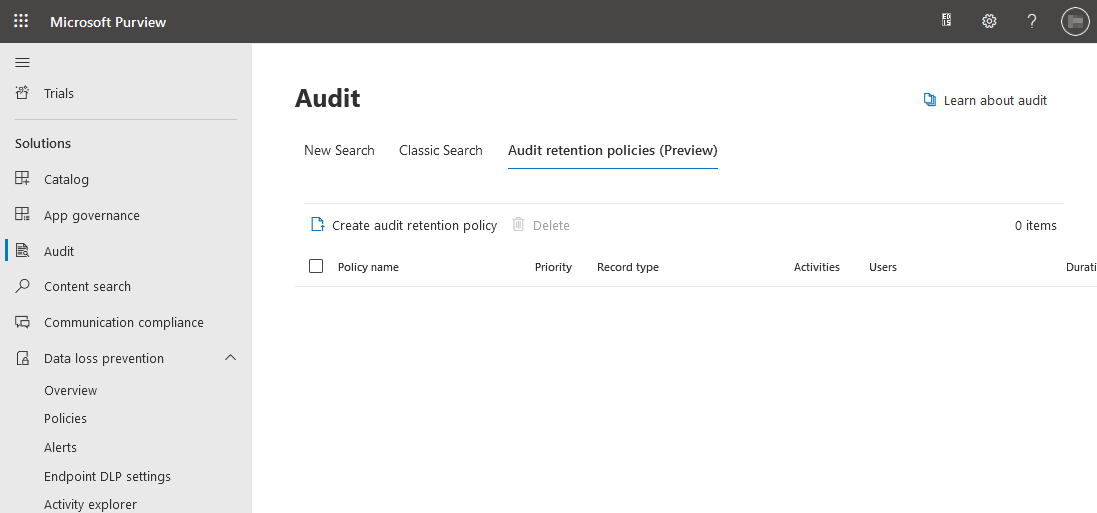
Metadane i rekordy zgodności, takie jak dzienniki audytowe i raporty zgodności, są dostępne za pośrednictwem funkcji i narzędzi zgodności Microsoft 365. Aby uzyskać dostęp do metadanych i rekordów zgodności oraz je wyeksportować, można skorzystać z centrum zgodności Microsoft 365 Security & Compliance Center.
Zaloguj się do centrum administracyjnego Microsoft 365, przejdź do centrum Security & Compliance i skorzystaj z dostępnych funkcji, takich jak dzienniki audytowe, eDiscovery i zasady przechowywania, aby uzyskać dostęp do wymaganych rekordów i je wyeksportować. Alternatywnie możesz skorzystać z linku: https://compliance.microsoft.com/classicediscovery.
Pamiętaj, że kroki związane z wykowaniem kopii zapasowej określonych danych (w tym kopii zapasowej Teams) mogą się różnić w zależności od planu subskrypcji Microsoft 365 oraz konkretnych narzędzi i funkcji dostępnych w środowisku Twojej organizacji. Zaleca się zapoznanie się z oficjalną dokumentacją Microsoftu, aby uzyskać najdokładniejsze i najbardziej aktualne instrukcje dostosowane do Twojej konkretnej konfiguracji.
Archiwizacja zespołów
Możesz przywrócić grupę zespołu z archiwum, jeśli zarchiwizowałeś grupę zamiast ją usunąć. Pamiętaj, że archiwizacja nie zastępuje prawidłowej kopii zapasowej.
- Przejdź do
Teams>Manage teamsw centrum administracyjnym Microsoft Teams. - Wybierz potrzebny zespół i kliknij
Archive.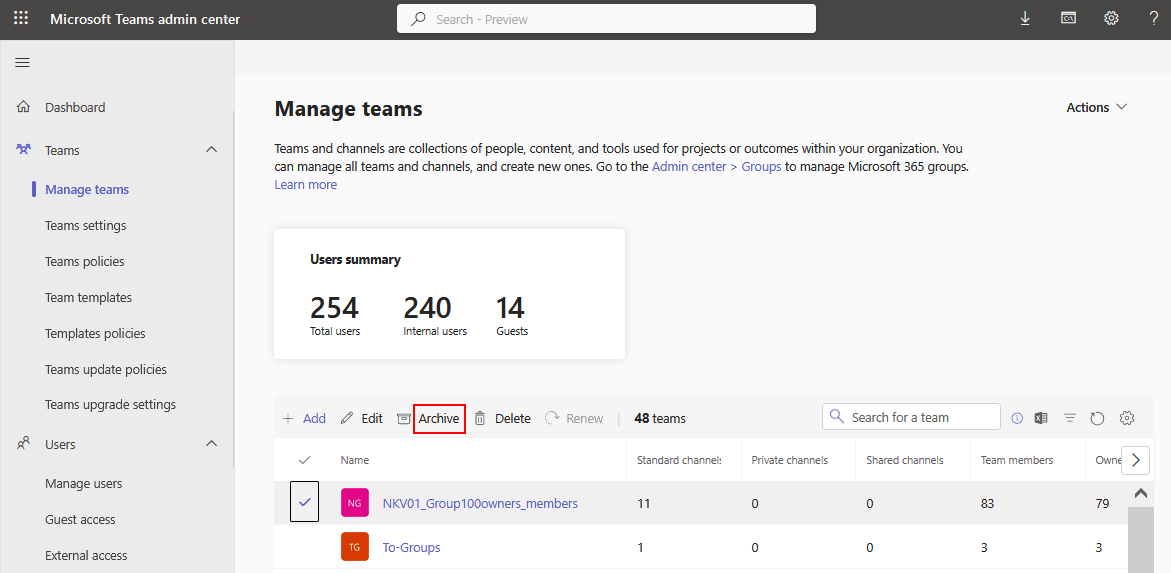
- Przeczytaj powiadomienie i kliknij
Archive, jeśli zgadzasz się z treścią komunikatu.
Ograniczanie przypadkowego usunięcia poprzez ograniczenie uprawnień
Możesz ograniczyć uprawnienia użytkowników jako środek ochrony danych, aby zapobiec usuwaniu danych w Teams.
- Otwórz
SharePoint Admin center. Do edycji tych ustawień wymagane są uprawnienia administratora. - Wybierz witrynę powiązaną z Teams i kliknij nazwę tej witryny w Centrum administracyjnym SharePoint. W naszym przykładzie wybieramy
tests. Ikona Teams informuje, że ta witryna SharePoint jest używana przez Microsoft Teams.
- Wybierz kartę
Settingsdla wybranej witryny.Podczas edycji konfiguracji w celu zablokowania możliwości usunięcia powinna pojawić się następująca informacja: Ta witryna ma zdefiniowaną politykę zgodności blokującą usuwanie . Sprawdźmy, jak ograniczyć możliwość usuwania.
- Kliknij
View site, aby otworzyć tę witrynę SharePoint.
- Po otwarciu witryny kliknij
Settings>Site permissions.
- W tym oknie możesz przeglądać i edytować uprawnienia. Kliknij
Advanced permissions settings.
- Kliknij
Permission Levelsw zakładce Uprawnienia .
- Kliknij
Add a Permission level.
- Podaj następujące informacje:
- Wprowadź nazwę i opis nowego zestawu uprawnień.
- Odznacz opcje
Delete ItemsiDelete Versions. - Przewiń stronę w dół i kliknij
Createna dole strony.

Dlaczego potrzebujesz dedykowanego rozwiązania do tworzenia kopii zapasowych Teams
Dedykowane rozwiązanie do tworzenia kopii zapasowych Teams może być potrzebne w następujących przypadkach:
- Ograniczone ustawienia przechowywania.
- Ograniczone możliwości tworzenia kopii zapasowych.
- W planie subskrypcji Microsoft 365 brakuje zasad przechowywania danych.
- Procesy tworzenia kopii zapasowych i odzyskiwania danych w Teams wydają się skomplikowane.
- Dodatkowa przestrzeń dyskowa w magazynie-chmura w ramach Microsoft 365 wiąże się z dodatkowymi kosztami, jeśli korzystasz z natywnych narzędzi.
Kopia zapasowa Microsoft Teams z NAKIVO
NAKIVO Backup & Replication to zaawansowane rozwiązanie do ochrony danych, które zapewnia tworzenie kopii zapasowej dla Microsoft 365, w tym Wykonać kopię zapasową aplikacji Microsoft Teams. Rozwiązanie NAKIVO zapewnia liczne korzyści:
- Przechowuj kopie zapasowe Teams lokalnie bez konieczności dodatkowych inwestycji w magazyn-chmura.
- Elastyczne ustawienia i zasady przechowywania.
- Przyjazny dla użytkownika interfejs i prosta konfiguracja tworzenia kopii zapasowych oraz odzyskiwania danych.
- Łatwe opcje wyszukiwania pozwalające znaleźć potrzebne elementy, czy to w celu odzyskania danych, zapewnienia zgodności z przepisami, czy też na potrzeby eDiscovery.
Rozwiązanie NAKIVO wykorzystuje interfejsy API do pracy z danymi Microsoft 365 i opiera się na natywnym zapytaniu delta w celu tworzenia szybkich kopii przyrostowych. Proces konfiguracji kopii zapasowej Teams jest prosty i obejmuje trzy główne etapy:
- Dodaj Microsoft 365 do inwentarza.
- Utwórz dedykowane repozytorium kopii zapasowych SaaS.
- Uruchom kopię zapasową Teams.
Jeśli masz już zainstalowane rozwiązanie NAKIVO, możesz skonfigurować wymagane opcje, zaczynając od inwentarza, za pomocą kreatora. Jeśli korzystasz już z produktu lub wypełniłeś formularz konfiguracje początkowe, przejdź na stronę Settings > General > Inventory , aby ręcznie uzyskać dostęp do ustawień zasobów.

Otworzy się kreator Dodaj pozycję do zasobów .
Platform. WybierzSaaS(oprogramowanie jako usługa) jako platformę, którą dodajesz do zasobów. W opisie tej opcji widoczna jest nazwa Microsoft 365. KliknijNextna każdym kroku, aby kontynuować.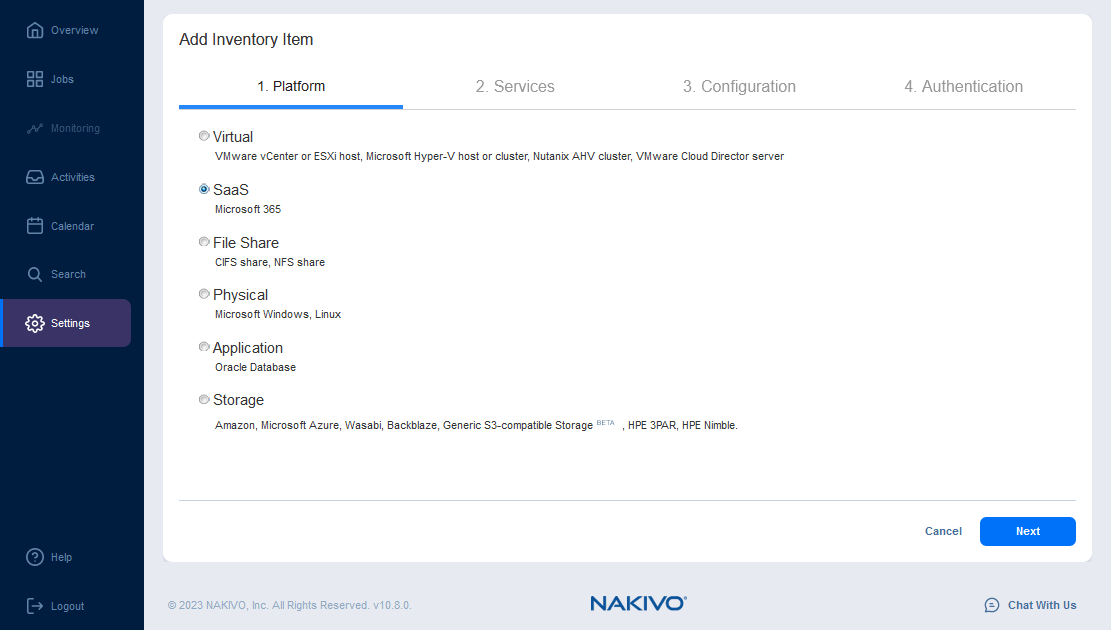
Services. Wprowadź nazwę wyświetlaną, na przykładOffice365. Wybierz usługi Microsoft 365. Wybieramy wszystkie obsługiwane usługi, czyli Exchange Online, Microsoft Teams, SharePoint Online i OneDrive dla Firm. Na koniec wprowadź nazwę użytkownika i hasło konta administratora Microsoft 365.
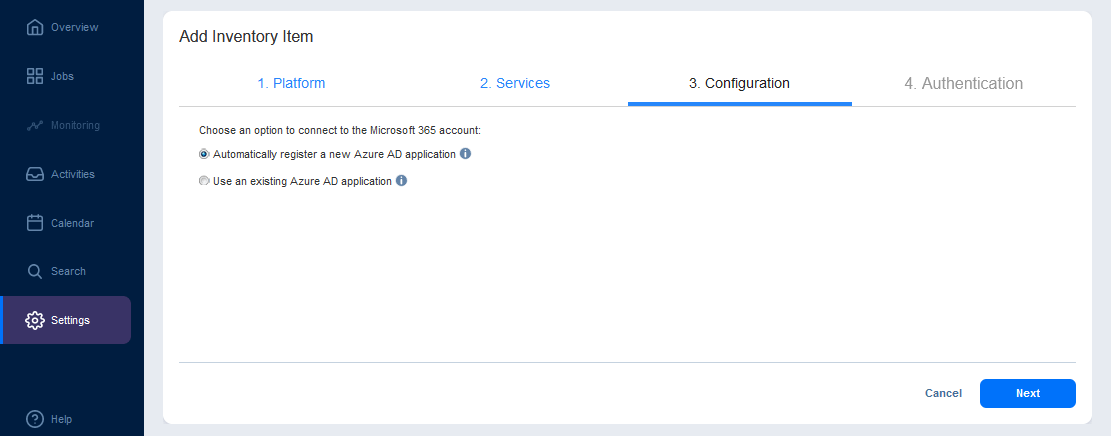
Configuration. Wybierz opcję połączenia z kontem Microsoft 365:Automatically register a new Azure AD application. Ta opcja to nowy, wygodny sposób na zarejestruj rozwiązanie NAKIVO w usłudze Azure i przyznanie wymaganych uprawnień do wykonania kopii zapasowej dla Microsoft 365, w tym kopii zapasowej Microsoft Teams.Use an existing Azure AD application. Z tej opcji można skorzystać, jeśli aplikacja do tworzenia kopii zapasowych została już zarejestrowana w Azure i posiadamy poświadczenia umożliwiające połączenie rozwiązania NAKIVO z Microsoft Azure i Microsoft 365.
W tym przykładzie wybieramy pierwszą opcję.
Authentication. Wprowadź nazwę aplikacji, na przykład NBR10-8blog .- Kliknij link https://microsoft.com/devicelogin i wprowadź podany kod. Kliknij
Next, aby zakończyć logowanie do Microsoft Azure CLI. - W polu Certyfikat klienta wybierz certyfikat do uwierzytelniania w usłudze Azure Active Directory.
- Kliknij
Finish, aby zakończyć dodawanie usługi Microsoft 365 jako elementu zasobów.
- Kliknij link https://microsoft.com/devicelogin i wprowadź podany kod. Kliknij
Poczekaj, aż usługa Office 365 zostanie dodana do zasobów NAKIVO. Teraz możesz utworzyć repozytorium kopii zapasowych.

Tworzenie repozytorium kopii zapasowych
Repozytorium kopii zapasowych to miejsce, w którym przechowywane są kopie zapasowe danych. Przed wykonaniem zadania tworzenia kopii zapasowej musimy mieć specjalne repozytorium.
Przejdź do Settings > General > Inventory , aby utworzyć nowe repozytorium w NAKIVO Backup & Replication do przechowywania kopii zapasowych Microsoft Teams i innych kopii zapasowych Microsoft 365.
Kliknij + > Create new backup repository.
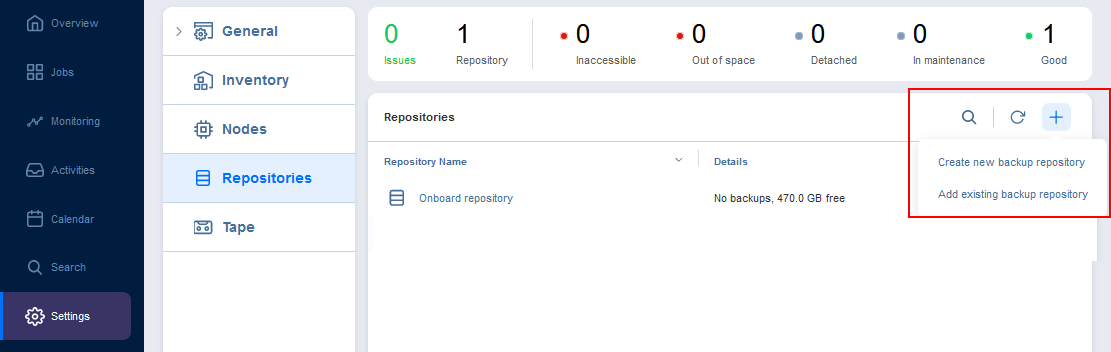
Otworzy się Kreator tworzenia repozytorium kopii zapasowych .
Type. WybierzSaaSjako typ repozytorium. Jest to specjalny typ repozytorium przeznaczony dla kopii zapasowych dla Microsoft 365. KliknijNextna każdym kroku, aby kontynuować.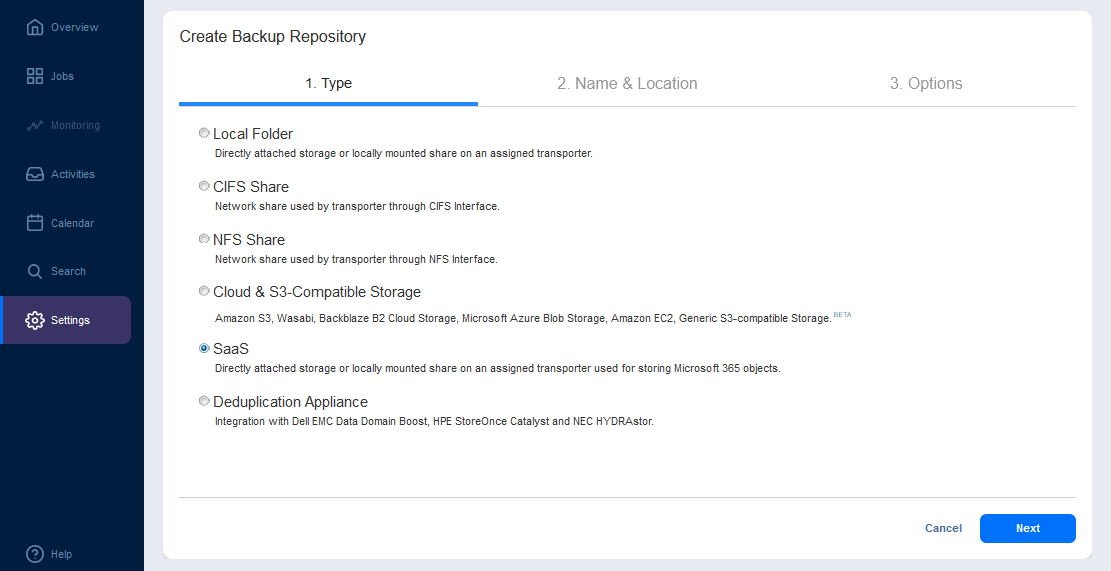
Name & Location.- Wprowadź nazwę repozytorium, na przykład: Office365 .
- Wybierz przypisany transporter . Podstawowym przypadkiem jest wybranie wbudowanego transportera .
- Wprowadź ścieżkę do folderu lokalnego. Upewnij się, że katalog ten istnieje na komputerze z przypisanym transporterem . W naszym przypadku jest to urządzenie wirtualne NAKIVO (pełne rozwiązanie) oparte na systemie Linux Ubuntu Server.
Połączmy się z tym komputerem z systemem Linux przez SSH i utwórzmy katalog, który posłuży jako repozytorium kopii zapasowych Microsoft 365 do przechowywania kopii zapasowych Microsoft Teams. W systemie Linux uruchamiamy następujące polecenia:
- Przejdź do katalogu, w którym chcesz utworzyć repozytorium kopii zapasowych:
cd /opt/nakivo/ - Utwórz katalog dla repozytorium kopii zapasowych Microsoft 365:
mkdir o365repo - Ustaw uprawnienia i właściciela:
chown 0775 o365repo/chmod bhsvc:bhsvc o365repo/ - Katalog dla repozytorium kopii zapasowych Microsoft 365 jest gotowy. Wprowadź odpowiednią ścieżkę jako ścieżkę do folderu lokalnego.
- Ścieżka do folderu lokalnego:
/opt/nakivo/o365repo
Options. W razie potrzeby wybierz dodatkowe opcje i kliknijFinish.
Poczekaj, aż zostanie utworzone nowe repozytorium. Po zakończeniu procesu konfiguracji możesz utworzyć zadanie tworzenia kopii zapasowej Microsoft Teams.
Tworzenie zadania tworzenia kopii zapasowej Microsoft Teams
Wszystkie kroki przygotowawcze zostały wykonane. Teraz możemy utworzyć zadanie tworzenia kopii zapasowej dla Microsoft Teams za pomocą kilku kliknięć.
Kliknij Jobs w lewym panelu. Kliknij + i naciśnij Microsoft 365 backup job , aby wykonać kopię zapasową Teams.

Otworzy się Kreator nowego zadania tworzenia kopii zapasowej dla Microsoft 365 .
Sources. Wybierz zespoły, których kopię zapasową chcesz wykonać. Możesz wybrać wiele elementów jednocześnie, w tym zespoły, Skrzynki pocztowe Exchange, OneDrive i witryny SharePoint. NaciśnijNext, aby kontynuować.
Destination. Wybierz repozytorium Office 365 jako miejsce docelowe do przechowywania kopii zapasowych Microsoft Teams.
Schedule. Ustaw harmonogram. Możesz ustawić elastyczny schemat przechowywania.
Options. Wprowadź nazwę zadania wykonania kopii zapasowej Microsoft Teams. W razie potrzeby wybierz inne opcje zadania. KliknijFinish & Run.- W wyskakującym oknie określ odpowiednie opcje i kliknij
Run.
- Poczekaj, aż zadanie wykonania kopii zapasowej Microsoft Teams zostanie zakończone.

Proces wykonania kopii zapasowej Microsoft Teams został zakończony.
Odzyskiwanie danych z Microsoft Teams
Jeśli w rozwiązaniu NAKIVO utworzono kopię zapasową Microsoft Teams, odzyskiwanie danych z Teams przebiega szybko i bezproblemowo. Aby odzyskać dane z Microsoft Teams, wykonaj poniższe czynności:
Kliknij Jobs > Recover > Microsoft 365.

Otworzy się Kreator odzyskiwania obiektów dla Microsoft 365 .
Backup. Wybierz kopię zapasową Teams, z której chcesz odzyskać elementy, a następnie wybierz punkt odzyskiwania. KliknijNext, aby kontynuować.
Recovery Account. Wybierz potrzebne konto Microsoft 365. Możesz odzyskać elementy wykonane kopię zapasową z jednego konta na inne.
Objects. Wybierz obiekty, które chcesz odzyskać z wybranej kopii zapasowej Teams. Możesz odzyskać dowolne elementy, na przykład usunięty kanał Teams lub historię czatu Teams.
Options. Wybierz opcje odzyskiwania, takie jak typ odzyskiwania, zachowanie podczas nadpisywania oraz ustawienia przywracania.Kliknij
Recover, aby kontynuować.
- Poczekaj, aż proces odzyskiwania się zakończy.
Wnioski
Kopia zapasowa Microsoft Teams zazwyczaj zawiera różne rodzaje danych rozproszonych na wielu platformach chmurowych Microsoft 365. Biorąc to pod uwagę, wykonanie kopii zapasowej Teams może być złożonym zadaniem. Istnieje kilka natywnych metod ochrony danych Teams, ale wymaga to długiego i podatnego na błędy procesu oraz bardzo dobrego zrozumienia struktury danych Teams.
Możesz uprościć ochronę danych Microsoft Teams i wykonać kopię zapasową Teams za pomocą dedykowanego rozwiązania do ochrony danych Microsoft 365. NAKIVO Backup & Replication oferuje proste, szybkie i niezawodne tworzenie kopii zapasowych dla usług Microsoft 365, w tym Microsoft Teams, Exchange Online, SharePoint Online i OneDrive dla Firm.