Jak odzyskać usunięte wiadomości e-mail w usłudze Office 365
Microsoft Outlook to jeden z najpopularniejszych dostawców usług e-mail, z którego korzysta ponad 400 milionów aktywnych użytkowników użytkowników na całym świecie. Przy tak ogromnej liczbie użytkowników i wymienianych wiadomości nie da się uniknąć błędów ludzkich i cyberataków prowadzących do utraty danych. Na szczęście można odzyskać usunięte wiadomości e-mail w Office 365 i zagwarantować nieprzerwany przebieg pracy.
Czytaj dalej, aby dowiedzieć się, jak przywrócić usunięte wiadomości e-mail w programie Outlook przy użyciu wbudowanych narzędzi firmy Microsoft. W tym poście wyjaśniono również, w jaki sposób rozwiązanie do tworzenia kopii zapasowej innej firmy pomaga przezwyciężyć ograniczenia natywnych funkcji odzyskiwania.

Najlepsze rozwiązania dotyczące bezpieczeństwa e-maila
Chociaż w programie Outlook możliwe jest odzyskanie usuniętych wiadomości e-mail, należy przede wszystkim dołożyć wszelkich starań, aby zapobiec utracie danych. Istnieje kilka środków bezpieczeństwa, które można wdrożyć, aby zmniejszyć ryzyko naruszeń i błędów użytkowników prowadzących do utraty lub uszkodzenia danych. Obejmują one:
Use a code password: Proste hasła są łatwe do odgadnięcia przez cyberprzestępców próbujących uzyskać dostęp do konta. Utwórz długie hasło, które zawiera wielkie i małe litery, a także cyfry i znaki specjalne. Zaleca się również używanie różnych haseł dla różnych kont.Enable two-factor authentication: Ta metoda dodaje drugi poziom ochrony podczas próby zalogowania się na konto. Po wprowadzeniu hasła należy podać kod weryfikacyjny wyświetlony na smartfonie.Follow common security guidelines: Nie udostępniaj hasła ani nie zapisuj go i nie pozostawiaj w miejscu publicznym. Nigdy nie otwieraj załączników z nieznanego źródła, aby uniknąć phishingu i oprogramowania wymuszającego okup. Przestrzegaj zasad bezpieczeństwa obowiązujących w Twojej organizacji.
Jak odzyskać usunięte wiadomości e-mail w Office 365 przy użyciu natywnych narzędzi Microsoftu
Wbudowane narzędzia Microsoftu pozwalają odzyskać usunięte wiadomości e-mail w programie Outlook w przypadku utraty elementu. Nie zapewniają one jednak kompleksowych możliwości wykonania kopii zapasowej. Innymi słowy, natywne funkcje są ograniczone i mają różne wady, co może prowadzić do utraty danych.
Kosz
Po usunięciu wiadomości e-mail w programie Outlook jest ona wysyłana do folderu Deleted Items , gdzie jest przechowywana przez 30 dni. Po upływie tego okresu wiadomość e-mail jest usuwana z tego folderu.
Zaloguj się do Outlook.com , a następnie wykonaj poniższe czynności, aby odzyskać usuniętą wiadomość e-mail z folderu Deleted Items :
- W lewym panelu nawigacyjnym kliknij
Deleted Items. - Wybierz wiadomość, którą chcesz przywrócić, lub wybierz
Deleted Items, aby przywrócić wszystkie dostępne tutaj wiadomości. - Kliknij
Restorena pasku menu.

Uwaga: Możesz również odzyskać usunięte e-maile w programie Outlook, klikając prawym przyciskiem myszy konkretną wiadomość, wybierając Move, a następnie wybierając preferowaną lokalizację docelową (skrzynkę odbiorczą lub inny folder).
Jeśli nie możesz znaleźć e-maila, którego szukasz, w folderze Deleted Items , prawdopodobnie został on przeniesiony do folderu Recoverable Items , gdzie jest przechowywany przez kolejne 30 dni. Dzieje się tak, gdy:
- Wiadomość e-mail została ręcznie usunięta z folderu
Deleted Items. - Upłynął 30-dniowy okres przechowywania.
- Folder
Deleted Itemszostał opróżniony. - Usunąłeś wiadomość e-mail ze skrzynki odbiorczej, naciskając klawisze Shift+Delete.
Aby przywrócić wiadomość e-mail z folderu Recoverable Items , przejdź do serwisu Outlook.com, a następnie wykonaj następujące czynności:
- W lewym panelu nawigacyjnym kliknij
Deleted Items. - Wybierz
Recover items deleted from this folder. - W folderze
Recoverable Itemswybierz wiadomość e-mail, którą chcesz przywrócić do pierwotnej lokalizacji, a następnie kliknijRestore.

Folder Archiwum
Funkcję automatycznego archiwizowania dostępną w kliencie Outlooka na komputery stacjonarne można skonfigurować tak, aby automatycznie przechowywała i eksportowała wiadomości e-mail na podstawie określonych ustawień przechowywania. Innymi słowy, usunięte wiadomości e-mail można znaleźć w folderze Archive po ich usunięciu ze skrzynki odbiorczej.
eDiscovery
W usłudze Microsoft 365 funkcja eDiscovery umożliwia wyszukiwanie określonych treści w skrzynkach pocztowych i witrynach. Możesz zablokować zidentyfikowane informacje i wyeksportować wyniki wyszukiwania, aby wykorzystać je jako dowody w postępowaniu sądowym.
Administratorzy systemu używają funkcji archiwum miejscowego (In-Place Hold) eDiscovery do wyszukiwania, gromadzenia i eksportowania wcześniej zachowanych danych programu Outlook, nawet jeśli zostały one usunięte lub zmodyfikowane. Należy pamiętać, że nie można odzyskać usuniętych wiadomości e-mail w Office 365 za pomocą eDiscovery, ponieważ nie jest to rozwiązanie do wykonywania kopii zapasowych i może być używane wyłącznie do celów archiwizacji.
Przekierowywanie wiadomości e-mail
Przekierowywanie wiadomości e-mail można włączyć w interfejsie internetowym Microsoft Office 365 lub poprzez skonfigurowanie reguł w kliencie Outlooka na komputerze. Po utworzeniu dodatkowego adresu e-mail należy ustawić automatyczne przekazywanie wszystkich wiadomości przychodzących na głównym adresie na drugie konto. W ten sposób, jeśli wiadomość zostanie przypadkowo usunięta z pierwszego adresu, nadal można znaleźć jej kopię na drugim koncie.
Eksport wiadomości e-mail
Klient Outlooka na komputery stacjonarne umożliwia eksportowanie/importowanie wiadomości e-mail do/z pliku PST. Funkcja ta może służyć do przenoszenia wiadomości e-mail z jednego komputera na drugi. Podczas eksportowania wiadomości e-mail nie są one usuwane z klienta poczty. Jednak kopia wiadomości jest eksportowana do pliku PST.
Jak odzyskać usunięte wiadomości e-mail w Office 365 przy użyciu rozwiązania do tworzenia kopii zapasowej NAKIVO
Nowoczesne rozwiązania do tworzenia kopii zapasowych, takie jak NAKIVO Backup & Replication, zapewniają solidne Ochrona danych w usłudze Office 365 środowiska i umożliwiają odzyskanie trwale usuniętych wiadomości e-mail w programie Outlook. Co ważniejsze, korzystanie z dedykowanego rozwiązania do tworzenia kopii zapasowych pozwala przezwyciężyć ograniczenia natywnych narzędzi odzyskiwania firmy Microsoft oraz gwarantuje ochronę danych i możliwość ich łatwego odzyskania w przypadku przypadkowego usunięcia lub cyberataku.
Aby wykonać kopię zapasową wiadomości e-mail z Office 365, należy najpierw skonfigurować środowisko poprzez dodanie konta Microsoft 365 do zasobów NAKIVO Backup & Replication oraz utworzenie repozytorium kopii zapasowych SaaS. Po wykonaniu tych czynności można uruchamiać dowolną liczbę zadań tworzenia kopii zapasowych.
Dodawanie konta Microsoft 365 do zasobów
Przed rozpoczęciem tego procesu sprawdź, czy Twoja infrastruktura spełnia Wymagania dotyczące pakietu Microsoft 365. Jeśli tak, możesz dodać swoje konto Microsoft 365 do zasobów:
- Kliknij
Settingsw lewym panelu. - W zakładce
InventorywybierzAdd New. - Wybierz
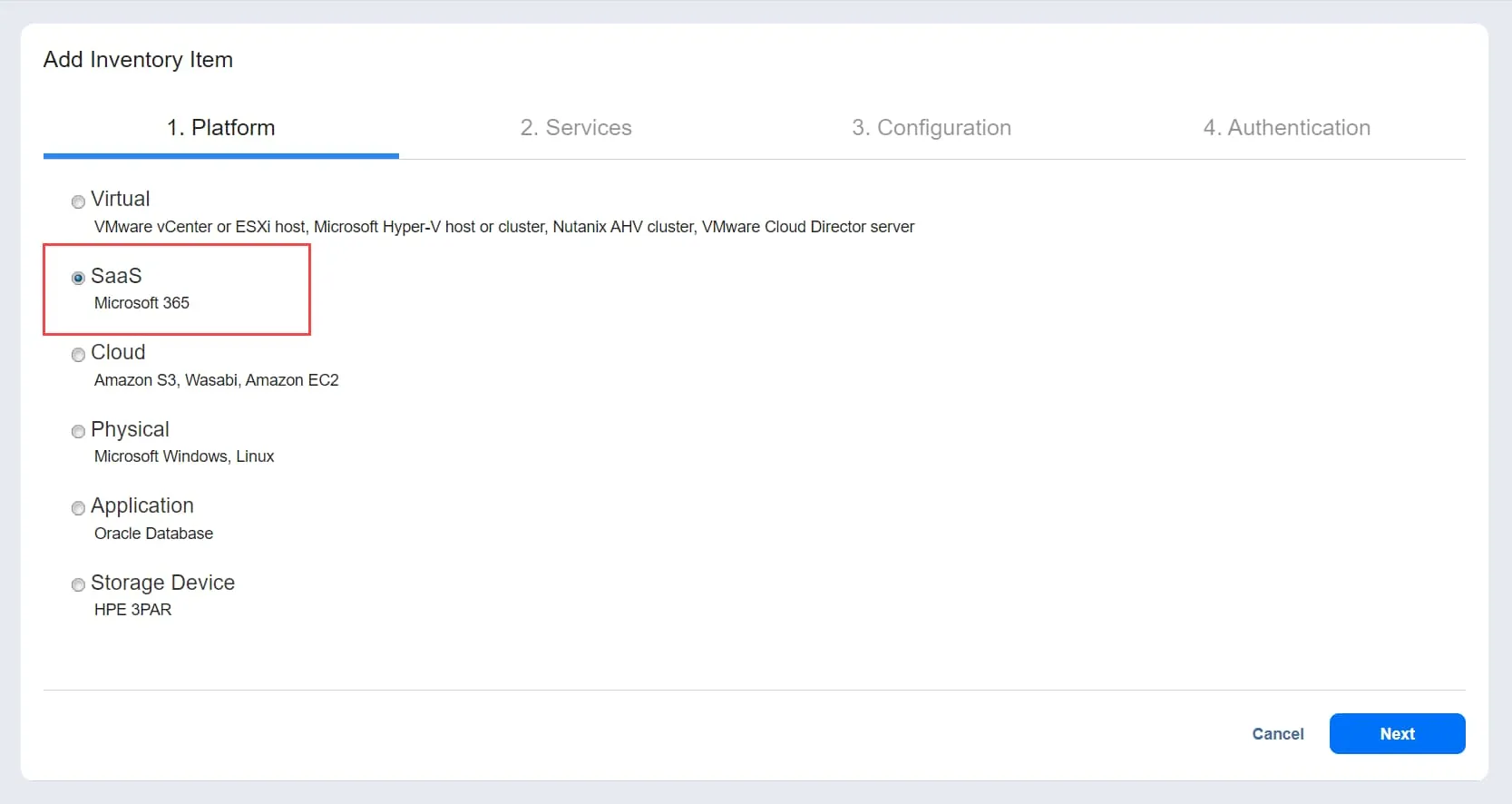
SaaSna stronie Platformy, a następnie kliknijNext.
- Wprowadź następujące informacje na stronie
Services:Display name: Wybierz nazwę dla tego konta.Service: Dodaj usługi Microsoft 365, których kopię zapasową chcesz wykonać.Username: Jeśli chcesz chronić skrzynki pocztowe SharePoint Online lub skrzynki grupowe, podaj wymaganą nazwę użytkownika administratora.Password: Jeśli chcesz chronić skrzynki pocztowe SharePoint Online lub skrzynki grupowe, podaj wymagane hasło administratora.
Kliknij Next , aby kontynuować.

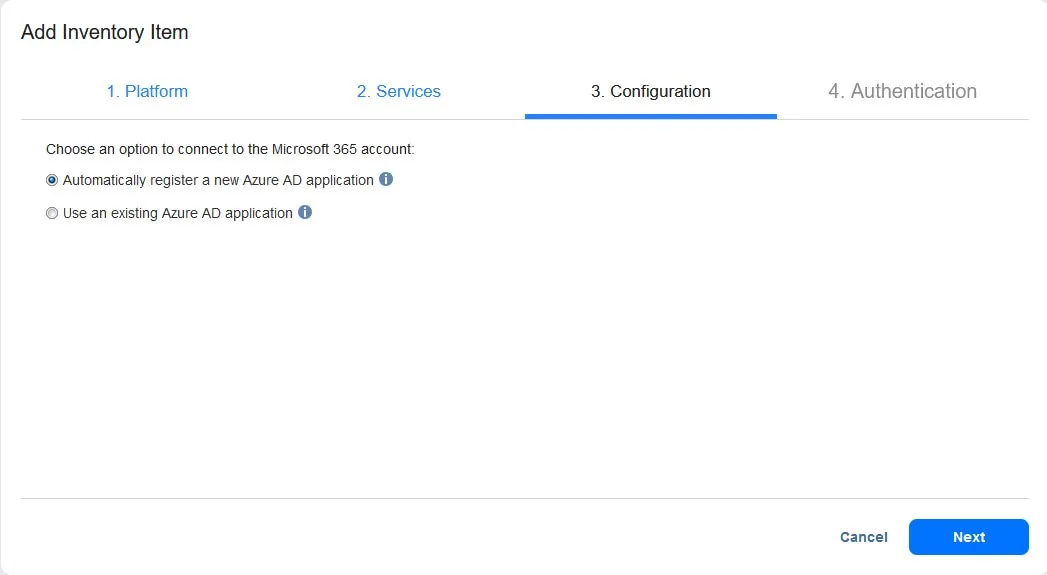
- Na stronie
Configurationmożesz wybrać jedną z poniższych opcji:Automatically register a new Azure AD application: Rozwiązanie automatycznie rejestruje konto Microsoft 365 jako nową aplikację w usłudze Azure Active Directory i przyznaje wymagane uprawnienia po uwierzytelnieniu.Use an existing Azure AD application: Ręcznie dodaj istniejącą aplikację Microsoft 365, która jest już zarejestrowana w usłudze Azure Active Directory.
Po zakończeniu kliknij Next.
- Strona
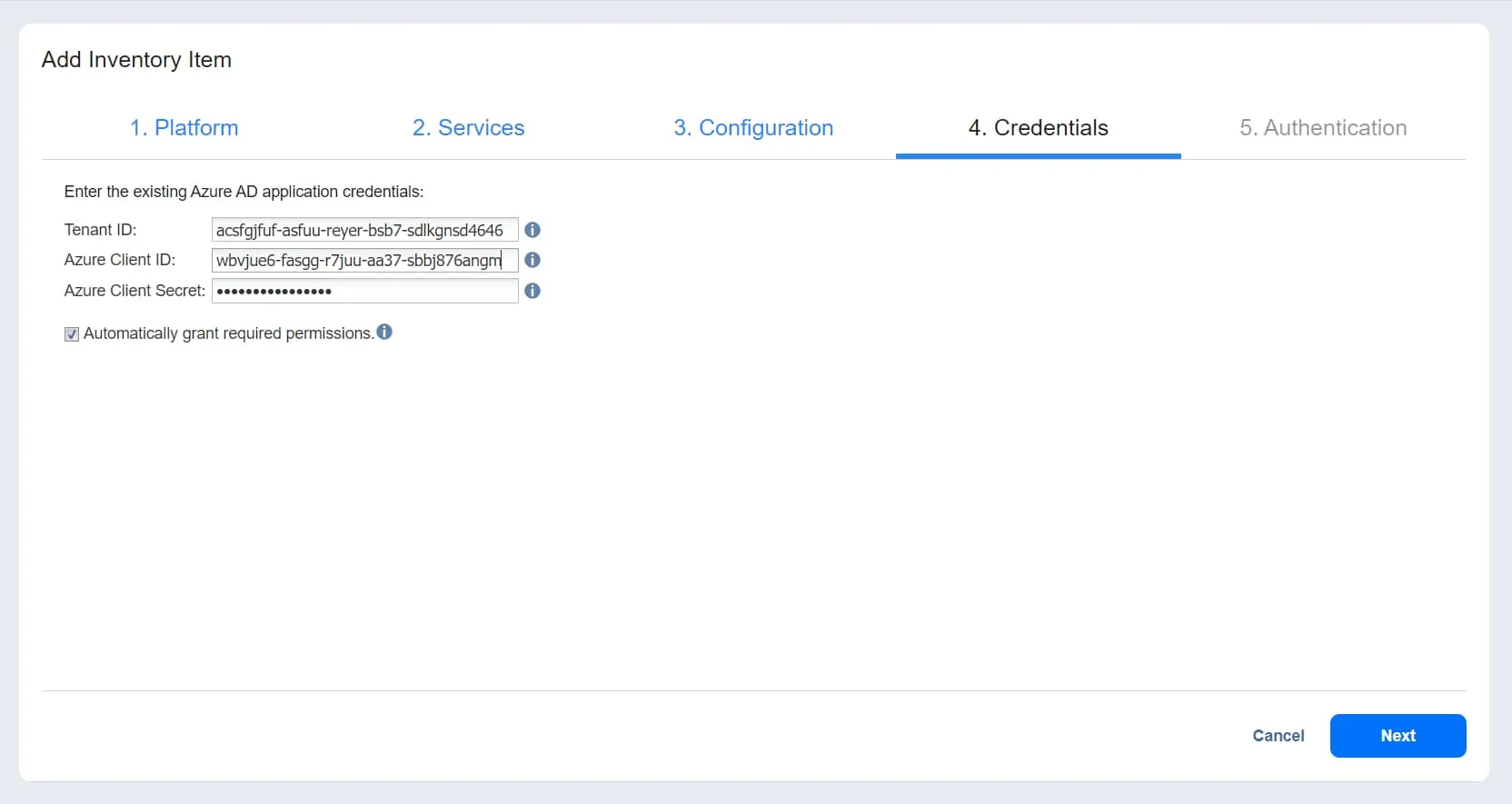
Credentialsstaje się dostępna, jeśli wybierzeszUse an existing Azure AD application. Tutaj możesz:- Wprowadź swoje poświadczenia Azure AD:
Tenant ID: Wprowadź identyfikator dzierżawcy platformy Azure utworzony podczas rejestracji konta Microsoft 365 w portalu Azure.Azure Client ID: Wprowadź identyfikator klienta Azure utworzony podczas rejestracji konta Microsoft 365 w portalu Azure.Azure Client Secret: Wprowadź sekret klienta Azure uzyskany z portalu Azure.
- Wybierz
Automatically grant required permissions(opcjonalnie): Po wybraniu tej opcji NAKIVO Backup & Replication automatycznie sprawdza konto Microsoft 365 Twojej organizacji pod kątem wymaganych uprawnień API i dodaje je, jeśli ich brakuje. KliknijNext, aby przejść do następnej strony.
- Wprowadź swoje poświadczenia Azure AD:
Kliknij Finish , aby zakończyć dodawanie elementu do zasobów, jeśli chcesz ręcznie przyznać wymagane uprawnienia.
Uwaga: Zajrzyj na stronę Uzyskiwanie danych logowania do usługi Microsoft 365 , aby dowiedzieć się, gdzie znaleźć dane uwierzytelniające i jak przyznawać uprawnienia w portalu Azure.
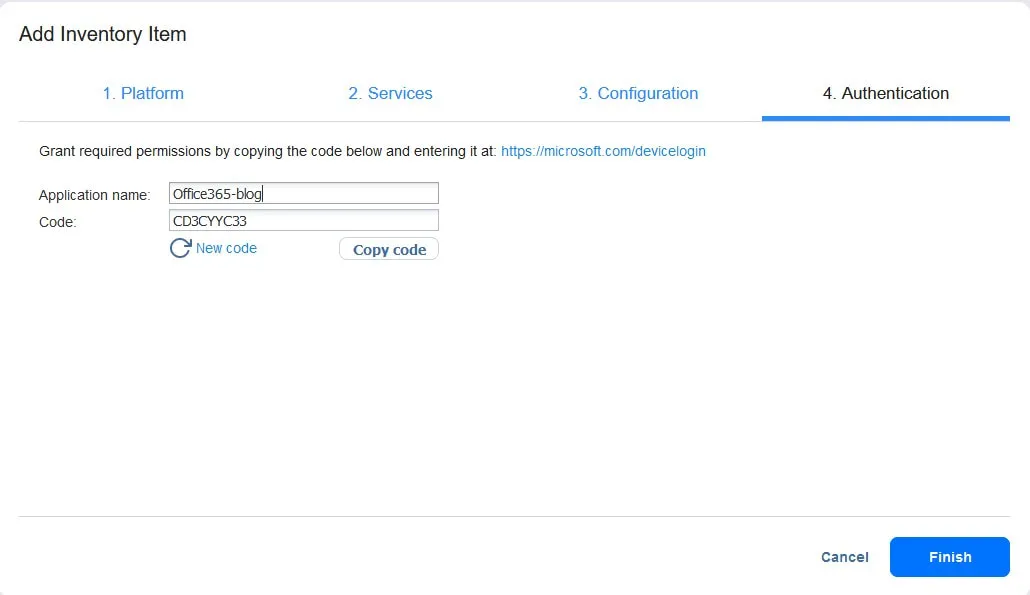
- Jeśli wybrałeś opcję
Automatically register a new Azure AD applicationna stronieConfigurationlubAutomatically grant required permissionsna stronieCredentials, pojawi się stronaAuthentication. Po przejściu na tę stronę dodaj następujące informacje:Application name: Wprowadź nazwę aplikacji.Code: W tym polu wyświetlany jest kod, który należy dodać na stronie https://microsoft.com/devicelogin.New code(opcjonalnie): Użyj tej opcji, aby wygenerować nowy kod, jeśli to konieczne.Copy code: Skopiuj wyświetlony kod.
- Kliknij
Finish, aby zakończyć dodawanie elementu do zasobów.
Uwaga: Upewnij się, że do konta w centrum administracyjnym Microsoft 365 przypisano rolę administratora globalnego, aby zakończyć proces uwierzytelniania.
Tworzenie repozytorium kopii zapasowych
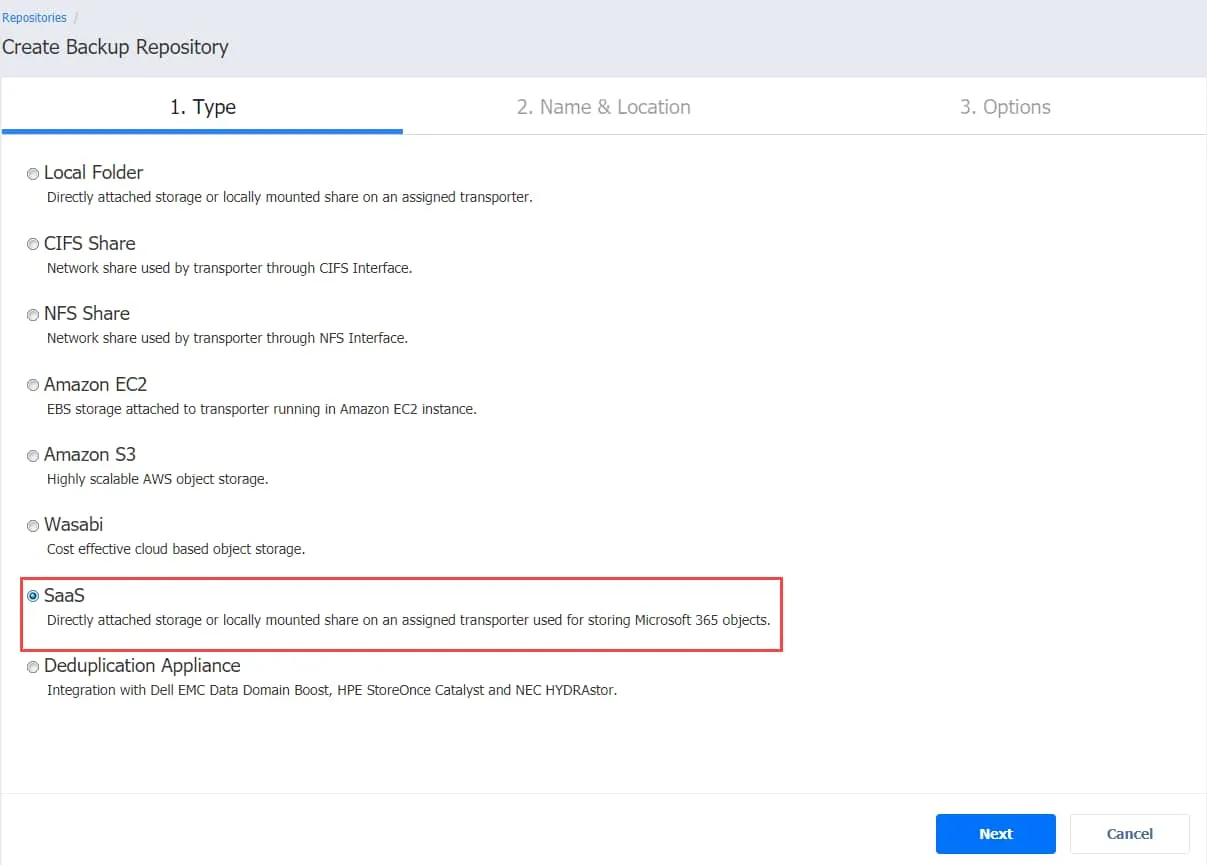
Wszystkie dane Microsoft 365 objęte kopią zapasową, w tym wiadomości e-mail z programu Outlook, są przechowywane w dedykowanym repozytorium SaaS. Kreator tworzenia repozytorium SaaS składa się z trzech kroków:
Type: WybierzSaaSjako typ repozytorium kopii zapasowych dla elementów Microsoft 365, a następnie kliknijNext.
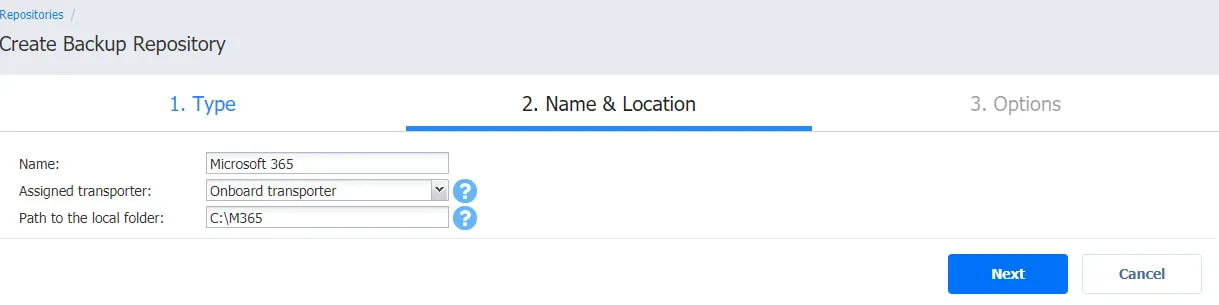
Name and Location: Dodaj następujące informacje:Name: Wprowadź nazwę repozytorium kopii zapasowych.Assigned transporter: Wybierz Transporter z listy rozwijanej.Path to the local folder: Dodaj ścieżkę do folderu lokalnego, w którym będzie znajdować się repozytorium.
Po zakończeniu kliknij Next.
Uwaga: Możesz wdrożyć Transporter na komputerze zdalnym, utworzyć na nim katalog i użyć go do utworzenia repozytorium kopii zapasowych. Takie podejście zapewnia większą elastyczność i pozwala na przechowywanie kopii zapasowych danych Microsoft 365 na komputerach zdalnych.
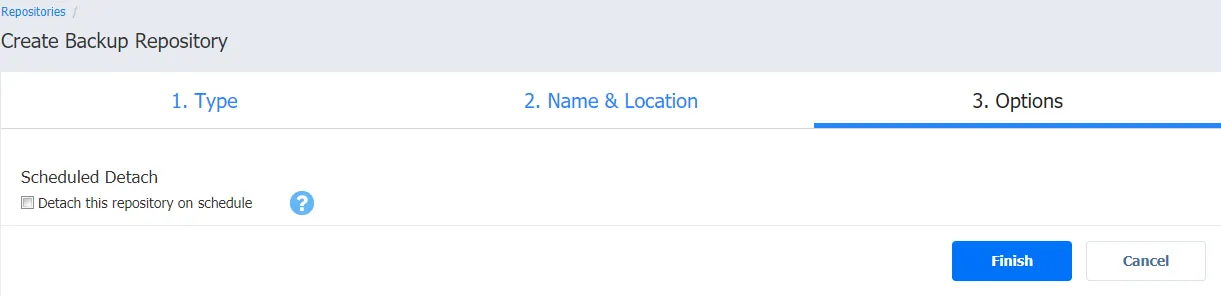
Options(opcjonalnie): W tym miejscu możesz wybraćDetach this repository on schedulew celu odłączenia i podłączenia repozytorium kopii zapasowych zgodnie z ustalonym harmonogramem, gdy zadania tworzenia kopii zapasowych nie są uruchomione. Następnie możesz skopiować lub przenieść repozytorium kopii zapasowych na inny nośnik danych. Proces ten zapewnia spójność danych poprzez wstrzymanie wszelkich interakcji z repozytorium.
Kliknij Finish , aby utworzyć repozytorium kopii zapasowych.
Tworzenie zadania tworzenia kopii zapasowej dla Microsoft 365
Teraz, gdy Twoje konto Microsoft 365 zostało dodane do zasobów NAKIVO Backup & Replication i utworzyłeś repozytorium kopii zapasowych, możesz uruchamiać zadania tworzenia kopii zapasowych, które w przyszłości pozwolą Ci odzyskać usunięte wiadomości e-mail w programie Outlook w przypadku utraty danych.
Uruchom zadanie tworzenia kopii zapasowej, otwierając Dashboard w interfejsie internetowym rozwiązania i klikając Create, a następnie Microsoft 365 backup job.
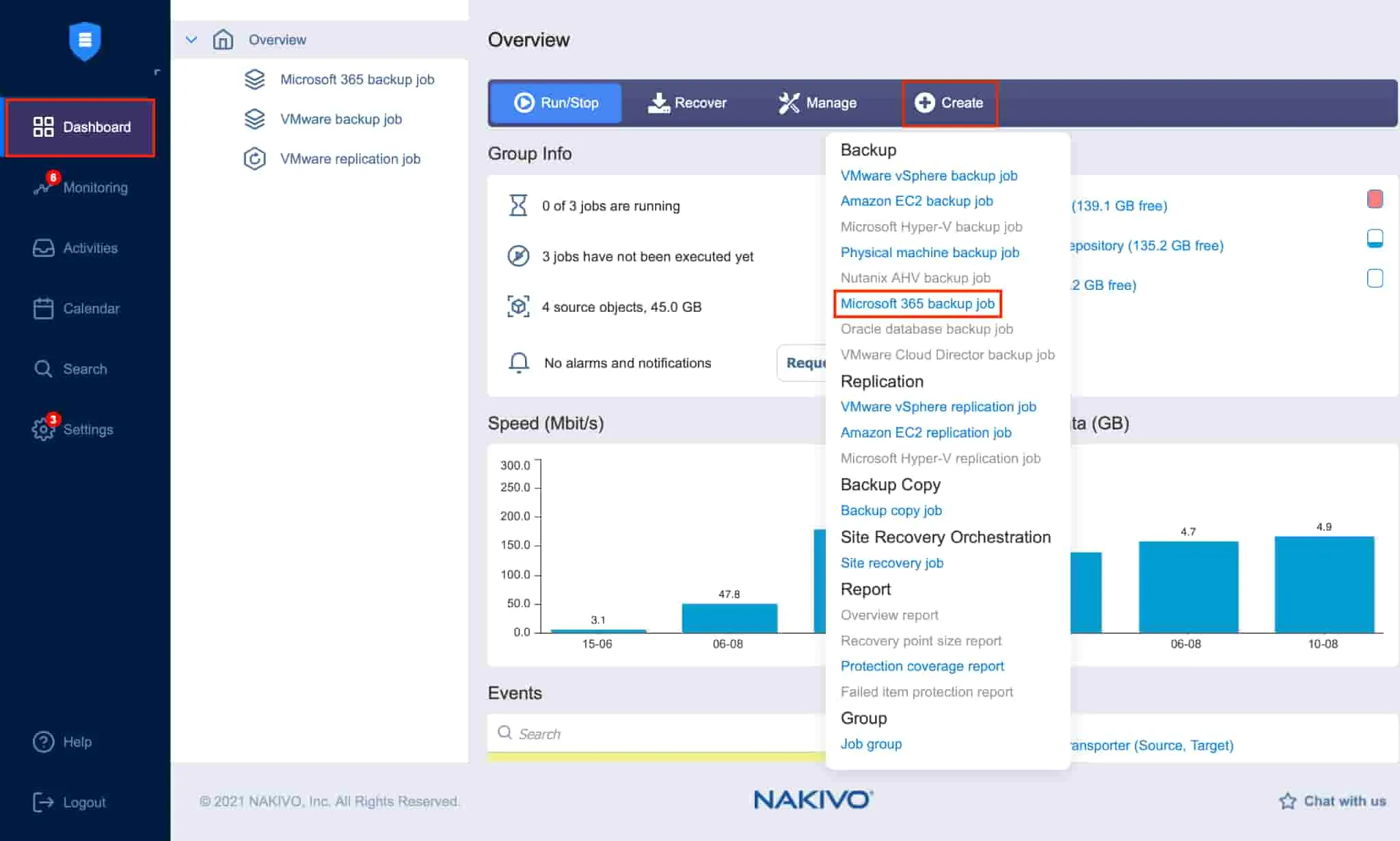
Kreator zadań tworzenia kopii zapasowej dla Microsoft 365 składa się z pięciu kroków opisanych poniżej:
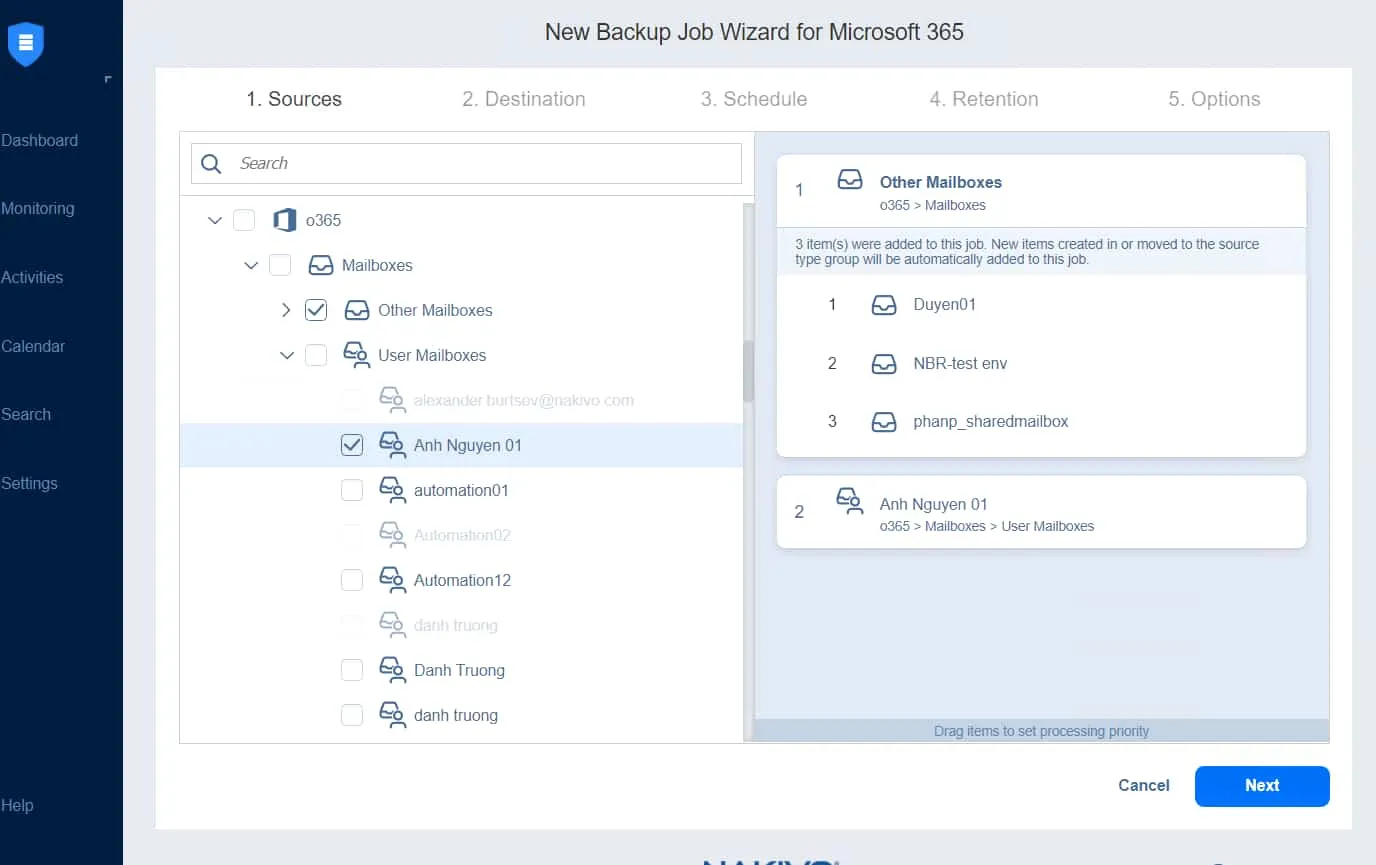
Sources: W lewym panelu wyświetlane są elementy, które można dodać do zadania tworzenia kopii zapasowej. Wybierz lub wyszukaj skrzynki pocztowe, których kopię zapasową chcesz wykonać.
Kliknij Next , aby potwierdzić wybór i przejść do następnej strony.
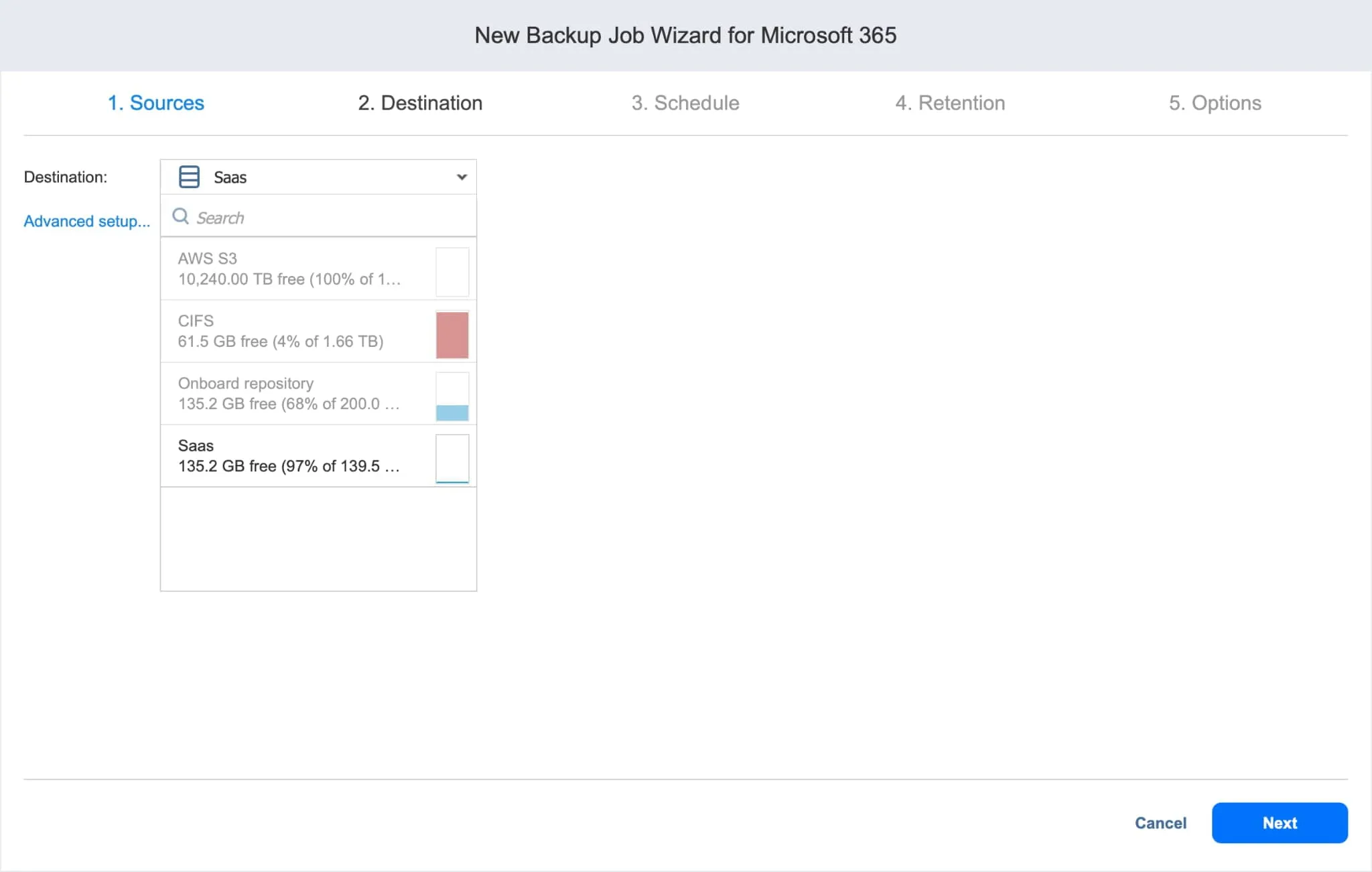
Destination: Określ repozytorium kopii zapasowych SaaS, w którym chcesz przechowywać skopiowane skrzynki pocztowe i wiadomości e-mail. Dla każdego elementu możesz ustawić to samo lub różne repozytoria kopii zapasowych.
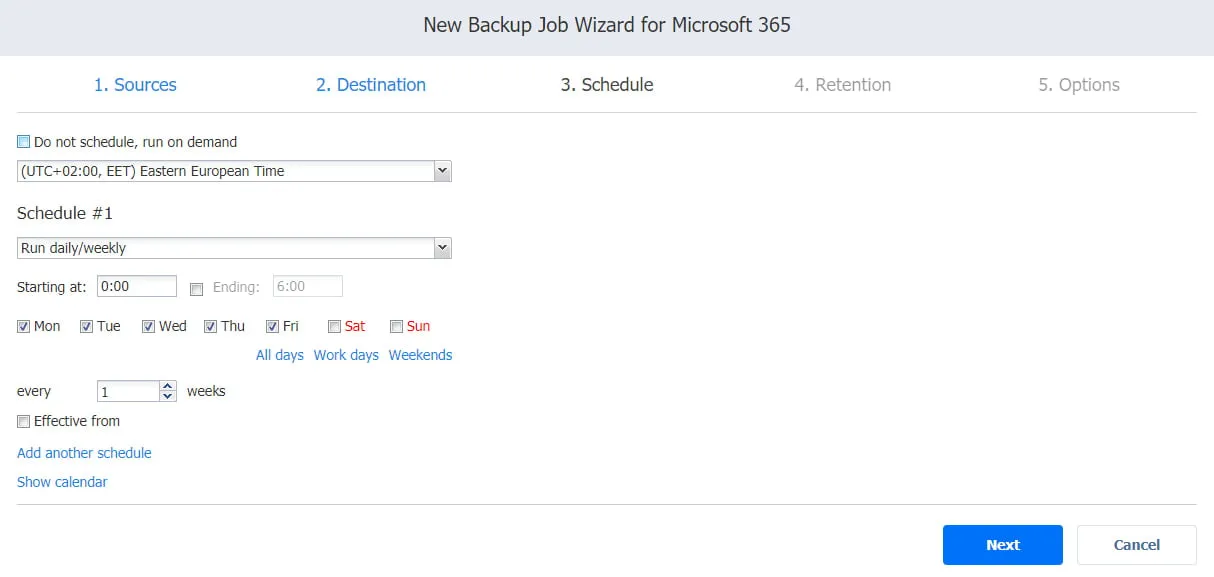
Schedule: Na tej stronie możesz wybrać, czy zadanie wykonania kopii zapasowej ma być uruchamiane ręcznie, czy też zaplanowane na co dzień, co tydzień, co miesiąc lub co rok. Możesz również połączyć zadania wykonania kopii zapasowej, aby były uruchamiane automatycznie jedno po drugim.
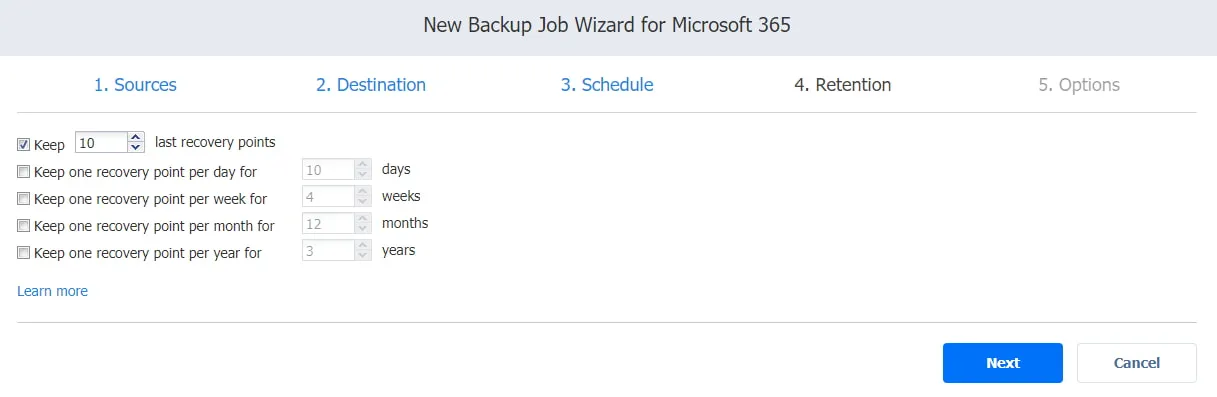
Retention: Rozwiązanie NAKIVO tworzy punkt odzyskiwania dla każdego elementu w repozytorium kopii zapasowej po każdym zadaniu i umożliwia korzystanie ze schematu rotacji kopii zapasowych typu „dziadek-ojciec-syn” (GFS). Pozwala to na odzyskanie pojedynczych obiektów lub całego konta. Można wybrać, ile punktów odzyskiwania ma zostać zachowanych.
Options: Tutaj można wprowadzić nazwę zadania i włączyć określone działania przed rozpoczęciem zadania tworzenia kopii zapasowej oraz po jego zakończeniu. Można otrzymywać raporty dotyczące kopii zapasowych lub uruchamiać niestandardowe skrypty uruchamiane przed i po wykonaniu zadania.
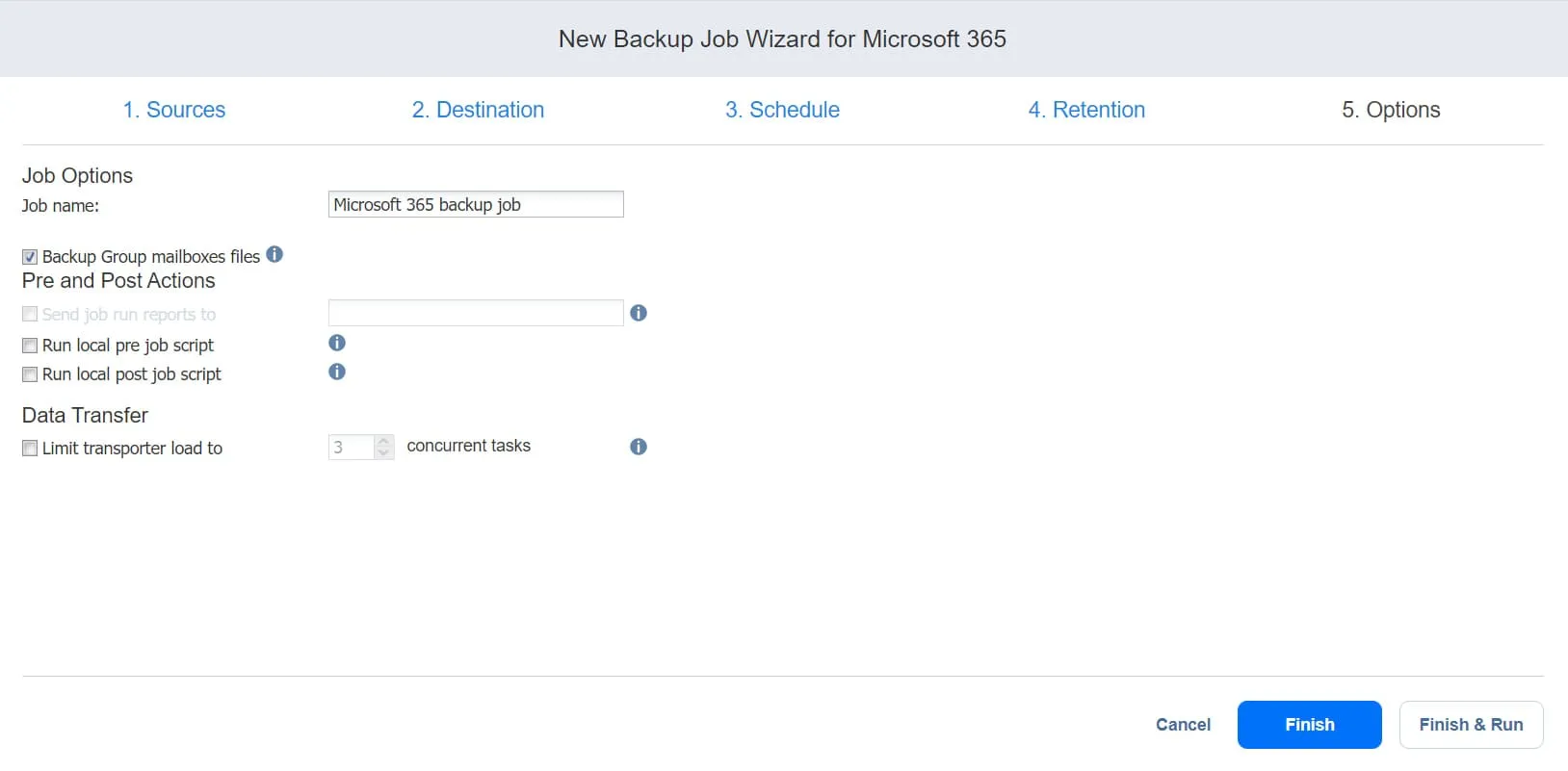
Kliknij Finish lub Finish & Run , aby zakończyć pracę kreatora tworzenia zadania.
Odzyskiwanie usuniętych wiadomości e-mail w Office 365 z kopii zapasowych NAKIVO
Aby odzyskać trwale usunięte wiadomości e-mail w programie Outlook, kliknij Recover , a następnie Microsoft 365 w interfejsie internetowym rozwiązania NAKIVO.
Otwarty kreator odzyskiwania obiektów składa się z czterech głównych kroków:
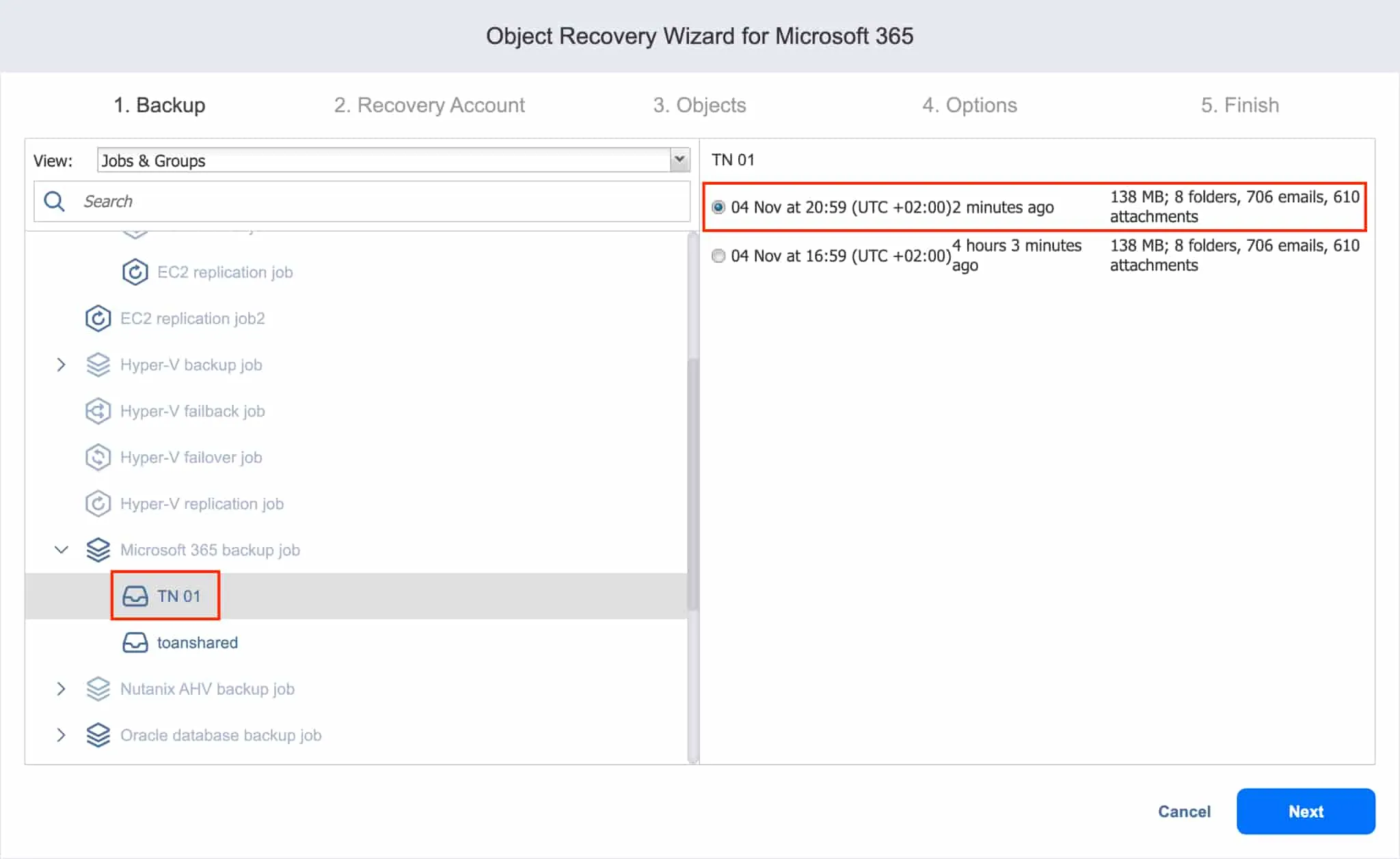
Backup: Wszystkie kopie zapasowe są wyświetlane w lewym panelu. Wybierz kopię zapasową skrzynki pocztowej, z której chcesz odzyskać dane, a następnie wybierz punkt odzyskiwania w prawym panelu.
Kliknij Next , aby kontynuować.
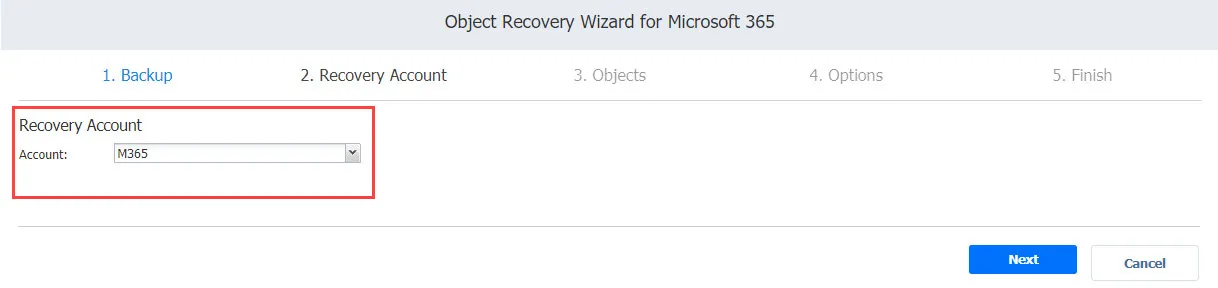
Recovery account: Z listy rozwijanej wybierz konto Microsoft 365, z którego chcesz przywrócić elementy.
Kliknij Next , aby kontynuować.
Objects: W tym miejscu możesz wyświetlić zawartość skrzynki pocztowej z momentu wybranego punktu odzyskiwania. Możesz przeglądać foldery skrzynki pocztowej, takie jak Skrzynka odbiorcza lub Elementy usunięte, aby wyświetlić listę wiadomości e-mail, a także otwierać wiadomości w celu wyświetlenia treści poszczególnych wiadomości. Wyszukaj, wyświetl i wybierz wiadomości, które chcesz przywrócić.
Po zakończeniu kliknij Next.

Options: Na tej stronie możesz skonfigurować, czy wiadomości e-mail mają zostać przywrócone do pierwotnej lokalizacji, czy do innej skrzynki pocztowej. Ponadto możesz wybrać żądane zachowanie podczas nadpisywania.
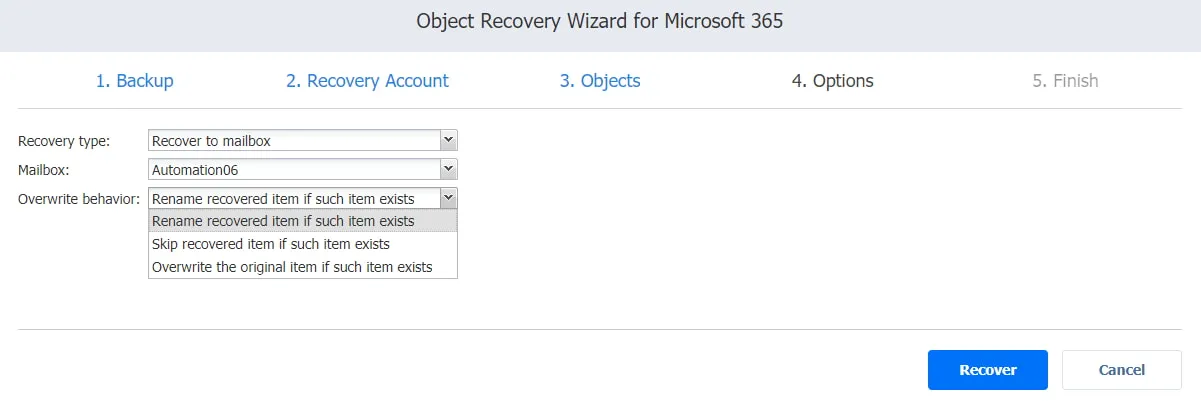
Kliknij Recover , aby rozpocząć proces odzyskiwania i śledzić jego postęp w zakładce Działania. Po zakończeniu odzyskiwania zaloguj się na konto Perspektywy , aby wyświetlić właśnie odzyskane wiadomości.
Wnioski
Firma Microsoft oferuje kilka natywnych funkcji, które pomagają odzyskać usunięte wiadomości e-mail w usłudze Office 365. Funkcje te są jednak ograniczone i mogą skutkować utratą danych w przypadku błędu użytkownika lub naruszenia bezpieczeństwa. Aby zapewnić możliwość odzyskania danych i wyeliminować pojedynczy punkt awarii, konieczne są rozwiązania do tworzenia kopii zapasowych innych firm, takie jak NAKIVO Backup & Replication.
Możesz skorzystać z rozwiązania NAKIVO, aby chronić swoje dane w Microsoft 365 oraz skutecznie wykonać kopie zapasowe i odzyskiwać skrzynki pocztowe Outlooka. Rozwiązanie to obsługuje również tworzenie kopii zapasowych i odzyskiwanie danych z OneDrive dla Firm i SharePoint Online. Pobierz edycję bezpłatną, aby sprawdzić wszystkie zaawansowane funkcje, które gwarantują optymalną ochronę danych.