Kompletny przewodnik po natychmiastowym odzyskiwaniu maszyny wirtualnej w środowisku VMware vSphere
Nieoczekiwane przestoje mogą w mgnieniu oka zakłócić przebieg pracy. Maszyny wirtualne (VM) obsługują krytyczne obciążenia, a gdy jedna z nich ulegnie awarii, liczy się każda sekunda. Czas potrzebny do pełnego odzyskiwania maszyny wirtualnej zależy od wielu czynników, takich jak rozmiar dysków wirtualnych, wydajność pamięci masowej, prędkość sieci oraz metoda odzyskiwania.
Korzystając z funkcji rozwiązanie do tworzenia kopii zapasowych maszyn wirtualnych oparte na obrazach, bez użycia agentów, można przeprowadzić natychmiastowe odzyskiwanie maszyny wirtualnej z kopii zapasowej w środowisku VMware vSphere, aby szybko wznowić działanie, kontynuując jednocześnie standardowy proces pełnego odzyskiwania maszyny wirtualnej.
W tym wpisie na blogu wyjaśniono, jak korzystać z funkcji natychmiastowego odzyskiwania maszyn wirtualnych w VMware vSphere oraz w jaki sposób technologia NAKIVO Backup & Replication może pomóc w szybkim przywróceniu maszyn wirtualnych.

Czym jest natychmiastowe odzyskiwanie maszyny wirtualnej w VMware vSphere?
Natychmiastowe odzyskiwanie maszyny wirtualnej w VMware vSphere to metoda odzyskiwania, która pozwala niemal natychmiast uruchomić maszynę wirtualną, wykorzystując dane bezpośrednio z kopii zapasowej, bez konieczności trwałego odzyskiwania jej na host produkcyjny. Tę metodę odzyskiwania maszyn wirtualnych można porównać z bardziej czasochłonnym procesem wyodrębniania i kopiowania wszystkich danych maszyny wirtualnej z kopii zapasowej na docelowy host lub klaster ESXi. Natychmiastowe odzyskiwanie maszyny wirtualnej trwa zazwyczaj zaledwie kilka minut, podczas gdy standardowe pełne odzyskiwanie maszyny wirtualnej może trwać godziny, a nawet dni.
W rozwiązaniu NAKIVO Backup & Replication funkcja natychmiastowego odzyskiwania maszyny wirtualnej nosi nazwę szybkie uruchomienie maszyny wirtualnej. NAKIVO Backup & Replication to kompleksowe rozwiązanie do ochrony danych dla środowiska VMware vSphere, zapewniające tworzenie kopii zapasowych, natychmiastowe odzyskiwanie, ochronę przed oprogramowaniem wymuszającym okup, replikację oraz odzyskiwanie lokacji (Site Recovery).
Jak działa natychmiastowe odzyskiwanie maszyny wirtualnej w środowisku VMware vSphere
Po uruchomieniu natychmiastowego odzyskiwania maszyny wirtualnej tworzona jest ona na docelowym hoście ESXi lub klaster. Dyski wirtualne są montowane w tej maszynie wirtualnej bezpośrednio z kopii zapasowych jako iSCSI celów. W celu zastosowania tej konfiguracji maszyny wirtualnej na hoście ESXi wykorzystywany jest programowy adapter iSCSI.
Po utworzeniu przywróconej maszyny wirtualnej tworzona jest migawka VM w celu zapewnienia, że żadne zmiany nie zostaną zapisane w tej maszynie wirtualnej w momencie odrzucenia zadania szybkiego uruchomienia maszyny wirtualnej oraz usunięcia maszyny wirtualnej z hosta ESXi lub klastra. Zasadniczo kopia zapasowa maszyny wirtualnej jest wykorzystywana w trybie tylko do odczytu. Maszyna wirtualna docelowa jest domyślnie włączana automatycznie. Konfiguracja maszyny wirtualnej jest identyczna jak w przypadku oryginalnej maszyny wirtualnej, która została wykonana kopię zapasową, pod względem procesora, pamięci itp.
Gdy zadanie „szybkie uruchomienie maszyny wirtualnej” zostanie zatrzymane, a maszyna wirtualna utworzona w celu natychmiastowego odzyskiwania zostanie odrzucona, wszystkie dane zapisane na tej maszynie wirtualnej podczas jej działania zostaną usunięte. Maszyna wirtualna utworzona w celu natychmiastowego odzyskiwania zostaje usunięta z hosta ESXi lub klastra. Przeprowadzane jest czyszczenie danych.
Natychmiastowe odzyskiwanie maszyny wirtualnej a tradycyjne metody odzyskiwania
Natychmiastowe odzyskiwanie maszyny wirtualnej może służyć do jak najszybszego przywracania maszyn wirtualnych oraz do testowania kopii zapasowych poprzez odzyskanie i uruchomienie maszyny wirtualnej w środowisku tymczasowym. Testowanie integralności kopii zapasowych pozwala administratorom upewnić się, że kopie są spójne, a maszyny wirtualne można z nich odzyskać w razie potrzeby. Natychmiastowe odzyskiwanie można również wykorzystać do odzyskiwania granularnego poprzez uruchomienie maszyny wirtualnej i przywrócenie plików z tej maszyny.
Tradycyjne pełne odzyskiwanie maszyn wirtualnych służy do trwałego przywrócenia maszyny wirtualnej do długoterminowego użytku. Do przywrócenia i uruchomienia maszyny wirtualnej wykorzystywany jest host ESXi lub klaster z odpowiednim magazynem danych. Proces ten może trwać dość długo. Funkcja Flash VM Boot nie jest przeznaczona do długoterminowego odzyskiwania maszyn wirtualnych; służy do ich natychmiastowego odzyskiwania, gdy trzeba uruchomić maszynę wirtualną od razu i nie ma czasu na zakończenie pełnego procesu odzyskiwania. Przykłady zastosowań:
- Trzeba uruchomić maszynę wirtualną z krytycznymi usługami po awarii maszyny wirtualnej w godzinach pracy, aby uniknąć zakłóceń w działaniu firmy. Po zakończeniu dnia pracy można przeprowadzić pełne odzyskiwanie maszyny wirtualnej poza godzinami pracy.
- Cele związane z czasem odzyskiwania (RTO) dla krytycznej maszyny wirtualnej jest bardzo krótki i nie ma czasu na oczekiwanie na pełne odzyskanie z kopii zapasowej.
Optymalny czas działania maszyny wirtualnej utworzonej za pomocą funkcji natychmiastowego odzyskiwania maszyn wirtualnych wynosi do 24 godzin. W dowolnym momencie można odrzucić maszynę wirtualną lub odzyskać ją na stałe, aby używać jej długoterminowo.
Maszyny wirtualne odzyskane za pomocą funkcji natychmiastowego odzyskiwania maszyn wirtualnych mają ograniczoną wydajność wejścia/wyjścia w porównaniu z maszynami wirtualnymi odzyskanymi tradycyjną metodą pełnego odzyskiwania. Wydajność pamięci lokalnej podłączonej do hosta ESXi jest wyższa w przypadku tradycyjnego pełnego odzyskiwania maszyny wirtualnej niż w przypadku magazynu kopii zapasowych. Dyski wirtualne maszyny wirtualnej uruchomionej z kopii zapasowej są podłączane jako cele iSCSI z magazynu kopii zapasowych za pośrednictwem sieci, a magazyn kopii zapasowych zwykle nie zapewnia najwyższej poziom przechowywania pod względem wydajności.
Jeśli trzeba natychmiast odzyskać maszynę wirtualną po awarii, a później płynnie przeprowadzić jej pełne odzyskiwanie, należy rozważyć następujący przebieg pracy. Można uruchomić natychmiastowe odzyskiwanie maszyny wirtualnej, a następnie replikować lub klonować nową tymczasową maszynę wirtualną utworzoną za pomocą funkcji Flash VM Boot:
- Jeśli hostami ESXi zarządza Serwer vCenter, użyj VMware Storage vMotion, aby utworzyć trwale odzyskaną maszynę wirtualną przez przeniesienie jej do magazynu stałego. Wymaga to ustawienia stałego magazynu danych dla odzyskanych dysków wirtualnych zamiast używania tymczasowych celów iSCSI udostępnianych przez repozytorium kopii zapasowych.
Jeśli wprowadzono zmiany w maszynie wirtualnej, w tym zmiany plików i uruchomionych aplikacji, vMotion przenosi najnowszy stan maszyny wirtualnej podczas jej migracji na żywo. Dzięki temu pierwszy etap odzyskiwania przebiega natychmiast, a drugi płynnie, przy zachowaniu wszystkich zmian wprowadzonych w maszynie wirtualnej. Należy pamiętać, że VMware vMotion wymaga licencji VMware Enterprise Plus w przypadku migracji między instancjami vCenter.
- Jeśli hostami ESXi nie zarządza vCenter, można użyć replikacji maszyn wirtualnych w NAKIVO Backup & Replication, aby replikować tymczasową maszynę wirtualną (w stanie uruchomionym) utworzoną za pomocą funkcji Flash VM Boot na host ESXi do długoterminowego użytku. Docelowy host ESXi (na który chcesz replikować odzyskaną maszynę wirtualną) musi najpierw zostać dodany do inwentarza rozwiązania NAKIVO. Tej metody można użyć do migracji maszyn wirtualnych między instancjami vCenter bez instalowania najwyższej klasy Wersje VMware.
UWAGA: NAKIVO Backup & Replication obsługuje zarówno odzyskiwanie plików i obiektów, jak i Uniwersalne odzyskiwanie obiektów. Funkcje te umożliwiają odzyskiwanie granularne, zapewniając większą elastyczność podczas szybkiego odzyskiwania danych.
Instrukcja krok po kroku: natychmiastowe odzyskiwanie maszyny wirtualnej w VMware vSphere za pomocą NAKIVO
NAKIVO Backup & Replication obsługuje natychmiastowe odzyskiwanie maszyny wirtualnej za pomocą funkcji Flash VM Boot w środowiskach VMware i Microsoft Hyper-V. Poniżej opisujemy wszystkie kroki umożliwiające natychmiastowe uruchomienie maszyny wirtualnej z kopii zapasowej w rozwiązaniu NAKIVO.
Wymagania
Przed rozpoczęciem natychmiastowego odzyskiwania maszyny wirtualnej w VMware vSphere za pomocą rozwiązania NAKIVO należy pamiętać o następujących wymaganiach:
- Między komponentem NAKIVO Transporter, do którego jest dołączone repozytorium kopii zapasowych, a hostem ESXi musi istnieć połączenie.
- Do inwentarza rozwiązania NAKIVO musi być dodany co najmniej jeden host ESXi lub klaster.
- Na docelowym hoście ESXi musi być włączona programowa obsługa iSCSI.
- Musi być pomyślnie ukończone co najmniej jedno Zadanie tworzenia kopii zapasowej maszyny wirtualnej VMware. Obejrzyj ten film, aby dowiedzieć się, jak tworzyć zadania kopii zapasowych dla maszyn wirtualnych VMware za pomocą NAKIVO Backup & Replication.
Aby włączyć programową obsługę iSCSI na ESXi, na przykład za pomocą VMware Host Client, przejdź do Storage, kliknij kartę Adapters, kliknij Software iSCSI i wybierz Enabled. Kliknij Save configuration.
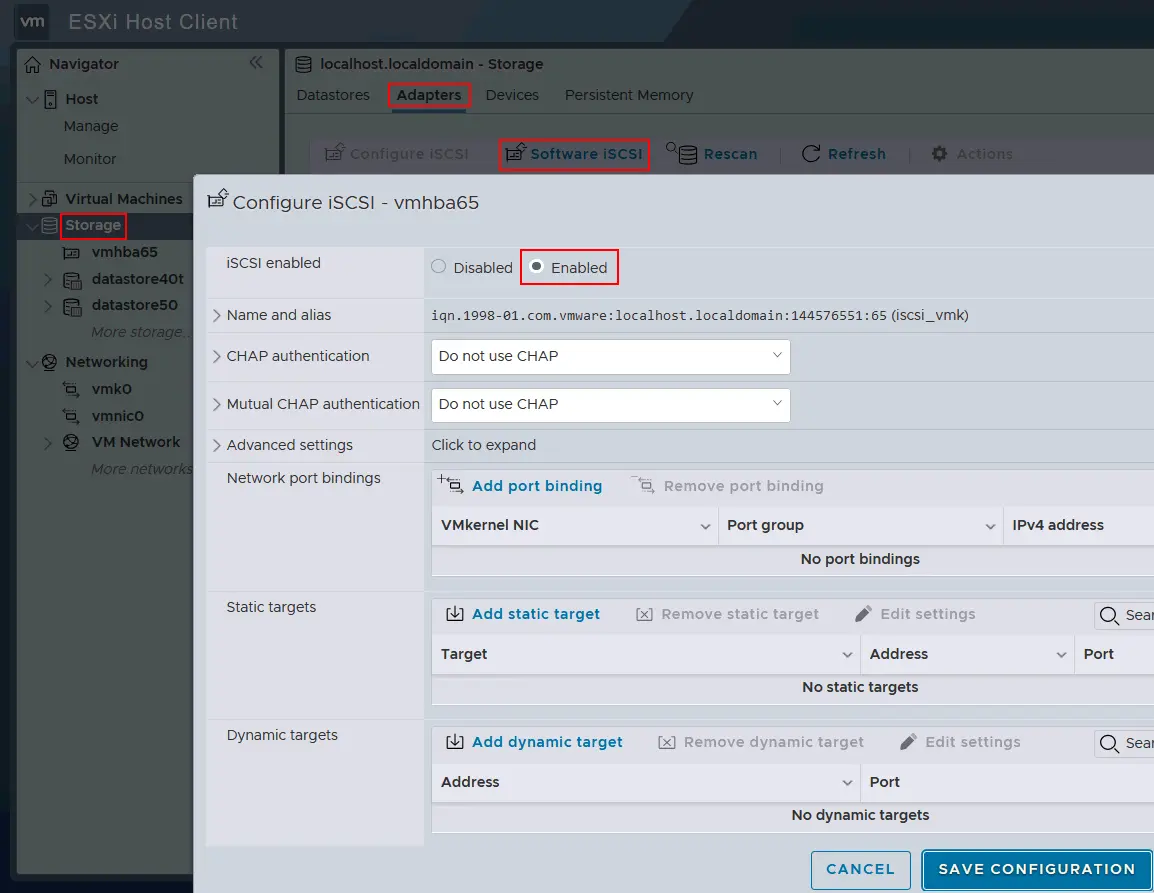
Aby sprawdzić karty magazynu danych w VMware vSphere Client, wybierz hosta ESXi i przejdź do Configure > Storage > Storage Adapters.
Aby dowiedzieć się więcej o podłączaniu magazynu danych przez iSCSI, przeczytaj jeden z naszych wcześniejszych wpisów na temat Sieci pamięci masowej ESXi.
Konfigurowanie ustawień odzyskiwania za pomocą NAKIVO
Aby rozpocząć natychmiastowe odzyskiwanie maszyny wirtualnej w VMware vSphere, zaloguj się do interfejsu internetowego NAKIVO Backup & Replication, a następnie:
- Przejdź do
Data Protection, kliknijRecover, a następnie kliknijFlash boot for VMware.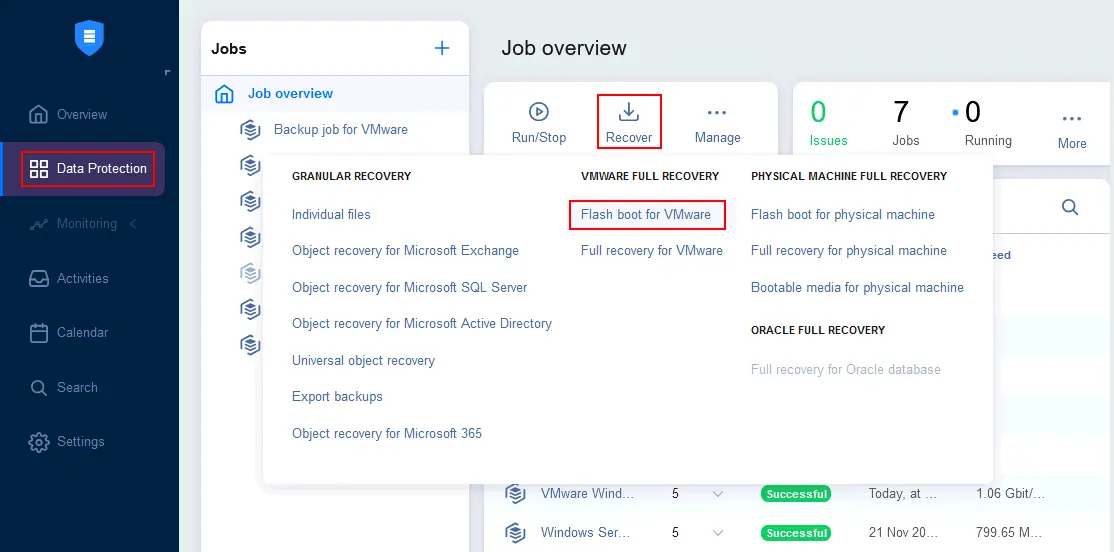
- Na etapie Kopie zapasowe kreatora nowego zadania Flash Boot dla VMware wybierz kopię zapasową VMware, maszynę wirtualną i punkt odzyskiwania. W razie potrzeby możesz wybrać wiele maszyn wirtualnych do odzyskania. W tym przykładzie wybieramy maszynę wirtualną z systemem Windows i najnowszy punkt odzyskiwania. Kliknij
Next, aby kontynuować.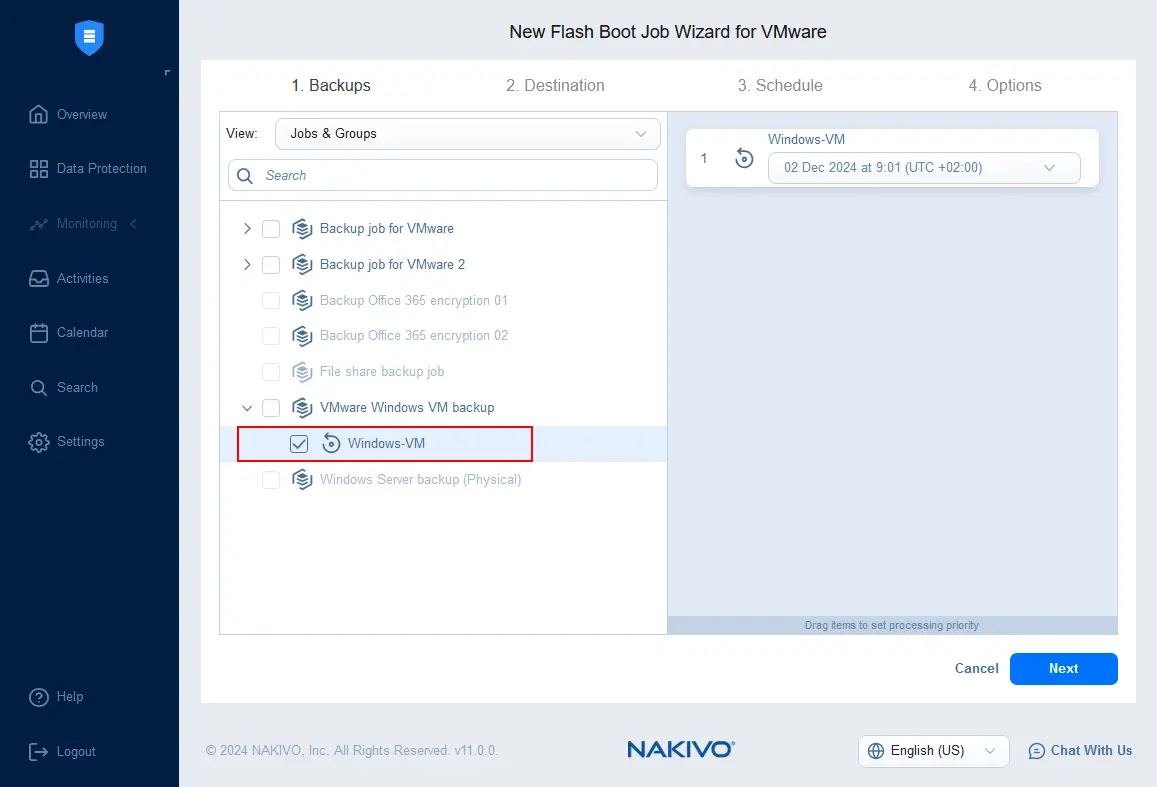
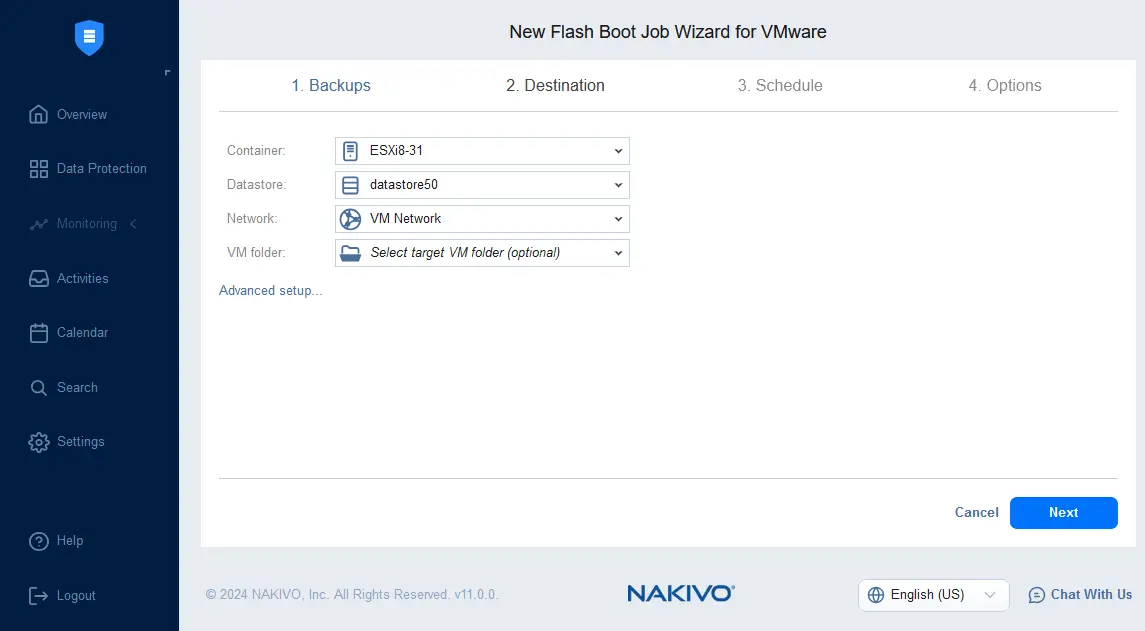
- Na etapie Miejsca docelowe określ opcje miejsca docelowego dla natychmiastowego odzyskiwania maszyny wirtualnej:
- Wybierz kontener, którym może być host ESXi lub klaster. To zasób, do którego zostanie odzyskana maszyna wirtualna (do jej uruchomienia zostaną wykorzystane procesor, pamięć i sieć wybranego hosta lub klastra).
- Wybierz magazyn danych podłączony do wybranego hosta ESXi lub klastra. Podczas działania maszyny wirtualnej będą tam przechowywane jej pliki konfiguracyjne (do momentu zatrzymania uruchomionej maszyny wirtualnej i odrzucenia zmian).
- Wybierz sieć wirtualna dostępne dla wybranego hosta ESXi lub klastra. Ta sieć zostanie użyta do zapewnienia łączności sieciowej odzyskanej maszynie wirtualnej.
- Opcjonalnie możesz wybrać folder maszyny wirtualnej, jeśli korzystasz z folderów maszyn wirtualnych w środowisku VMware vSphere.
- Na etapie Harmonogram możesz skonfigurować harmonogram uruchamiania zadania Flash VM Boot lub ustawić uruchamianie zadania na żądanie. Ponieważ zamierzamy uruchomić zadanie Flash VM Boot w celu natychmiastowego odzyskania maszyny wirtualnej, wybieramy opcję
Do not schedule, run on demand option. Konfigurowanie harmonogramu dla Flash VM Boot jest przydatne, gdy trzeba okresowo testować kopie zapasowe maszyn wirtualnych, aby mieć pewność, że można je pomyślnie odzyskać.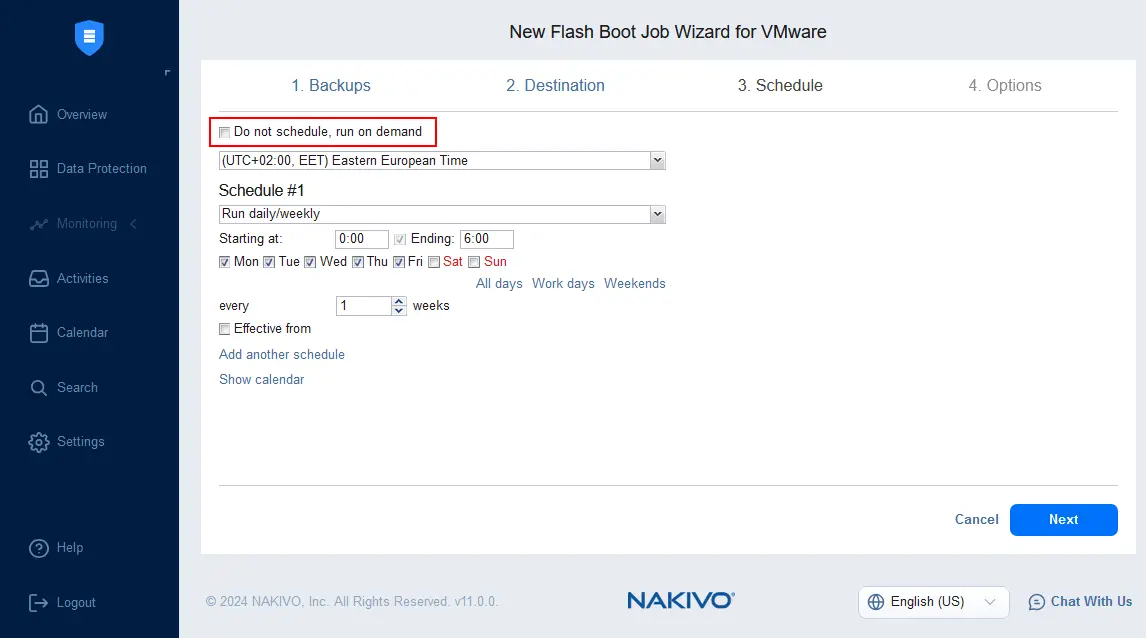
- Określ opcje zadania Flash VM Boot. Wprowadź nazwę zadania i określ opcje odzyskanej maszyny wirtualnej, takie jak jej nazwa, adres MAC i stan zasilania itp. Kliknij
Finish & Run, aby zapisać ustawienia i rozpocząć natychmiastowe odzyskiwanie maszyny wirtualnej.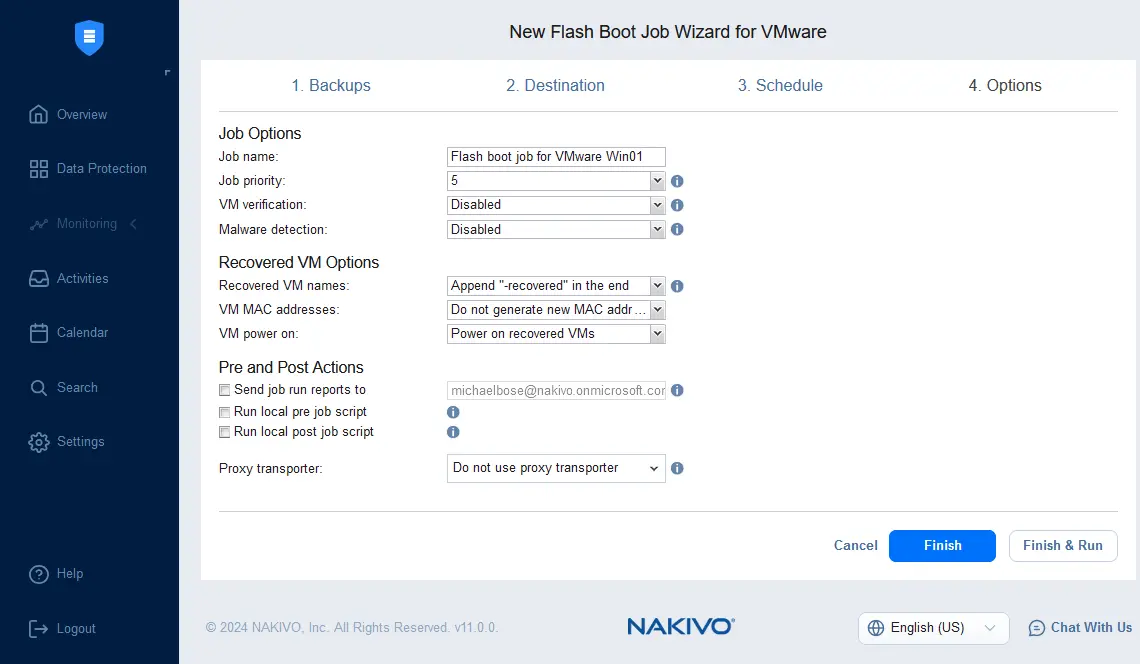
- W oknie dialogowym wybierz zakres uruchomienia zadania i kliknij
Run.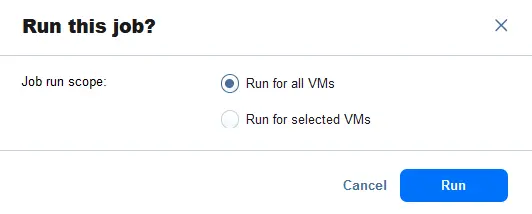
Możesz również obejrzeć film przedstawiający kolejne etapy korzystania z Flash VM Boot w NAKIVO Backup & Replication:
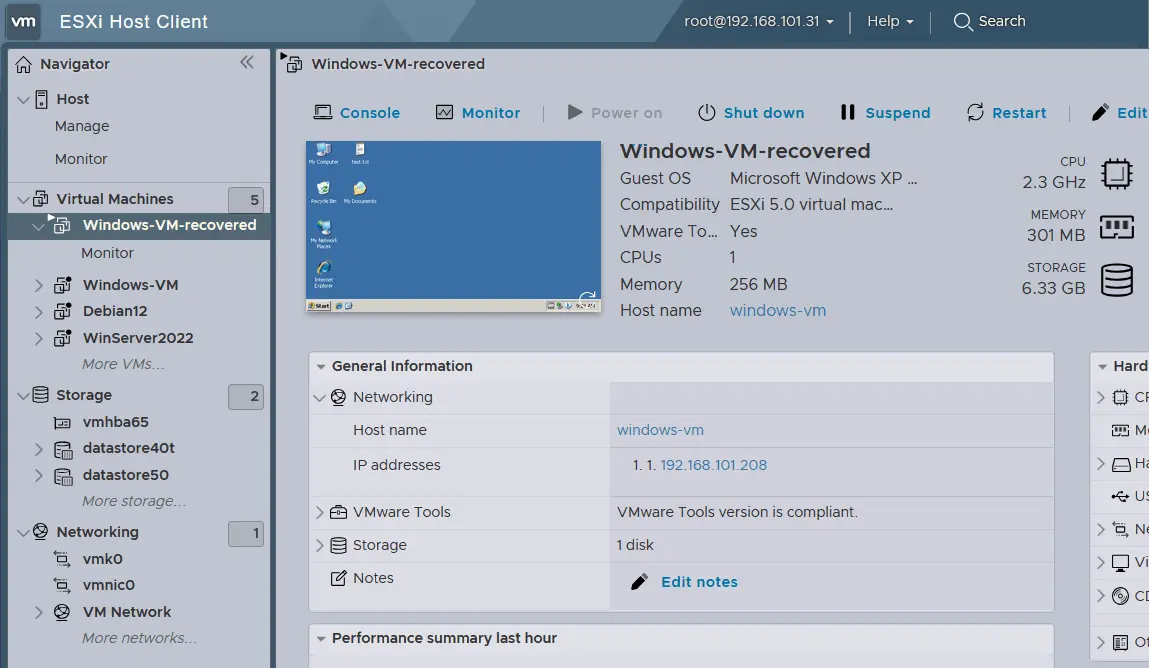
Poczekaj na odzyskanie maszyny wirtualnej. Następnie możesz sprawdzić ją w interfejsie WWW klienta VMware vSphere Client lub VMware Host Client. W naszym przypadku maszynę wirtualną pomyślnie odzyskano za pomocą metody natychmiastowego odzyskiwania. Na liście maszyn wirtualnych widać uruchomioną maszynę wirtualną, a jej nazwa ma sufiks -recovered , określony na etapie Opcje kreatora odzyskiwania Flash VM Boot. System operacyjny gościa został pomyślnie uruchomiony.
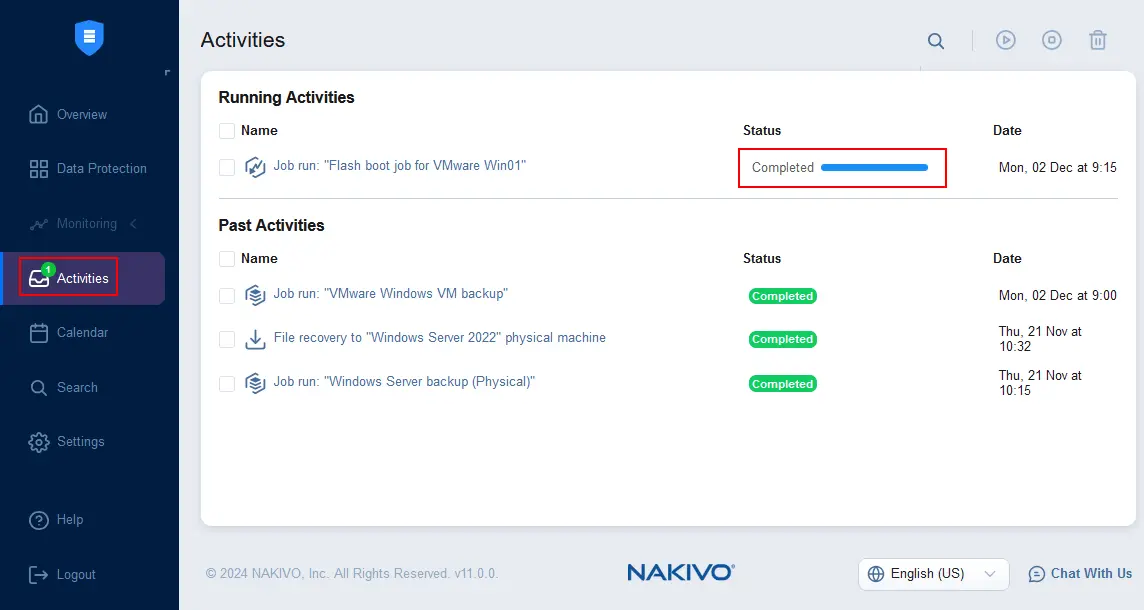
Jednocześnie na stronie Activities interfejsu WWW NAKIVO Backup & Replication można sprawdzić stan zadania Flash VM Boot. Stan zadania to „zakończono”, ale zielona ikona wskazuje, że zadanie jest uruchomione. Jest to normalne zachowanie w przypadku natychmiastowego odzyskiwania maszyny wirtualnej za pomocą funkcji Flash VM Boot. Po zatrzymaniu zadania zmiany w maszynie wirtualnej zostaną odrzucone, a maszyna wirtualna zostanie usunięta z hosta ESXi lub klastra.
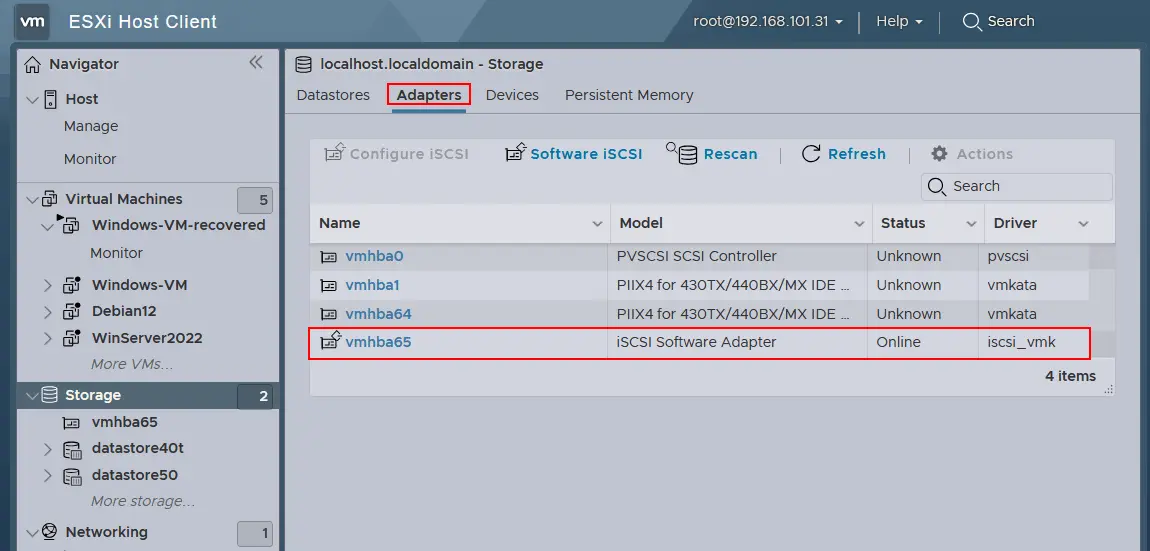
Na hoście ESXi utworzono programową kartę iSCSI, aby podłączyć dyski wirtualne maszyny wirtualnej bezpośrednio z kopii zapasowej na potrzeby natychmiastowego odzyskiwania maszyny wirtualnej. Możesz to sprawdzić w Storage > Adapters dla wybranego hosta ESXi. Adapter programowy iSCSI vmhba65 został utworzony w celu podłączenia dysków wirtualnych naszej maszyny wirtualnej podczas uruchamiania zadania Flash VM Boot.
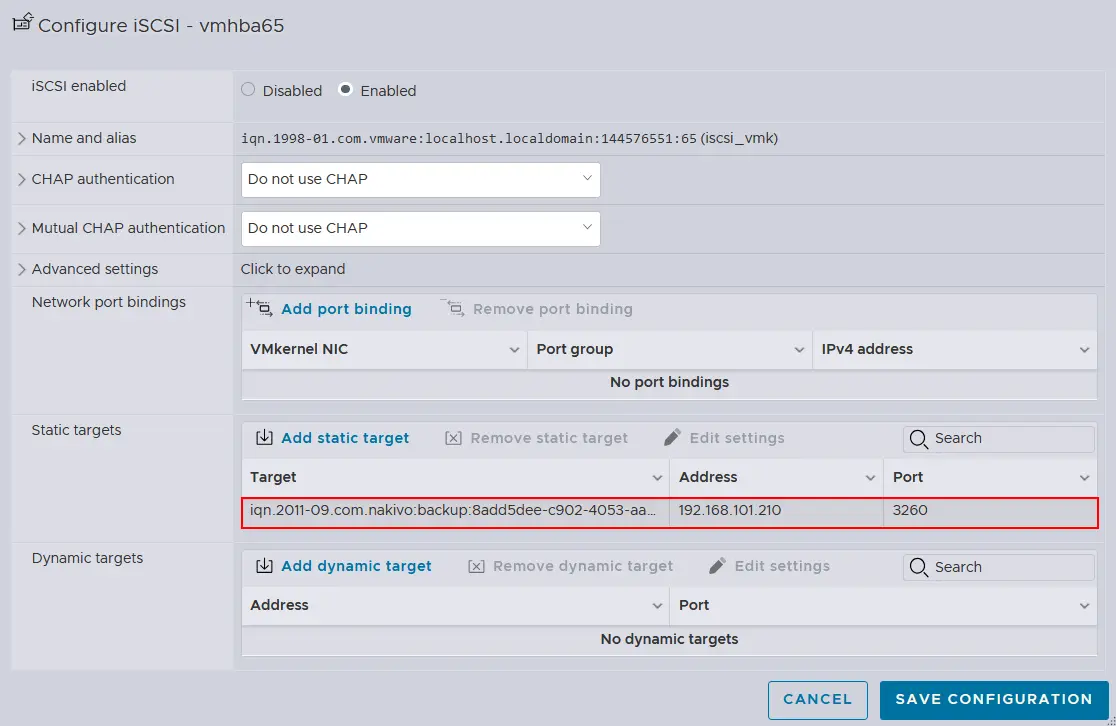
Kliknij adapter programowy iSCSI, aby wyświetlić szczegóły i sprawdzić element docelowy iSCSI powiązany z NAKIVO.
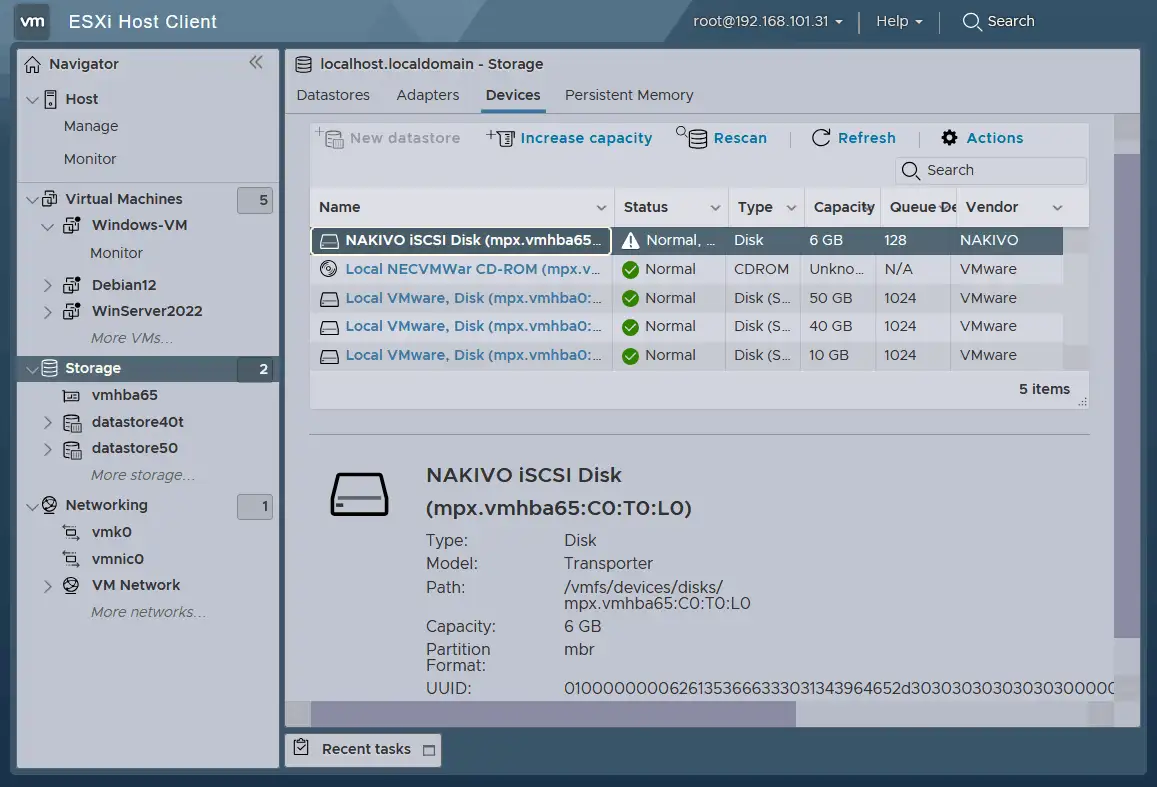
Odpowiednie dyski wirtualne dołączone do odzyskanej maszyny wirtualnej znajdziesz na karcie Devices w konfiguracji magazynu.
Możesz zatrzymać maszynę wirtualną i zakończyć natychmiastowe odzyskiwanie maszyny wirtualnej albo nadal korzystać z obecnej tymczasowej maszyny wirtualnej.
Gdy nie będziesz już potrzebować uruchomionej maszyny wirtualnej odzyskanej za pomocą zadania Flash VM Boot, możesz zatrzymać to zadanie. Maszyna wirtualna zostanie usunięta z hosta ESXi, a wszystkie zmiany zostaną odrzucone. Aby zatrzymać zadanie Flash VM Boot, przejdź do Activities, najedź kursorem na uruchomione zadanie Flash VM Boot, kliknij ikonę … (trzy kropki) i wybierz Stop.
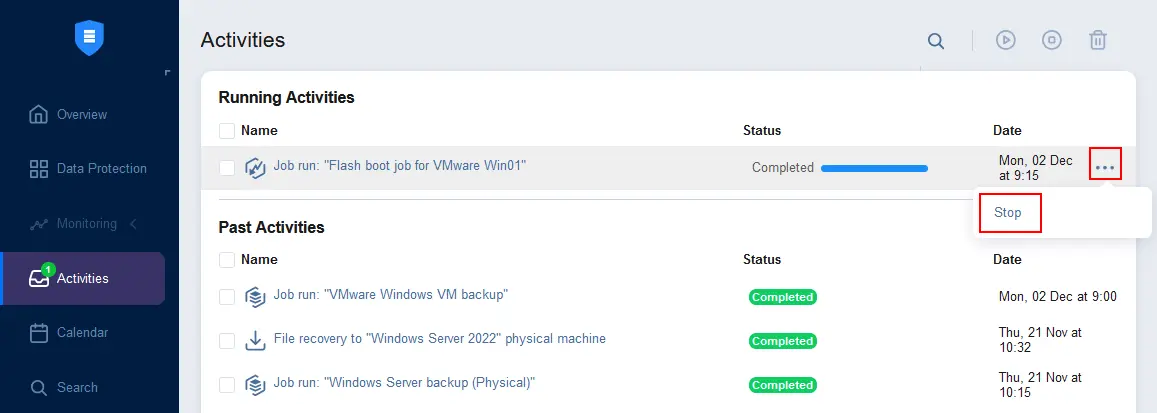
Możesz też nadal korzystać z uruchomionej maszyny wirtualnej (odzyskanej za pomocą Flash VM Boot), wykonując pełne odzyskiwanie bez przerwy w działaniu usług i zachowując wszystkie nowe dane. Szczegółowe informacje na ten temat znajdziesz w następnej sekcji.
Łączenie natychmiastowego i standardowego odzyskiwania maszyn wirtualnych za pomocą NAKIVO
Natychmiastowe odzyskiwanie maszyny wirtualnej umożliwia jak najszybsze odzyskanie maszyny wirtualnej wraz z jej danymi i uruchomionymi usługami. Jeśli jednak chcesz przeprowadzić pełne odzyskiwanie maszyny wirtualnej i skopiować jej dane z kopii zapasowej na hosta ESXi lub do klastra z szybkim magazynem danych, możesz zreplikować tymczasową maszynę wirtualną odzyskaną za pomocą funkcji Flash VM Boot na tego hosta ESXi lub do tego klastra. Zobaczmy, jak zreplikować tę maszynę wirtualną za pomocą rozwiązania NAKIVO.
- Gdy zadanie Flash VM Boot dla maszyny wirtualnej VMware jest uruchomione, przejdź do
Data Protection, kliknij+i wybierzReplication for VMware, aby utworzyć nowe zadanie replikacji maszyny wirtualnej.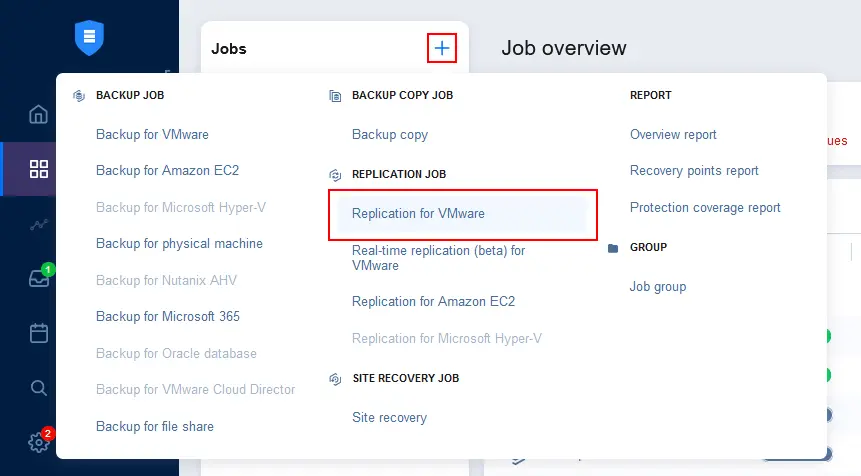
- Wybierz maszynę wirtualną lub maszyny wirtualne uruchomione na hoście ESXi lub w klastrze po rozpoczęciu natychmiastowego odzyskiwania maszyny wirtualnej. W naszym przykładzie jest to maszyna Windows-VM-recovered . Zielona ikona w interfejsie internetowym oznacza, że maszyna wirtualna jest uruchomiona. Wybierz
Next, aby kontynuować.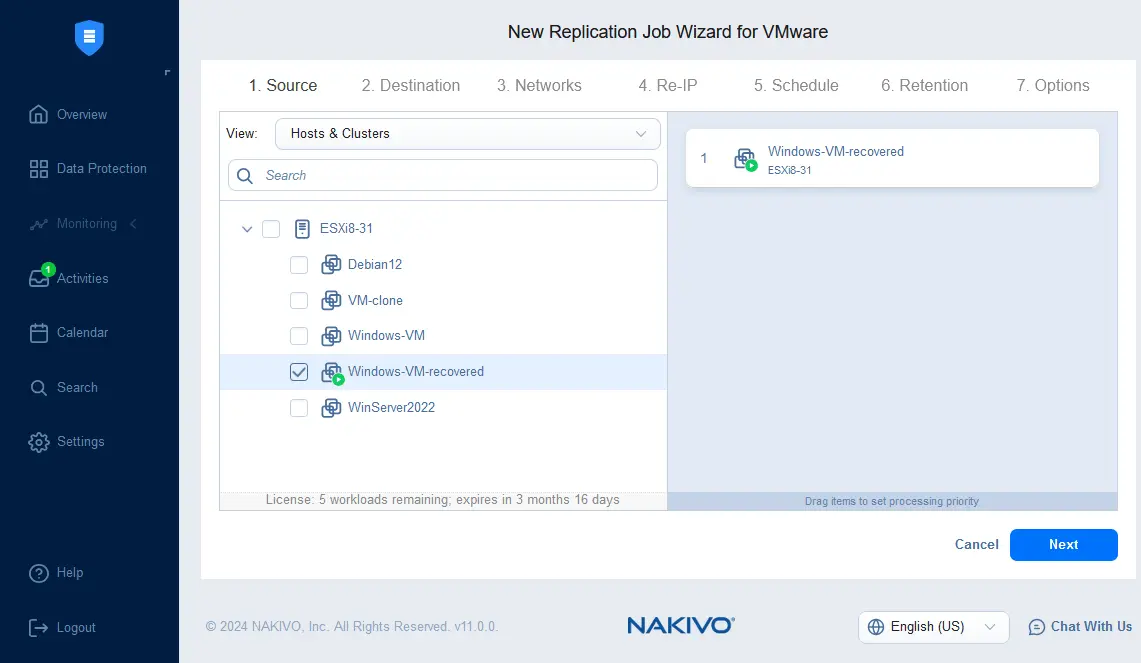
- Wybierz miejsce docelowe, w tym hosta ESXi lub klaster oraz magazyn danych, do którego ma zostać zreplikowana maszyna wirtualna na potrzeby pełnego odzyskiwania. Opcjonalnie możesz wybrać folder maszyny wirtualnej.
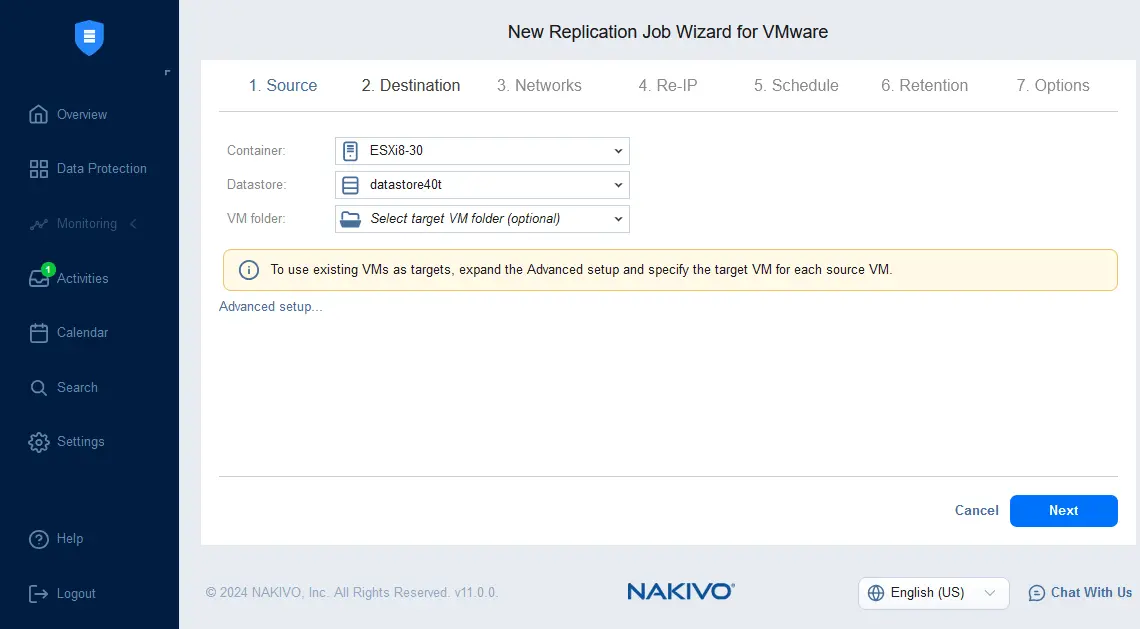
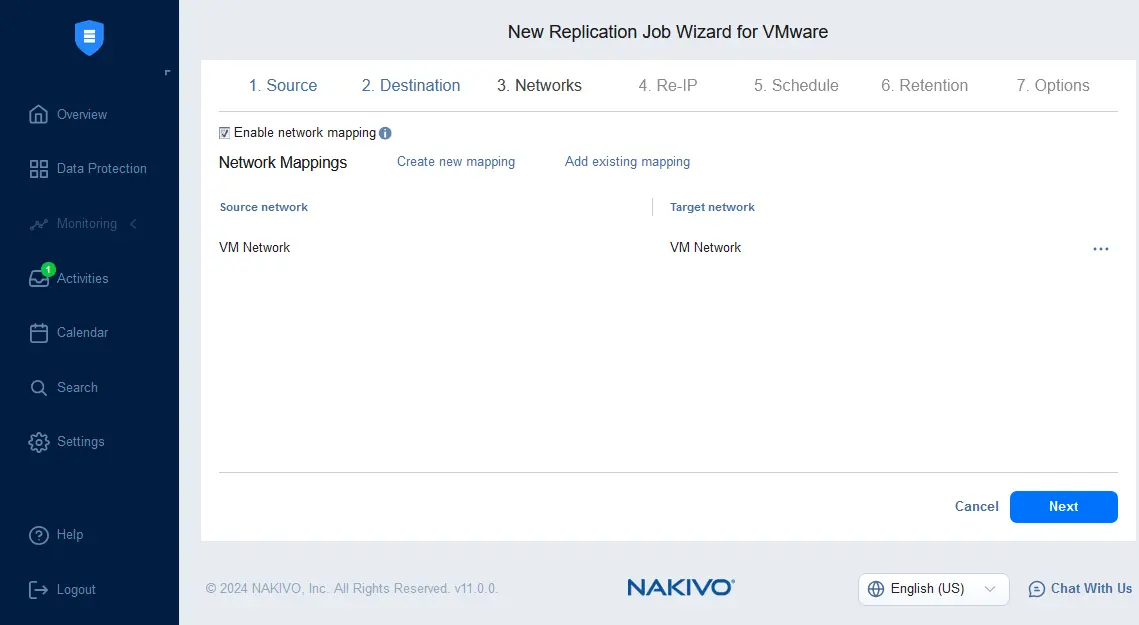
- Jeśli sieci maszyn wirtualnych źródłowej i docelowej w Twoim środowisku są różne, możesz skonfigurować mapowanie sieci.
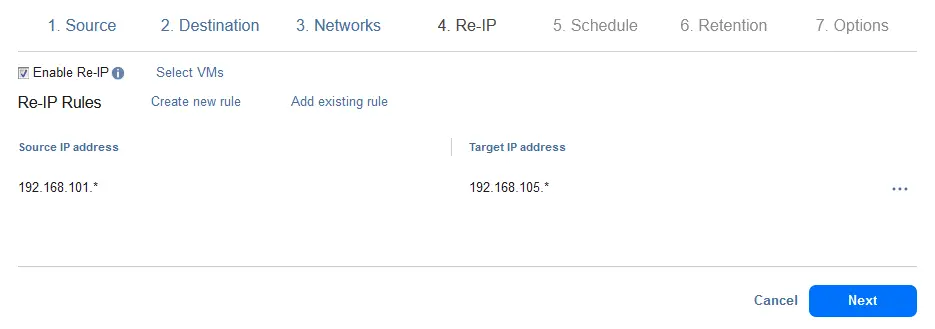
- Jeśli trzeba użyć różnych adresów IP dla źródłowych i docelowych maszyn wirtualnych, można skonfigurować funkcję Re-IP.
- Ponieważ to zadanie replikacji trzeba uruchomić tylko raz, nie planujemy go — uruchamiamy je na żądanie.

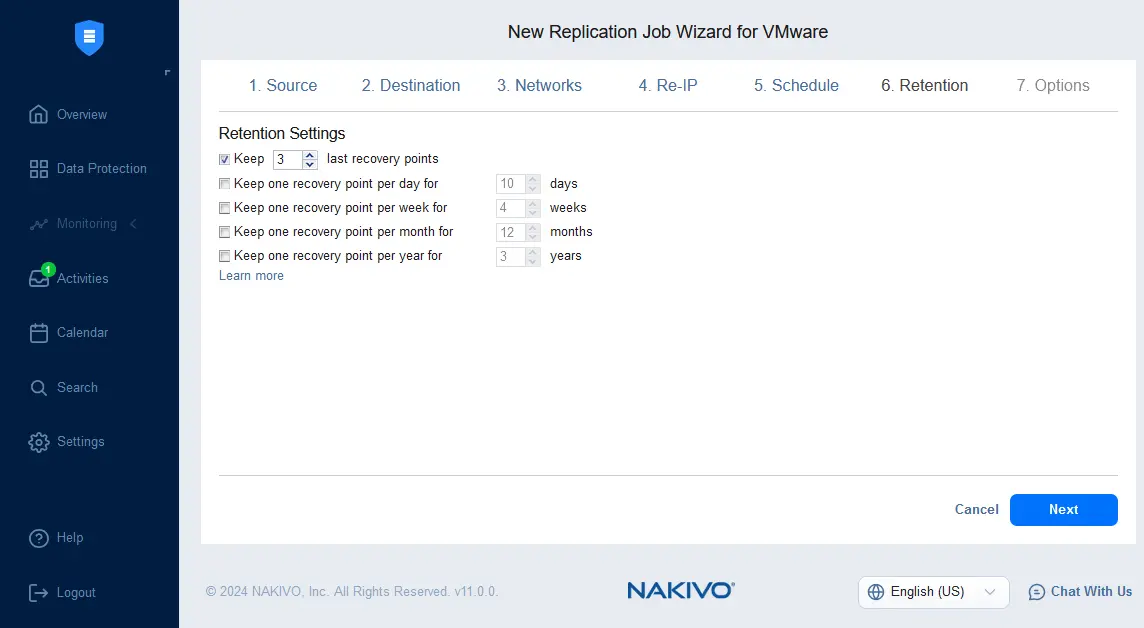
- Można skonfigurować ustawienia retencji dla zadania replikacji.
- Skonfiguruj opcje zadania replikacji. Wprowadź nazwę zadania, określ tryb spójności z aplikacją oraz skonfiguruj śledzenie zmian, szyfrowanie i inne opcje. Kliknij
Finish & Run, aby zapisać ustawienia i uruchomić zadanie.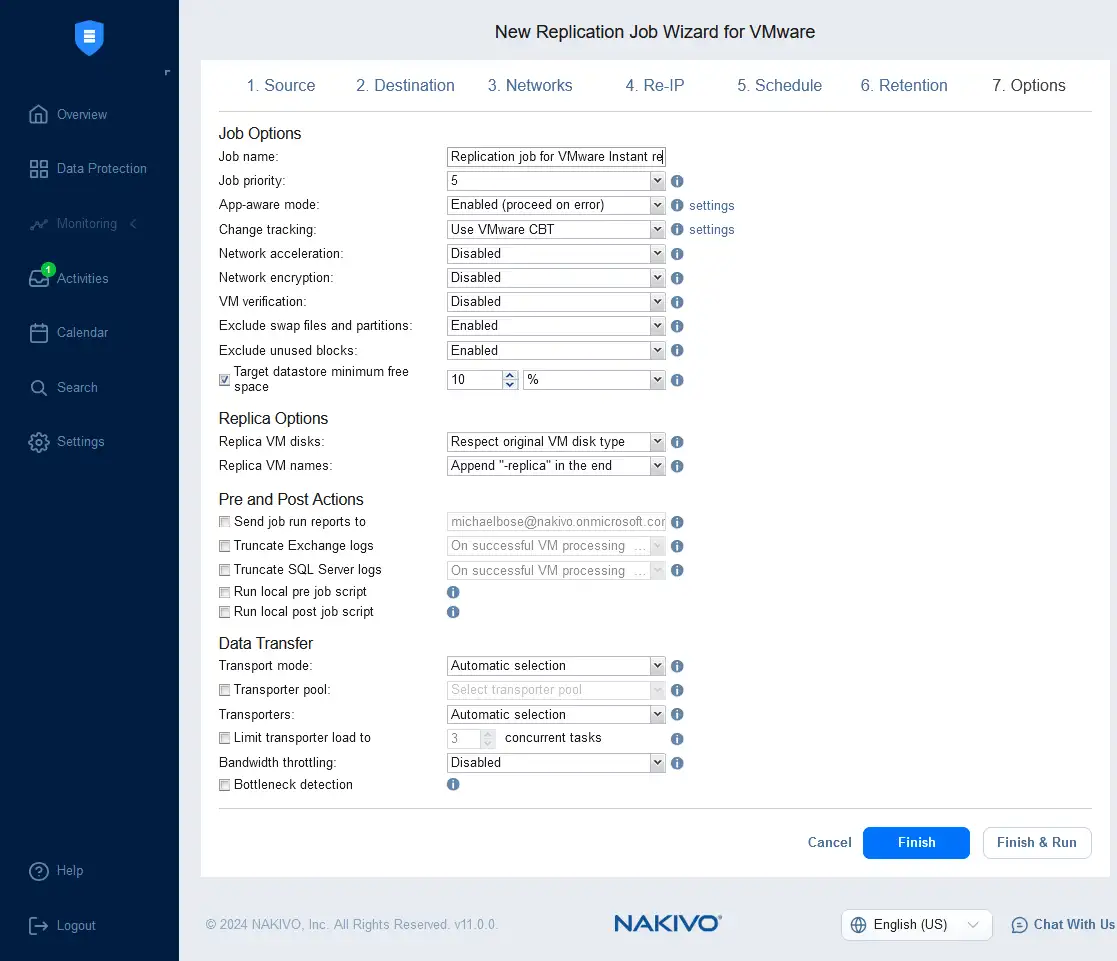
Poczekaj, aż maszyna wirtualna zostanie zreplikowana z tymczasowej maszyny wirtualnej, uruchomionej za pomocą funkcji Flash VM Boot w celu natychmiastowego odzyskiwania maszyny wirtualnej, do docelowej maszyny wirtualnej w trybie pełnego odzyskiwania. Po zakończeniu replikacji maszyny wirtualnej można zatrzymać zadanie Flash VM Boot i używać repliki maszyny wirtualnej w zwykły sposób.
Można również użyć replikacja w czasie rzeczywistym w NAKIVO Backup & Replication dla maszyn wirtualnych VMware, aby uzyskać najkrótszy RPO i RTO.
Storage vMotion po natychmiastowym odzyskiwaniu maszyny wirtualnej w celu pełnego odzyskiwania maszyny wirtualnej
Innym sposobem trwałego odzyskania maszyny wirtualnej po uruchomieniu zadania Flash VM Boot jest użycie Storage vMotion. Jeśli używasz VMware vCenter, a Twoja licencja vSphere pozwala na korzystanie z vMotion i Storage vMotion, możesz migrować działającą maszynę wirtualną, która została odzyskana bezpośrednio z kopii zapasowej (jej dyski wirtualne są połączone z maszyną wirtualną z repozytorium kopii zapasowych jako cele iSCSI), na host ESXi z wydajnym, trwałym magazynem danych. To rozwiązanie/podejście do odzyskiwania umożliwia natychmiastowe odzyskanie maszyny wirtualnej, a następnie płynne kontynuowanie procesu pełnego odzyskiwania maszyny wirtualnej bez przestojów i utraty danych.
- Po ukończeniu zadania Flash VM Boot w NAKIVO Backup & Replication, gdy natychmiastowo odzyskana maszyna wirtualna jest uruchomiona, otwórz VMware vSphere Client i wybierz tę natychmiastowo odzyskaną maszynę wirtualną w panelu nawigacyjnym. Ta maszyna wirtualna działa na hoście ESXi lub w klastrze wybranym jako miejsce docelowe podczas konfigurowania zadania Flash VM Boot.
- Kliknij prawym przyciskiem myszy odzyskaną maszynę wirtualną, a następnie kliknij
Migratew menu kontekstowym.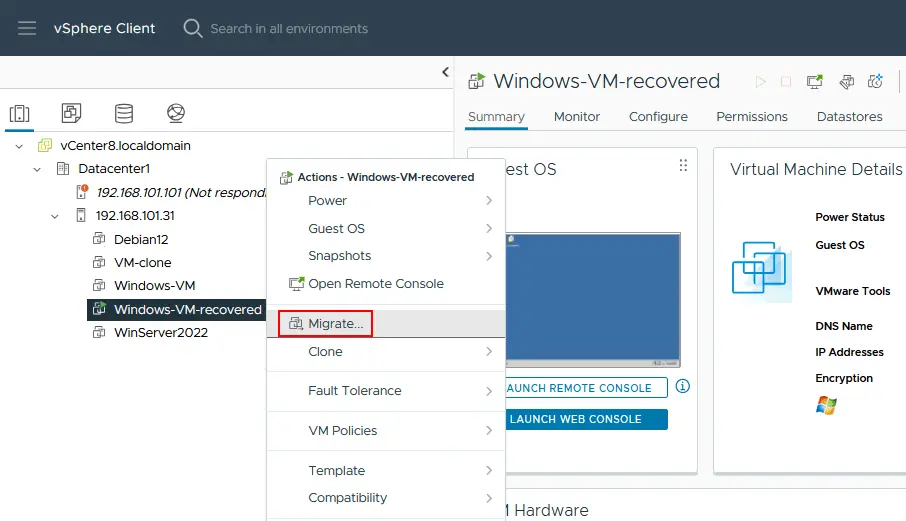
- W pierwszym kroku kreatora migracji wybierz
Change storage onlyjako typ migracji. W tym przypadku zostanie użyta funkcja VMware Storage vMotion. KliknijNext, aby kontynuować.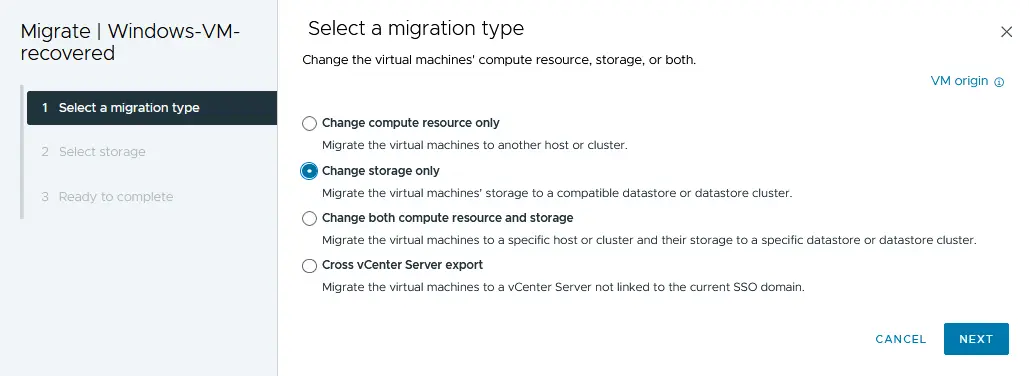
- Wybierz magazyn danych podłączony do hosta ESXi lub klastra, na którym działa bieżąca maszyna wirtualna. To tutaj zostaną skopiowane pliki maszyny wirtualnej, w tym dyski wirtualne, aby można było ich normalnie używać po zakończeniu pełnego odzyskiwania maszyny wirtualnej.
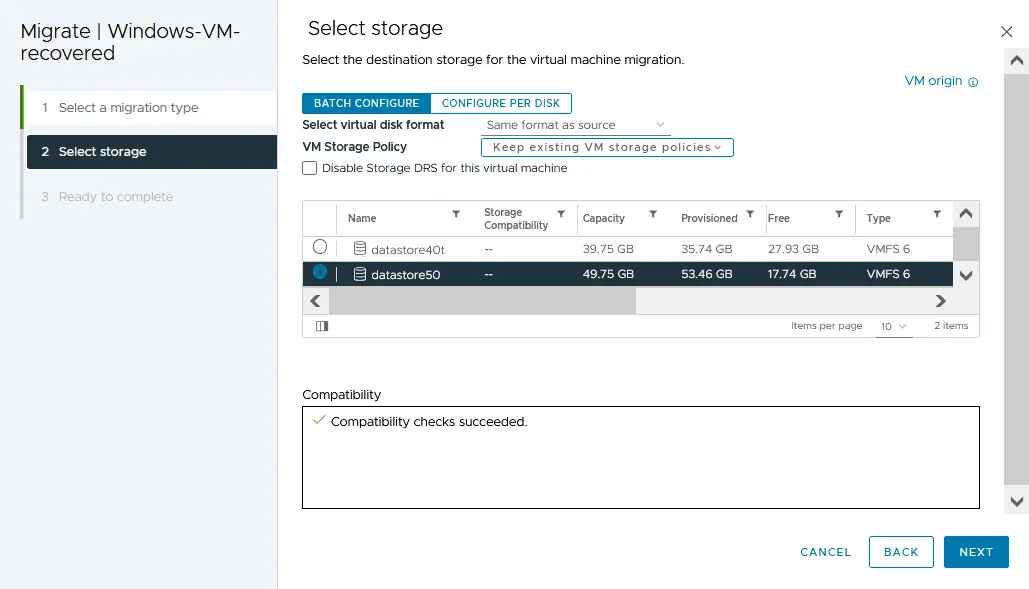
- Sprawdź konfigurację i kliknij
Finish, gdy będziesz gotowy(-a) do ukończenia migracji magazynu maszyny wirtualnej w trybie na żywo.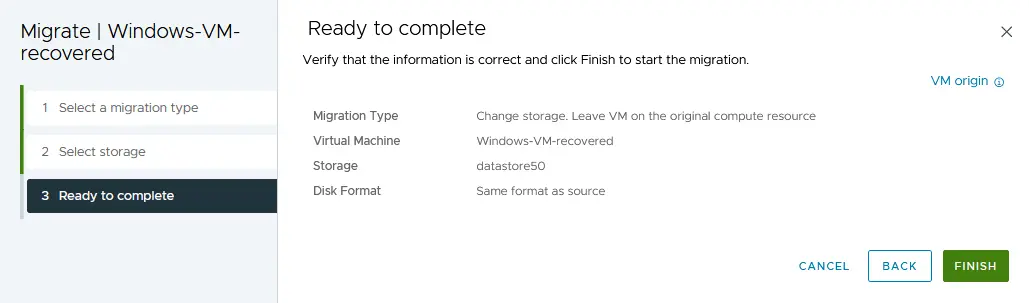
Poczekaj, aż pliki maszyny wirtualnej zostaną zmigrowane do stałego magazynu danych w trybie migracji na żywo za pomocą Storage vMotion. Po zakończeniu migracji możesz zatrzymać zadanie Flash VM Boot w NAKIVO Backup & Replication. Najnowsze zmiany zostaną zapisane na zmigrowanej maszynie wirtualnej. Wszystkie zmiany wprowadzone na tymczasowej maszynie wirtualnej używanej do natychmiastowego odzyskiwania maszyny wirtualnej w VMware vSphere zostaną odrzucone. Żadne zmiany nie zostaną zapisane w kopii zapasowej pierwotnej maszyny wirtualnej przechowywanej w repozytorium kopii zapasowych.
Podsumowanie
Natychmiastowe odzyskiwanie maszyny wirtualnej umożliwia szybkie odzyskiwanie maszyn wirtualnych obsługujących krytyczne obciążenia i dane. Tej metody odzyskiwania możesz również użyć do odzyskiwania granularnego i testowania odzyskiwania. Jeśli musisz spełnić rygorystyczne wymagania dotyczące RTO, możesz uruchomić natychmiastowe odzyskiwanie maszyny wirtualnej, a następnie kontynuować jej standardowe odzyskiwanie przy użyciu replikacji maszyn wirtualnych lub VMware Storage vMotion, aby przeprowadzić pełne odzyskiwanie maszyny wirtualnej. Użyj NAKIVO Backup & Replication jako rozwiązania do tworzenia kopii zapasowych i odzyskiwania, wyposażonego w funkcję Flash VM Boot, aby natychmiastowo odzyskiwać maszyny wirtualne w środowiskach VMware vSphere i Hyper-V. Rozwiązanie NAKIVO obsługuje również odzyskiwanie danych fizycznych do wirtualnych oraz odzyskiwanie granularne w różnych scenariuszach.



