6 sposobów przeniesienia maszyny wirtualnej VMware z jednego hosta EXSi na inny
Jeśli w środowisku znajduje się więcej niż jeden host ESXi, może zaistnieć potrzeba migracji maszyn wirtualnych z jednego hosta na drugi. Przyczyną może być racjonalne wykorzystanie zasobów lub niewystarczająca ilość zasobów obliczeniowych na jednym z hostów. Dowiedz się, jakie metody migracji maszyn wirtualnych w środowisku VMware vSphere są dostępne — zarówno z wykorzystaniem vCenter, jak i bez niego.
Do wyjaśnienia przebiegu migracji maszyn wirtualnych wykorzystujemy serwer środowisko skonfigurowane w domowym laboratorium VMware wdrożony w poprzednim wpisie na blogu:
ESXi01 - 192.168.101.101 (datastore10a, datastore40)ESXi02 - 192.168.101.102 (datastore40-2)vCenter8 - 192.168.101.103

Migracja maszyny wirtualnej VMware między hostami za pomocą vMotion
Najwygodniejszym i najskuteczniejszym sposobem migracji maszyn wirtualnych na inny host ESXi jest użycie vCenter i funkcji vMotion. Upewnij się, że oba hosty ESXi, na których działają maszyny wirtualne, oraz maszyna wirtualna vCenter są sprawne. Otwórz VMware vSphere Client w przeglądarce internetowej, aby uzyskać dostęp do serwera vCenter.
VMware udostępnia funkcję vMotion do migracji maszyn wirtualnych między hostami i magazynami danych. Storage vMotion służy do migracji maszyny wirtualnej z jednego magazynu do innego. vMotion umożliwia migrację maszyn wirtualnych nawet wtedy, gdy są uruchomione. Możesz przetestować tę znakomitą funkcję klasy korporacyjnej we własnym domowym laboratorium ESXi. Spróbuj pingować zagnieżdżoną maszynę wirtualną z systemem Linux podczas migracji, aby sprawdzić, czy nie występuje przerwa w działaniu.
Kliknij prawym przyciskiem myszy maszynę wirtualną działającą na pierwszym hoście ESXi (ESXi01 – 192.168.101.101) i kliknij Migruj w menu Działania .

Otworzy się kreator Migracja :
- Wybierz typ migracji . Na tym etapie możesz wybrać jedną z trzech opcji:
- Zmień tylko zasób obliczeniowy . Wybierz tę opcję, jeśli maszyna wirtualna znajduje się w udostępnionym magazynie danych połączonym z wieloma hostami ESXi.
- Zmień tylko magazyn . Wybierz tę opcję, jeśli chcesz przenieść maszynę wirtualną z jednego magazynu danych podłączonego bezpośrednio do innego. W tym przypadku oba magazyny danych podłączone bezpośrednio są połączone z tym samym hostem ESXi.
- Zmień zasób obliczeniowy i magazyn . Wybierz tę opcję, jeśli chcesz przenieść maszynę wirtualną z jednego hosta na inny. Dzięki temu oba hosty mogą korzystać z różnych magazynów danych.
- Eksport między serwerami vCenter . Użyj tej opcji, aby migrować maszyny wirtualne na serwer vCenter należący do innej domeny SSO.
Trzecia opcja jest odpowiednia w przypadku środowiska odtworzonego w tym domowym laboratorium VMware. Oba hosty ESXi mają własne magazyny danych o pojemności 40 GB. Uruchomiona maszyna wirtualna zostanie przeniesiona z jednego hosta na drugi (
ESXi01>ESXi02) oraz z jednego magazynu danych o pojemności 40 GB do drugiego (datastore40>datastore40-2).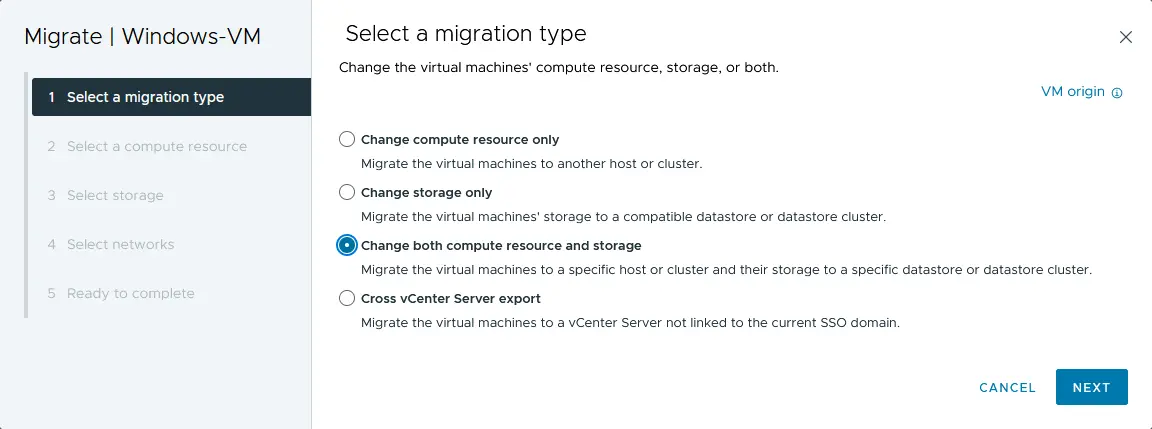
- Wybierz zasób obliczeniowy . Ta opcja umożliwia określenie hosta ESXi, a także zasobów procesora i pamięci, które będą używane do uruchomienia maszyny wirtualnej. Wybierz
vCenter8 > Datacenter01 > 192.168.101.102(adres IPESXi02, czyli drugiego hosta w tym środowisku testowym VMware).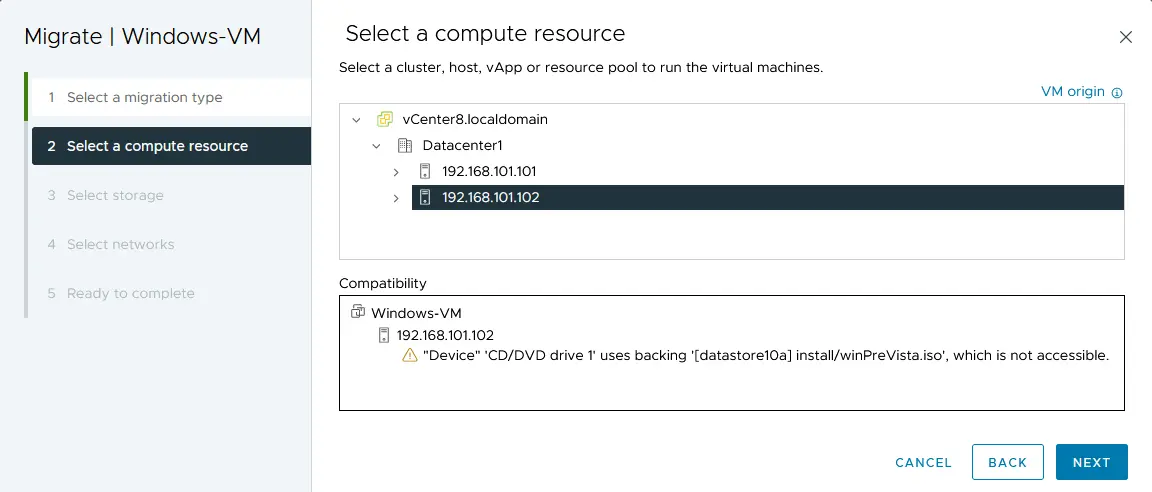
- Wybierz magazyn . Na tym etapie wybierz magazyn docelowy dla migracji maszyny wirtualnej. Wybierz format dysku wirtualnego: tak samo jak źródłowy (w tym przypadku cienkie alokowanie). Wybierz magazyn danych (
datastore40-2w naszym przykładzie). - Wybierz sieci . Wybierz sieci docelowe na potrzeby migracji maszyny wirtualnej. Sieć VM jest w naszym przykładzie wybrana do tego celu.
- Wybierz priorytet vMotion . Możesz ustawić wysoki priorytet vMotion (zalecane) lub normalny priorytet. Ustaw wysoki priorytet.
- Gotowe do zakończenia . Sprawdź parametry migracji maszyny wirtualnej i kliknij Zakończ , aby rozpocząć migrację.
Poczekaj, aż proces migracji maszyny wirtualnej zostanie zakończony. Możesz otworzyć pasek Ostatnie zadania u dołu interfejsu internetowego VMware vSphere Client, aby sprawdzić postęp zadania. Po pomyślnym zakończeniu zadania migracji maszyna wirtualna zacznie działać na drugim hoście ESXi (zobacz zrzut ekranu poniżej).
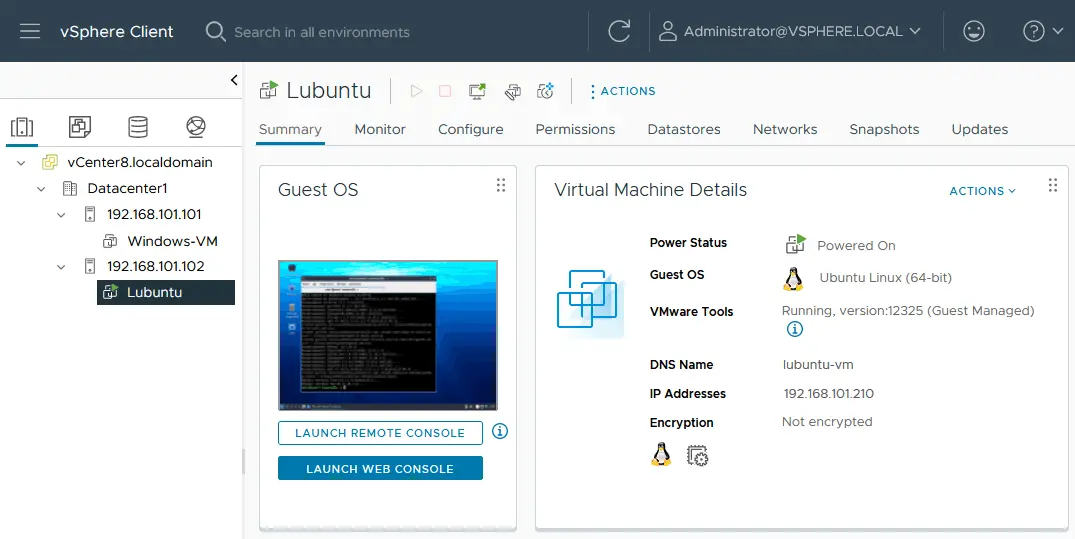
Możesz zobaczyć podgląd pulpitu maszyny wirtualnej Lubuntu, na którym otwarto konsolę, aby sprawdzić sieć i zainstalować VMware Tools przed migracją. Stan uruchomienia maszyny wirtualnej zostaje zachowany.
Jak przenieść maszynę wirtualną na inny host bez vMotion?
Zdarzają się sytuacje, w których nie można użyć vMotion ani Storage vMotion, ponieważ vCenter nie jest zainstalowany lub licencja VMware vSphere Essentials nie pozwala na użycie Storage vMotion. W takim przypadku można przeprowadzić migrację maszyn wirtualnych na zimno bez vCenter.
Przeprowadźmy migrację maszyny wirtualnej z systemem Windows z pierwszego hosta ESXi (ESXi01) na drugi (ESXi02) bez użycia współdzielonego magazynu danych. Aby skopiować maszynę wirtualną z jednego hosta ESXi na drugi bez vCenter Server, wykonaj następujące czynności:
- Zaloguj się w przeglądarce internetowej do VMware Host Client na źródłowym hoście ESXi, na którym przechowywana jest źródłowa maszyna wirtualna (
ESXi01). - Kliknij Magazyn w panelu Nawigator , kliknij magazyn danych, w którym przechowywane są pliki maszyny wirtualnej, a następnie kliknij przycisk Przeglądarka magazynu danych .
- Otwórz katalog maszyny wirtualnej, którą chcesz przenieść na inny host ESXi (
Windows-VMnadatastore10aw tym przykładzie). - Pobierz pliki .
vmdk, –flat.vmdki .vmxźródłowej maszyny wirtualnej na hoście ESXi01. Wybierz plik .vmdkmaszyny wirtualnej w przeglądarce magazynu danych i kliknij Pobierz . Zapisz pliki .vmdki –flat.vmdkna komputerze (deskryptor dysku wirtualnego i plik surowych danych dysku wirtualnego). Jeśli maszyna wirtualna ma kilka dysków wirtualnych, powtórz tę czynność dla pozostałych dysków. W podobny sposób pobierz plik konfiguracji maszyny wirtualnej .vmx.UWAGA: Zarówno pliki
.vmdk, jak i –flat.vmdksą wyświetlane w przeglądarce magazynu danych jako jeden plik .vmdk. Możesz użyć klienta SSH do wyświetlania plików oraz klienta SFTP, takiego jak WinSCP, do pobierania plików maszyny wirtualnej z magazynu danych ESXi. Pobrany plik –flat.vmdkma format dysku alokowanego w całości. Upewnij się, że masz wystarczająco dużo miejsca na dysku, aby zapisać pliki dysków wirtualnych.
- Zaloguj się do VMware Host Client na drugim hoście ESXi (docelowym), do którego chcesz przenieść maszynę wirtualną (
ESXi02w tym przykładzie). - Kliknij Magazyn w panelu Nawigator , wybierz magazyn danych, w którym chcesz umieścić maszynę wirtualną po migracji (
datastore40b), i otwórz przeglądarkę magazynu danych. - Kliknij Utwórz katalog w oknie przeglądarki magazynu danych, wprowadź nazwę katalogu maszyny wirtualnej, na przykład
Windows-VM-copy, a następnie kliknij Utwórz katalog w odpowiednim oknie.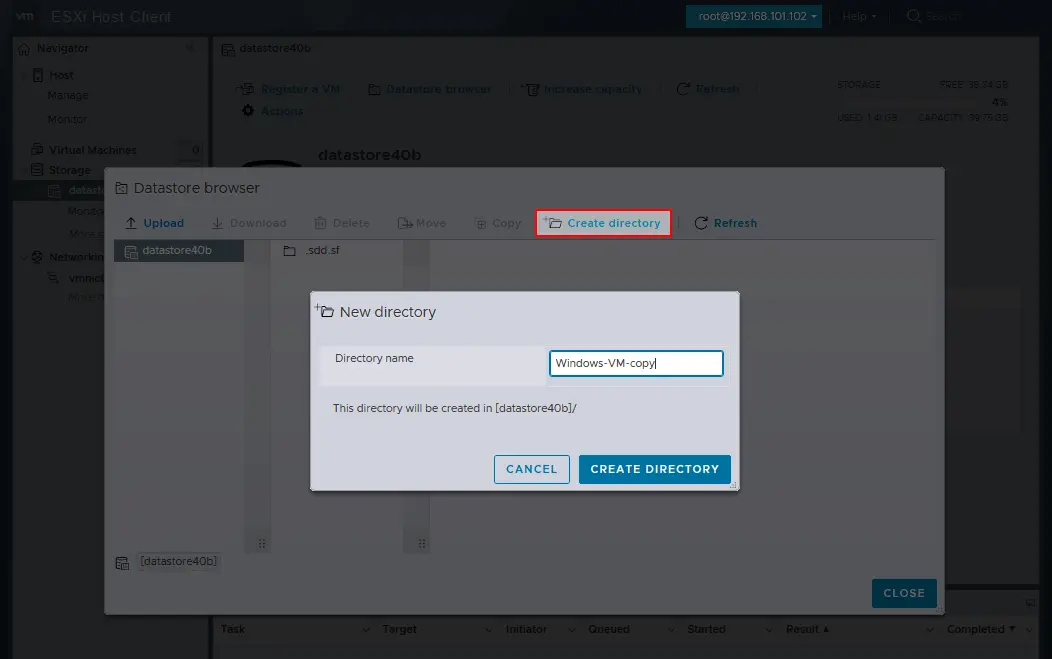
- Po utworzeniu katalogu kliknij Prześlij i wybierz pliki .
vmdk, –flat.vmdkoraz .vmxmaszyny wirtualnej, które zostały wcześniej pobrane zESXi01. Poczekaj, aż pliki zostaną przesłane do magazynu danychESXi02.
- W tym przypadku przesłane dyski wirtualne są zapisane w formacie dysku wirtualnego alokowanego w całości. Wykonaj poniższe czynności, aby przekonwertować dysk wirtualny na format z alokacją dynamiczną i zaoszczędzić miejsce w magazynie.
- Połącz się z docelowym hostem ESXi (
ESXi02) za pomocą klienta SSH. W systemie Windows możesz użyć programu PuTTY i zalogować się jakoroot. Dostęp SSH musi być włączony na hoście ESXi. - Przejdź do katalogu maszyny wirtualnej utworzonego w magazynie danych ESXi02 jako katalog docelowy migracji maszyny wirtualnej.
cd /vmfs/volumes/datastore40b/Windows-VM-copy/ - Uruchom polecenie, aby przekonwertować dysk wirtualny alokowany w całości na dysk wirtualny z alokacją dynamiczną:
vmkfstools -i sourcename.vmdk -d thin targetname.vmdkW naszym przypadku dokładne polecenie to:
vmkfstools -i Windows-VM.vmdk -d thin Windows-VM-thin.vmdk - Zmień nazwę oryginalnego dysku wirtualnego alokowanego w całości (później możesz usunąć ten dysk, gdy upewnisz się, że po konwersji wszystko działa poprawnie), używając polecenia:
vmkfstools -E targetname.vmdk sourcename.vmdkW tym przykładzie polecenie wygląda następująco:
vmkfstools -E Windows-VM.vmdk Windows-VM-thick.vmdkUWAGA: To polecenie zmienia nazwy zarówno pliku deskryptora dysku wirtualnego, jak i pliku danych dysku wirtualnego (.
vmdki –flat.vmdk). - Zmień nazwę nowego dysku wirtualnego z alokacją dynamiczną, zapisanego po konwersji, tak aby odpowiadała nazwie oryginalnego dysku wirtualnego:
vmkfstools -E Windows-VM-thin.vmdk Windows-VM.vmdk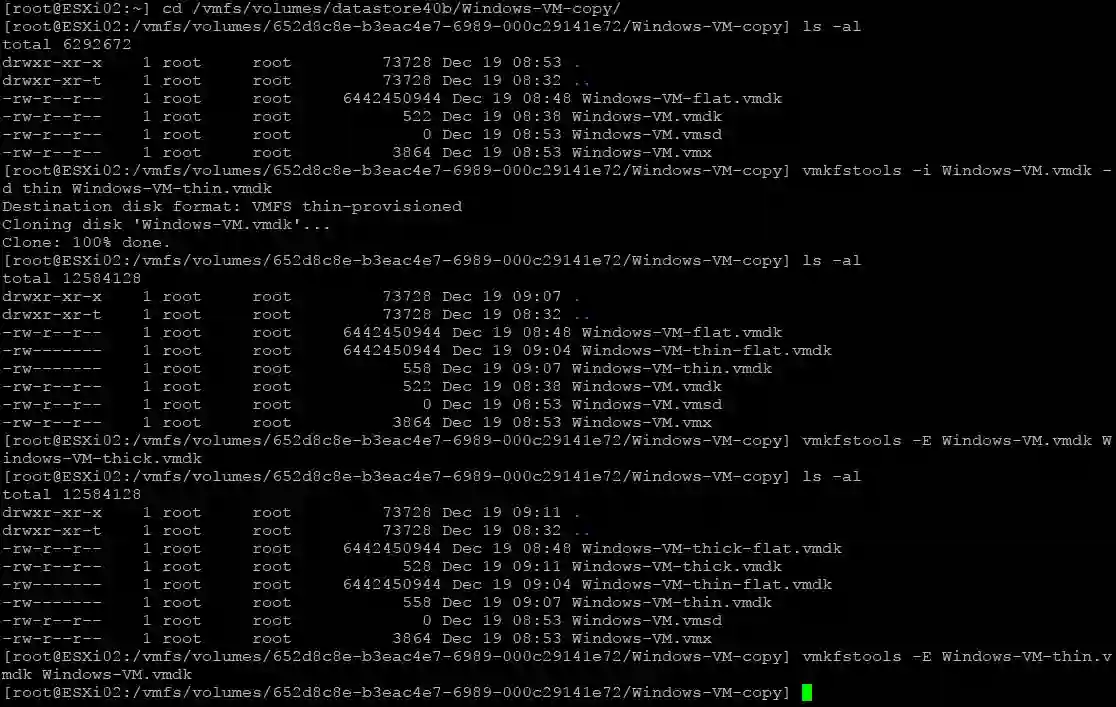
- W przeglądarce magazynu danych serwisu
ESXi02przejdź do katalogu skopiowanej maszyny wirtualnej (Windows-VM-copy) i wybierz plik konfiguracji maszyny wirtualnej .vmx - Kliknij prawym przyciskiem myszy plik .
vmxi wybierz opcję Zarejestruj maszynę wirtualną z menu kontekstowego, aby zarejestrować sklonowaną maszynę wirtualną na docelowym hoście ESXi (ESXi02).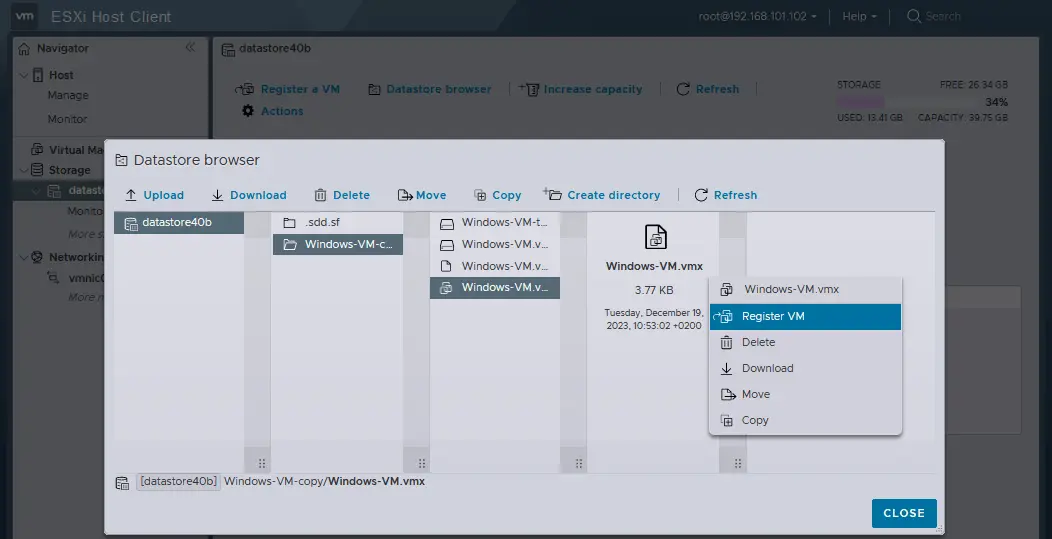
- Uruchom maszynę wirtualną utworzoną po migracji.
- Jeśli wszystko działa poprawnie, usuń pliki dysku wirtualnego z alokacją grubą, zachowane po konwersji dysku wirtualnego z formatu grubego na cienki (
Windows-VM-thick-flat.vmdkoraz odpowiadający mu plik .vmdk).
Jeśli rozmiar dysku nie został zmniejszony po konwersji, możesz odzyskać wolne miejsce, gdy z wykorzystaniem dysków wirtualnych z alokacją dynamiczną.
Migracja VMware z wykorzystaniem pamięci masowej współdzielonej
Pamięć masowa współdzielona musi być podłączona do wszystkich hostów ESXi uczestniczących w migracji maszyn wirtualnych przy użyciu tej metody.
Istnieją dwa scenariusze migracji VMware: kopiowanie (klonowanie) maszyny wirtualnej lub przenoszenie maszyny wirtualnej.
- Aby skopiować maszynę wirtualną:
- Utwórz nowy folder maszyny wirtualnej w współdzielonym magazynie danych.
- Skopiuj pliki źródłowej maszyny wirtualnej do nowo utworzonego folderu.
- Zarejestruj kopię maszyny wirtualnej na docelowym hoście ESXi podłączonym do współdzielonego magazynu danych.
- Aby przenieść maszynę wirtualną:
- Wypisz maszynę wirtualną z rejestru na źródłowym (pierwszym) hoście ESXi.
- Zarejestruj maszynę wirtualną na docelowym (drugim) hoście ESXi.
Jak przenieść maszynę wirtualną poprzez ręczny eksport/import szablonu maszyny wirtualnej
Maszyny wirtualne można eksportować do szablonów, a następnie importować te szablony w celu utworzenia maszyny wirtualnej na innym hoście ESXi, aby przeprowadzić migrację maszyn wirtualnych lub je sklonować. Ta metoda pozwala na przeprowadzenie migracji „na zimno” (w przypadku wyłączonych maszyn wirtualnych). Można skopiować lub przenieść maszynę wirtualną VMware na inny host bez vCenter oraz z vCenter, korzystając z szablonów.
Migracja maszyn wirtualnych przy użyciu szablonów bez vCenter
Aby przeprowadzić migrację maszyny wirtualnej na inny host bez vCenter, wykonaj następujące kroki:
- Przejdź do Maszyny wirtualne w Nawigatorze klienta VMware Host Client na źródłowym hoście ESXi (
ESXi01). - Kliknij prawym przyciskiem myszy maszynę wirtualną i wybierz Eksportuj z menu kontekstowego.
- Sprawdź wybrane pliki (możesz skorzystać z domyślnego wyboru bez rozszerzeń .
nvram) i kliknij Eksportuj .
- Poczekaj, aż pliki zostaną pobrane w przeglądarce internetowej. W tym przykładzie pobraliśmy trzy pliki wyeksportowanej maszyny wirtualnej:
Windows-VM.mfWindows-VM.ovfWindows-VM-1.vmdk
- W aplikacji VMware Host Client na docelowym hoście ESXi (
ESXi02) przejdź do Maszyny wirtualne w Nawigatorze i kliknij Utwórz / Zarejestruj maszynę wirtualną .
- Wybierz Wdróż maszynę wirtualną z pliku OVF lub OVA w pierwszym kroku kreatora Nowa maszyna wirtualna . Klikaj Dalej na każdym kroku kreatora, aby kontynuować.
- Wprowadź unikalną nazwę maszyny wirtualnej na docelowym hoście ESXi, na przykład
Windows-VM-clone, a następnie wybierz pliki .ovf(lub .ova) oraz .vmdkwyeksportowane wcześniej jako szablon OVF.
- Wybierz pamięć masową . Wybierz magazyn danych na docelowym hoście ESXi, w którym ma zostać zapisana migrowana maszyna wirtualna.
- Zdefiniuj opcje wdrażania . Wybierz sieć do połączenia maszyny wirtualnej, alokację dysków wirtualnych typu „thin” lub „thick” oraz opcję automatycznego włączania maszyny wirtualnej po wdrożeniu.
- Gotowy do zakończenia . Sprawdź ustawienia i kliknij Zakończ .
- Poczekaj, aż maszyna wirtualna zostanie zaimportowana z szablonu . Powinien pojawić się komunikat:
VM_name successfully imported.
Jeśli pojawi się błąd, taki jak Brakowało wymaganego obrazu dysku , a proces importowania zakończy się niepowodzeniem, upewnij się, że wybrano zarówno plik .ovf jak i plik .vmdk . Jeśli zaznaczenie wszystkich wymaganych plików nie pomoże, spróbuj wykonać następujące czynności:
- Skopiuj plik(i) .
vmdkwyeksportowany(e) za pomocą szablonu .ovfdo magazynu danych miejsca docelowegoESXi host. - Utwórz nową maszynę wirtualną o tej samej konfiguracji co maszyna źródłowa i w kreatorze tworzenia maszyn wirtualnych wybierz opcję użycia istniejącego dysku wirtualnego.
- Wybierz wyeksportowane dyski wirtualne skopiowane do magazynu danych miejsca docelowego w kroku 1.
Migracja maszyn wirtualnych przy użyciu szablonów w vCenter
Podobnie można eksportować maszyny wirtualne do szablonów OVF, a następnie importować te szablony jako nowe maszyny wirtualne w vCenter za pomocą programu VMware vSphere Client.
- Kliknij prawym przyciskiem myszy maszynę wirtualną i wybierz Szablon Eksportuj szablon OVF z menu kontekstowego.
- W otwartym oknie wprowadź nazwę szablonu i wybierz potrzebne opcje. Naciśnij OK .
- Pobierz pliki szablonu.

Następnie przeprowadź wdrażanie szablonu OVF na maszynie wirtualnej, aby przeprowadzić migrację maszyny wirtualnej.
- Kliknij prawym przyciskiem myszy host ESXi będący miejscem docelowym w widoku Hosty i klastry w kliencie vSphere i wybierz Wdrażaj szablon OVF .
- Zakończ pracę kreatora, aby ukończyć migrację maszyny wirtualnej.

Alternatywą dla szablonu OVF w vSphere jest konwersja maszyny wirtualnej do szablonu maszyny wirtualnej VMware. Dowiedz się więcej o korzystaniu z Szablony maszyn wirtualnych VMware.
Jak przenieść maszynę wirtualną na inny host za pomocą VMware PowerCLI?
W PowerCLI możesz użyć polecenia cmdlet Move-VM, aby przenieść maszyny wirtualne z jednego hosta ESXi na inny. Poniżej opisano kolejne kroki:
- Uruchom konsolę PowerCLI lub program PowerShell z załadowanym modułem VMware PowerCLI.
- Połącz się z serwerem vCenter lub bezpośrednio z hostem ESXi będącym źródłem za pomocą polecenia cmdlet
Connect-VIServer. ZastąpvCenter_or_ESXi_Hostodpowiednim adresem serwera:Connect-VIServer -Server <vCenter_or_ESXi_Host> -User <Username> -Password <Password> - Pobierz informacje o maszynie wirtualnej, którą chcesz przenieść, za pomocą polecenia cmdlet Get-VM:
$vm = Get-VM -Name "VM_Name" - Wybierz docelowy host ESXi. Wskaż docelowy host ESXi, na który chcesz przenieść maszynę wirtualną.
$destinationHost = Get-VMHost -Name "Destination_ESXi_Host" - Przenieś maszynę wirtualną. Użyj polecenia cmdlet
Move-VM, aby rozpocząć migrację. Określ maszynę wirtualną ($vm) oraz host docelowy ($destinationHost).Move-VM -VM $vm -Destination $destinationHost - Monitoruj postęp migracji, sprawdzając stan zadania za pomocą polecenia cmdlet
Get-Task.Get-Task | Where-Object {$_.Entity -eq $vm} | Sort-Object StartTime -Descending | Select-Object -First 1 - W razie potrzeby rozłącz się z serwerem vCenter lub hostem ESXi, jeśli nie są już wymagane żadne inne zadania.
Disconnect-VIServer -Server * -Confirm:$false
Przykład
Zobacz kompletny przykład, którego można użyć jako skryptu PowerShell do migracji maszyn wirtualnych między hostami ESXi:
# Połącz się ze źródłowym serwerem vCenter lub hostem ESXi
Connect-VIServer -Server 192.168.101.103 -User administrator@vsphere.local -Password Your_Password111
# Pobierz informacje o maszynie wirtualnej
$vm = Get-VM -Name "Windows-VM"
# Wskaż docelowy host ESXi
$destinationHost = Get-VMHost -Name "192.168.101.102"
# Przenieś maszynę wirtualną na host docelowy
Move-VM -VM $vm -Destination $destinationHost
# Monitoruj postęp migracji
Get-Task | Where-Object {$_.Entity -eq $vm} | Sort-Object StartTime -Descending | Select-Object -First 1
# Rozłącz się ze źródłowym serwerem vCenter lub hostem ESXi
Disconnect-VIServer -Server * -Confirm:$false
Upewnij się, że masz wymagane uprawnienia do przeprowadzenia migracji, i zastąp symbole zastępcze, takie jak Source_vCenter_or_ESXi_Host, Username, Password, VM_Name i Destination_ESXi_Host w powyższych poleceniach, rzeczywistymi wartościami. Dostosuj skrypt do swojego środowiska i wymagań.
Jak przenieść maszynę wirtualną na inny host za pomocą VMware Converter
VMware vCenter Converter Standalone to narzędzie, które umożliwia konwertowanie maszyn fizycznych, maszyn wirtualnych z innych hiperwizorów oraz maszyn wirtualnych z wcześniejszych wersji VMware vSphere na maszyny wirtualne używane w środowiskach vSphere. Chociaż narzędzie to nie zostało zaprojektowane specjalnie do migracji na żywo, można go użyć do przeprowadzenia migracji na zimno maszyny wirtualnej między hostami ESXi (źródłowa maszyna wirtualna musi być wyłączona podczas migracji).
Aby przenieść maszynę wirtualną za pomocą VMware Converter:
- Przygotuj wszystkie wymagane komponenty:
- Pobierz Pobierz VMware vCenter Converter Standalone ze strony internetowej VMware i zainstaluj go na maszynie, która ma dostęp do źródłowego i docelowego hosta ESXi.
- Upewnij się, że masz uprawnienia administratora do źródłowego i docelowego hosta ESXi.
- Upewnij się, że między maszyną, na której działa VMware Converter, a źródłowym i docelowym hostem ESXi istnieje odpowiednie połączenie sieciowe.
- Uruchom aplikację VMware Converter na maszynie, na której jest zainstalowana.
- Kliknij Konwertuj maszynę .
- Wybierz typ źródła . W tym przypadku wybierz Wył. oraz maszynę wirtualną VMware Infrastructure jako źródło. Wprowadź adres IP lub nazwę hosta źródłowego hosta ESXi (na przykład
192.168.101.101) i podaj poświadczenia, aby się połączyć.
- Wybierz źródłową maszynę wirtualną . Wybierz z listy dostępnych maszyn wirtualnych na źródłowym hoście ESXi maszynę, którą chcesz przenieść.
- Wybierz typ miejsca docelowego . Wybierz maszynę wirtualną VMware Infrastructure jako miejsce docelowe. Wprowadź adres IP lub nazwę hosta docelowego hosta ESXi (na przykład
192.168.101.102) i podaj poświadczenia, aby się połączyć. - Skonfiguruj docelową maszynę wirtualną . Określ nazwę i lokalizację docelowej maszyny wirtualnej na docelowym hoście ESXi.
- Wybierz lokalizację docelową . Wybierz magazyn danych na docelowym hoście ESXi oraz wersję sprzętu maszyny wirtualnej. Możesz przejrzeć i skonfigurować dodatkowe opcje, takie jak centrum danych, klaster, pula zasobów i magazyn danych dla docelowej maszyny wirtualnej.
- Opcje . W razie potrzeby skonfiguruj opcje konwersji, takie jak typ dysku, ustawienia sieci oraz opcje dostosowywania.
- Gotowe do zakończenia . Przejrzyj podsumowanie swoich wyborów i kliknij Zakończ , aby rozpocząć proces konwersji.
- Monitoruj postęp konwersji w interfejsie Converter Standalone . Narzędzie wyłączy źródłową maszynę wirtualną, skopiuje jej dyski, a następnie utworzy nową maszynę wirtualną na hoście docelowym.
- Po zakończeniu konwersji sprawdź, czy maszyna wirtualna została pomyślnie utworzona na docelowym hoście ESXi.
Przeczytaj więcej o korzystaniu z VMware Converter.
Jak przeprowadzić migrację maszyny wirtualnej na inny host za pomocą NAKIVO Backup & Replication
Możesz skopiować maszynę wirtualną z jednego hosta ESXi na drugi, korzystając z rozwiązania do ochrony danych maszyn wirtualnych i replikacji maszyn wirtualnych. NAKIVO Backup & Replication umożliwia migrację maszyn wirtualnych w ten sposób. Funkcja replikacji maszyn wirtualnych pomaga przeprowadzić ją skutecznie, nawet w przypadku uruchomionych maszyn wirtualnych.
Tej metody migracji maszyn wirtualnych można użyć w obu przypadkach:
- Hostami ESXi zarządza vCenter
- Hostami ESXi zarządzanymi autonomicznie nie zarządza vCenter
Wymagania:
- Wszystkie autonomiczne hosty ESXi muszą zostać dodane do rozwiązania NAKIVO Zapasy.
- Jeśli hostami ESXi zarządza vCenter, serwer vCenter musi zostać dodany do Inwentarza.

Aby przeprowadzić migrację maszyn wirtualnych za pomocą NAKIVO Backup & Replication, wykonaj poniższe czynności.
- W interfejsie internetowym rozwiązania NAKIVO przejdź do Zadania + (Dodaj nowe zadanie) i kliknij zadanie replikacji VMware vSphere .

- W otwartym kreatorze nowego zadania replikacji dla VMware vSphere wybierz źródłową maszynę wirtualną na źródłowym hoście ESXi. W tym przykładzie wybrano
Windows-VMnaESXi01.
- Wybierz docelowy host ESXi, magazyn danych oraz folder maszyn wirtualnych.
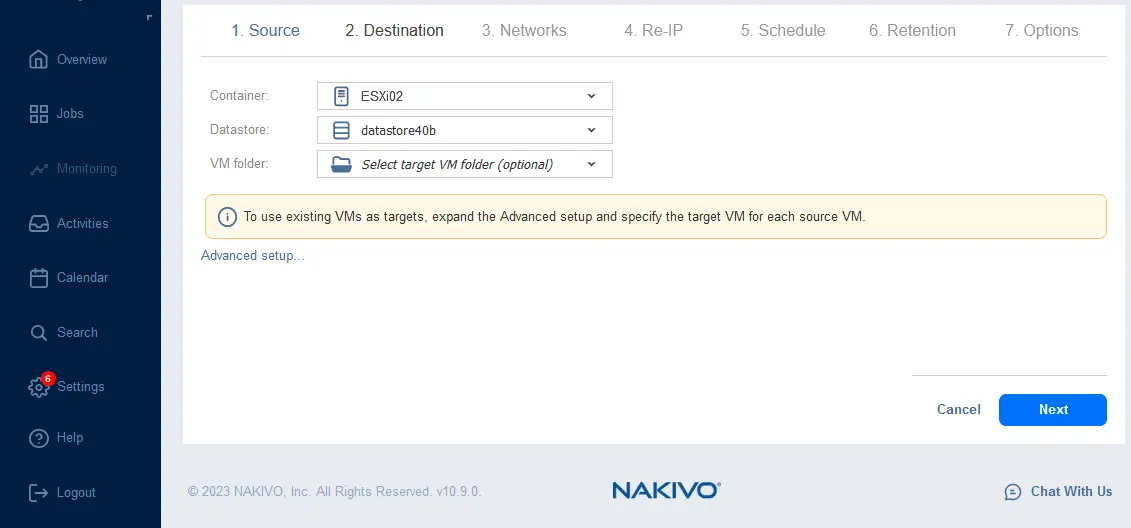
- Postępuj zgodnie z kreatorem Zakończ replikację maszyny wirtualnej i poczekaj, aż replika maszyny wirtualnej zostanie utworzona w lokalizacji docelowej.
W ten sposób przeprowadzono migrację działającej maszyny wirtualnej na inny host. Możesz skonfigurować replikację przyrostową za pomocą NAKIVO Backup & Replication i używać repliki do przełączania awaryjnego maszyny wirtualnej, jeśli produkcyjne maszyny wirtualne będą niedostępne. NAKIVO Backup & Replication to kompleksowe rozwiązanie do ochrony danych, które zapewnia kopie zapasowe, orkiestrację i automatyzację odzyskiwania po awarii, replikację w czasie rzeczywistym oraz odzyskiwanie po ataku oprogramowania wymuszającego okup — wszystko w ramach jednej instalacji rozwiązania i z poziomu jednego interfejsu.



