Jak skonfigurować sieć ESXi vMotion
Funkcja vMotion W środowisku VMware vSphere funkcja vMotion umożliwia migrację na żywo uruchomionych maszyn wirtualnych przez sieć między hostami ESXi bez żadnych przestojów. vMotion pozwala na przenoszenie maszyn wirtualnych na inny host w związku z konserwacją sprzętu, aktualizacjami lub innymi przerwami w działaniu na poziomie fizycznym, zapewniając jednocześnie wysoką dostępność usług dla tych uruchomionych maszyn wirtualnych. Przenoszenie na inny host bez przerw w działaniu ma kluczowe znaczenie, zwłaszcza w przypadku klastrów.
Aby uzyskać najlepszą wydajność funkcji vMotion, należy skonfigurować sieci vMotion na każdym hoście ESXi w klastrze lub centrum danych. Przeczytaj ten wpis na blogu, aby dowiedzieć się więcej o konfiguracji sieci VMware vMotion zgodnie z najlepszymi rozwiązaniami i wymaganiami dotyczącymi sieci vMotion.

Wymagania sieciowe vMotion
Wymagania sieciowe vMotion są następujące:
- W sieci vMotion na hoście ESXi należy użyć co najmniej jednej fizycznej karty sieciowej.
- Sieć vMotion powinna być dedykowaną, bezpieczną siecią o wystarczającej przepustowości.
- Przepustowość wynosząca co najmniej 250 Mb/s (megabitów na sekundę) dla każdej równoczesnej migracji maszyny wirtualnej. Większa przepustowość zapewnia wyższą wydajność. Chociaż można używać kart sieciowych 1-Gbit Ethernet, zaleca się stosowanie kart 10-Gbit.
- Należy korzystać z sieci o niskim opóźnieniu. Zaleca się, aby opóźnienie nie przekraczało 10 milisekund. Maksymalny czas przesyłu w obie strony dla vMotion na duże odległości (opóźnienie powyżej 4 ms) wynosi 150 milisekund.
- Ta sama podsieć musi być dostępna dla sieci vMotion na wszystkich hostach ESXi uczestniczących w migracji maszyn wirtualnych.
- Hosty ESXi muszą posiadać licencję typu Licencja vSphere, a licencja musi mieć wsparcie dla vMotion.
Nasz sprzęt do tego przepływu pracy
Mamy 6 fizycznych kart sieciowych podłączonych do hosta ESXi, na którym zamierzamy skonfigurować sieć vMotion. Taka sama liczba kart sieciowych jest zainstalowana na innym hoście ESXi używanym w naszym środowisku vSphere.
Konfiguracja sieci zarządzania wygląda następująco:
ESXi host 1: 192.168.101.201ESXi host 2: 192.168.101.202vCenter: 192.168.101.103Network mask: 255.255.255.0

Konfiguracja sieci vMotion
Aby pomyślnie przenieść maszynę wirtualną za pomocą vMotion na inny host, potrzebujemy:
- Grupę portów na przełączniku vSwitch z włączoną obsługą vMotion
- Kartę VMkernel podłączoną do grupy portów przełącznika vSwitch oraz fizycznego łącza uplink.
- Konfiguracja sieci vMotion dla hosta
Kroki konfiguracji sieci vMotion są podobne do konfiguracji sieci pamięci masowej iSCSI, z kilkoma subtelnymi różnicami. Wszystkie czynności wykonujemy w vCenter i używamy klienta VMware vSphere (a nie VMware Host Client), ponieważ do działania vMotion i tak wymagane jest vCenter. Korzystamy z standardowe przełączniki wirtualne na dwóch hostach ESXi zarządzanych przez vCenter.
- Aby rozpocząć konfigurację sieci vMotion, należy w vSphere Client skorzystać z widoku Hosty i klastry i wybrać Host ESXi w panelu nawigacyjnym. Należy kliknąć kartę
Configure, wybraćVMkernel adaptersw sekcji Sieć i kliknąćAdd Networking.
Otworzy się kreator Dodaj sieć :
Select connection type. Należy wybraćVMkernel Network Adapter. Ta karta sieciowa zostanie wykorzystana do skonfigurowania vMotion. Aby kontynuować, należy kliknąćNextna każdym etapie kreatora.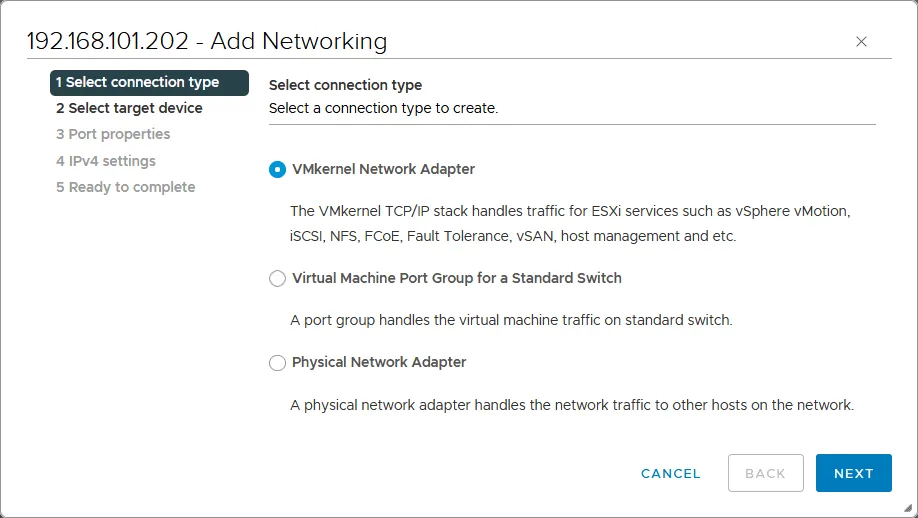
Select target device. Wybierz opcję „New standard switch”. Zaleca się zmianę domyślnej wartości MTU z 1500 na 9000 bajtów. W ten sposób można korzystać z ramek typu jumbo i poprawić wydajność sieci podczas przesyłania ruchu vMotion. Upewnij się, że sprzęt sieciowy (taki jak przełączniki fizyczne i karty sieciowe) obsługuje ramki typu jumbo.
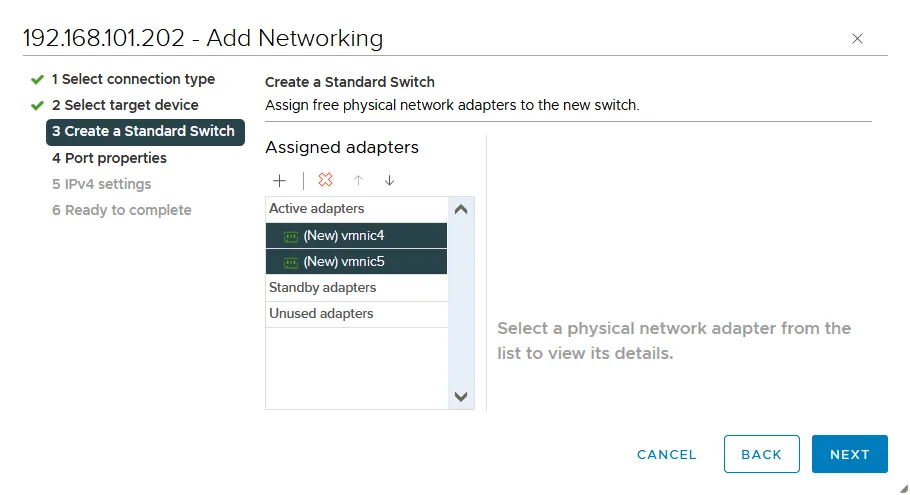
Create a Standard switch. Kliknij opcję „+”, aby dodać fizyczne karty sieciowe (zwane również kartami NIC – kontrolerami interfejsu sieciowego) do przełącznika wirtualnego. Aby korzystać z funkcji vMotion i migrować maszyny wirtualne z jednego hosta ESXi na drugi, należy podłączyć przełącznik wirtualny do co najmniej jednej fizycznej karty sieciowej. Zaleca się dodanie dwóch fizycznych kart sieciowych w celu zapewnienia nadmiarowości i lepszej wydajności.
Wybieramy jednocześnie dwie fizyczne karty sieciowe:
vmnic4orazvmnic5. Numery kart mogą się różnić.
Dwie wybrane fizyczne karty sieciowe zostały dodane jako karty aktywne.
Port properties. Wprowadź etykietę sieciową, na przykładvMotion1w ustawieniach portu VMkernel, aby ustawić nazwę dla tej karty/portu.Zaznacz pole wyboru
vMotionw sekcji Dostępne usługi , aby włączyć vMotion dla tego portu VMkernel. Opcjonalnie można ustawić identyfikator VLAN, jeśli do segmentacji sieci w warstwie 2 używana jest sieć VLAN.
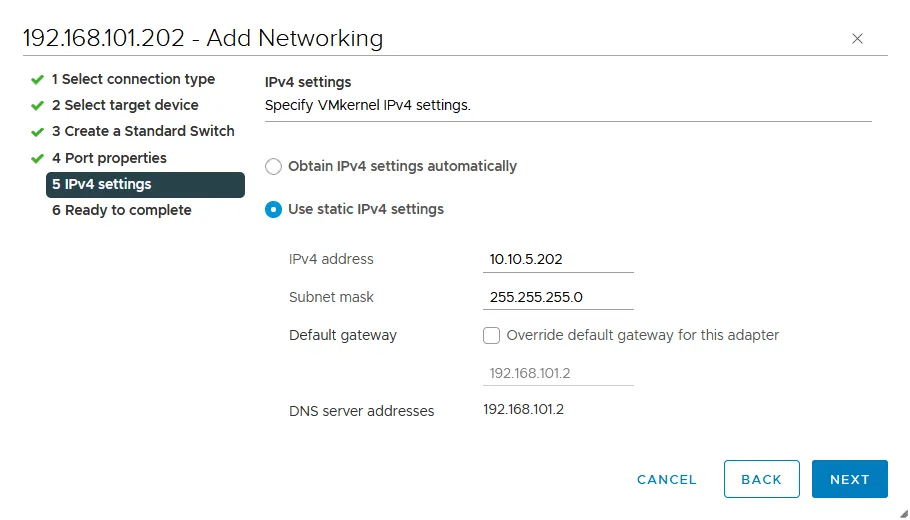
IPv4 settings. Zaleca się użycie statycznej konfiguracji IPv4 do skonfigurowania funkcji vMotion. Na tym etapie dodajemy następujące parametry:IPv4 address: 10.10.5.202Subnet mask: 255.255.255.0
Ready to complete. Sprawdź ustawienia i jeśli wszystko jest poprawne, kliknijFinish, aby zakończyć pracę kreatora.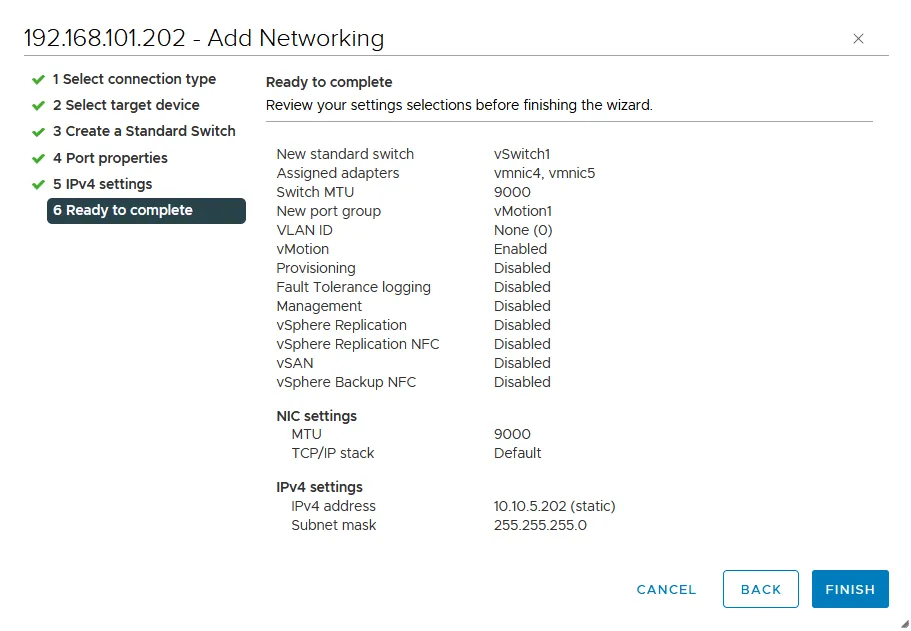
- Dodano nową kartę VMkernel (
vmk1) podłączoną do nowego przełącznika wirtualnego (vSwitch1).
- Teraz musimy edytować konfigurację fizycznych kart sieciowych w właściwościach naszego
vSwitch1.Wybierz swój host ESXi, przejdź do
Configure>Virtual switches(w sekcji Networking ) i wybierz swój przełącznik wirtualny (vSwitch1w naszym przypadku). Można zobaczyć schemat połączeń vSwitch1, w tym grupy portów, karty VMkernel oraz podłączone fizyczne karty sieciowe. KliknijManage Physical Adapters.
- Musimy przenieść jedną z fizycznych kart sieciowych z Aktywne karty do Karty rezerwowe . Pozostawiamy
vmnic4jakoactivei przesuwamyvmnic5w dół, aby ta karta stała sięstandby. W tym celu wybierz odpowiedni adapter i kliknij przycisk ↓ (strzałka w dół).
- W rezultacie otrzymujemy konfigurację przedstawioną na poniższym zrzucie ekranu dla vSwitch1 oraz grupy portów z vmk1 ( vmnic4 jest aktywny, a vmnic5 znajduje się w trybie gotowości). Kliknij
OK, aby zapisać ustawienia i zamknąć to okno.
Jak włączyć funkcję vMotion z obsługą wielu kart sieciowych
Sieć vMotion może działać bez zmian. Jednak w celu uzyskania wyższej wydajności i niezawodności można włączyć funkcję vMotion z obsługą wielu kart sieciowych (dostępną od wersji vSphere 5.1), która zapewnia równoważenie obciążenia ruchu sieciowego vMotion.
W tym celu dodamy drugą kartę VMkernel oraz odpowiednią grupę portów do istniejącego vSwitch1 i edytujemy ustawienia trybu aktywnego/rezerwowego dla tej grupy portów wykorzystywanej w sieci vMotion.
- Aby rozpocząć, wybierz host ESXi, przejdź do
Configure>Virtual switches(w sekcji Sieć ), wybierz przełącznik wirtualny ( vSwitch1 w naszym przypadku) i kliknijAdd networking.
Otworzy się kreator Add networking .
Select connection type. WybierzVMkernel Network adapter, podobnie jak poprzednio.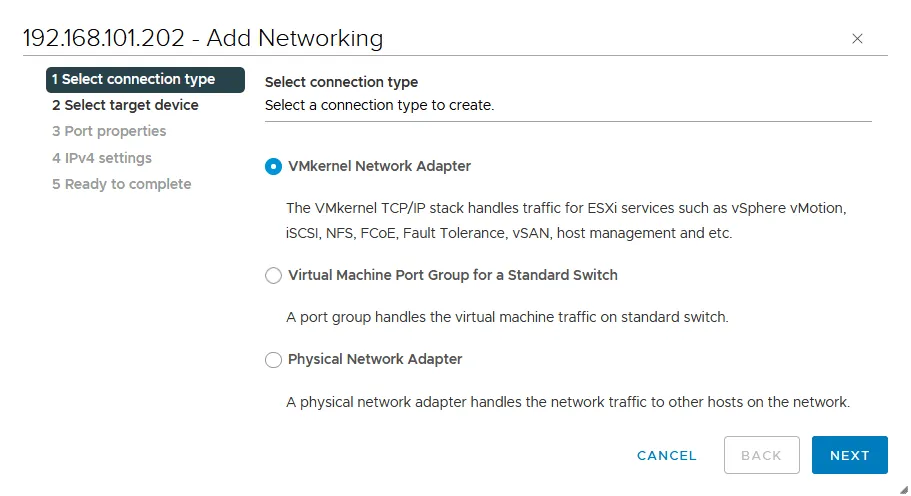
Select target device. Wybierz istniejący przełącznik standardowy ( vSwitch1 w naszym przypadku).
Port properties. Wprowadź etykietę sieciową dla portu VMkernel, na przykładvMotion2. Zaznacz pole wyboruvMotionw sekcji Available services , aby włączyć vMotion dla tego portu.
IPv4 settings. Skonfiguruj ustawienia sieciowe IP dla karty VMkernel. Używamy następujących ustawień:IPv4 address: 10.10.5.212Subnet mask: 255.255.255.0
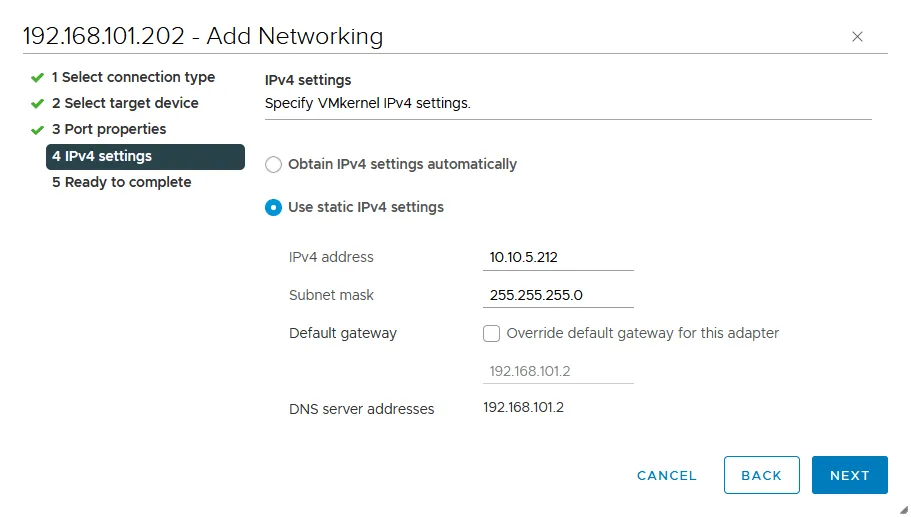
Ready to complete. Sprawdź konfigurację i, jeśli wszystko jest w porządku, kliknijFinish.
- Wróć do strony z konfiguracją vSwitch (strona
Virtual switches). WybierzvSwitch1i kliknijvMotion1, aby wyświetlić szczegóły połączenia sieciowego.Jak widać na poniższym zrzucie ekranu, żółta linia wskazuje, że
vmk1(karta VMkernel) jest podłączona dovmnic4(fizycznej karty sieciowej). Po kliknięciuvMotion2można zauważyć, żevmk2jest również podłączona dovmnic4. Zmieńmy ustawienia połączeń dla tych dwóch kart VMkernel. - Kliknij
vMotion1i następnieEdit, aby zmienić ustawienia.
- W lewym panelu okna ustawień wybierz
Teaming and failover. Musimy upewnić się, żevmnic4jest adapteremactive, avmnic5jest adapteremstandbyoraz zaznaczyć pole wyboruOverride. KliknijOK, aby zapisać ustawienia.
- Podobnie otwórz ustawienia dla vMotion2 . Wykonaj następujące czynności w ustawieniach
Teaming and failover:Ustaw
vmnic5jako adapteractive, avmnic4jako adapterstandby(odwrotnie niż w ustawieniach dla vMotion1 ). Zaznacz pole wyboruOverride.
- Wróć do strony
Virtual switchesi sprawdź schemat połączeń dla każdej karty VMkernel oraz jej grupy portów. Jak widać na poniższym zrzucie ekranu,vmk1jest teraz podłączony dovmnic4, avmk2dovmnic5.
Konfiguracja pierwszego hosta ESXi pod kątem sieci vMotion została zakończona. Skonfiguruj pozostałe hosty ESXi w swoim centrum danych lub klastrze w ten sam sposób. Jeśli dysponujesz narzędziem top Licencja vCenter, możesz użyć rozproszony przełącznik wirtualny do skonfigurowania sieci vMotion na dużej liczbie hostów ESXi.
Wnioski
Konfiguracja sieci vMotion obejmuje utworzenie przełącznika wirtualnego z kartą VMkernel oraz odpowiednią grupą portów, które są podłączone do co najmniej jednej fizycznej karty sieciowej, zwanej również łączem uplink. Podczas tworzenia sieci vMotion korzystamy z portów VMkernel, upewniając się, że włączono ramki jumbo. Ustawiamy również łączenie kart sieciowych (NIC teaming), aby podczas procesu vMotion wykorzystywać wiele kart sieciowych w celu uzyskania lepszej wydajności i równoważenia obciążenia. Więcej informacji na ten temat można znaleźć na stronie Sieci ESXi oraz dowiedzieć się, jak skonfigurować Sieci pamięci masowej ESXi.
Należy pamiętać, że maszyny wirtualne ESXi należy chronić za pomocą kopii zapasowych VM przy użyciu rozwiązania do ochrony danych, takiego jak NAKIVO Backup & Replication.