Instalacja systemu Android na VMware ESXi: przewodnik krok po kroku
Android to bardzo popularny i szeroko stosowany system operacyjny na urządzeniach mobilnych, takich jak smartfony i tablety. W większości przypadków nie ma praktycznego powodu, aby instalować system Android na fizycznym komputerze, ale mogą zaistnieć sytuacje, w których konieczne będzie uruchomienie Androida na maszynie wirtualnej (VM) – na przykład podczas tworzenia aplikacji na Androida i ich testowania. Na szczęście system Android można zainstalować na platformach VMware Workstation, VMware Player, VMware ESXi oraz VirtualBox.
Po zainstalowaniu systemu Android na VMware Workstation lub ESXi uzyskasz dostęp do wszystkich funkcji dostępnych w systemie Android zainstalowanym na smartfonie. Zalety korzystania z maszyny wirtualnej z systemem Android w środowisku VMware obejmują możliwość tworzenia migawek oraz klonowania maszyny wirtualnej podczas procesu tworzenia lub testowania aplikacji. W tym wpisie na blogu wyjaśniono krok po kroku, jak zainstalować system Android na VMware ESXi, wraz z zrzutami ekranu.

Przygotuj swoje środowisko
W dzisiejszym wpisie na blogu omówimy system Android 8.1 oraz platformę VMware ESXi 6.5 zarządzaną przez vCenter 6.5. W naszych wpisach na blogu, w tym w artykule dotyczącym zainstaluj ESXi, można przeczytać, jak skonfigurować ESXi, vCenter oraz przeprowadzić wdrażanie Domowe laboratorium VMware . Maszynę wirtualną z systemem Android można utworzyć na samodzielnym hoście ESXi bez vCenter. Jeśli chcesz zainstalować system Android w programie VMware Workstation, aby korzystać z maszyny wirtualnej na komputerze osobistym, możesz skorzystać z procedury opisanej w tym wpisie na blogu, ponieważ jest ona niemal identyczna zarówno dla VMware ESXi, jak i VMware Workstation.
Pobierz instalator systemu Android
Najpierw pobierz obraz instalacyjny systemu Android. W tym przykładzie używamy 64-bitowej wersji systemu Android Oreo (trzecie wydanie). Chociaż w większości smartfonów i tabletów stosowana jest architektura ARM i ARM64, obraz użyty w tym przykładzie jest przeznaczony dla urządzeń wykorzystujących architekturę x86-64. Wszystkie dostępne obrazy dla różnych architektur można również znaleźć na oficjalnej strona internetowa stronie projektu Android.
Utwórz nową maszynę wirtualną
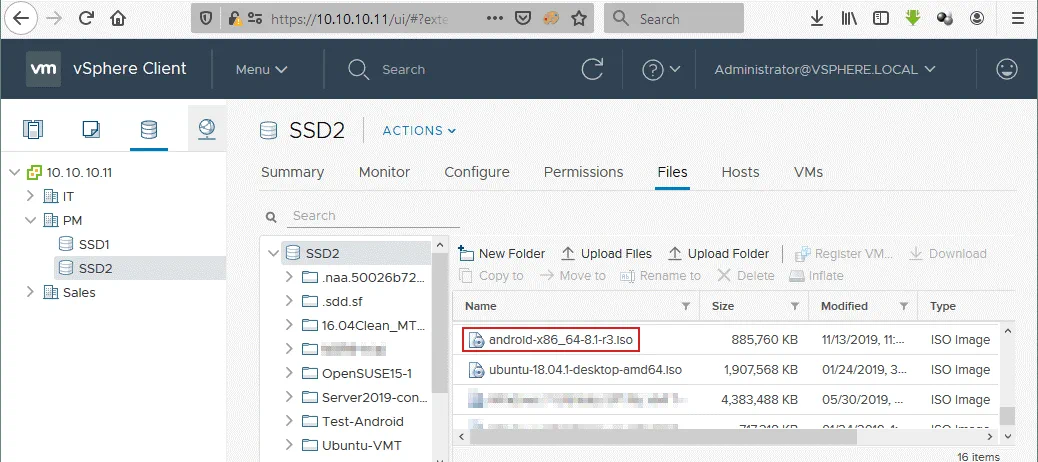
Otwórz VMware vSphere Client w przeglądarce internetowej, przejdź do Storage, wybierz magazyn danych podłączony do hosta ESXi, na którym planujesz zainstalować maszynę wirtualną VMware z systemem Android, wybierz Pliki zakładkę i prześlij obraz instalacyjny ISO do wybranego magazynu danych (kliknij Prześlij pliki i wybierz potrzebny plik). W tym przykładzie plik android-x86_64-8.1-r3.iso jest przesyłany do magazynu danych SSD2 podłączonego do hosta ESXi o adresie IP 10.10.10.74.
Przejdź do Hosts and Clusters w kliencie VMware vSphere, wybierz odpowiedni host ESXi (w tym przypadku 10.10.10.74), kliknij Działania i w wyświetlonym menu wybierz Nowa maszyna wirtualna .

Otworzy się kreator nowej maszyny wirtualnej.
1. Select a creation type. Wybierz Utwórz nową maszynę wirtualną . Kliknij Dalej , aby przejść do następnego kroku.

2. Select a name and folder. Wprowadź nazwę nowej maszyny wirtualnej, na przykład Test-Android . Wybierz centrum danych i folder maszyn wirtualnych w vCenter jako lokalizację dla maszyny wirtualnej.

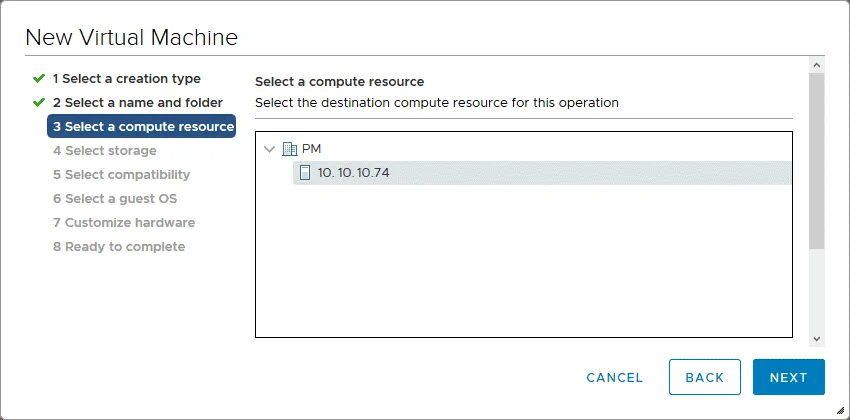
3. Select a compute resource. Wybierz docelowy host ESXi, na którym ma być uruchomiona maszyna wirtualna VMware z systemem Android. W naszym przypadku używamy hosta ESXi o adresie 10.10.10.74 .
4. Select storage. Wybierz magazyn danych, w którym mają być przechowywane pliki konfiguracyjne i dyskowe maszyny wirtualnej VMware z systemem Android. Możesz pozostawić wartość domyślną dla zasad przechowywania maszyny wirtualnej. Jeśli pojawi się komunikat o pomyślnym zakończeniu sprawdzania zgodności, przejdź do następnego kroku kreatora.

5. Select compatibility. Wybierz odpowiednią wersję sprzętową dla maszyny wirtualnej z systemem Android w środowisku VMware. Im wyższą wersję maszyny wirtualnej wybierzesz, tym lepszą wydajność uzyskasz. Najnowsze funkcje VMware są dostępne dla najnowszych wersji sprzętowych maszyn wirtualnych. Wersja systemu Android zainstalowana w tym przykładzie na platformie VMware ESXi jest zgodna z wersją sprzętową maszyny wirtualnej ESXi 6.5. W związku z tym jako wersję sprzętu wirtualnego wybrano ESXi 6.5 i nowsze.

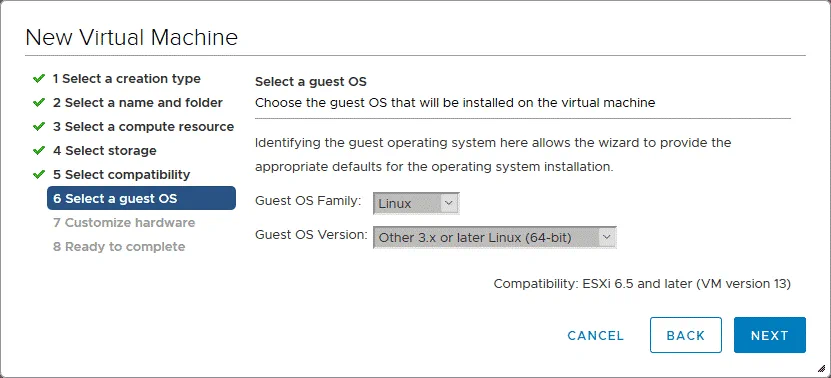
6. Select a guest OS. Wybrany system operacyjny gościa pozwala kreatorowi zaproponować odpowiednie domyślne ustawienia maszyny wirtualnej do instalacji systemu operacyjnego. Ponieważ system Android opiera się na zmodyfikowanej wersji jądra Linux, jako rodzinę systemu operacyjnego gościa można wybrać Linux. Jako wersję systemu operacyjnego gościa można wybrać Inny Linux 3.x lub nowszy (64-bitowy). Jeśli chcesz zainstalować 32-bitową wersję systemu Android na maszynie wirtualnej VMware, wybierz odpowiednią (32-bitową) wersję systemu operacyjnego gościa.
7. Customize hardware. Skonfiguruj sprzęt dla maszyny wirtualnej. Edytuj następujące ustawienia dla maszyny wirtualnej VMware z systemem Android.
Procesor : 1 (1 procesor, 1 rdzeń)
Pamięć : 2 GB
Nowy dysk twardy : 8 GB (lub więcej)
W ustawieniach nowego napędu CD/DVD wybierz opcję Plik ISO w magazynie danych z menu rozwijanego, wybierz plik obrazu instalacyjnego Android ISO ( android-x86_64-8.1-r3.iso który w tym przypadku został przesłany do magazynu danych ESXi) i zaznacz pole wyboru Połącz przy uruchomieniu . Pozostałe ustawienia mogą mieć wartości domyślne.

8. Ready to complete. Sprawdź ustawienia i jeśli wszystko jest poprawne, kliknij OK, aby zakończyć tworzenie nowej maszyny wirtualnej z systemem Android w środowisku VMware.
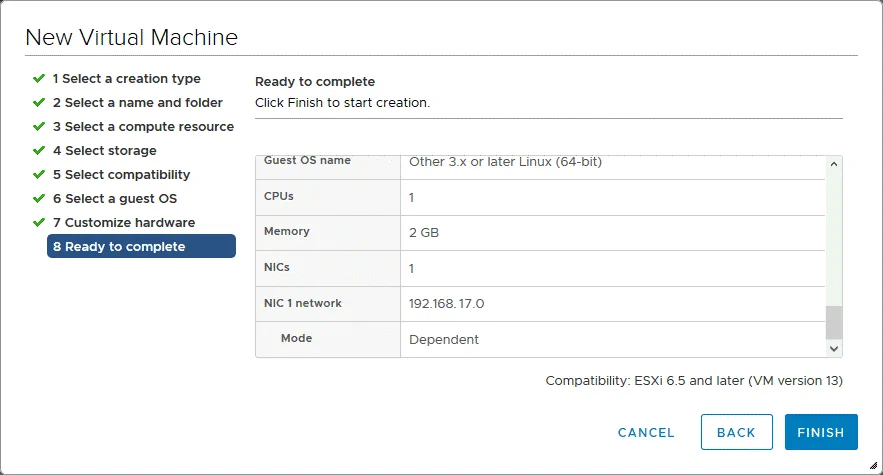
Instalacja systemu Android na VMware ESXi
Po utworzeniu nowej maszyny wirtualnej włącz ją i uruchom z wirtualnego obrazu ISO ( android-x86_64-8.1-r3.iso ), który wybrałeś do użycia przez wirtualny napęd CD/DVD podczas tworzenia maszyny wirtualnej z systemem Android w środowisku VMware.
Po uruchomieniu maszyny wirtualnej z wirtualnego dysku DVD na ekranie startowym wybierz trzecią opcję za pomocą klawiszy strzałek: Installation – Install Android-x86 to harddisk. Następnie naciśnij Enter w celu uruchomienia systemu.

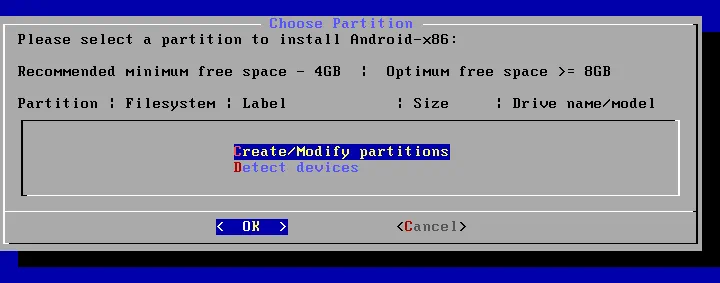
Choose Partition. Po załadowaniu instalatora systemu Android na ekranie Wybierz partycję wybierz opcję Create/Modify partitions i naciśnij OK.
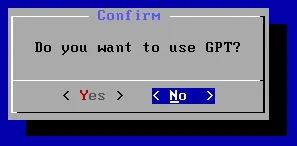
Confirm. Wybierz opcję No , gdy pojawi się pytanie „ Czy chcesz użyć GPT?”.
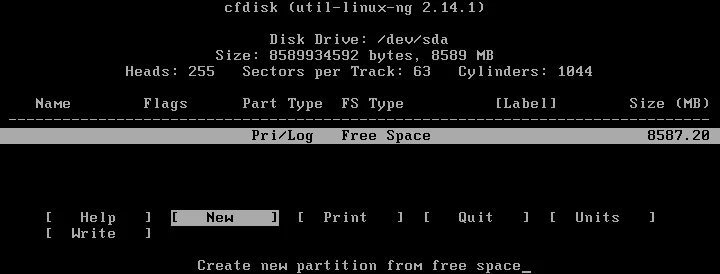
Otworzy się narzędzie cfdisk . Wybierz opcję New , aby utworzyć nową partycję dyskową.
Wybierz opcję Primary , aby utworzyć partycję podstawową.
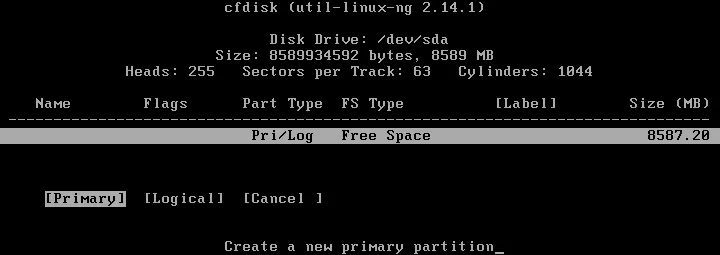
Przydziel całą dostępną przestrzeń na dysku wirtualnym o pojemności 8 GB na partycję, na której zostanie zainstalowany system Android w środowisku VMware. 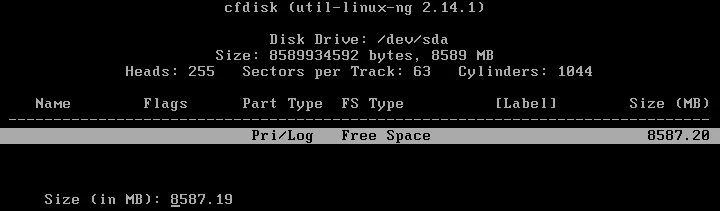
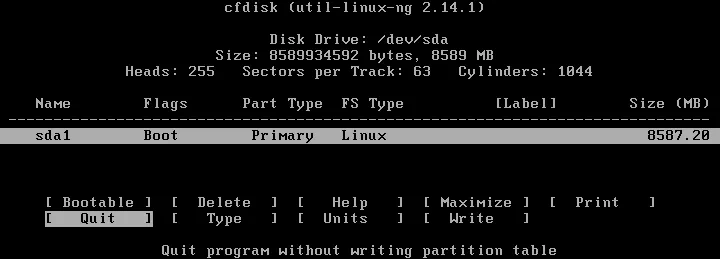
Po utworzeniu nowej partycji należy ustawić ją jako rozruchową. Zaznacz partycję, przejdź do opcji Bootable i naciśnij Enter.
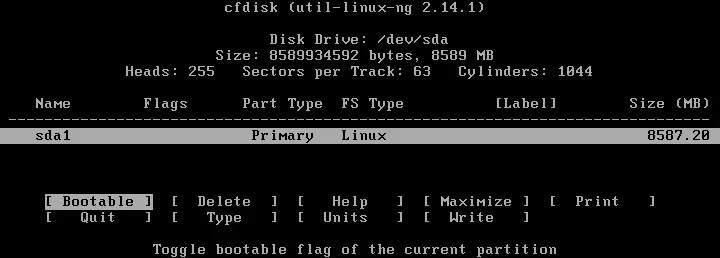
Gdy dla partycji zostanie ustawiony znacznik Boot , zapisz zmiany na dysku. Przejdź do opcji Write i naciśnij Enter. Następnie pojawi się pytanie: Czy na pewno chcesz zapisać tabelę partycji na dysku? (tak lub nie)
Wpisz yes i naciśnij Enter.
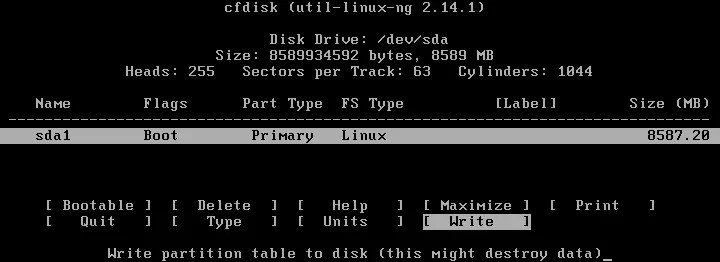
Partycja została utworzona. Możesz zamknąć program cfdisk, wybierając opcję Quit .
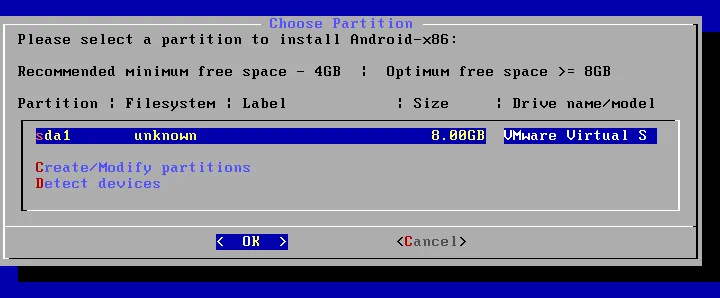
Teraz na ekranie Wybierz partycję możesz zobaczyć utworzoną partycję o rozmiarze 8 GB. Wybierz tę partycję i naciśnij „ ” „OK” „ ”, aby kontynuować.
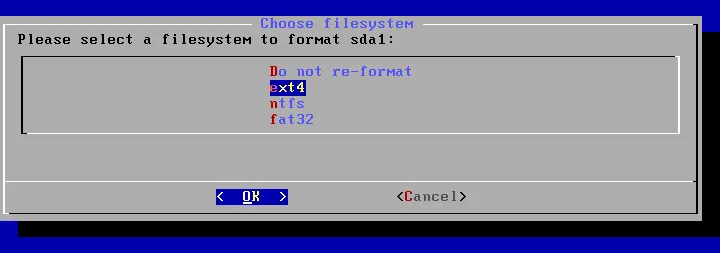
Choose filesystem. Wybierz ext4 jako system plików, aby sformatować partycję „ ” „sda1” „ ” utworzoną w poprzednim kroku.
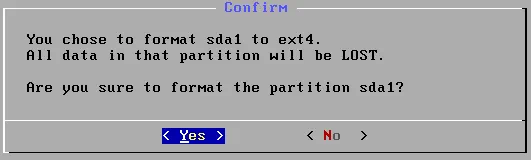
Confirm. Wybierz „ ” „Yes” „ ”, aby potwierdzić, że chcesz sformatować partycję sda1.
„Czy chcesz zainstalować program rozruchowy GRUB” „ ”? Naciśnij „ Yes”.

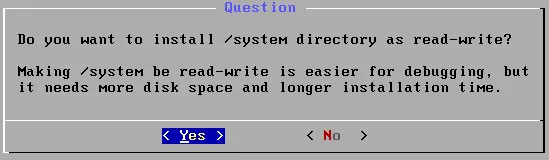
Gdy pojawi się następne pytanie („ ” „Czy chcesz zainstalować katalog /system jako odczyt-zapis” „ ?”), wybierz „ Yes”.
Gratulacje! System Android-x86 został pomyślnie zainstalowany. Naciśnij OK , aby ponownie uruchomić maszynę.
Po ponownym uruchomieniu maszyny wirtualnej VMware z systemem Android pojawi się menu startowe GRUB. Jeśli nie wykonasz żadnych czynności, automatycznie zostanie wybrana pierwsza (podświetlona) opcja rozruchu, ale system Android nie uruchomi się poprawnie. Powinieneś zobaczyć jedynie wiersz poleceń.
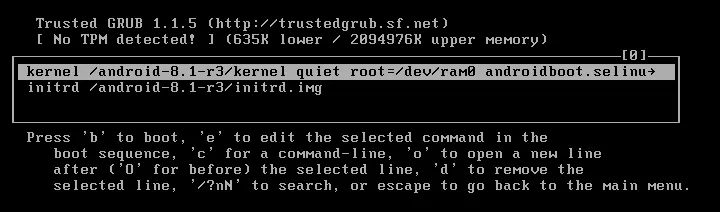
Aby rozwiązać ten problem, wybierz pierwszą opcję rozruchową i naciśnij e w celu edycji poleceń rozruchowych przed uruchomieniem systemu.

Następnie zobaczysz istniejące polecenia rozruchowe w sekwencji rozruchowej. Wybierz górną pozycję, tak jak pokazano na poniższym zrzucie ekranu, i naciśnij e jeszcze raz, aby edytować polecenie rozruchowe dla GRUB-a.
Edytuj ciąg znaków i zmień quiet na nomodeset xforcevesa
Ostatecznie polecenie rozruchowe dla GRUB-a musi wyglądać następująco:
kernel /android-8.1-r3/kernel nomodeset xforcevesa root=/dev/ram0 androidboot.selinux=permissive SRC=/android-8.1-r3
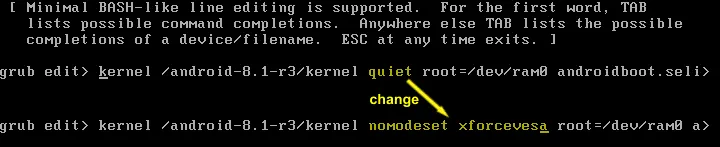
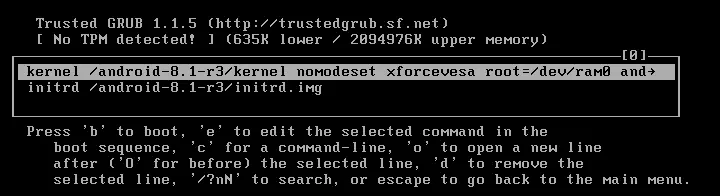
Po edycji polecenia rozruchowego naciśnij Esc w celu powrotu do menu rozruchowego. Wybierz pierwszą opcję rozruchową, którą edytowałeś, i naciśnij Enter w celu uruchomienia systemu.
Teraz maszyna wirtualna VMware z systemem Android została uruchomiona i widzisz graficzny interfejs użytkownika Androida. Wybierz preferowany język i naciśnij Start. W tym przewodniku używany jest język angielski (Stany Zjednoczone).

Connect to Wi-Fi. System Android jest przeznaczony do użytku na urządzeniach mobilnych, które nie posiadają portu Ethernet RJ-45 i są uzależnione od bezprzewodowego połączenia sieciowego. Z tego powodu system Android nie wykrywa sieci przewodowych. Kliknij See all Wi-Fi networks mimo wszystko, ponieważ połączenie sieciowe jest niezbędne dla większości aplikacji tworzonych dla systemu Android.
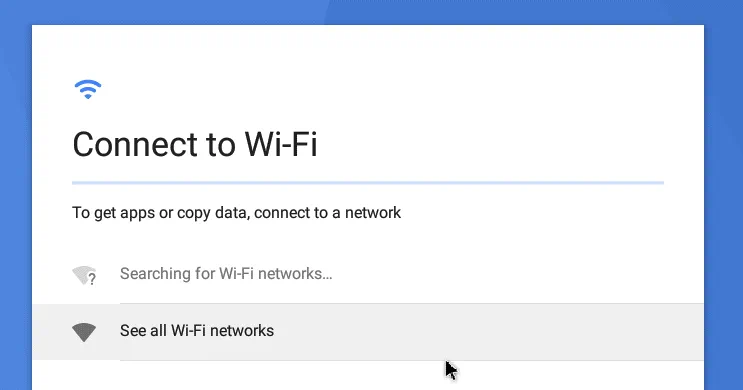
Na następnym ekranie powinna pojawić się sieć VirtWiFi . Jest to nazwa sieci, z którą połączony jest wirtualny kontroler Ethernet Twojej maszyny wirtualnej z systemem Android w środowisku VMware. Możesz spróbować użyć adaptera Wi-Fi USB i podłączyć go bezpośrednio do maszyny wirtualnej, zgodnie z instrukcjami zawartymi w naszych wpisach na blogu dotyczących hiperwizorów Instalacja systemu Kali Linux na platformie VMware oraz VirtualBox . W tym celu podłącz adapter Wi-Fi USB do portu USB fizycznego komputera z uruchomionym hiperwizorem VMware (VMware ESXi lub VMware stacja robocza) i skorzystaj z funkcji przekazywania USB.

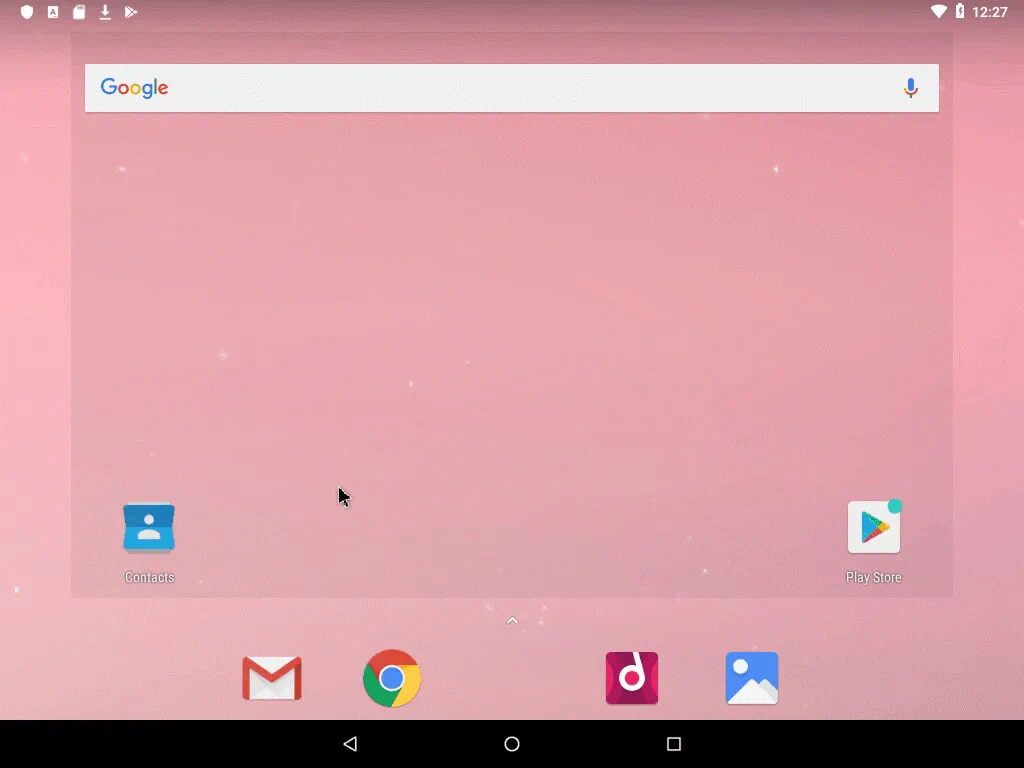
Skonfiguruj datę i godzinę, nazwę użytkownika oraz zaloguj się za pomocą konta Gmail, konfigurując w razie potrzeby opcje usług Google. Po przejściu przez wszystkie etapy kreatora konfiguracji systemu Android przejdziesz do głównego interfejsu systemu Android.
Edytuj konfigurację GRUB-a
Jak zapewne pamiętasz, edytowaliśmy konfigurację GRUB-a, aby uruchomić maszynę wirtualną z systemem Android w środowisku VMware. Jednak zmodyfikowane ustawienia nie są zapisywane po ponownym uruchomieniu maszyny wirtualnej. Sprawmy, by zmiany w konfiguracji programu rozruchowego były trwałe, edytując konfigurację GRUB-a w taki sposób, aby zmodyfikowane ustawienia zostały zachowane na stałe.
Po załadowaniu systemu Android naciśnij Alt+F1 , aby otworzyć konsolę. W konsoli uruchom poniższe polecenia.
Utwórz katalog, do którego zostanie zamontowany dysk wirtualny:
mkdir /mnt/sda
Zamontuj dysk wirtualny w utworzonym katalogu:
mount /dev/block/sda1 /mnt/sda
Edytuj menu rozruchowe programu rozruchowego GRUB za pomocą edytora tekstowego vi:
vi /mnt/sda/grub/menu.lst
Podobnie jak poprzednio, edytuj pierwszą opcję rozruchową i zmień quiet na nomodeset xforcevesa
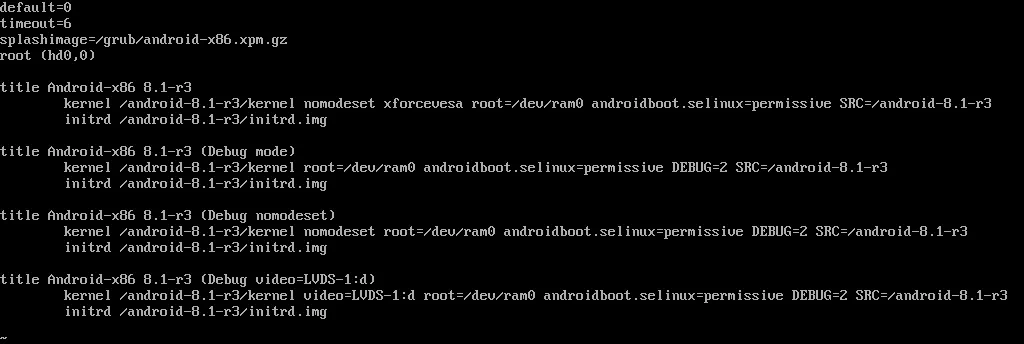
Po edycji ciąg pierwszej opcji programu rozruchowego musi wyglądać następująco:
kernel /android-8.1-r3/kernel nomodeset xforcevesa root=/dev/ram0 androidboot.selinux=permissive SRC=/android-8.1-r3
Naciśnij Esc, a następnie wpisz :wq , aby zapisać zmiany w pliku i zamknąć edytor.
Następnie można ponownie uruchomić maszynę wirtualną z systemem Android w środowisku VMware, a system Android powinien uruchomić się pomyślnie bez konieczności ręcznej ingerencji. Należy wyłączyć tryb uśpienia. Konfigurację trybu uśpienia można przeprowadzić, przechodząc do Setting > Display > Sleep. W ustawieniach maszyny wirtualnej można również włączyć przyspieszenie grafiki (Accelerate 3D graphics). Należy zauważyć, że nie ma VMware Tools kompatybilnych z systemem operacyjnym Android.
Wnioski
Wdrażanie maszyny wirtualnej z systemem Android w środowisku VMware może być przydatne do tworzenia i testowania oprogramowania. Ponieważ system Android jest zoptymalizowany pod kątem urządzeń z ekranem dotykowym, korzystanie z tego systemu operacyjnego na komputerze stacjonarnym nie jest praktycznym rozwiązaniem. Algorytm instalacji jest dość prosty – należy pobrać obraz ISO, utworzyć nową maszynę wirtualną, uruchomić instalator systemu Android z obrazu ISO zamontowanego na tej maszynie, utworzyć nową partycję rozruchową na dysku wirtualnym oraz zainstalować system operacyjny Android. System Android jest dostarczany na urządzeniach mobilnych, których dostawcy współpracują z firmą Google. Posiadając maszynę wirtualną VMware z systemem Android, można wykonać kopię zapasową tej maszyny wirtualnej w różnych repozytoriach kopii zapasowych, w tym na stronie Google Cloud.