Jak zainstalować Kali Linux na maszynie wirtualnej VMware
Kali to darmowa dystrybucja systemu Linux oparta na Debianie, przeznaczona do testów penetracyjnych. Pierwsza wersja Kali Linux została wydana w 2013 roku jako przeróbka BackTrack Linux – znanej wcześniej dystrybucji służącej do audytów bezpieczeństwa i testów penetracyjnych. Niektóre narzędzia, które w BackTrack Linux występowały dwukrotnie lub zapewniały podobną funkcjonalność, zostały usunięte z Kali Linux. Kali Linux zawiera ponad 600 narzędzi do testów penetracyjnych, które można uruchamiać z płyty Live DVD bez instalacji, a także zainstalować na komputerze jako system operacyjny na komputerze stacjonarnym.
Czasami może się zdarzyć, że nie masz możliwości przeznaczenia całego komputera na uruchamianie Kali Linux ani z płyty Live DVD, ani z wewnętrznego dysku twardego jako zainstalowanego systemu operacyjnego. W takim przypadku pomocne mogą okazać się technologie wirtualizacji sprzętowej – system Kali Linux można zainstalować na maszynie wirtualnej VMware działającej na komputerze stacjonarnym, laptopie lub serwerze. Dzięki temu można wykorzystywać komputer fizyczny do zwykłych zadań, jednocześnie uruchamiając maszynę wirtualną z systemem Kali Linux w celu przeprowadzania testów penetracyjnych i audytów bezpieczeństwa sieci, oprogramowania itp. W tym wpisie na blogu omówiono proces instalacji systemu Kali Linux na maszynie wirtualnej VMware oraz konfigurację karty sieciowej Wi-Fi.

Pobieranie obrazu ISO
Najpierw otwórz stronę Kali strona pobierania w przeglądarce i wybierz dystrybucję, która najlepiej odpowiada Twoim potrzebom. Obrazy instalacyjne są dostępne w formacie ISO dla architektur 32-bitowej, 64-bitowej oraz ARM. Możesz również wybrać wersję z ulubionym graficznym środowiskiem pulpitu spośród Gnome, KDE, Xfce, Mate itp. Dla uproszczenia i spójności w tym wpisie na blogu pobierzmy Kali Linux Xfce 64-bitowy przez protokół HTTP. Po pobraniu pliku ISO zapoznaj się z sha256sum to verify the data integrity and ensure that the file is not corrupted.
Tworzenie nowej maszyny wirtualnej VMware
Przyjrzyjmy się, jak zainstalować Kali Linux na maszynie wirtualnej w formacie VMware stacja robocza ze względu na przenośność – można zainstalować VMware stację roboczą na laptopie, przeprowadzić wdrażanie maszyny wirtualnej z Kali Linux i używać tego laptopa na przykład do audytu sieci bezprzewodowych. W razie potrzeby Kali Linux można również zainstalować na hoście VMware ESXi – proces instalacji jest dość podobny. W niniejszym przykładzie do pokazania instalacji i konfiguracji systemu Kali Linux zostanie użyty program VMware Workstation 15.
Kliknij File > New virtual machine , aby otworzyć Kreatora nowej maszyny wirtualnej. Wybierz Custom.
Wybierz kompatybilność sprzętową maszyny wirtualnej. Jeśli nie planujesz migracji maszyny wirtualnej do starszych wersji programu VMware Workstation lub serwerów ESXi, wybierz format Workstation 15.x. W tym przykładzie należy wybrać format Workstation 14.x, aby zapewnić lepszą kompatybilność na wypadek ewentualnej migracji.

Wybierz plik obrazu dysku instalacyjnego do instalacji systemu operacyjnego gościa. W tym przypadku należy wybrać pobrany obraz ISO zapisany w D:InstallISOkali-linux-xfce-2018.4-amd64.iso .
Wybierz system operacyjny gościa (OS). W naszym przypadku należy wybrać system Linux Ubuntu 64-bit.

Określ nazwę i lokalizację maszyny wirtualnej. W obecnym przykładzie nazwa maszyny wirtualnej to Kali_x64, a katalog maszyny wirtualnej to D:VirtualKali_x64.
Konfiguracja procesora. Określ liczbę procesorów oraz liczbę rdzeni na procesor dla tej maszyny wirtualnej. W przypadku systemu Kali Linux wystarczy 1 Procesor.

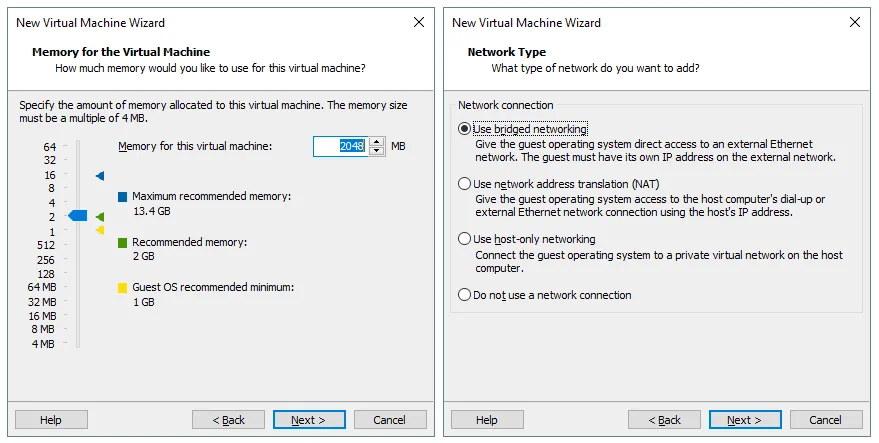
Ustaw pamięć dla maszyny wirtualnej. Kali Linux nie jest systemem operacyjnym wymagającym dużych zasobów. 2 GB pamięci powinno w zupełności wystarczyć dla tej maszyny wirtualnej.
Skonfiguruj typ sieć dla maszyny wirtualnej. Wybierz opcję Use bridged networking .
Wybierz kontroler SCSI, którego będziesz używać do podłączenia dysku wirtualnego do maszyny wirtualnej. Możesz pozostawić wartość domyślną bez zmian i kliknąć Next , aby kontynuować.
Wybierz typ dysku. Możesz pozostawić domyślną, zalecaną wartość (SCSI). 
Wybierz dysk. Kliknij Create a new virtual disk , a następnie kliknij Next.
Określ pojemność dysku. 20 GB powinno wystarczyć na system operacyjny. Wybierz opcję Store virtual disk as a single file , jeśli nie ma żadnych ograniczeń związanych z systemem plików (takich jak limit rozmiaru pliku wynoszący 4 GB w systemie FAT32). Nie zaznaczaj pola wyboru Allocate all disk space now , jeśli nie chcesz, aby dysk od razu zajął całą dysk przydzielony przestrzeń.

Określ, gdzie chcesz zapisać plik dysku wirtualnego. W tym przykładzie ścieżka do pliku to D:VirtualKali_x64Kali_x64.vmdk.
Teraz wszystko jest gotowe do utworzenia maszyny wirtualnej. Sprawdź ustawienia maszyny wirtualnej, dostosuj sprzęt w razie potrzeby i kliknij Finish , aby utworzyć maszynę wirtualną.

Wdrażanie Kali Linux na maszynie wirtualnej VMware
Instalacja Kali Linux nie jest trudna, ponieważ wszystkie etapy instalacji są opatrzone przydatnymi wskazówkami i komentarzami. Przyjrzyjmy się procesowi instalacji krok po kroku:
Instalacja systemu operacyjnego
Po utworzeniu nowej maszyny wirtualnej należy ją włączyć i uruchomić z obrazu ISO, aby rozpocząć instalację Kali. Po załadowaniu maszyny wirtualnej z obrazu ISO wyświetla się menu startowe, które pozwala na uruchomienie z nośnika instalacyjnego w trybie live DVD, zainstalowanie systemu operacyjnego w trybie tekstowym (po instalacji dostępny jest wyłącznie interfejs konsoli bez graficznego interfejsu użytkownika (GUI)) oraz zainstalowanie systemu operacyjnego w trybie graficznym. Wybierz opcję „ Graphical install ” z menu startowego i naciśnij klawisz „ Enter”.

Tryb instalacji graficznej przypomina kreatora z wieloma ekranami konfiguracyjnymi.
Wybierz język.

Wybierz lokalizację.

Skonfiguruj klawiaturę.

Wprowadź nazwę hosta dla tego systemu, na przykład: k-linux .

Ustaw nazwę domeny, na przykład: domain.net .

Ustaw hasło dla użytkownika głównego. Pamiętaj, że w niektórych dystrybucjach Kali Linux domyślnym hasłem dla użytkownika głównego jest „toor”.

Wybierz metodę partycjonowania dysków. Jeśli chcesz utworzyć niestandardową tabelę partycji, wybierz Manual. Wybór opcji Guided – use entire disk powinien wystarczyć przy pierwszym uruchomieniu.

Wybierz dysk wirtualny, który ma zostać podzielony na partycje.

Wybierz opcję „ All files in one partition”.

Wybierz opcję „ Finish partitioning and write changes to disk”.

Kliknij przycisk „ Yes ”, aby potwierdzić utworzenie nowej, pustej tabeli partycji na dysku wirtualnym w celu zapisania zmian na dysku.

Proces instalacji rozpocznie się po podziale dysku na partycje. Poczekaj, aż instalacja systemu zostanie zakończona.
Skonfiguruj menedżera pakietów. Wybierz opcję „ Yes ”, aby korzystać z serwera lustrzanego w sieci.

Jeśli nie masz serwera proxy HTTP umożliwiającego dostęp do sieci zewnętrznych, pozostaw pole puste i kliknij przycisk „ Continue”. 
Zainstaluj program rozruchowy GRUB na dysku twardym – w tym celu kliknij Yes .

Określ urządzenie, na którym ma zostać zainstalowany program rozruchowy. Używamy /dev/sda.

Instalacja została zakończona. Po ponownym uruchomieniu maszyny wirtualnej wejdź na stronę jako użytkownik główny i wprowadź hasło określone podczas instalacji systemu operacyjnego.
Instalacja VMware Tools na maszynie wirtualnej Kali Linux w VMware
Teraz musisz zainstalować VMware Tools, czyli zestaw przydatnych sterowników i narzędzi, które poprawiają wydajność maszyny wirtualnej oraz interakcję między systemem hosta a systemem gościa (wspólny schowek, przeciąganie i upuszczanie plików, przekazywanie urządzeń USB itp.).
Upewnij się, że zainstalowana maszyna wirtualna Kali Linux w VMware działa, a następnie kliknij VM > Install VMware Tools na pasku menu lub w oknie VMware Stacja robocza. Obraz płyty ISO został teraz włożony do wirtualnego napędu CD/DVD maszyny wirtualnej. Ikona płyty jest widoczna na pulpicie systemu operacyjnego gościa. Otwórz terminal (Applications > Terminal Emulator).
Przejdź do katalogu włożonej płyty zawierającej VMware Tools, wpisując:
cd /media/cdrom
Utwórz katalog na pulpicie, aby rozpakować pliki z archiwum do tego katalogu.
mkdir ~/Desktop/VMwareTools
Rozpakuj pliki instalacyjne VMware Tools z archiwum, używając następującego polecenia:
tar -xvzf VMwareTools-10.3.2-9925305.tar.gz -C ~/Desktop/VMwareTools/
gdzie:
tar to aplikacja archiwizująca systemu Linux; x – nakazuje programowi tar rozpakowanie plików; v – włącza tryb szczegółowy, umożliwiający wyświetlenie wyników w konsoli; z – nakazuje programowi tar dekompresję plików z archiwum przy użyciu gzip; f – określa lokalizację skompresowanego archiwum, z którego należy rozpakować pliki.
Przejdź do katalogu, w którym zostały rozpakowane pliki.
cd ~/Desktop/VMwareTools/vmware-tools-distrib
Uruchom instalator VMware Tools:
./vmware-install.pl
Odpowiedz na pytania wyświetlane przez konsolowego kreatora instalacji. Naciśnij Enter , aby użyć wartości domyślnych pokazanych na stronie [brackets]. Po zakończeniu instalacji VMware Tools uruchom ponownie maszynę wirtualną, wpisując w oknie terminala polecenie init 6 .
Uwaga : Jeśli masz połączenie z Internetem, możesz zainstalować VMware Tools za pomocą menedżera pakietów systemu Linux apt-get , wpisując w terminalu następujące polecenie:
apt-get install open-vm-tools-desktop
Odpowiedz na pytania wyświetlane przez kreatora instalacji, tak jak wspomniano wcześniej.
Konfiguracja rozdzielczości ekranu
Po zainstalowaniu VMware Tools na maszynie wirtualnej Kali Linux w środowisku VMware można dostosować rozdzielczość ekranu okna maszyny wirtualnej gościa.
Otwórz terminal.
Wpisz xrandr , aby wyświetlić dostępne tryby wyświetlania. Bieżący tryb wyświetlania jest oznaczony gwiazdką (*).
Ustaw niestandardową rozdzielczość, na przykład 1024×768, zamiast rozdzielczości domyślnej (800×600): xrandr -s 1024x768

Można również skorzystać z interfejsu graficznego. Kliknij prawym przyciskiem myszy pusty obszar na pulpicie maszyny wirtualnej, wybierz opcję „ Applications > Settings > Display”. Zmień rozdzielczość w menu rozwijanym, kliknij „ Apply ” oraz „ Close”.
Można również przejść do trybu pełnoekranowego maszyny wirtualnej Kali Linux w VMware, klikając przycisk „ Full Screen ” w interfejsie VMware stacji roboczej.
Jak podłączyć kartę Wi-Fi do maszyny wirtualnej VMware, aby mogła z niej korzystać Kali Linux?
Jeśli chcesz testować sieci Wi-Fi, potrzebujesz karty sieciowej Wi-Fi podłączonej do komputera, na którym działa system Kali Linux. Nie jest możliwe bezpośrednie podłączenie wbudowanej karty sieci bezprzewodowej (zwykle podłączonej za pomocą interfejsu PCI Express) z laptopa do maszyny wirtualnej. W takim przypadku można korzystać wyłącznie z trybu mostkowego, ale zaawansowane funkcje karty, takie jak przejście w tryb monitorowania, będą wyłączone. Jeśli używasz wbudowanej karty sieci bezprzewodowej w trybie mostkowym, system operacyjny gościa (w naszym przykładzie Kali Linux) rozpoznaje tę kartę jako emulowaną kartę Ethernet.
Jak zapewne pamiętasz, VMware stacja robocza i serwer ESXi umożliwiają podłączanie urządzeń USB do maszyny wirtualnej w trybie pass-through. W tym trybie urządzenie USB jest podłączone do maszyny wirtualnej podobnie, jak byłoby podłączone do komputera fizycznego. Po podłączeniu urządzenia USB do maszyny wirtualnej zostaje ono odłączone od komputera hosta. W tej sytuacji potrzebna jest karta Wi-Fi USB.
Należy zaopatrzyć się w zewnętrzną kartę Wi-Fi USB i podłączyć ją do portu USB komputera hosta (komputera, na którym zainstalowano VMware Workstation). Należy upewnić się, że maszyna wirtualna Kali jest uruchomiona. Nie należy łączyć się z żadną siecią Wi-Fi na komputerze hosta. W oknie VMware Workstation przejdź do VM > Removable devices > [Your USB Wi-Fi adapter name] > Connect (Disconnect from host).

Wpisz ifconfig , aby sprawdzić, czy adapter Wi-Fi USB został wykryty przez system Kali Linux w maszynie wirtualnej VMware. W naszym przykładzie wykryto adapter bezprzewodowy, a jego interfejs sieciowy nosi nazwę wlan0.

Wyłącz interfejs sieci bezprzewodowej:
ifconfig wlan0 down
Zmień adres MAC adaptera sieci bezprzewodowej na niestandardowy, na przykład FC:FC:48:0A:0B:FF.
macchanger -m fc:fc:48:0a:0b:ff wlan0
Włącz interfejs sieci bezprzewodowej.
ifconfig wlan0 up
Sprawdź, czy adres MAC karty Wi-Fi został zmieniony, używając jednego z poniższych poleceń:
macchanger -s wlan0
ifconfig wlan0
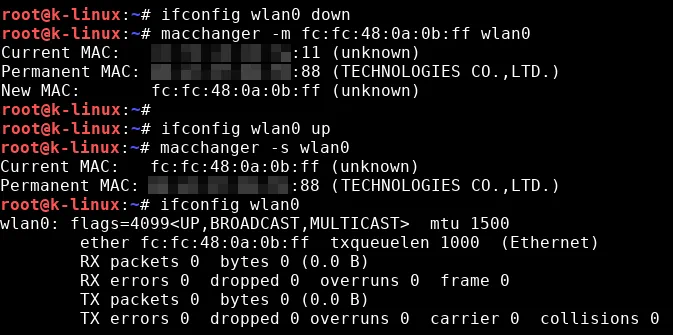
Jeśli adres MAC karty sieciowej nie został zmieniony, sprawdź sekwencję wykonanych poleceń i spróbuj ponownie. Możesz wpisać macchanger --help , aby wyświetlić listę dostępnych opcji korzystania z narzędzia macchanger . Po zmianie adresu MAC można przeprowadzić testy penetracyjne i audyt bezpieczeństwa sieci Wi-Fi.
Przełącz kartę sieciową Wi-Fi w tryb monitorowania.
airmon-ng start wlan0

Narzędzie airmon-ng powiadomi Cię o procesach, które mogą potencjalnie powodować problemy. Zaleca się zakończenie takich procesów poprzez wpisanie polecenia:
airmon-ng check kill
Dodatkowo można zmienić adres MAC interfejsu wlan0mon .
ifconfig wlan0mon down
macchanger -m fc:fc:48:0a:0b:ff wlan0mon
ifconfig wlan0mon up
gdzie wlan0mon to nazwa wirtualnego interfejsu sieciowego do monitorowania (wcześniej znanego jako interfejs mon0 w systemie BackTrack Linux).
Teraz możesz uruchomić narzędzie airodump-ng .
airodump-ng wlan0mon

Jak widać, adapter Wi-Fi USB podłączony do maszyny wirtualnej w trybie pass-through działa poprawnie. Możesz wyświetlić punkty dostępowe i powiązanych z nimi klientów, a także przechwytywać pakiety sieci bezprzewodowej do dalszej analizy w ramach audytu sieciowego. Testy penetracyjne i audyty bezpieczeństwa są ważne, ale szczegóły tego procesu wykraczają poza zakres niniejszego wpisu na blogu. W niniejszym artykule kładzie się nacisk na to, że system Kali Linux wdrażany na izolowanej maszynie wirtualnej może działać podobnie jak system Kali Linux wdrażany na maszyna fizyczna.
Wnioski
Utworzenie maszyny wirtualnej i proces instalacji systemu operacyjnego Kali Linux nie są trudne, a interfejs graficzny zapewnia przydatne i zrozumiałe wskazówki oraz komentarze. Kluczowym wymaganiem jest skonfigurowanie bezprzewodowej karty sieciowej USB podłączonej do maszyny wirtualnej w trybie pass-through. Umożliwia to korzystanie ze wszystkich funkcji karty sprzętowej z poziomu izolowanej maszyny wirtualnej z systemem Kali Linux w celu analizy pakietów.
Instalacja systemu Kali Linux na maszynie wirtualnej ESXi przebiega podobnie jak instalacja Kali na maszynie wirtualnej VMware Workstation. Można również użyć narzędzia VMware vCenter Converter do konwersji maszyny wirtualnej w formacie Workstation na maszynę wirtualną w formacie ESXi.