Jak korzystać z połączenia pulpitu zdalnego w systemie Ubuntu Linux: kompletny przewodnik
Protokół zdalnego pulpitu (RDP) to popularny protokół sieciowy, szeroko stosowany do zdalnego łączenia się z komputerami w środowiskach Windows w celu zarządzania nimi. Protokół ten można wykorzystać do łączenia się z serwerami maszyny fizyczne i wirtualne działającymi pod kontrolą systemu Windows.
Jeśli jednak na komputerze zainstalowany jest system Linux z graficznym interfejsem użytkownika (GUI), można korzystać z protokołu zdalnego pulpitu i skonfigurować połączenie zdalnego pulpitu z komputerów z systemem Linux do komputerów z systemem Windows za pośrednictwem RDP, a także skonfigurować dostęp z komputerów z systemem Windows do komputerów z systemem Linux przy użyciu tego protokołu. W razie potrzeby można również używać RDP do łączenia się z komputerów z systemem Linux z innymi komputerami z systemem Linux. W systemie Ubuntu wygodnie jest korzystać z RDP w celu łączenia się z maszynami wirtualnymi działającymi w chmurach publicznych, takich jak Azure, Amazon EC2oraz Google Cloud.
Istnieją trzy najczęściej używane protokoły sieciowe do zdalnego zarządzania systemem Ubuntu:
- SSH (Secure Shell)
- RDP (Remote Desktop Protocol)
- VNC (Virtual Network Computing)
Dzisiejszy wpis na blogu wyjaśnia konfigurację pulpitu zdalnego w systemie Ubuntu, którą można również zastosować w innych dystrybucjach Linuksa.

Jak korzystać z funkcji „Połączenie z pulpitem zdalnym” w systemie Ubuntu
W większości przypadków konieczne jest ręczne zainstalowanie klienta pulpitu zdalnego Ubuntu w systemie Ubuntu Linux. W dzisiejszym wpisie na blogu system Ubuntu 18.04.2 jest zainstalowany na maszynie wirtualnej VMware. Przed przystąpieniem do konfiguracji zdalnego pulpitu w systemie Ubuntu niektóre pakiety są już zainstalowane: edytor tekstu vim , net-tools oraz serwer SSH (który umożliwia zdalne połączenie się przez SSH z konsolą systemu Linux). Pakiety te można zainstalować za pomocą jednego polecenia:
sudo apt-get install -y vim net-tools openssh-server
Aby skonfigurować połączenia RDP w systemie Ubuntu, należy zainstalować klienta RDP i/lub serwer RDP, w zależności od kierunku połączenia.
Uwaga: W systemach Windows klient pulpitu zdalnego znany jest jako „Połączenie pulpitu zdalnego” lub „Klient usług terminalowych”.
System Windows XP wykorzystuje protokół RDP w wersji 5.1, Windows Server 2003 – wersję 5.2, Windows Server 2008 – wersję 6.1, Windows 7 – wersję 7, Windows 8 i Windows Server 2012 – wersję 8, Windows 8.1 oraz Windows 10 – RDP w wersji 10, a system Windows Server 2012R2 – w wersji 8.1.
Korzystanie z Remmina – klienta zdalnego pulpitu w systemie Ubuntu
Remmina to bezpłatne oprogramowanie typu open source, którego celem jest ułatwienie pracy administratorom w dziedzinie administracji systemami, którzy muszą nawiązywać połączenia ze zdalnym pulpitem w systemie Ubuntu. Remmina obsługuje nie tylko protokół RDP dla systemu Ubuntu, ale także inne protokoły zdalnego pulpitu, takie jak VNC, SSH i SPICE. W tym poradniku dotyczącym protokołów pulpitu zdalnego dowiesz się, jak zainstalować i skonfigurować Remminę jako klienta pulpitu zdalnego w systemie Ubuntu. Remminę można zainstalować, korzystając z jednej z dwóch metod opisanych poniżej.
Jak zainstalować Remminę w interfejsie graficznym
Kliknij przycisk w lewym dolnym rogu pulpitu Ubuntu, aby otworzyć Menu główne (Pokaż aplikacje).

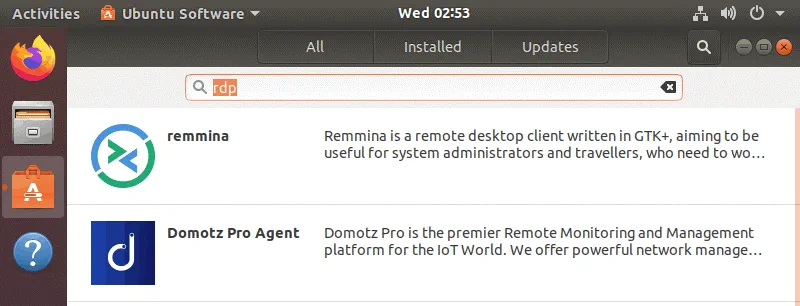
Wpisz rdp w pasku wyszukiwania.
Zobaczysz, że Remmina została znaleziona jako klient pulpitu zdalnego.
Kliknij Remmina na tym ekranie.

Zostaniesz przekierowany na stronę oprogramowania Ubuntu. Kliknij Remmina , aby wyświetlić szczegóły dotyczące tego oprogramowania.
Kliknij Install , aby zainstalować klienta zdalnego pulpitu Remmina.
Wprowadź hasło wymagane do instalacji pakietów.
Poczekaj, aż niezbędne pakiety zostaną zainstalowane.

Jak zainstalować Remminę w konsoli
Alternatywnie możesz zainstalować Remminę w konsoli Ubuntu za pomocą zaledwie kilku poleceń.
Najpierw dodaj niezbędne repozytorium oprogramowania do listy repozytoriów systemu Ubuntu: sudo add-apt-repository ppa:remmina-ppa-team/remmina-next
Zaktualizuj repozytoria i listę dostępnych pakietów:
sudo apt-get update
Zainstaluj Remminę i powiązane wtyczki:
sudo apt-get install remmina
sudo apt-get install remmina-plugin-*
sudo apt-get install libfreerdp-plugins-standard
Konfiguracja po instalacji
Po zakończeniu instalacji uruchom Remminę.
Kliknij przycisk Menu główne w interfejsie GNOME systemu Ubuntu, znajdź ikonę Remminy w menu lub wpisz Remmina , aby zlokalizować aplikację. Możesz również otworzyć konsolę (terminal) i wpisać remmina w celu uruchomienia aplikacji.
Po pierwszym uruchomieniu Remminy aplikacja poprosi o zainstalowanie określonych pakietów; zainstaluj je za pomocą następujących poleceń:
sudo snap connect remmina:avahi-observe :avahi-observe
sudo snap connect remmina:cups-control :cups-control
sudo snap connect remmina:mount-observe :mount-observe
sudo snap connect remmina:password-manager-service :password-manager-service
Połączmy się z zdalnym komputerem z systemem Windows działającym na innej maszynie wirtualnej z komputera z systemem Ubuntu, na którym zainstalowano Remminę. Upewnij się, że na zdalnym komputerze, z którym zamierzasz się połączyć, włączono funkcję Pulpit zdalny. W niniejszym przykładzie na zdalnej maszynie wirtualnej z systemem Windows zainstalowany jest system Windows Server 2008 R2.
Kliknij prawym przyciskiem myszy My Computer i w menu kontekstowym wybierz Properties. W oknie Właściwości systemu, kliknij Advanced system settings. W oknie Właściwości systemu wybierz kartę Remote i kliknij Allow connections from computers running any version of Remote Desktop. Kliknij OK , aby zapisać ustawienia. Należy pamiętać, że zapora systemu Windows zostanie automatycznie skonfigurowana tak, aby zezwalała na połączenia przychodzące (domyślnie port TCP 3389).

Uruchom CMD i wykonaj polecenie ipconfig , aby sprawdzić adres IP komputera z systemem Windows, na którym włączono połączenia pulpitu zdalnego. W tym przykładzie adres IP komputera z systemem Windows to 192.168.101.21 .
Teraz wróć do komputera z systemem Linux, na którym zainstalowano Remminę jako klienta pulpitu zdalnego.
W otwartym oknie Remminy wybierz RDP z listy rozwijanej.
Wprowadź adres IP zdalnego hosta ( 192.168.101.21 w tym przypadku) i kliknij Enter.

Jeśli wyświetlą się szczegóły certyfikatu, kliknij Yes , aby zaakceptować certyfikat i połączyć się ze zdalnym hostem. Wprowadź dane uwierzytelniające RDP i kliknij OK , aby zalogować się do zdalnego hosta przez RDP. Upewnij się, że użytkownik na komputerze z systemem Windows ma uprawnienia do korzystania z RDP.

Sesja RDP została nawiązana. Jednak domyślnie rozdzielczość wynosi około 640×480, a to za mało.

Możesz ustawić niestandardową rozdzielczość dla sesji RDP w systemie Ubuntu, korzystając z programu Remmina do łączenia się ze zdalnymi komputerami z systemem Windows lub Linux. Kliknij ikonę + w lewym górnym rogu okna Remmina, aby utworzyć nowe ustawienie połączenia. 
W otwartym oknie wprowadź nazwę połączenia zdalnego pulpitu z systemu Linux do systemu Windows i wybierz protokół RDP. W zakładce „ Basic ” wprowadź adres IP zdalnego hosta (w tym przypadku 192.168.101.21 ), nazwę użytkownika (użytkownik musi mieć uprawnienia do zdalnego łączenia się z hostem docelowym) oraz hasło wybranego użytkownika. Poniżej, w sekcji „ ” („Rozdzielczość”) „ ” („Rozdzielczość”), rozwiń menu rozwijane i wybierz niestandardową rozdzielczość, na przykład 800×600. Po skonfigurowaniu wszystkich niezbędnych opcji połączenia kliknij „ Save” („Użyj”).

Teraz w głównym oknie programu Remmina widoczne jest dodane ustawienie połączenia o nazwie „ ” „Windows Server 2008” „ ”. Kliknij dwukrotnie ten profil, aby połączyć się z wybranym hostem zdalnym z systemu Ubuntu za pośrednictwem protokołu RDP. Zwróć uwagę, że nie musisz wprowadzać danych uwierzytelniających, ponieważ są one zapisane w profilu.

Sesja zdalnego pulpitu z systemu Linux do systemu Windows została nawiązana z wybraną rozdzielczością.
Korzystanie z Xrdp — serwer zdalnego pulpitu w systemie Ubuntu
Możesz również skonfigurować serwer zdalnego pulpitu w systemie Linux i łączyć się z nim zdalnie z komputerów z systemem Windows, korzystając ze standardowego klienta zdalnego pulpitu systemu Windows. Popularne dystrybucje Linuksa nie mają zainstalowanego serwera pulpitu zdalnego, ale można go ręcznie zainstalować i skonfigurować w systemie Linux, aby umożliwić zdalne zarządzanie komputerem z Linuksem w trybie graficznym. W tej sekcji wyjaśnimy, jak skonfigurować dostęp za pośrednictwem protokołu RDP do systemu Ubuntu 18.04.2. Głównym komponentem potrzebnym do tego celu jest xrdp.
Xrdp to implementacja protokołu RDP firmy Microsoft, która pozwala systemom operacyjnym innym niż Windows na zapewnienie funkcji serwera RDP. Xrdp jest darmowym oprogramowaniem typu open source. Do korzystania z xrdp wymagany jest system X Window . Dowiedzmy się, jak skonfigurować serwer pulpitu zdalnego w systemie Ubuntu.
Najpierw zaktualizuj drzewo repozytoriów oprogramowania:
sudo apt-get update
Zainstaluj xrdp z internetowych repozytoriów oprogramowania:
sudo apt-get install xrdp
Musisz zainstalować XFCE środowisko graficzne. Domyślnie system Ubuntu 18 jest instalowany z GNOME 3, ale xrdp działa lepiej z XFCE, które jest lekkim środowiskiem graficznym. Po zainstalowaniu XFCE i skonfigurowaniu RDP dla Ubuntu nadal będziesz mieć możliwość lokalnego logowania się do systemu Ubuntu Linux przy użyciu GNOME.
W związku z tym zainstaluj XFCE: sudo apt-get install xfce4
W katalogu domowym użytkownika utwórz plik .xsession i wpisz do niego ciąg znaków xfce4-session . W ten sposób skonfigurujesz serwer xrdp tak, aby używał xfce jako domyślnego środowiska graficznego.
echo xfce4-session > ~/.xsession
Spraw, aby xrdp uruchamiał się automatycznie podczas startu systemu Linux.
sudo systemctl enable xrdp
Uruchom ponownie usługę xrdp , aby zmiany zaczęły obowiązywać.
sudo service xrdp restart
Wyczyść konfigurację zapisaną w startwm.sh pliku skryptu powłoki, który jest potrzebny do uruchomienia xrdp :
sudo sh -c 'cat /dev/null > /etc/xrdp/startwm.sh'
(Przed uruchomieniem powyższego polecenia możesz w razie potrzeby utworzyć kopię tego pliku, używając polecenia cp /etc/xrdp/startwm.sh /etc/xrdp/startwm.sh1 )
Edytuj startwm.sh plik konfiguracyjny skryptu powłoki za pomocą vim :
sudo vim /etc/xrdp/startwm.sh
Plik skryptu powłoki startwm.sh musi zawierać następujące wiersze:
#!/bin/sh
if [ -r /etc/default/locale ]; then
. /etc/default/locale
export LANG LANGUAGE
fi
startxfce4
Na końcu pliku pozostaw jeden pusty wiersz.

Zapisz plik konfiguracyjny startwm.sh i zamknij: Naciśnij Esc i wpisz :wq
Uruchom ponownie usługę xrdp :
sudo service xrdp restart
Sprawdź adres IP swojego systemu Ubuntu Linux:
ifconfig
lub
hostname -I
W tym przykładzie adres IP komputera z systemem Linux to 192.168.101.208 .
Domyślnie zapora sieciowa w systemie Ubuntu jest wyłączona. Jeśli zapora sieciowa jest włączona, zezwól na połączenia przychodzące na port TCP 3389.
sudo ufw allow 3389
Aby zwiększyć bezpieczeństwo, możesz określić dozwolone adresy IP lub niestandardowe sieci:
sudo ufw allow from 192.168.101.0/24 to any port 3389
Uwaga:Jeśli zdalny komputer z systemem Linux w odległej lokalizacji znajduje się w sieci lokalnej za NAT i chcesz uzyskać do niego dostęp przez RDP z zewnętrznego adresu IP, możesz skonfigurować przekierowanie portów lub połączenie VPN na routerze/zaporze sieciowej w tej lokalizacji.
Spróbuj połączyć się z systemem Ubuntu Linux z systemu Windows za pomocą protokołu RDP.
Otwórz CMD w systemie Windows (Start > Run > CMD).
Uruchom polecenie, aby otworzyć klienta pulpitu zdalnego i połączyć się z wybranym hostem:
mstsc /v:192.168.101.208
Wybierz Xorg jako typ sesji i wprowadź swoją nazwę użytkownika oraz hasło.

Jeśli zobaczysz pusty niebieski ekran, a po kilku minutach oczekiwania pojawi się komunikat o błędzie, oznacza to, że coś nie zostało poprawnie skonfigurowane. Dowiedzmy się, jak naprawić problem z pustym niebieskim ekranem w xrdp .

Problem ten jest związany z pakietem xorgxrdp oraz pewnymi zmianami wprowadzonymi w systemie Ubuntu 18.04 w porównaniu z poprzednimi wersjami Ubuntu, które spowodowały nieprawidłowe działanie funkcji xrdp . Jak zapewne pamiętacie, w obecnym przykładzie do konfiguracji xrdp wykorzystano system Ubuntu 18.04.2. Aby naprawić problem z pustym niebieskim ekranem, należy uruchomić poniższe polecenie i zainstalować aktualną wersję xorgxrdp-hwe :
sudo apt-get install xorgxrdp-hwe-18.04
Wersję systemu Ubuntu można sprawdzić za pomocą polecenia:
lsb_release -a
Należy ponownie uruchomić usługę (demona) xrdp :
sudo /etc/init.d/xrdp restart
Po zainstalowaniu niezbędnego pakietu otwórz klienta RDP i spróbuj ponownie połączyć się z systemem Ubuntu za pośrednictwem RDP.
W wierszu poleceń systemu Windows (CMD) uruchom:
mstsc /v:192.168.101.208
W oknie logowania wybierz Xorg i wprowadź swoją nazwę użytkownika oraz hasło.

Połączenie zostało nawiązane pomyślnie. W oknie dialogowym wyświetlanym po połączeniu z systemem Ubuntu przez RDP (Witamy przy pierwszym uruchomieniu panelu) wybierz Użyj domyślnej konfiguracji .

Jeśli chcesz ustawić niestandardową rozdzielczość w wierszu poleceń systemu Windows, uruchom:
mstsc
Wprowadź ręcznie adres IP zdalnego komputera z systemem Ubuntu.
Kliknij Show Options i wybierz żądaną rozdzielczość w zakładce Display .

Teraz możesz połączyć się z systemem Ubuntu z systemu Windows przez RDP i korzystać z żądanej rozdzielczości ekranu pulpitu zdalnego. Oznacza to, że protokół RDP dla systemu Ubuntu został pomyślnie skonfigurowany, co stanowi zakończenie dzisiejszego samouczka dotyczącego protokołu zdalnego pulpitu.
Podsumowanie
W dzisiejszym wpisie na blogu wyjaśniono, jak korzystać z połączenia pulpitu zdalnego w systemie Ubuntu Linux. Konfiguracja przychodzących i wychodzących połączeń pulpitu zdalnego w systemie Ubuntu jest w zasięgu możliwości większości użytkowników. Aby połączyć się z komputerami z systemem Windows i innymi maszynami z poziomu Ubuntu, należy zainstalować klienta pulpitu zdalnego. Aby połączyć się ze swoim komputerem z systemem Ubuntu Linux, należy zainstalować i skonfigurować serwer pulpitu zdalnego na komputerze z systemem Linux. W tym celu należy zainstalować programy Xrdp i XFCE.
Jeśli z jakiegoś powodu nie możesz korzystać z protokołu RDP w systemie Ubuntu, rozważ użycie VNC, który jest alternatywą dla protokołu RDP. Korzystanie z protokołów RDP i VNC pozwala na zdalne łączenie się z komputerami fizycznymi i maszynami wirtualnymi za pomocą graficznego interfejsu użytkownika. Nie zapomnij wykonać kopii zapasowej serwerów z systemem Linux i maszyn wirtualnych, aby zabezpieczyć swoje dane. Pobierz program NAKIVO Backup & Replication i wykonaj kopię zapasową maszyn wirtualnych oraz serwerów fizycznych.