Jak zainstalować Kali Linux na VirtualBox: szczegółowy przewodnik
Kali Linux to dystrybucja systemu Linux oparta na Debianie, stworzona z myślą o testach penetracyjnych i szczególnie przydatna dla specjalistów ds. bezpieczeństwa oraz entuzjastów tej dziedziny. Kali Linux, znany wcześniej jako BackTrack Linux, zawiera wiele narzędzi i aplikacji do audytów sieciowych. Kali można uruchomić jako Live DVD lub zainstalować na komputerze jako główny system operacyjny (OS), tak jak każdy inny system Linux.
Nie zaleca się jednak używania Kali jako uniwersalnego systemu operacyjnego na komputerze stacjonarnym. Jednocześnie podczas korzystania z Kali Live DVD ustawienia nie są zapisywane po ponownym uruchomieniu systemu. W tej sytuacji bardzo pomocne mogą być maszyny wirtualne.
W tym artykule wyjaśnimy, jak zainstalować Kali Linux na VirtualBox z podstawową konfiguracją sieciową. W tym artykule jako system operacyjny hosta używamy Windows, ale ten sposób postępowania można zastosować również w systemach Linux i macOS.

Kroki przygotowawcze do instalacji systemu Kali Linux w programie VirtualBox
Pobieranie obrazu instalacyjnego systemu Kali Linux
Przejdź na oficjalną stronę internetową i pobierz obraz ISO systemu Kali Linux. Dostępnych jest wiele obrazów 32-bitowych i 64-bitowych. Każdy obraz pozwala na wybór jednego z graficznych interfejsów użytkownika (Gnome, KDE, XFCE, LXDE itp.) podczas instalacji. Najnowsza wersja jest dostępna na głównej stronie pobierania. W razie potrzeby można również pobierz starsze obrazy systemu Kali Linux
Pobierzmy Kali Linux 64-bit v.2023.3, a następnie przejdźmy do procesu instalacji. Obrazy można pobrać za pomocą protokołów HTTP i Torrent. Zapisz plik ISO w wybranym folderze, na przykład: D:VirtualBoxkali-linux-2023.3-installer-amd64.iso . Po zakończeniu pobierania możesz również zweryfikować sumę kontrolną SHA256, aby upewnić się, że obraz jest spójny.

Tworzenie nowej maszyny wirtualnej
Po pobraniu obrazu instalacyjnego możesz utworzyć nową maszynę wirtualną.
- Otwórz program VirtualBox i utwórz nową maszynę wirtualną (
Machine>NewlubCtrl+N), na której zostanie zainstalowany system Kali Linux.
- Ustaw następujące parametry maszyny wirtualnej w odpowiednich sekcjach:
Name and Operating System- Nazwa : Kali_x64
- Folder maszyny : D:VirtualVirtualBox (Staraj się nie używać partycji systemowej C: do przechowywania maszyn wirtualnych).
- Typ : Linux
- Wersja : Debian (64-bit)
Hardware- Rozmiar pamięci : 4096 MB.
Rozmiar pamięci maszyny wirtualnej musi być wystarczająco duży, aby uruchomić system operacyjny gościa, jednak należy pozostawić wystarczającą ilość nieprzydzielonej pamięci do uruchomienia systemu operacyjnego hosta. W naszym przykładzie używana jest maszyna hosta z 16 GB pamięci RAM, co pozostawia wystarczającą ilość pamięci dla systemu operacyjnego hosta.
- Procesory : 1 Procesor
- Rozmiar pamięci : 4096 MB.

Hard Disk- Utwórz teraz wirtualny dysk twardy.
- Ustaw lokalizację pliku dysku wirtualnego, na przykład: D:VirtualVirtualBoxKali_x6Kali_x64.vdi
Zaleca się przechowywanie plików dysku wirtualnego w folderze VM (folder ten jest domyślnie zaznaczony).
- Ustaw rozmiar pliku dysku wirtualnego – co najmniej 20 GB.
- Typ pliku dysku twardego : VDI. Wybrano natywny format VirtualBox.
- Magazyn na dysku fizycznym : Przydzielana dynamicznie (odpowiednik opcji „ przydzielanie dynamiczne ” w VMware).
Kliknij „
Create”, aby zakończyć tworzenie nowej maszyny wirtualnej.
- Po utworzeniu nowej maszyny wirtualnej należy skonfigurować kilka dodatkowych ustawień. Wybierz właśnie utworzoną maszynę wirtualną i otwórz okno „
VM settings”, klikając odpowiednią ikonę.
Opcje wyświetlania
- Przejdź do sekcji „
Display>Screen” i ustaw opcję „Video Memory” na „128 MB”. Zapobiegnie to zawieszaniu się instalatora. - Następnie zaznacz pole wyboru
Enable 3D acceleration(opcjonalnie). Będzie to przydatne w przypadku aplikacji wymagających przyspieszenia 3D i pomoże uniknąć spadku wydajności.
Opcje sieciowe
- Przejdź do ustawień sieciowych i wybierz tryb pracy wirtualnej karty sieciowej maszyny wirtualnej.
- Wybierzmy tryb
Bridged, aby korzystać z karty sieciowej maszyny wirtualnej tak samo, jak z fizycznej karty sieciowej komputera hosta. W tym przypadku karta sieciowa maszyny wirtualnej jest podłączona do tej samej sieci fizycznej co maszyna hosta. - Można ustawić dodatkowe opcje, takie jak nazwa karty sieciowej, typ, adres MAC itp.

Opcje rozruchu
Należy włożyć wirtualny obraz płyty DVD ISO do wirtualnego napędu DVD maszyny wirtualnej, a następnie uruchomić maszynę wirtualną z tego dysku ISO.
- W ustawieniach maszyny wirtualnej przejdź do
Storagei wybierz kontroler IDE swojego wirtualnego napędu optycznego (domyślnie jest pusty). - Kliknij pusty status, a następnie kliknij ikonę dysku obok IDE Secondary Master (IDE Secondary Device 0) i w menu, które się otworzy, wybierz
Choose Virtual Optical Disk File. - Przejdź do obrazu ISO instalacyjnego Kali Linux, który pobrałeś z oficjalnej strony ( kali-linux-2023.3-installer-amd64.iso ).
- Kliknij
OK, aby zapisać ustawienia.
Instalacja Kali Linux na VirtualBox: przewodnik krok po kroku
Teraz możesz uruchomić nową maszynę wirtualną ( Kali_x64 w tym przypadku) i rozpocząć instalację Kali.
- Kliknij przycisk
Startw oknie VirtualBox.
- Po uruchomieniu z wirtualnej płyty DVD pojawi się menu startowe, w którym możesz wybrać opcje uruchamiania systemu Kali Linux, takie jak Boot from Live DVD , Install , Graphical Install itp. Wybierz
Graphical Install. NaciśnijEnter, aby kontynuować.
Select a language. Wybierz język, którego chcesz używać podczas instalacji oraz w zainstalowanym systemie. W naszym przypadku wybrano opcjęEnglish. Kliknij przyciskContinuena każdym ekranie, aby przejść dalej.
Select your location. Ta opcja służy do ustawienia strefy czasowej, formatu godziny itp. W naszym przykładzie wybrano opcjęUnited States.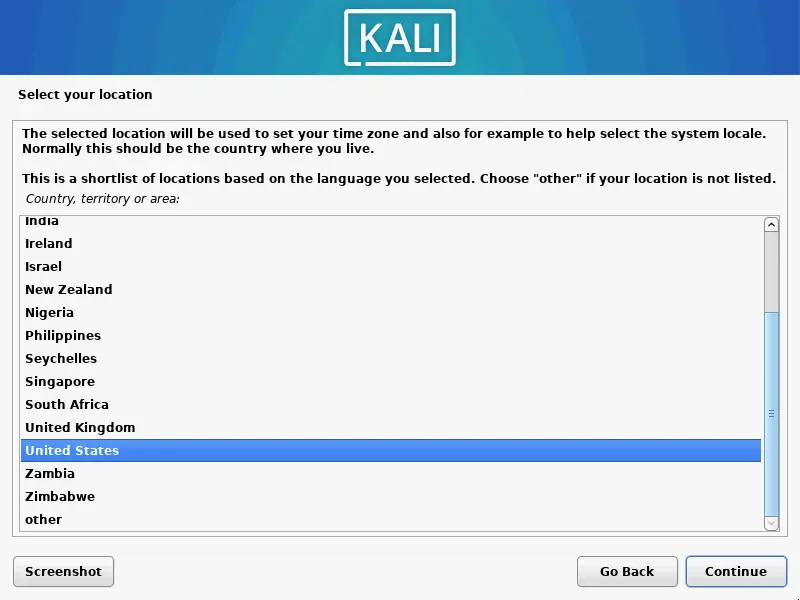
Configure the keyboard. Wybierz układ klawiatury. Używamy opcjiAmerican English.
Configure the network. Wprowadź nazwę hosta dla systemu Linux, na przykład , kali-virtualbox lub .
Configure the domain name. Jeśli nie używasz domeny w swojej sieci, możesz pozostawić to pole puste.
Set up users and passwords. Wprowadź pełną nazwę użytkownika, która może być taka sama jak nazwa użytkownika lub nie. To konto użytkownika będzie używane do logowania się do Kali Linux w VirtualBox. W tym celu tworzymy user1 .
Enter a username for your account.Podczas gdy poprzedni ekran wymagał podania pełnej nazwy użytkownika w celu wyjaśnienia, ten ekran wymaga wprowadzenia nazwy użytkownika dla konta zarejestrowanego w systemie Linux. Tworzymy konto o nazwie user1 .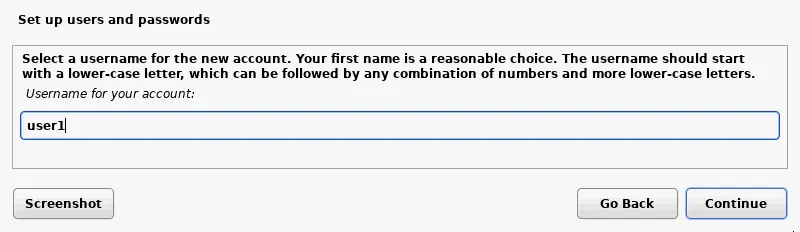
User password.Wprowadź hasło dla utworzonego użytkownika i potwierdź je.
Configure the clock. Teraz możesz wybrać dokładną strefę czasową dla swojego kraju.
Partition disks. Możesz skorzystać z ręcznego lub wspomaganego partycjonowania dysków. Przy pierwszym uruchomieniu możesz wybrać Wspomagane – użyj całego dysku . Cały dysk zostanie wykorzystany do utworzenia jednej dużej partycji.
- Potwierdź, że chcesz skasować dysk. W tym przypadku nie ma powodu do obaw, ponieważ do partycjonowania używany jest pusty dysk wirtualny o pojemności 20 GB. Należy pamiętać, że VirtualBox używa gigabajtów binarnych (rzeczywistych), podczas gdy instalator Kali Linux używa gigabajtów dziesiętnych (gdzie 1 GB = 1000 MB) – dlatego liczby się różnią.

- Wybierz preferowany schemat partycjonowania dla dysku wirtualnego. Wybierzmy
All files in one partition.
- Sprawdź podsumowanie i wybierz
Finish partitioning and write changes to disk.
- Wybierz
Yesi potwierdź, że chcesz zapisać zmiany na dysku.
- Poczekaj, aż system zostanie zainstalowany. Podczas instalacji Kali Linux pliki są kopiowane na dysk wirtualny maszyny wirtualnej.
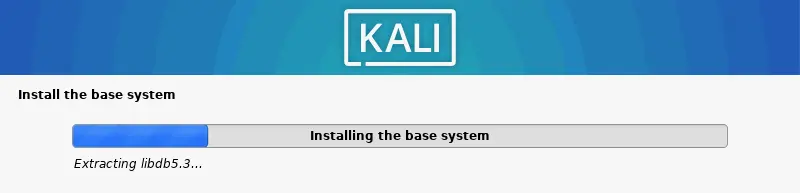
Software selection. Wybierz środowisko graficzne dla graficznego interfejsu użytkownika Kali Linux.Domyślnie możesz korzystać z Xfce, które jest lekkim środowiskiem.

-
Install the GRUB boot loader on a hard diskYes. Ponieważ na dysku wirtualnym nie ma innych systemów operacyjnych ani programów rozruchowych, w tym przypadku konieczne jest zainstalowanie GRUB-a. Wybierzaby zainstalować GRUB.

-
Wybierz dysk, na którym chcesz zainstalować GRUB. W naszym przypadku /dev/sda
jest to dysk, który jest potrzebny i jedyny podłączony do maszyny wirtualnej.

-
Finish the installation. Gdy instalacja Kali Linux na VirtualBoxie zostanie zakończona, zobaczysz komunikat powiadamiający o tym. Teraz możesz zrestartować maszynę wirtualną, aby uruchomić Kali Linux zainstalowany na maszynie wirtualnej VirtualBox.

-
Po restarcie zobaczysz ekran logowania Kali Linux. Wprowadź swoją nazwę użytkownika ( user1
w naszym przypadku), a następnie wprowadź hasło ustawione podczas instalacji Kali Linux na VirtualBox, aby się zalogować.

-
Teraz powinieneś zobaczyć pulpit Xfce systemu Kali Linux zainstalowanego na maszynie wirtualnej VirtualBox.

Instalacja dodatków VirtualBox Guest Additions w Kali Linux &
Dodatki VirtualBox Guest Additions poprawiają wydajność i komfort użytkowania, oferując takie funkcje jak przeciąganie i upuszczanie oraz współdzielony schowek. Dodatki VirtualBox Guest Additions można zainstalować, wstawiając obraz ISO znajdujący się domyślnie w folderze instalacyjnym VirtualBox, lub można je zainstalować z internetowych repozytoriów Linuksa za pomocą menedżera pakietów Linuksa. W przypadku wersji 2019.2 i starszych wymagana jest instalacja ręczna. Kali w wersji 2019.3 i nowszych wykrywa, że system Linux jest zainstalowany w maszynie wirtualnej, a dodatki dla gości są zazwyczaj instalowane automatycznie.
Aby zainstalować dodatki dla gości, wykonaj następujące czynności (użyj sudo jeśli musisz uruchamiać polecenia jako root):
- Zaktualizuj drzewo repozytorii pakietów:
apt-get update - Zainstaluj dodatki dla gości VirtualBox za pomocą polecenia:
apt-get install -y virtualbox-guest-x11
- Uruchom ponownie maszynę:
init 6 - Sprawdź, czy dodatki dla gości VirtualBox zostały pomyślnie zainstalowane. Sprawdź wersję dodatków VirtualBox Guest Additions, uzyskując informacje o odpowiednim module jądra Linux. Aby wyświetlić ogólne informacje o module vboxguest , użyj polecenia:
modinfo vboxguest - Jeśli chcesz wyświetlić tylko wersję dodatków VirtualBox Guest Additions, użyj:
lsmod | grep -io vboxguest | xargs modinfo | grep -iw version
- Po zainstalowaniu dodatków VirtualBox Guest Additions na maszynie wirtualnej przejdź na stronę
VM settings>General>Advancedi włącz funkcję współdzielonego schowka oraz przeciągania i upuszczania & w trybie dwukierunkowym.
Podłączanie adaptera Wi-Fi USB do maszyny wirtualnej z systemem Kali Linux w VirtualBox
Po zakończeniu ogólnej konfiguracji maszyny wirtualnej podłączmy zewnętrzną kartę sieciową Wi-Fi USB do maszyny wirtualnej VirtualBox z systemem Kali Linux. Będziesz mógł korzystać ze wszystkich zalet fizycznej karty Wi-Fi USB w maszynie wirtualnej z systemem Kali do audytu sieci bezprzewodowych. Aby kontynuować konfigurację maszyny wirtualnej, należy zainstalować pakiet rozszerzeń VirtualBox.
- Podłącz kartę Wi-Fi USB do portu USB fizycznego komputera.
- Otwórz ustawienia maszyny wirtualnej i przejdź do sekcji
USB. - Zaznacz pole wyboru
Enable USB Controller, wybierzUSB 2.0 (EHCI) Controller(adapter Wi-Fi używany w tym przykładzie ma interfejs USB 2.0). - Następnie dodaj ikonę
plusi wybierz odpowiednie urządzenie USB z listy urządzeń USB podłączonych do komputera hosta. Później możesz odznaczyć pole wyboru obok dodanego urządzenia USB, jeśli nie musi ono być podłączone do maszyny wirtualnej.
- Uruchom maszynę wirtualną Kali_x64 i zaloguj się do Kali Linux. Otwórz konsolę (Terminal) i uruchom polecenie, aby sprawdzić interfejsy sieciowe i ich konfigurację.
ifconfig
Karta Wi-Fi USB jest podłączona, a nazwa jej interfejsu to wlan0 . Zmieńmy adres MAC, aby pozostać niezauważonym.
- Wyłącz interfejs sieciowy Wi-Fi:
ifconfig wlan0 down - Zmień adres MAC bezprzewodowej karty sieciowej. Ustaw losowy adres MAC za pomocą macchanger:
macchanger -r wlan0 - Włącz interfejs sieciowy wlan0 :
ifconfig wlan0 up - Sprawdź, czy adres MAC interfejsu sieciowego Wi-Fi został zmieniony:
macchanger -s wlan0ifconfig wlan0
Adres MAC został pomyślnie zmieniony.
- Włącz tryb monitorowania dla interfejsu sieci bezprzewodowej za pomocą airmon-ng (domyślnie karta Wi-Fi działa w trybie zarządzanym). Tryb monitorowania jest wymagany do testowania bezpieczeństwa sieci Wi-Fi.
airmon-ng start wlan0 - Jeśli istnieją jakieś procesy, które mogą powodować problemy, zamknij je za pomocą polecenia:
airmon-ng check kill - Uruchom to polecenie ponownie:
airmon-ng start wlan0
- Po uruchomieniu trybu monitorowania tworzony jest wirtualny interfejs sieciowy wlan0mon . Można również zmienić adres MAC interfejsu sieciowego wlan0mon na losowy adres MAC.
ifconfig wlan0mon downmacchanger -r wlan0monifconfig wlan0mon up - Teraz uruchom narzędzie airodump-ng , aby wyświetlić sieci, których poziom sygnału pozwala na ich przetestowanie:
airodump-ng wlan0mon
Jak widać na poniższym zrzucie ekranu, fizyczna karta Wi-Fi USB podłączona do maszyny wirtualnej z systemem Kali Linux działa poprawnie. Punkty dostępowe Wi-Fi i powiązani klienci są wyświetlani w konsoli.

Teraz, gdy już wiesz, jak ręcznie zainstalować Kali Linux na VirtualBox i jak skonfigurować bezprzewodową kartę sieciową do użycia w Kali Linux, możesz kontynuować testowanie sieci Wi-Fi, ale dalsza konfiguracja Kali Linux do testowania sieci bezprzewodowych wykracza poza zakres tego wpisu na blogu.
Jak zainstalować Kali Linux na VirtualBox przy użyciu wstępnie skonfigurowanej maszyny wirtualnej
Wcześniej wyjaśniliśmy ręczną instalację Kali Linux na VirtualBox.
Istnieją dwie inne metody instalacji Kali Linux na maszynach wirtualnych VirtualBox: wdrażanie pliku OVA Szablon maszyny wirtualnej (przestarzałe) lub wdrażanie pobranej, wstępnie skonfigurowanej maszyny wirtualnej. Będziemy korzystać z oficjalnych, wstępnie skonfigurowanych obrazów maszyn wirtualnych Kali Linux stworzonych przez zespół Offensive Security (zespół programistów Kali) dla platform wirtualizacyjnych VirtualBox, VMware, Hyper-V i QEMU.
- Pobierz odpowiedni szablon OVA z oficjalnej strony internetowej Offensive Security. W tym przykładzie pobierany jest obraz Kali Linux VirtualBox 64-bit OVA . Zapisz archiwum z maszyną wirtualną w wybranej lokalizacji.

- Rozpakuj zawartość archiwum za pomocą dostępnego archiwizatora, na przykład 7zip.
- Kliknij
+ Add, aby dodać istniejącą maszynę wirtualną do VirtualBox.
- Wybierz plik
.vboxwyodrębniony z pobranego archiwum zawierającego plik dysku wirtualnego.
- Maszyna wirtualna została zaimportowana. Uruchom maszynę wirtualną z systemem Kali Linux w programie VirtualBox, wybierając tę maszynę wirtualną i klikając przycisk
Start.
Adresy domyślne dane logowania służące do zalogowania się do systemu Kali Linux w programie VirtualBox przy użyciu pobranej maszyny wirtualnej to kali/kali. W tym przypadku dodatki VirtualBox Guest Additions są preinstalowane. Możesz korzystać z maszyny wirtualnej z systemem Kali Linux wdrażanym z pobranej maszyny wirtualnej, podobnie jak korzystasz z maszyny wirtualnej Kali Linux, którą utworzyłeś i skonfigurowałeś ręcznie w programie VirtualBox.
Zalety Kali Linux w VirtualBox
Zalety korzystania z Kali Linux w VirtualBox to:
- Dzięki jednoczesnemu uruchamianiu wielu systemów operacyjnych (systemu hosta i systemu gościa lub wielu systemów gości) nie ma potrzeby ponownego uruchamiania komputera, jak ma to miejsce w przypadku podwójnego rozruchu.
- Maszyna wirtualna z systemem Kali Linux jest odizolowana od systemu operacyjnego hosta – uruchamianie Kali na maszynie wirtualnej w izolowanym środowisku jest bezpieczne.
- W razie problemów można wykonać migawkę i przywrócić poprzedni stan maszyny wirtualnej. Dzięki temu ryzyko uszkodzenia systemu Kali Linux na maszynie wirtualnej jest minimalne.
- Skonfigurowaną maszynę wirtualną z zainstalowanym systemem Kali Linux można skopiować na inne komputery.
- Dzięki funkcji przepuszczania USB w programie VirtualBox można podłączać fizyczne urządzenia USB, takie jak zewnętrzne karty sieciowe, bezpośrednio do maszyny wirtualnej.
Przed kontynuowaniem upewnij się, że Program VirtualBox został zainstalowany w systemie operacyjnym hosta, przy użyciu najnowszej wersji programu VirtualBox jeśli to możliwe. Aby korzystać z niektórych zaawansowanych funkcji, takich jak USB pass-through, należy zainstaluj pakiet rozszerzeń VirtualBox na komputerze hosta.