Jak przekonwertować plik VHD na VMDK: przewodnik krok po kroku
VMware vSphere i Microsoft Hyper-V to dwie najpopularniejsze platformy wirtualizacyjne. Każde z tych rozwiązań wykorzystuje inne formaty plików dysków wirtualnych dla maszyn wirtualnych. Oznacza to, że podczas przenoszenia maszyn wirtualnych między środowiskami VMware i Hyper-V konieczna jest konwersja plików dysków wirtualnych. Na przykład może zaistnieć potrzeba migracji maszyn wirtualnych między hiperwizorami w celach testowych. W innych przypadkach konieczna może być zmiana formatu, jeśli podczas tworzenia maszyny wirtualnej wybrano niewłaściwy format.
Hyper-V wykorzystuje formaty VHD i VHDX dla maszyn wirtualnych, natomiast VMware stosuje format VMDK. Przeczytaj ten wpis, aby dowiedzieć się, jak przenieść maszyny wirtualne ze środowiska Hyper-V do środowiska VMware poprzez konwersję pliku VHD na format VMDK.

Formaty dysków wirtualnych
VHD oznacza format obrazu dysku wprowadzony jako format dysku wirtualnego dla maszyn wirtualnych w programie Connectix Virtual PC. Później firma Microsoft przejęła Virtual PC i kontynuowała rozwój tego produktu do wirtualizacji. Następnie Microsoft zaprezentował Hyper-V jako alternatywę dla programu Microsoft Virtual PC. Główne funkcje formatu VHD to:
- Maksymalny obsługiwany rozmiar plików VHD wynosi 2 TB (2^32*512 bajtów), gdzie 32 bity reprezentują liczbę, a 512 bajtów – rozmiar sektora.
- VirtualBox również obsługuje format dysków wirtualnych VHD, który jest nadal używany w chmurze Microsoft Azure.
- Maszyny wirtualne Hyper-V pierwszej generacji mogą korzystać wyłącznie z dysków wirtualnych w formacie VHD.
VHDX to nowa wersja formatu dysków wirtualnych udostępniona przez firmę Microsoft, będąca następcą formatu VHD. Format VHDX ma szeroki zakres zastosowań, w tym dyski wirtualne dla maszyn wirtualnych Hyper-V oraz współdzielone woluminy klastrowe Microsoft (Microsoft Cluster Shared Volumes). VHDX jest formatem plików półotwartym, a specyfikację tego formatu można pobrać ze strony internetowej firmy Microsoft w celu tworzenia własnych aplikacji obsługujących pliki VHDX. Główne funkcje formatu VHDX to:
- Maksymalna pojemność dysku wynosi 64 TB, w porównaniu z limitem 2 TB dla formatu VHD.
- Obsługuje sektory o rozmiarze 4 KB.
- W porównaniu z dyskami VHD zapewnia lepszą ochronę przed awariami spowodowanymi utratą zasilania.
Maszyny wirtualne drugiej generacji obsługują zarówno dyski wirtualne VHDX, jak i VHD. Jednak maszyny wirtualne w usłudze Azure mogą korzystać wyłącznie z dysków wirtualnych w formacie VHD. Dyski wirtualne VHDX można tworzyć w oknie „Zarządzanie dyskami” w systemach Windows 10 i Windows Server 2016. Obrazy VHDX można również montować (podłączać) jako dysk, wyświetlany w Eksploratorze Windows (Mój komputer) w najnowszych wersjach systemu Windows, dzięki wbudowanemu sterownikowi VHDX.
VMDK to otwarty format obrazów dysków wirtualnych używany przez hiperwizory VMware, VirtualBox, QEMU itp., który nie jest obsługiwany przez Hyper-V. Pliki obrazów VMDK można traktować jako kontenery do przechowywania danych, podobnie jak fizyczne dyski twarde, i charakteryzują się one wysoką kompatybilnością z różnorodnym oprogramowaniem do wirtualizacji. Maksymalny rozmiar dysku wirtualnego VMDK został zwiększony z 2 TB do 62 TB.
Dyski wirtualne VMDK można podzielić na następujące typy i odmiany: monolityczne, dzielone, rzadkie, płaskie, a także z alokacją cienką i grubą. Dyski Delta VMDK są tworzone podczas wykonywania operacji „ Migawki maszyn wirtualnych”. Pliki VMDK można zamapować (zamontować) w określonym punkcie montowania na komputerze hosta, jeśli zainstalowano program VMware Workstation. Zapewnia to wysoki poziom niezawodności. W przypadku dysków wirtualnych VMDK obsługiwane są natywne sektory o rozmiarze 4 KB, z których korzystają najnowsze wersje produktów VMware wykorzystujące system plików VMFS6 (Virtual Machine File System 6).
Sprawdź zawartość pliku VHD przed konwersją VHD na VMDK
Jest to opcjonalny krok, który pozwala zweryfikować stan źródłowego dysku wirtualnego VHD lub VHDX oraz wyświetlić zawarte w nim pliki. Takie podejście pozwala uniknąć nieporozumień i straty czasu związanej z konwersją niewłaściwego dysku wirtualnego. Jeśli chcesz jedynie wyodrębnić pliki z obrazów VHD, ta sekcja jest właśnie dla Ciebie. Pliki VHD można zamontować w katalogu w systemie Linux oraz przypisać do określonej litery dysku w systemie Windows.
Jak otworzyć plik VHDX w systemie Linux
W systemie Linux pliki VHD i VHDX można zamontować w określonym katalogu (punkcie montowania) w konsoli za pomocą narzędzi libguestfs . Dzięki temu można wyświetlić zawartość plików VHD i VHDX w systemie Linux przed rozpoczęciem konwersji VHD do formatu VMDK. Przyjrzyjmy się, jak wyświetlić zawartość obrazów dysków wirtualnych VHD i VHDX w systemie Linux.
Zainstaluj potrzebny pakiet:
sudo apt-get install libguestfs-tools
Utwórz katalog, do którego chcesz zamontować obrazy VHD lub VHDX, na przykład: /mnt/vhd/:
sudo mkdir /mnt/vhd/
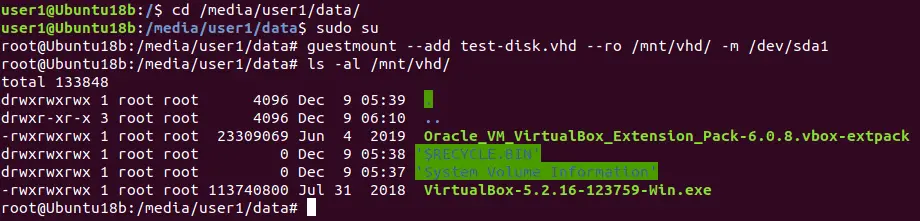
Uruchom polecenie, aby zamontować obraz dysku VHD w określonym katalogu. Znajdujemy się w katalogu, w którym znajduje się wymagany plik VHD, i uruchamiamy polecenie jako root:
guestmount --add test-disk.vhd --ro /mnt/vhd/ -m /dev/sda1
Gdzie:
-add – otwiera dysk wirtualny.
--ro – dysk wirtualny jest montowany w trybie tylko do odczytu.
/mnt/vhd/ to ścieżka do pliku VHD, który chcesz zamontować.
-m /dev/sda1/ to nazwa partycji istniejącej na dysku wirtualnym VHD. Na dysku wirtualnym VHD używanym w tym przykładzie znajduje się jedna partycja NTFS.
Aby wyświetlić wszystkie dostępne polecenia, należy uruchomić guestmount --help
Uwaga: Jeśli polecenie zostanie uruchomione w innym katalogu, należy podać pełną ścieżkę do pliku VHD, na przykład: guestmount --add /media/user1/data/test-disk.vhd --ro /mnt/vhd/ -m /dev/sda1
Sprawdź zawartość zamontowanego obrazu VHD:
ls -al /mnt/vhd/
Aby odmontować dysk wirtualny, użyj polecenia:
guestunmount /mnt/vhd/
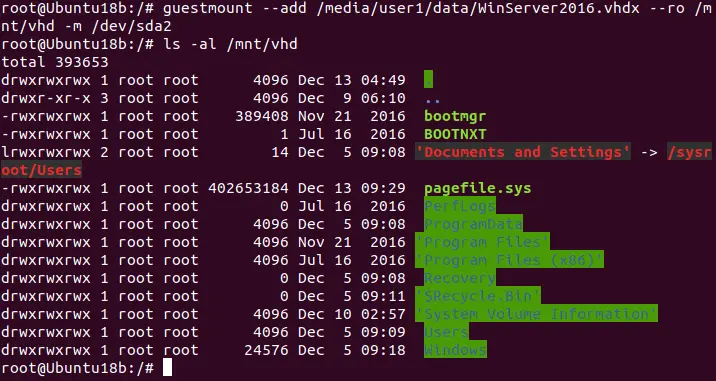
Podobnie można zamontować pliki VHDX do /mnt/vhd/ katalogu utworzonego wcześniej i skopiować zawartość z zamontowanego dysku wirtualnego:
guestmount --add /media/user1/data/WinServer2016.vhdx --ro /mnt/vhd -m /dev/sda2
Gdzie: /dev/sda2 jest używany, ponieważ /dev/sda1/ to partycja serwisowa tworzona domyślnie przez instalator systemu Windows.
Zawartość partycji systemowej Windows (dysku C:) na dysku wirtualnym VHDX można wyświetlić w konsoli systemu Linux (patrz zrzut ekranu poniżej).
Jak otworzyć plik VHD w systemie Windows
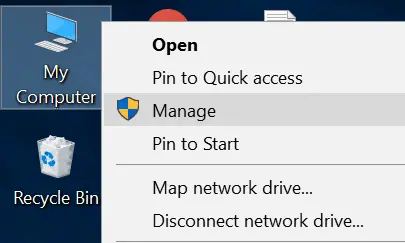
- Otwórz okno Zarządzanie komputerem (kliknij prawym przyciskiem myszy pozycję Mój komputer i wybierz opcję Zarządzaj z menu kontekstowego).
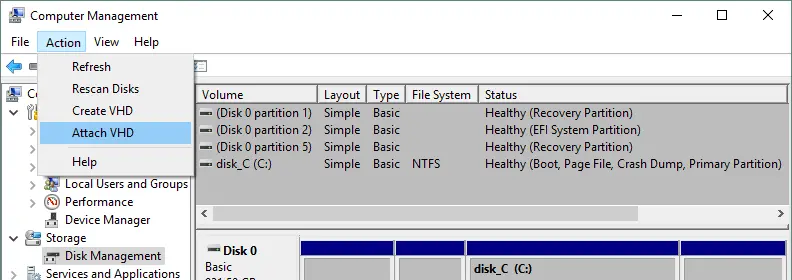
- W oknie Zarządzanie komputerem wybierz pozycję Zarządzanie dyskami , a następnie kliknij kolejno Działanie > Dołącz dysk VHD .
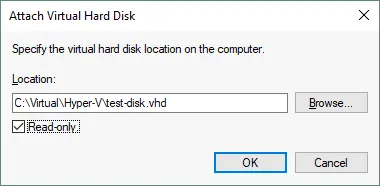
- W wyświetlonym oknie określ ścieżkę do pliku VHD lub VHDX. Zaznacz pole wyboru Tylko do odczytu , jeśli nie chcesz zapisywać danych na dysku wirtualnym. Ta opcja chroni również dane przechowywane na dysku wirtualnym przed przypadkowym uszkodzeniem.
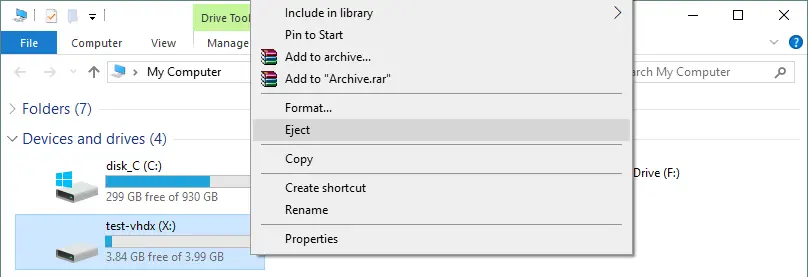
- Dysk jest teraz zamontowany i wyświetlany w oknie Zarządzanie dyskami oraz w Eksploratorze plików systemu Windows (w tym przypadku jako dysk X:).
Uwaga: System Windows może rozpoznawać tylko partycje z obsługiwanymi systemami plików: NTFS, FAT32, exFAT i ReFS. Jeśli dysk wirtualny zawiera partycje systemu Linux z systemem plików ext3, ext4 lub innym, nie będzie można wyświetlić zawartości plików VHD lub VHDX zamontowanych w systemie Windows bez użycia narzędzi innych firm.
Aby odłączyć dysk wirtualny VHD lub VHDX od systemu Windows, otwórz Eksplorator plików, kliknij prawym przyciskiem myszy literę przypisaną do dysku wirtualnego, a następnie kliknij opcję Wysuń w menu kontekstowym.
Po sprawdzeniu zawartości dysku wirtualnego VHD (VHDX) i upewnieniu się, że jest to właściwy dysk, możesz przystąpić do konwersji do formatu VMDK. Istnieją dwie bardzo przystępne metody konwersji VHD do VMDK — za pomocą narzędzia qemu-img oraz za pomocą narzędzia VBoxManage . Oba rozwiązania są bezpłatne i zostały opisane poniżej.
Jak przekonwertować VHD do VMDK za pomocą narzędzia qemu-img
QEMU to platforma typu open source do emulacji maszyn i wirtualizacji. Qemu-img to narzędzie z pakietu oprogramowania QEMU, którego można używać do konwertowania dysków wirtualnych z jednego formatu na inny. Qemu-img można użyć do konwersji VHD do VMDK. Jest to pierwsza z omawianych metod. Qemu-img można uruchamiać zarówno w systemie operacyjnym Windows, jak i Linux.
Korzystanie z qemu-img w systemie Linux
W tym przykładzie do uruchomienia qemu-img wykorzystano system Ubuntu Linux.
- Najpierw zainstaluj qemu-img z internetowych repozytoriów oprogramowania:
sudo apt-get install qemu-utils - Przejdź do katalogu, w którym przechowywane są obrazy dysków wirtualnych (w tym przykładzie pliki dysków wirtualnych VHD i VHDX są przechowywane w /media/user1/data/):
cd /media/user1/data/
Sprawdź plik VHDX
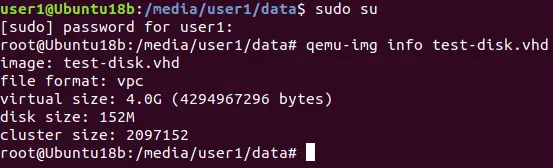
- Wyświetl informacje o obrazie VHD po uruchomieniu sudo su w celu uzyskania uprawnień administratora:
qemu-img info test-disk.vhd
W podobny sposób możesz sprawdzić informacje o dysku wirtualnym VHDX:
qemu-img info /media/user1/data/WinServer2016.vhdx
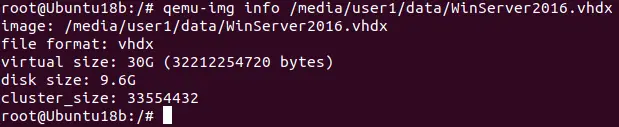
Konwersja pliku VHD na VMDK w systemie Linux
- Aby przekonwertować plik VHD na VMDK za pomocą qemu-img w systemie Linux, uruchom polecenie jako root:
qemu-img convert /media/user1/data/WinServer2016.vhdx -O vmdk /media/user1/data/WinServer2016qemu.vmdk -pGdzie:
-O– określa format pliku wyjściowego-p– wyświetla pasek postępuPoczekaj, aż proces konwersji się zakończy.
Korzystanie z qemu-img w systemie Windows
- Pobierz qemu-img z oficjalnej strony internetowej (dostępne są instalatory 32-bitowe i 64-bitowe). W niniejszym przykładzie qemu-img-win-x64-2_3_0 jest używany.
- Rozpakuj pliki z pobranego archiwum, na przykład do C:Programsqemu-img .
- Uruchom wiersz poleceń systemu Windows (CMD) – naciśnij Windows+R , aby otworzyć okno Uruchom . Wpisz cmd w oknie i naciśnij Ctrl+Shift+Enter, aby uruchomić polecenie jako administrator :
cd C:Programsqemu-imgPolecenia qemu-img w systemach Linux i Windows są identyczne.
Konwersja pliku VHD do formatu VMDK w systemie Windows
Uruchom CMD jako administrator i przejdź do katalogu, w którym qemu-img jest zainstalowany.
- Wyświetl informacje o dysku wirtualnym:
qemu-img.exe info c:VirtualHyper-Vtest-disk.vhd - Konwertuj obraz dysku VHD do formatu VMDK:
qemu-img.exe convert -p c:VirtualHyper-Vtest-disk.vhd -O vmdk c:VirtualHyper-Vtest-disk.vmdkGdzie:
-p– pokaż postęp-O– plik wyjściowyPoczekaj, aż proces konwersji się zakończy.
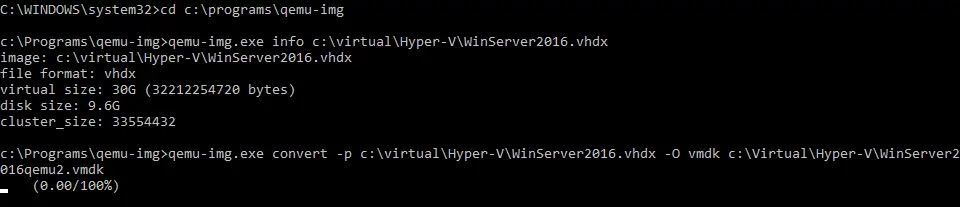
Jak przekonwertować VHD na VMDK za pomocą VBoxManage
VBoxManage to interfejs wiersza poleceń (CLI) służący do zarządzania hiperwizorem VirtualBox i maszynami wirtualnymi. VBoxManage to wieloplatformowe narzędzie instalowane podczas zainstaluj VirtualBox (jak pamiętasz, VirtualBox to wieloplatformowe rozwiązanie do wirtualizacji). Jedną z najbardziej atrakcyjnych funkcji VBoxManage jest możliwość konwertowania dysków wirtualnych między różnymi formatami. Za pomocą VBoxManage można przekonwertować format VHD na VMDK.
Jeśli jako systemu operacyjnego hosta używasz Windows, uruchom wiersz polecenia jako administrator i przejdź do katalogu instalacyjnego VirtualBox, aby uruchomić VBoxManage . W tym przykładzie VirtualBox jest zainstalowany w domyślnym katalogu.
cd C:Program FilesOracleVirtualBox
Możesz dodać ścieżkę instalacyjną VirtualBox do zmiennej środowiskowej Ścieżka , aby nie trzeba było za każdym razem ręcznie przechodzić do katalogu instalacyjnego VirtualBox, gdy chcesz uruchomić VBoxManage .
Uruchom następujące polecenie, aby przekonwertować dysk VHD Hyper-V na VMDK VMware:
VBoxManage clonehd --format vmdk C:virtualHyper-VWinServer2016.vhdx С:virtualHyper-VWinServer2016vbox.vmdk
Składnia jest prosta – ustawiasz docelowy format dysku wirtualnego (VMDK) oraz określasz nazwy źródłowego pliku VHDX i docelowego pliku VMDK .
Poczekaj, aż proces konwersji zostanie zakończony.

Jeśli na komputerze, na którym zainstalowano VirtualBox, używasz systemu Linux, zastosuj identyczne polecenia (pamiętając o strukturze partycji i katalogów w systemie Linux).
Tworzenie maszyny wirtualnej VMware przy użyciu przekonwertowanego dysku wirtualnego
Konwersja dysku VHD na VMDK umożliwia konwersję maszyn wirtualnych Hyper-V na maszyny wirtualne VMware. Aby zakończyć proces, zaimportuj przekonwertowany dysk wirtualny do ręcznie utworzonej maszyny wirtualnej VMware. Tę metodę można zastosować do maszyn wirtualnych działających w VMware Workstation i VMware ESXi. Pozostałe informacje na temat konwersji Hyper-V na VMware wyjaśniono w tej sekcji.
VMware Workstation
Jeśli chcesz utworzyć maszynę wirtualną w VMware Workstation przy użyciu dysku wirtualnego przekonwertowanego z formatu VHD (VHDX) na VMDK, po prostu utwórz nową maszynę wirtualną (lub otwórz istniejącą, jeśli chcesz dodać przekonwertowany dysk wirtualny jako dodatkowy dysk) i wybierz opcję użycia istniejącego dysku wirtualnego.
Utwórzmy nową maszynę wirtualną w VMware Workstation. Wybierz Plik > Nowa maszyna wirtualna .
Szczegółowe wyjaśnienie tworzenia nowej maszyny wirtualnej w VMware Workstation znajdziesz we wpisie na blogu dotyczącym Domowe laboratorium VMware. W tej sekcji dzisiejszego wpisu na blogu skupiamy się na czynnościach potrzebnych do zaimportowania przekonwertowanego dysku wirtualnego VHD do maszyny wirtualnej VMware Workstation. Dlatego należy zwrócić szczególną uwagę na następujące kroki:
- Wybierz „ Zainstaluję system operacyjny później”, a następnie wybierz wersję systemu operacyjnego gościa, która została zainstalowana na źródłowej maszynie wirtualnej Hyper-V, której dysk wirtualny został przekonwertowany ( w tym przypadku Windows Server 2016 ). Jeśli używasz starszej wersji VMware Workstation, wybierz Windows 10 jako wersję systemu operacyjnego gościa.
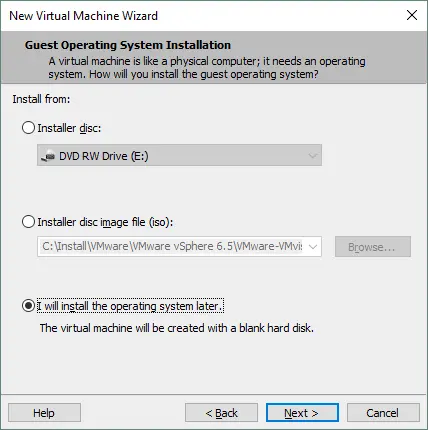
W naszym przykładzie nazwa maszyny wirtualnej to Win2016converted . Pliki nowej maszyny wirtualnej są przechowywane w lokalizacji C:VirtualWin2016converted .
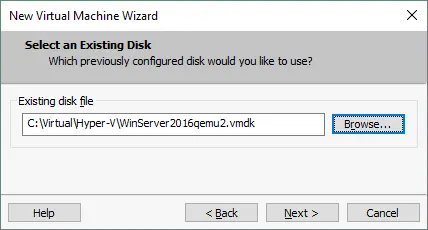
- Na etapie Wybierz dysk wybierz opcję „ Użyj istniejącego dysku wirtualnego ”.
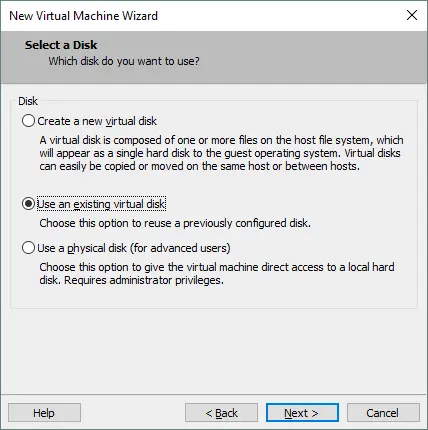
- Określ ścieżkę do istniejącego pliku VMDK lub wyszukaj ten plik. W tym przypadku ścieżka do pliku VMDK to:
C:VirtualHyper-VWinServer2016qemu2.vmdk
- Jeśli pojawi się okno dialogowe z sugestią przekonwertowania istniejącego dysku wirtualnego do nowszego formatu, decyzja należy do Ciebie. Dysk wirtualny należy przekonwertować do nowszego formatu, jeśli nie planujesz używać go na maszynach wirtualnych ze starszymi wersjami (które mają starszy sprzęt wirtualny).
- W opcjach maszyny wirtualnej wybierz typ oprogramowania układowego BIOS , jeśli źródłowa maszyna wirtualna Hyper-V była skonfigurowana do korzystania z BIOS-u. W przeciwnym razie maszyna wirtualna VMware, do której dołączono dysk wirtualny przekonwertowany z formatu Hyper-V na format VMware, nie uruchomi się. Po utworzeniu maszyny wirtualnej możesz sprawdzić to ustawienie, przechodząc do Maszyna wirtualna > Ustawienia , wybierając kartę Opcje > Zaawansowane .
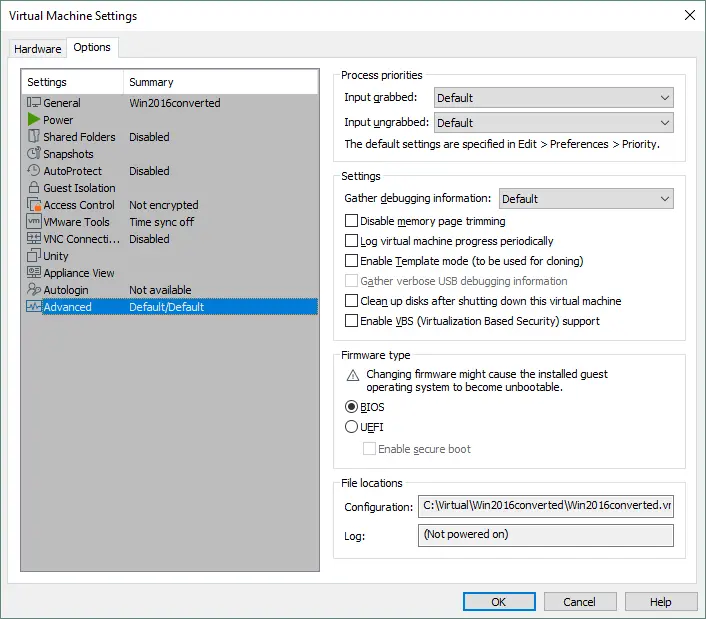
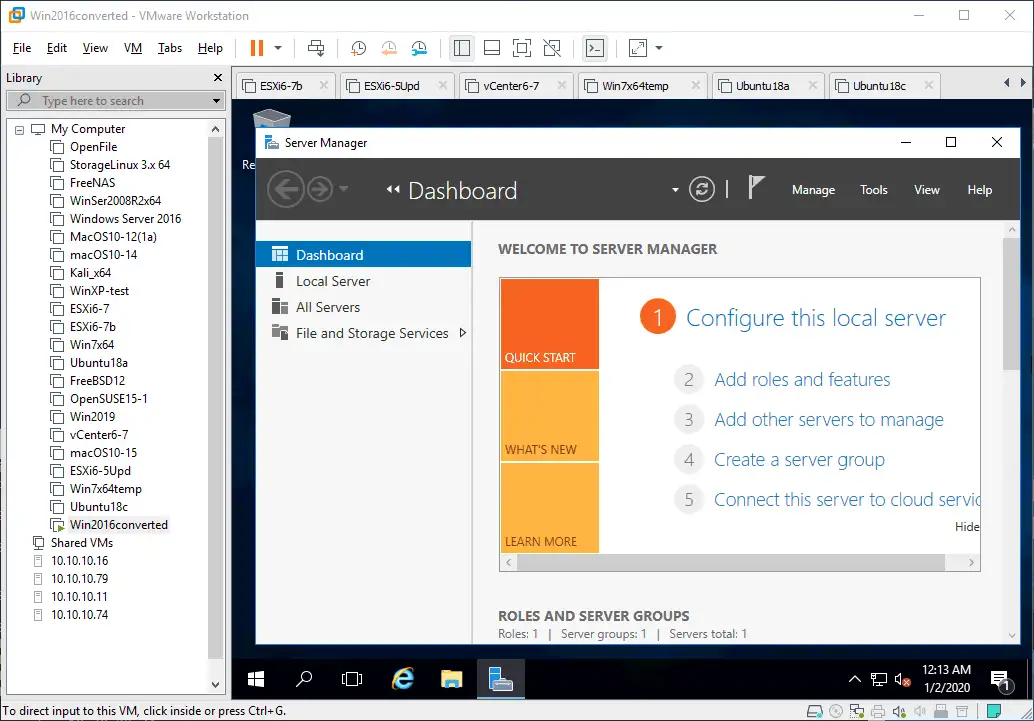
Teraz maszyna wirtualna powinna uruchomić się prawidłowo. Po uruchomieniu systemu operacyjnego gościa zainstaluj VMware Tools.

VMware ESXi
Można także przekonwertować VHD do VMDK i zaimportować przekonwertowany dysk wirtualny do maszyny wirtualnej VMware działającej na hoście ESXi. Jednak format dysku wirtualnego VMware używany przez VMware Workstation i VMware ESXi jest różny. Dysk wirtualny w formacie VMware Workstation ma deskryptor dysku wbudowany w pojedynczy Plik VMDK. Dysk wirtualny w formacie ESXi składa się z dwóch oddzielnych plików – pliku danych (.vmdk ) oraz pliku deskryptora dysku (-flat.vmdk ). Aby użyć dysku wirtualnego przekonwertowanego z formatu Hyper-V za pomocą qemu-img lub VBoxManage na maszynie wirtualnej działającej na ESXi, należy przekonwertować ten dysk wirtualny z formatu stacji roboczej do formatu ESXi. W przeciwnym razie pojawi się błąd: „ Unsupported or invalid disk type 2 ”.

Sprawdźmy, jak używać dysku wirtualnego przekonwertowanego z formatu VHD na maszynie wirtualnej działającej na ESXi.
Konwertowanie VMDK do formatu ESXi
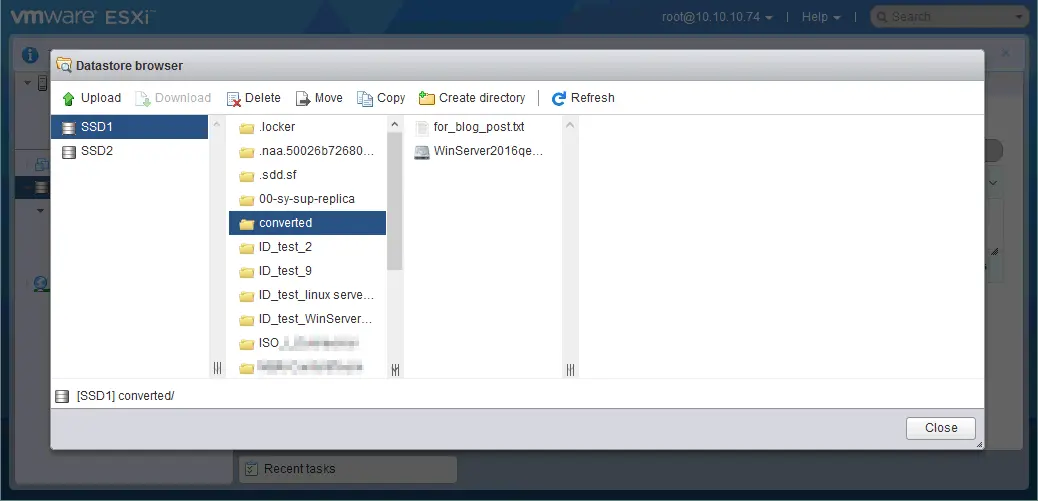
- Prześlij przekonwertowany plik VMDK do magazynu danych połączonego z hostem ESXi. Użyj klienta SCP/SFTP, interfejsu internetowego VMware Host Client lub VMware vSphere Client, aby przesłać przekonwertowany plik dysku wirtualnego vmdk do magazynu danych ESXi.
W naszym przykładzie plik WinServer2016qemu.vmdk został przesłany do magazynu danych SSD1 , który jest dołączony do hosta ESXi o adresie IP 10.10.10.74.
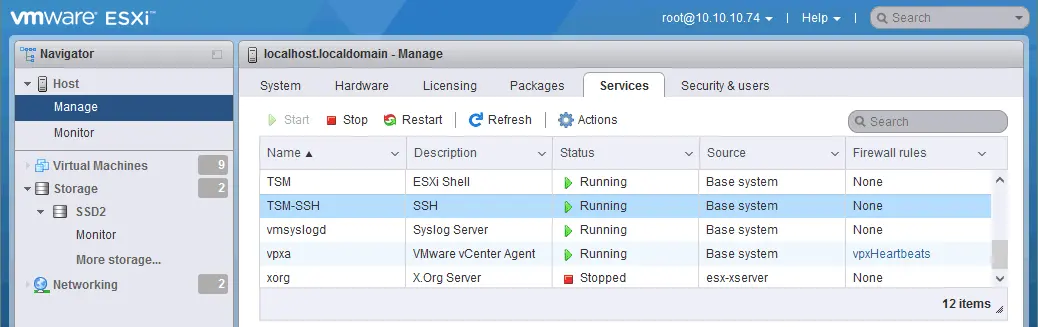
- Upewnij się, że dostęp SSH jest włączony na hoście ESXi ( Zarządzaj > Usługi > TSM-SSH ).
- Połącz się z hostem ESXi przez SSH za pomocą klienta SSH (na przykład PuTTY).
- Przejdź do katalogu, w którym jest przechowywany plik dysku wirtualnego VMDK przekonwertowany z formatu Hyper-V VHD (w tym przykładzie plik vmdk jest przechowywany w /vmfs/volumes/SSD1/converted/):
cd /vmfs/volumes/SSD1/converted/ - Użyj narzędzia vmkfstools , aby przekonwertować dysk wirtualny w formacie stacji roboczej na dysk wirtualny w formacie ESXi. W naszym przykładzie dysk wirtualny w formacie ESXi przydzielane dynamicznie jest typem docelowego dysku wirtualnego. Uruchom polecenia jako użytkownik root.
vmkfstools -i WinServer2016qemu.vmdk WinServer2016thin.vmdk -d thin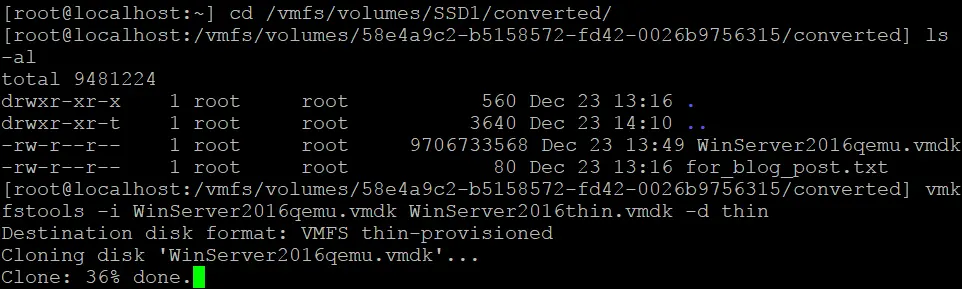
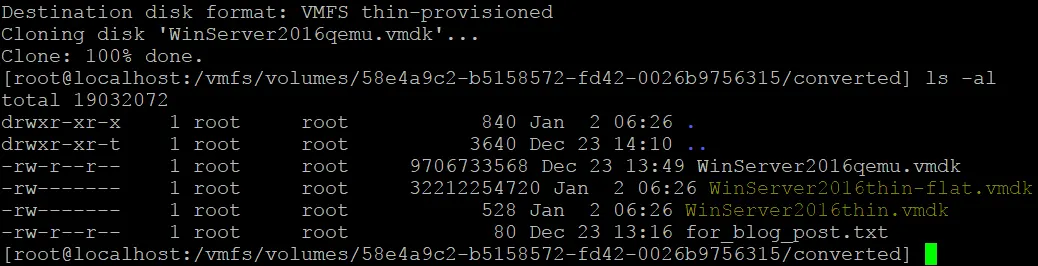
Jak widać na zrzucie ekranu, konwersja VMDK ze stacji roboczej do formatu ESXi za pomocą vmkfstools zakończyła się pomyślnie i utworzono dwa nowe pliki:
WinServer2016thin-flat.vmdk
WinServer2016thin.vmdk
Importowanie dysku VMDK do maszyny wirtualnej w ESXi
Otwórz VMware Host Client (najlepiej użyć Klient VMware vSphere, jeśli wdrożono vCenter, ale VMware Host Client można używać w niemal wszystkich przypadkach, w tym w scenariuszu z ESXi – edycja bezpłatna). Ten sam przebieg pracy dotyczy wersji VMware vSphere/ESXi od 6.5 do 9.0.
W interfejsie internetowym VMware Host Client wybierz Maszyny wirtualne i kliknij Utwórz/zarejestruj maszynę wirtualną .
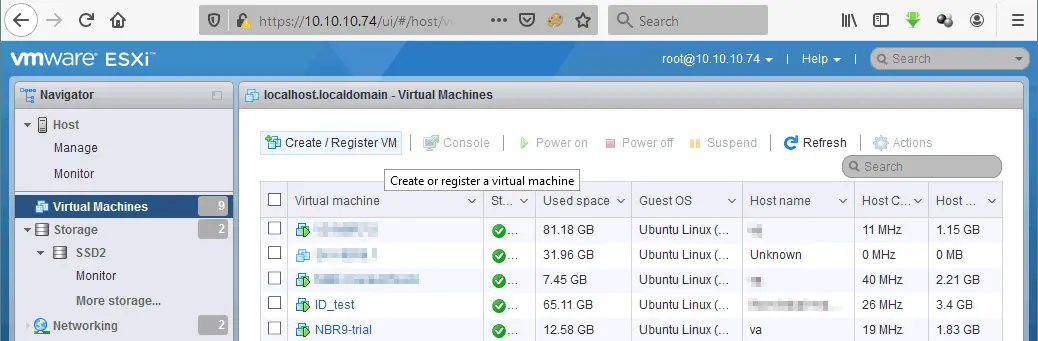
Otworzy się kreator tworzenia nowej maszyny wirtualnej.
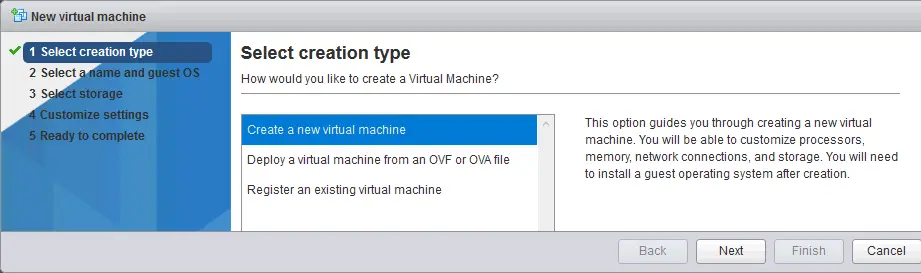
- Wybierz typ tworzenia . Kliknij Utwórz nową maszynę wirtualną. Klikaj Dalej na każdym etapie, aby kontynuować.
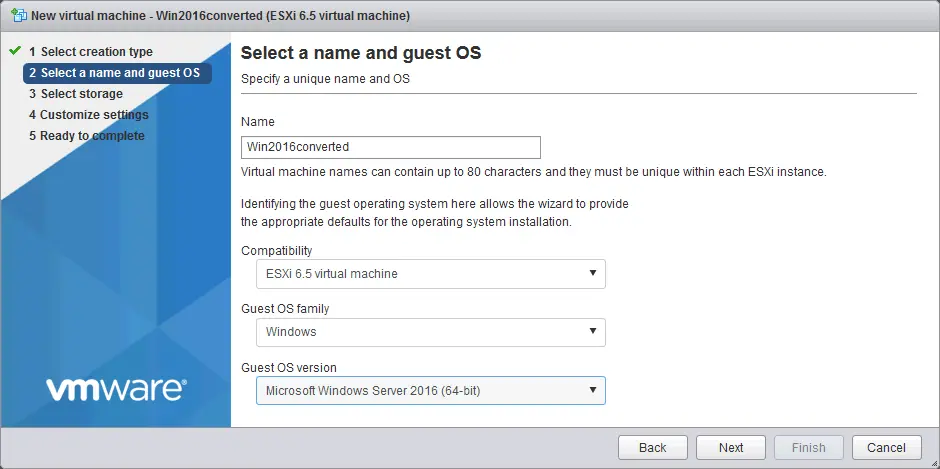
- Wybierz nazwę i system operacyjny gościa. Wybierz wersję maszyny wirtualnej, rodzinę systemu operacyjnego gościa i jego wersję. W tym przykładzie nazwa maszyny wirtualnej to Win2016converted . Maszyna wirtualna jest zgodna z ESXi 6.5 lub nowszym. Rodzina systemu operacyjnego gościa to Windows, a jego wersja to Microsoft Windows 2016 (64-bitowy).
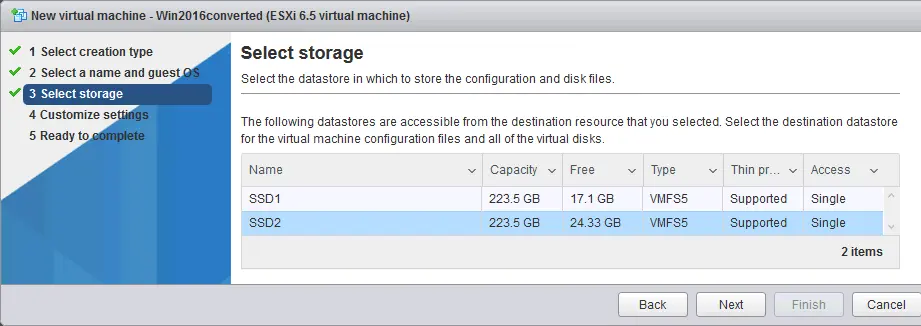
- Wybierz magazyn danych. Wybierz magazyn danych, w którym chcesz przechowywać pliki maszyny wirtualnej. Nazwa magazynu danych użytego w tym przykładzie to SSD2.
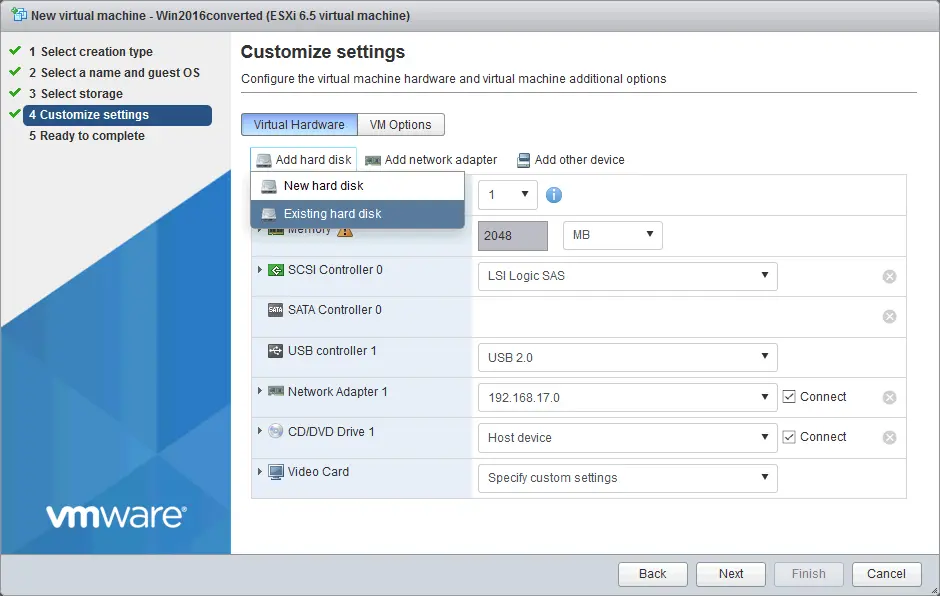
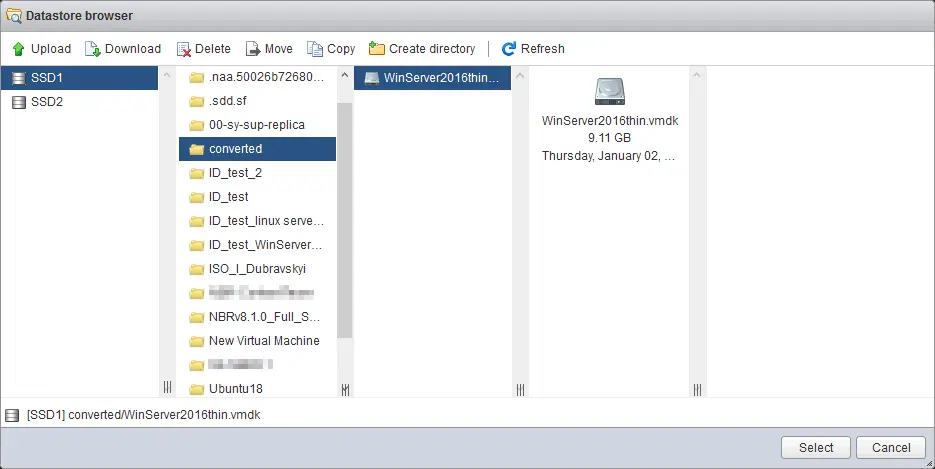
- Dostosuj ustawienia. W naszym przypadku jest to najważniejszy etap. Usuń dysk wirtualny utworzony domyślnie razem z nową maszyną wirtualną. Następnie kliknij Dodaj dysk twardy > Istniejący dysk twardy .
W przeglądarce magazynu danych wybierz dysk wirtualny przekonwertowany z VHD na VMDK, a następnie z formatu VMware Workstation na format VMware ESXi (z alokacją cienką). Jak zapewne pamiętasz, przekonwertowany dysk wirtualny składa się z dwóch plików (.vmdk i -flat.vmdk ), ale w przeglądarce magazynu danych wyświetlany jest tylko jeden plik vmdk . Nie martw się — to funkcja VMware Host Client. Oba pliki skopiowane do magazynu danych ESXi są dostępne. Możesz je sprawdzić w konsoli ESXi lub po połączeniu przez SSH. W bieżącym przykładzie widać, że aktualny rozmiar dysku wirtualnego wynosi 9,11 GB, ale maksymalny przydzielony rozmiar tego dysku to 30 GB.
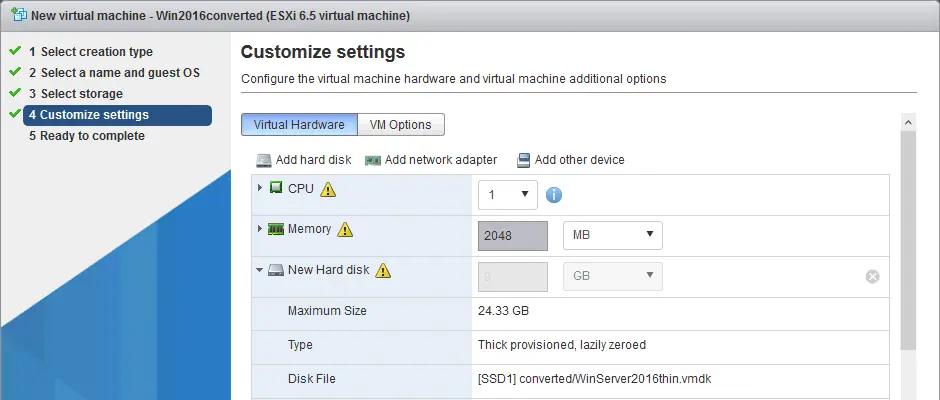
Po dodaniu przekonwertowanego dysku wirtualnego VMDK widać nieaktywne pole, w którym wyświetlany jest rozmiar 9 GB (rozmiar bieżący) dysku wirtualnego o pojemności 30 GB.
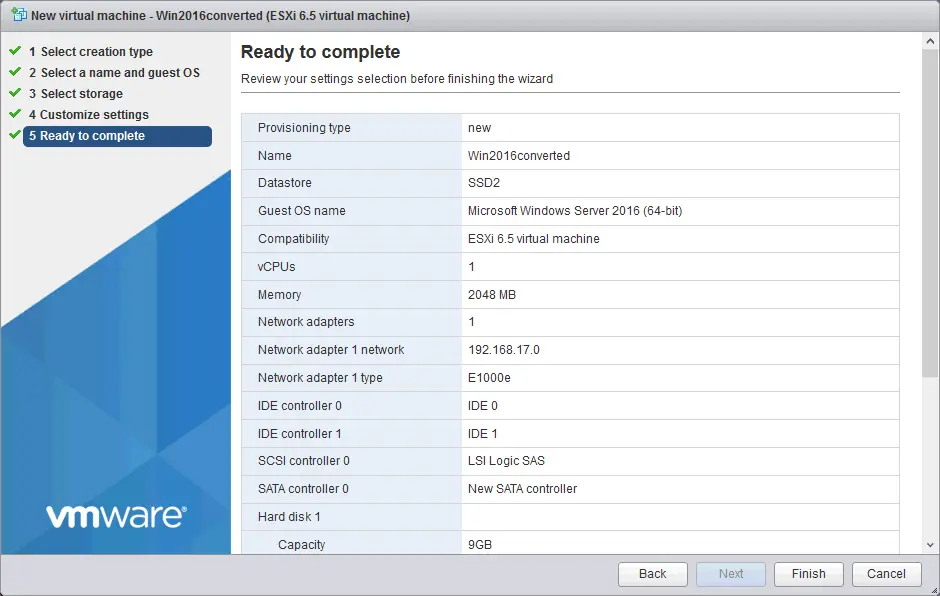
- Gotowe do zakończenia. Na tym etapie możesz sprawdzić ustawienia. Jeśli wszystko się zgadza, kliknij Zakończ , aby utworzyć nową maszynę wirtualną.
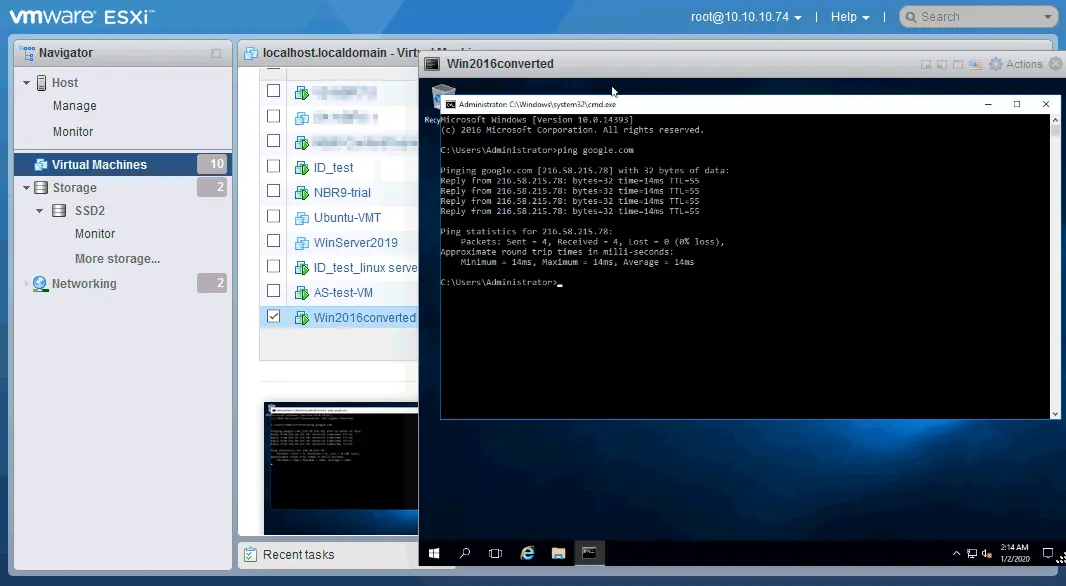
Teraz możesz włączyć maszynę wirtualną (kliknij prawym przyciskiem myszy nazwę maszyny wirtualnej, a następnie z menu kontekstowego wybierz Zasilanie > Włączanie ).
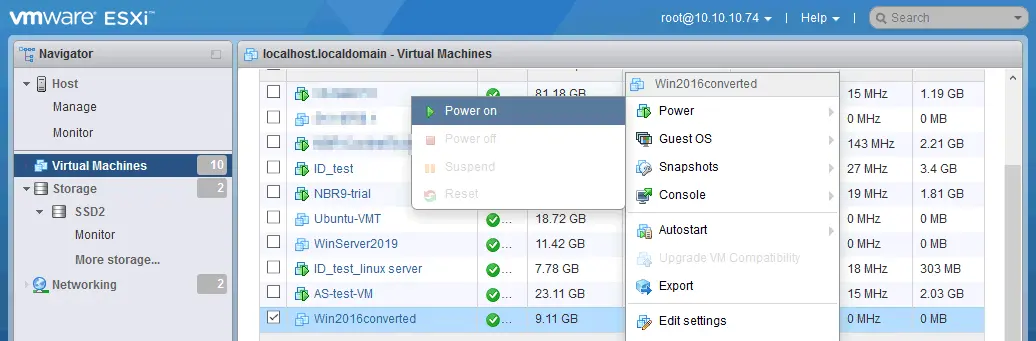
Maszyna wirtualna z przekonwertowanym dyskiem wirtualnym uruchomiła się prawidłowo, a sieć działa poprawnie. Teraz możesz zainstalować VMware Tools w systemie operacyjnym gościa.
Podsumowanie
Aby przekonwertować maszyny wirtualne Hyper-V na VMware, możesz przekonwertować plik VHD na VMDK, a następnie dołączyć przekonwertowany dysk wirtualny VMDK do nowej maszyny wirtualnej VMware. Qemu-img może służyć jako konwerter VHD na VMDK, a VBoxManage może być używany jako alternatywa. Oba rozwiązania są bezpłatne i wieloplatformowe, dzięki czemu można konwertować pliki VHD Hyper-V na VMDK VMware w różnych systemach operacyjnych. Pamiętaj, że jeśli chcesz używać dysku wirtualnego przekonwertowanego za pomocą qemu-img lub VBoxManage w maszynach wirtualnych ESXi, należy przekonwertować dysk wirtualny VMDK z formatu stacji roboczej do formatu ESXi za pomocą vmkfstools w wierszu poleceń ESXi.
Jeśli chcesz użyć narzędzi półautomatycznych lub w pełni zautomatyzowanych do konwersji całej maszyny wirtualnej Hyper-V na maszynę wirtualną VMware, możesz skorzystać z bezpłatnego rozwiązania VMware vCenter Converter – wersja samodzielna. Niezależnie od używanego hipernadzorcy ochrona danych jest niezbędna. NAKIVO Backup & Replication udostępnia funkcję Odzyskiwanie międzyplatformowe, która umożliwia konwertowanie dysków VHD z kopii zapasowych maszyn wirtualnych na dyski VMDK oraz przywracanie maszyn wirtualnych Hyper-V na hipernadzorcach VMware.