Jak przeprowadzić migrację P2V i V2V za pomocą VMware Converter
Tworzenie i konfigurowanie nowej maszyny wirtualnej od podstaw może być czasochłonne, zwłaszcza podczas migracji istniejących obciążeń. Zamiast ręcznie odtwarzać serwery, można skorzystać z narzędzia VMware vCenter Converter Standalone, aby przeprowadzić migrację z środowiska fizycznego do wirtualnego (P2V) i przekształcić maszynę fizyczną bezpośrednio w maszynę wirtualną (Maszyna wirtualna VMware, VM).
Narzędzie VMware Converter obsługuje również migracje typu „wirtualny do wirtualnego” (V2V), w tym konwersję maszyn wirtualnych Hyper-V na maszyny wirtualne VMware oraz przenoszenie maszyn wirtualnych VMware między różnymi formatami. Przeczytaj ten wpis, aby dowiedzieć się, jak krok po kroku przeprowadzić migracje P2V i V2V przy użyciu narzędzia VMware vCenter Converter.

Czym jest VMware Converter?
VMware vCenter Converter Standalone to bezpłatna aplikacja, którą można pobrane ze strony internetowej VMware i zainstalować w systemie Windows. Może konwertować obsługiwane typy maszyn na maszyny wirtualne VMware.
Wyróżniona w tym wpisie na blogu aplikacja VMware vCenter Converter Standalone nosi nazwę „Standalone”, ponieważ można ją zainstalować w systemie operacyjnym niestandardowej maszyny. Istnieją dwa inne typy VMware Converter, które obecnie nie są obsługiwane:
- VMware Converter Enterprise Add-on for vCenter można zainstalować jako dodatek do vCenter Server.
- VMware Converter Enterprise Cold Clone CD był dołączony do Virtual Infrastructure 3 Enterprise w postaci obrazu ISO. Można go użyć do rozruchu z dysku CD i przeprowadzenia migracji na zimno.
VMware vCenter Converter Standalone składa się z następujących komponentów:
- Converter Standalone Server to główny komponent, który zarządza wszystkimi zadaniami konwersji i obsługuje połączenia między innymi komponentami.
- Converter Standalone Agent to komponent, który umożliwia konwertowanie maszyny, na której jest zainstalowany agent. Jeśli podczas instalowania VMware Converter zainstalujesz agenta na swojej lokalnej maszynie, będziesz mieć możliwość konwersji swojej maszyny fizycznej na maszynę wirtualną.
- Converter Standalone Client to komponent, który umożliwia połączenie ze zdalnym VMware Converter Standalone Server oraz zarządzanie zadaniami konwersji na tej zdalnej maszynie. Klient udostępnia graficzny interfejs użytkownika VMware Converter.
Podczas uruchamiania instalatora VMware Converter można wybrać komponenty do zainstalowania. Dostępne są dwie opcje:
- Instalacja lokalna . Wszystkie trzy komponenty są instalowane na lokalnej maszynie (serwer, agent i klient).
- Instalacja klient-serwer (zaawansowana). Można wybrać komponenty Converter, które mają zostać zainstalowane.
VMware vCenter Converter Standalone można również używać do rekonfigurowania istniejących maszyn wirtualnych na hostach ESXi.
W dalszej części tego wpisu na blogu omawiany jest wyłącznie VMware vCenter Converter Standalone, który dla wygody może być czasami nazywany po prostu VMware Converter.
Obsługiwane typy migracji
VMware vCenter Converter Standalone może konwertować typy maszyn wymienione w poniższej tabeli.
| Włączone | Zdalna maszyna z systemem Windows | Źródło |
| Zdalna maszyna z systemem Linux | Źródło | |
| Ta maszyna (maszyna, na której zainstalowano konwerter) | Źródło | |
| Wyłączone | Maszyna wirtualna VMware Infrastructure (maszyna wirtualna uruchomiona na hoście ESXi) | Źródło/Miejsce docelowe |
| Maszyna wirtualna VMware Workstation lub inna* | Źródło/Miejsce docelowe | |
| Hyper-V Server maszyna wirtualna | Źródło |
*Obejmuje to maszyny wirtualne, które można uruchomić na VMware Workstation, VMware Player i VMware Fusion.
Migracja na gorąco i na zimno
Migracja na gorąco to proces konwertowania maszyny, która jest w stanie włączenia. Nie jest zalecana do konwertowania kontrolerów domeny usługi Active Directory. Przed rozpoczęciem migracji na gorąco należy zatrzymać wszystkie aplikacje i usługi, które zapisują dane na dyskach.
Migracja na zimno to migracja maszyny źródłowej, która jest w stanie wyłączenia. Jest zalecana w przypadku konwertowania serwerów MS Exchange, serwerów baz danych, takich jak Oracle lub MS SQL, oraz innych serwerów, na których dane są dynamicznie zmieniane, gdy serwer jest włączony (w celu zachowania spójności danych).
Jeśli dane na dyskach pozostają statyczne, można wykonać migrację na gorąco. Migrację na zimno serwerów fizycznych można wykonać po uruchomieniu systemu z dysku Live CD i uruchomieniu procesu konwertowania maszyny fizycznej, w tym dysków i systemu operacyjnego.
Wymagania
Poniżej znajduje się lista wymagań dotyczących korzystania z VMware vCenter Converter Standalone:
- Obsługiwana wersja systemu Windows do zainstalowania VMware vCenter Converter Standalone. Konwerter można zainstalować tylko w systemie Windows.
- System operacyjny na maszynie, którą chcesz konwertować, musi być obsługiwany przez używaną wersję VMware Converter.
- Obsługiwane interfejsy oprogramowania układowego – UEFI i BIOS.
- Obsługiwane formaty dysków źródłowych – MBR (główny rekord rozruchowy) i GPT (tablica partycji GUID).
- Rozdzielczość ekranu 1024×768 lub wyższa w celu wyświetlania interfejsu VMware Converter.
- Połączenie sieciowe. Wymagane porty muszą być otwarte dla każdego typu połączenia:
- Serwer konwertera do włączonej źródłowej maszyny z systemem Windows: TCP 445, 139, 9089; UDP 137, 138
- Serwer Converter do vCenter: TCP 443
- Klient Converter do vCenter: TCP 443
- Serwer Converter do docelowego hosta ESXi: TCP 902
- Włączona maszyna źródłowa do hosta ESXi: TCP 443, 902
- Serwer Converter do włączonej maszyny z systemem Linux: TCP 22 (jeśli port nasłuchujący serwera SSH nie został zmieniony)
- Wirtualna maszyna pomocnicza do włączonego komputera źródłowego z systemem Linux: TCP 22 (jeśli numer portu nie został zmieniony)
Migracja P2V systemu Windows za pomocą VMware Converter
Zobaczmy, jak przekonwertować fizyczny serwer Windows Server na maszynę wirtualną VMware działającą na hoście ESXi zarządzanym przez vCenter. W niniejszym przykładzie program VMware Converter 9.0 jest zainstalowany w systemie Windows 10, a docelowy host ESXi oraz wersja vCenter to 9.0. Źródłowa maszyna fizyczna działa pod kontrolą systemu Windows Server 2022.
Procedura postępowania dla innych wersji programu VMware Converter, takich jak 6.2, 6.4 i 6.6, jest taka sama. Różnica polega na liście obsługiwanych systemów operacyjnych i wersji vCenter.
Informacje na temat instalacji programu VMware Converter można znaleźć na stronie ten wpis na blogu.
UWAGA: Jeśli chcesz przekonwertować fizyczny serwer z systemem Linux na maszynę wirtualną VMware vSphere, zapoznaj się z artykułem ten wpis na blogu dotyczącym migracji P2V systemu Linux na gorąco. Jeśli musisz przeprowadzić migrację P2V maszyny z systemem Linux na zimno, rozważ drugą metodę ( Metoda 2 – Konwersja P2V systemu Linux w środowisku VMware bez programu VMware Converter ), ale uruchom system z płyty DVD z środowiskiem live, takiej jak nośnik instalacyjny Ubuntu.
Przed rozpoczęciem upewnij się, że wyłączyłeś udział plików, zapory sieciowe (nie mogą blokować udostępniania plików/drukarek ani wymaganych portów), program antywirusowy, Kontrolę dostępu użytkowników (UAC) oraz zatrzymałeś wszystkie możliwe aplikacje i usługi.
- Uruchom VMware vCenter Converter jako administrator.
- Kliknij Konwertuj maszynę .
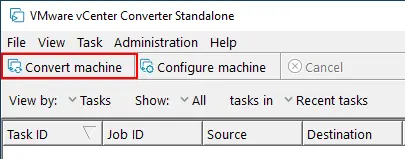
Otworzy się kreator konwersji.
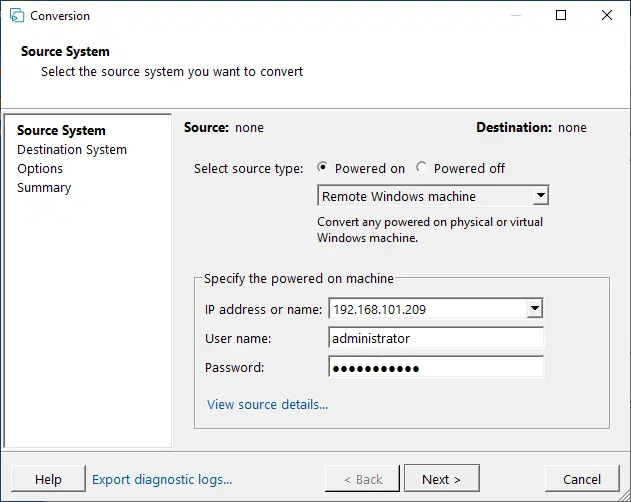
- System źródłowy. Wybierz maszynę źródłową. Ponieważ konwertujesz fizyczny serwer Windows, wybierz Włączony , wybierz Zdalny komputer z systemem Windows jako typ źródła i podaj adres IP lub nazwę DNS, nazwę użytkownika oraz hasło. Następnie kliknij Wyświetl szczegóły źródła .
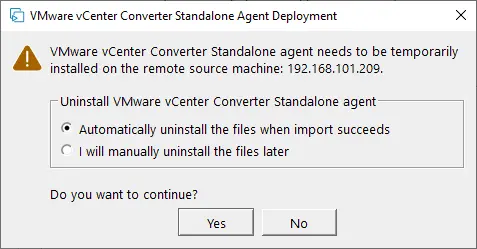
W tym przypadku na zdalnym komputerze z systemem Windows musi być wdrożony agent VMware vCenter Converter Standalone. Należy wybrać, czy po pomyślnym zakończeniu importu pliki agenta mają zostać automatycznie odinstalowane, czy nie. Następnie kliknij Tak , aby kontynuować.
Po zainstalowaniu agenta możesz wyświetlić szczegóły źródła. Pamiętaj, że VMware Converter 6.2 rozpoznaje system Windows Server 2019 jako Windows 10 Server 64-bit. Kliknij Zamknij , a następnie kliknij Dalej w oknie System źródłowy .
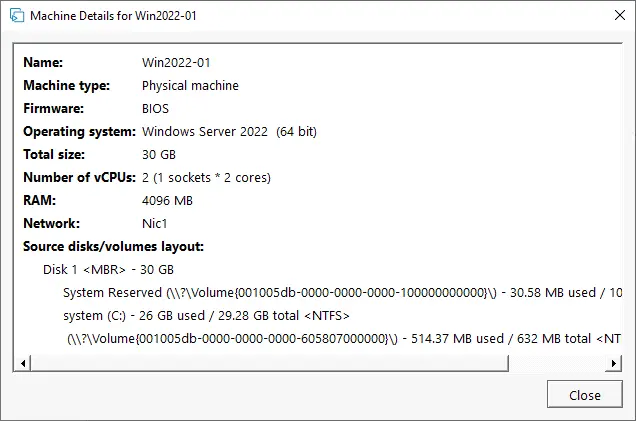
- System docelowy . Wybierz typ miejsca docelowego. Może to być maszyna wirtualna VMware Infrastructure lub maszyna wirtualna VMware Workstation (która może działać w VMware Player i VMware Fusion). W tym przykładzie należy wybrać maszynę wirtualną VMware Infrastructure . Jeśli host ESXi jest zarządzany przez vCenter Server, musisz wprowadzić adres IP lub nazwę DNS serwera vCenter, a także nazwę użytkownika i hasło użytkownika, który ma uprawnienia administracyjne na serwerze vCenter.
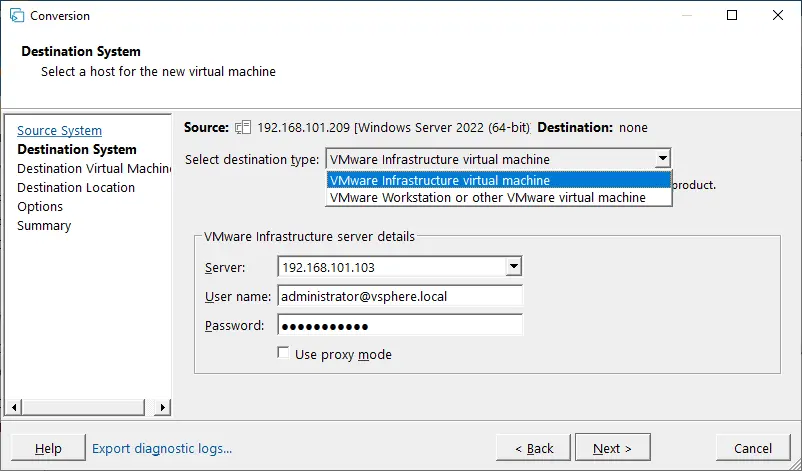
- Docelowa maszyna wirtualna . Wybierz centrum danych i folder maszyny wirtualnej w vCenter, w którym ma zostać zapisana docelowa maszyna wirtualna.
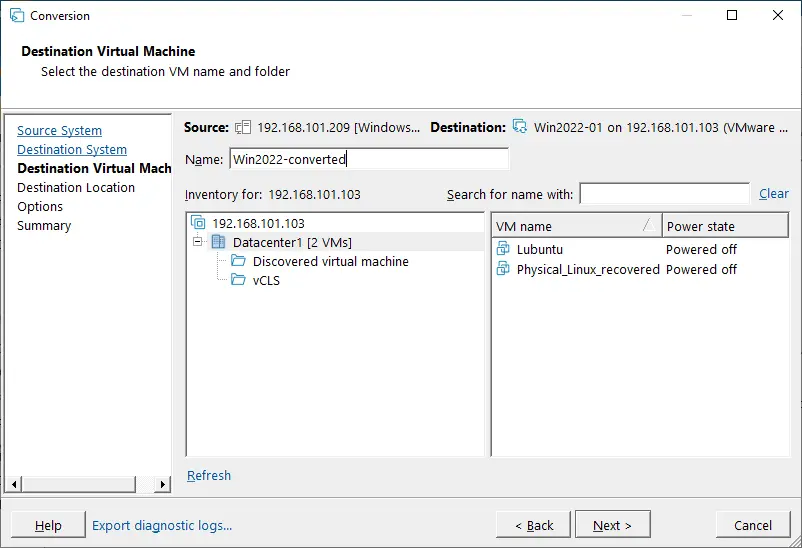
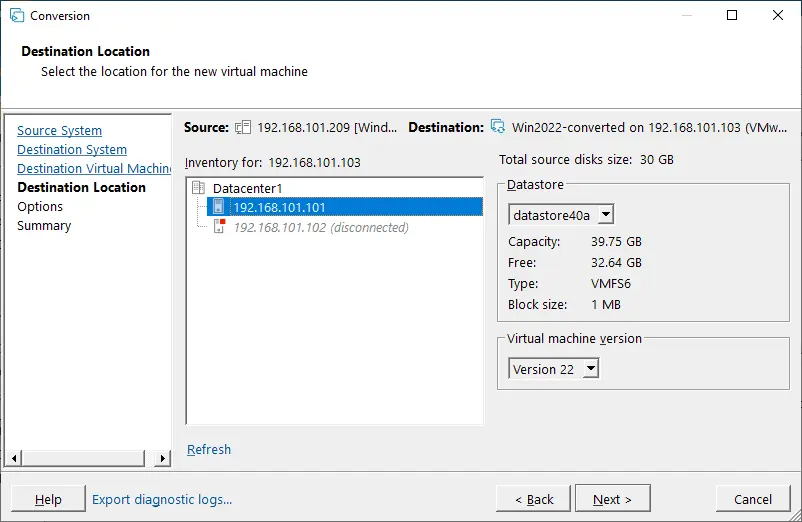
- Lokalizacja docelowa . Wybierz host ESXi, klaster lub pulę zasobów połączoną z wybranym centrum danych, a następnie wybierz magazyn danych dostępny na tym hoście ESXi. Na wybranym magazynie danych musi być wystarczająca ilość wolnego miejsca. Jeśli na maszynie źródłowej jest zainstalowany nowoczesny system operacyjny, możesz wybrać najnowszą dostępną wersję maszyny wirtualnej (wersję sprzętu) dla docelowej maszyny wirtualnej. Wersja maszyny wirtualnej, którą można wybrać, zależy również od wersji docelowego hosta ESXi. Aby zapewnić większą zgodność między hostami, możesz wybrać jedną z wcześniejszych wersji sprzętu.
- Opcje . Ten krok pozwala wybrać następujące opcje dla docelowej maszyny wirtualnej:
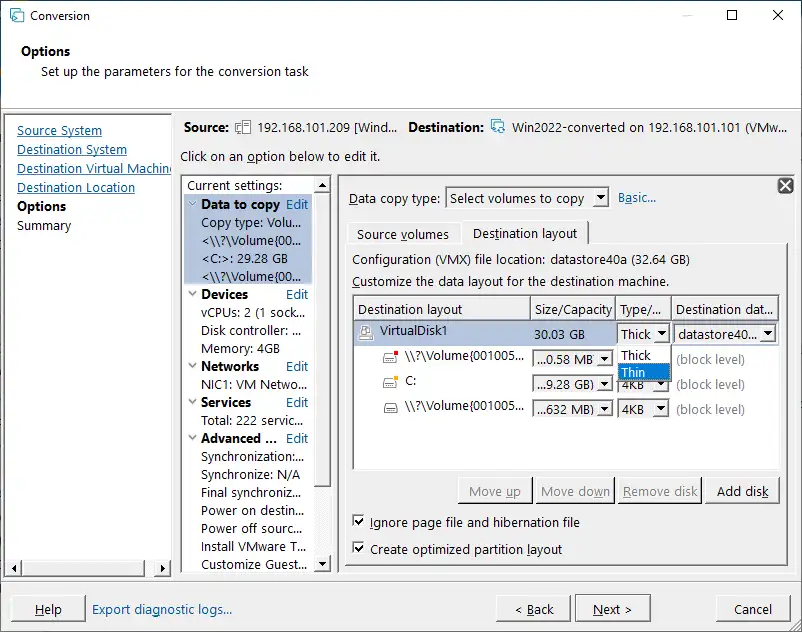
- Dane do skopiowania . Wybierz dyski i woluminy, które chcesz skopiować. Możesz wybrać przydzielanie zasobów w trybie „thick” lub „thin” typ dla docelowych dysków wirtualnych (należy wybrać widok zaawansowany) oraz zmienić rozmiar woluminów w razie potrzeby. W tym przykładzie dysk fizyczny zawierający dwa woluminy jest konwertowany na cienko aprowizowany dysk wirtualny. Zaleca się zaznaczenie następujących pól wyboru:
- Ignoruj plik stronicowania i plik hibernacji
- Utwórz zoptymalizowany układ partycji
- Urządzenia . Możesz wybrać liczbę procesorów wirtualnych, rdzeni procesora, kontrolerów dysków wirtualnych oraz rozmiar pamięci.
- Sieci . Wybierz sieci, z którymi zostaną połączone wirtualne karty sieciowe maszyny wirtualnej.
- Usługi . Na karcie Usługi źródłowe możesz wybrać, które uruchomione usługi na źródłowej maszynie z systemem Windows mają zostać zatrzymane przed rozpoczęciem konwersji P2V. Na karcie Usługi miejsca docelowego możesz wybrać tryb uruchamiania usług na docelowej maszynie wirtualnej.
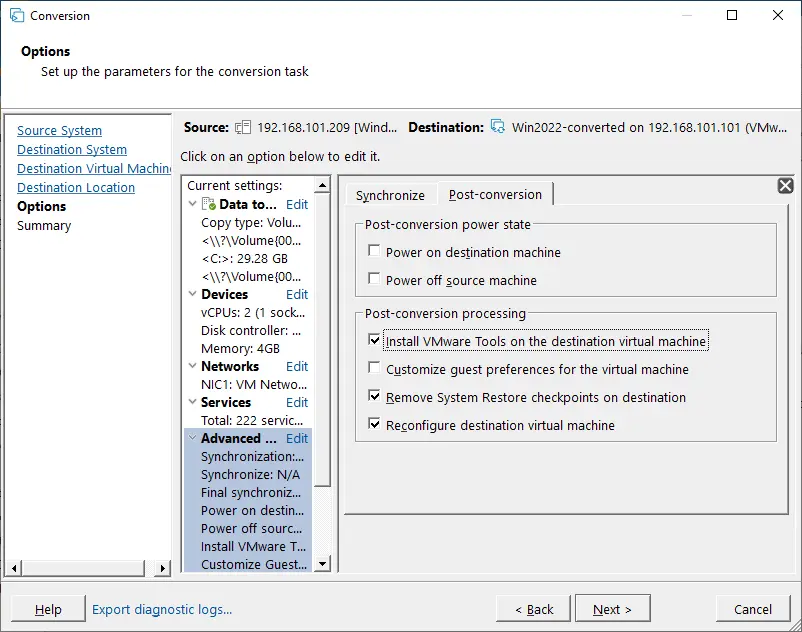
- Opcje zaawansowane . Dostępne są dwie karty – Synchronizacja oraz Po konwersji . Na karcie Po konwersji możesz ustawić stan zasilania maszyn źródłowej i docelowej po zakończeniu konwersji. Dostępne są następujące opcje przetwarzania po konwersji :
- Zainstaluj VMware Tools na docelowej maszynie wirtualnej . Ta opcja umożliwia automatyczną instalację VMware Tools na docelowej maszynie wirtualnej. Zdecydowanie zaleca się skorzystanie z tej opcji.
- Dostosuj preferencje gościa dla maszyny wirtualnej . Możesz skonfigurować adresy IP kart wirtualnych, ustawienia bramy i systemu DNS, ustawić strefę czasową oraz dodać maszynę wirtualną do domeny lub grupy roboczej.
- Usuń punkty kontrolne funkcji Przywracanie systemu na maszynie docelowej . Usunięcie punktów kontrolnych funkcji Przywracanie systemu Windows przyspiesza proces konwersji P2V, a docelowa maszyna wirtualna wykorzystuje mniej miejsca na dysku w magazynie danych.
- Ponownie skonfiguruj docelową maszynę wirtualną . Ta opcja umożliwia uruchomienie maszyny wirtualnej w środowisku VMware po zakończeniu konwersji P2V.
- Ograniczanie . Możesz kontrolować użycie procesora oraz przepustowość sieci, aby uniknąć przeciążenia procesora i sieci. Ograniczanie umożliwia wykonywanie zwykłych zadań podczas procesu konwersji.
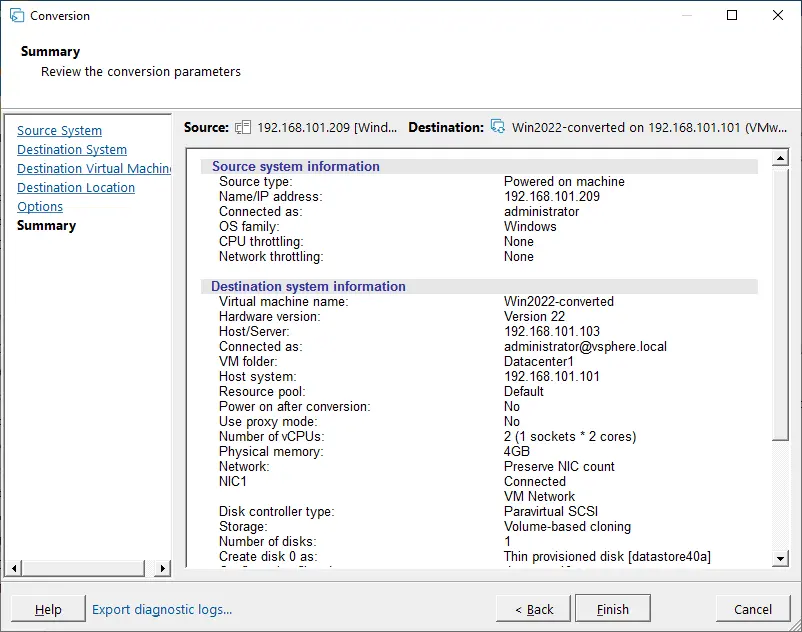
- Podsumowanie . Sprawdź ustawienia i jeśli wszystko jest poprawne, kliknij Zakończ , aby rozpocząć konwersję.
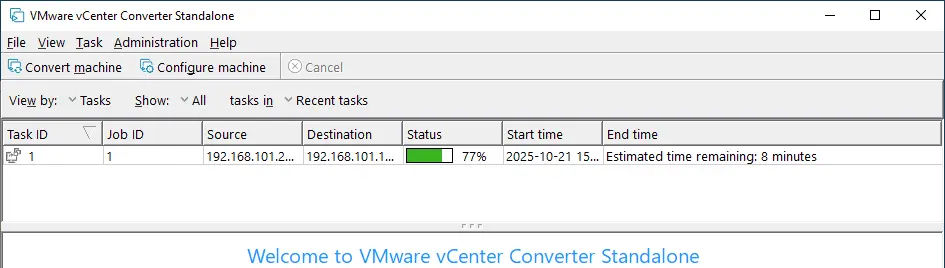
Poczekaj na całkowite zakończenie procesu konwersji. Czas potrzebny na konwersję zależy od ilości danych przechowywanych na dyskach maszyny źródłowej oraz szybkości sieci.
Po przekonwertowaniu maszyny z systemem Windows włącz docelową maszynę wirtualną, jeśli podczas tworzenia zadania nie wybrano automatycznego włączania maszyny wirtualnej. W tym przykładzie automatycznie zainstalowaliśmy VMware Tools na docelowej maszynie wirtualnej. Na poniższym zrzucie ekranu widoczny jest interfejs klienta VMware vSphere HTML5, na którym można sprawdzić stan (Trwa aktualizacja) VMware Tools po uruchomieniu maszyny wirtualnej. Po zakończeniu instalacji VMware Tools maszyna wirtualna uruchomi się ponownie automatycznie.
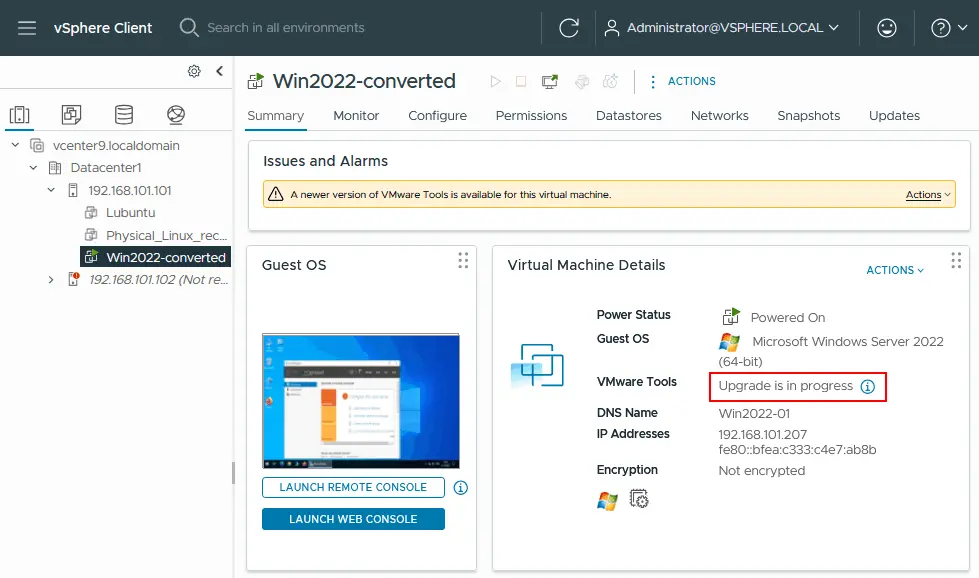
VMware Tools zostały pomyślnie zainstalowane. Zaleca się usunięcie całego oprogramowania i sterowników specyficznych dla dostawcy, które były wcześniej używane na maszynie fizycznej.
Podobnie można przeprowadzić migrację VMware V2V, używając programu VMware Converter do konwersji maszyny wirtualnej VMware Workstation na maszynę wirtualną VMware ESXi.
Migracja V2V za pomocą VMware Converter
Dowiedzmy się, jak przeprowadzić migrację V2V za pomocą VMware Converter oraz przekonwertować maszynę wirtualną działającą w programie VMware Workstation na maszynę wirtualną działającą na hoście ESXi i odwrotnie. W tym przykładzie narzędzia VMware są zainstalowane na źródłowej maszynie wirtualnej VMware.
Jeśli maszyna wirtualna w programie VMware Workstation działa w programie VMware Workstation, VMware Player lub VMware Fusion zainstalowanym na zdalnej maszynie działającej w systemie Linux lub macOS, możesz skopiować tę maszynę wirtualną do udostępnionego folderu (lub udostępnić folder maszyny wirtualnej) i użyć programu VMware Converter zainstalowanego na lokalnej maszynie z systemem Windows w celu przeprowadzenia konwersji V2V. Możesz przekonwertować maszynę wirtualną, nawet jeśli zdalna maszyna fizyczna z uruchomionym hipernadzorcą ma zainstalowany system Linux lub macOS jako system operacyjny hosta.
UWAGA : Odczytaj ten wpis na blogu, aby dowiedzieć się, jak przekonwertować maszynę wirtualną Hyper-V działającą w systemie Linux na maszynę wirtualną VMware.
Konwertowanie maszyny wirtualnej VMware Workstation na maszynę wirtualną VMware ESXi
Konfigurowanie migracji V2V maszyn wirtualnych VMware jest podobne do opisanej powyżej migracji P2V.
Uruchom program VMware Converter jako administrator i kliknij polecenie Konwertuj maszynę . Zostanie otwarty Kreator konwersji .
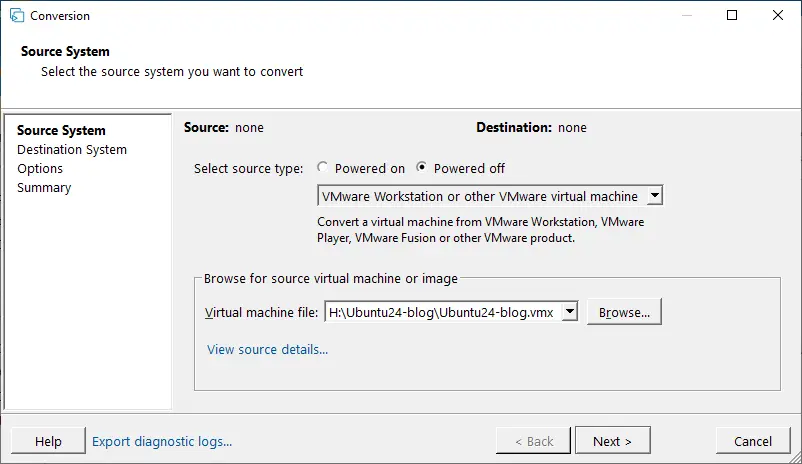
- System źródłowy . Kliknij opcję Wył. i wybierz pozycję VMware Workstation lub inna maszyna wirtualna VMware z menu rozwijanego. Następnie przeglądaj plik konfiguracji maszyny wirtualnej (plik VMX). W razie potrzeby możesz wyświetlić szczegóły źródła. Na każdym etapie kliknij przycisk Dalej , aby kontynuować.
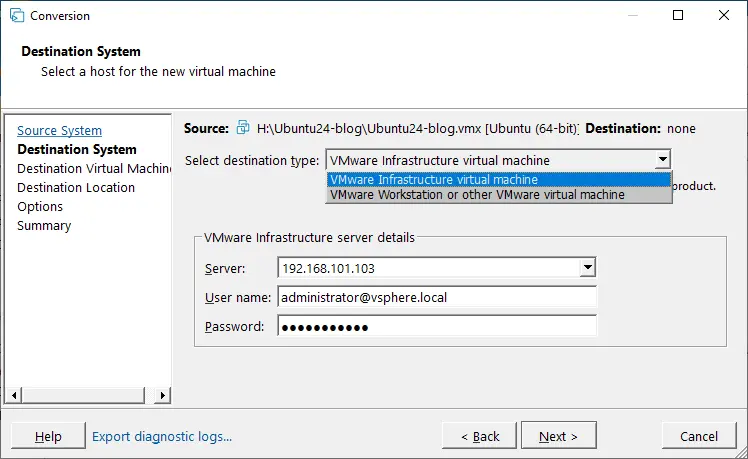
- System docelowy . Ponieważ oczekuje się, że docelowa maszyna wirtualna będzie działać na hoście ESXi, wybierz pozycję Maszyna wirtualna VMware Infrastructure jako typ miejsca docelowego. Następnie wprowadź adres IP/nazwę hosta serwera ESXi, jeśli używasz autonomicznego hosta ESXi, lub adres IP serwera vCenter, jeśli Host ESXi jest zarządzany przez vCenter. Następnie wprowadź nazwę użytkownika oraz hasło konta administracyjnego używanego do zarządzania tym serwerem.
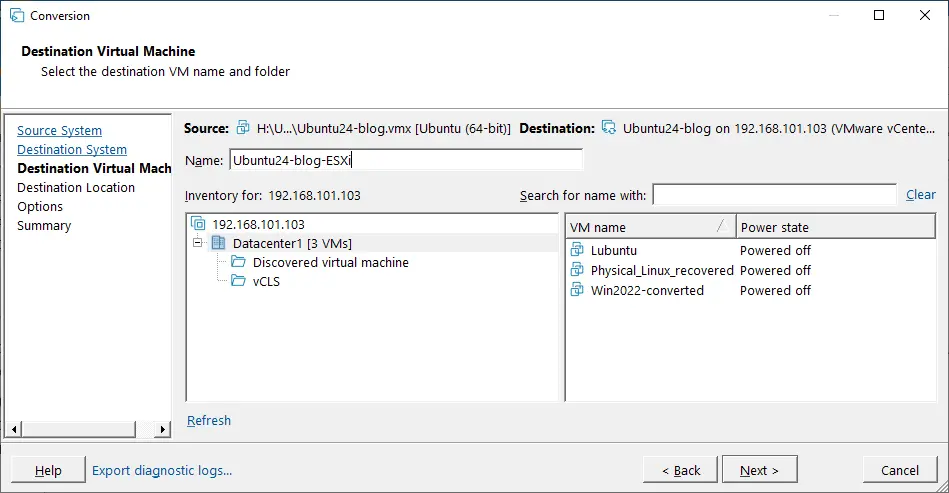
- Docelowa maszyna wirtualna . Wybierz nazwę maszyny wirtualnej oraz folder docelowej maszyny wirtualnej.
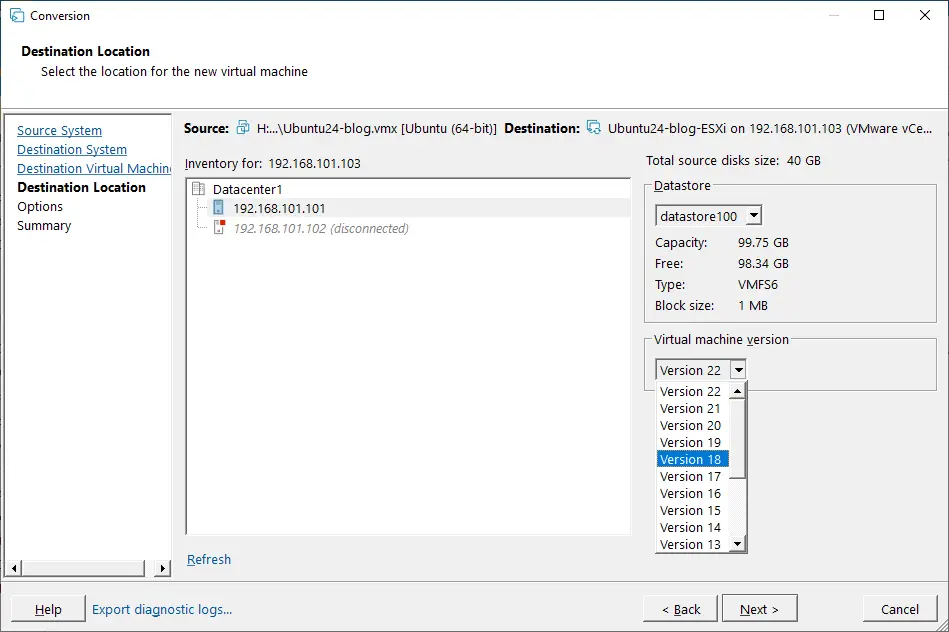
- Lokalizacja docelowa . Wybierz host ESXi należący do centrum danych wybranego w poprzednim kroku. Następnie wybierz magazyn danych, w którym mają być przechowywane pliki maszyny wirtualnej, oraz wybierz wersję maszyny wirtualnej.
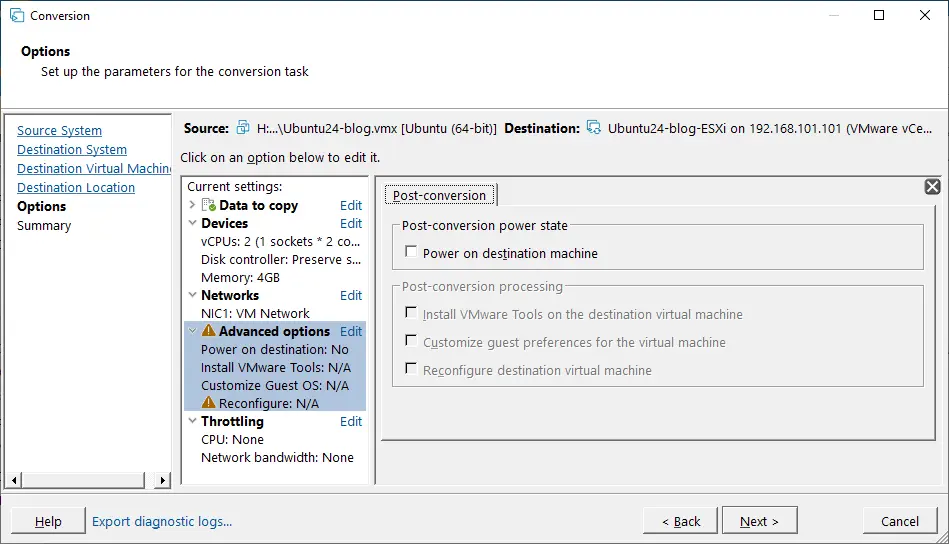
- Opcje . Skonfiguruj niezbędne parametry zadania konwersji. W sekcji Zaawansowane widać żółtą ikonę ostrzeżenia, ponieważ opcja Ponownie skonfiguruj docelową maszynę wirtualną jest nieaktywna. Możesz kontynuować.
- Podsumowanie . Sprawdź ustawienia zadania konwersji V2V i kliknij Zakończ , aby uruchomić zadanie. Poczekaj, aż VMware Converter zakończy konwertowanie maszyny wirtualnej.
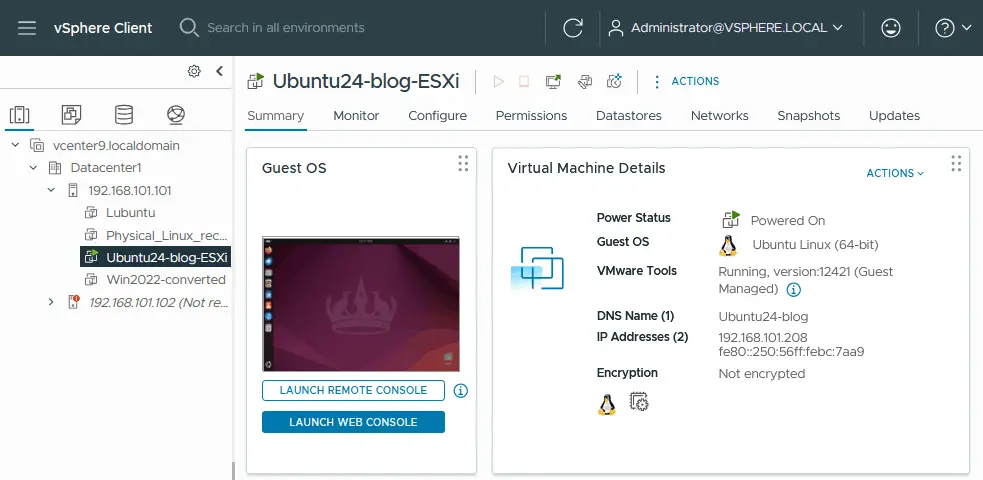
Po zmigrowaniu maszyny wirtualnej na host ESXi zarządzany przez vCenter otwórz VMware vSphere Client i uruchom maszynę wirtualną. Sprawdź stan VMware Tools i zweryfikuj, czy wszystkie wymagane usługi wewnątrz maszyny wirtualnej działają prawidłowo.
Konwertowanie maszyny wirtualnej ESXi na maszynę wirtualną VMware Workstation
Omówmy proces konwertowania maszyny wirtualnej VMware ESXi na maszynę wirtualną VMware Workstation.
Uruchom VMware vCenter Converter jako administrator na komputerze z systemem Windows. Kliknij opcję Convert machine, aby otworzyć kreatora.
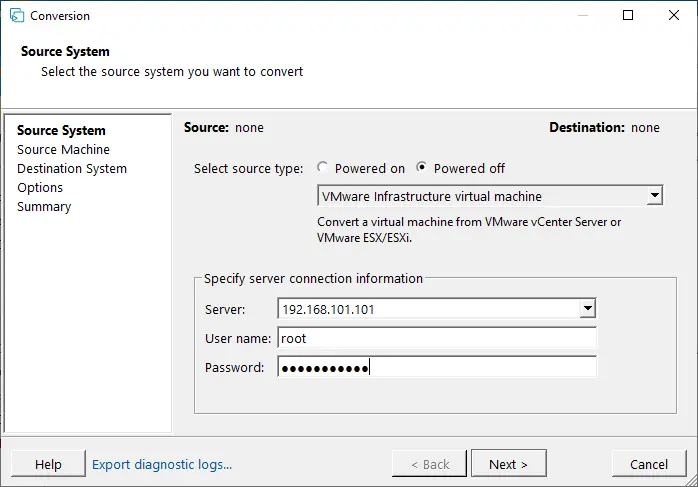
- System źródłowy . Wybierz typ źródła: Wył. ; maszyna wirtualna VMware Infrastructure . Następnie wprowadź adres IP lub nazwę hosta hosta ESXi (albo vCenter) zawierającego maszynę wirtualną, którą chcesz przekonwertować. Wprowadź odpowiednie poświadczenia hosta ESXi z uprawnieniami administratora. Na każdym etapie kreatora kliknij Dalej , aby kontynuować.
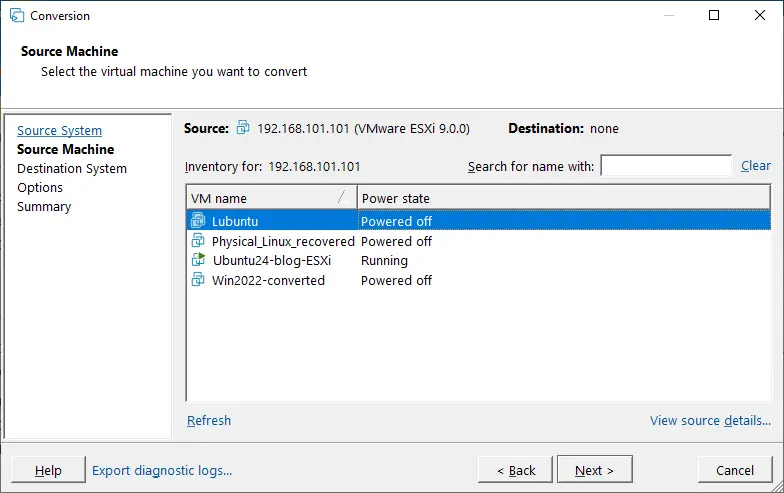
- Maszyna źródłowa . Wybierz źródłową maszynę wirtualną znajdującą się na hoście ESXi. Maszyna wirtualna musi być wyłączona. W razie potrzeby możesz wyświetlić szczegóły źródła.
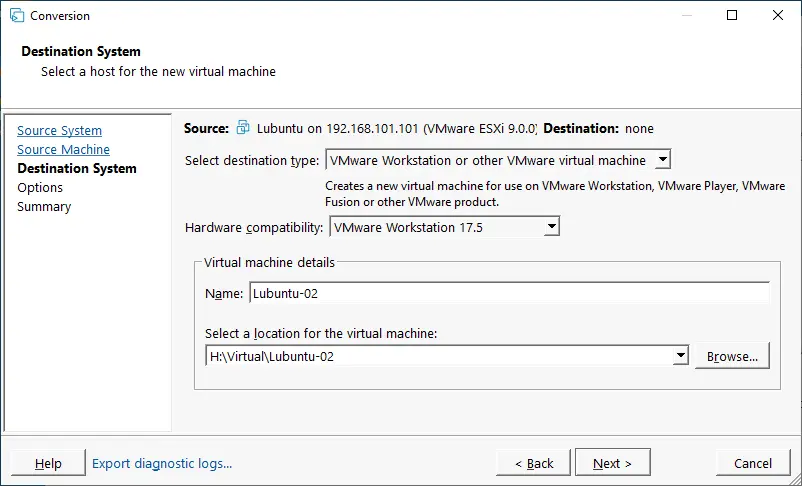
- System docelowy . Ponieważ konwertujemy maszynę wirtualną ESXi na maszynę wirtualną VMware Workstation, wybierz opcję VMware Workstation lub inna maszyna wirtualna VMware jako typ miejsca docelowego. Następnie wybierz wersję VMware Workstation lub VMware Fusion, ustaw nazwę maszyny wirtualnej i wybierz lokalizację maszyny wirtualnej.
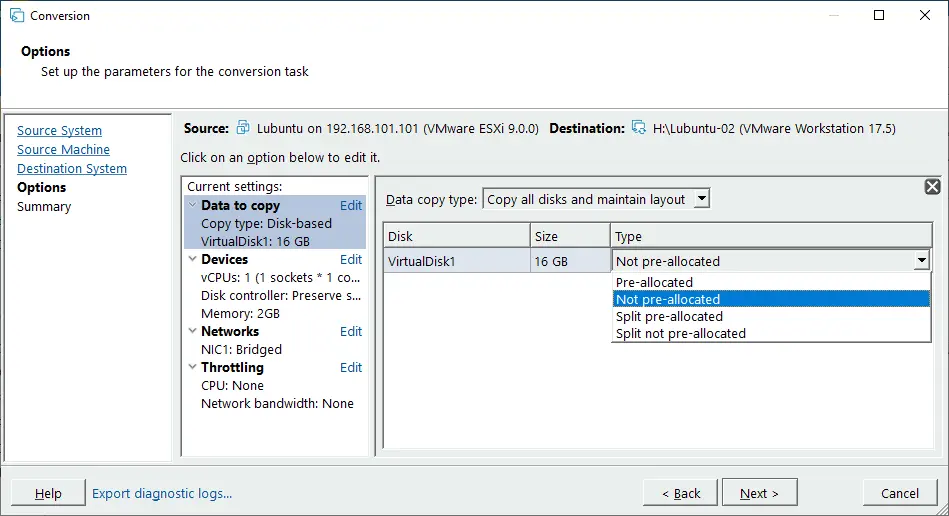
- Opcje . Możesz skonfigurować niezbędne parametry zadania konwersji. Po wybraniu danych do skopiowania nazwy typów dysków będą inne niż w przypadku maszyn wirtualnych VMware ESXi. Jeśli chcesz, aby maszyna wirtualna korzystała z dynamicznie powiększanego dysku wirtualnego podobnego do dysku z alokowaniem na żądanie, wybierz opcję Nie przydzielono wstępnie . Jeśli system plików nie obsługuje plików większych niż 4 GB, wybierz dysk podzielony. W ustawieniach sieci możesz wybrać sieć, z którą musi być połączona wirtualna karta sieciowa maszyny wirtualnej (VMnet0, VMnet1, VMnet8 itd.).
- Podsumowanie . Sprawdź ustawienia zadania konwersji V2V i, jeśli wszystko się zgadza, kliknij Zakończ, aby uruchomić zadanie w VMware Converter. Poczekaj, aż zadanie konwersji zostanie zakończone.
Po zakończeniu ręcznie otwórz Maszynę wirtualną w VMware Workstation/Player/Fusion ( Plik > Otwórz i wybierz lokalizację Maszyny wirtualnej ustawioną jako miejsce docelowe podczas zadania konwersji).
Jak przekonwertować maszynę wirtualną VirtualBox na maszynę wirtualną VMware
Jeśli musisz przeprowadzić migrację V2V z Z VirtualBox do VMware Workstation lub VMware ESXi, możesz użyć różnych metod: konwersji dysków wirtualnych, eksportowania do szablonu OVF itp.
Wykonaj poniższe kroki:
- Przekonwertuj dysk wirtualny VirtualBox na dysk wirtualny VMware (vdi na vmdk).
VBoxManage clonehd VirtualDisk.vdi VirtualDisk-tmp.vmdk --format vmdk - Prześlij plik do magazynu danych połączonego z hostem ESXi za pomocą klienta SFTP, takiego jak WinSCP
- Przekonwertuj przesłany plik dysku wirtualnego VMware Workstation .vmdk do formatu VMware ESXi (.vmdk oraz pliki -flat.vmdk ), używając narzędzia vmkfstools .
vmkfstools -i VirtualDisk-tmp.vmdk -d thin VirtualDisk.vmdk - Utwórz nową Maszynę wirtualną i wybierz istniejący dysk wirtualny.
Podczas konwertowania maszyn wirtualnych postępuj zgodnie z najlepszymi rozwiązaniami dotyczącymi migracji V2V VMware.
Wnioski
VMware vCenter Converter pozostaje praktycznym narzędziem do obsługi migracji P2V i V2V w środowiskach opartych na VMware. Postępując zgodnie z uporządkowanym podejściem i sprawdzając wcześniej zgodność, administratorzy mogą ograniczyć przestoje oraz zapewnić spójność obciążeń po migracji. Niezależnie od tego, czy wykonujesz proces P2V z użyciem VMware Converter krok po kroku, czy planujesz szerszy projekt wirtualizacji, staranne przygotowanie ma kluczowe znaczenie dla powodzenia.