Jak korzystać z dysków różnicowych Hyper-V: kompletny przewodnik
Wirtualne dyski twarde są słusznie uważane za istotny element środowiska Hyper-V, ponieważ zapewniają cyfrową przestrzeń dyskową do przechowywania krytycznych danych. Wirtualne dyski twarde Hyper-V mogą występować w trzech typach: stałe, dynamicznie rozszerzane oraz różnicowe. W tym wpisie na blogu skupimy się na tym, jak działają dyski różnicowe Hyper-V i jak można je wykorzystać do wdrażania maszyn wirtualnych (VM).
Czytaj dalej, aby dowiedzieć się, jak wykorzystać dyski różnicowe Hyper-V do usprawnienia wdrażania maszyn wirtualnych, a także w jaki sposób NAKIVO Backup & Replication może pomóc w ochronie całej infrastruktury wirtualnej za pomocą jednego produktu.

Czym jest dysk różnicowy Hyper-V?
Dysk różnicowy Hyper-V to rodzaj dysku, który służy do przechowywania zmian zachodzących na macierzystym wirtualnym dysku twardym. Podczas tworzenia dysku różnicowego należy określić, który wirtualny dysk twardy może służyć jako dysk nadrzędny dla tego nowego dysku różnicowego. W rezultacie dyski te mogą tworzyć relację nadrzędny-podrzędny, gdzie wirtualny dysk twardy jest określany jako dysk „nadrzędny”, a dysk różnicowy jako dysk „podrzędny”. Wszystkie zmiany w danych lub systemie operacyjnym (OS) są zapisywane na dysku podrzędnym, podczas gdy dysk nadrzędny pozostaje nienaruszony.
Jak działają dyski różnicowe Hyper-V
Każdy dysk różnicowy może mieć tylko jeden dysk nadrzędny, podczas gdy pojedynczy dysk nadrzędny może być powiązany z wieloma dyskami różnicowymi. W ten sposób można zbudować wysoce funkcjonalne środowisko wirtualne, w którym każda maszyna wirtualna może mieć własny dysk różnicowy do przechowywania różnych konfiguracji, które różnią się od dysku nadrzędnego.
Dyski różnicowe Hyper-V można zorganizować w łańcuch, co oznacza, że dysk różnicowy może mieć inny dysk różnicowy jako dysk nadrzędny. Jeśli łańcuch dysków zostanie odpowiednio skonfigurowany, pozwala on znacznie zmniejszyć wymagania dotyczące przestrzeni dyskowej. Tworzenie łańcucha dysków różnicowych może być szczególnie pomocne, gdy chcesz przetestować aktualizacje systemu operacyjnego, ale jednocześnie chcesz mieć możliwość cofnięcia zmian w przypadku awarii. Jednak kluczowe znaczenie ma upewnienie się, że wszystkie dyski w łańcuchu, z wyjątkiem najnowszego dysku potomnego, są zablokowane. Jeśli jakiekolwiek zmiany zostaną zastosowane do jednego ze starszych dysków w łańcuchu, może to spowodować awarię łańcucha i utratę danych. Tylko najnowszy dysk potomny powinien pozostać odblokowany i gotowy do przechowywania najnowszych zmian w maszynie wirtualnej Hyper-V.
Kolejną interesującą kwestią jest to, że dyski różnicowe Hyper-V mogą rosnąć dynamicznie, co oznacza, że ich rozmiar zwiększa się tylko wtedy, gdy dodawane są do nich nowe dane. Potencjalnie dysk różnicowy może osiągnąć rozmiar równy maksymalnemu rozmiarowi przypisanym do dysku nadrzędnego.
Jeśli chcesz zidentyfikować, z którym dyskiem nadrzędnym jest powiązany dany dysk różnicowy, możesz użyć akcji „Inspect Disk” (Sprawdź dysk) w menedżerze Hyper-V. W tym celu po prostu otwórz menedżera Hyper-V, kliknij „ Inspect Disk ” (Właściwości dysku) i wybierz dysk różnicowy, który chcesz sprawdzić. Następnie na ekranie pojawią się właściwości wirtualnego dysku twardego. Klikając „ Inspect Parent, ” (Sprawdź dysk), możesz określić istniejącą relację nadrzędny-podrzędny. 
Informacje o relacji nadrzędny–podrzędny można wykorzystać w przypadku, gdy chcesz scalić dane przechowywane na dyskach różnicowych. Należy pamiętać, że dyski różnicowe Hyper-V można scalić albo z dyskiem nadrzędnym, albo z nowym dyskiem wirtualnym. Jeśli zdecydujesz się na złącz zmiany zapisane na dysku różnicowym z dyskiem nadrzędnym, dysk podrzędny zostanie usunięty po zakończeniu operacji scalania. Jeśli zdecydujesz się scalić zmiany z nowym dyskiem wirtualnym, zarówno dysk nadrzędny, jak i podrzędny pozostaną w obecnym stanie, a nowy dysk połączy dane z obu dysków.
Korzystanie z dysków różnicowych do wdrażania maszyn wirtualnych Hyper-V
Poniżej wyjaśnię, jak można używać dysków różnicowych Hyper-V, aby proces tworzenia maszyn wirtualnych był szybki i łatwy. Cały proces obejmuje następujące kroki:
- Utwórz dysk macierzysty
- Utwórz dyski różnicowe Hyper-V
- Utwórz maszynę wirtualną przy użyciu dysku różnicowego Hyper-V
To podejście można wykorzystać w środowiskach laboratoryjnych lub VDI, gdzie trzeba w krótkim czasie utworzyć wiele maszyn wirtualnych o podobnych konfiguracjach. Zobaczmy, jak to zrobić.
Jak utworzyć dysk nadrzędny
Ponieważ dysk różnicowy jest zawsze powiązany z innym dyskiem, dysk nadrzędny musi zostać utworzony wcześniej. Należy pamiętać, że dysk nadrzędny może być dowolnym z trzech typów (stały, rozszerzany dynamicznie lub różnicowy), ale dysk nadrzędny i dysk podrzędny muszą mieć ten sam format VHD (VHD lub VHDX). Zacznijmy od utworzenia nowej maszyny wirtualnej za pomocą Menedżera Hyper-V.
- Otwórz Menedżera Hyper-V.
- W okienku Działania kliknij
Newi wybierzVirtual Machine.Otworzy się Kreator nowej maszyny wirtualnej, w którym możesz utworzyć nową maszynę wirtualną, postępując zgodnie z wyświetlanymi instrukcjami. - Przeczytaj sekcję Przed rozpoczęciem i zaznacz pole
Do not show this page againponiżej, jeśli chcesz pominąć te informacje w przyszłości. - W następnej sekcji należy wybrać nazwę i lokalizację nowej maszyny wirtualnej.

- Kolejnym krokiem jest wybór generacji nowej maszyny wirtualnej.

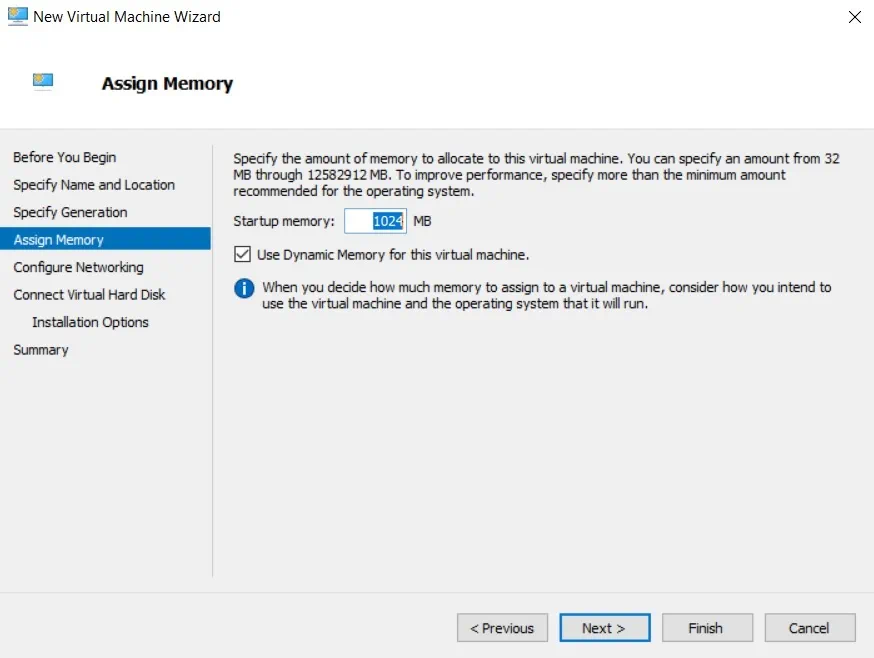
- W sekcji „Przypisz pamięć” można określić ilość pamięci startowej, która może zostać przydzielona nowej maszynie wirtualnej.
- W następnej sekcji można wybrać przełącznik wirtualny, który będzie używany do obsługi sieci.

- W sekcji „Podłącz wirtualny dysk twardy” można określić, który wirtualny dysk twardy ma zostać podłączony do nowej maszyny wirtualnej.
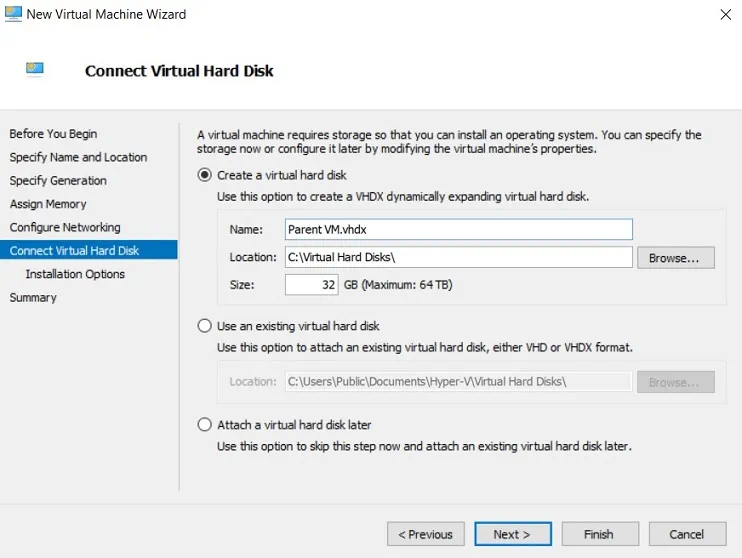
- W tej sekcji można wybrać sposób instalacji systemu operacyjnego. Kliknij
Create a virtual hard disk, aby utworzyć nowy dysk nadrzędny.
- W sekcji „Podsumowanie” wyświetlane są właściwości nowej maszyny wirtualnej, którą chcesz utworzyć. Kliknij
Finish, aby utworzyć maszynę wirtualną i zamknąć kreatora.
Po zakończeniu operacji możesz uzyskać dostęp do nowej maszyny wirtualnej za pomocą Menedżera Hyper-V. Kliknij prawym przyciskiem myszy nazwę maszyny wirtualnej i wybierz Start. Kliknij dwukrotnie nazwę maszyny wirtualnej, aby otworzyć okno Połączenie z maszyną wirtualną, a następnie zainstalować system operacyjny na nowo utworzonej maszynie wirtualnej. Po zakończeniu instalacji należy uogólnić system operacyjny w celu dalszego wdrażania za pomocą narzędzia Sysprep. Uruchomienie narzędzia Sysprep pozwala usunąć z komputera wszystkie informacje dotyczące bezpieczeństwa i identyfikacji. W rezultacie można ponownie wykorzystać ten czysty obraz systemu Windows na różnych komputerach i znacznie skrócić czas wdrażania maszyn wirtualnych.
Aby uogólnić system operacyjny, należy wykonać następujące czynności:
- Uruchom maszynę wirtualną.
- Otwórz wiersz polecenia.
- Uruchom
%WINDIR%system32sysprepsysprep.exe, aby uruchomić narzędzie Sysprep. - Zaznacz pole
Generalize.
- W opcjach wyłączania wybierz
ShutdownzamiastRestart.W ten sposób będziesz mieć czas na skopiowanie obrazu systemu Windows przed uruchomieniem maszyny wirtualnej. KliknijOK.

Następnie należy ustawić dysk nadrzędny jako tylko do odczytu, aby zapobiec zapisywaniu na nim jakichkolwiek zmian. W tym celu znajdź dysk VHD nadrzędny na swoim komputerze, kliknij prawym przyciskiem myszy jego nazwę, wybierzProperties,i zaznacz pole poniżejRead-only.KliknijOK, aby wprowadzić zmiany.
Jak utworzyć dyski różnicowe Hyper-V
Po utworzeniu dysku nadrzędnego można wreszcie rozpocząć tworzenie dysków różnicowych Hyper-V. Aby utworzyć dysk różnicowy Hyper-V w Menedżerze Hyper-V, należy wykonać następujące czynności:
- Otwórz Menedżera Hyper-V. W sekcji Działania wybierz
Newi kliknijHard Disk.Powinien otworzyć się Kreator nowego wirtualnego dysku twardego.
- Przejrzyj sekcję Przed rozpoczęciem .
- W sekcji Wybierz format dysku wybierz
VHDX.Pamiętaj, że dysk nadrzędny i jego dyski podrzędne powinny mieć ten sam format VHD.
- W sekcji Wybierz typ dysku kliknij
Differencing.

- W sekcji Określ nazwę i lokalizację wpisz nazwę nowego pliku VHD i ustaw jego lokalizację.

- W sekcji Konfiguruj dysk określ, który dysk wirtualny może służyć jako dysk nadrzędny dla nowego dysku różnicowego.

- W sekcji Podsumowanie sprawdź właściwości nowego wirtualnego dysku twardego, który chcesz utworzyć. Kliknij
Finish.
Po zakończeniu operacji możesz sprawdzić, czy dysk różnicowy Hyper-V został utworzony, otwierając folder, w którym powinien się znajdować.

Jak utworzyć maszynę wirtualną z dyskiem różnicowym Hyper-V
Teraz możesz użyć właśnie utworzonego dysku różnicowego Hyper-V do procesu wdrażania maszyny wirtualnej. Zacznijmy od otwarcia Menedżera Hyper-V i uruchomienia Kreatora nowej maszyny wirtualnej. Musisz przejść przez ten sam proces konfiguracji nowej maszyny wirtualnej Hyper-V i przypisać jej te same właściwości, co wcześniej. Jednak w sekcji „Podłącz wirtualny dysk twardy” musisz wybrać opcję „ Use an existing virtual hard disk”.

Przejrzyj sekcję „Podsumowanie”, aby sprawdzić, czy wszystko jest poprawne, a następnie kliknij „ Finish ”, aby utworzyć maszynę wirtualną i zamknąć kreatora.

Korzystając z wcześniej utworzonych dysków różnicowych Hyper-V, możesz utworzyć wiele maszyn wirtualnych, na których będzie działał wstępnie skonfigurowany system operacyjny. W rezultacie można uprościć proces zarządzania maszynami wirtualnymi Hyper-V, a także zmniejszyć wymagania dotyczące pamięci masowej dla wdrożeń maszyn wirtualnych. Tworzenie dysków różnicowych Hyper-V jest dobrym rozwiązaniem podczas pracy w środowiskach testowych, ponieważ pozwala to na izolowanie zmian i łatwe cofnięcie ich w razie potrzeby.
Podsumowanie
W tym wpisie omówiliśmy dyski różnicowe Hyper-V oraz to, w jaki sposób mogą one usprawnić wdrażanie maszyn wirtualnych. Należy jednak zachować ostrożność podczas pracy z dyskami różnicowymi Hyper-V, ponieważ istnieje wysokie ryzyko utraty wszystkich krytycznych danych, jeśli dyski nie są odpowiednio zarządzane. Na przykład, jeśli nie zabezpieczysz dysku nadrzędnego przed zapisem, mogą zostać na nim zastosowane nowe zmiany. W rezultacie wszystkie dyski różnicowe Hyper-V powiązane z tym dyskiem nadrzędnym staną się nieprawidłowe, a wszystkie istotne dane zostaną utracone. Aby uniknąć takich problemów w przyszłości, zaleca się zainstalowanie rozwiązania do ochrony danych, które umożliwia bezpieczne wykonanie kopii zapasowej wszystkich maszyn wirtualnych i aplikacji, a także natychmiastowe odzyskanie wszystkich potrzebnych danych za pomocą zaledwie kilku kliknięć.
NAKIVO Backup & Replication to jedno z najbardziej niezawodnych i wydajnych rozwiązań do wykonania kopii zapasowej Hyper-V, które może również pomóc w ochronie środowisk VMware, Nutanix, AWS EC2 i Microsoft 365, oszczędzając jednocześnie czas, wysiłek i pieniądze.


