Jak działa Amazon Storage Gateway: kompletny przewodnik
Z usług Amazon Web Services (AWS) korzysta wielu użytkowników i organizacji ze względu na ich skalowalność, niezawodność oraz inne zalety. Podczas migracji danych do chmury AWS należy wziąć pod uwagę pewne funkcje tej platformy. Domyślnie Amazon udostępnia interfejs internetowy służący do zarządzania środowiskiem chmury oraz przesyłania i pobierania plików. Jednak korzystanie z interfejsu internetowego do regularnego przesyłania dużych ilości danych może być uciążliwe. Jeśli korzystasz z usługi Amazon S3 jako magazynu chmury dla swoich danych, możesz podłączyć zasób S3 jako dysk sieciowy w swoim systemie operacyjnym.
Zamontowanie zasobnika jako dysku może znacznie uprościć kopiowanie plików do chmury Amazon. Rozwiązanie to jest odpowiednie dla małych firm i pojedynczych użytkowników, ale jeśli zamierzasz korzystać z magazynu chmury Amazon w dużych środowiskach Enterprise, potrzebujesz rozwiązania o większej skalowalności. Kolejnym aspektem jest to, że przebudowa całej infrastruktury nie jest łatwym procesem, jeśli większość procesów jest powiązana z serwerami fizycznymi w centrach danych Twojej firmy. Na szczęście Amazon udostępnia specjalne narzędzie, które pozwala wykorzystać tradycyjną infrastrukturę fizyczną do kopiowania danych do chmury Amazon lub z chmury Amazon. Narzędzie to nosi nazwę AWS Storage Gateway, a ten wpis na blogu wyjaśnia, jak korzystać z Amazon Storage Gateway i jak je skonfigurować.

Czym jest AWS Storage Gateway?
AWS Storage Gateway to specjalne rozwiązanie, które pełni rolę pomostu między tradycyjnymi maszynami fizycznymi lub wirtualnymi a magazynem-chmura w AWS. Zapewnia płynną integrację między środowiskami lokalnymi a chmurowymi. AWS Storage Gateway zapewnia dostęp do nieograniczonej przestrzeni dyskowej Amazon S3, Amazon S3 Glacier, Amazon S3 Glacier Deep Archive oraz Amazon EBS (Elastic Block Storage). Tę koncepcję integracji pamięci lokalnej z pamięcią w chmurze można również nazwać pamięcią hybrydową. Do działania Amazon Storage Gateway wymagane jest połączenie internetowe, ponieważ konieczne jest nawiązanie połączenia z serwerami AWS.
Rodzaje bram pamięci masowej
Istnieją trzy rodzaje AWS Storage Gateway: File Gateway, Volume Gateway i Tape Gateway.
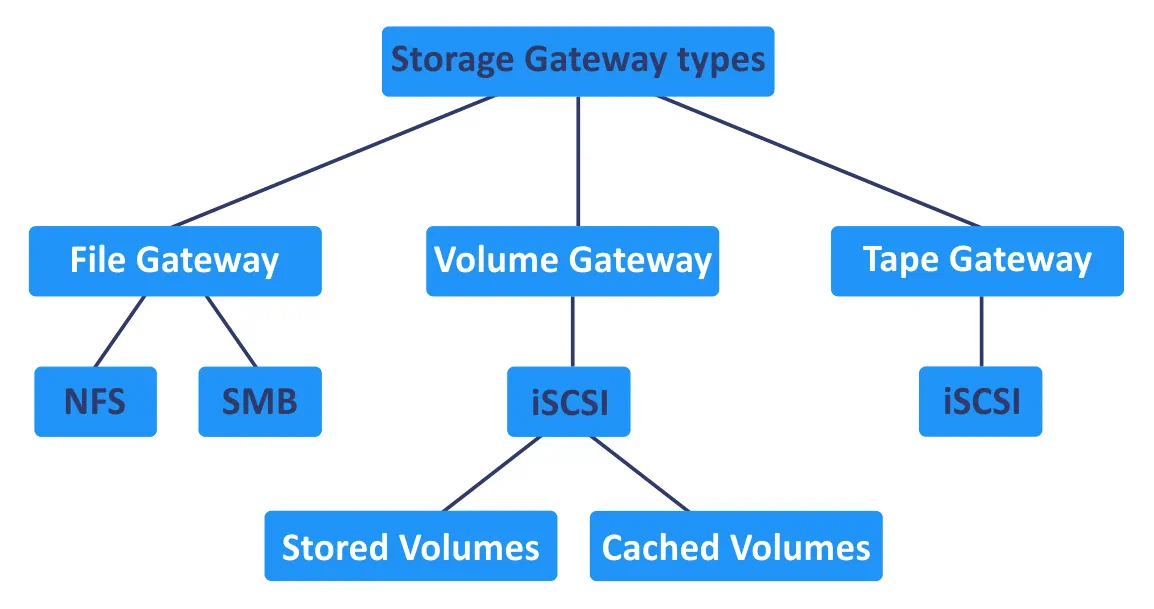
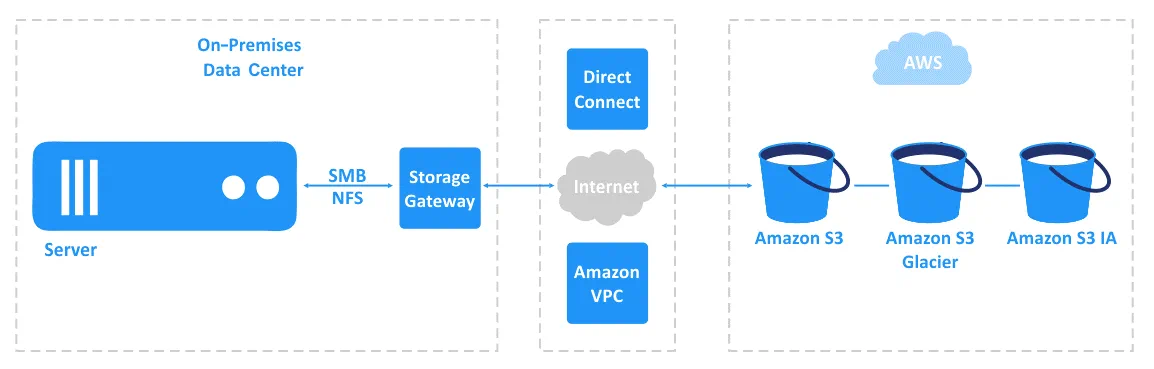
File Gateway. Ten typ bramy pamięci masowej zapewnia dostęp do plików przechowywanych jako obiekty w zasobniku Amazon S3 przy użyciu protokołu SMB (wersje 2 i 3 protokołu CIFS) oraz Udostępniania CIFS/NFS (wersje protokołu 3 i 4.1). W systemie operacyjnym należy skonfigurować punkt montowania SMB (Server Message Block) lub NFS (Network File System), który będzie używany do uzyskiwania dostępu do plików/obiektów w zasobniku S3.
Brama File Gateway obsługuje następujące klasy pamięci masowej Amazon S3: S3 Standard, S3 Standard-Infrequent Access (IA) oraz S3 One Zone-IA. Obsługiwane jest przechowywanie wersji — można edytować, usuwać i zmieniać nazwy plików, uzyskując do nich dostęp za pośrednictwem protokołów NFS lub SMB, a każda modyfikacja pliku jest zapisywana jako nowa wersja w zasobniku S3. Główną zaletą korzystania z przechowywania wersji w przypadku udziału plików (obiektów) są rozszerzone możliwości odzyskiwania danych. Oprócz przechowywania wersji można włączyć zarządzanie cyklem życia oraz replikację między regionami dla obiektów przechowywanych w usłudze Amazon S3.
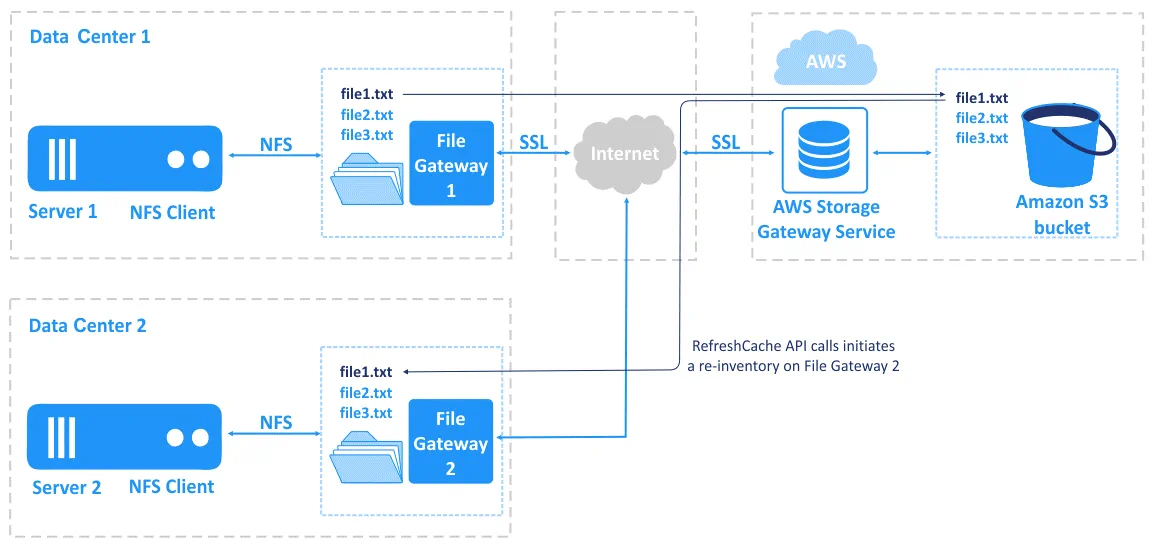
Można przeprowadzić wdrażanie jednej maszyny wirtualnej Storage Gateway na serwerze 1 w centrum danych 1 oraz jednej maszyny wirtualnej Storage Gateway na serwerze 2 w centrum danych 2. Jeśli obie bramy są podłączone do tego samego zasobnika, a oba serwery są połączone z odpowiednią bramą pamięci masowej, można przesłać plik do zasobnika S3 z serwera 1 i wyświetlić ten plik na serwerze 2, korzystając z udostępniania NFS lub SMB. Jest to możliwe dzięki wywołaniu interfejsu API RefreshCache, które inicjuje ponowne inwentaryzowanie na bramie plików nr 2. Usługa
Volume Gateway umożliwia serwerom i aplikacjom działającym lokalnie łączenie się z pamięcią blokową AWS (woluminami EBS) w chmurze przy użyciu protokołu iSCSI (Internet Small Computer Systems Interface). Podczas gdy protokoły SMB i NFS używane przez bramę plików są protokołami udostępniania na poziomie plików, iSCSI działa na poziomie bloków. Istnieją dwa rodzaje bram Volume Gateway – woluminy przechowywane (Stored Volumes) i woluminy buforowane (Cached Volumes).
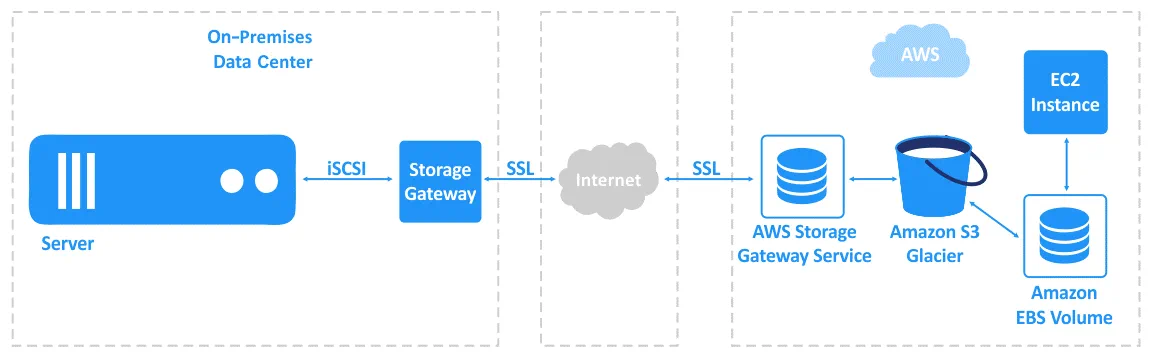
Woluminy przechowywane . Jako główne miejsce przechowywania danych wykorzystywana jest lokalna pamięć masowa, taka jak dysk twardy na serwerze fizycznym lub dysk wirtualny należący do maszyna wirtualna. Asynchroniczna kopia zapasowa jest wykonywana w usłudze Amazon S3 w postaci migawek EBS. Korzystając z woluminów przechowywanych, można uzyskać dostęp do pamięci masowej z niskim opóźnieniem. Rozmiar woluminów przechowywanych może wynosić od 1 TB do 16 TB. Wolumin przechowywany jest montowany jako urządzenie iSCSI.
Woluminy buforowane (Cached Gateway). Dane, do których często sięga się, są przechowywane w woluminach EBS, a dane rzadko używane są migrowane do Amazon S3. Takie podejście jest bardziej opłacalne, ponieważ cena korzystania z zasobników Amazon S3 jest niższa niż cena korzystania z woluminów EBS. Maksymalny rozmiar woluminu może wynosić 32 TB. Wolumin jest montowany jako urządzenie iSCSI.
W przypadku korzystania z bramy woluminów do pamięci blokowej woluminy można podłączać do bramy woluminów lub odłączać od niej. Ta funkcja pozwala na migrację woluminów między bramami, na przykład w celu modernizacji sprzętu magazynowego na serwerach lokalnych (lokalnie).
Tape Gateway służy do wykonania kopii zapasowej danych w celu długoterminowej archiwizacji w usłudze Amazon Glacier oraz przechowywania tych danych na taśmach wirtualnych. W rzeczywistości dane są przechowywane w usługach Amazon S3 Glacier lub Amazon S3 Glacier Deep Archive. W tym przypadku fizyczny interfejs służący do zapisu danych na taśmach poprzez podłączenie napędów taśmowych i bibliotek taśmowych zostaje zastąpiony kompatybilnym interfejsem biblioteki bramy taśmowej (Tape Gateway Library), który umożliwia przechowywanie danych w chmurze Amazon. Do podłączenia istniejących urządzeń do tworzenia kopii zapasowych do bramy taśmowej wykorzystywany jest protokół iSCSI. Istniejącą konfigurację tworzenia kopii zapasowych oraz przepływ pracy można zachować. Dane można zapisywać w chmurze bezpośrednio za pośrednictwem bramy Tape Gateway lub przy użyciu specjalistycznych aplikacji do tworzenia kopii zapasowych.
Bramy Tape Gateway mogą służyć do wykonywania kopii zapasowych danych bez konieczności wprowadzania znaczących zmian w istniejącej konfiguracji tworzenia kopii zapasowych lub jako alternatywa dla fizycznych napędów taśmowych i bibliotek taśmowych (które nie są opłacalne).
Obsługiwane platformy hostowe
AWS Storage Gateway jest udostępniana jako urządzenie wirtualne (obraz/szablon maszyny wirtualnej), które można wdrożyć na różnych platformach.
Obsługiwane platformy wirtualizacji hostów to:
- VMware ESXi
- Hyper-V (2012 R2 lub nowsze)
- Linux KVM
- Amazon EC2
Istnieje jednak również urządzenie sprzętowe, z którego można skorzystać, jeśli organizacja nie posiada żadnych hiperwizorów w swojej infrastrukturze. Urządzenie Amazon Storage Gateway można nabyć na stronie internetowej Amazon, a następnie zostanie ono dostarczone do klienta.
Ceny
Polityka cenowa firmy Amazon dotycząca świadczonych usług w chmurze opiera się na zasadzie „płać za to, z czego korzystasz”. Amazon Storage Gateway nie stanowi wyjątku. Opłaty zależą od typu pamięci masowej – Amazon S3 lub EBS – oraz regionu AWS. W przypadku przechowywania danych w Amazon S3 cena zależy od klasy pamięci S3 oraz liczby żądań. Opłata jest obliczana za GB miesięcznie. W przypadku przechowywania danych na woluminach EBS opłaty są naliczane za utworzone migawki. Jeśli chodzi o Amazon Storage Gateway, opłata dotyczy korzystania z bramy (za każdą bramę miesięcznie). Aktualne ceny można sprawdzić w dowolnym momencie na stronie Strona internetowa Amazon .
Zalety AWS Storage Gateway
Główne zalety korzystania z Amazon Storage Gateway to:
- Integracja konfiguracji sprzętowych i programowych bez konieczności wprowadzania zmian sprzętowych.
- Możliwość korzystania lokalnie z pamięci oraz z magazynu-chmura Amazon (koncepcja pamięci hybrydowej).
- Płynne migracja przejście z infrastruktury fizycznej do chmury AWS.
Jak wdrożyć AWS Storage Gateway?
Dowiedzmy się, jak wdrożyć AWS Storage Gateway, aby uzyskać dostęp do plików przechowywanych jako obiekty w Amazon S3 poprzez połączenie z bramą plików za pośrednictwem protokołu NFS. Aby uruchomić maszynę wirtualną Storage Gateway, należy posiadać konto AWS oraz host ESXi.
Pobieranie obrazu
Otwórz interfejs internetowy konsoli AWS.
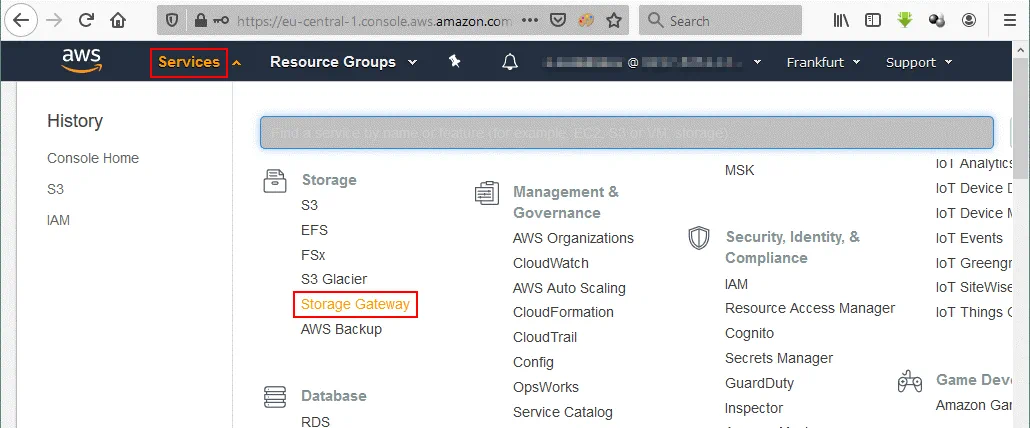
Kliknij Services i wybierz Storage Gateway w kategorii Storage .
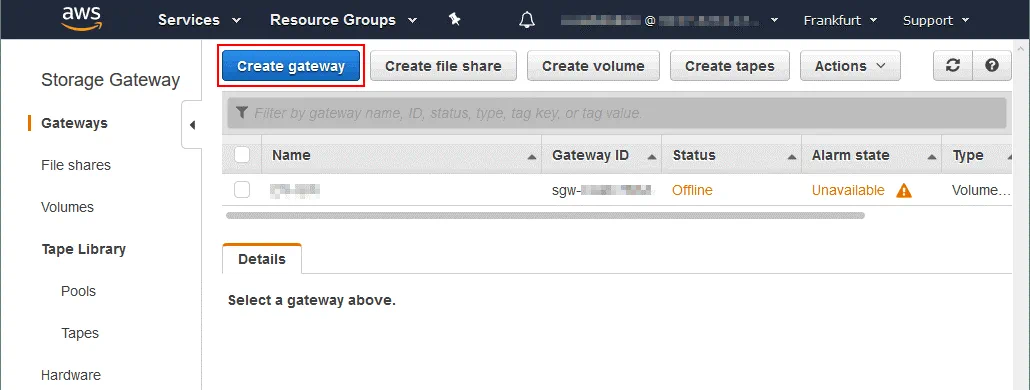
Na stronie Storage Gateway kliknij przycisk Create Gateway w sekcji Gateways w panelu nawigacyjnym. Na tej stronie można znaleźć wcześniej utworzone bramki pamięci masowej, jeśli takie istnieją.
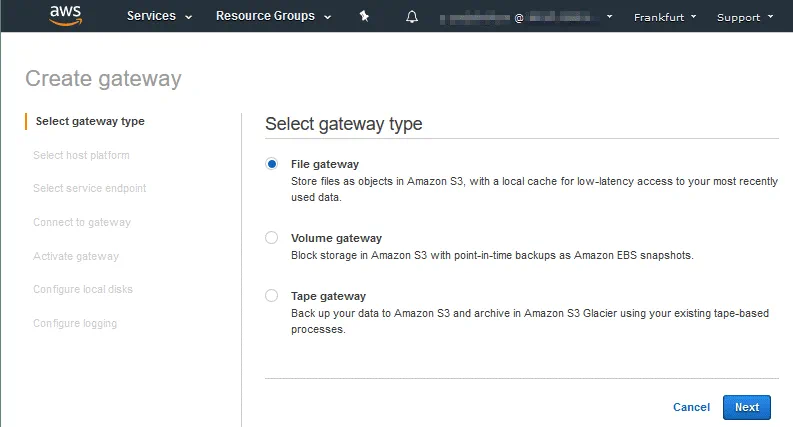
Otworzy się kreator tworzenia bramki .
Select gateway type. Wybierz File gateway , aby przechowywać pliki jako obiekty w usłudze Amazon S3. Kliknij Next na każdym etapie kreatora, aby kontynuować.
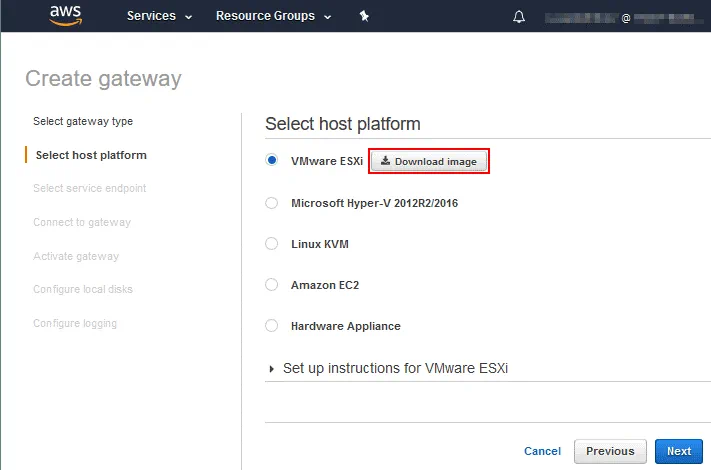
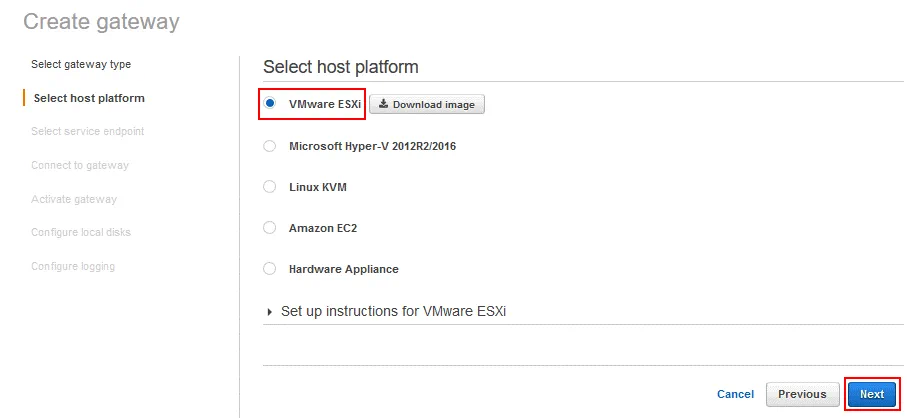
Select host platform. Dostępnych jest pięć obsługiwanych platform hosta do wdrażania. Wybierz VMware ESXi i kliknij przycisk Download image .
Zapisz plik. W naszym przypadku nazwa pobranego pliku to aws-storage-gateway-latest.ova i zapisujemy ten plik w lokalizacji D:virtual na komputerze lokalnym. Nie zamykaj bieżącej karty przeglądarki z kreatorem „Utwórz bramę” wyświetlanym w interfejsie internetowym AWS, ponieważ później będziesz musiał kontynuować konfigurację bramy magazynu od tego kroku.
Wdrażanie urządzenia wirtualnego na hoście ESXi
Teraz musisz wdrożyć pobrany aws-storage-gateway-latest.ova plik szablonu na hoście ESXi. W naszym przykładzie hosty ESXi są zarządzane przez vCenter i użyjemy interfejsu webowego VMware vSphere Client do wdrażania wirtualnego urządzenia AWS Storage Gateway.
Połącz się z vCenter, przejdź do Hosts and Clusters i wybierz potrzebny host ESXi, który ma wystarczająco dużo wolnych zasobów.
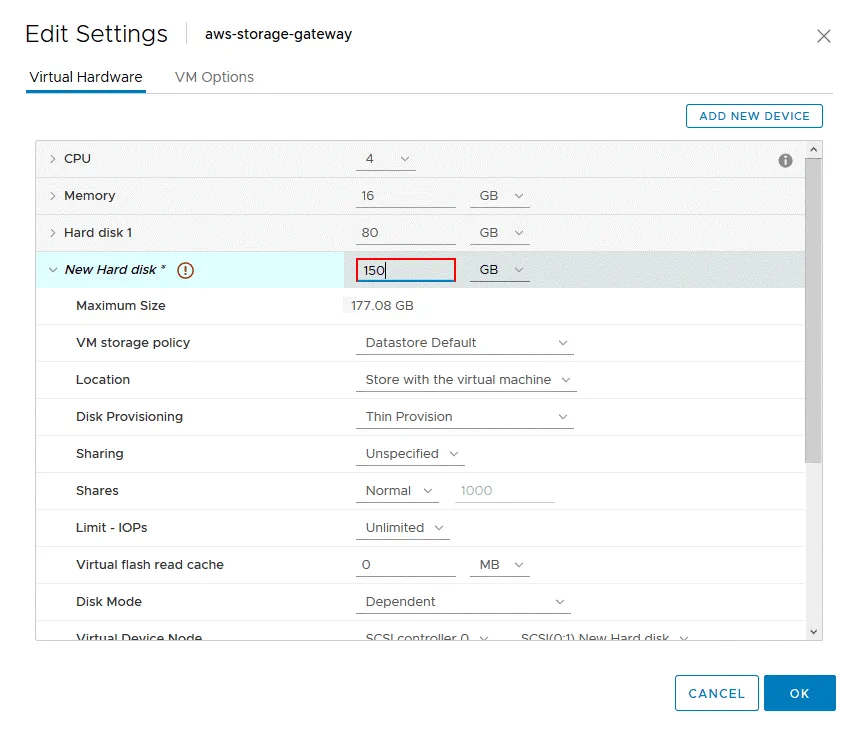
Wymagania: File Gateway wymaga 16 GB pamięci RAM, 4 procesory wirtualne (vCPU), jednego 80-GB dysku wirtualnego oraz jednego dodatkowego 150-GB dysku wirtualnego na pamięć podręczną.
W naszym przykładzie wybieramy host o adresie IP 10.10.10.90 . Po wybraniu hosta ESXi w VSphere Client, kliknij Actions > Deploy OVF Template.
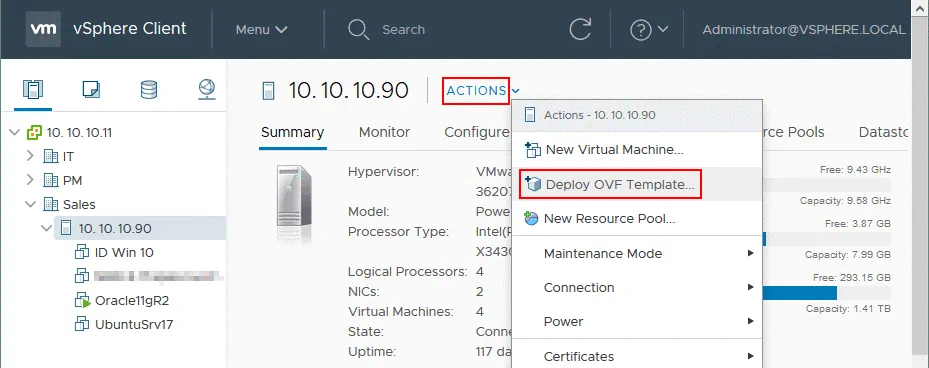
Otworzy się kreator wdrażania szablonu OVF.
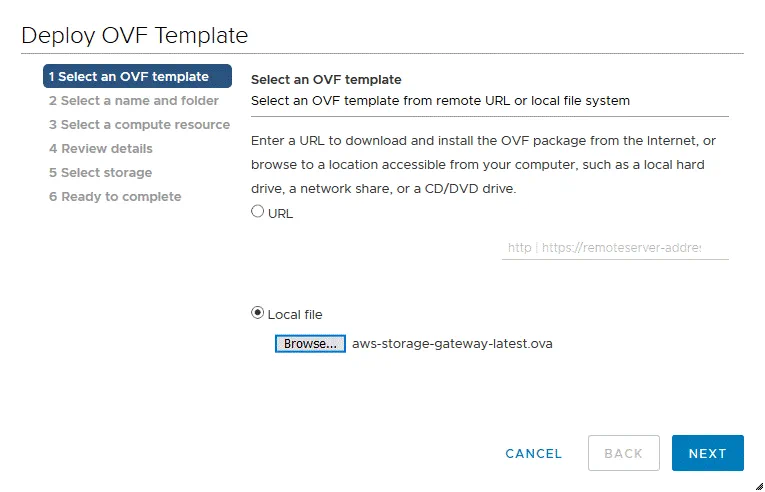
1. Select an OVF template. Wybierz Local file i kliknij Browse aby wybrać pobrany plik ova . W tym przypadku wybieramy aws-storage-gateway-latest.ova w D:virtual . Kliknij Next na każdym kroku kreatora, aby kontynuować.
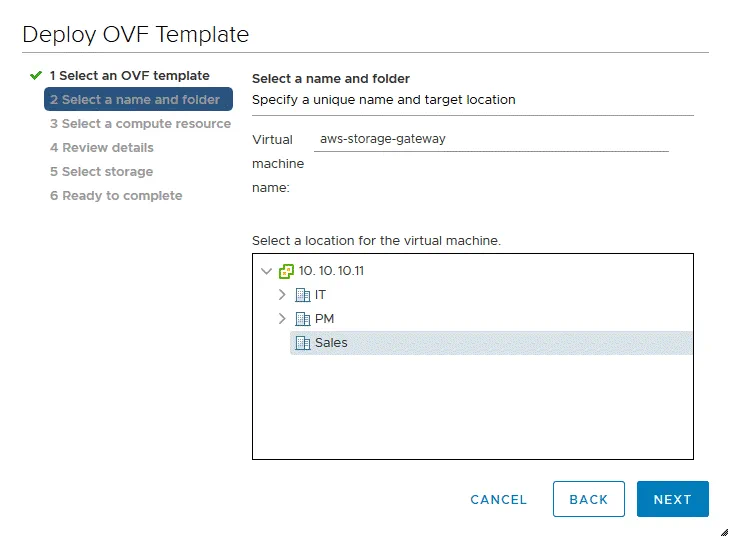
2. Select a name and folder. Wpisz nazwę maszyny wirtualnej, na przykład, aws-storage-gateway i wybierz lokalizację dla VM w vCenter.
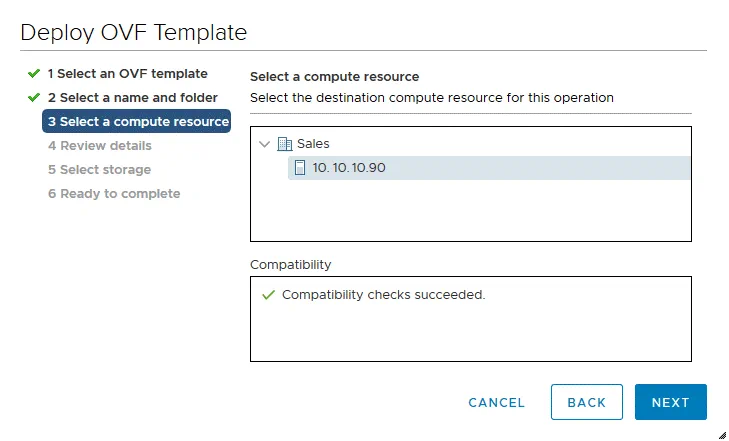
3. Select a compute resource. Wybierz host ESXi, na którym będzie działała maszyna wirtualna Storage Gateway. W tym przykładzie wybieramy 10.10.10.90 .
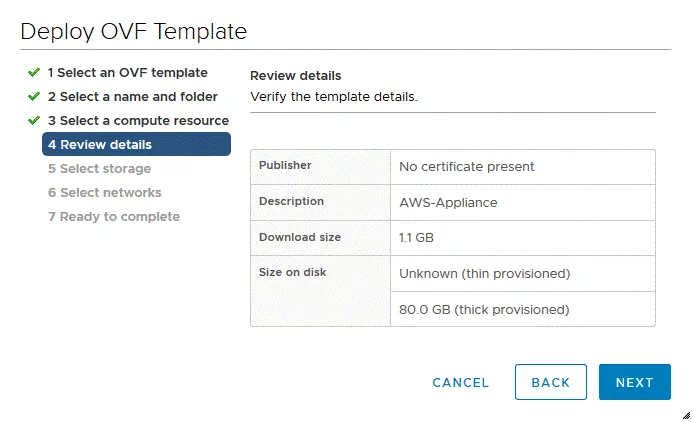
4. Review details. Zweryfikuj i sprawdź szczegóły szablonu wirtualnego urządzenia AWS Storage Gateway, które zamierzasz wdrożyć.
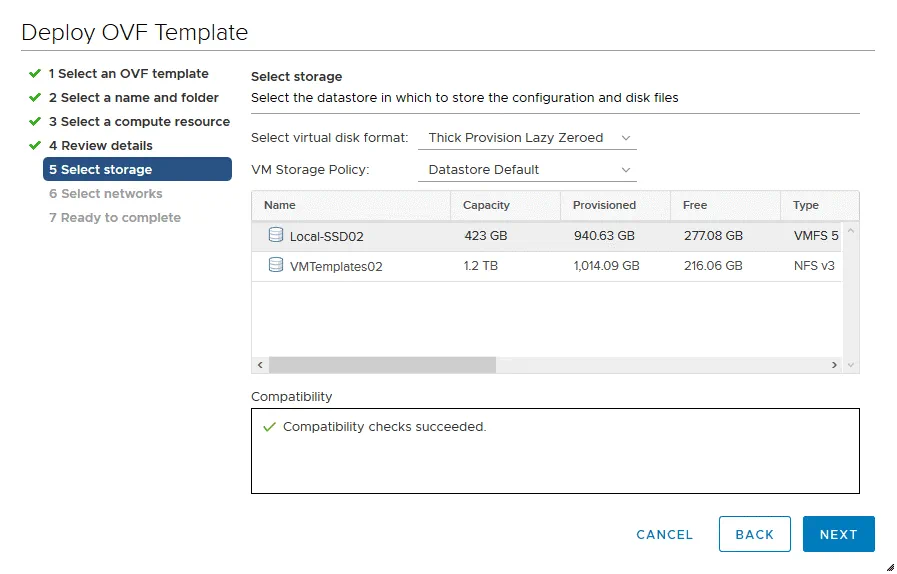
5. Select storage. Wybierz magazyn danych z wystarczającą ilością wolnego miejsca do przechowywania plików dysków wirtualnych i innych plików VM. Wybierz format dysku wirtualnego. Zaleca się wybranie Thick Provisioned jako formatu dysku wirtualnego, ponieważ cała przestrzeń magazynowa potrzebna do działania dysku wirtualnego jest alokowana natychmiast. Dowiedz się więcej o grubym i cienkim alokowaniu w ten wpis na blogu.
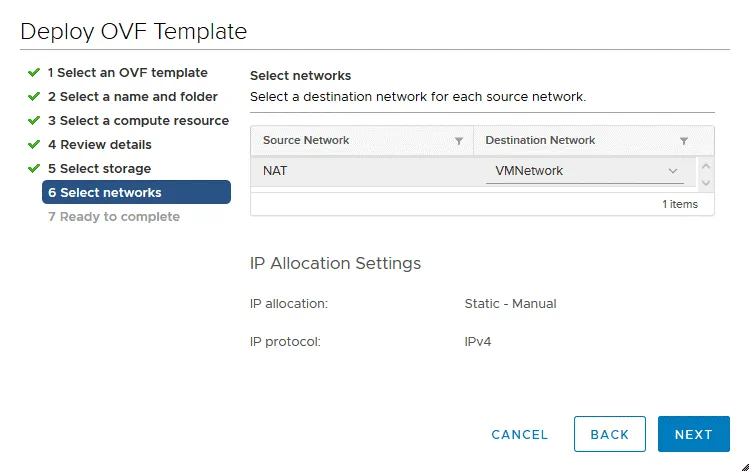
6. Select networks. Wybierz vSwitch, które jest podłączone do routera i dostarcza połączenia internetowego. Adapter sieciowy maszyny wirtualnej zostanie podłączony do tego vSwitcha oraz odpowiedniej sieci po wdrożeniu.
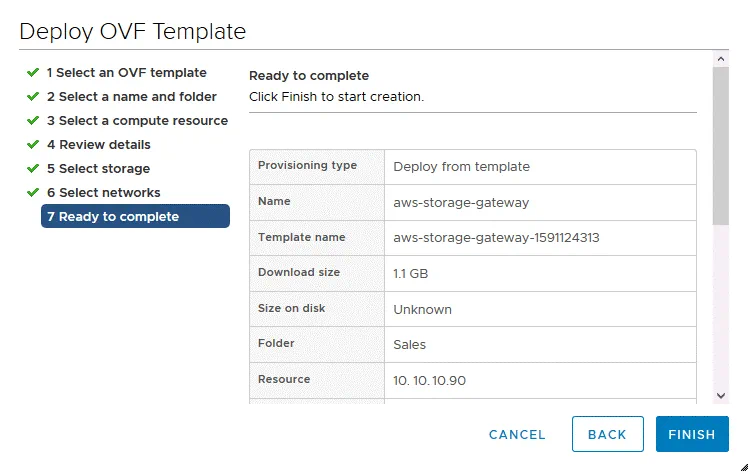
7. Ready to complete. Sprawdź konfigurację maszyny wirtualnej, która zostanie wdrożona z szablonu i kliknij Finish aby rozpocząć tworzenie VM. Przeczytaj wpis na blogu o Szablony maszyn wirtualnych, aby dowiedzieć się więcej.
Czekaj, aż maszyna wirtualna Storage Gateway zostanie wdrożona z szablonu. Możesz zobaczyć status zadania na pasku zadań Ostatnie zadania w vSphere Client.
Po wdrożeniu maszyny wirtualnej możesz zobaczyć nazwę VM, którą zdefiniowałeś wcześniej na liście maszyn wirtualnych odpowiedniego hosta ESXi ( 10.10.10.90 w naszym przypadku).
Kliknij prawym przyciskiem myszy na VM ( aws-storage-gateway to nazwa Storage Gateway VM wdrożonej z szablonu w tym przykładzie) w menu kontekstowym kliknij Edit Settings. 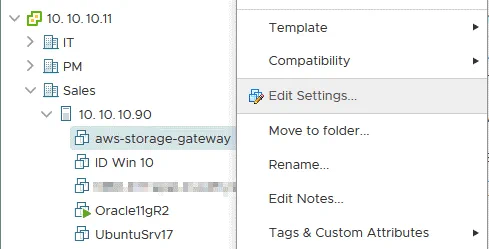
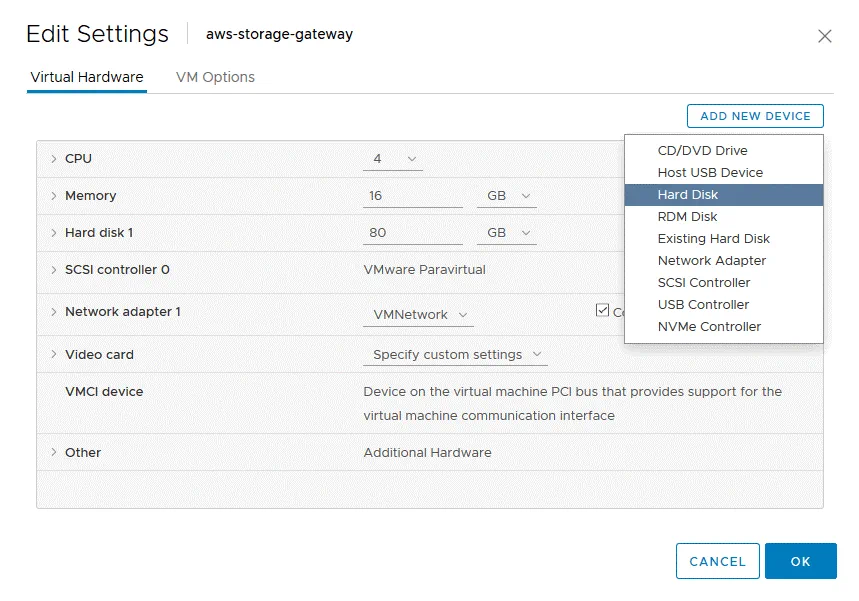
Teraz musisz dodać nowy wirtualny dysk twardy na potrzeby buforu. Ten wirtualny dysk jest używany do przechowywania najczęściej używanych danych i plików, które są często używane, aby zmniejszyć opóźnienia podczas dostępu do tych danych.
Na karcie Sprzęt wirtualny w oknie Edytuj ustawienia kliknij Add new device i wybierz Hard disk.
Zalecany minimalny rozmiar wirtualnego dysku twardego używanego do przechowywania buforu przez AWS Storage Gateway to 150 GB. Powinieneś utworzyć dysk wirtualny z grubym przydziałem na potrzeby buforu. W ciągu Nowy dysk twardy wpisz 150 GB. W ciągu Przydział dysku wybierz jedną z opcji Thick Provisioning. Naciśnij OK, aby zapisać ustawienia i utworzyć wirtualny dysk.
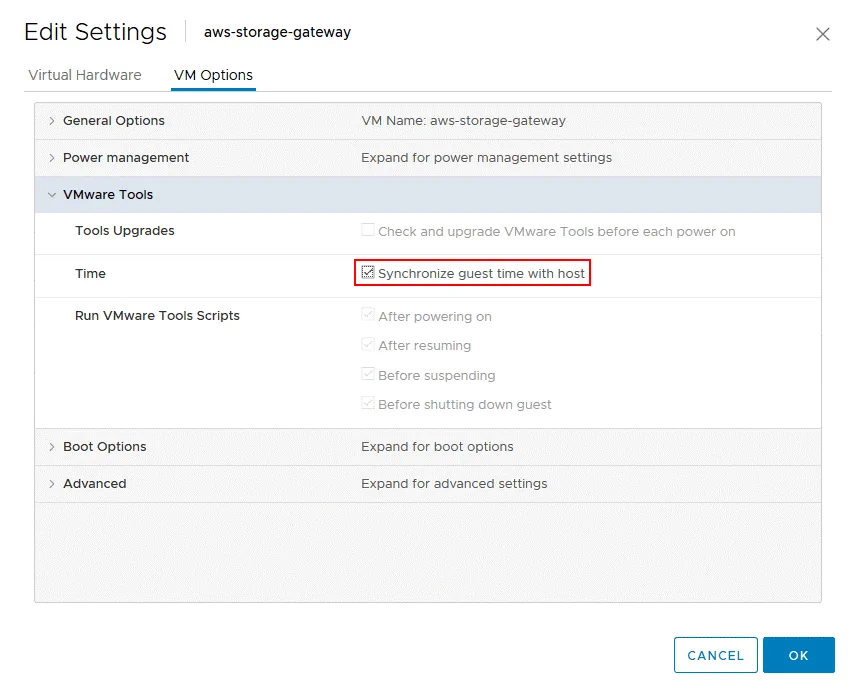
Upewnij się, że czas jest poprawnie ustawiony na maszynie wirtualnej Storage Gateway, hostach ESXi i serwerach vCenter. Czas na maszynie wirtualnej musi być synchronizowany, aby uniknąć problemów i zapewnić pomyślne uruchomienie bramy.
Wybierz swoją maszynę wirtualną aws-storage-gateway z listy maszyn wirtualnych, kliknij Edit Settings. Na ekranie Edytuj ustawienia wybierz kartę Opcje maszyny wirtualnej , kliknij VMware Tools, aby rozwinąć ustawienia, i zaznacz pole wyboru „Synchronize guest time with host”. Naciśnij OK, aby zapisać ustawienia.
Testowanie połączenia sieciowego
Zaleca się przetestowanie połączenia sieciowego Amazon Storage Gateway uruchomionego jako maszyna wirtualna lokalnie z magazynem chmury AWS.
Uruchom maszynę wirtualną Storage Gateway.
Zaloguj się do maszyny wirtualnej AWS Appliance, używając domyślnych poświadczeń.
Nazwa użytkownika: admin
Hasło: password
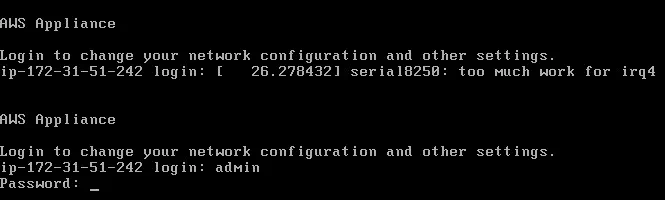
Możesz sprawdzić adres IP. Jeśli w Twojej sieci jest serwer DHCP, konfiguracja IP jest pobierana automatycznie. Zaleca się ustawienie statycznego adresu IP do długoterminowego użytkowania Amazon Storage Gateway.
Jeśli chcesz ustawić statyczny adres IP, naciśnij 2:
2: Network Configuration
Następnie wprowadź 3:
3: Configure Static IP
Postępuj zgodnie z zaleceniami, aby ustawić statyczny adres IP.
W naszym przykładzie adres IP wirtualnego urządzenia Storage Gateway to 192.168.17.122 , a maska sieci to 255.255.255.0 .
Po skonfigurowaniu konfiguracji sieci IP powinieneś przetestować połączenie sieciowe.
W menu głównym wybierz 3:
3: Test Network Connectivity
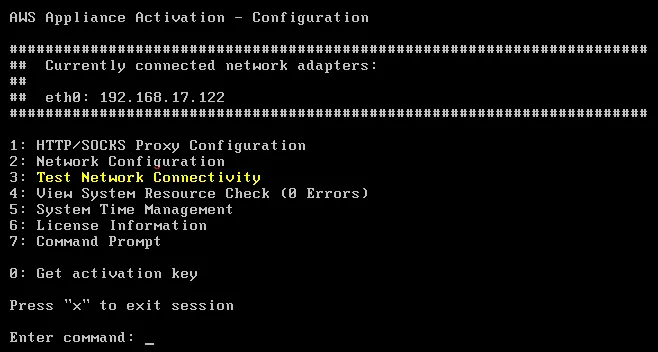
Następnie wybierz 1:
1: Public
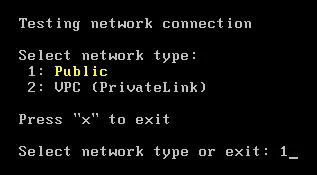
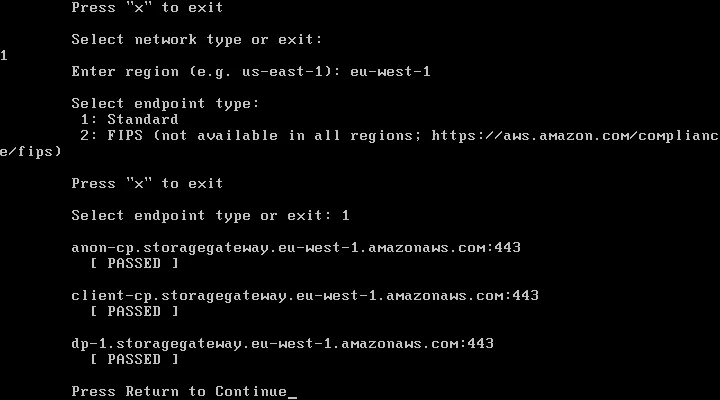
Wprowadź region:
eu-west-1
Wybierz typ punktu końcowego:
1: Standard
Test przeszedł pomyślnie w naszym przypadku i można go zobaczyć na poniższym zrzucie ekranu.
Tworzenie zasobnika
Zanim będziesz mógł kontynuować, upewnij się, że zasobnik został utworzony w Amazon S3 dla twojego konta. Możesz użyć ten link, aby utworzyć zasobnik. Nazwa zasobnika używanego w tym przewodniku to blog-zasobnik01 . Musisz mieć wystarczające uprawnienia dla swojego konta AWS. Klucze dostępu AWS powinny być wygenerowane, jeśli zamierzasz używać innych aplikacji do uzyskiwania dostępu do zasobnika. Możesz uzyskać identyfikator klucza dostępu AWS oraz tajny klucz dostępu dla swojego konta na ta strona AWS.
Aktywacja bramy plikowej
Teraz musisz zdefiniować adres IP Amazon Storage Gateway i aktywować Bramę Plikową.
Wróć do interfejsu web konsoli AWS. Jak pamiętasz, zatrzymaliśmy się na drugim kroku kreatora Tworzenia bramy. Jeśli zamknąłeś tę stronę, otwórz konsolę AWS, przejdź do Services > Storage Gateway, kliknij Create Gateway. Na pierwszym kroku kreatora ( Wybór typu bramy ) wybierz File gateway. Te kroki są wyjaśnione powyżej na początku przewodnika i są uzupełnione zrzutami ekranu.
Select host platform. Wybierz VMware ESXi i kliknij Next.
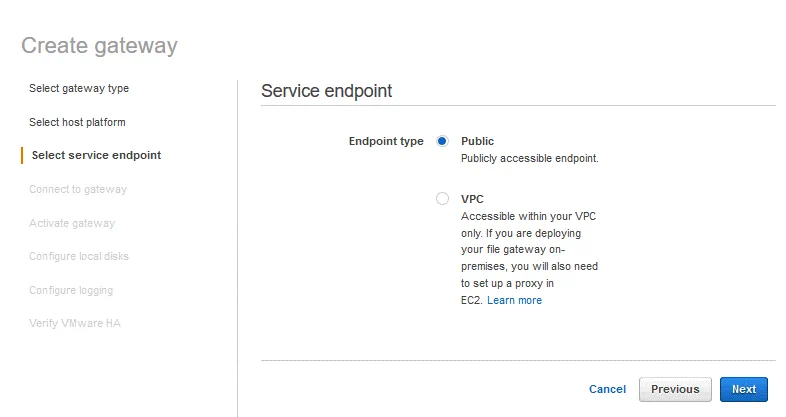
Select service endpoint. Wybierz Public jako typ punktu końcowego, a następnie naciśnij Next. Dostęp sieciowy z twojej przeglądarki do VM Storage Gateway na porcie TCP 80 musi być dozwolony.
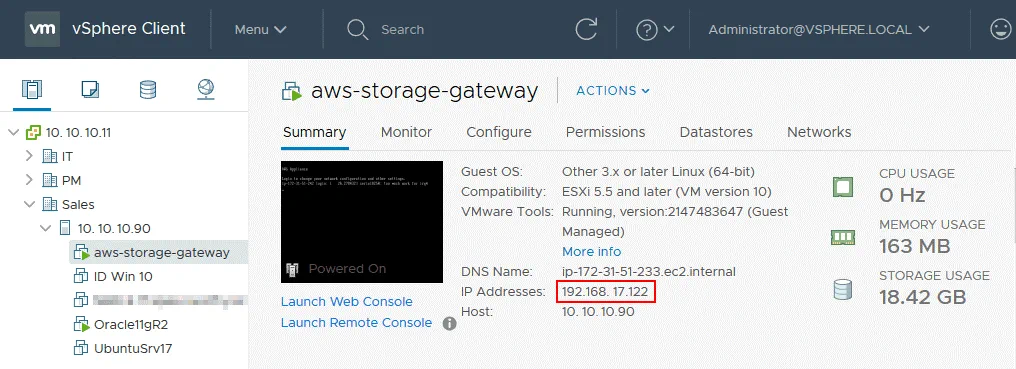
Sprawdź adres IP Gateway VM (wirtualnej maszyny). Możesz znaleźć adres IP VM w interfejsie klienta VMware vSphere wybierając odpowiednią maszynę wirtualną. W tym przykładzie wewnętrzny adres IP maszyny wirtualnej AWS Storage Gateway to 192.168.17.122 .
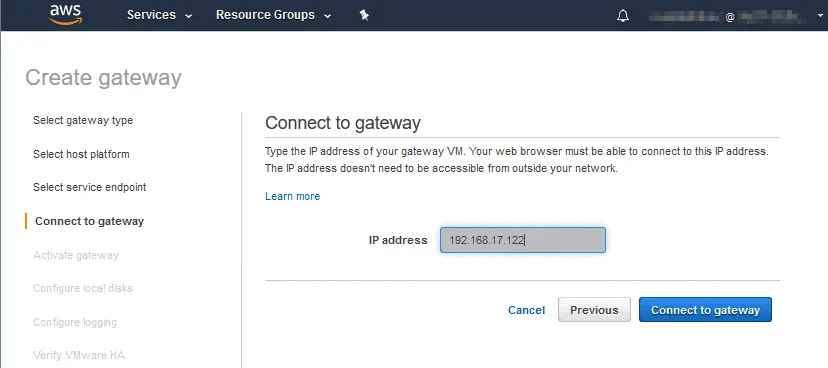
Wprowadź adres IP VM (wirtualnego urządzenia Storage Gateway), a nie zewnętrzny (WAN) adres IP twojego routera.
Kliknij Connect to gateway.
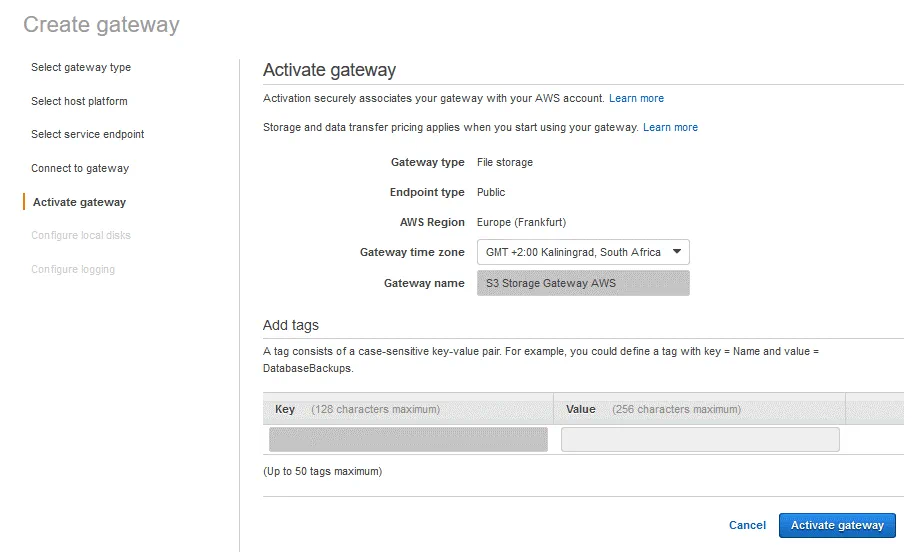
Activate gateway. Aktywacja bramy bezpiecznie przypisuje twoją bramę do twojego konta AWS.
Wybierz strefę czasową bramy.
Wprowadź nazwę bramy, na przykład Storage Gateway AWS . Nazwa może być inna niż nazwa VM i nazwa DNS VM (urządzenia). Pamiętaj, że port TCP 80 musi być otwarty na maszynie wirtualnej bramy.
Kliknij Activate gateway i poczekaj, aż dyski cache zostaną zidentyfikowane.
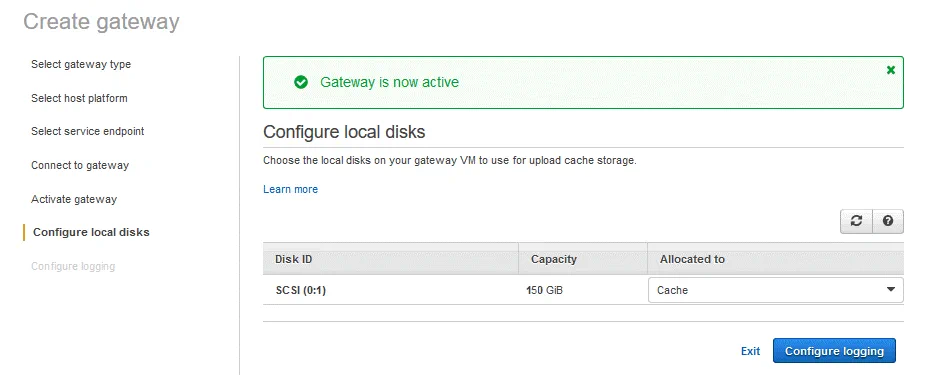
Configure local disks. Upewnij się, że twój 150-GB wirtualny dysk jest przeznaczony na pamięć podręczną. Następnie naciśnij Configure logging.
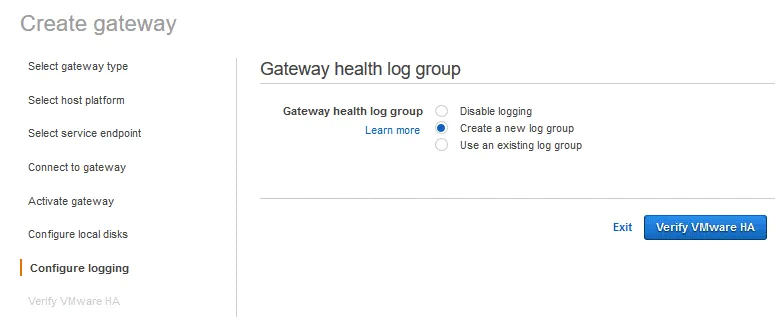
Configure logging. Logowanie daje ci dodatkowe możliwości w zakresie rozwiązywania problemów i audytów. Wybierz Create a new log group. Kliknij Verify VMware HA.
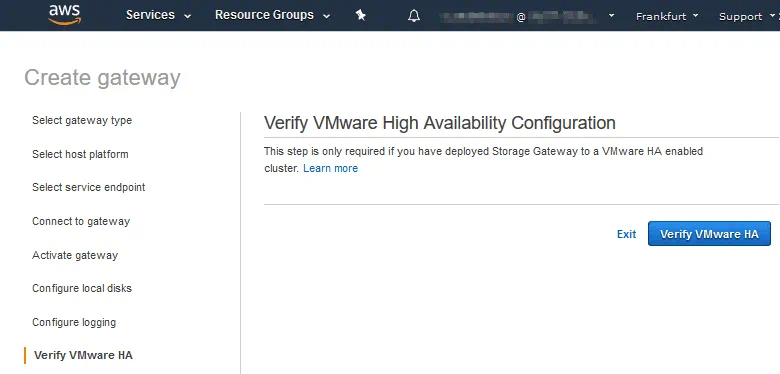
Kliknij Verify VMware HA, jeśli twoja maszyna wirtualna Storage Gateway działa w Klaster VMware o wysokiej dostępności. Naciśnij Exit, ponieważ w naszym przykładzie wirtualne urządzenie Amazon Storage Gateway nie jest wdrożone w klastrze VMware HA.
Teraz brama plikowa została pomyślnie utworzona i działa. 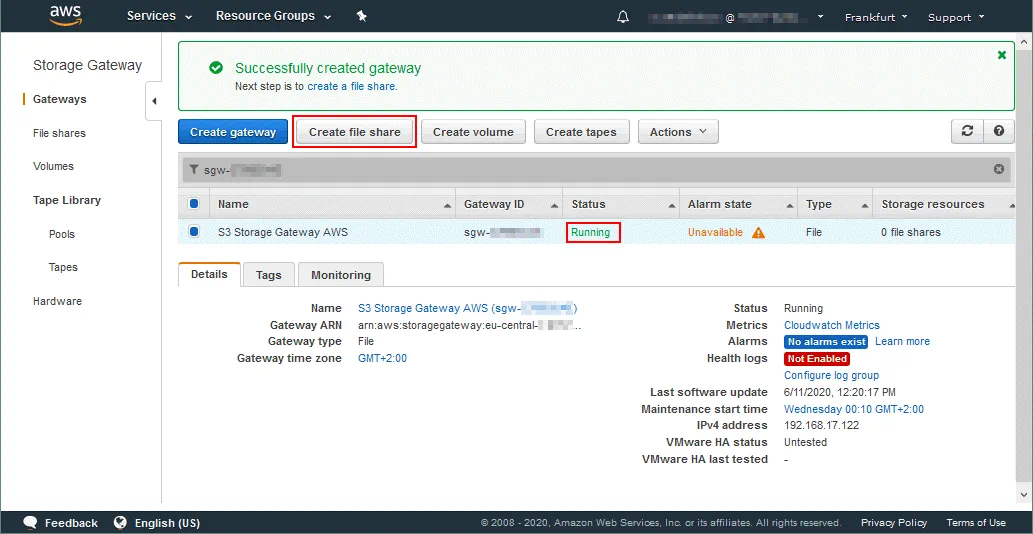
Tworzenie udziału plików
Nadszedł czas, aby utworzyć udział plików w celu połączenia się z zasobnikiem przy użyciu standardowych protokołów NFS lub SMB (CIFS). Skonfigurujmy połączenie z zasobnikiem Amazon S3 za pośrednictwem protokołu NFS.
Wybierz swoją bramę plików (File Gateway) i kliknij Create file share (zobacz zrzut ekranu powyżej).
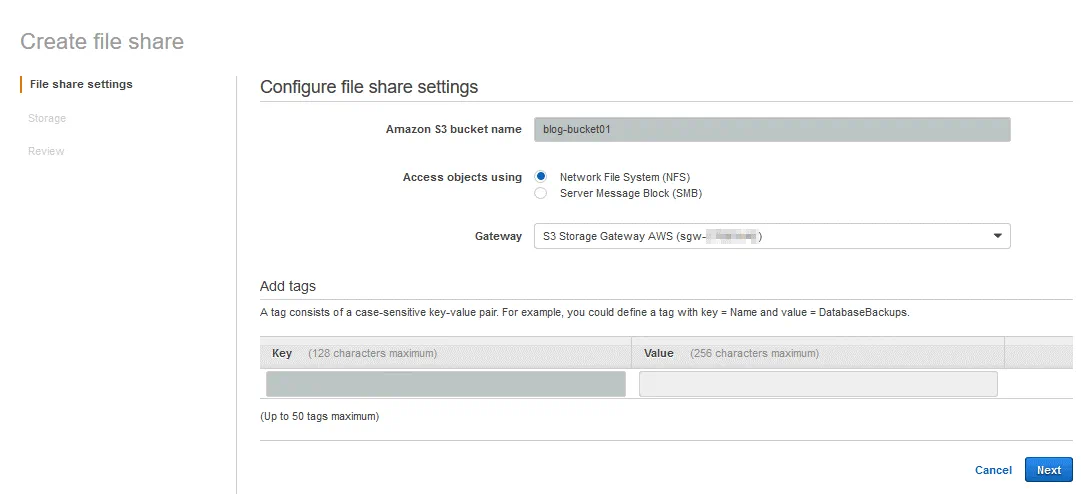
Wprowadź nazwę zasobnika S3. Nazwa zasobnika użytego w tym przykładzie to blog-bucket01 .
Dostęp do obiektów za pomocą: Network File System (NFS).
Brama: Z listy rozwijanej wybierz wdrożoną bramę S3 Storage Gateway.
Dodawanie tagów jest opcjonalne i można je pominąć. Kliknij Next , aby kontynuować.
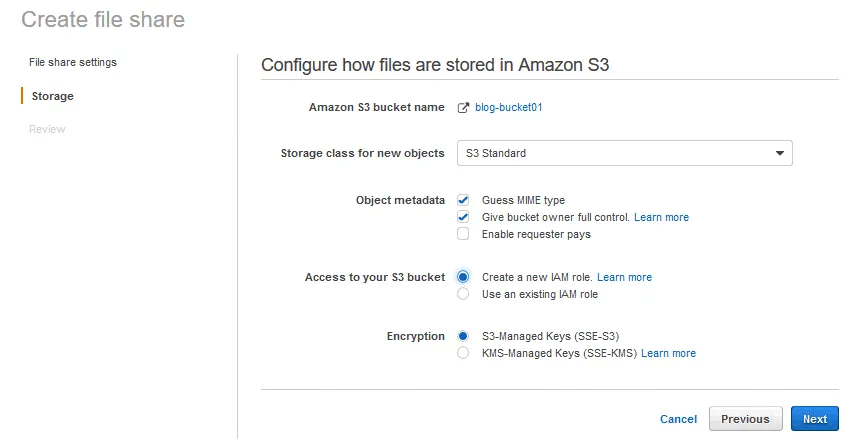
Storage. Skonfiguruj sposób przechowywania plików w usłudze Amazon S3.
Nazwa zasobnika Amazon S3: blog-bucket01
Klasa przechowywania dla nowych obiektów: S3 Standard
Metadane obiektów: Guess MIME type oraz Give bucket owner full control pola wyboru muszą być zaznaczone.
Dostęp do zasobnika S3. Utwórz nową rolę IAM .
Szyfrowanie: Klucze zarządzane w usłudze S3 (SSE-S3).
Review. Możesz pozostawić wartości domyślne dla roli IAM i innych parametrów, z wyjątkiem poniższych wartości.
Dozwoleni klienci: 0.0.0.0/0 – domyślnie dozwolony jest dostęp z dowolnego adresu IP. Ze względów bezpieczeństwa zaleca się zdefiniowanie niestandardowych adresów IP, z których dostęp jest dozwolony.
Poziom kompresji . Kliknij Edit w sekcji Opcje montowania i wybierz All squash , aby upewnić się, że wszystko będzie działać poprawnie.
Kliknij Create file share.
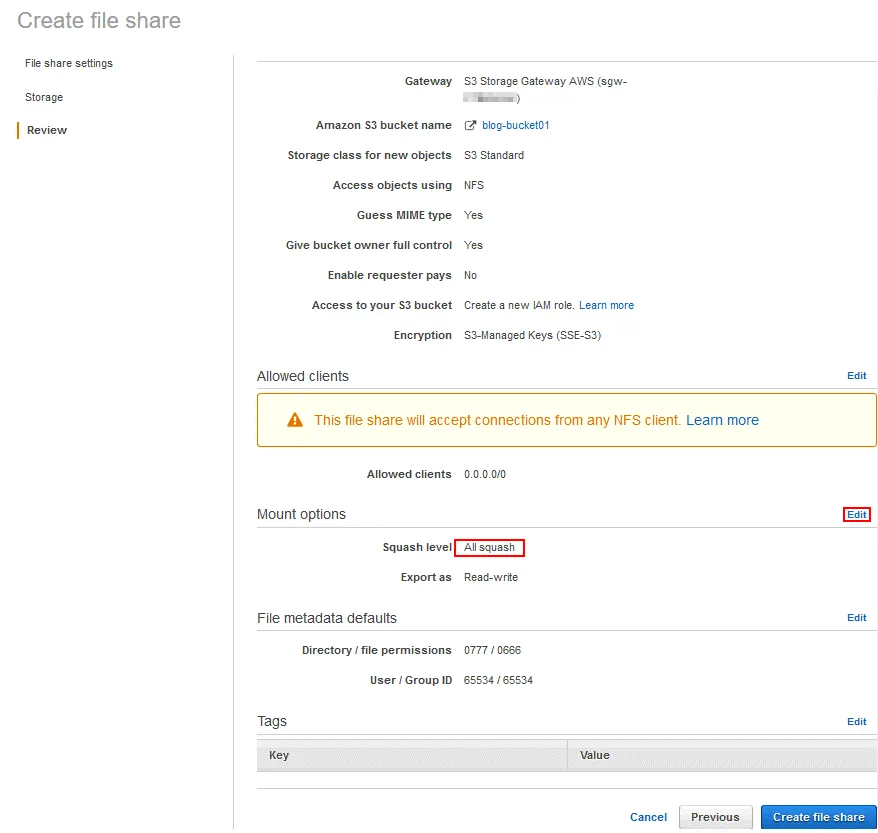
Jeśli przycisk Create file share nie jest aktywny, kliknij Previous , a następnie ponownie kliknij Next .
Udostępniony udział plików został utworzony na bramie plików. W dolnej części strony Udział plików można znaleźć przykłady poleceń, których można użyć do zamontowania udziału plików w systemach Linux, Windows oraz macOS.
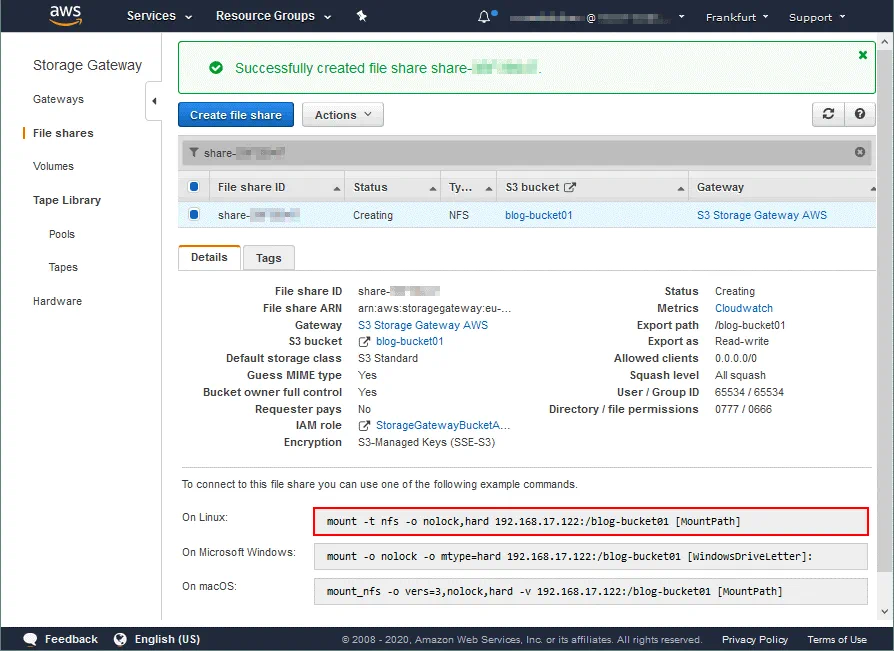
Łączenie się z udziałem plików
Utwórzmy katalog, który będzie służył jako punkt montowania na komputerze z systemem Linux (Ubuntu 18.04), i ustawmy niezbędne uprawnienia. W tym przykładzie nazwa naszego konta użytkownika w systemie Linux to user1 .
mkdir /mnt/s3-gateway/
Ustaw właściciela i uprawnienia dla utworzonego katalogu:
chown user1:user1 /mnt/s3-gateway
chmod 0775 /mnt/s3-gateway
Zamontuj udział NFS udostępniony przez AWS Storage Gateway:
sudo mount -t nfs -o nolock,hard 192.168.17.122:/blog-bucket01 /mnt/s3-gateway
Może wystąpić błąd:
mount: /mnt/s3-gateway: nieprawidłowa opcja; w przypadku niektórych systemów plików (np. nfs, cifs) może być potrzebny program pomocniczy /sbin/mount.<type>
W takim przypadku spróbuj zainstalować pakiet nfs-common :
sudo apt install nfs-common
Następnie uruchom polecenie: sudo mount -t nfs -o nolock,hard 192.168.17.122:/blog-bucket01 /mnt/s3-gateway
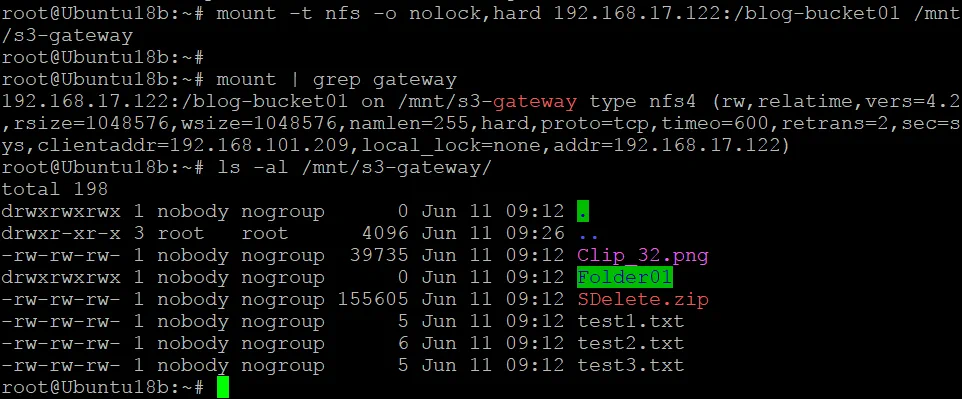
Można sprawdzić, czy zasób S3 ( blog-bucket01 ) został zamontowany jako udział NFS udostępniony przez AWS Storage Gateway w lokalizacji /mnt/s3/gateway/ za pomocą następujących poleceń:
df -h
mount | grep gateway
ls -al /mnt/s3-gateway/
Jak widać na poniższym zrzucie ekranu, zasób został pomyślnie zamontowany.
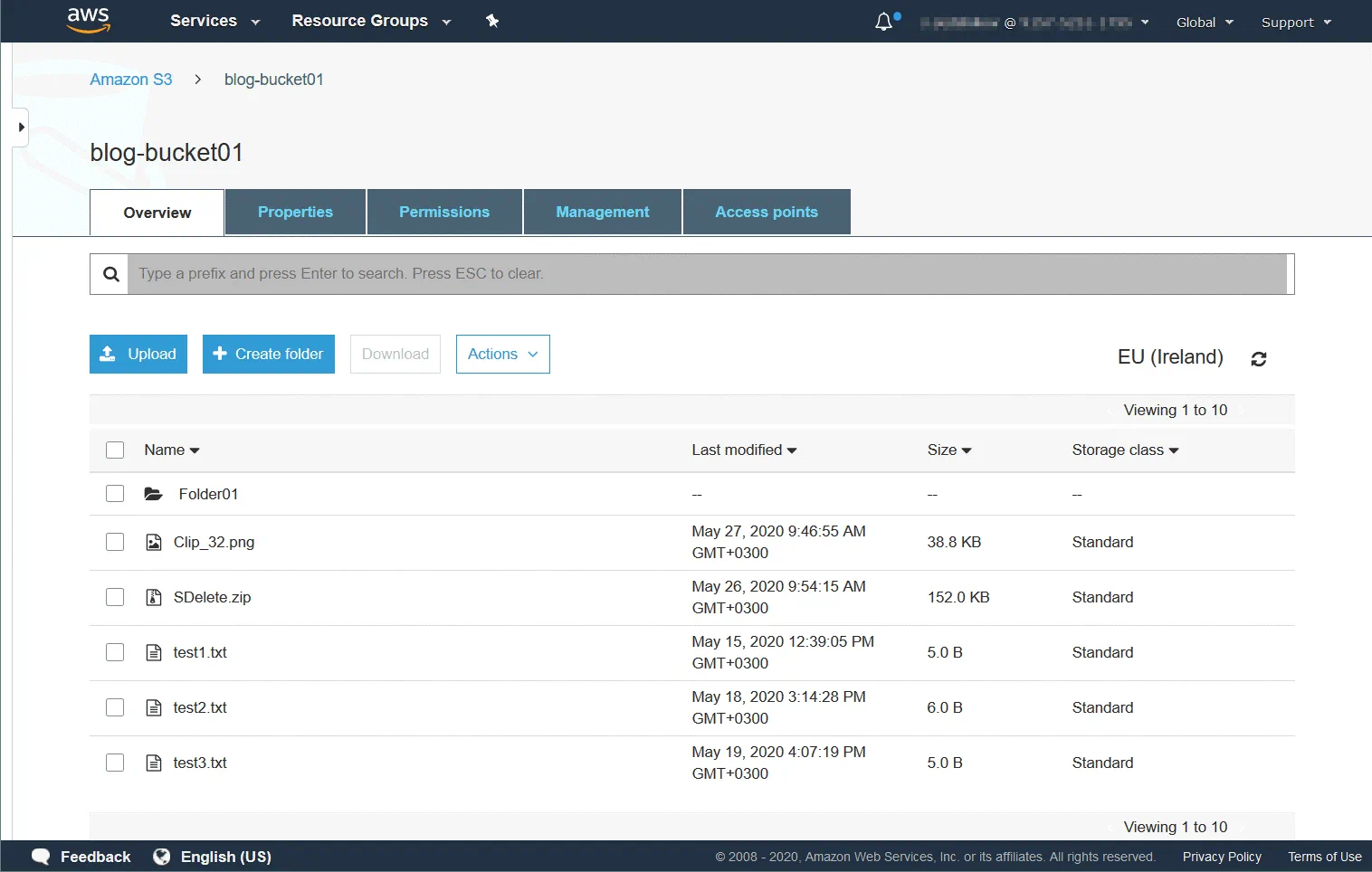
Ta sama zawartość zasobnika jest wyświetlana w interfejsie internetowym AWS. Można upewnić się, że wszystko działa poprawnie, kopiując plik z konsoli systemu Linux do zasobnika, a następnie sprawdzając zawartość zasobnika w interfejsie internetowym AWS.
Można skonfigurować automatyczne montowanie przy uruchomieniu systemu Linux, edytując plik /etc/fstab .
Podobnie można skonfigurować udział SMB (CIFS) w usłudze AWS Storage Gateway i zamontować ten udział w różnych systemach operacyjnych. Jeśli wybierzesz opcję SMB dla bramy plików, możliwe jest dodanie AWS Storage Gateway do domeny Active Directory.
Wnioski
Amazon Storage Gateway to rozwiązanie chmury hybrydowej, które pozwala na wykorzystanie obecnej infrastruktury fizycznej i wirtualnej wraz z magazynem-chmura Amazon bez konieczności wprowadzania znaczących zmian w obecnej konfiguracji sprzętowej i programowej. Wykorzystywane są standardowe protokoły magazynu – SMB i NFS służą do zapewnienia dostępu do plików przechowywanych jako obiekty w usłudze Amazon S3 na poziomie plików, a dostęp do pamięci blokowej (woluminów Amazon EBS) jest zapewniany za pomocą iSCSI. Można łączyć się z wirtualnymi bibliotekami taśmowymi w usłudze Amazon S3 za pośrednictwem protokołu iSCSI zamiast korzystać z fizycznych bibliotek taśmowych. W tym wpisie na blogu omówiono zasadę działania usługi Amazon Storage Gateway oraz wyjaśniono, w jaki sposób przeprowadzić wdrażanie bramy plików (File Gateway) na platformie VMware ESXi i połączyć się z zasobnikiem Amazon S3 za pośrednictwem tej bramy przy użyciu protokołu NFS z systemu Ubuntu Linux.
Usługę Amazon Storage Gateway można wykorzystać do ręcznego kopiowania kopii zapasowych danych do AWS lub przy użyciu specjalnych rozwiązań do tworzenia kopii zapasowych, które obsługują protokoły NFS, SMB lub iSCSI. NAKIVO Backup & Replication to uniwersalne rozwiązanie do ochrony danych, które umożliwia wykonanie kopii zapasowej danych w Amazon S3 i Amazon EBS. NAKIVO Backup & Replication może wykonywać kopie zapasowe danych bezpośrednio w Amazon S3 bez korzystania z usługi AWS Storage Gateway.


