Jak zamontować Amazon S3 jako dysk do udziału plików w chmurze
W usłudze Amazon S3 dane są przechowywane w „bucketach”, które stanowią podstawową jednostkę przechowywania danych. Uprawnienia użytkowników do dostępu do bucketów można skonfigurować za pośrednictwem interfejsu internetowego AWS. Jeśli chcesz, aby dostęp do usługi AWS S3 był możliwy bez użycia przeglądarki internetowej, możesz zezwolić użytkownikom na korzystanie z interfejsu systemu operacyjnego, takiego jak Linux, Windows lub macOS.
Dostęp do magazynu-chmury Amazon S3 z poziomu wiersza poleceń może okazać się przydatny w wielu sytuacjach. Jest to szczególnie przydatne w przypadku systemów operacyjnych, które nie posiadają graficznego interfejsu użytkownika (GUI), w szczególności maszyn wirtualnych działających w chmurze publicznej, a także do automatyzacji zadań, takich jak kopiowanie plików lub tworzenie kopie zapasowe danych w chmurze.
Czytaj dalej, aby dowiedzieć się, jak zamontować zasobnik Amazon S3 jako system plików na komputerze z systemem Linux oraz jako dysk w lokalnym katalogu na komputerach z systemami Windows i macOS, aby móc korzystać z AWS S3 bez przeglądarki internetowej.

Jak zamontować zasób S3 jako system plików w systemie Linux
AWS udostępnia interfejs API umożliwiający pracę z zasobami Amazon S3 za pomocą aplikacji innych producentów. Można nawet stworzyć własną aplikację, która będzie współpracować z zasobami S3 przy użyciu interfejsu API Amazon. Można stworzyć aplikację, która wykorzystuje tę samą ścieżkę do przesyłania plików do magazynu Amazon S3 i udostępnia tę samą ścieżkę na każdym komputerze poprzez zamontowanie zasobu S3 w tym samym katalogu za pomocą S3FS. W tym samouczku używamy S3FS do zamontowania zasobnika Amazon S3 jako dysku w katalogu systemu Linux.
S3FS to specjalne rozwiązanie oparte na FUSE (system plików w przestrzeni użytkownika), opracowane w celu montowania zasobników S3 w katalogach systemów operacyjnych Linux, podobnie jak montuje się Udostępnianie CIFS/NFS jako dysk sieciowy. S3FS jest rozwiązaniem darmowym i open source.
Po zamontowaniu magazynu-chmury Amazon S3 za pomocą S3FS na komputerze z systemem Linux można używać poleceń cp , mv , rm oraz innych poleceń w konsoli Linuksa do obsługi plików tak samo, jak podczas pracy z zamontowanymi dyskami lokalnymi lub sieciowymi.
Zamontujmy na przykład zasób Amazon S3 do katalogu w systemie Linux z Ubuntu 18.04 LTS. W tym przewodniku wykorzystujemy świeżą instalację Ubuntu. Tę samą zasadę można zastosować w nowszych wersjach.
- Zaktualizuj drzewo repozytorium:
sudo apt-get update - Jeśli w systemie Linux jest zainstalowana jakakolwiek istniejąca wersja FUSE, usuń ją przed skonfigurowaniem środowiska i zainstalowaniem fuse-f3fs, aby uniknąć konfliktów. Ponieważ korzystamy ze świeżej instalacji systemu Ubuntu, nie uruchamiamy polecenia
sudo apt-get remove fusew celu usunięcia FUSE. - Zainstaluj s3fs z internetowych repozytoriów oprogramowania:
sudo apt-get install s3fs - Musisz wygenerować identyfikator klucza dostępu oraz tajny klucz dostępu w interfejsie internetowym AWS dla swojego konta (użytkownika IAM). Użytkownik IAM musi posiadać pełny dostęp do S3. Możesz skorzystać z tego linku:
https://console.aws.amazon.com/iam/home?#/security_credentialsUWAGA: Zaleca się montowanie zasobników Amazon S3 jako zwykły użytkownik z ograniczonymi uprawnieniami, a użytkowników z uprawnieniami administracyjnymi należy wykorzystywać wyłącznie do generowania kluczy.
- Klucze te są niezbędne do uzyskania dostępu do API AWS. Aby wygenerować identyfikator klucza dostępu AWS oraz tajny klucz dostępu AWS, musisz posiadać uprawnienia administracyjne. Jeśli nie masz wystarczających uprawnień, poproś administratora systemu o wygenerowanie kluczy AWS w Twoim imieniu. Administrator może wygenerować klucze AWS dla konta użytkownika w sekcji Użytkownicy konsoli AWS w zakładce Poświadczenia zabezpieczeń , klikając przycisk Utwórz klucz dostępu .

- W oknie popup Utwórz klucz dostępu , kliknij Pobierz plik .csv lub kliknij Pokaż pod wierszem nazwanym Tajny klucz dostępu . To jest jedyny przypadek, kiedy możesz zobaczyć tajny klucz dostępu w interfejsie webowym AWS. Przechowuj AWS ID klucza dostępu i tajny klucz w bezpiecznym miejscu.

- Możesz otworzyć pobrany plik CSV zawierający klucze dostępu w Microsoft Office 365 Excel, na przykład.

- Wróć do konsoli Ubuntu, aby zrobić plik konfiguracji dla przechowywania klucza dostępu AWS i tajnego klucza dostępu potrzebnego do montowania zasobnika S3 za pomocą S3FS. Polecenie, aby to zadziałało, to:
echo ACCESS_KEY:SECRET_ACCESS_KEY > PATH_TO_FILEZmień ACCESS_KEY na swój klucz dostępu AWS i SECRET_ACCESS_KEY na swój tajny klucz.
W tym przykładzie przechowamy plik konfiguracyjny z kluczami AWS w katalogu domowym użytkownika. Upewnij się, że przechowujesz plik z kluczami w bezpiecznym miejscu, niedostępnym dla nieuprawnionych osób.
echo AKIA4SK3HPQ9FLWO8AMB:esrhLH4m1Da+3fJoU5xet1/ivsZ+Pay73BcSnzP > ~/.passwd-s3fs - Sprawdź, czy klucze zostały zapisane do pliku:
cat ~/.passwd-s3fs - Ustaw właściwe uprawnienia dla pliku passwd-s3fs , gdzie są przechowywane klucze dostępu:
chmod 600 ~/.passwd-s3fs - Stwórz katalog (punkt montowania), który będzie używany jako punkt montowania dla Twojego zasobnika S3. W tym przykładzie tworzymy katalog chmury Amazon w katalogu domowym użytkownika.
mkdir ~/s3-bucketMożesz też użyć obecnego, pustego katalogu.
- Użyta nazwa zasobnika w tym przewodniku to blog-bucket01 . Plik text1.txt jest przesłany do naszego blog-bucket01 w Amazon S3 przed montowaniem zasobnika do katalogu Linux. Nie zaleca się użycia kropki (.) w nazwach zasobników.

- Montujemy zasobnik. Użyj następującego polecenia, aby ustawić nazwę zasobnika, ścieżkę do katalogu używanego jako punkt montowania i plik, który zawiera AWS klucz oraz tajny klucz.
s3fs bucket-name /path/to/mountpoint -o passwd_file=/path/passwd-s3fsW naszym przypadku komenda do montowania naszego zasobnika to:
s3fs blog-bucket01 ~/s3-bucket -o passwd_file=~/.passwd-s3fs - Zasobnik jest zamontowany. Możemy uruchomić komendy, aby sprawdzić, czy nasz zasobnik ( blog-bucket-01 ) został zamontowany do katalogu s3-bucket .
mount | grep bucketdf -h | grep bucket - Sprawdźmy zawartość katalogu, do którego zamontowano zasobnik:
ls -al ~/s3-bucketJak widać na poniższym zrzucie ekranu, plik test1.txt wysłany za pomocą interfejsu internetowego wcześniej jest obecny i wyświetlany w konsoli.

- Teraz możesz spróbować utworzyć nowy plik na dysku twardym i skopiować ten plik do zasobnika S3 w konsoli Linux.
echo test2 > test2.txtcp test2.txt ~/s3-bucket/ - Zaktualizuj stronę internetową AWS, gdzie wyświetlane są twoje pliki w zasobniku. Powinieneś zobaczyć nowy plik test2.txt skopiowany do zasobnika S3 w konsoli Linux używając katalogu, do którego zasobnik jest zamontowany.


Jak automatycznie zamontować zasobnik S3 przy starcie Linuksa
Jeśli chcesz skonfigurować automatyczne montowanie zasobnika S3 za pomocą S3FS na swoim Linuksie, musisz utworzyć plik passwd-s3fs w /etc/passwd-s3fs , który jest standardową lokalizacją. Po utworzeniu tego pliku nie musisz ręcznie używać klucza -o passwd_file do ustawienia lokalizacji pliku z kluczami AWS.
- Utwórz plik /etc/passwd-s3fs :
vim /etc/passwd-s3fsUWAGA: Jeśli edytor tekstu vim nie został jeszcze zainstalowany na twoim Linuksie, uruchom polecenie
apt-get install vim. - Wprowadź swój klucz dostępu AWS i tajny klucz dostępu, jak wyjaśniono powyżej.
AKIA4SK3HPQ9FLWO8AMB:esrhLH4m1Da+3fJoU5xet1/ivsZ+Pay73BcSnzcP
Alternatywnie możesz zapisać klucze w pliku /etc/passwd-s3fs za pomocą polecenia:
echo AKIA4SK3HPQ9FLWO8AMB:esrhLH4m1Da+3fJoU5xet1/ivsZ+Pay73BcSnzcP > /etc/passwd-s3fs - Ustaw wymagane uprawnienia dla pliku /etc/passwd-s3fs :
chmod 640 /etc/passwd-s3fs - Edytuj plik konfiguracyjny FUSE:
vim /etc/fuse.conf - Usuń komentarz ze stringa user_allow_other , jeśli chcesz pozwolić innym użytkownikom (nie głównym) na korzystanie z Amazon S3 do udziału plików na twoim Linuksie.

- Otwórz /etc/fstab za pomocą edytora tekstu:
vim /etc/fstab - Dodaj linię na końcu pliku:
s3fs#blog-bucket01 /home/user1/s3-bucket/ fuse _netdev,allow_other,url=https://s3.amazonaws.com 0 0
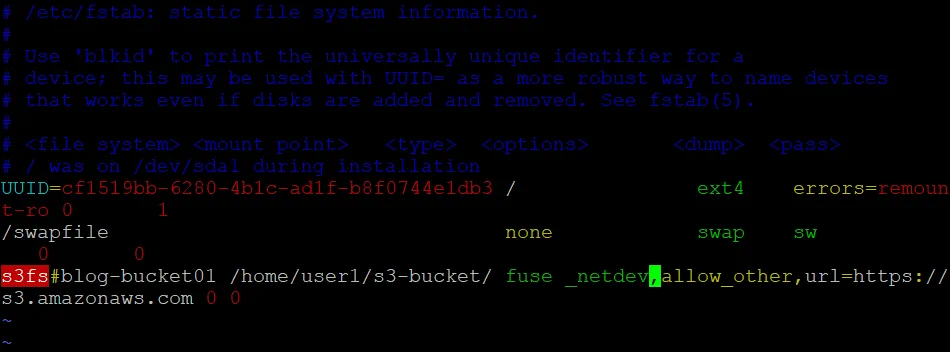
- Zapisz edytowany plik /etc/fstab i zamknij edytor tekstu.
Uwaga: Jeśli chcesz ustawić właściciela i grupę, możesz użyć parametrów
-o uid=1001 -o gid=1001 -o mp_umask=002(zmień wartości cyfrowe ID użytkownika, grupy oraz umask zgodnie z twoją konfiguracją). Jeśli chcesz włączyć pamięć podręczną, użyj parametru-ouse_cache=/tmp(ustaw niestandardowy katalog zamiast /tmp/, jeśli to konieczne). Możesz ustawić liczbę prób zamontowania zasobnika, jeśli nie został on zamontowany początkowo, używając parametru ponowienia prób. Na przykładretries=5ustawia pięć prób. - Uruchom ponownie maszynę Ubuntu, aby sprawdzić, czy zasobnik S3 jest montowany automatycznie podczas rozruchu systemu:
init 6 - Poczekaj, aż twój komputer z Linuxem zostanie uruchomiony.
- Możesz uruchomić polecenia, aby sprawdzić, czy zasobnik AWS S3 został zamontowany automatycznie do katalogu z zasobnikiem s3 podczas rozruchu systemu Ubuntu.
mount | grep bucket
df -h | grep bucket
ls -al /home/user1/s3-bucket/
W naszym przypadku, zasobnik chmury Amazon S3 został zamontowany automatycznie do określonego katalogu Linux podczas rozruchu Ubuntu (zobacz poniższy zrzut ekranu). Konfiguracja została zastosowana pomyślnie.

S3FS wspiera również pracę z rsync oraz buforowanie plików w celu zmniejszenia ruchu.
Montowanie magazynu-chmura Amazon S3 w systemie Windows
Możesz spróbować wins3fs , które jest rozwiązaniem równoważnym do S3FS do montowania magazynu-chmura Amazon S3 jako dysku sieciowego w systemie Windows. Jednak w tej sekcji będziemy używać rclone . Rclone to narzędzie wiersza poleceń, które można używać do montowania i synchronizowania magazynu-chmura, takich jak zasobniki Amazon S3, Google Cloud Storage, Dysk Google, Microsoft OneDrive, DropBox itd.
Rclone jest darmowym narzędziem open-source do pobrania z oficjalnej strony internetowej i z GitHub. Możesz pobrać potrzebną wersję rclone za pomocą jednego z tych linków:
Użyjmy bezpośredniego linku z oficjalnej strony internetowej:
Możesz użyć tego workflow do nowszych wersji rclone po ich wydaniu. Poniższe działania wykonywane są w interfejsie wiersza poleceń i mogą być przydatne dla użytkowników, którzy używają Windows bez GUI na serwerach lub maszynach wirtualnych.
- Otwórz Windows PowerShell jako administrator .
- Utwórz katalog do pobierania i przechowywania plików rclone :
mkdir c:rclone - Przejdź do utworzonego katalogu:
cd c:rclone - Pobierz rclone korzystając z podanego wyżej bezpośredniego linku. Edytuj numer wersji w linku, jeśli pobierasz inną wersję.
Invoke-WebRequest -Uri "https://downloads.rclone.org/v1.51.0/rclone-v1.51.0-windows-amd64.zip" -OutFile "c:rclonerclone.zip" - Rozpakuj pliki z pobranego archiwum:
Expand-Archive -path 'c:rclonerclone.zip' -destinationpath '.' - Sprawdź zawartość katalogu:
dir
- W tym przypadku pliki zostały rozpakowane do C:rclonerclone-v1.51.0-windows-amd64 .
UWAGA: W tym przykładzie nazwa katalogu rclone po rozpakowaniu plików to rclone-v1.51.0-windows-amd64 . Nie zaleca się używania kropek (.) w nazwach katalogów. Możesz zmienić nazwę katalogu na przykład na rclone-v1-51-win64 .
- Skopiujmy rozpakowane pliki do C:rclone , aby uniknąć kropek w nazwie katalogu:
cp C:rclonerclone-v1.51.0-windows-amd64*.* C:rclone
- Uruchom rclone w trybie konfiguracji:
.rclone.exe config
- Konfigurator działa jako kreator w trybie wiersza poleceń. Musisz wybrać potrzebne parametry na każdym etapie kreatora.
- Wpisz
ni naciśnijEnter, aby wybrać Opcję Nowy zdalny .n/s/q >
n
- Podaj nazwę swojego zasobnika S3: imię >
blog-bucket01 - Po wprowadzeniu imienia, wybierz typ magazynu-chmura do konfiguracji. Wpisz
4, aby wybrać magazyn-chmura Amazon S3.Magazyn >
4 - Wybierz swojego dostawcę S3. Wpisz
1, aby wybrać Amazon Web Services S3.dostawca >
1
- Pobierz poświadczenia AWS w czasie wykonania (prawda lub fałsz).
1(fałsz) jest używane domyślnie. NaciśnijEnterbez wpisywania czegokolwiek, aby użyć domyślnej wartości.env_auth >
1 - Podaj swój AWS klucz dostępu:
access_key_id >
AKIA4SK3HPQ9FLWO8AMB - Podaj swój klucz dostępu prywatnego:
secret_access_key >
esrhLH4m1Da+3fJoU5xet1/ivsZ+Pay73BcSnzcP
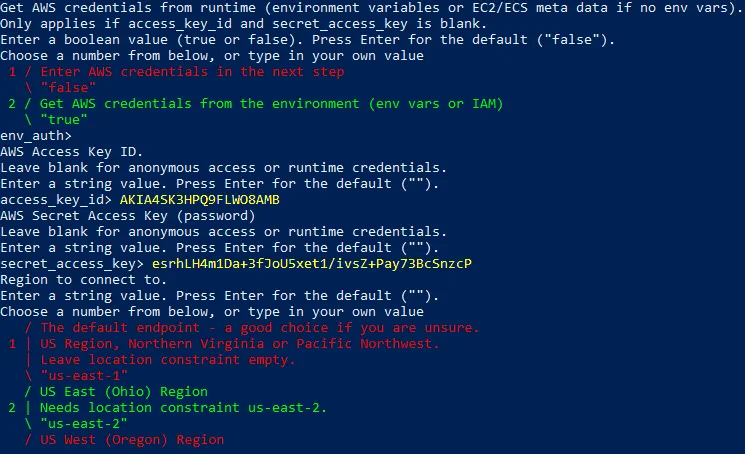
- Region połączenia. UE (Irlandia) eu-west-1 jest używany dla naszego zasobnika w tym przykładzie i powinniśmy wpisać
6.region >
6

- Punkt końcowy dla API S3. Pozostaw puste, jeśli używasz AWS, aby użyć domyślnego punktu końcowego dla regionu. Naciśnij
Enter.Punkt końcowy >
- Restrykcje lokalizacyjne muszą być ustawione, aby pasować do regionu. Wpisz
6, aby wybrać region UE (Irlandia) „eu-west-1”.location_constraint >
6 - Domyślnie używany jest Canned ACL podczas tworzenia zasobników oraz przechowywania lub kopiowania obiektów. Naciśnij
Enter, aby użyć domyślnych parametrów.acl >
- Określ algorytm szyfrowania po stronie serwera używany podczas przechowywania tego obiektu w S3. W naszym przypadku szyfrowanie jest wyłączone i musimy wpisać 1 (Brak).
server_side_encryption >
1

- Jeśli używasz ID KMS, musisz podać ARN klucza. Ponieważ szyfrowanie nie jest używane, wpisz
1(Brak).sse_kms_key_id >
1 - Wybierz klasę magazynową do użycia przy przechowywaniu nowych obiektów w S3. Wpisz wartość jako tekst. Opcja standardowa dla klasy magazynowej (
2) jest odpowiednia w naszym przypadku.classa magazynowa >
2

- Edytować zaawansowane ustawienia? (t/n)
t/n >
n - Sprawdź swoją konfigurację i wpisz
y(tak), jeśli wszystko jest poprawne.t/e/d >
y

- Wpisz
q, aby zakończyć kreator konfiguracji.e/n/d/r/c/s/q >
q - Rclone jest teraz skonfigurowany do pracy z magazyn-chmura Amazon S3. Upewnij się, że masz poprawne ustawienia daty i godziny na swojej maszynie Windows. W przeciwnym razie może wystąpić błąd podczas montowania zasobnika S3 jako sieciowego dysku na maszynie z systemem Windows: Czas może być ustawiony nieprawidłowo. Różnica między czasem żądania a bieżącym czasem jest zbyt duża .
- Uruchom rclone w katalogu, gdzie znajduje się
rclone.exei wyświetl dostępne zasobniki dla swojego konta AWS:.rclone.exe lsd blog-bucket01:
- Możesz wprowadzić
c:rclonedo zmiennej środowiskowejPath. Pozwala to uruchomić rclone z dowolnego katalogu bez przełączania się do katalogu, gdzie znajduje się rclone.exe. - Jak można zobaczyć na powyższym zrzucie ekranu, dostęp do magazynu-chmura Amazon S3 jest skonfigurowany poprawnie i wyświetla się lista zasobników (w tym blog-bucket01 , który jest używany w tym samouczku).
- Zainstaluj Chocolately , który jest menedżerem pakietów Windows i można go użyć do instalacji aplikacji z repozytoriów online:
Set-ExecutionPolicy Bypass -Scope Process -Force; `iex ((New-Object System.Net.WebClient).DownloadString('https://chocolatey.org/install.ps1')) - WinFSP (Proxy Systemu Plików Windows) jest analogiem FUSE na Linux i jest szybkie, stabilne oraz pozwala na tworzenie systemów plików w trybie użytkownika.
Zainstaluj WinFSP z repozytorium Chocolatey:
choco install winfsp -y
- Teraz możesz zamontować swój zasobnik Amazon S3 na systemie Windows jako dysk sieciowy. Zamontujmy blog-bucket01 jako S:
.rclone mount blog-bucket01:blog-bucket01/ S: --vfs-cache-mode fullGdzie pierwszy „blog-bucket” to nazwa zasobnika wprowadzona w pierwszym kroku kreatora konfiguracji rclone, a drugi „blog-bucket”, który jest zdefiniowany po „:”, to nazwa zasobnika Amazon S3 ustawiona w interfejsie webowym AWS.

- Wyświetl wszystkie podłączone dyski i partycje:
gdr -PSProvider 'FileSystem' - Sprawdź zawartość przypisanego dysku sieciowego:
ls S: - Zasobnik S3 jest teraz zamontowany jako dysk sieciowy (S:). Możesz zobaczyć trzy pliki txt przechowywane w blog-bucket01 w magazynie-chmura Amazon S3, korzystając z innego wystąpienia Windows PowerShell lub wiersza komend Windows.


Jeśli twój Windows posiada graficzny interfejs użytkownika, możesz użyć tego interfejsu do pobierania i przesyłania plików do magazynu-chmura Amazon S3. Jeżeli skopiujesz plik za pomocą interfejsu Windows (graficznego interfejsu użytkownika lub wiersza komend), dane zostaną zsynchronizowane wkrótce i zobaczysz nowy plik zarówno w interfejsie Windows, jak i w interfejsie webowym AWS.

Jeśli naciśniesz Ctrl+C lub zamkniesz okno CMD lub PowerShell, gdzie działa rclone („Usługa klonowania została uruchomiona” wyświetla się w tym CMD lub wystąpieniu PowerShell), twój zasobnik Amazon S3 zostanie rozłączony z punktu montowania (w tym przypadku S:).
Jak zautomatyzować montowanie zasobnika S3 na rozruchu Windows
To przyjemne, gdy zasobnik zostaje zamontowany jako napęd sieciowy automatycznie po rozruchu Windows. Dowiedzmy się, jak skonfigurować automatyczne montowanie zasobnika S3 w Windows.
- Utwórz plik rclone-S3.cmd w katalogu C:rclone .
- Dodaj wiersz do pliku rclone-S3.cmd :
C:rclonerclone.exe mount blog-bucket01:blog-bucket01/ S: –vfs-cache-mode pełna
- Zapisz plik CMD. Możesz uruchomić ten plik CMD zamiast wpisywania polecenia montującego zasobnik S3 ręcznie.
- Skopiuj plik rclone-S3.cmd do folderu autostartu dla wszystkich użytkowników:
C:ProgramDataMicrosoftWindowsStart MenuProgramsStartUp
- Alternatywnie, możesz utworzyć skrót do C:WindowsSystem32cmd.exe i ustawić potrzebne argumenty do montowania zasobnika S3 w właściwościach docelowego pliku:
C:WindowsSystem32cmd.exe /k cd c:rclone oraz rclone mount blog-bucket01:blog-bucket01/ S: –vfs-cache-mode pełna

- Następnie dodaj edytowany skrót do folderu autostartu Windows:
C:ProgramDataMicrosoftWindowsStart MenuProgramsStartUp
Istnieje mała wada – po dołączeniu zasobnika S3 do twojej maszyny Windows jako napęd sieciowy, pojawia się okno komandowe z wyświetlonym komunikatem „ Usługa rclone została uruchomiona ”. Możesz spróbować skonfigurować automatyczne montowanie zasobnika S3 za pomocą harmonogramu Windows lub NSSM, co jest darmowym narzędziem do tworzenia i konfiguracji usług Windows oraz ich automatycznego uruchamiania.
Montowanie zasobnika S3 jako systemu plików w macOS
Możesz zamontować zasobnik Amazon S3 w macOS podobnie jak w Linux. Powinieneś zainstalować S3FS na macOS oraz ustawić uprawnienia i klucze Amazon.
W tym przykładzie, używana jest macOS 10.15 Catalina. Możesz używać tej metody konfiguracji w nowszych wersjach. Nazwa zasobnika S3 to blog-bucket01 , nazwa użytkownika macOS to user1 , a katalog używany jako punkt montowania dla zasobnika to /Volumes/s3-bucket/.
Przyjrzyjmy się krok po kroku konfiguracji.
-
<li> Zainstaluj homebrew , który jest menedżerem pakietów dla macOS używanym do instalowania aplikacji z repozytoriów oprogramowania online:
- Zainstaluj osxfuse :
brew cask install osxfuse - Zrestartuj system:
sudo shutdown -r now - Zainstaluj S3FS:
brew install s3fs - Po zainstalowaniu S3FS, należy ustawić klucz dostępu i klucz tajny dostępu dla zasobnika Amazon S3. Możesz zdefiniować klucze dla obecnej sesji, jeśli zamierzasz zamontować zasobnik jednorazowo lub jeśli zamierzasz montować zasobnik rzadko:
export AWSACCESSKEYID=AKIA4SK3HPQ9FLWO8AMBexport AWSSECRETACCESSKEY=esrhLH4m1Da+3fJoU5xet1/ivsZ+Pay73BcSnzP - Jeśli zamierzasz regularnie używać zamontowanego zasobnika, ustaw swoje klucze AWS w pliku konfiguracyjnym używanym przez S3FS dla konta użytkownika macOS:
echo AKIA4SK3HPQ9FLWO8AMB:esrhLH4m1Da+3fJoU5xet1/ivsZ+Pay73BcSnzP > ~/.passwd-s3fs - Jeśli masz wiele zasobników i kluczy dostępu do zasobników, zdefiniuj je w formacie:
echo bucket-name:access-key:secret-key > ~/.passwd-s3fs - Ustaw poprawne uprawnienia, aby zezwolić na odczyt i zapis tylko dla właściciela:
chmod 600 ~/.passwd-s3fs - Utwórz katalog do użycia jako punkt montowania dla zasobnika Amazon S3:
sudo mkdir -p /Volumes/s3-bucket/ - Twoje konto użytkownika musi być ustawione jako właściciel utworzonego katalogu:
sudo chown user1 /Volumes/s3-bucket/

- Zamontuj zasobnik za pomocą S3FS:
s3fs blog-bucket01 /Volumes/s3-bucket/ - Ostrzeżenie o bezpieczeństwie macOS jest wyświetlane w oknie dialogowym. Kliknij
Open System Preferences, aby zezwolić na aplikację S3FS i powiązane połączenia.

- W oknie Bezpieczeństwo i Prywatność kliknij kłódkę, aby wprowadzić zmiany, a następnie naciśnij przycisk
Allow.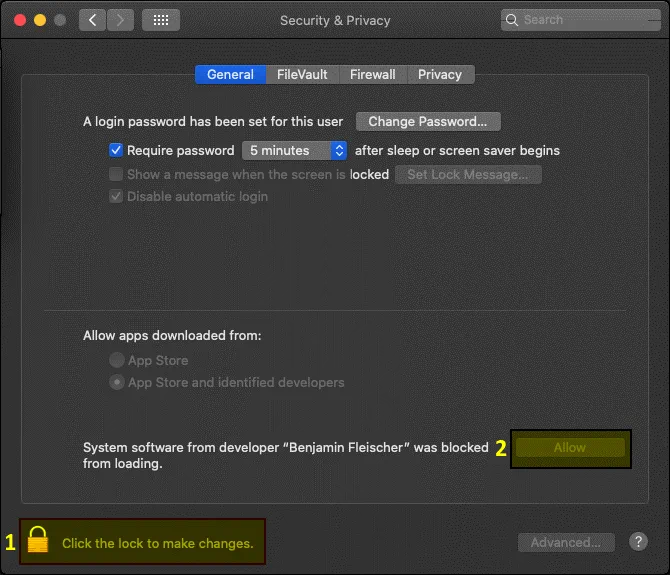
- Ponownie uruchom polecenie montowania:
s3fs blog-bucket01 /Volumes/s3-bucket/ - Wyświetla się ostrzegawcza wiadomość popup: Terminal chce uzyskać dostęp do plików na woluminie sieciowym .
Kliknij
OK, aby zezwolić na dostęp.

- Sprawdź, czy zasobnik został zamontowany:
mount | grep bucket - Sprawdź zawartość zasobnika:
ls -al /Volumes/s3-bucket/ - Zasobnik zamontowano pomyślnie. Możesz przeglądać, kopiować i usuwać pliki w zasobniku.

/bin/bash -c "$(curl -fsSL https://raw.githubusercontent.com/Homebrew/install/master/install.sh)"
Możesz spróbować skonfigurować montowanie zasobnika S3 przy logowaniu użytkownika za pomocą launchd .
Podsumowanie
Kiedy wiesz, jak zamontować zasobnik Amazon S3 jako system plików w najpopularniejszych systemach operacyjnych, udostępnianie plików za pomocą Amazon S3 staje się wygodniejsze. Zasobnik Amazon S3 można zamontować używając S3FS w systemach Linux, macOS i używając rclone lub wins3fs w systemie Windows. Automatyzowanie procesu kopiowania danych do zasobników Amazon S3 po zamontowaniu zasobników do lokalnych katalogów systemu operacyjnego jest wygodniejsze w porównaniu z korzystaniem z interfejsu webowego.
Możesz skopiować swoje dane do Amazon S3, aby utworzyć kopię zapasową, używając interfejsu systemu operacyjnego. Możesz spróbować użyć dedykowanych aplikacji do tworzenia kopii zapasowych, które używają AWS APIs do uzyskania dostępu do zasobników S3. NAKIVO Backup & Replication to kompleksowe rozwiązanie do ochrony danych z wbudowanym wsparciem dla zasobników S3 jako miejsc docelowych dla kopii zapasowych. Rozwiązanie to umożliwia wykonanie kopii zapasowej danych z maszyn wirtualnych VMware, maszyn wirtualnych Hyper-V oraz instancji EC2 w usłudze Amazon S3.