Jak przenieść maszyny wirtualne VMware do AWS: studium przypadku
W 2016 roku kierownictwo naszej firmy postawiło sobie za cel przeniesienie wszystkich serwerów o znaczeniu krytycznym dla działalności organizacji do chmury Amazon Web Services. Miało to na celu umożliwienie naszym zespołom rozproszonym geograficznie płynną i bezpieczną współpracę. W tamtym czasie wszystkie nasze serwery opierały się na platformie VMware vSphere. Rozpoczęliśmy więc projekt migracji z VMware do AWS.
Ten wpis na blogu opisuje wszystkie kroki, które podjęliśmy, aby pomyślnie przenieść nasze obciążenia z naszego centrum danych do Amazon EC2, w tym planowanie i ochrona danych po migracji.

Szacowanie zasobów przy migracji z VMware do AWS
Na pierwszym etapie migracji z VMware do AWS konieczne jest oszacowanie zasobów potrzebnych w AWS dla każdego serwera. Zasoby te obejmują pojemność dyskową, Procesor (CPU) oraz pamięć RAM. Rozważając instancje EC2, które w terminologii Amazon są maszynami wirtualnymi (VM), należy pamiętać, że nie można nabyć dokładnie takiej ilości GHz procesora ani GB pamięci RAM, jaka jest potrzebna. AWS oferuje kilkadziesiąt typów instancji o stałej ilości zasobów. Celem jest wybór odpowiedniego typu instancji w oparciu o statystyki wykorzystania każdego serwera.
Tip: Skorzystaj z Oprogramowanie do monitorowania systemów informatycznych dla swojego środowiska VMware, aby zrozumieć historyczne i bieżące potrzeby w zakresie wykorzystania i móc prawidłowo przydzielić zasoby.
Szacowanie płatności za usługi Amazon Web Services (AWS)
W tym miejscu chcemy opisać strukturę płatności za usługi Amazon Web Services. Musimy oszacować płatności przed rozpoczęciem migracji z VMware do AWS.
Payment depends on the type of instances. AWS oferuje jedynie stałe zestawy zasobów fizycznych w postaci procesorów i pamięci RAM, co oznacza, że nie można kupić dokładnej ilości procesorów lub pamięci RAM. Można wybierać spośród kilkunastu zestawów instancji EC2 i wybrać typ instancji, który jest odpowiedni dla danego użytkownika. Na przykład może to być instancja t2.micro z 1 vCPU i 1 GB pamięci RAM lub instancja m4.2xlarge z 8 vCPU i 32 GB pamięci RAM.You need to pay for an operating system (OS).AWS oferuje różne systemy operacyjne, w tym Linux (SLES, RHEL, Ubuntu i inne) oraz Windows (z zainstalowanym lub bez zainstalowanego serwera SQL). Ponadto Amazon posiada własny Marketplace, który oferuje różne typy systemów operacyjnych z preinstalowanymi aplikacjami, dostępne za darmo lub za opłatą.You need to pay for the amount of used storage.Cena jest obliczana za GB. Istnieje kilka rodzajów magazynów, takich jak woluminy oparte na dyskach SSD ogólnego przeznaczenia, woluminy oparte na dyskach SSD z gwarantowaną liczbą operacji wejścia/wyjścia na sekundę (IOP) oraz konkretne typy układu dysków SSD, które są bardziej odpowiednie dla baz danych i innych konkretnych aplikacji.
W rezultacie ostateczna opłata za instancję będzie oparta na typie instancji (zasoby Procesora i pamięci RAM), rozmiarze i typie magazynu oraz używanym systemie operacyjnym.
Zapewnienie bezpiecznego dostępu do usług działających w AWS
Kolejną kwestią jest bezpieczny dostęp do usług działających w AWS. Umieszczenie serwera w Internecie i zapewnienie do niego bezpośredniego dostępu poprzez rzeczywisty adres IP jest dość ryzykowne z punktu widzenia bezpieczeństwa. Dlatego w NAKIVO zdecydowaliśmy się skonfigurować dwie sieci w AWS:
- sieć wewnętrzna bez dostępu do Internetu, w której umieszczone zostałyby wszystkie serwery
- sieć zewnętrzna z dostępem do Internetu
Pomiędzy tymi dwiema sieciami działa router programowy, pełniący jednocześnie funkcję serwera VPN. W związku z tym, aby uzyskać dostęp do serwerów, konieczne jest połączenie się z siecią VPN.
Uwaga : AWS oferuje własne rozwiązanie w zakresie dostępu VPN, jednak wiąże się to z dodatkowymi kosztami.
W przypadku NAKIVO wszystkie serwery zostały pomyślnie przeniesione do AWS, a lokalne maszyny wirtualne zostały wyłączone. Użytkownicy zaczęli korzystać z usług IT poprzez stałe połączenie VPN z AWS. W ten sposób zrealizowaliśmy zadanie hostingu serwerów w Amazon EC2 i zapewniliśmy bezpieczny, szyfrowany dostęp do zasobów. Skupmy się na migracji z VMware do AWS i wyjaśnijmy, jak skonfigurować ten proces migracji.
Wybór narzędzia do migracji z VMware do AWS
Istnieją dwa sposoby podejścia do migracji z VMware do AWS:
- Utwórz nowe instancje z wymaganym systemem operacyjnym, zainstaluj wymagane oprogramowanie i przenieś bazy danych, ustawienia konfiguracyjne itp. z serwerów źródłowych
- Przenieś istniejącą maszynę wirtualną (maszyny wirtualne) za pomocą usług AWS
Amazon udostępnia zestaw dobrze udokumentowanych narzędzi do migracji maszyn wirtualnych ze środowiska VMware vSphere do AWS. Typowym sposobem przeprowadzenia migracji z VMware do AWS jest użycie usługi AWS Server Migration Service (AWS SMS) wraz z Server Migration Connector. Metoda ta pozwala na migrację wielu maszyn wirtualnych jednocześnie, bez konieczności ręcznego konfigurowania migracji dla każdej konkretnej maszyny. Usługę AWS SMS można wykorzystać do masowej migracji maszyn wirtualnych.
AWS Server Migration Connector to urządzenie wirtualne wdrażane w vCenter, które zapewnia wsparcie dla migracji z VMware do AWS. Nie ma potrzeby instalowania żadnych agentów migracji na maszynach wirtualnych VMware. Istnieje możliwość zaplanowania migracji VMware do AWS, użycia replikacji przyrostowej do przeniesienia danych zmienionych na maszynie źródłowej oraz innych przydatnych opcji.
Konfiguracja procesu migracji przy użyciu AWS Server Migration Connector
Przebieg procesu składa się z następujących głównych etapów:
- Etap 1: Tworzenie użytkownika IAM
- Etap 2: Instalacja AWS Server Migration Service Connector
- Etap 3: Konfiguracja AWS Server Migration Service
Etap 1. Tworzenie użytkownika IAM
Najpierw należy dodać nowego użytkownika do migracji maszyn wirtualnych (ze względów bezpieczeństwa) i przypisać mu rolę ServerMigrationConnector .
- Otwórz konsolę zarządzania AWS.
- Przejdź do
Services > Security, Identity & Compliance > IAM. Alternatywnie możesz wpisaćIAMw pasku wyszukiwania w menu Usługi .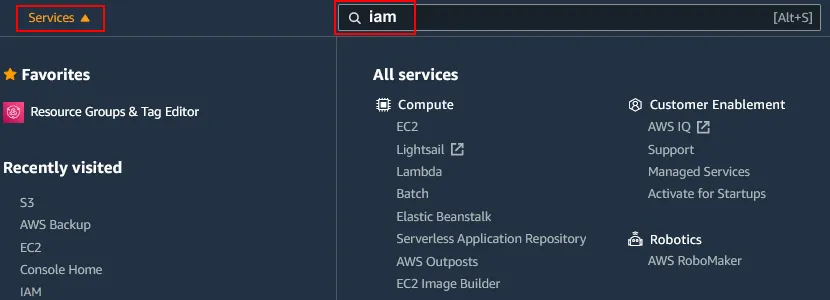
- Na otwartej stronie Zarządzanie tożsamością i dostępem (IAM) kliknij
Users > Add user.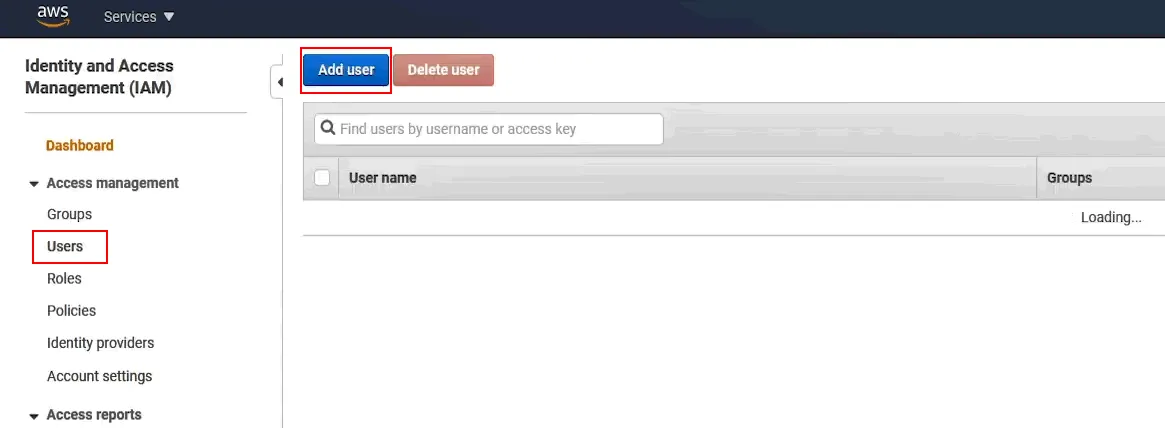
Set user details. Wprowadź nazwę użytkownika, na przykładSMSlub migration . Wybierz typ dostępu do AWS. Upewnij się, że zaznaczyłeś pole wyboruProgrammatic Access. Nie ma potrzeby włączania dostępu do konsoli zarządzania AWS . KliknijNext: Permissions, aby kontynuować.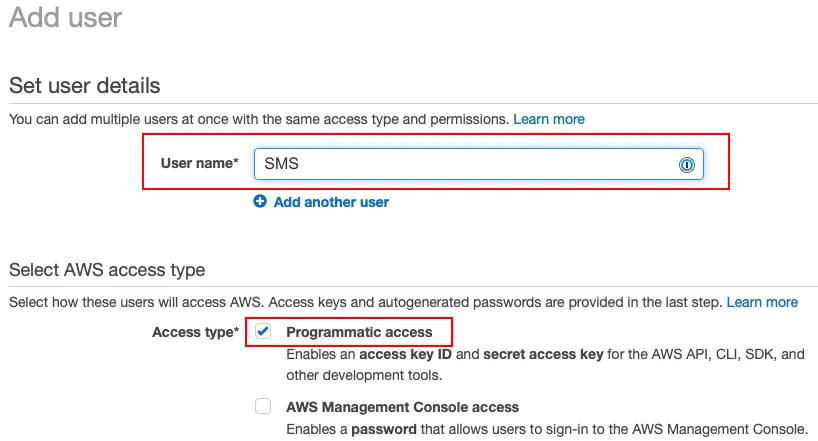
Attach a policy to the user. Możesz przypisać politykę do użytkownika bezpośrednio lub poprzez grupę. Ponieważ w naszym przewodniku używamy tylko jednego użytkownika migracji, przypisujemy politykę bezpośrednio.Kliknij
Attach existing policies directlyna ekranie Ustaw uprawnienia .Wpisz ServerMigrationConnector w pasku wyszukiwania (Filtruj polityki) i wybierz politykę
ServerMigrationConnector.Kliknij
Next: Tags, aby kontynuować.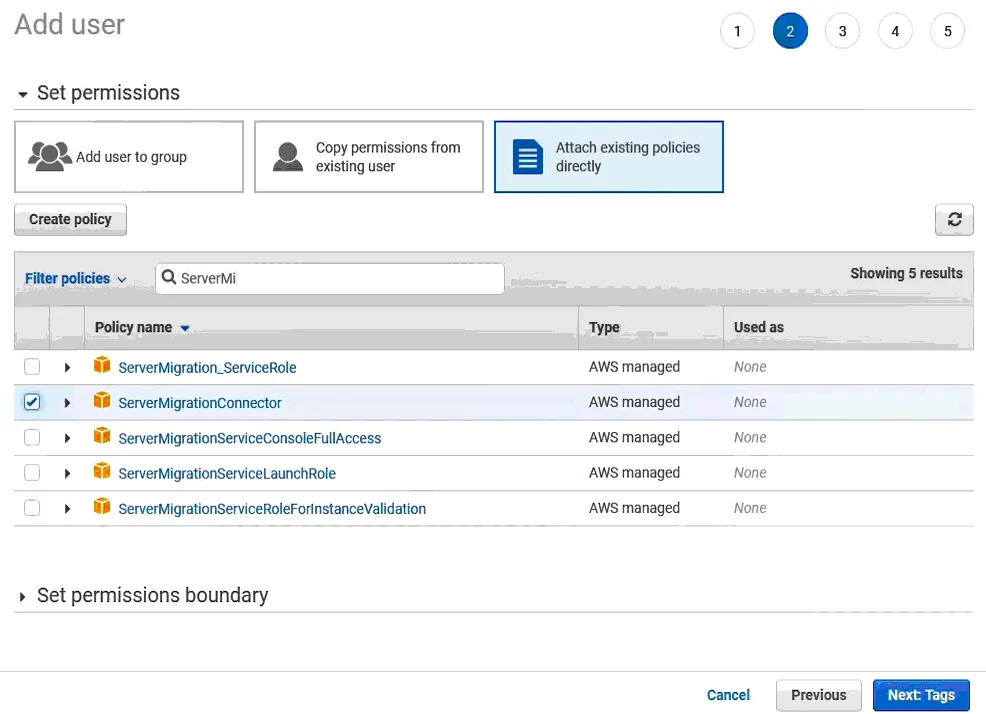
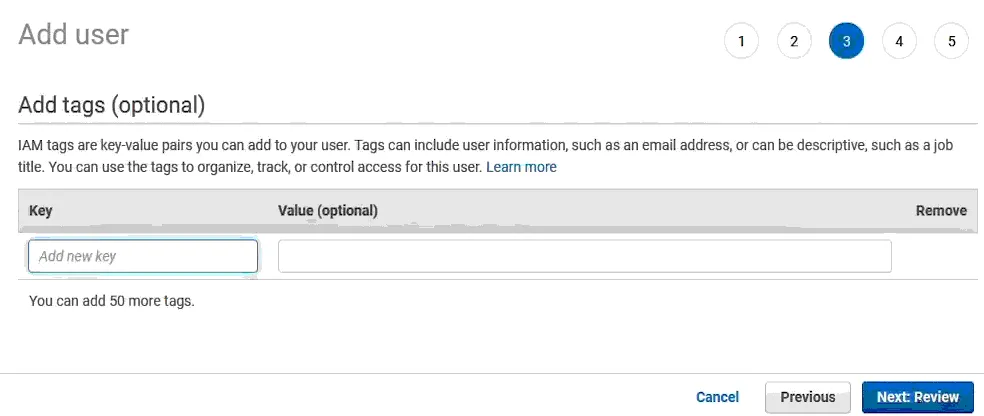
Na tym etapie możesz dodać tagi (opcjonalnie) i przejść do etapu Review .
- Sprawdź konfigurację użytkownika. Jeśli wszystko jest w porządku, kliknij
Create user.
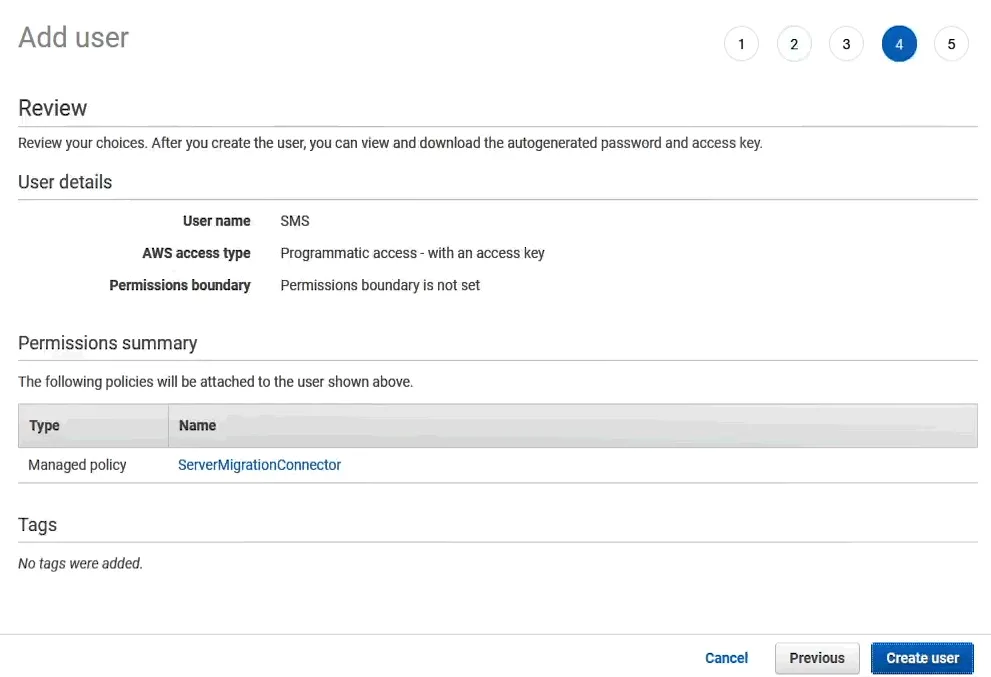
- Powinien pojawić się komunikat
Successinformujący o pomyślnym utworzeniu użytkownika. Zapisz (skopiuj) i przechowuj w bezpiecznym miejscuaccess key IDorazsecret access key. Możesz kliknąć przyciskDownload .scv, aby zapisać poświadczenia jako plik CSV.
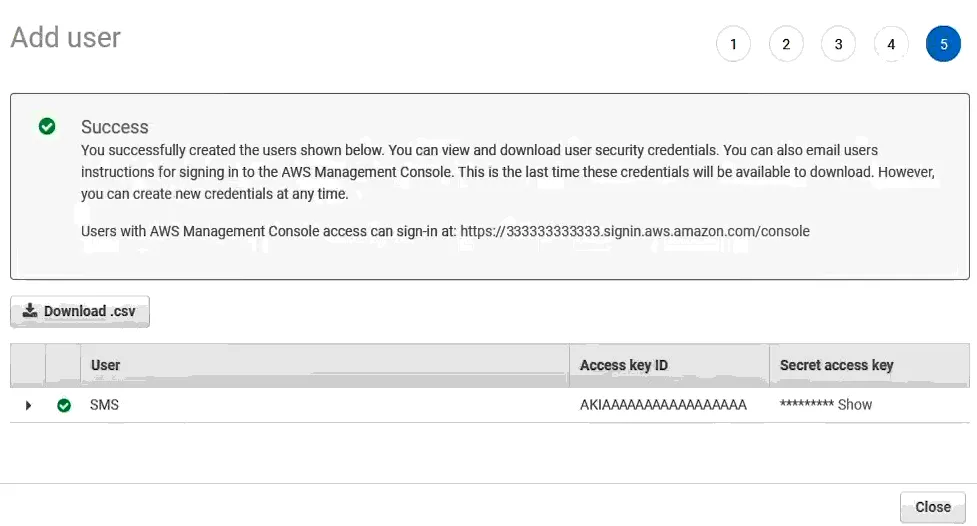 Po zakończeniu kliknij
 Close.
Etap 2. Instalacja łącznika AWS Server Migration Service
Po skonfigurowaniu użytkownika IAM z odpowiednimi uprawnieniami należy zainstalować łącznik AWS Server Migration Service (AWS SMS Connector). Łącznik SMS jest dystrybuowany jako szablon OVA do wdrażania maszyny wirtualnej w VMware vSphere. Tę maszynę wirtualną można traktować jako urządzenie wirtualne.
Downloading the OVA.Pobierz plik OVA szablon maszyny wirtualnej korzystając z linku:https://s3.amazonaws.com/sms-connector/AWS-SMS-Connector.ova
Alternatywnie, link można znaleźć w konsoli zarządzania AWS, wykonując następujące kroki:
- Przejdź do
Services > Migration > Server Migration. - Kliknij
Get startedna stronie AWS Migration Service . - Kliknij przycisk
Download OVAi zapisz plik OVA na dysku.
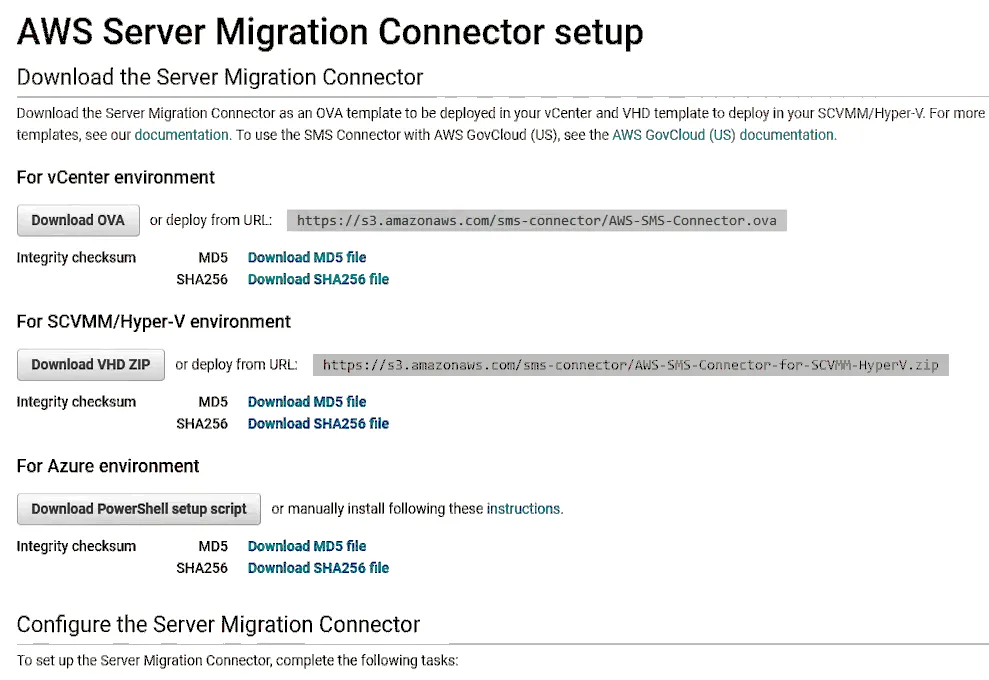
Deploying the VM from OVA- Wdrażaj maszynę wirtualną z szablonu OVA w vSphere.
- Zaloguj się do Klient VMware vSphere w celu zarządzania vSphere za pomocą vCenter Server.
- Użyj widoku
Host and clustersw panelu nawigacyjnym, kliknij prawym przyciskiem myszy host ESXi, klaster lub pulę zasobów, a następnie kliknijDeploy OVF Templatew menu, które się otworzy.
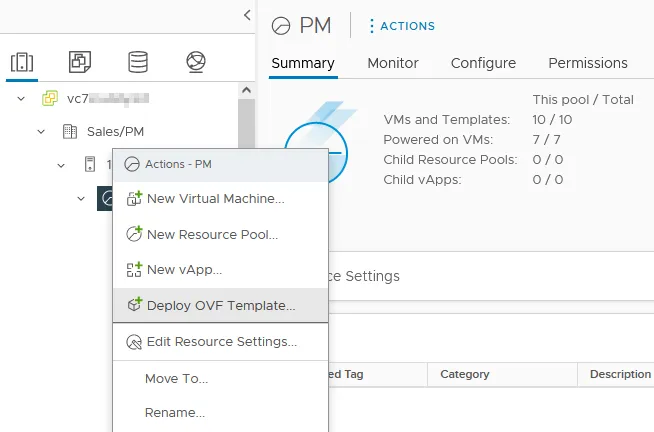
The Deploy OVF Template wizard opens:
Select an OVF template. Możesz wkleić bezpośredni link (URL) do pliku OVA AWS-SMS-Connector (https://s3.amazonaws.com/sms-connector/AWS-SMS-Connector.ova ), jeśli korzystasz z najnowszej wersji Wersja vSphere 7. W przeciwnym razie może pojawić się błąd. Najbardziej niezawodną metodą jest wybranie i przesłanie pliku lokalnego z dysku. WybierzLocal filei kliknijUpload files(po wyświetleniu monitu wybierz plik). KlikajNextna każdym kroku, aby kontynuować.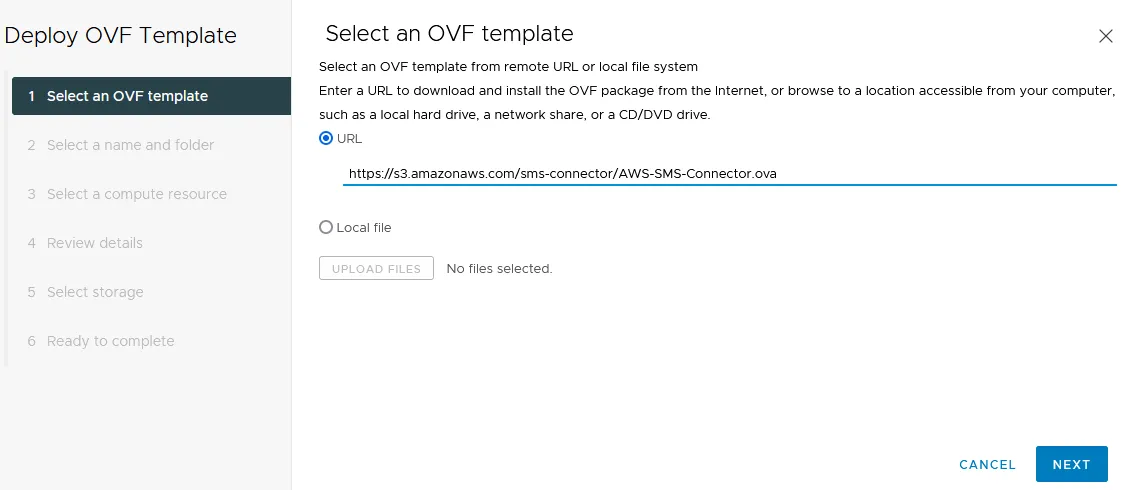
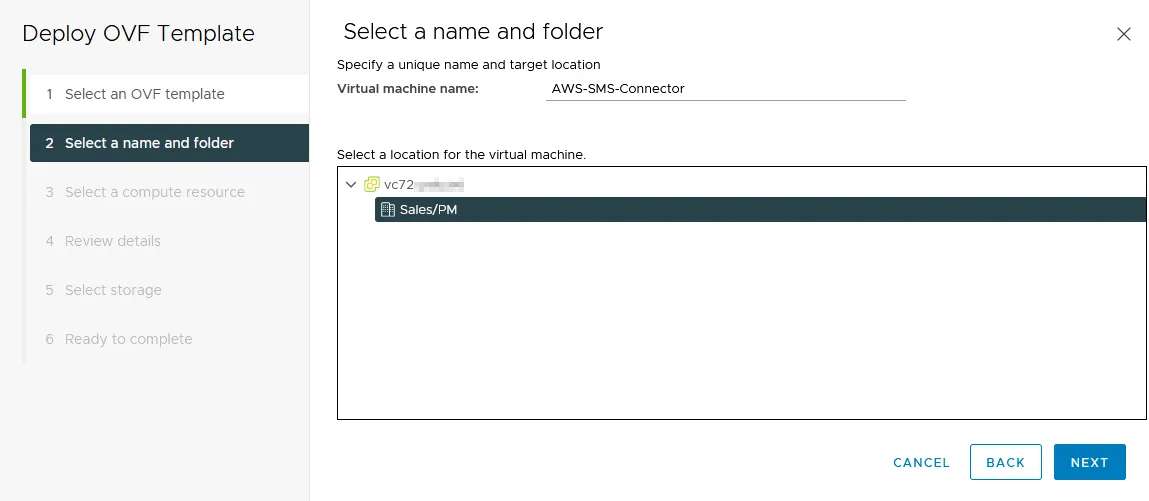
Select a name and folder. Wprowadź nazwę maszyny wirtualnej (możesz pozostawić nazwę domyślną), na przykład AWS-SMS-Connector . Wybierz lokalizację dla maszyny wirtualnej, taką jak centrum danych, folder maszyn wirtualnych itp.
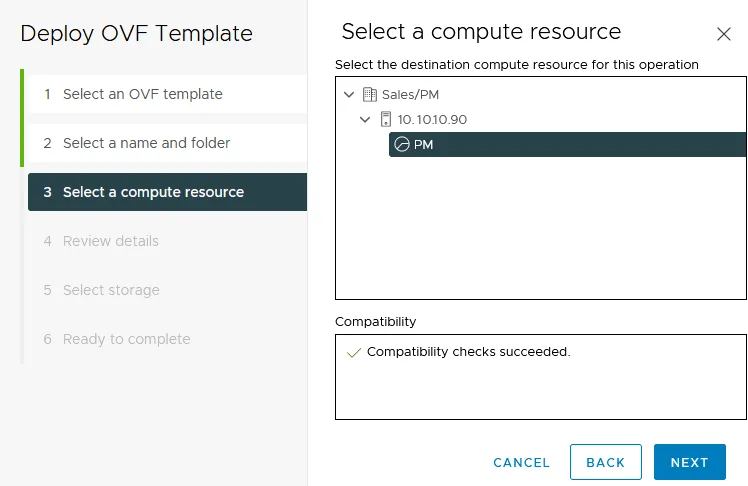
Select a compute resource. Wybierz host ESXi, klaster lub pulę zasobów do uruchomienia maszyny wirtualnej.
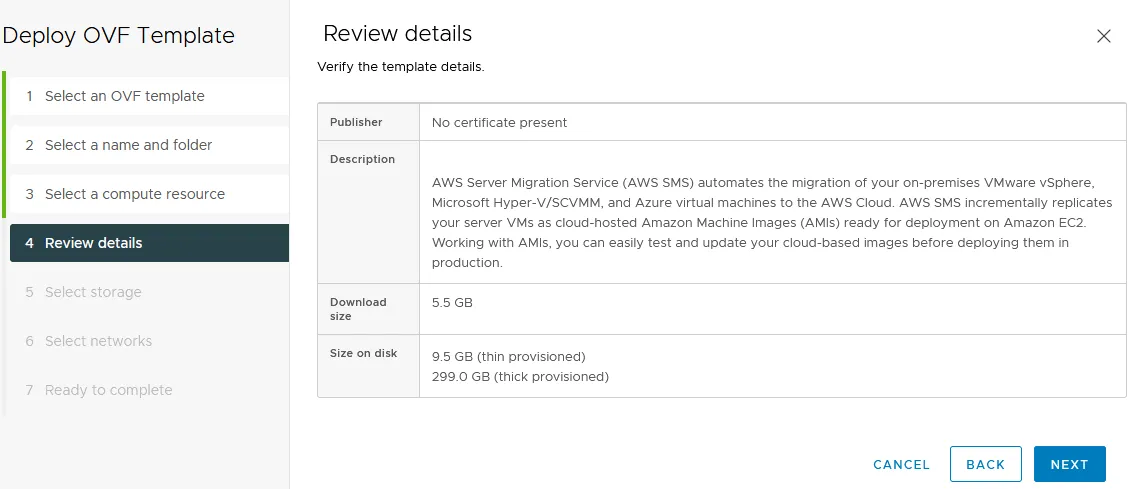
Review details. Sprawdź szczegóły szablonu i kontynuuj.
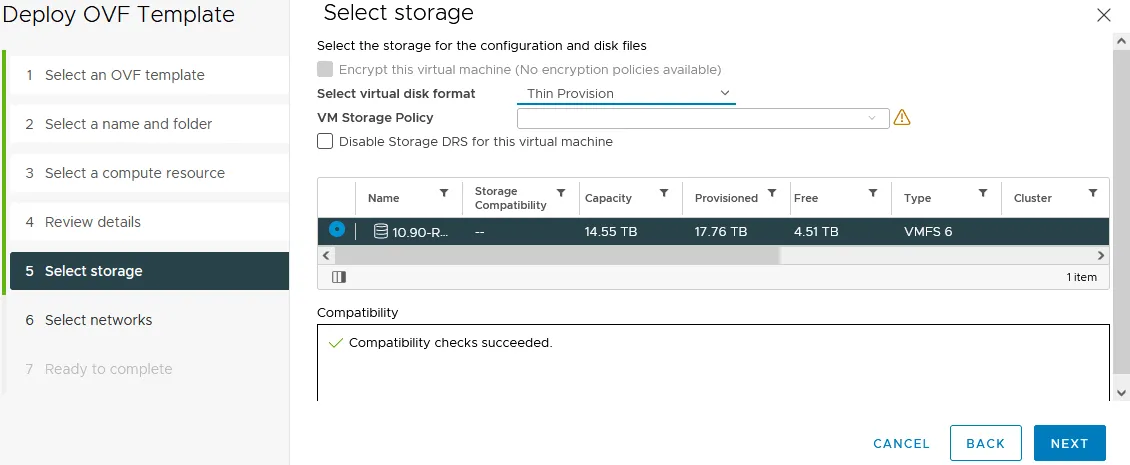
Select storage. Wybierz Przepis w wersji skróconej lub pełnej jako format dysku wirtualnego. Wybierz magazyn danych, w którym mają zostać umieszczone pliki maszyny wirtualnej. W naszym przykładzie wybieramy format alokacji dynamicznej oraz Magazyn danych VMFS 6 .
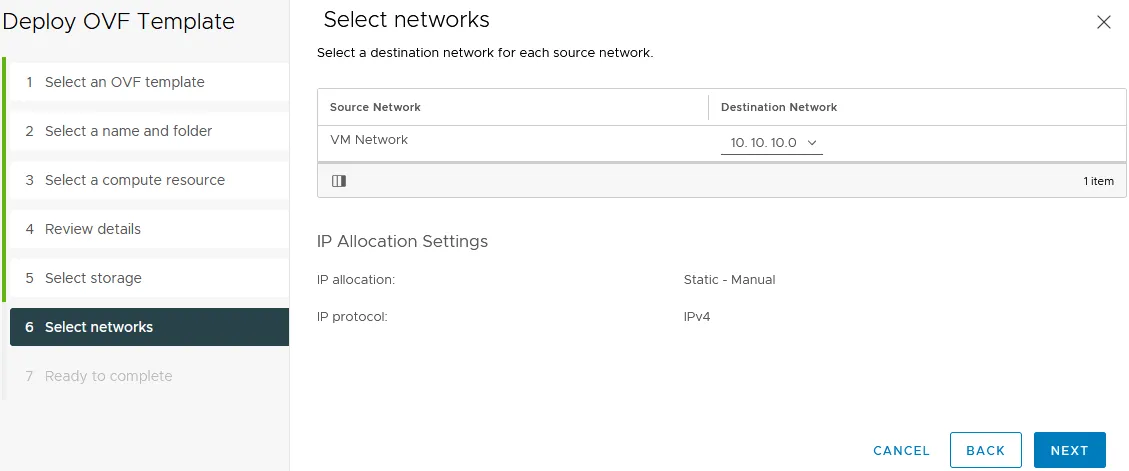
Select networks. Wybierz Sieci maszyn wirtualnych , z którym chcesz połączyć maszynę wirtualną.
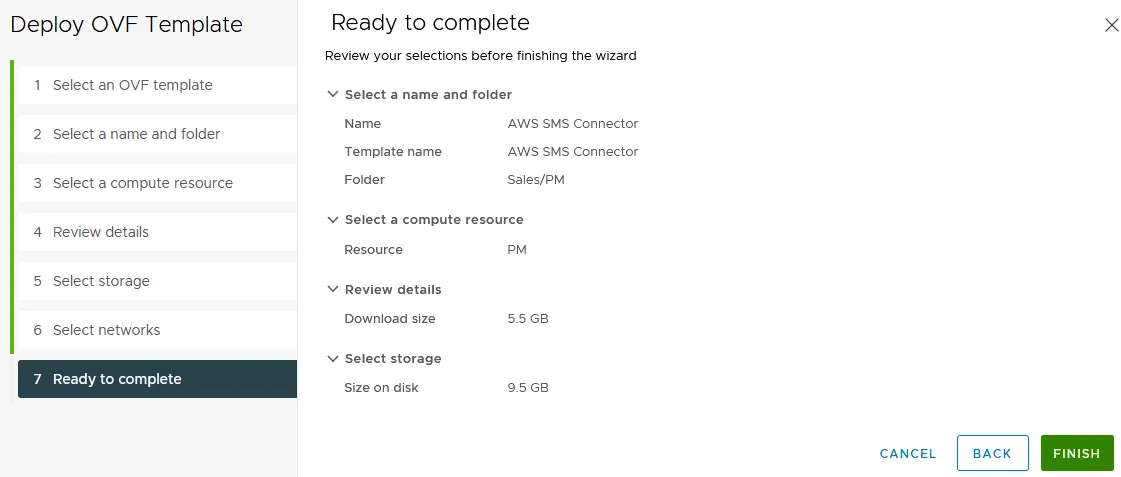
Ready to complete. Sprawdź swoje wybory i kliknijFinish, jeśli wszystko jest poprawne.
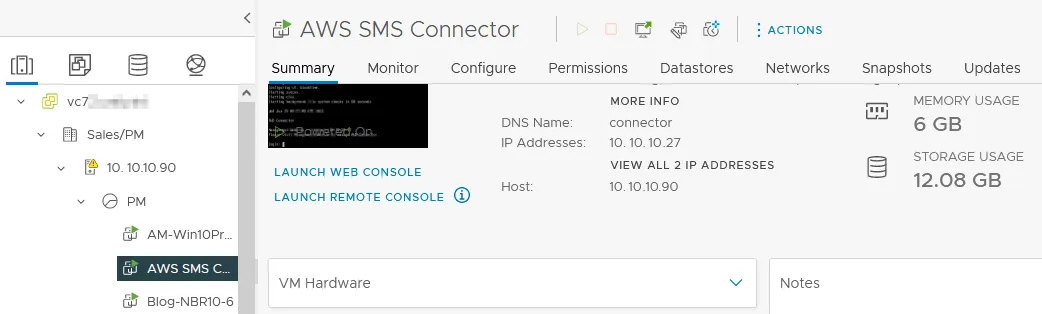
Poczekaj, aż maszyna wirtualna SMS Connector zostanie wdrożona z szablonu OVA. Postęp wdrażania można sprawdzić w pasku Ostatnie zadania u dołu interfejsu internetowego vSphere Client.
Po wdrażaniu maszyny wirtualnej uruchom ją.
Konfiguracja AWS Connector
Uruchom konsolę internetową lub Konsola zdalna VMware , aby otworzyć interfejs użytkownika systemu operacyjnego, na którym działa AWS Connector. AWS Connector działa na systemie FreeBSD z interfejsem wiersza poleceń. Sprawdź adres IP maszyny wirtualnej AWS Connector ( 10.10.10.27 w naszym przypadku).
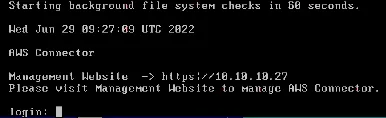
Wpisz ten adres IP w przeglądarce internetowej, aby uzyskać dostęp do interfejsu internetowego AWS Connector w formacie https://IP_ADDRESS . W tym przypadku wpisujemy https://10.10.10.27 .
Kliknij przycisk Get started now znajdujący się pośrodku okna.
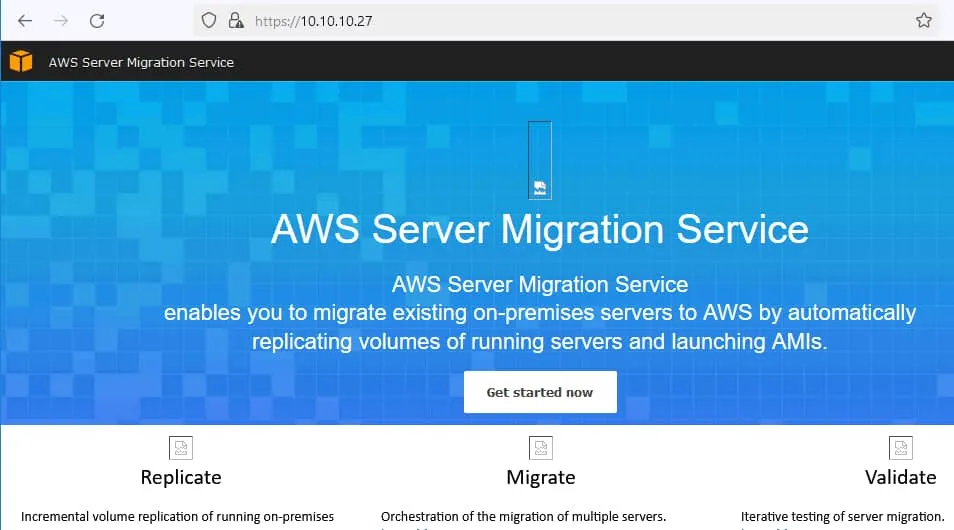
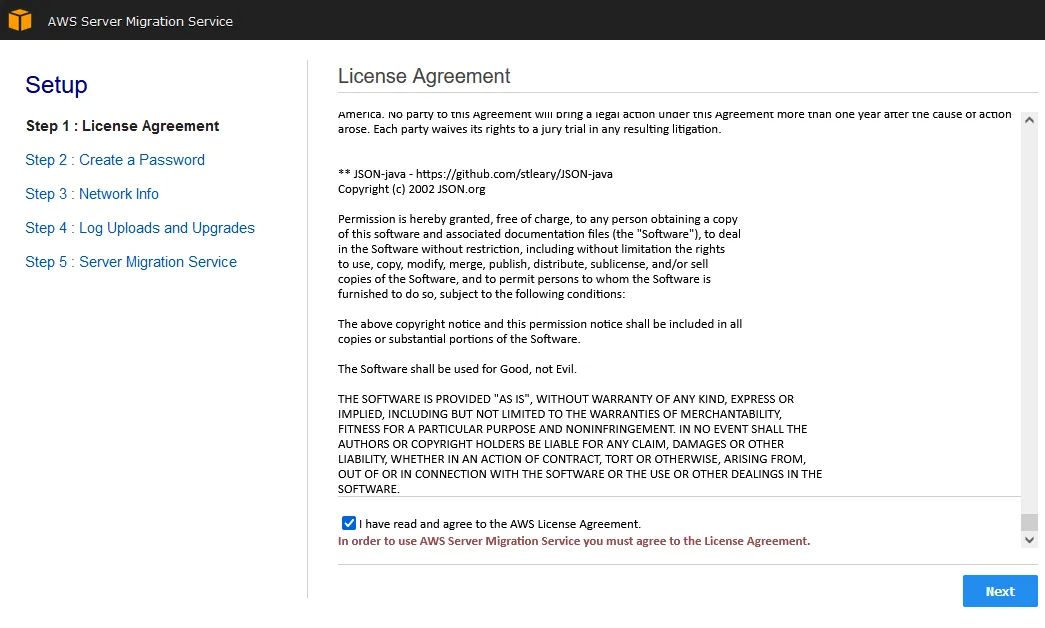
W interfejsie internetowym otworzy się kreator konfiguracji.
License Agreement. Zaakceptuj umowę licencyjną. KliknijNextna każdym etapie kreatora, aby kontynuować.
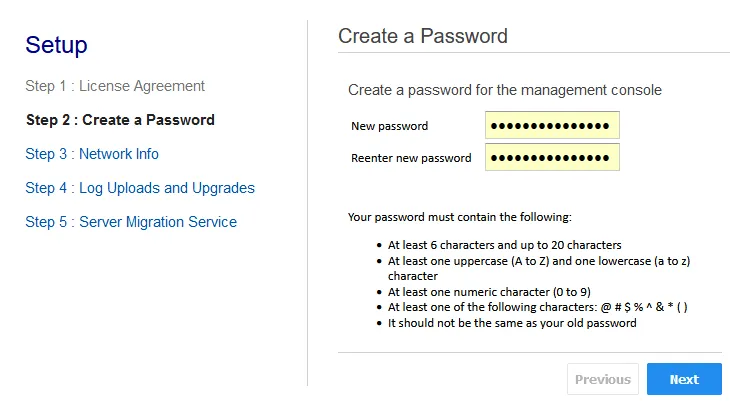
Create a password. Utwórz hasło do konsoli zarządzania urządzeniem AWS Connector.
Network info. Na tym ekranie wyświetlany jest aktualny adres IP przypisany do wirtualnej karty sieciowej maszyny wirtualnej. Możesz zalogować się do interfejsu wiersza poleceń SMS Connector (za pomocą konsoli zdalnej VMware lub konsoli internetowej) i zmienić konfigurację sieciową maszyny wirtualnej. Użyj tych domyślnych danych logowania, aby się zalogować:- Nazwa użytkownika:
ec2-user - Hasło:
ec2pass
Dostępne opcje konfiguracji sieciowej przedstawiono na poniższym zrzucie ekranu i są one identyczne z opcjami w interfejsie wiersza poleceń. Można użyć adresu IP przydzielonego przez DHCP (domyślnie).
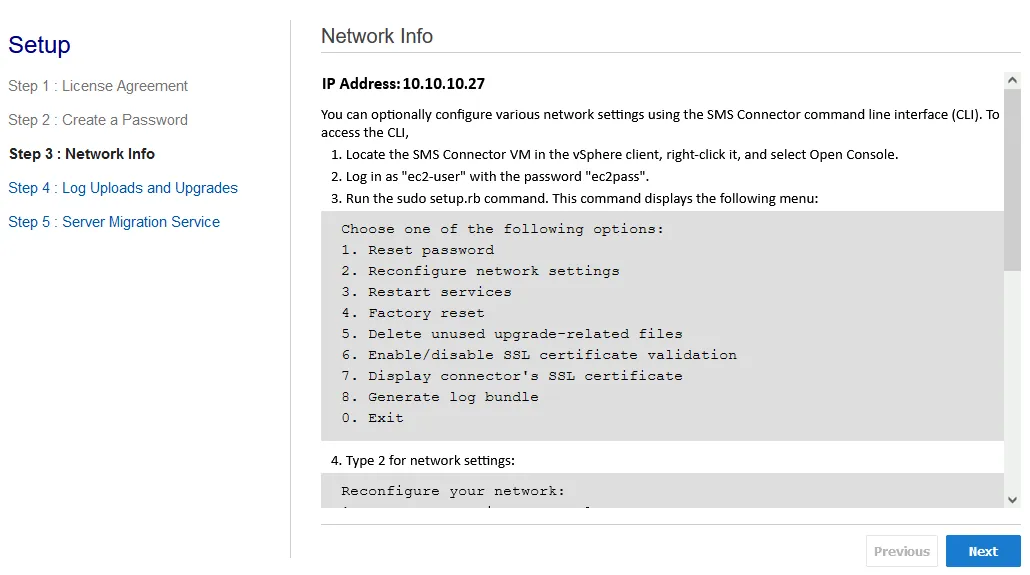
Ekran logowania zawiera podstawowe informacje, w tym czas systemowy, adres IP oraz monit o logowanie. Aby się zalogować, należy wprowadzić podaną powyżej nazwę użytkownika i hasło.
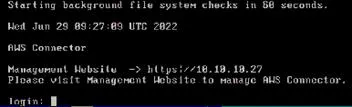
Zmień hasło po pierwszym zalogowaniu.
Po zalogowaniu się do systemu uruchom polecenie, aby otworzyć menu konfiguracji:
sudo setup.rbNastępnie powinno pojawić się menu z opcjami identycznymi jak opcje na poprzednim ekranie (krok 3 kreatora w interfejsie internetowym).
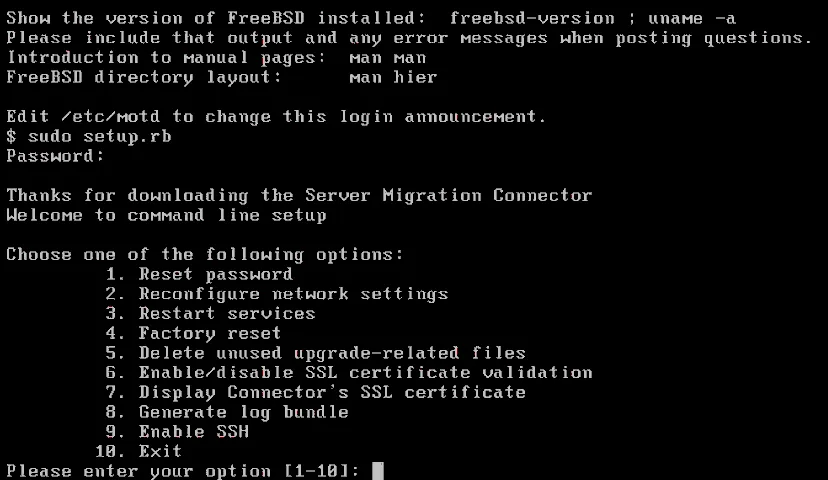
- Nazwa użytkownika:
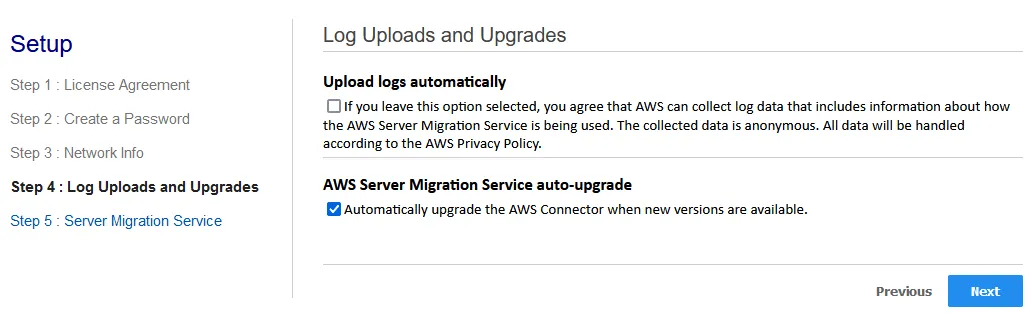
Log uploads and upgrades. Możesz pozostawić zaznaczone pole wyboru automatycznej aktualizacji usługi AWS Server Migration Service, aby zapewnić aktualność AWS SMS.
Server Migration Service. Wybierz region AWS, na przykład EU (Irlandia). Wprowadź poświadczenia AWS zapisane po utworzeniu użytkownika IAM, czyli klucz dostępu i klucz tajny.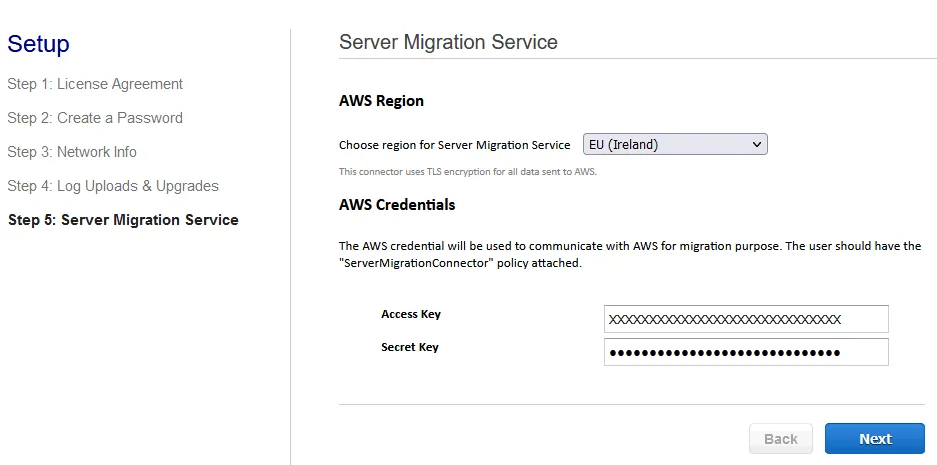
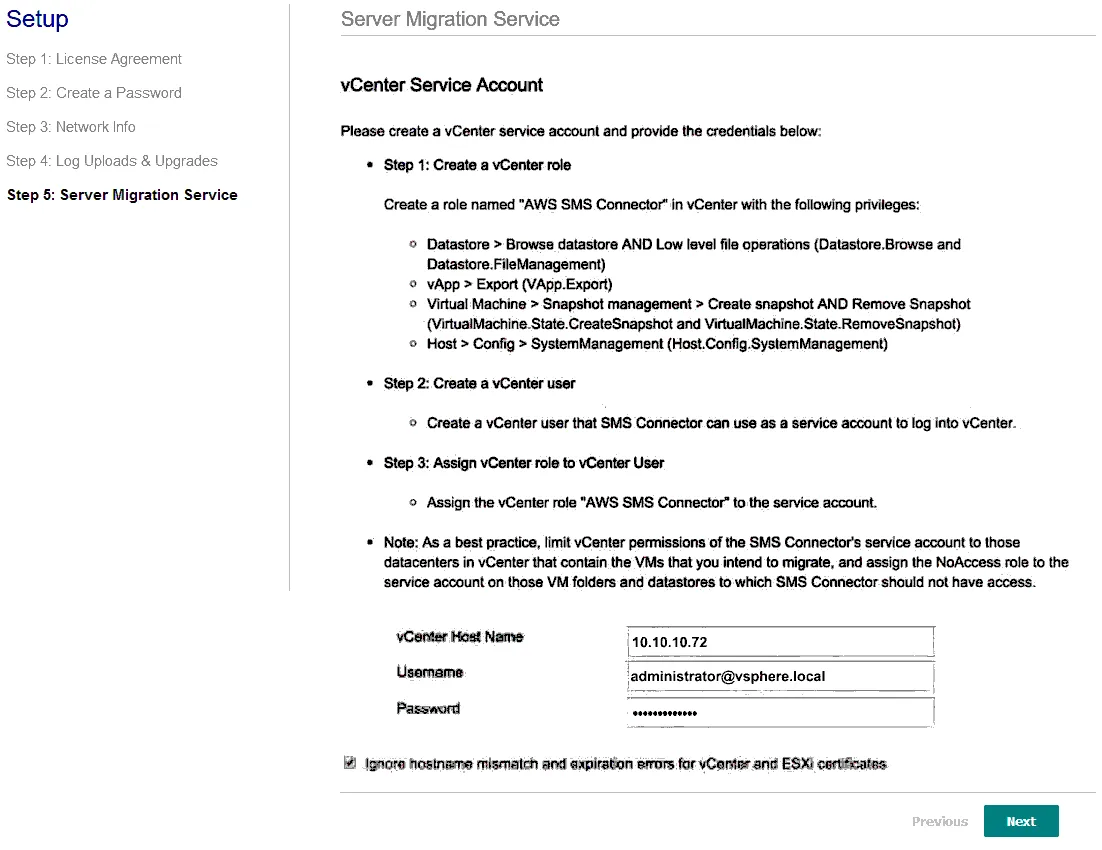
vCenter Service Account. Wprowadź adres IP lub nazwę hosta vCenter oraz poświadczenia. Ze względów bezpieczeństwa lepiej jest utworzyć konto usługi vCenter z odpowiednimi uprawnieniami. Operacja ta obejmuje trzy czynności, których szczegóły są wyświetlane na ekranie:- Utwórz rolę vCenter
- Utwórz użytkownika vCenter
- Przypisz rolę vCenter do użytkownika vCenter
Możesz użyć domyślnego konta administratora dla vCenter (na przykład administrator@vsphere.local ), ale jest to mniej bezpieczne.
Zweryfikuj (zaakceptuj) niezaufany certyfikat vCenter, gdy wyświetli się odpowiedni komunikat. Kliknij
Trust.Skonfigurowałeś łącznik SMS. Kliknij
Go to connector dashboard.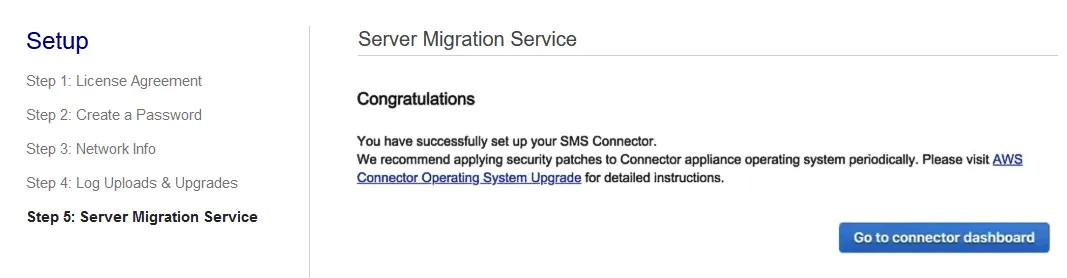
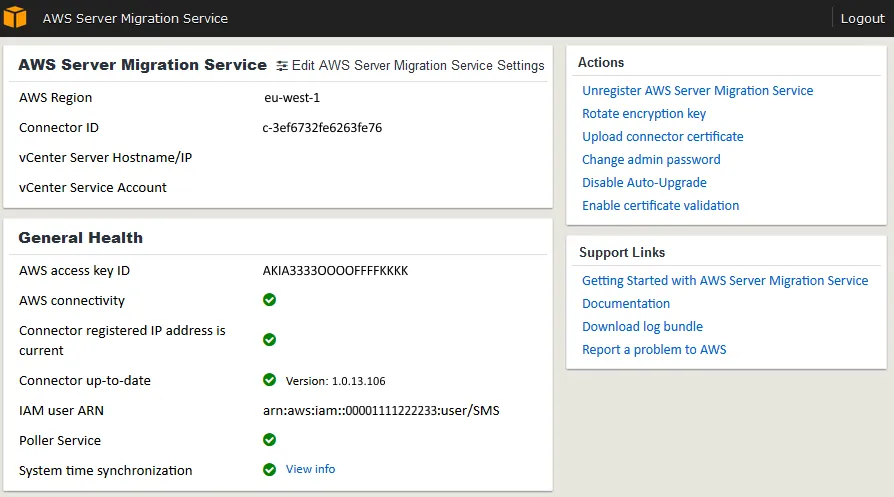
Zostaniemy przekierowani na stronę pulpitu nawigacyjnego usługi AWS Server Migration Service działającej jako maszyna wirtualna w VMware vSphere ( 10.10.10.27 w naszym przypadku).
Na tej stronie można sprawdzić status i podstawowe informacje o konfiguracji.
Uwaga: Przed rozpoczęciem przenoszenia maszyn wirtualnych do chmury Amazon za pomocą narzędzia do migracji VMware do AWS można użyć Rozwiązanie VMware do ochrony danych maszyn wirtualnych do wykonania kopii zapasowej.
Etap 3. Konfiguracja usługi AWS Server Migration Service
Teraz należy skonfigurować usługę AWS Server Migration Service po stronie AWS.
- Ponownie otwórz interfejs internetowy konsoli zarządzania AWS.
- Kliknij
Services > Server Migration Service.server migration service
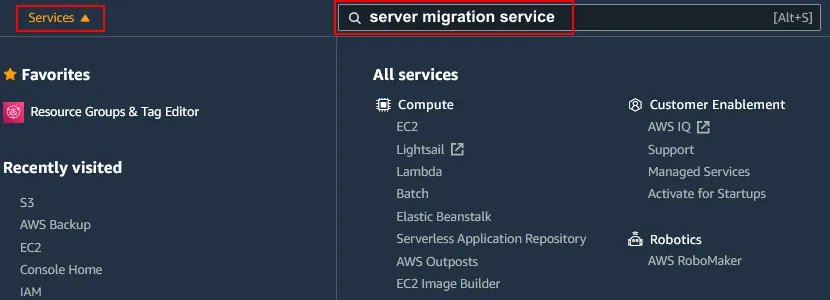
-
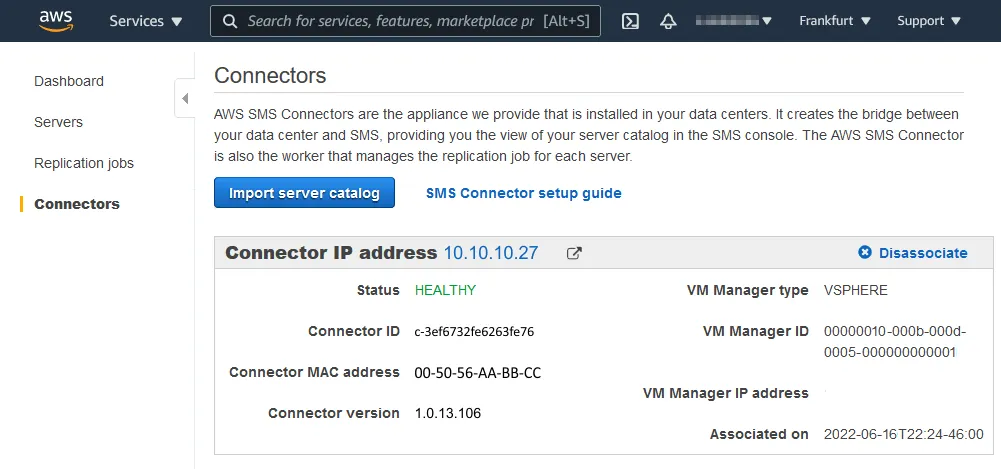
Connectors -
Import server catalog
W pasku wyszukiwania wpisz
.
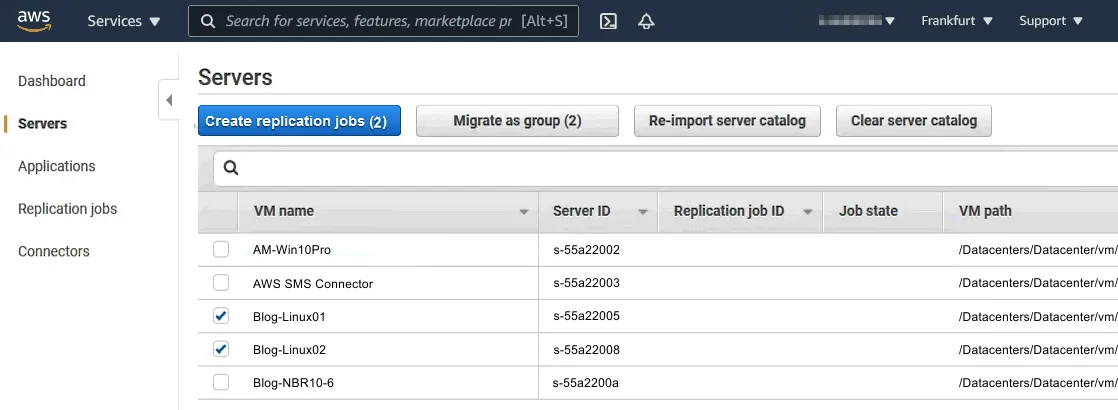
-
Create replication jobs
 Otwórz stronę
, na której wyświetlą się podstawowe informacje oraz stan łącznika.
- Kliknij
- , aby kontynuować. Poczekaj chwilę, aż system utworzy listę maszyn wirtualnych z Twojego vCenter.
Configure server-specific settings-
Po zakończeniu importu wyświetli się lista maszyn wirtualnych VMware zarządzanych przez vCenter.
Auto - .
AWS -
BYOL
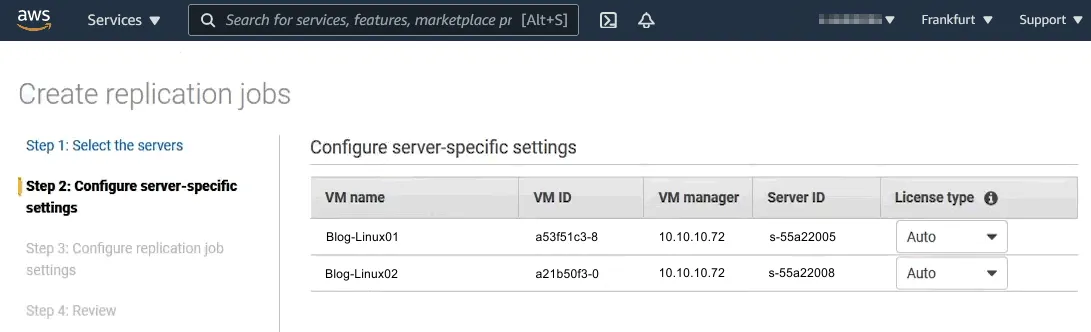
Wybierz maszyny wirtualne, które chcesz przenieść z VMware vSphere do AWS. Kliknij
. Wybierz typ licencji dla każdej maszyny wirtualnej, którą chcesz przenieść. Dostępne opcje licencjonowania to:
-
– system operacyjny na maszynie źródłowej jest wykrywany, a odpowiednia licencja jest automatycznie stosowana w AWS.
Configure replication job settings– w razie potrzeby po migracji do instancji EC2 przypisywana jest licencja AWS.
(Bring Your Own License) – licencja z systemu źródłowego jest zachowywana po migracji.
-
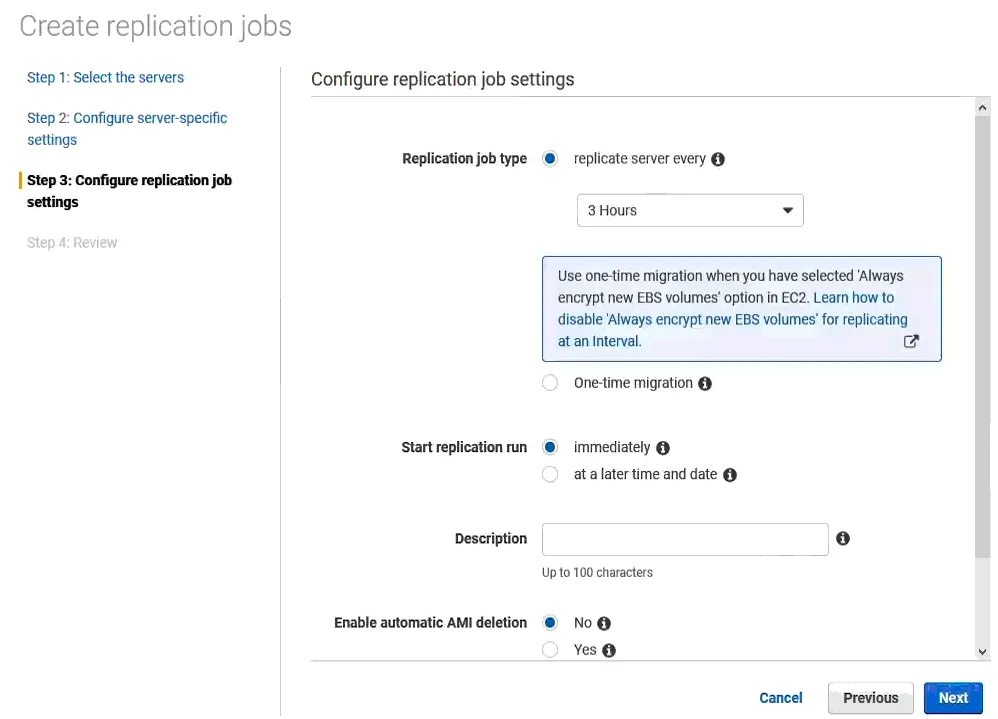
ReviewCreate. Wybierz typ replikacji, czas rozpoczęcia, rolę usługi IAM, opcje usuwania obrazu AMI oraz inne opcje. W naszym przypadku wybieramy
Migracja jednorazowa
oraz 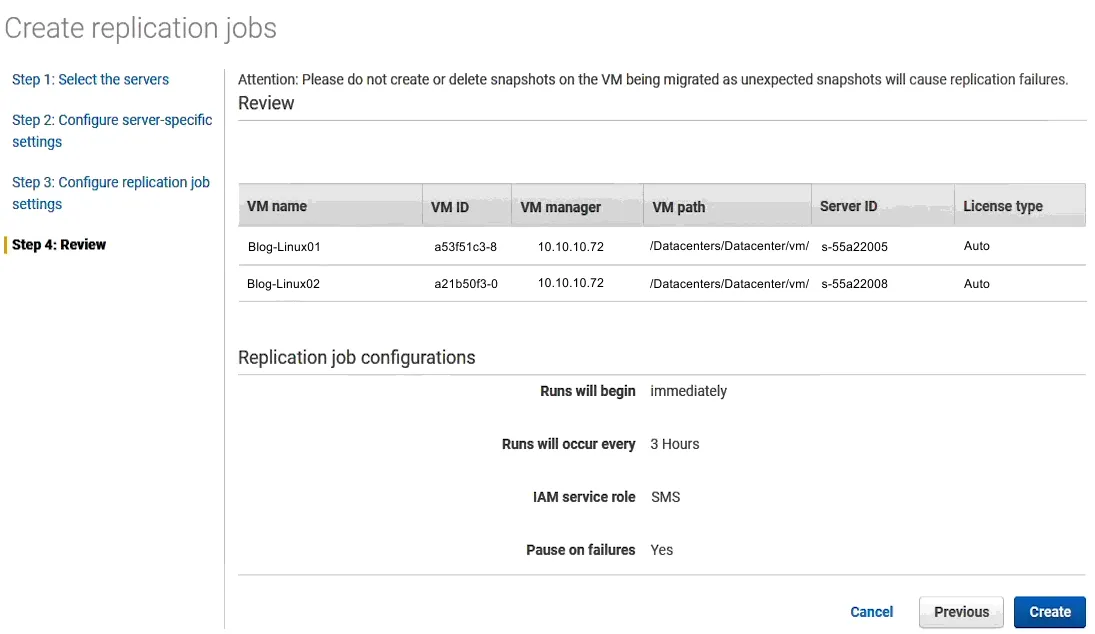 rozpocznij replikację natychmiast
 View replication jobs aby teraz przenieść maszynę wirtualną VMware do AWS.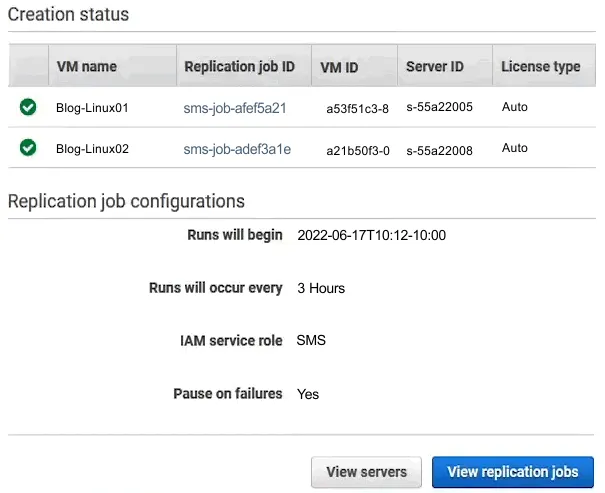
Replication job ID
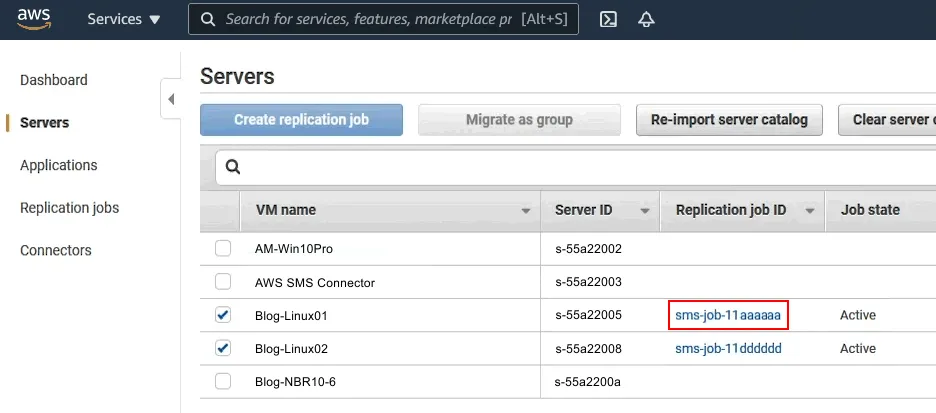
Replication jobs ustawienia i kliknij aby rozpocząć replikację maszyny wirtualnej w celu migracji VMware do AWS.
Następnie możesz zobaczyć status tworzenia, identyfikator zadania replikacji, identyfikator maszyny wirtualnej, identyfikator serwera itp.
Kliknij Run History.
Teraz powinieneś znajdować się na stronie Serwery Launch instance . Kliknij Actions > Launch instance from the latest AMI dla maszyny wirtualnej, która jest replikowana.
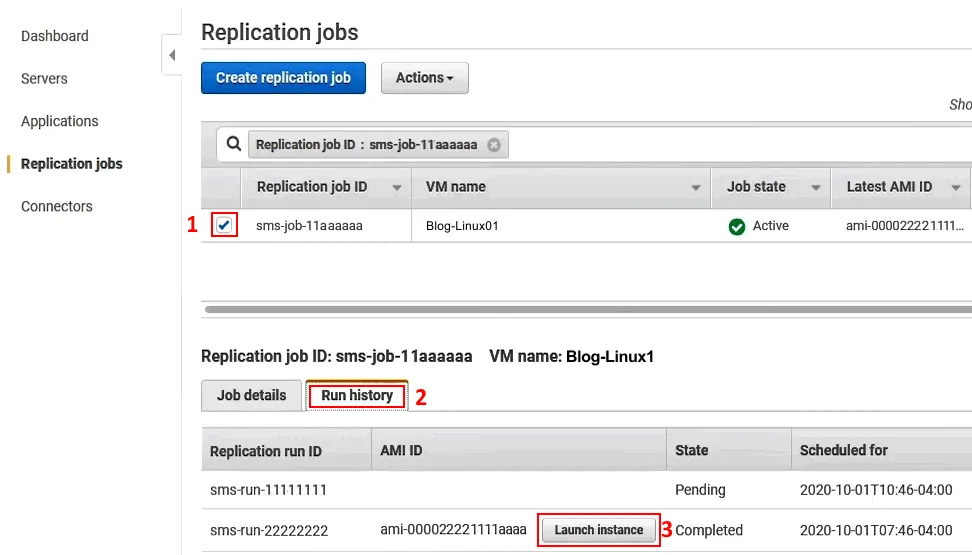
Amazon Machine Image (AMI) Utwórz instancję EC2, korzystając z obrazu utworzonego w wyniku replikacji maszyny wirtualnej na potrzeby migracji. Postępuj zgodnie z instrukcjami kreatora i wybierz wybierz typ instancji AWS EC2 odpowiadającą Twoim wymaganiom, aby uruchomić maszynę wirtualną przeniesioną z VMware vSphere.
Uwaga: Proces tworzenia instancji EC2 został opisany w poście na blogu dotyczącym tworzenie instancji EC2 przy użyciu migawek EBS.
Na tym kończy się migracja z VMware do AWS.
Tworzenie kopii zapasowych i odzyskiwanie instancji AWS EC2
Logicznie rzecz biorąc, następnym krokiem było tworzenie kopii zapasowej i odzyskiwanie instancji Amazon EC2. Jeśli chodzi o wykonanie kopii zapasowej, AWS udostępnia mechanizm tworzenia migawek.
Migawki nie są tworzone dla całej instancji, jak ma to miejsce w przypadku VMware vSphere, ale wyłącznie dla dysków podłączonych do danej instancji. Migawki należy tworzyć dla każdego dysku z osobna. Oznacza to, że jeśli użytkownik posiada 5 instancji, a do każdej z nich podłączonych jest 20 dysków, musi utworzyć 100 migawek. Migawki można tworzyć ręcznie lub za pomocą skryptów uruchamianych przez narzędzia oferowane przez AWS.
Analizując istniejące rozwiązania do automatycznego tworzenia kopii zapasowej, zauważyliśmy, że wszystkie proponowane rozwiązania po prostu tworzą zaplanowane migawki. Żadne rozwiązanie nie oferowało kopii zapasowej poza infrastrukturą AWS.
Jako firma zajmująca się tworzeniem kopii zapasowych nie mogliśmy zadowolić się samym tworzeniem migawek. NAKIVO rozpoczęło opracowywanie rozwiązania, które pozwoliłoby na przechowywanie kopii zapasowej instancji AWS lokalnie u klienta. Rozwiązanie to umożliwiłoby przywrócenie instancji z lokalnie przechowywanej kopii zapasowej w dowolnym regionie AWS.
Ochrona instancji AWS EC2 w NAKIVO Backup & Replication
Firma NAKIVO opracowała rozwiązanie do ochrony instancji EC2. NAKIVO Backup & Replication pozwala tworzyć kopie zapasowe instancji AWS i przechowywać je w dowolnym miejscu: w Amazon S3 (w tym samym lub innym regionie), w pamięci EC2 EBS, na lokalnym hoście, w Wasabi, w Blob Azure, na taśmie, na urządzeniach do deduplikacji i nie tylko.
Dodanie instancji EC2 do zasobów jest tak proste, jak dodanie Serwer VMware vCenter. Aby wykryć istniejące instancje EC2, wystarczy wprowadzić identyfikator klucza dostępu i tajny klucz dostępu z konta AWS. Aby wykonać kopię zapasową instancji, należy wdrożyć NAKIVO Transporter w AWS. Region, w którym odbywa się wdrażanie Transportera, musi być taki sam jak region z instancjami EC2, których kopię zapasową chcesz wykonać.
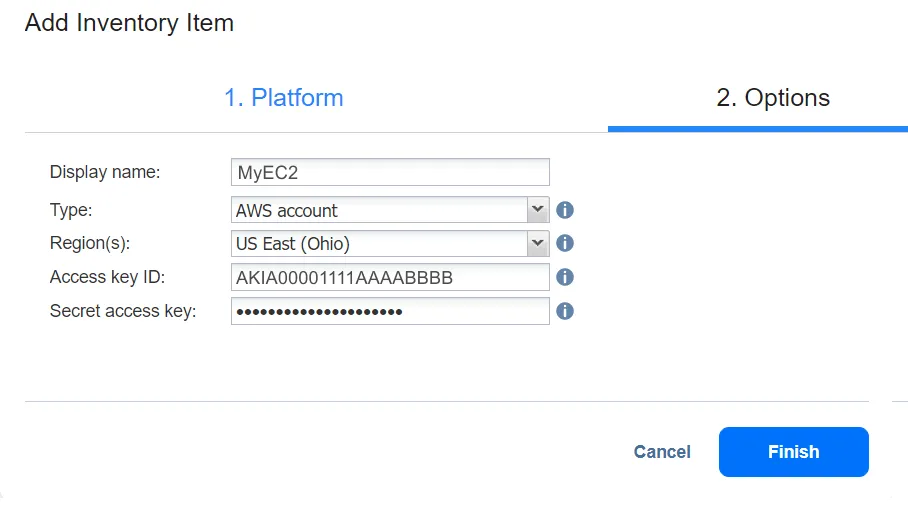
Po wdrażaniu Transportera możesz utworzyć zadanie tworzenia kopii zapasowej AWS EC2. Proces ten przebiega tak samo jak w przypadku środowisk VMware.
Możesz wypróbować tę funkcję w swoim środowisku, pobierając NAKIVO Backup & Replication Free Edition.