Jak replikować, przywracać i przejmować obsługę przy użyciu zagnieżdżonej wirtualizacji Hyper-V w usłudze Azure
Odzyskiwanie awaryjne zakłada istnienie co najmniej jednej lokalizacji zapasowej, zwanej lokalizacją odzyskiwania awaryjnego. Za lokalizację odzyskiwania awaryjnego (DR) można uznać zdalne centrum danych. Jednak utrzymywanie lokalizacji DR typu „hot” wiąże się z wysokimi kosztami. Co należy zrobić, jeśli nie dysponujesz zdalnym centrum danych jako lokalizacją DR, a może zaistnieć konieczność przywrócenia środowiska w bardzo krótkim czasie?
Obecnie można wykorzystać środowiska chmurowe czołowych dostawców jako lokalizację do odzyskiwania awaryjnego, przechowywać tam kopie zapasowe i repliki maszyn wirtualnych (VM), a w razie awarii uruchamiać maszyny wirtualne w chmurze. Aby w krótkim czasie przeprowadzić Tryb failover maszyn wirtualnych i przenieść obciążenia z lokalizacji podstawowej do lokalizacji DR w razie awarii, konieczne jest posiadanie replik maszyn wirtualnych. Maszyny wirtualne Hyper-V nie stanowią tu wyjątku.
W tym wpisie na blogu wyjaśniono, jak przeprowadzić Tryb failover maszyn wirtualnych Hyper-V do platformy Azure przy użyciu funkcji NAKIVO Backup & Replication.

O chmurze Azure i Hyper-V
Hyper-V to rodzaj hiperwizora opracowanego przez Microsoft do uruchamiania maszyn wirtualnych. Rola Hyper-V może być wdrożona tylko na maszynach z systemem Windows i jest postrzegana jako alternatywa dla VMware oraz VirtualBox rozwiązań do wirtualizacji sprzętowej. Istnieje również samodzielna edycja Hyper-V Server.
Azure to chmura publiczna stworzona przez Microsoft. Azure oferuje różnorodne usługi takie jak maszyny wirtualne Azure, Azure Active Directory, usługi kontenerowe, bazy danych, usługi magazynowe, usługi sieciowe itd. Microsoft używa platformy wirtualizacyjnej Hyper-V do uruchamiania maszyn wirtualnych Azure w chmurze Azure. Maszyny wirtualne Azure odziedziczyły wiele funkcji od maszyn wirtualnych Hyper-V, takich jak wirtualny sprzęt, format wirtualnego dysku itd.
Jednak maszyny wirtualne Hyper-V i maszyny wirtualne Azure różnią się pod względem formatu maszyn wirtualnych. Maszyny wirtualne Azure mają określone rozmiary maszyn wirtualnych, które można uznać za ustawienia wstępne zapewniające odpowiednią wydajność (procesor, pamięć, magazyn, wartości wejścia/wyjścia). Maksymalny rozmiar wirtualnego dysku, który można dołączyć do maszyny wirtualnej Azure, to 1 TB. Tylko wirtualne dyski w formacie VHD są obsługiwane przez maszyny wirtualne Azure i tylko maszyny wirtualne generacji 1 mogą być wdrażane w Azure.
Jak replikować maszynę wirtualną Hyper-V do Azure
Ze względu na różnice pomiędzy maszynami wirtualnymi Hyper-V a maszynami wirtualnymi Azure, nie można po prostu zreplikować maszyny wirtualnej Hyper-V do Azure, a następnie uruchomić maszynę wirtualną Azure jako replikę maszyny wirtualnej. Na szczęście istnieje rozwiązanie tego problemu. Microsoft wprowadził funkcję Hyper-V Nested Virtualization wraz z wydaniem Windows Server 2016, która może pomoc w tej sytuacji. Wykorzystanie możliwości Azure wirtualizacja zagnieżdżona pozwala uruchomić maszynę wirtualną w maszynie wirtualnej – maszyna wirtualna Windows Server może być wdrażana w Azure i uruchamiać zagnieżdżone maszyny wirtualne w formacie Hyper-V. To środowisko pozwala replikować lokalne maszyny wirtualne Hyper-V do Azure.
Algorytm trybu failover maszyn wirtualnych Hyper-V do Azure jest następujący:
- Wdrażaj maszynę wirtualną Azure z uruchomionym Windows Server 2016 lub Windows Server 2019 w chmurze Azure.
- Zainstaluj rolę Hyper-V na tej maszynie wirtualnej Windows Server uruchomionej w Azure.
- Konfiguruj sieć dla zagnieżdżonej maszyny wirtualnej uruchomionej na wirtualnym hoście Hyper-V w Azure.
- Replikuj maszynę wirtualną z fizycznego (na miejscu) hosta Hyper-V do wirtualnego hosta Hyper-V uruchomionego jako maszyna wirtualna w Azure.
- Przełącz się na replikę zagnieżdżonej maszyny wirtualnej uruchomionej na hoście Hyper-V w Azure w przypadku katastrofy.
Dzisiejszy wpis na blogu wyjaśnia, jak to zrobić utwórz replikę Hyper-V w chmurze Azure oraz dowiedz się, jak wykonać tryb failover do tej zagnieżdżonej maszyny wirtualnej w formacie Hyper-V znajdującej się w chmurze Azure. Mamy nadzieję, że szczegółowy przewodnik krok po kroku ze zrzutami ekranu pomoże Ci lepiej zrozumieć przebieg procesu.
Środowisko demonstracyjne
W przykładzie przedstawionym w tym wpisie na blogu znajduje się jedna lokalna witryna (centrum danych w Biurze 1 ) oraz jedna witryna odzyskiwania awaryjnego (wirtualne środowisko Hyper-V wdrożone w chmurze Azure).
The environment of Office 1
- Jeden fizyczny router z wbudowanym przełącznikiem. Na tym routerze znajduje się zapora. Adres IP WAN tego routera to 77.88.196.86, a adres IP LAN to 192.168.17.1. Adres sieci LAN (lokalnej sieci) to 192.168.17.0/24.
- Maszyna (fizyczna lub wirtualna) z zainstalowanym rozwiązaniem NAKIVO Backup & Replication (pełnym rozwiązaniem składającym się z modułów Director i Transporter). Adres IP to 192.168.17.63.
- Host Hyper-V działający na serwerze fizycznym. Adres IP to 192.168.17.23. Host Hyper-V i maszyna z uruchomionym rozwiązaniem NAKIVO Backup & Replication są połączone z tą samą siecią (192.168.17.0/24). Ten host Hyper-V został dodany do Inwentarza NAKIVO Backup & Replication i jest chroniony.
- Host Hyper-V ma wirtualną kartę sieciową połączoną z wirtualnym przełącznikiem (192.168.117.0/24). Adres IP tej wirtualnej karty sieciowej na serwerze Hyper-V to 192.168.117.1.
- Maszyny wirtualne działające na hoście Hyper-V (192.168.17.23) są połączone z wirtualnym przełącznikiem i z siecią (192.168.117.0/24). Maszyna wirtualna Hyper-V o nazwie WinServer2016blog działa na tym hoście Hyper-V i zostanie zreplikowana do platformy Azure. Jak widać, na tej maszynie wirtualnej zainstalowano system Windows Server 2016.
Azure Cloud environment
- W platformie Azure działa maszyna wirtualna z systemem Windows Server 2016. Na tej maszynie włączono rolę Hyper-V. Zewnętrzny adres IP tego serwera Hyper-V działającego w platformie Azure to 55.105.221.43. Ten adres IP służy do łączenia się z hostem Hyper-V z Internetu. Zapora platformy Azure jest skonfigurowana tak, aby zezwalać wyłącznie na połączenia z zewnętrznych adresów IP Biura 1 . W systemie Windows Server 2016 z uruchomionym Hyper-V znajduje się również Zapora systemu Windows. Jest ona skonfigurowana w podobny sposób i zezwala na połączenia z hosta Hyper-V do zagnieżdżonych maszyn wirtualnych oraz w przeciwnym kierunku.
- Wirtualny przełącznik na hoście Hyper-V jest skonfigurowany tak, aby łączyć zagnieżdżone maszyny wirtualne z siecią znajdującą się za wirtualnym urządzeniem NAT. Nazwa tej sieci to NAT Network, a nazwa wirtualnego przełącznika to InternalSwitchNAT . Adres IP wirtualnego urządzenia NAT podłączonego do tego przełącznika wirtualnego to 192.168.217.1, a adres sieciowy to 192.168.217.0/24.
- Maszyny wirtualne zagnieżdżone są podłączone do sieci NAT (192.168.217.0/24) i mają dostęp do Internetu. Na hoście Hyper-V w usłudze Azure utworzono dwie testowe maszyny wirtualne, a następnie na hoście Hyper-V działającym w chmurze Azure utworzono replikę maszyny wirtualnej WinServer2016blog działającej na hoście Hyper-V w Office 1 .
- Maszyna wirtualna z systemem Windows Server 2016, na której działa Hyper-V w usłudze Azure, jest również podłączona do wirtualnej sieci lokalnej służącej do łączenia ze sobą maszyn wirtualnych w usłudze Azure. Adres tej sieci to 10.0.4.0/24.
- Połączenie internetowe jest niezbędne do nawiązania połączenia z Office 1 do platformy Azure, w tym do środowiska Hyper-V wdrożonego w chmurze Azure.
Wszystkie wymienione elementy można zobaczyć na poniższym schemacie.

Przebieg Trybu failover na zagnieżdżoną maszynę wirtualną Hyper-V w chmurze Azure
Przyjrzyjmy się, jak skonfigurować środowisko, obejmujące środowisko lokalne w Biuro 1 oraz środowisko zdalne w chmurze Azure, zgodnie z przedstawionym powyżej schematem. Zakłada się, że serwer Hyper-V jest już zainstalowany i skonfigurowany w głównym centrum danych ( Office 1 ), NAKIVO Backup & Replication jest również zainstalowane na maszynie fizycznej lub wirtualnej, a co najmniej jedna maszyna wirtualna Hyper-V działa w głównym centrum danych ( Office 1 ). W naszym przykładzie nazwa oryginalnej maszyny wirtualnej Hyper-V to WinServer2016blog
Tworzenie nowej maszyny wirtualnej w usłudze Azure
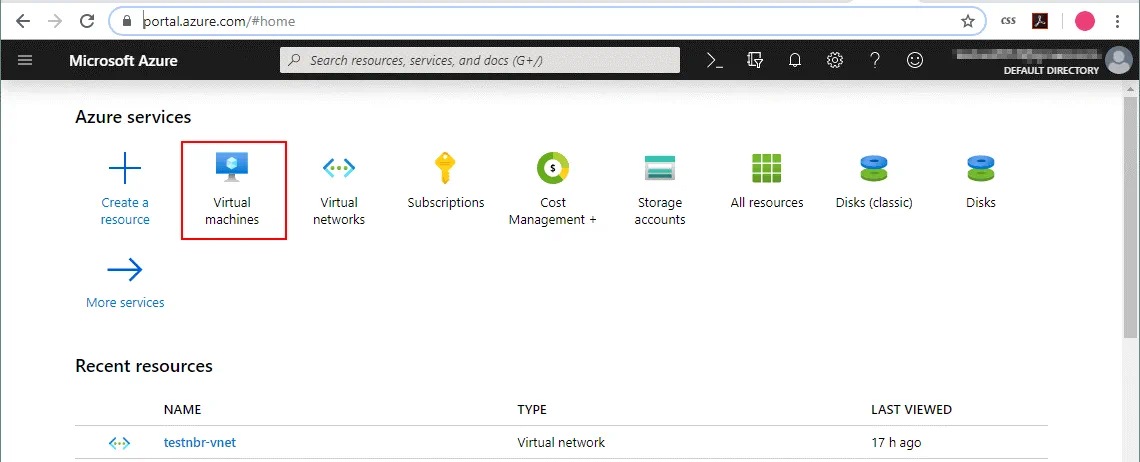
Utwórz maszynę wirtualną z systemem Windows Server 2016 w usłudze Azure. Ta maszyna wirtualna będzie służyć do zainstalowania serwera Hyper-V i uruchamiania zagnieżdżonych maszyn wirtualnych Hyper-V. Otwórz przeglądarkę internetową i przejdź do witryny Microsoft Azure. Zaloguj się do usługi Microsoft Azure, korzystając ze swojego konta. Aby korzystać z usług chmury Azure, musisz posiadać odpowiednią subskrypcję. Na stronie https://portal.azure.com/ wybierz opcję Virtual machines w interfejsie internetowym.
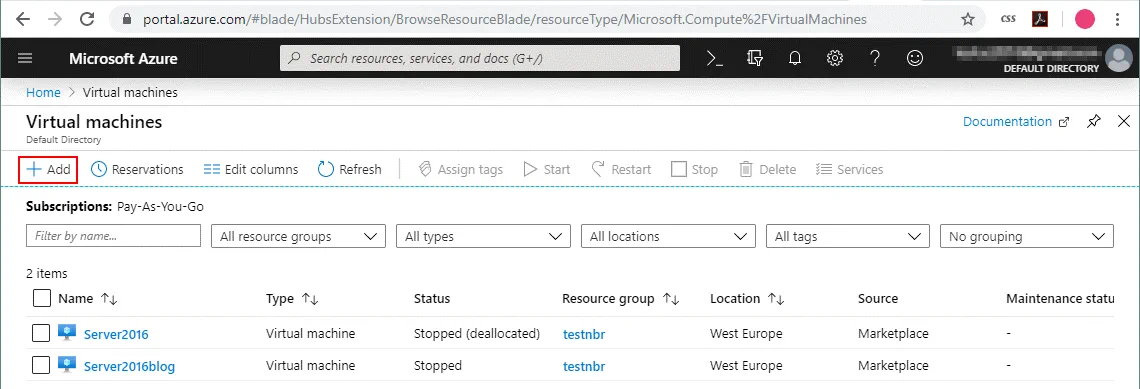
Na stronie Maszyny wirtualne (Home > Virtual Machine) kliknij Add, aby utworzyć maszynę wirtualną.
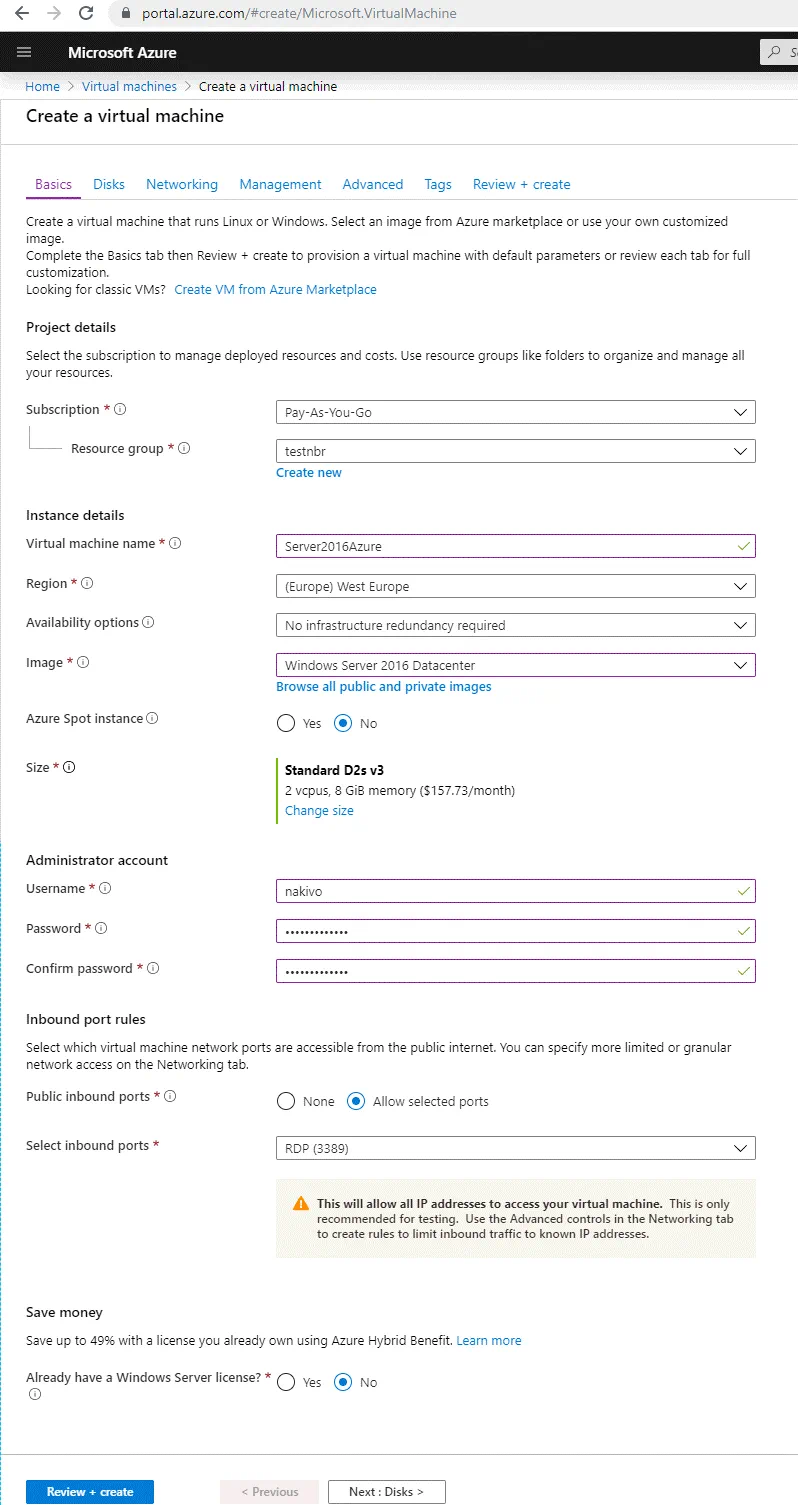
Strona tworzenia maszyny wirtualnej zawiera wiele kart, a każda karta zawiera kilka sekcji.
Podstawy
Na karcie Podstawy kreatora ustaw następujące parametry:
Project details
Subskrypcja : Pay-As-You-Go (wybierz dostępną subskrypcję).
Grupa zasobów . Wybierz istniejącą grupę zasobów lub utwórz nową. W tym przykładzie testnbr to nazwa grupy zasobów. Instance details
Nazwa maszyny wirtualnej : Server2016Azure.
Region : (Europa) Zachodnia Europa. Wybierz wymagany region (na przykład region najbliższy do twojego regionu).
Opcje dostępności : Nie wymagana redundancja infrastruktury (możesz pozostawić tę domyślną opcję).
Obraz : Windows Server 2016 Datacenter (Windows Server 2016 jest preferowany, ponieważ obsługuje więcej funkcji Hyper-V niż Windows Server 2012 R2 Datacenter).
Instancja Azure Spot : Nie.
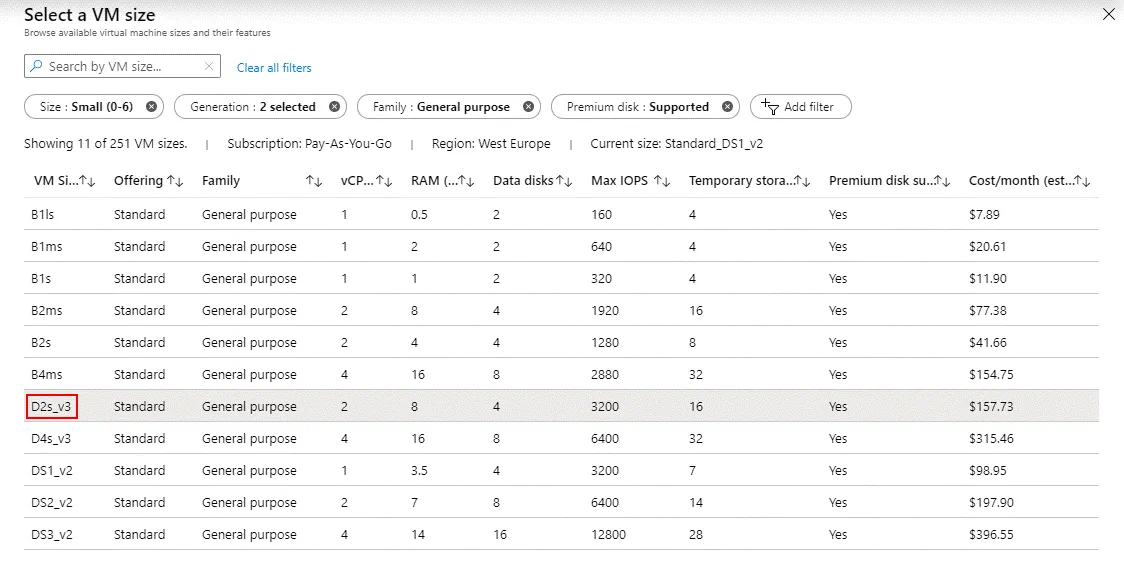
Rozmiar : D2s_v3 jest używany w tym przykładzie. Możesz wybrać inny rozmiar VM, który obsługuje uruchamianie Maszyny wirtualnej Hyper-V. Wszystkie v3 serie maszyn wirtualnych Azure obsługują wirtualizację zagnieżdżoną. Należy pamiętać, że wydajność maszyny wirtualnej musi być wystarczająca do uruchomienia wszystkich niezbędnych Maszyn wirtualnych Hyper-V po przełączeniu w tryb failover na Hoscie Hyper-V uruchomionym w Azure.
Administrator account
Nazwa użytkownika : nakivo (możesz wprowadzić swoją własną nazwę użytkownika)
Hasło : ************* (ustaw kod hasła)
Potwierdź hasło : *************
Inbound port rules
Możesz wybrać porty wejściowe, które muszą być otwarte, aby uzyskać dostęp do maszyny wirtualnej Azure z publicznego Internetu. Pozostawmy port RDP otwarty podczas zdalnego zarządzania tą maszyną wirtualną. RDP używa portu TCP 3389 dla połączeń przychodzących. Gdy zakończysz konfigurację maszyny wirtualnej, możesz wyłączyć dostęp sieciowy za pomocą RDP (Protokołu zdalnej stacji roboczej). Później możesz bardziej szczegółowo skonfigurować zaporę w Azure i pozwolić na przychodzące połączenia do niestandardowych portów z niestandardowych adresów IP lub sieci.
Publiczne porty wejściowe : Zezwól na wybrane porty
Wybierz porty wejściowe : RDP (3389)
Save money
Wybierz, czy już masz licencję na Windows Server, ponieważ może to pomóc w obniżeniu kosztów.
No jest domyślnie wybrany.
Możesz zobaczyć te ustawienia na poniższym zrzucie ekranu.
Podczas wyboru rozmiaru maszyny wirtualnej, możesz zobaczyć nazwę maszyny wirtualnej, liczbę wirtualnych procesorów (vCPU), ilość pamięci (RAM), maksymalną wartość IOPS (operacji we/wy na sekundę), rozmiar tymczasowego magazynu, wsparcie dla dysków premium oraz koszt miesięczny.
Kliknij Dalej , gdy jesteś gotowy, aby kontynuować i przejść do następnego kroku kreatora.
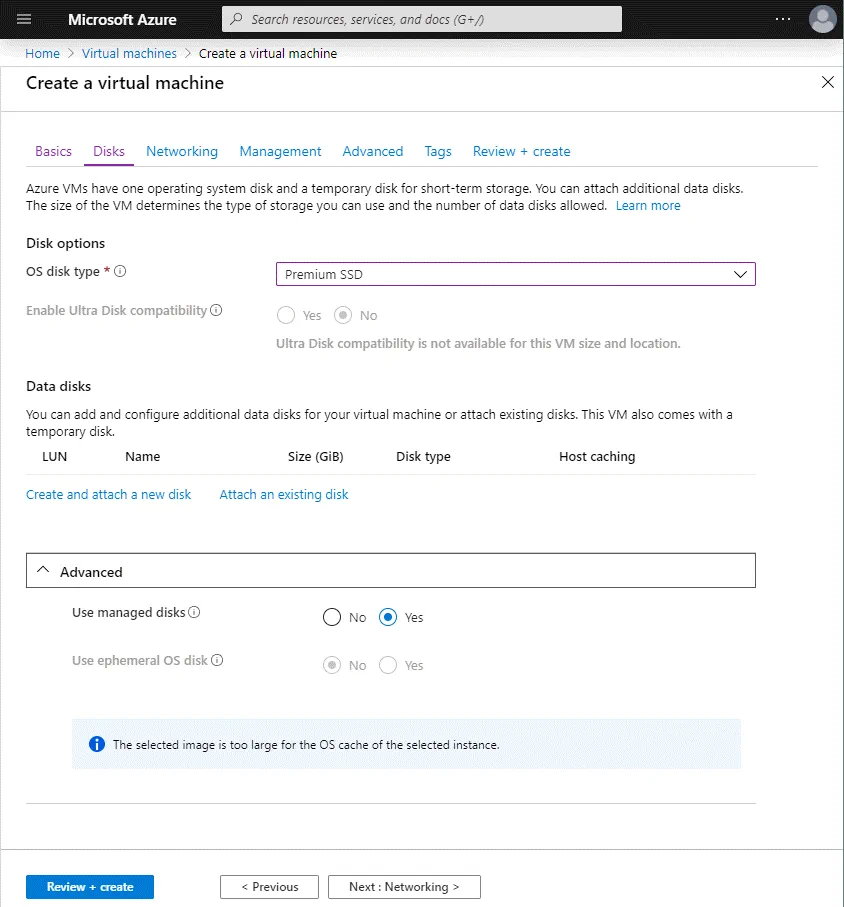
Dyski
Na tej karcie powinieneś wybrać konfigurację wirtualnego dysku, który chcesz utworzyć.
Disk options
Typ dysku OS : Premium SSD. Wybrany wcześniej rozmiar maszyny wirtualnej obsługuje dyski Premium SSD, i możesz pozostawić tę opcję jako najbardziej praktyczną. Inne dostępne opcje to Standard HDD oraz Standard SSD.
Możesz stworzyć dodatkowe dyski dla maszyny wirtualnej Azure podczas tworzenia wirtualnej maszyny, nawet jeśli maszyna wirtualna jest obecnie uruchomiona.
Kliknij Dalej , aby skonfigurować sieć.
Sieć
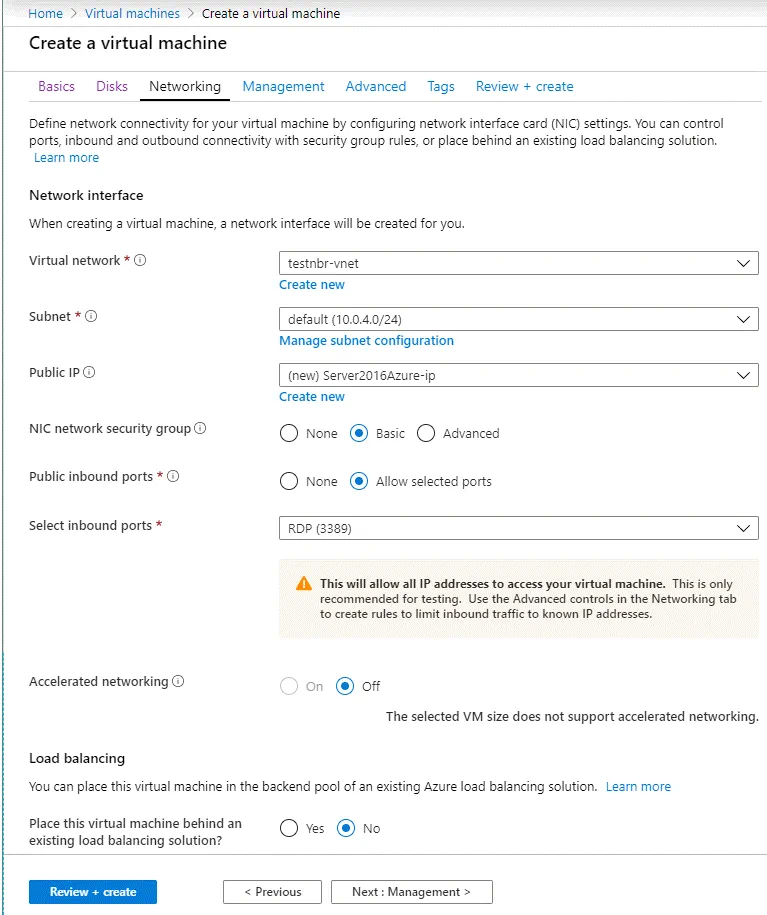
Na karcie Sieć, powinieneś wybrać następujące parametry.
Network interface
Sieć wirtualna : Wybierz istniejącą sieć wirtualną lub utwórz nową. W tym przykładzie, testnbr-vnet jest nazwą sieci wirtualnej.
Podsieć : domyślna (10.0.4.0/24). Wybierz podsieć, która będzie używana do komunikacji maszyn wirtualnych Azure ze sobą w lokalnej sieci (LAN) w chmurze Azure. Możesz utworzyć nową podsieć.
Publiczny IP : Możesz pozostawić wartość domyślną.
Grupa zabezpieczeń karty sieciowej : Podstawowy
Wewnętrzne porty publiczne : Zezwól na wybrane porty
Wybór portów wewnętrznych : RDP (3389). To jest ustawienie, które widziałeś na pierwszym ekranie kreatora tworzenia maszyny wirtualnej.
Przyśpieszona sieć : Wył.
Load balancing
Umieść tę maszynę wirtualną za istniejącym rozwiązaniem do balansowania obciążenia : Nie
Teraz możesz przejść do konfiguracji ustawień zarządzania.
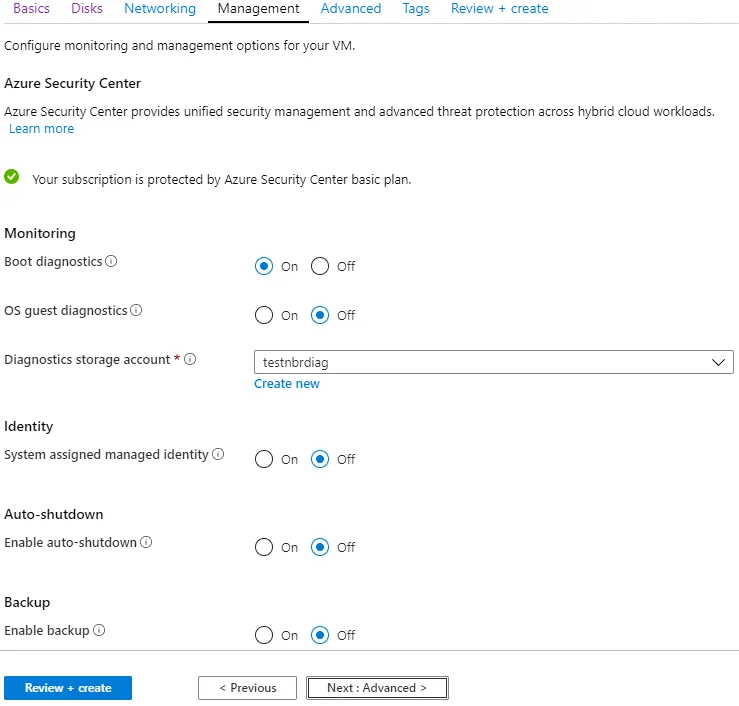
Zarządzanie
Na tej karcie możesz skonfigurować opcje monitorowania oraz zarządzania dla swojej maszyny wirtualnej Azure. Możesz pozostawić domyślne parametry zarządzania i stworzyć konto magazynu diagnostycznego, jeśli konto jeszcze nie zostało utworzone. Jeśli nie jesteś pewien, jakie opcje skonfigurować na tej karcie, pozostaw domyślne parametry.
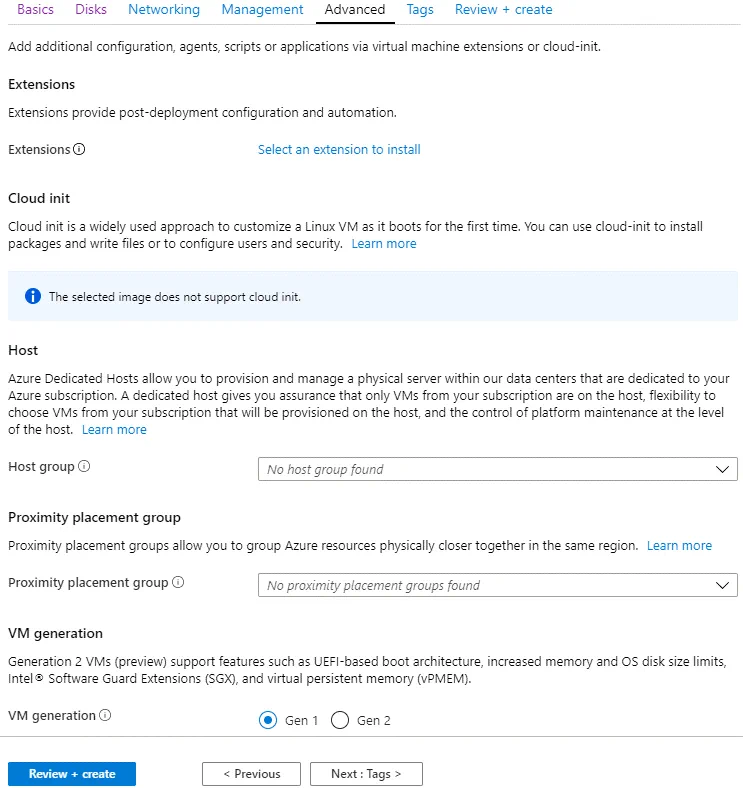
Zaawansowane
Na tej karcie możesz pozostawić ustawienia domyślne i wybrać generację maszyny wirtualnej (Generacja 1 lub generacja 2). W bieżącym przykładzie, tworzona jest Generation 1 maszyna wirtualna.
ZNACZNIKI
Możesz dodać niestandardowe znaczniki, jeśli jest to potrzebne.
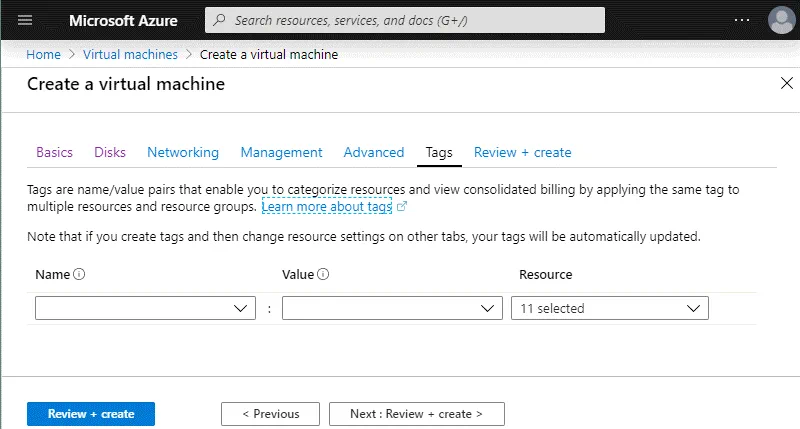
Teraz możesz kliknąć Review + create, aby sprawdzić konfigurację nowej wirtualnej maszyny.
Walidacja zakończona pomyślnie oznacza, że wszystko jest OK i możesz utworzyć nową maszynę wirtualną.
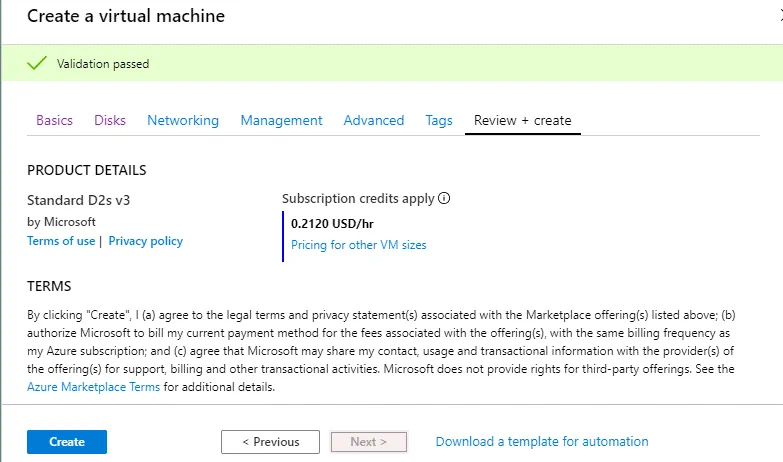
Jeśli potrzebujesz wdrożyć podobne identyczne nowe maszyny wirtualne Azure, możesz pobrać szablon do automatyzacji.
Na koniec, kliknij niebieski przycisk Create, aby rozpocząć proces tworzenia maszyny wirtualnej.
Poczekaj, aż maszyna wirtualna zostanie utworzona.
Gdy maszyna wirtualna zostanie pomyślnie wdrożona, zobaczysz następujący ekran.

Instalacja roli Hyper-V serwera
Po wdrożeniu nowej maszyny wirtualnej Azure działającej na Windows Server 2016, możesz zainstalować rolę Hyper-V. Maszyna Wirtualna, którą utworzyłeś w środowisku Azure, powinna uruchamiać się automatycznie po stworzeniu. Można również uruchomić Maszynę Wirtualną ręcznie, kiedy tego chcesz. Aby uruchomić Maszynę Wirtualną w interfejsie webowym Azure, przejdź do Home > Virtual machines, wybierz Maszynę Wirtualną , którą wdrożyłeś (zaznacz pole wyboru) i kliknij Start.
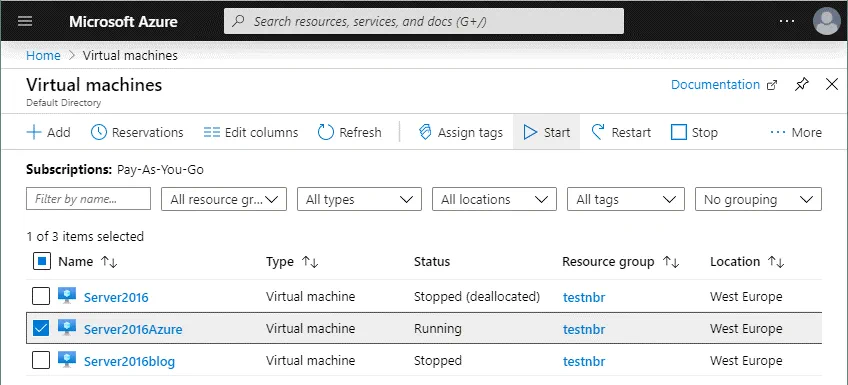
Kliknij Maszynę Wirtualną, aby zobaczyć menu opcji oraz informacje o maszynie. Znajdź zewnętrzny adres IP dla tej Maszyny Wirtualnej. Użyj tego adresu IP do połączenia się przez Remote Desktop z Windows Server 2016 działającym w Azure. W tym przykładzie, zewnętrzny adres IP Maszyny Wirtualnej w Azure to 51.105.221.43.

Na swoim lokalnym komputerze z systemem Windows, otwórz klienta Remote Desktop i połącz się z Windows Server 2016 działającym w Azure. Odpowiedni skrót znajdziesz w menu Start systemu Windows ( Start > Akcesoria Windows > Połączenie pulpitu zdalnego ) lub otwórz CMD i uruchom polecenie:
mstsc -v: 51.105.221.43
Wprowadź dane poświadczeń administracyjnych dla systemu Windows, które ustawiłeś podczas tworzenia Maszyny Wirtualnej w Azure.
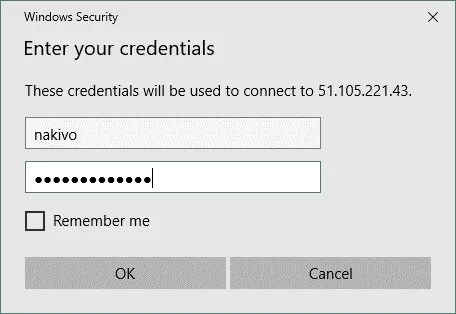
Kliknij Tak , jeżeli pojawi się okno potwierdzenia.
Przygotowanie do instalacji Hyper-V
Po nawiązaniu sesji pulpitu zdalnego i połączeniu się z zdalnym Windows Server 2016 działającym w Azure, powinieneś zobaczyć niebieskie okno wyskakujące po prawej stronie ekranu. Ten ekran pojawia się, kiedy adapter sieciowy jest połączony z siecią po raz pierwszy. Powinieneś zobaczyć pytanie na tym niebieskim oknie:
Czy chcesz, aby Twój komputer był widoczny dla innych komputerów i urządzeń w tej sieci?
Kliknij Yes.
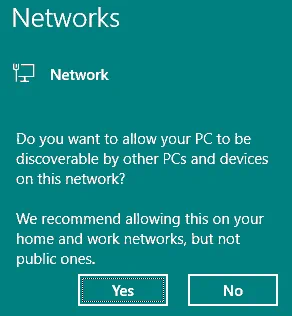
Następnie upewnij się, że Twój adapter sieciowy używa profilu sieciowego Prywatny . Alternatywnie możesz ręcznie zmienić profil z Publiczny na Prywatny .
Domyślna nazwa adaptera sieciowego to Ethernet .
Możesz zmienić profil sieci na Prywatny w PowerShell:
$Profile = Get-NetConnectionProfile -InterfaceAlias Ethernet
$Profile.NetworkCategory = "Private"
Set-NetConnectionProfile -InputObject $Profile

Otwórz Centrum Sieci i Udostępnienia . Kliknij prawym przyciskiem myszy na ikonę sieci w pasku zadań (obok zegara) i wybierz Otwórz Centrum Sieci i Udostępnienia . W otwartym oknie Centrum Sieci i Udostępnienia możesz sprawdzić profil sieciowy (musi to być sieć Prywatna ). Naciśnij Zmień ustawienia adaptera w sekcji Strona główna panelu sterowania okna. 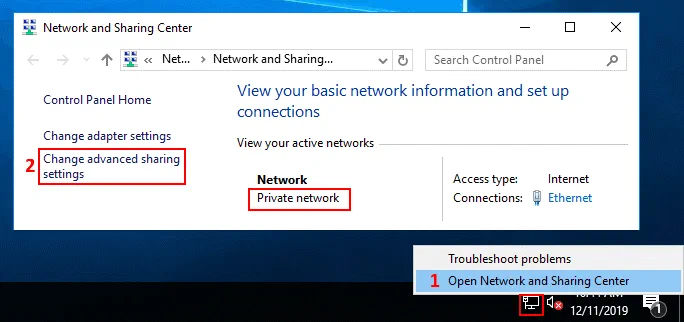
W oknie Ustawienia zaawansowane udostępniania wybierz profil Prywatny (musi to być obecny profil) i turn on network discovery, następnie turn on file and printer sharing (zobacz zrzut ekranu poniżej).
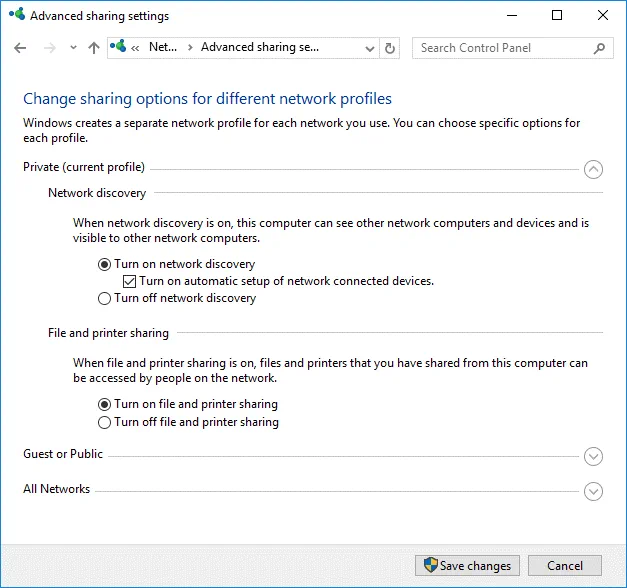
Naciśnij Save Changes i zamknij okno.
Instalacja Hyper-V
Uruchom PowerShell jako administrator i uruchom polecenie, aby zainstalować rolę Hyper-V na swoim serwerze Windows 2016 w Azure.
Install-WindowsFeature -Name Hyper-V -IncludeManagementTools -Restart

Maszyna wirtualna Azure z uruchomionym systemem Windows Server 2016 automatycznie zrestartuje się, aby zakończyć instalację Hyper-V. Sesja zdalnego pulpitu zostanie rozłączona. Po ponownym uruchomieniu maszyny manualnie połącz się z maszyną wirtualną Azure za pomocą klienta Pulpit zdalny.
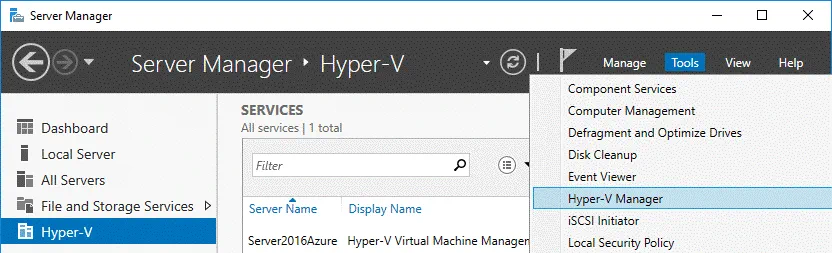
Po połączeniu z maszyną wirtualną Windows Server 2016 działającą w Azure przez RDP, skonfiguruj serwer Hyper-V. W Menedżer serwera , który otwiera się automatycznie po uruchomieniu Windows Server 2016, możesz zobaczyć opcję Hyper-V . Aby otworzyć Menedżera Hyper-V, przejdź do Tools > Hyper-V Manager. Jak widać na zrzucie ekranu, nazwa hosta jest równa nazwie maszyny wirtualnej Azure, którą zdefiniowałeś podczas tworzenia maszyny wirtualnej.
Przygotowanie wirtualnej sieci Hyper-V
Domyślnie w Hyper-V nie są utworzone żadne przełączniki wirtualne, dlatego należy ręcznie utworzyć i skonfigurować nowy przełącznik wirtualny.
W Menedżerze Hyper-V można kliknąć prawym przyciskiem myszy nazwę swojego Serwera Hyper-V i w menu kontekstowym wybrać Menedżer przełączników wirtualnych . W interfejsie graficznym Menedżera przełączników wirtualnych można utworzyć przełącznik wirtualny trzech typów: Zewnętrzny , Wewnętrzny i Prywatny .
Przeczytaj post na blogu o Przełączniki wirtualne Hyper-V i utwórz jeden z trzech wspomnianych przełączników wirtualnych, których konfiguracja spełnia Twoje potrzeby. Należy jednak pamiętać, że tworzenie sieci NAT jest możliwe tylko w interfejsie wiersza poleceń PowerShell.
W tym poście blogowym zostanie utworzony przełącznik wirtualny NAT oraz sieć za NAT, aby utworzyć zagnieżdżone maszyny wirtualne Hyper-V działające w ich własnej izolowanej sieci, ale mające dostęp do internetu oraz hosta Hyper-V. Host Hyper-V będzie w stanie połączyć się z zagnieżdżonymi maszynami wirtualnymi Hyper-V.
Otwórz PowerShell, aby stworzyć i skonfigurować nowy przełącznik wirtualny w trybie NAT:
New-VMSwitch -Name "InternalSwitchNAT" -SwitchType Internal
Gdzie InternalSwitchNAT jest nazwą przełącznika wirtualnego, a Wewnętrzny jest typem przełącznika wirtualnego.
Sprawdź indeksy interfejsów sieciowych: Get-NetAdapter
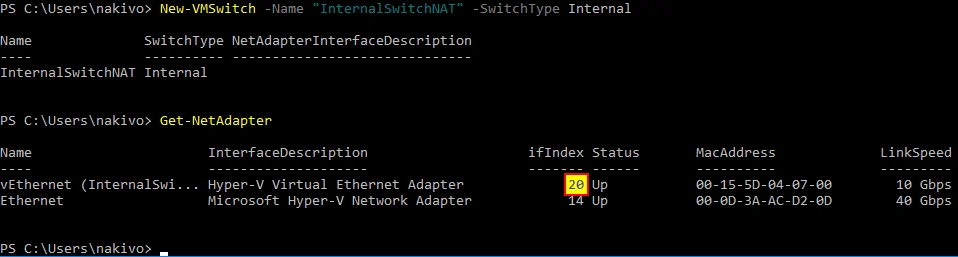
Jak widać, w Windows Server 2016 działającym jako host Hyper-V w Azure utworzony jest vEthernet (InternalSwitchNAT) wirtualny adapter sieciowy.
W naszym przykładzie indeks interfejsu dla potrzebnego adaptera to 20 .
Ustaw Adres IP dla vEthernet (InternalSwitchNAT) wirtualnego interfejsu sieciowego, który utworzyłeś wcześniej:
New-NetIPAddress -IPAddress 192.168.217.1 -PrefixLength 24 -InterfaceIndex 20
W tym przykładzie Adres IP tego interfejsu to 192.168.217.1
24 to długość maski sieciowej i jest równa 255.255.255.0
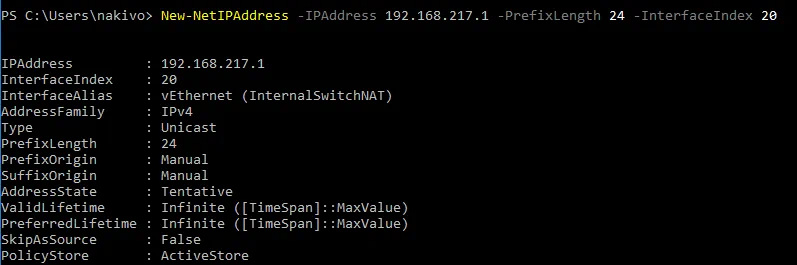
Utwórz nową sieć wirtualną i ustaw adres sieci dla utworzonej sieci:
New-NetNat -Name "InternalNATnet" -InternalIPInterfaceAddressPrefix 192.168.217.0/24
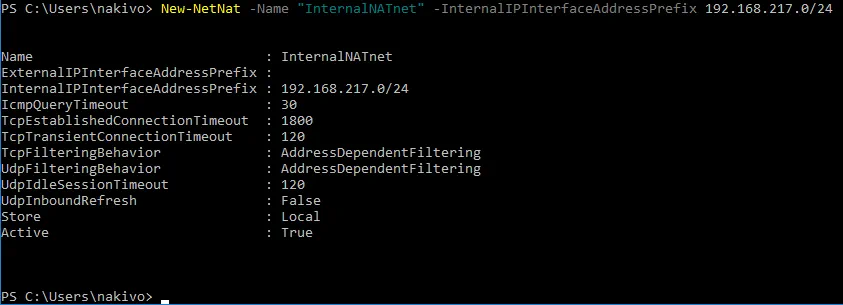
Możesz zweryfikować, że został utworzony nowy wirtualny switch, jeśli otworzysz GUI Menedżera Przełączników Wirtualnych.

Wreszcie, wirtualny interfejs sieciowy vEthernet (InternalSwitchNAT ) ma następującą konfigurację:
Adres IP: 192.168.217.1
Maska sieciowa: 255.255.255.0
Konfiguracja zapory dla sieci NAT
Musisz skonfigurować zaporę systemu Windows, aby umożliwić sieciowanie oraz dostęp do hosta Hyper-V z zagnieżdżonych maszyn wirtualnych.
Utwórz nową Inbound regułę w Zaporze sieciowej na hoście Hyper-V (powinieneś zezwolić na połączenia przychodzące z utworzonej wcześniej wewnętrznej sieci NAT).
Nazwa reguły : Allow217net
Działanie : Zezwalaj na połączenie
Protokoły i porty : Dowolny
Programy i usługi : Dowolny
Zakres : 192.168.217.0/24
Profile : Domenowy, Prywatny, Publiczny (możesz wybrać tylko profil Prywatny używany w powyższej konfiguracji)
Możesz utworzyć tę regułę za pomocą jednej komendy PowerShell:
New-NetFirewallRule -RemoteAddress 192.168.217.0/24 -DisplayName "Allow217net" -Profile Any -Action Allow
Możesz otworzyć GUI Zapory systemu Windows i upewnić się, że reguła została utworzona.
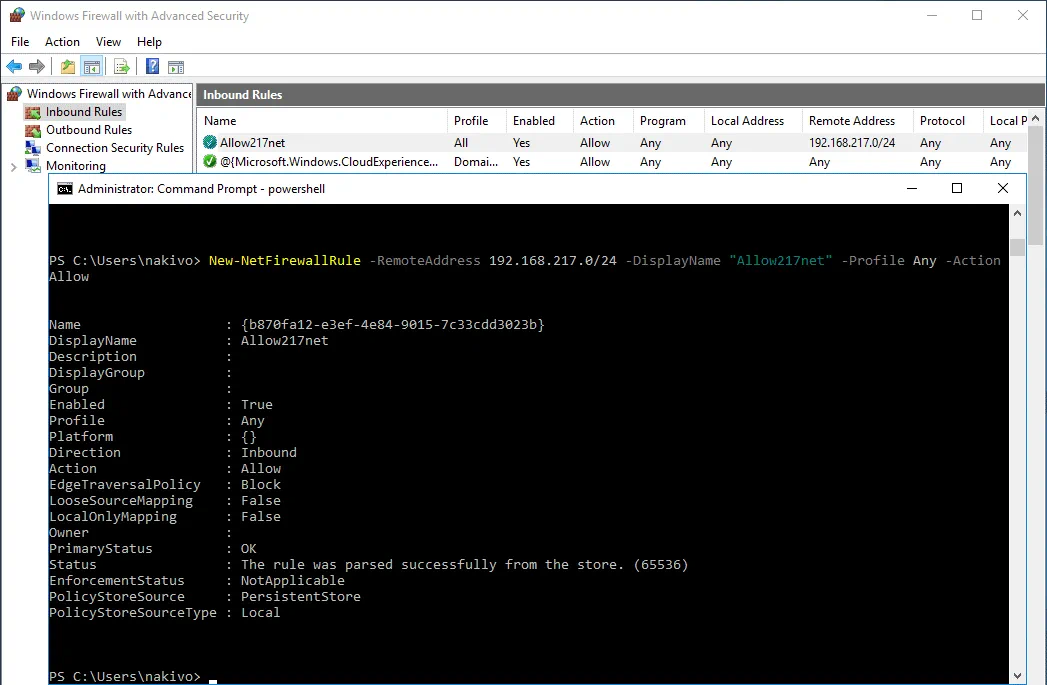
Możesz wymienić wszystkie dostępne reguły Zapory systemu Windows za pomocą polecenia cmdlet PowerShell
Get-NetFirewallRule
Tworzenie zagnieżdżonych maszyn wirtualnych do testowania
Zaleca się utworzenie dwóch zagnieżdżonych maszyn wirtualnych Hyper-V w celu przetestowania sieciowania pomiędzy maszynami wirtualnymi, pomiędzy hostem Hyper-V a zagnieżdżonymi maszynami wirtualnymi oraz aby przetestować dostęp do Internetu z zagnieżdżonych maszyn wirtualnych.
Teraz skopiuj obraz instalacyjny ISO systemu Windows Server 2016 na hosta Hyper-V działającego w Azure i utwórz dwie zagnieżdżone maszyny wirtualne Hyper-V działające na Windows Server 2016 (jeśli nie posiadasz obrazu instalacji Windows Server 2016, powinieneś pobrać obraz lub utworzyć go ręcznie). Następnie spróbujemy podłączyć te dwie zagnieżdżone maszyny wirtualne do wirtualnej sieci Hyper-V sieci NAT i sprawdzić, czy sieć Hyper-V jest poprawnie skonfigurowana.
Obraz ISO jest w tym przykładzie kopiowany do katalogu tymczasowego ( C:temp ) (ponieważ plik ISO i tak zostanie usunięty po utworzeniu dwóch testowych zagnieżdżonych maszyn wirtualnych Hyper-V). Proszę nie kopiować żadnych ważnych danych do magazynu tymczasowego maszyn wirtualnych platformy Azure (w tym przypadku dysk D: ), ponieważ dane mogą zostać automatycznie usunięte z tego magazynu tymczasowego.
Zgodnie z zalecanymi praktykami można utworzyć drugi trwały dysk wirtualny dla maszyny wirtualnej Hyper-V i przechowywać na nim zagnieżdżone maszyny wirtualne Hyper-V, w tym repliki maszyn wirtualnych (repliki Hyper-V) (na przykład E:). Jak zapewne pamiętasz, nowy dysk wirtualny można dodać na gorąco do maszyny wirtualnej w usłudze Azure podczas jej działania. W tym wpisie na blogu wszystkie maszyny wirtualne będą przechowywane na dysku C: w celach edukacyjnych.
Kolejnym zaleceniem jest określenie katalogów, w których mają być umieszczane pliki maszyn wirtualnych i dyski wirtualne, w globalnych ustawieniach Hyper-V. E:VMsHyper-V jako katalog do przechowywania plików maszyn wirtualnych oraz E:VMsHyper-VVirtualHardDisks jako katalog do przechowywania dysków wirtualnych.
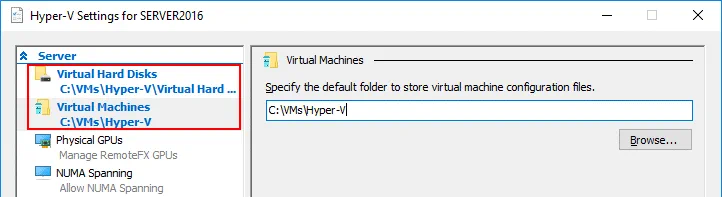
Informacje na temat tworzenia nowej maszyny wirtualnej z systemem Windows w Hyper-V można znaleźć pod adresem ten wpis na blogu.
Podczas tworzenia zagnieżdżonych maszyn wirtualnych Hyper-V nie należy tworzyć dla nich dużych dysków wirtualnych. Dynamiczny dysk wirtualny o pojemności 20 GB jest wystarczający do zainstalowania systemu Windows Server 2016. Po zakończeniu testów można usunąć te maszyny wirtualne i przejść do konfiguracji środowiska w celu przygotowania zdalnej lokalizacji w chmurze Azure w Trybie failover dla maszyn wirtualnych Hyper-V. Należy pamiętać o podłączeniu wirtualnych kart sieciowych zagnieżdżonych maszyn wirtualnych Hyper-V do sieci NAT ( InternalSwitchNAT ), która została niedawno utworzona i która ma zostać przetestowana.
Inne parametry maszyn wirtualnych mogą wyglądać następująco:
Pamięć RAM: 2 GB
Procesor: 1 procesor
Generacja: 1
Adresy IP wirtualnych kart sieciowych zagnieżdżonych maszyn wirtualnych ustawia się ręcznie:
NestedWinTest
Adres IP 192.168.217.21
Maska 255.255.255.0
Brama domyślna: 192.168.217.1
Serwer DNS 1: 8.8.8.8
Serwer DNS 2: 192.168.217.1
NestedWinTest2
Adres IP: 192.168.17.22
Maska: 255.255.255.0
Brama domyślna: 192.168.217.1
Serwer DNS 1: 8.8.8.8
Serwer DNS 2: 192.168.217.1
W razie potrzeby serwer DHCP można skonfigurować na hoście Hyper-V działającym w usłudze Azure lub na zagnieżdżonej maszynie wirtualnej Hyper-V. Po wdrożeniu dwóch zagnieżdżonych maszyn wirtualnych Hyper-V połączonych z siecią InternalSwitchNAT i skonfigurowaniu Zaporę systemu Windows (wszystkie protokoły i porty są dozwolone w tym przypadku), możesz pingować każdego hosta z zagnieżdżonych maszyn wirtualnych i z hosta Hyper-V. Jak widać na poniższym zrzucie ekranu, wirtualna sieć za NAT jest prawidłowo skonfigurowana na serwerze Hyper-V uruchomionym jako maszyna wirtualna Azure.

Oznacza to, że teraz możesz skonfigurować środowisko Azure do użycia jako zdalną witrynę podczas tworzenia replik Hyper-V i przełączania maszyn wirtualnych Hyper-V na repliki z lokalnej witryny. Musisz zezwolić na odpowiednie porty TCP dla połączeń przychodzących i połączeń ICMP na maszynie wirtualnej Azure uruchomionej Hyper-V zanim przystąpisz do konfigurowania komponentów NAKIVO Backup & Replication. NAKIVO Transporter zostanie zainstalowany później na hoscie Hyper-V uruchomionym w Azure po skonfigurowaniu zapory ogniowej.
Konfiguracja Zapory dla NAKIVO Backup & Replication
Zgodnie z siecią NAKIVO Backup & Replication wymagania, następujące porty muszą być otwarte dla ruchu przychodzącego, aby ustanowić połączenia sieciowe pomiędzy Dyrektorem a Transporterem:
TCP: 9445, 9446, 9448-10000, 445, 137-139, 5986;
Ruch ICMP musi być dozwolony, aby NAKIVO Backup & Replication działało prawidłowo w sieci.
NAKIVO Director jest centralizowanym interfejsem zarządzania instalowanym na określonej maszynie podczas instalacji pełnego rozwiązania. Dyrektor jest używany do zarządzania transporterami, repozytoriami kopii zapasowych, inwentarzem, środowiskami VMware, środowiskami Hyper-V itd. Tylko jeden Dyrektor może być zainstalowany podczas wdrażania NAKIVO Backup & Replication.
NAKIVO Transporter jest komponentem odpowiedzialnym za operacje przesyłania danych, w tym kompresję, szyfrowanie i deduplikację, i jest przeznaczony do wykonywania kopii zapasowej, replikacji i odzyskiwania. Domyślnie na maszynie, na której zainstalowano Dyrektora, instalowany jest jeden transport numeryczny, a ten transport numeryczny nie może być usunięty z produktu. Opcjonalnie możesz wdrażać wiele Transportery na innych maszynach, aby umożliwić szyfrowanie danych, kompresję i uproszczoną konfigurację do przesyłania danych do zdalnych sieci, a także do rozprowadzania obciążeń.

Musisz skonfigurować zaporę ogniową w Azure, a także zaporę Windows na Hoscie Hyper-V uruchamianego jako maszyna wirtualna Azure.
Konfiguracja zapory w Azure
W interfejsie webowym Azure, przejdź do Home > Virtual machines, wybierz swoją maszynę wirtualną ( Serwer2016Azure w tym przypadku) i kliknij nazwę maszyny wirtualnej, aby otworzyć ustawienia maszyny wirtualnej. Następnie w lewym panelu kliknij Networking, aby otworzyć ustawienia sieciowe. Wciśnij Add inbound port rule, aby utworzyć nową regułę zapory.

Po prawej stronie ekranu widoczna jest nowa karta, w której należy skonfigurować parametry nowej reguły zapory. W naszym przykładzie parametry pierwszej reguły zapory utworzonej dla prawidłowej pracy NAKIVO Backup & Replication są wymienione poniżej.
Źródło : Adres IP
Adresy źródłowe IP : 77.88.196.86, 77.88.196.87 (wybierz zewnętrzne adresy IP używane na routerach w Biurze 1, Biurze 2 itp.)
Zakresy portów źródłowych : *
Miejsce docelowe : Dowolny
Zakresy portów docelowych : 9445,9446,9448-10000,445,137-139,5986
Protokół : TCP
Działanie : Zezwalaj
Priorytet : 310 (domyślny)
Nazwa : Allow_NAKIVO_ports
Naciśnij przycisk Add, aby zapisać konfigurację i dodać nową regułę zapory.

Kliknij Add inbound port rule ponownie, aby umożliwić połączenia ICMP. Druga reguła musi mieć parametry podane poniżej.
Źródło : Adresy IP
Adresy źródłowe IP : 77.88.196.86, 77.88.196.87 (wybierz swoje zaufane zewnętrzne adresy IP używane na routerach w Biurze 1 )
Zakresy portów źródłowych : *
Miejsce docelowe : Dowolny
Zakresy portów docelowych : *
Protokół : ICMP
Działanie : Zezwalaj
Priorytet : 320 (domyślny)
Nazwa : Allow_ICMP_NAKIVO

Teraz konieczne reguły zostały utworzone w Azure dla hosta Hyper-V działającego w chmurze Azure jako maszyna wirtualna.

Zapora w Azure jest teraz skonfigurowana. Musisz również skonfigurować inną zaporę w Windows, która działa na maszynie wirtualnej Azure.
Konfigurowanie Zapory systemu Windows na hoście Hyper-V w Azure
Wróć do swojej sesji RDP, za pomocą której zarządzasz hostem Hyper-V działającym w Azure. Jeśli zamknąłeś tę sesję, połącz się z hostem Hyper-V działającym w Azure za pomocą RDP ponownie. Otwórz zaporę systemu Windows i dodaj podobne dwie reguły w Windows Server 2016.
Rule 1 musi zawierać następujące parametry:
Nazwa : Allow_NAKIVO_ports
Źródło : Adresy IP
Adresy źródłowe IP/CIDR : 77.88.196.86, 77.88.196.87
Zakresy portów źródłowych : *
Miejsce docelowe : Dowolny
Zakresy portów docelowych : TCP 9445, 9446, 445, 5986, 9448-10000, 137-139
Protokół: TCP
Działanie: Zezwalaj
Priorytet: 310 (domyślny)
Reguła może być utworzona w interfejsie graficznym Zapory systemu Windows oraz w PowerShell. Utwórzmy regułę w PowerShell. Uruchom PowerShell jako Administrator i wykonaj polecenie:
New-NetFirewallRule -DisplayName 'Allow_Nakivo_ports' -Profile @('Domain', 'Private', 'Public') -Direction Inbound -Action Allow -Protocol TCP -LocalPort @('9445', '9446', '445', '5986', '9448-10000', '137-139') -RemoteAddress @('77.88.196.86', '77.88.196.87')
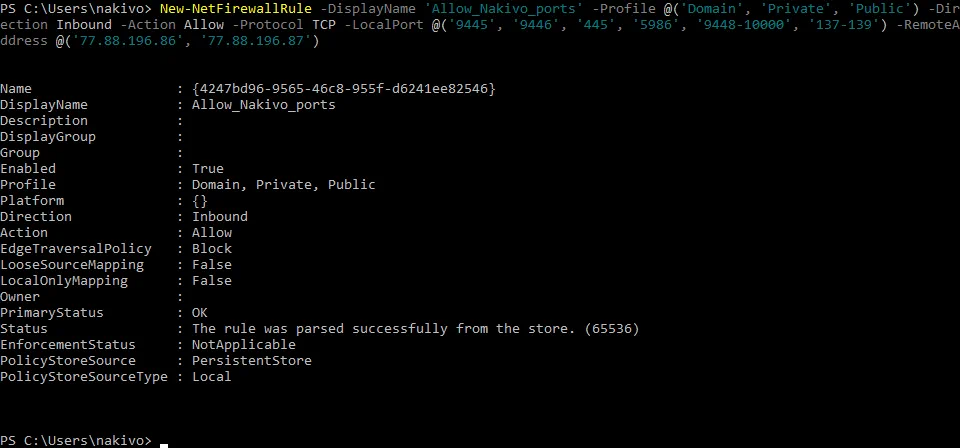
Podobnie, utwórz drugą regułę, aby zezwolić na przychodzące połączenia ICMP. Powinieneś użyć dwóch poleceń, aby zezwolić na przychodzące połączenia ICMPv4 i ICMPv6 w Windows Server 2016.
New-NetFirewallRule -DisplayName "Allow_ping_NAKIVO4" -Direction Inbound -Protocol ICMPv4 -IcmpType 8 -RemoteAddress @('77.88.196.86', '77.88.196.87')
New-NetFirewallRule -DisplayName "Allow _ping_NAKIVO6" -Direction Inbound -Protocol ICMPv6 -IcmpType 8 -RemoteAddress @('77.88.196.86', '77.88.196.87')
Teraz wszystkie niezbędne reguły zostały dodane do zapory Windows hosta Hyper-V znajdującego się w chmurze Azure. Możesz to zweryfikować w GUI zapory Windows, aby sprawdzić, czy reguły zostały poprawnie utworzone.
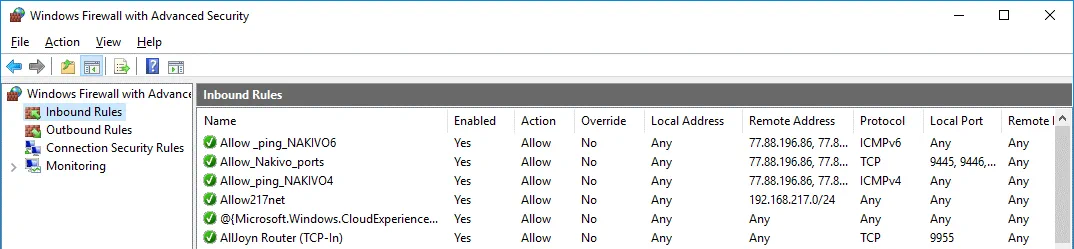
Uruchom ponownie maszynę wirtualną (VM) z systemem Windows Server 2016 w chmurze Azure i przejdź do konfiguracji NAKIVO Backup & Replication.
Konfiguracja NAKIVO Backup & Replication
Teraz jesteś gotowy, aby dodać hosta Hyper-V działającego jako VM z Azure do inwentarza NAKIVO Backup & Replication. W tym przykładzie, NAKIVO Backup & Replication jest wdrożone na maszynie działającej na głównym miejscu (lokalnie), o nazwie Biuro 1 . Jeśli nie zainstalowano jeszcze pełnego rozwiązaniaNBR, można to zrobić ręcznie, instalując produkt na maszynie z systemem Linux lub Windows bądź na urządzeniu NAS, a także wdrażając urządzenie wirtualne (virtual appliance) na hoście VMware ESXi. Więcej informacji na temat instalacji NAKIVO Backup & Replication można znaleźć w centrum pomocy.
Dodawanie hosta Hyper-V do Inwentarza
Zauważ, że kiedy dodajesz hosta Hyper-V do inwentarza NAKIVO Backup & Replication, Transporter jest automatycznie instalowany na tym hoście Hyper-V. Dlatego nie musisz wdrażać Transportera ręcznie na zdalnym hoście Hyper-V działającym w chmurze Azure. Sprawdź zewnętrzny adres IP swojej maszyny wirtualnej Azure działającej z Hyper-V. Możesz użyć interfejsu webowego Azure do tego celu.

Twój host Hyper-V działający w środowisku fizycznym powinien zostać dodany do inwentarza przed dodaniem zdalnego hosta Hyper-V z Chmury Azure. W tym przykładzie lokalny host Hyper-V jest już dodano do spisu zapasów. Teraz dodamy zdalnego hosta Hyper-V wdrożonego w Azure do Inwentarza.
Otwórz interfejs webowy NAKIVO Backup & Replication, wpisując w przeglądarce adres IP maszyny, na której produkt jest zainstalowany. W tym przypadku używany jest następujący adres: https://192.168.17.63:4443
Przejdź do Configuration > Inventory i kliknij Add New. W otwartym menu wybierz Microsoft Hyper-V host or cluster.
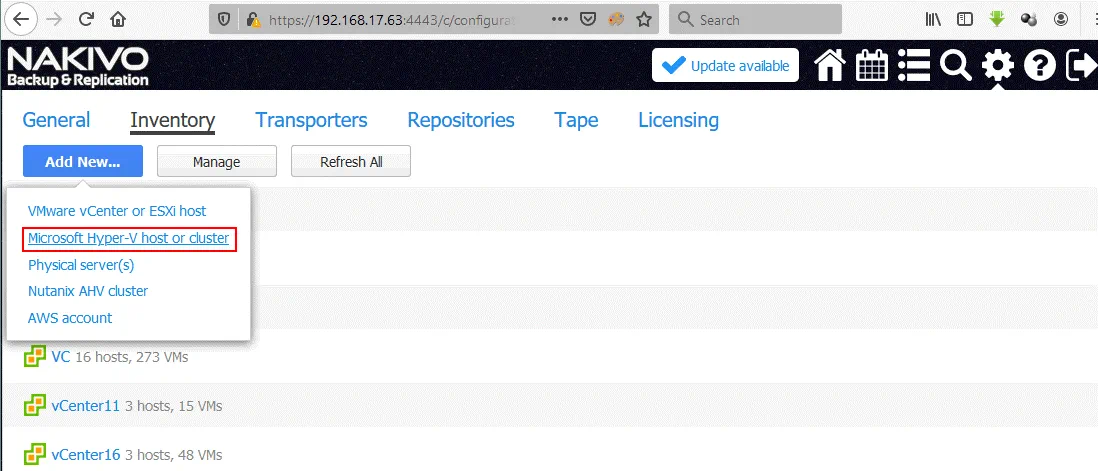
Następujące informacje powinny zostać dodane do twojego hosta Hyper-V działającego w chmurze Azure.
Nazwa wyświetlana : Hyper-V w chmurze Azure
Typ : Samodzielny host Hyper-V
Nazwa hosta lub adres IP : 55.105.221.43 (wprowadź adres IP hosta Hyper-V działającego w chmurze Azure)
Nazwa użytkownika : nakivo (wprowadź nazwę użytkownika ustaloną podczas wdrażania maszyny wirtualnej z Windows Server 2016 i Hyper-V w chmurze Azure)
Hasło : ************* (Wprowadź hasło do systemu Windows dla swojego konta użytkownika na hoście Hyper-V w usłudze Azure)
Port WS-MAN : 5986 (można pozostawić wartość domyślną).
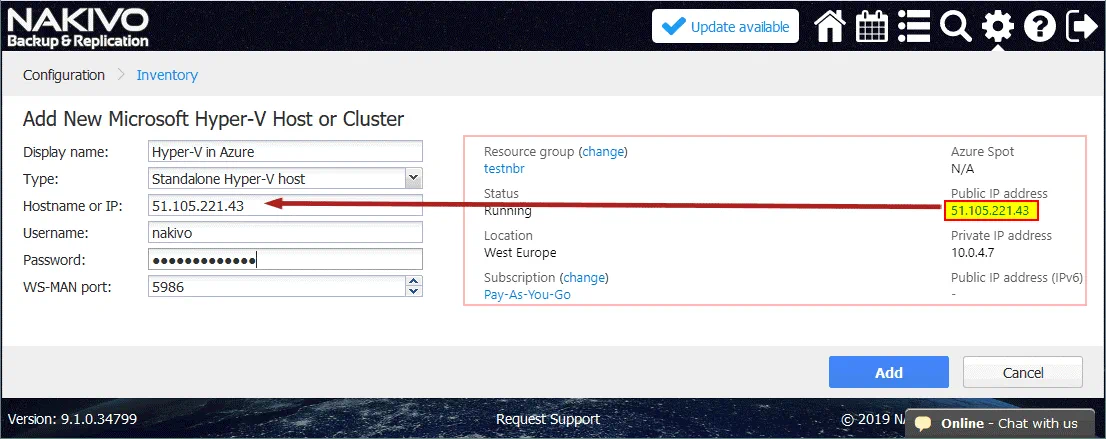
Uwaga: Zapory sieciowe muszą być odpowiednio skonfigurowane, zgodnie z powyższymi wskazówkami. Jeśli nie można dodać hosta Hyper-V do zasobów i pojawia się komunikat o błędzie typu „ Nie można połączyć się z udziałem sieciowym „55.105221.43C$”. Upewnij się, że udziały sieciowe na tym hoście są dostępne”, należy sprawdzić ustawienia zapory sieciowej.
Można zalogować się do konsoli systemowej komputera z oprogramowaniem NAKIVO Backup & Replication i wykonać polecenie ping na zewnętrzny adres IP hosta Hyper-V w usłudze Azure. Należy również sprawdzić zewnętrzny adres IP routera, który został przydzielony przez dostawcę usług internetowych (ISP). Jeśli NAKIVO Backup & Replication jest zainstalowany w systemie Linux, można użyć następującego polecenia, aby sprawdzić adres IP sieci WAN:
dig +short myip.opendns.com @resolver1.opendns.com
Następnie upewnij się, że adres IP wyświetlony w konsoli po uruchomieniu tego polecenia został dodany do reguł zapory po stronie platformy Azure jako adres IP dozwolony dla połączeń przychodzących.
Po dodaniu hostów Hyper-V lista zasobów powinna wyglądać podobnie do tej na poniższym zrzucie ekranu.
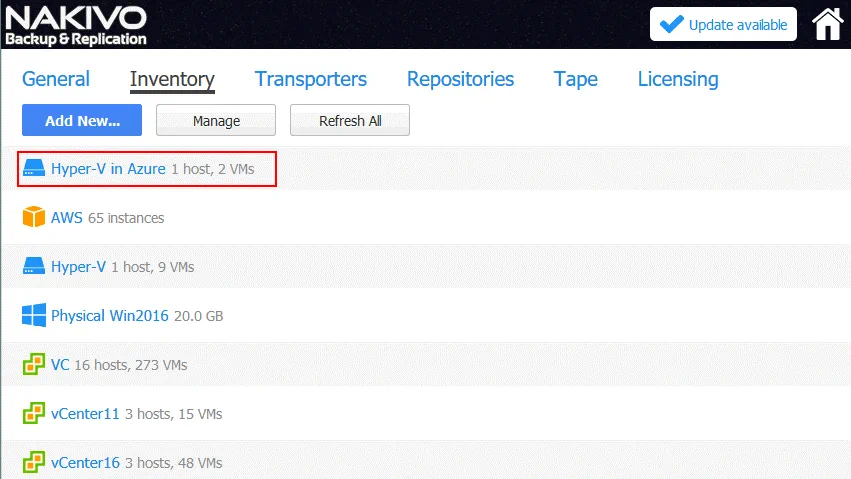
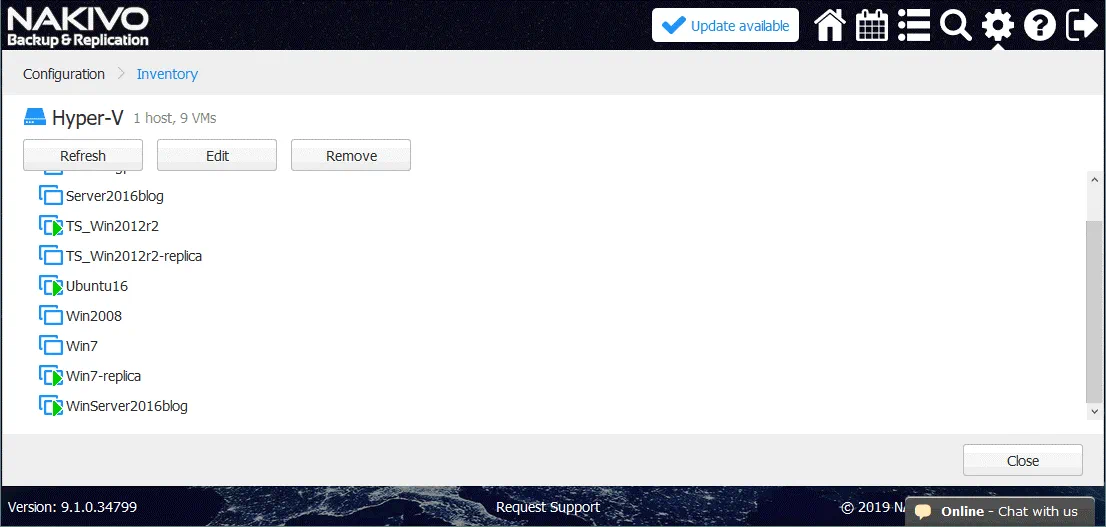
Transporter został teraz zainstalowany na zdalnym hoście Hyper-V działającym w usłudze Azure. Oznacza to, że można utworzyć replikę Hyper-V maszyny wirtualnej źródłowej działającej na głównym (lokalnym) hoście Hyper-V w głównej lokalizacji (centrum danych), która w tym przykładzie nosi nazwę Office 1 . Na poniższym zrzucie ekranu widoczna jest lista maszyn wirtualnych źródłowych znajdujących się na lokalnym hoście Hyper-V (w tym przypadku 192.168.17.63 ). Podobnie można sprawdzić dwie zagnieżdżone maszyny wirtualne utworzone do testów sieciowych, które znajdują się na hoście Hyper-V w platformie Azure. Maszyna wirtualna WinServer2016blog zostanie zreplikowana w kolejnej sekcji tego wpisu na blogu.
Tworzenie repliki maszyny wirtualnej Hyper-V
Przejdź do Strona główna w interfejsie internetowym usługi NAKIVO Backup & Replication. Kliknij Create i wybierz Microsoft Hyper-V replication job.
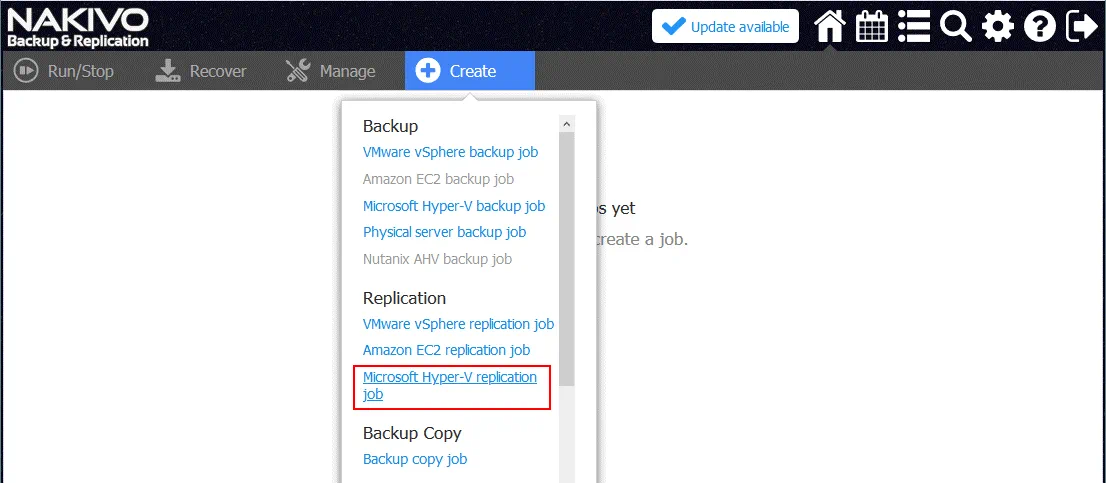
Otworzy się Kreator nowego zadania replikacji dla Microsoft Hyper-V.
1. Source. Wybierz maszynę wirtualną, którą chcesz zreplikować. W tym przykładzie WinServer2016blog to nazwa maszyny wirtualnej, która zostanie zreplikowana do platformy Azure. Na hoście Hyper-V w usłudze Azure widoczne są dwie zagnieżdżone maszyny wirtualne, które zostały utworzone w celach testowych.
Kliknij Dalej na każdym kroku, aby kontynuować.

2. Destination. Wybierz Hyper-V w usłudze Azure jako kontener docelowy. C:NakivoReplicas jest używany jako katalog docelowy na hoście Hyper-V w usłudze Azure do przechowywania replik maszyn wirtualnych. Jeśli dodałeś dodatkowy dysk wirtualny do przechowywania maszyn wirtualnych, lepiej wybrać katalog na tym dysku (na przykład: E:NakivoReplicas ).
Kliknij nazwę maszyny wirtualnej, aby rozwinąć ustawienia zaawansowane, a następnie wybierz sieć, z którą zostanie połączona karta sieciowa maszyny wirtualnej. W tym przykładzie replika maszyny wirtualnej zostanie podłączona do sieci wirtualnej InternalSwitchNAT (która została utworzona ręcznie po wdrożeniu hosta Hyper-V w usłudze Azure).

3. Networks. Na tym etapie można skonfigurować mapowanie sieci.
Mapowanie sieci służy do określenia, z którą siecią wirtualną (przełącznikiem wirtualnym) musi być połączona karta sieciowa repliki maszyny wirtualnej po zakończeniu zadania replikacji. Ta funkcja pozwala uniknąć ręcznej konfiguracji ustawień sieciowych dla repliki maszyny wirtualnej na docelowym hoście Hyper-V.
W naszym przykładzie źródłowa maszyna wirtualna Hyper-V jest podłączona do sieci Broadcom NetXtreme . Replika tej maszyny wirtualnej musi być podłączona do sieci InternalSwitchNAT (która została utworzona powyżej w PowerShellu).

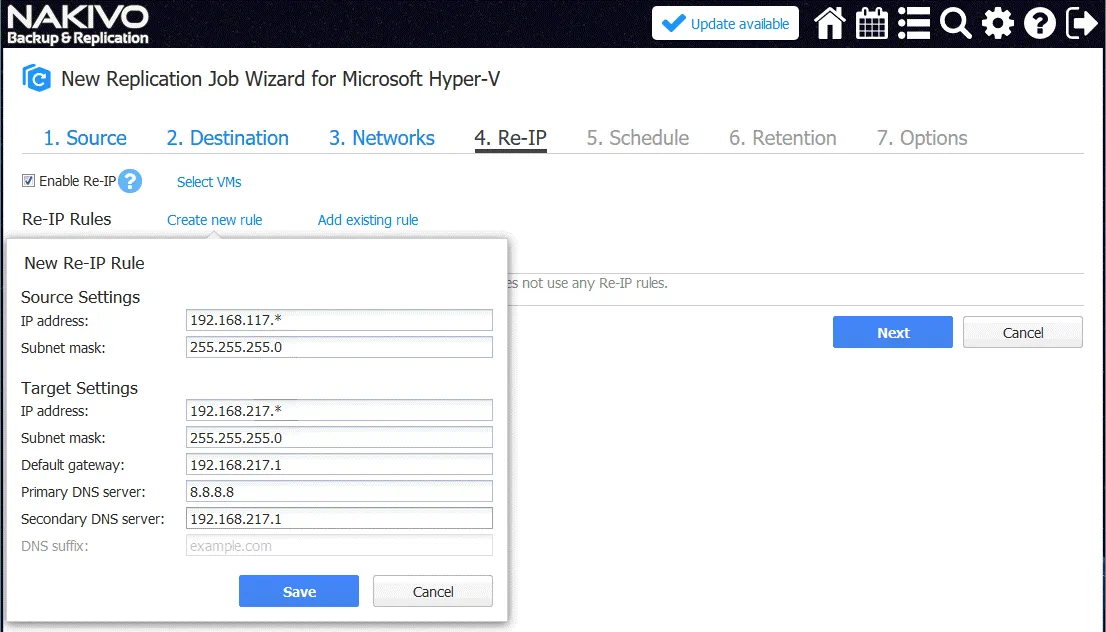
4. Re-IP. Po skonfigurowaniu mapowania sieci replika maszyny wirtualnej zostanie podłączona do wymaganej sieci wirtualnej. Teraz nadszedł czas, aby zdefiniować adres IP, który jest prawidłowy dla wybranej sieci dla repliki maszyny wirtualnej. Funkcja Re-IP pozwala utworzyć regułę, która może mieć zastosowanie do wielu maszyn wirtualnych, oraz ustawić, które źródłowe adresy IP muszą zostać zmienione na które docelowe adresy IP.
Kliknijmy Create new rule i utwórzmy nową regułę Re-IP.
W tym przykładzie source settings są następujące:
Adres IP : 192.168.117.* (w tym przypadku gwiazdka oznacza dowolną wartość od 1 do 254)
Maska podsieci : 255.255.255.0
Target settings są następujące:
Adres IP : 192.168.217.*
Maska podsieci : 255.255.255.0
Brama domyślna : 192.168.217.1
Główny serwer DNS : 8.8.8.8
Dodatkowy serwer DNS : 192.168.217.1
W ten sposób adres IP maszyny wirtualnej źródłowej 192.168.117.7 zostanie zmieniony na 192.168.217.7.
Nie zapomnij wybrać maszyn wirtualnych, do których zostanie zastosowana reguła (kliknij Select VMs).
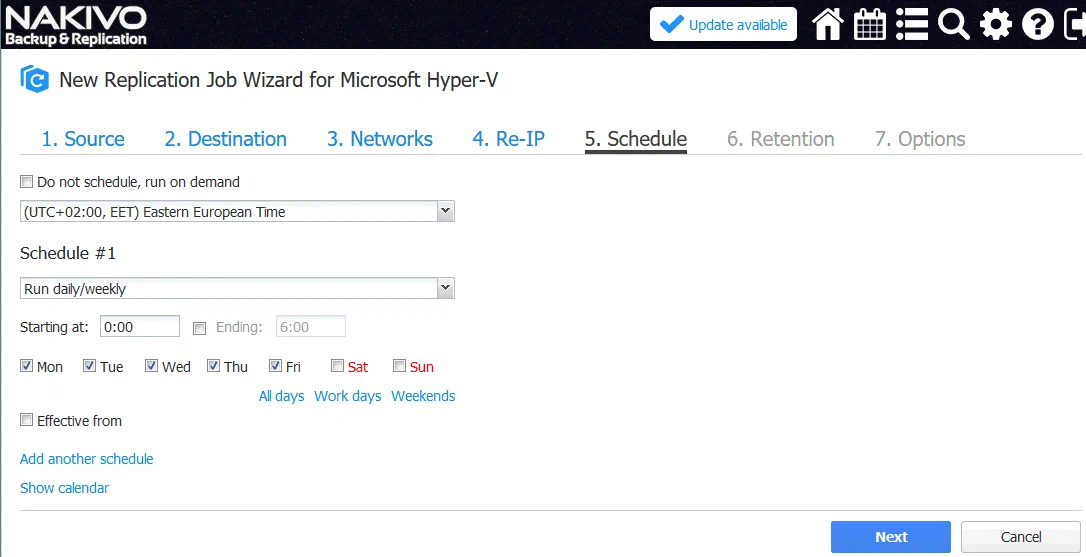
5. Schedule. Skonfiguruj opcje harmonogramu
6. Retention. Skonfiguruj ustawienia przechowywania zgodnie z własnymi potrzebami.

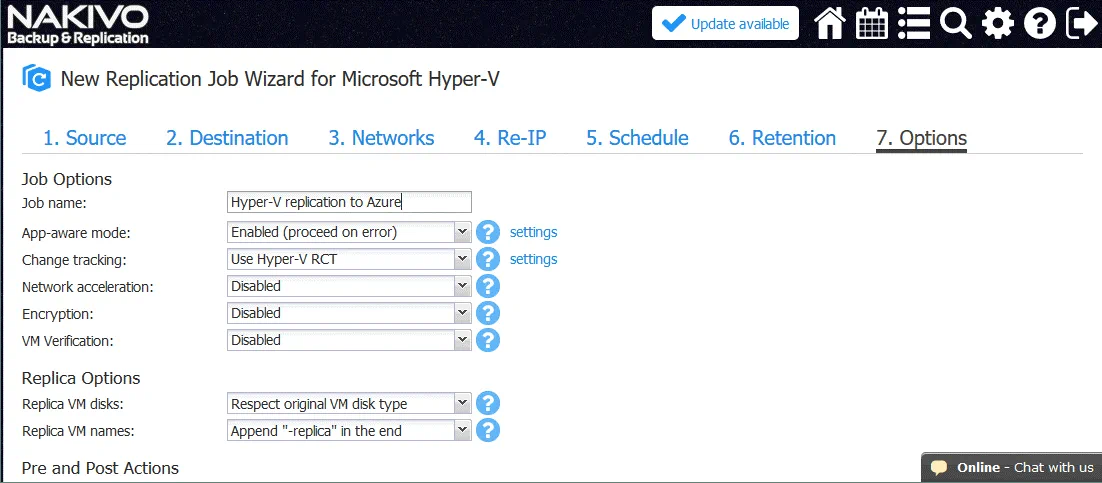
7. Options. Wybierz wymagane opcje maszyn wirtualnych. Najważniejsze opcje wyjaśniono poniżej.
Nazwa zadania : Replikacja maszyny wirtualnej Hyper-V do platformy Azure
Tryb spójny z aplikacją . Włącz, kliknij „Ustawienia” i zdefiniuj swoją nazwę użytkownika oraz hasło.
Śledzenie zmian : Jeżeli Twój host źródłowy działa na Windows Server 2016 lub nowszej, użyj Hyper-V RCT . Jeśli Hyper-V jest uruchomiony na Windows Server 2012 R2 lub starszym, użyj metody proprietarnej .
Inne ustawienia mogą pozostać jako domyślne.
Naciśnij Finish & Run, aby zapisać ustawienia zadania replikacji Hyper-V oraz uruchomić zadanie.
Poczekaj aż maszyna wirtualna zostanie zreplikowana do hosta Hyper-V w Azure. Czas potrzebny do zakończenia zadania zależy od przepustowości internetowej oraz rozmiaru dysków wirtualnych.
Uwaga: Jeśli zobaczysz komunikat o błędzie [Replication of the „WinServer2016blog” VM cannot be started. There is no connection between all possible source and target transporters for this VM in job „Hyper-V replication to Azure”], sprawdź konfigurację sieci. Kliknij Learn More, aby zobaczyć szczegóły.

Sprawdź ustawienia zapory po stronie lokalnej oraz po stronie Azure. Sprawdź zaawansowane ustawienia współdzielone na źródłowym hoście Hyper-V w sieciach właściwości. Odśwież inwentarz oraz transportery na odpowiednich kartach strony Konfiguracja interfejsu webowego NAKIVO Backup & Replication.
Gdy upewnisz się, że wszystko jest poprawnie skonfigurowane, spróbuj ponownie rozpocząć zadanie replikacji Hyper-V do Azure. Zadanie replikacji Hyper-V powinno teraz działać poprawnie.
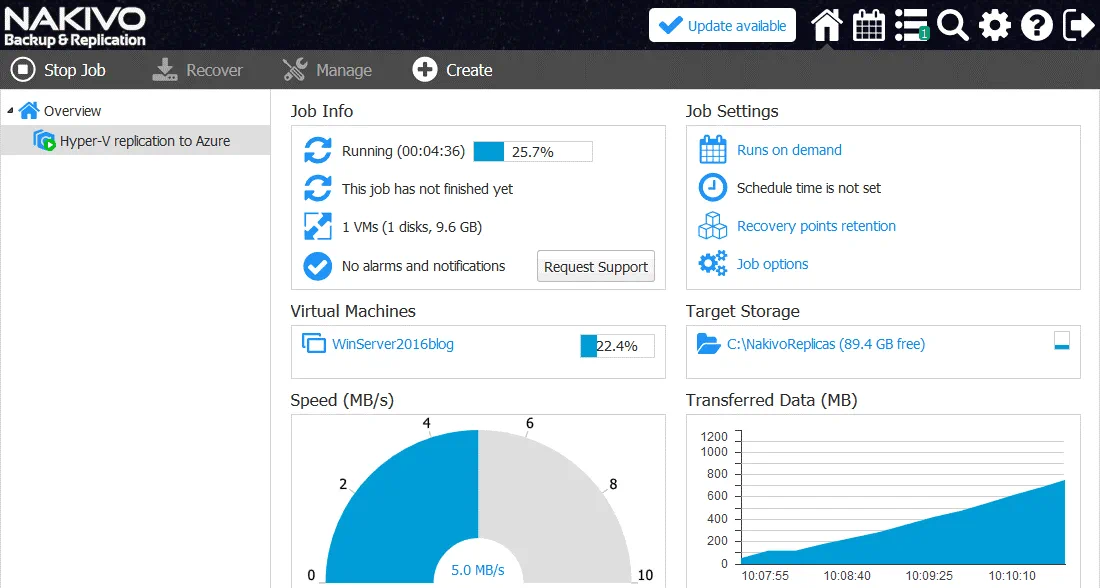
Po zakończeniu zadania replikacji możesz zobaczyć replikę maszyny wirtualnej ( WinServer2016blog-replica ) na hoście Hyper-V w Azure. Ta replika Hyper-V jest ukrytą maszyną wirtualną w Azure.
Tryb failover do Azure
Teraz, mając replikę maszyny wirtualnej, jesteś gotowy do trybu failover z NAKIVO Backup & Replication.
Na Stronie głównej, kliknij Recover i w pojawionym się menu wybierz Tryb failover repliki maszyny wirtualnej.
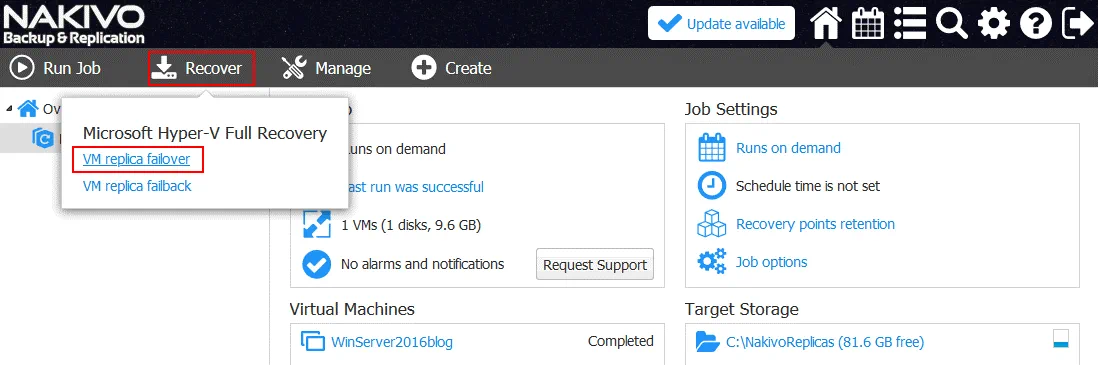
Otwiera się nowy Kreator zadania trybu failover dla Microsoft Hyper-V .
1. Source. Wybierz swoją replikę maszyny wirtualnej, której użyjesz do trybu failover. W tym przypadku WinServer2016blog-replica jest nazwą replikowanej ukrytej maszyny wirtualnej w Azure.
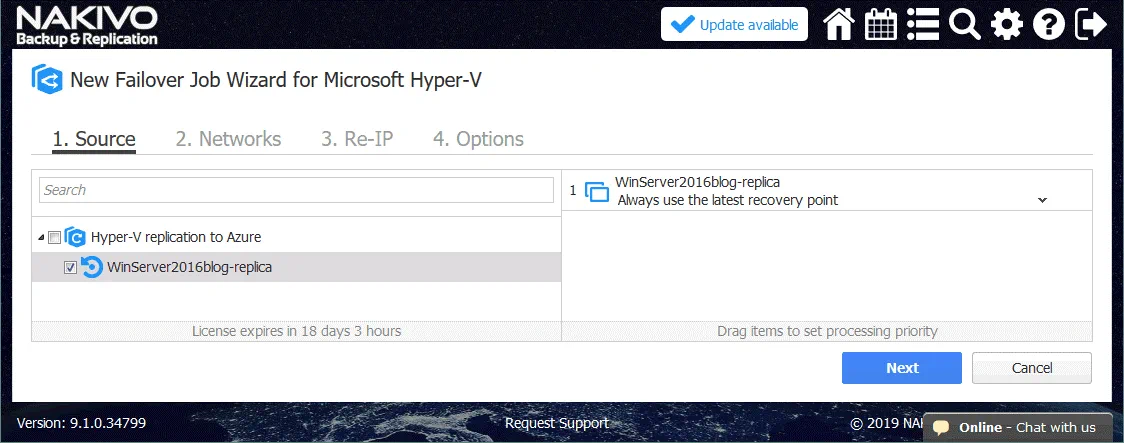
2. Networks. Możesz włączyć Mapowanie Sieci, aby uniknąć ręcznego ponownego podłączania repliki maszyny wirtualnej do potrzebnej wirtualnej sieci Hyper-V, jak pokazano dla zadania replikacji.

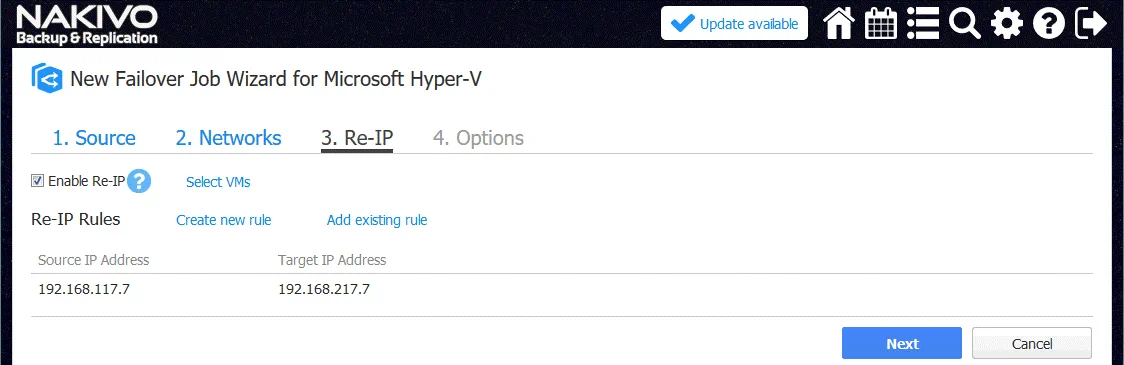
3. Re-IP. Możesz włączyć Re-IP, aby uniknąć ręcznej rekonfiguracji adresów IP na replice maszyny wirtualnej po trybie failover.
Kliknij Select VMs i wybierz swoją replikę maszyny wirtualnej, do której musi zostać zastosowana reguła Re-IP.
4. Options. Wpisz nazwę zadania (na przykład, Tryb failover Hyper-V do Azure) .
Wybierz Wyłącz źródłowe maszyny wirtualne , aby uniknąć konfliktów i upewnić się, że wszystkie zmiany zostaną wprowadzone w replice maszyny wirtualnej, a nie w źródłowej maszynie wirtualnej.
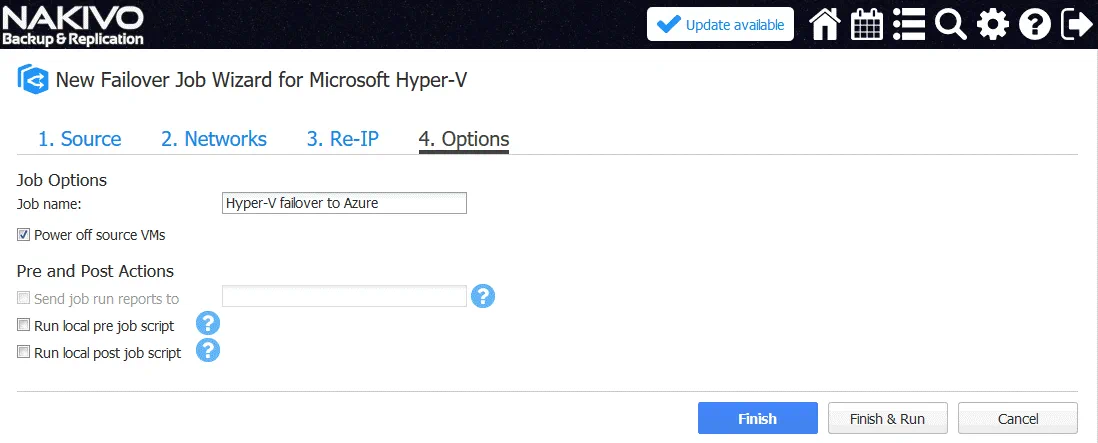
Kliknij Finish & Run, aby zapisać oraz uruchomić zadanie trybu failover.
Poczekaj chwilę, aż zadanie trybu failover Hyper-V zakończy się. Po zakończeniu zadania będzie można zauważyć, że replika maszyny wirtualnej działa, a maszyna źródłowa jest wyłączona.
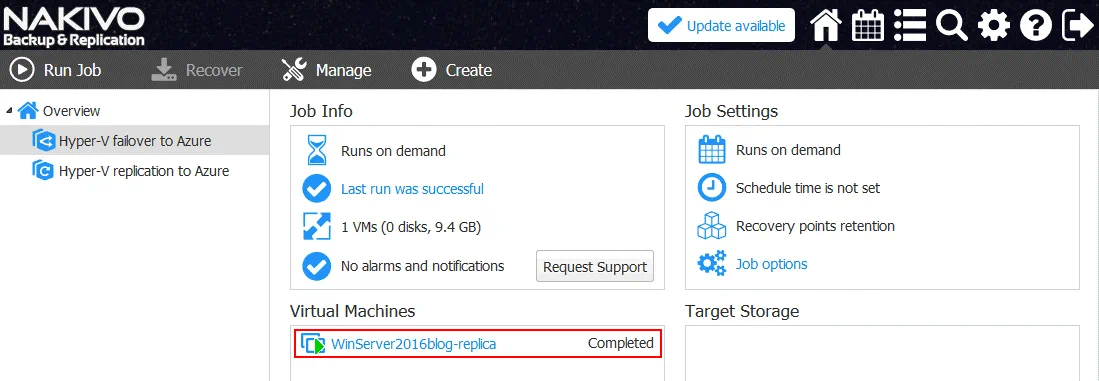
Można połączyć się z maszyną wirtualną w usłudze Azure z uruchomionym Hyper-V za pomocą protokołu RDP i sprawdzić, czy zagnieżdżona replika maszyny wirtualnej jest włączona. Wszystkie zmiany są teraz zapisywane w zagnieżdżonej replice maszyny wirtualnej.

Po przywróceniu infrastruktury w lokalizacji podstawowej można przeprowadzić operację powrotu po awarii maszyny wirtualnej i przenieść obciążenia z powrotem do lokalizacji podstawowej ( Office 1 w tym przypadku) z platformy Azure, która służy jako zdalna lokalizacja odzyskiwania. Po przeprowadzeniu powrotu po awarii maszyny wirtualnej zmiany wprowadzone w replice maszyny wirtualnej zostaną przeniesione do oryginalnej maszyny wirtualnej. Operacja ta nazywa się powrotem po awarii.
Powrót maszyny wirtualnej do stanu pierwotnego
Aby wykonać powrót do stanu pierwotnego, na stronie głównej interfejsu internetowego NAKIVO Backup & Replication przejdź do Recover > VM replica failback.
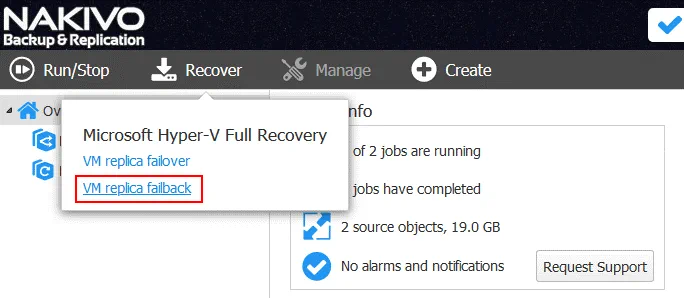
Otworzy się Kreator zadań powrotu po awarii .
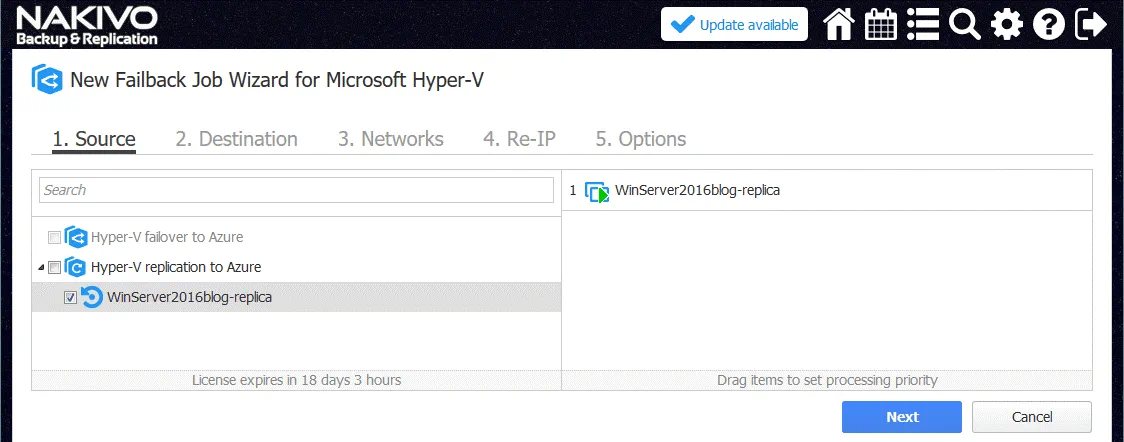
1. Source. Wybierz replikę maszyny wirtualnej, która została użyta do Trybu failover maszyny wirtualnej ( WinServer2016blog-replica w naszym przykładzie). Zaleca się wyłączenie repliki maszyny wirtualnej przed rozpoczęciem zadania powrotu po awarii.
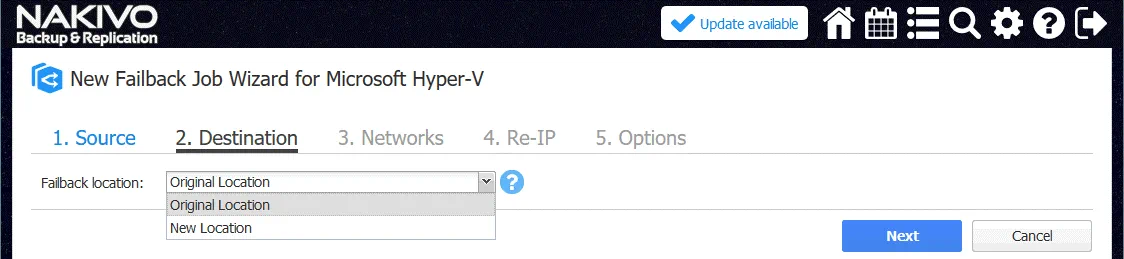
2. Destination. Wybierz Original Location z menu rozwijanego. W razie potrzeby można wybrać Nowa lokalizacja .
3. Networks. Utwórz odwrotną regułę mapowania sieci (w odwrotnej kolejności) w porównaniu z poprzednią regułą, którą skonfigurowano podczas tworzenia zadania Trybu failover. W tym przypadku siecią źródłową jest InternalSwitchNAT , a siecią docelową jest Broadcom NetXtreme .
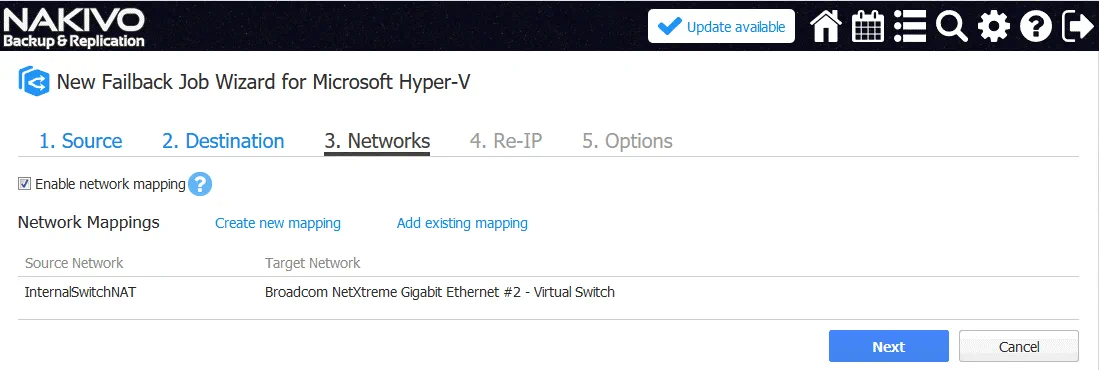
4. Re-IP. Zmień adres IP w odwrotnej kolejności. W naszym przykładzie ustawienia reguły Re-IP przedstawiono poniżej.
Source Settings
Adres IP : 192.168.217.*
Maska podsieci : 255.255.255.0
Target Settings
Adres IP : 192.168.117.*
Maska podsieci : 255.255.255.0
Brama domyślna : 192.168.117.1
Główny serwer DNS : 192.168.117.1
Dodatkowy serwer DNS : 8.8.8.8
Kliknij Select VMs i wybierz swoją replikę maszyny wirtualnej ( WinServer2016blog-replica w tym przypadku).

5. Options. Zdefiniuj opcje zadania powrotu po awarii, takie jak nazwa maszyny wirtualnej oraz czynności przed i po powrocie.
Wprowadź nazwę zadania: Powrót po awarii Hyper-V z Azure.
Zaznacz pole wyboru: Wyłącz repliki maszyn wirtualnych.
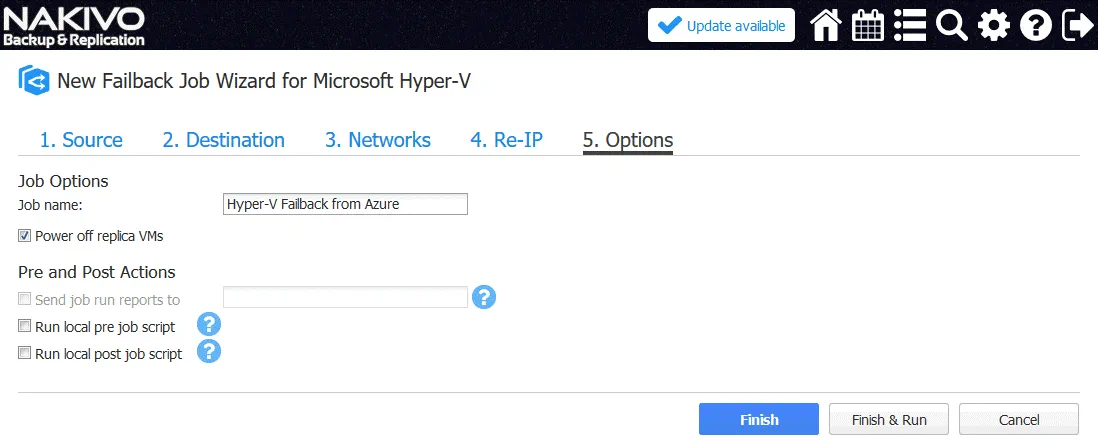
Kliknij Finish and Run, aby zapisać ustawienia i uruchomić zadanie powrotu po awarii. Poczekaj, aż zmiany zostaną zsynchronizowane z maszyną wirtualną źródłową. Następnie możesz kontynuować korzystanie z maszyny wirtualnej w lokalizacji podstawowej. Uwaga: Zapora sieciowa w lokalizacji głównej (określana w tym wpisie na blogu jako Office 1 ) musi być prawidłowo skonfigurowana, aby umożliwić komunikację sieciową i przesyłanie danych między komponentami NAKIVO Backup & Replication. W przeciwnym razie może pojawić się komunikat o błędzie typu:
Replikacja maszyny wirtualnej „winServer2016blog-replica” nie powiodła się. Wystąpił błąd podczas replikacji jednego lub więcej dysków wirtualnych maszyny wirtualnej „WinServer2016blog-replica” .
W takim przypadku sprawdź ustawienia zapory sieciowej na routerze i serwerze Hyper-V w lokalizacji głównej. Być może konieczne będzie utworzenie pewnych reguł zapory sieciowej podobnych do tych, które utworzono w usłudze Azure.
W tym wpisie na blogu wyjaśniono prosty przykład konfiguracji sieciowej w celu zademonstrowania zasady działania. Alternatywą jest skonfigurowanie połączenia VPN typu „site-to-site”, które zapewni większą elastyczność i zaawansowane opcje w zakresie łączności sieciowej.
Wnioski
Posiadanie replik maszyn wirtualnych w lokalizacji zdalnej jest zalecaną opcją w ramach planu odzyskiwania awaryjnego. Usługi chmury publicznej mogą służyć jako lokalizacja odzyskiwania awaryjnego, jeśli nie masz możliwości wdrażania własnej lokalizacji zdalnej do tego celu. Microsoft Azure, wykorzystujący silnik Hyper-V do uruchamiania maszyn wirtualnych, jest dobrym rozwiązaniem do uruchamiania maszyn wirtualnych w chmurze. Jednak format maszyn wirtualnych Azure i maszyn wirtualnych Hyper-V charakteryzuje się szeregiem różnic, które uniemożliwiają bezpośrednią replikację maszyn wirtualnych Hyper-V do Azure. Wirtualizacja zagnieżdżona Hyper-V to przydatna funkcja, która pozwala na uruchamianie maszyny wirtualnej wewnątrz innej maszyny wirtualnej; można ją wykorzystać do replikacji maszyn wirtualnych Hyper-V do platformy Azure.
W tym wpisie na blogu omówiono, jak wykorzystać wirtualizację zagnieżdżoną Hyper-V w platformie Azure oraz powielić maszyny wirtualne Hyper-V do chmury Microsoft Azure w celu zapewnienia ochrony przed awariami. NAKIVO Backup & Replication może replikować maszyny wirtualne Hyper-V na host Hyper-V działający jako maszyna wirtualna platformy Azure w chmurze oraz przeprowadzać Tryb failover i powrót po awarii w ramach scenariusza odzyskiwania awaryjnego.
Teraz powinieneś już wiedzieć, jak skonfigurować środowisko platformy Azure, środowisko Hyper-V, zaporę sieciową oraz NAKIVO Backup & Replication, aby proces odzyskiwania awaryjnego przebiegał szybko i łatwo.