Ein vollständiger Leitfaden zur sofortigen VM-Wiederherstellung auf VMware vSphere
Unerwartete Ausfallzeiten können Ihre Arbeitsabläufe innerhalb kürzester Zeit unterbrechen. Virtuelle Maschinen (VMs) unterstützen wichtige Workloads, und wenn eine davon ausfällt, zählt jede Sekunde. Die für eine vollständige VM-Wiederherstellung benötigte Zeit hängt von mehreren Faktoren ab, darunter die Größe der virtuellen Festplatten, die Speicherleistung, die Netzwerkgeschwindigkeit und die Wiederherstellungsmethode.Wenn Sie eine agentenlose, imagebasierte VM-Backup-Lösung verwenden, können Sie eine sofortige VM-Wiederherstellung aus dem Backup in einer VMware vSphere-Umgebung durchführen, um den Betrieb schnell wieder aufzunehmen, während Sie mit einer standardmäßigen vollständigen VM-Wiederherstellung fortfahren. In diesem Blogbeitrag wird erläutert, wie Sie die sofortige VM-Wiederherstellung in VMware vSphere verwenden und wie NAKIVO Backup & Replication Ihnen helfen kann, VMs schnell wiederherzustellen. 
Was ist die sofortige VM-Wiederherstellung in VMware vSphere?
Die sofortige VM-Wiederherstellung in VMware vSphere ist eine Wiederherstellungsmethode, mit der Sie eine VM nahezu sofort ausführen können, indem Sie Daten direkt aus einem Backup verwenden, ohne sie dauerhaft auf Ihrem Produktionshost wiederherzustellen. Diese VM-Wiederherstellungsmethode steht im Gegensatz zu dem langwierigeren Prozess, bei dem alle VM-Daten aus einem Backup extrahiert und auf einen Ziel-ESXi-Host oder -Cluster kopiert werden. Die sofortige VM-Wiederherstellung dauert in der Regel nur wenige Minuten, während die standardmäßige vollständige VM-Wiederherstellung Stunden oder sogar Tage dauern kann. In NAKIVO Backup & Replication wird die Funktion zur sofortigen VM-Wiederherstellung als Flash-VM-Boot bezeichnet. NAKIVO Backup & Replication ist eine umfassende Lösung für die Datensicherheit bei VMware vSphere, die Backup, sofortige Wiederherstellung, Ransomware-Schutz, Replikation und Standortwiederherstellung bietet.
So funktioniert die sofortige VM-Wiederherstellung in VMware vSphere
Nach dem Start einer sofortigen VM-Wiederherstellung wird eine VM auf dem Ziel-ESXi-Host oder Cluster erstellt. Virtuelle Festplatten werden direkt aus Backups als iSCSI Ziele auf dieser VM gemountet. Auf dem ESXi-Host wird ein Software-iSCSI-Adapter verwendet, um diese VM-Konfiguration anzuwenden. Wenn die wiederhergestellte VM erstellt wurde, wird ein VM-Snapshot erstellt, um sicherzustellen, dass keine Änderungen an dieser VM gespeichert werden, wenn Sie den Flash-VM-Boot-Auftrag verwerfen und die VM vom ESXi-Host oder Cluster entfernt wird. Grundsätzlich wird das VM-Backup im schreibgeschützten Zustand verwendet. Die Ziel-VM wird standardmäßig automatisch eingeschaltet. Die VM-Konfiguration ist in Bezug auf CPU, Arbeitsspeicher usw. identisch mit der der ursprünglich gesicherten VM. Wenn der Flash-VM-Boot-Auftrag gestoppt und die für die sofortige Wiederherstellung erstellte VM verworfen wird, werden alle Daten gelöscht, die während des Betriebs dieser VM geschrieben wurden. Die für die sofortige VM-Wiederherstellung erstellte virtuelle Maschine wird vom ESXi-Host oder Cluster gelöscht. Die Datenbereinigung ist abgeschlossen.
Sofortige VM-Wiederherstellung im Vergleich zu herkömmlichen Wiederherstellungsmethoden
Die sofortige VM-Wiederherstellung kann verwendet werden, um virtuelle Maschinen so schnell wie möglich wiederherzustellen und Backups zu testen, indem eine VM in einer temporären Umgebung wiederhergestellt und ausgeführt wird. Durch das Testen der Backup-Integrität können Administratoren sicherstellen, dass Backups konsistent sind und VMs bei Bedarf aus diesen Backups wiederhergestellt werden können. Die sofortige Wiederherstellung kann auch für die granulare Wiederherstellung verwendet werden, indem eine VM gebootet und Dateien aus dieser VM wiederhergestellt werden. Die herkömmliche vollständige VM-Wiederherstellung wird verwendet, um eine VM dauerhaft für die langfristige Nutzung wiederherzustellen. Ein ESXi-Host oder Cluster mit dem entsprechenden Datenspeicher wird verwendet, um die VM wiederherzustellen und auszuführen. Dieser Wiederherstellungsprozess kann lange dauern. Flash-VM-Boot ist nicht für die langfristige Wiederherstellung von VMs vorgesehen. Diese Funktion ist für die sofortige Wiederherstellung gedacht, wenn Sie eine VM sofort ausführen müssen und keine Zeit haben, bis die vollständige Wiederherstellung abgeschlossen ist. Verwendungsfälle sind unter anderem:
- Sie müssen eine VM mit kritischen Diensten nach einem VM-Ausfall während der Geschäftszeiten ausführen, um Betriebsunterbrechungen zu vermeiden. Nach Feierabend können Sie die vollständige VM-Wiederherstellung außerhalb der Geschäftszeiten durchführen.
- Die Wiederherstellungszeit-Ziel-Wert (RTO) für eine kritische VM ist zu kurz, und es bleibt keine Zeit, bis die vollständige Wiederherstellung aus einem Backup durchgeführt ist.
Der optimale Zeitraum für die Ausführung einer mit der Funktion zur sofortigen VM-Wiederherstellung erstellten VM beträgt bis zu 24 Stunden. Sie können jederzeit entscheiden, die VM zu verwerfen oder sie für die langfristige Nutzung dauerhaft wiederherzustellen. Mit der Funktion zur sofortigen VM-Wiederherstellung wiederhergestellte VMs weisen im Vergleich zu VMs, die mit der herkömmlichen Vollständigen Wiederherstellung wiederhergestellt wurden, eine eingeschränkte E/A-Leistung auf. Die Leistung des an einen ESXi-Host angeschlossenen lokalen Speichers ist bei einer herkömmlichen vollständigen VM-Wiederherstellung höher als die Leistung des Backup-Speichers. Die virtuellen Festplatten einer aus einem Backup gebooteten VM werden als iSCSI-Ziele vom Backup-Speicher über das Netzwerk angeschlossen, und der Backup-Speicher gehört in der Regel nicht zur höchsten Speicherebene in Bezug auf die Leistung.Ziehen Sie den folgenden Workflow in Betracht, wenn Sie unmittelbar nach einem Ausfall eine sofortige VM-Wiederherstellung durchführen müssen, aber später auch eine vollständige VM-Wiederherstellung reibungslos durchführen müssen. Sie können eine sofortige VM-Wiederherstellung durchführen und dann die mit der Flash-VM-Boot-Funktion erstellte neue temporäre VM replizieren oder klonen:
- Wenn Ihre ESXi-Hosts von vCenter Server verwaltet werden, verwenden Sie VMware Storage vMotion, um eine dauerhaft wiederhergestellte VM zu erstellen, indem Sie die VM auf einen permanenten Speicher migrieren. Dazu muss ein permanenter Datenspeicher für wiederhergestellte virtuelle Festplatten eingerichtet werden, anstatt temporäre iSCSI-Ziele zu verwenden, die aus einem Backup-Repository bereitgestellt werden.
Wenn Änderungen an der VM vorgenommen wurden, einschließlich Dateien und ausgeführter Anwendungen, migriert vMotion den aktuellen Status der VM während der Live-VM-Migration. Somit erfolgt die Wiederherstellung in der ersten Phase sofort und in der zweiten Phase reibungslos, wobei alle an der VM vorgenommenen Änderungen beibehalten werden. Beachten Sie, dass VMware vMotion eine VMware Enterprise Plus-Lizenz für die vCenter-übergreifende Migration erfordert.
- Wenn Ihre ESXi-Hosts nicht von vCenter verwaltet werden, können Sie die VM-Replikation in NAKIVO Backup & Replication verwenden, um eine temporäre VM (im laufenden Zustand), die mit Flash-VM-Boot erstellt wurde, auf einen ESXi-Host für die langfristige Nutzung zu replizieren. Der Ziel-ESXi-Host (auf den Sie eine wiederhergestellte VM replizieren möchten) muss zuerst zum NAKIVO-Lösungsinventar hinzugefügt werden. Diese Methode kann für die vCenter-übergreifende VM-Migration verwendet werden, ohne dass die Top-Tier-Editionen von VMware installiert werden müssen. VMware-Editionen .
HINWEIS: NAKIVO Backup & Replication unterstützt die Dateiwiederherstellung und Objektwiederherstellung sowie die Universelle Objekt-Wiederherstellung . Diese Funktionen ermöglichen eine granulare Wiederherstellung, die mehr Flexibilität für eine schnelle Datenwiederherstellung bietet.
Schritt-für-Schritt-Anleitung zur sofortigen VM-Wiederherstellung auf VMware vSphere mit NAKIVO
NAKIVO Backup & Replication unterstützt die sofortige VM-Wiederherstellung mit dem Flash-VM-Boot für VMware- und Microsoft Hyper-V-Umgebungen . Im Folgenden werden alle Schritte zum sofortigen Starten einer VM aus einem Backup in der NAKIVO-Lösung beschrieben.
Anforderungen
Beachten Sie die folgenden Anforderungen, bevor Sie die sofortige VM-Wiederherstellung in VMware vSphere mit der NAKIVO-Lösung starten:
- Es muss eine Verbindung zwischen dem NAKIVO Transporter , an den ein Backup-Repository angeschlossen ist, und dem VMware ESXi-Host bestehen.
- Mindestens ein ESXi-Host oder Cluster muss zum Inventar der NAKIVO-Lösung hinzugefügt werden.
- Software-iSCSI muss auf dem Ziel-ESXi-Host aktiviert sein.
- Mindestens ein VMware-VM-Backupauftrag muss erfolgreich abgeschlossen worden sein. In diesem Video erfahren Sie, wie Sie mit NAKIVO Backup & Replication Backup-Aufträge für VMware-VMs erstellen.
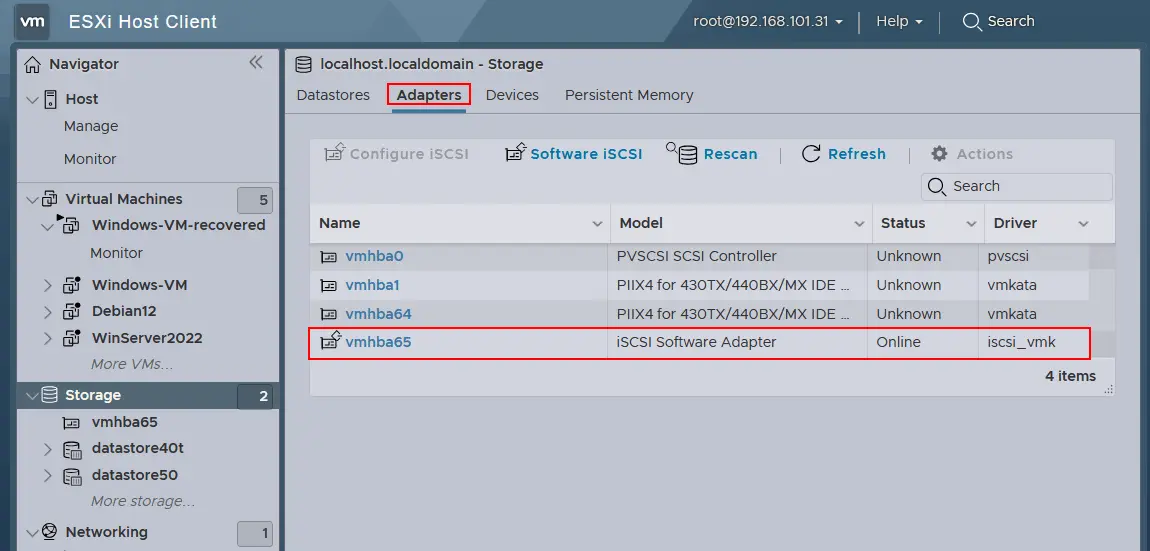
Um Software-iSCSI auf ESXi zu aktivieren, gehen Sie beispielsweise mit VMware Host Client zu Speicher , klicken Sie auf die Registerkarte Adapter , klicken Sie auf Software-iSCSI und wählen Sie Aktiviert . Klicken Sie auf Konfiguration speichern . 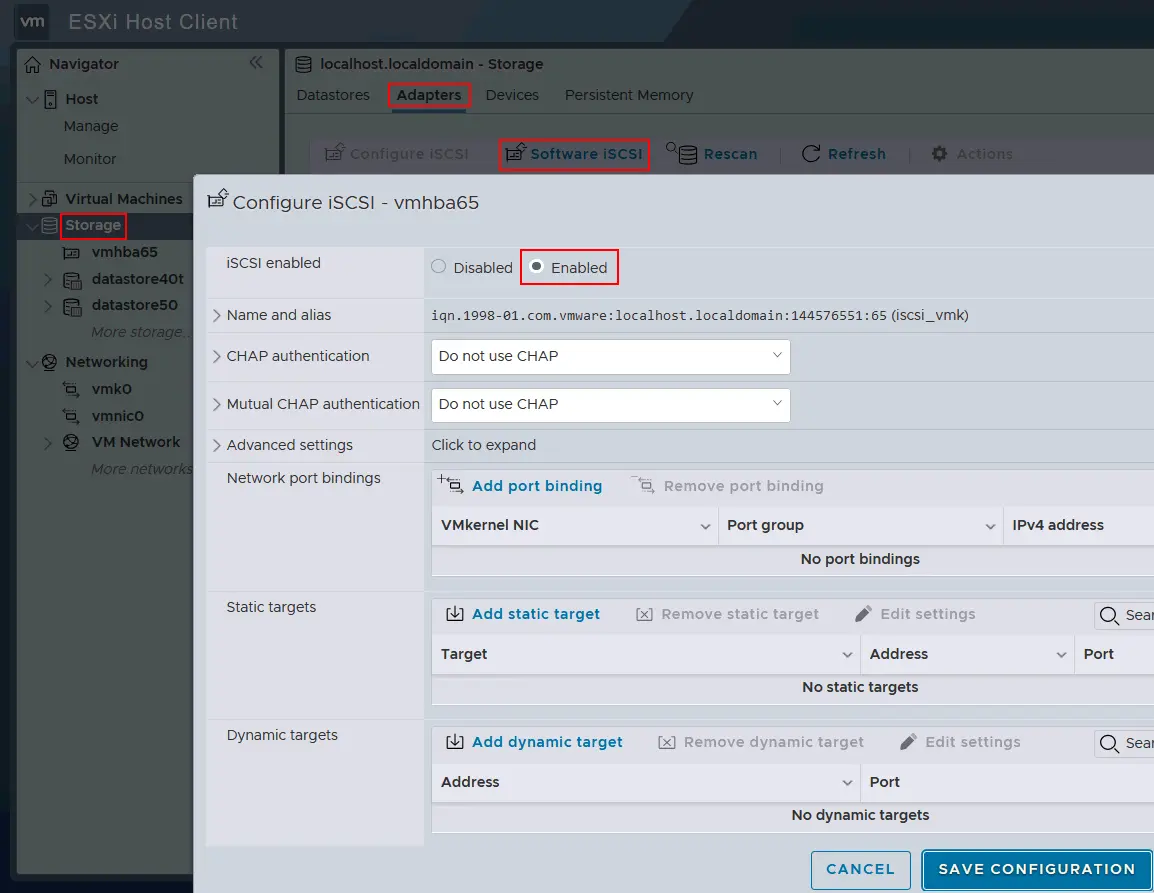 Wenn Sie die Speicheradapter in VMware vSphere Client überprüfen möchten, wählen Sie einen VMware ESXi-Host aus und gehen Sie zu Konfigurieren > Speicher > Speicheradapter .Weitere Informationen zum Verbinden von Speicher über iSCSI finden Sie in einem unserer früheren Beiträge zum Thema ESXi-Speichernetzwerke .
Konfigurieren der Wiederherstellungseinstellungen mit NAKIVO
Um die sofortige Wiederherstellung von VMs in VMware vSphere zu starten, melden Sie sich bei der Weboberfläche von NAKIVO Backup & Replication an und gehen Sie dann wie folgt vor:
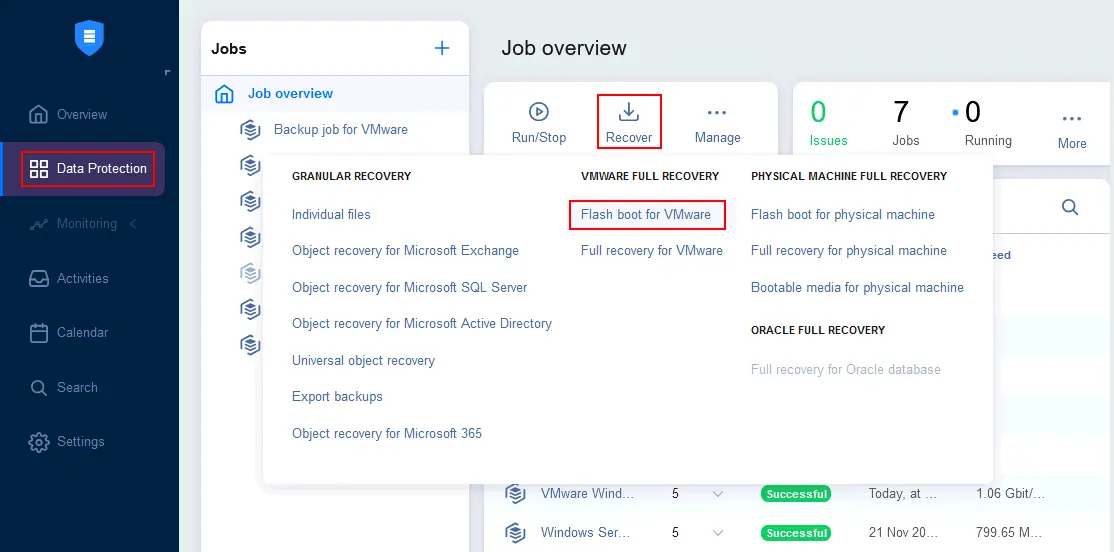
- Gehen Sie zu Datensicherheit , klicken Sie auf Wiederherstellen und dann auf Flash-Boot für VMware .
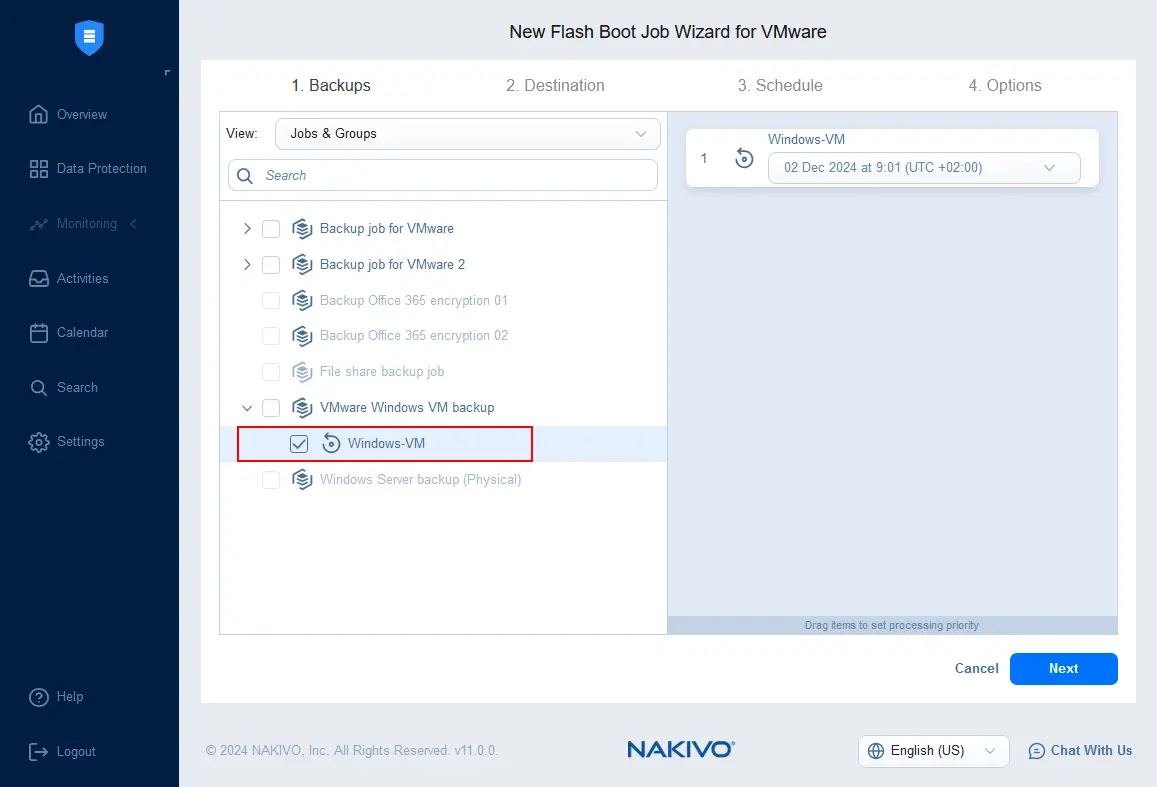
- Wählen Sie im Schritt Backups des N ew Flash-Boot-Job-Wizard für VMware das VMware-Backup, die Virtuelle Maschine und den Wiederherstellungspunkt aus. Bei Bedarf können Sie mehrere VMs zur Wiederherstellung auswählen. In diesem Beispiel wählen wir eine Windows-VM und den neuesten Wiederherstellungspunkt aus. Klicken Sie auf Weiter , um fortzufahren.
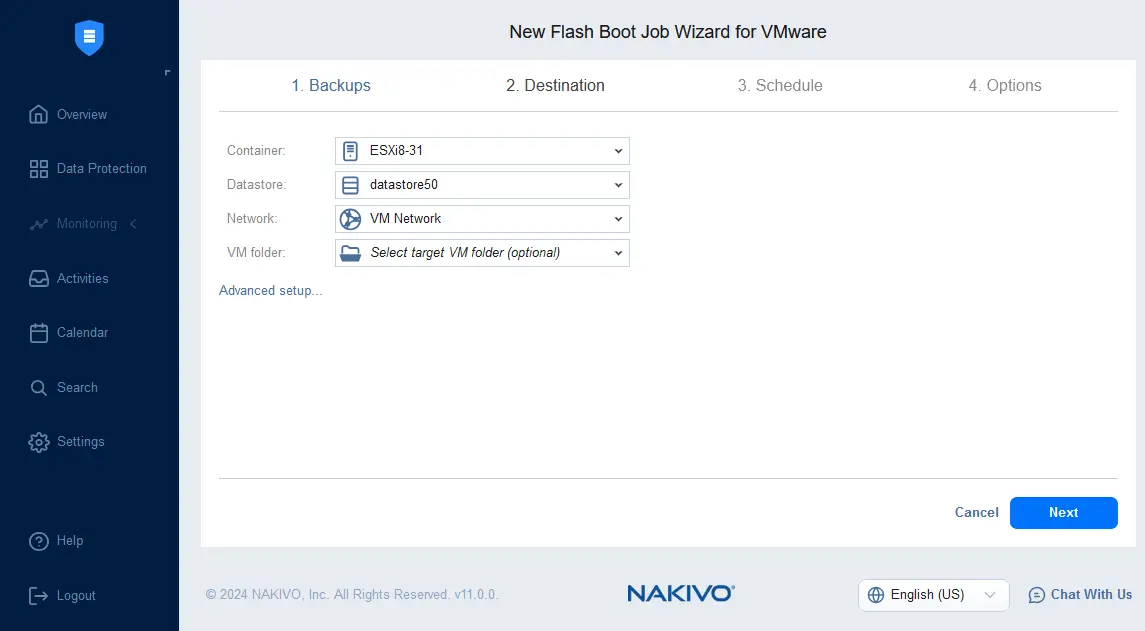
- Geben Sie im Schritt Ziele die Zieloptionen für die sofortige Wiederherstellung der VM an:
- Wählen Sie einen Container aus, bei dem es sich um einen ESXi-Host oder einen Cluster handeln kann. Dies ist die Ressource, auf die die VM wiederhergestellt wird (die CPU, der Arbeitsspeicher und das Netzwerk des ausgewählten Hosts oder Clusters werden zum Ausführen der VM verwendet).
- Wählen Sie den Datenspeicher aus, der mit dem ausgewählten ESXi-Host oder Cluster verbunden ist. Die VM-Konfigurationsdateien werden dort während des VM-Betriebs gespeichert (bis Sie die gebootete VM anhalten und die Änderungen verwerfen).
- Wählen Sie das Virtuelle Netzwerk aus, das für den ausgewählten ESXi-Host oder Cluster verfügbar ist. Dieses Netzwerk wird für die Netzwerkkonnektivität der wiederhergestellten VM verwendet.
- Optional können Sie einen VM-Ordner auswählen, wenn Sie VM-Ordner in Ihrer VMware vSphere-Umgebung verwenden.
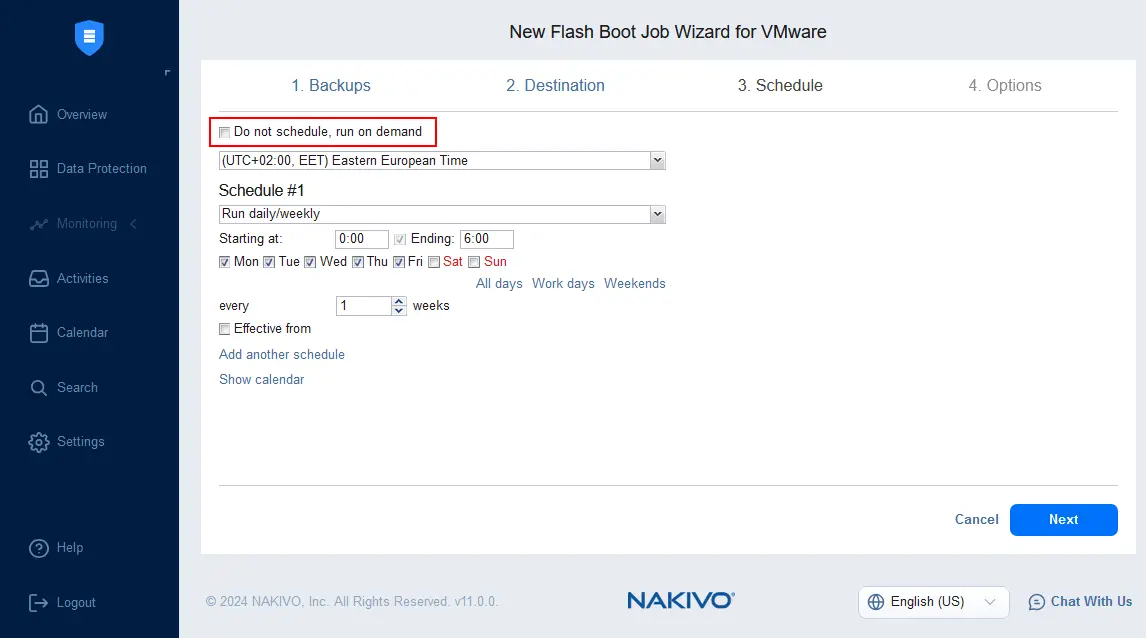
- Im Schritt Plan können Sie einen Plan für die Ausführung des Flash-VM-Boot-Jobs festlegen oder die Option zum Auf Anfrage ausführen aktivieren. Da wir den Flash-VM-Boot-Job für die sofortige VM-Wiederherstellung ausführen werden, wählen wir die Option Nicht planen, auf Abruf ausführen . Die Konfiguration der Planung für den Flash-VM-Boot ist nützlich, wenn Sie regelmäßige Tests der VM-Backups durchführen müssen, um sicherzustellen, dass VMs erfolgreich wiederhergestellt werden können.
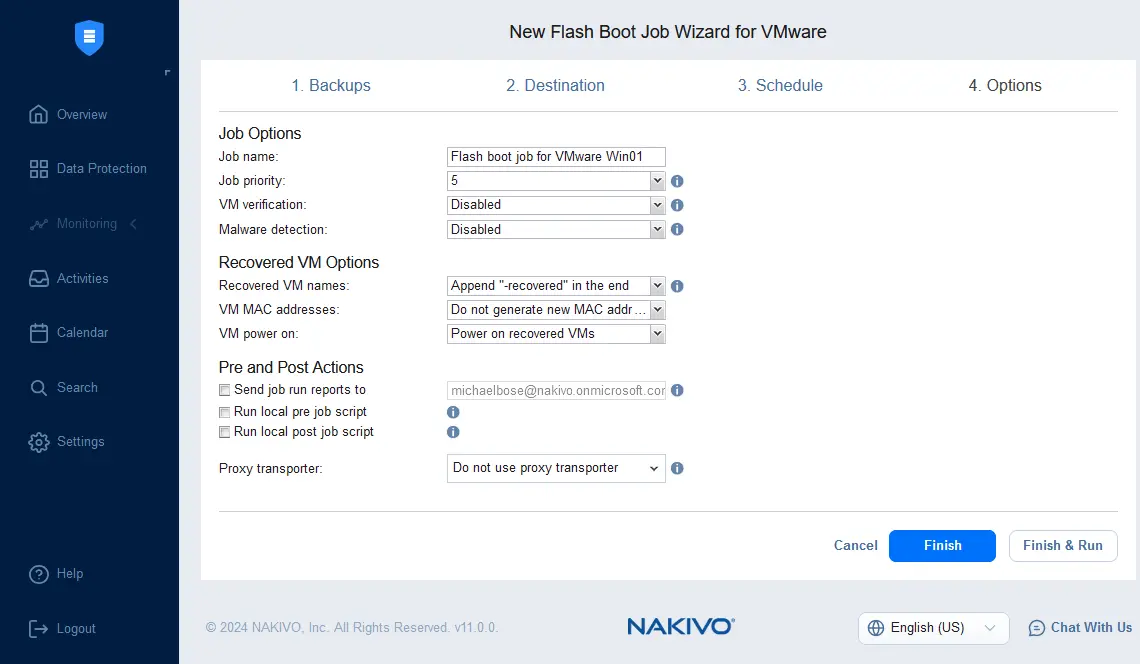
- Geben Sie die Auftragsoptionen für den Flash-VM-Boot-Auftrag an. Geben Sie den Auftrags-Name ein und legen Sie die Optionen für die wiederhergestellte VM fest, z. B. VM-Name, MAC-Adresse und Stromstatus usw. Klicken Sie auf Fertigstellen & Ausführen , um die Einstellungen zu speichern und die sofortige VM-Wiederherstellung auszuführen.
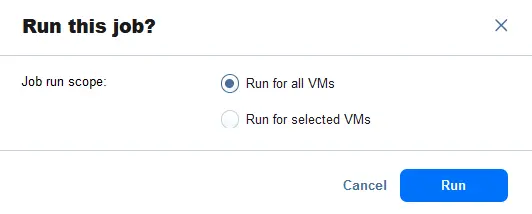
- Wählen Sie den Umfang der Jobausführung im Dialogfenster aus und klicken Sie auf Ausführen .
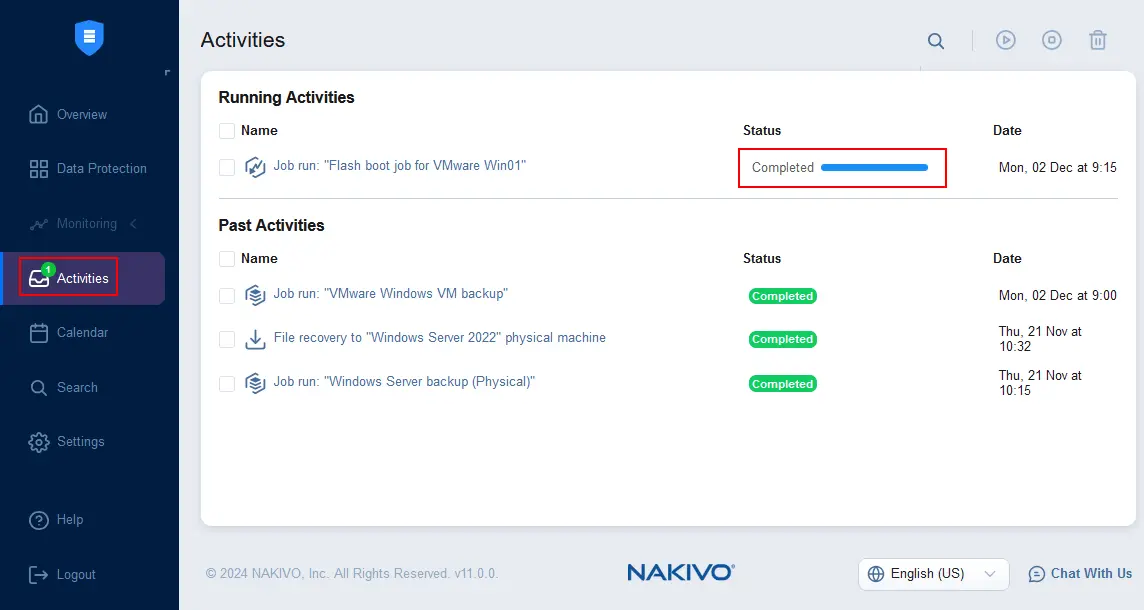
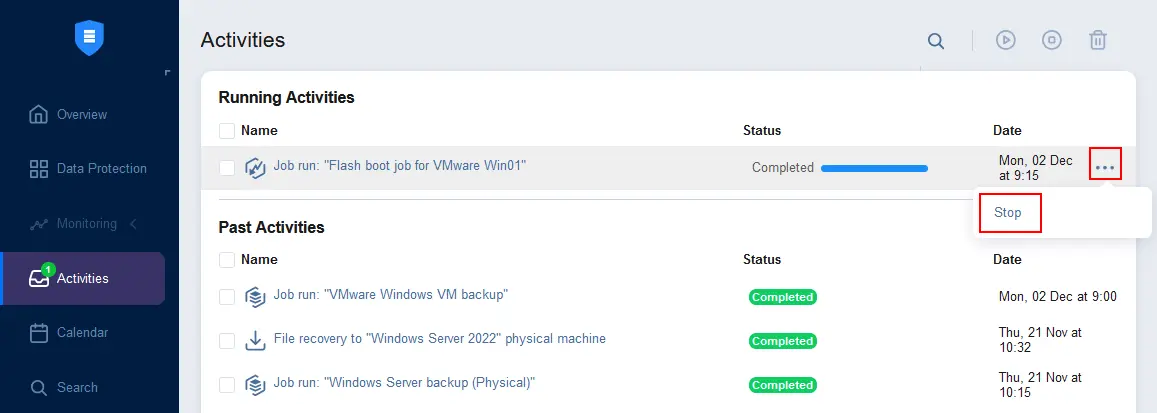
Sie können sich auch das Video zu den Schritten für den Flash-VM-Boot in NAKIVO Backup & Replication ansehen: Warten Sie, bis die VM wiederhergestellt ist. Anschließend können Sie die VM in der Weboberfläche von VMware vSphere Client oder VMware Host Client überprüfen. In unserem Fall wurde die VM mithilfe der Methode zur sofortigen Wiederherstellung der VM erfolgreich wiederhergestellt. Wir können die laufende VM in der Liste der VMs sehen, und der VM-Name hat das Suffix -recovered , wie im Schritt Optionen des Flash-VM-Boot-Wiederherstellungsassistenten angegeben. Das Gastbetriebssystem wurde erfolgreich gebootet. 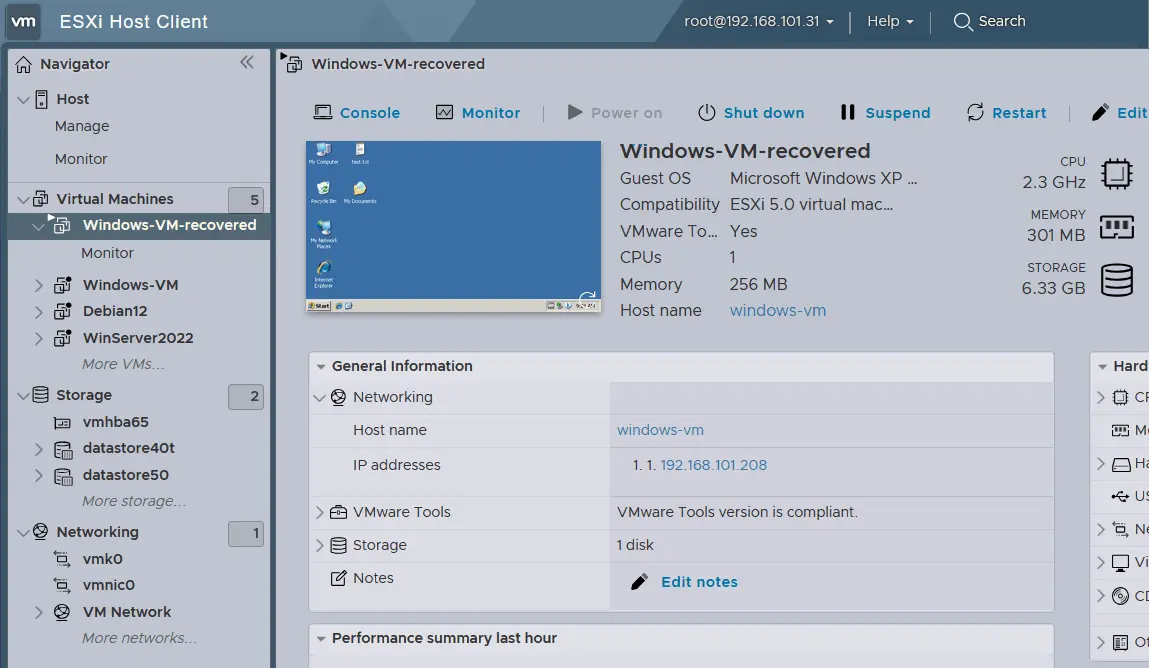 Gleichzeitig können Sie den Status des Flash-VM-Boot-Auftrags auf der Seite Aktivitäten der NAKIVO Backup & Replication-Weboberfläche sehen. Der Auftragsstatus ist abgeschlossen, aber das grüne Symbol zeigt an, dass der Auftrag ausgeführt wird. Dies ist das normale Verhalten bei der sofortigen VM-Wiederherstellung (Flash-VM-Boot). Wenn Sie den Auftrag stoppen, werden die VM-Änderungen verworfen und die VM wird vom ESXi-Host oder Cluster gelöscht.
  Auf dem ESXi-Host wurde ein Software-iSCSI-Adapter erstellt, um virtuelle VM-Festplatten direkt aus den Backups für die sofortige Wiederherstellung der VM anzuschließen. Sie können dies unter Speicher > Adapter für den ausgewählten ESXi-Host überprüfen. Der vmhba65 iSCSI-Softwareadapter wurde erstellt, um die virtuellen Festplatten unserer VM zu mounten, als wir den Flash-VM-Boot-Auftrag ausgeführt haben.
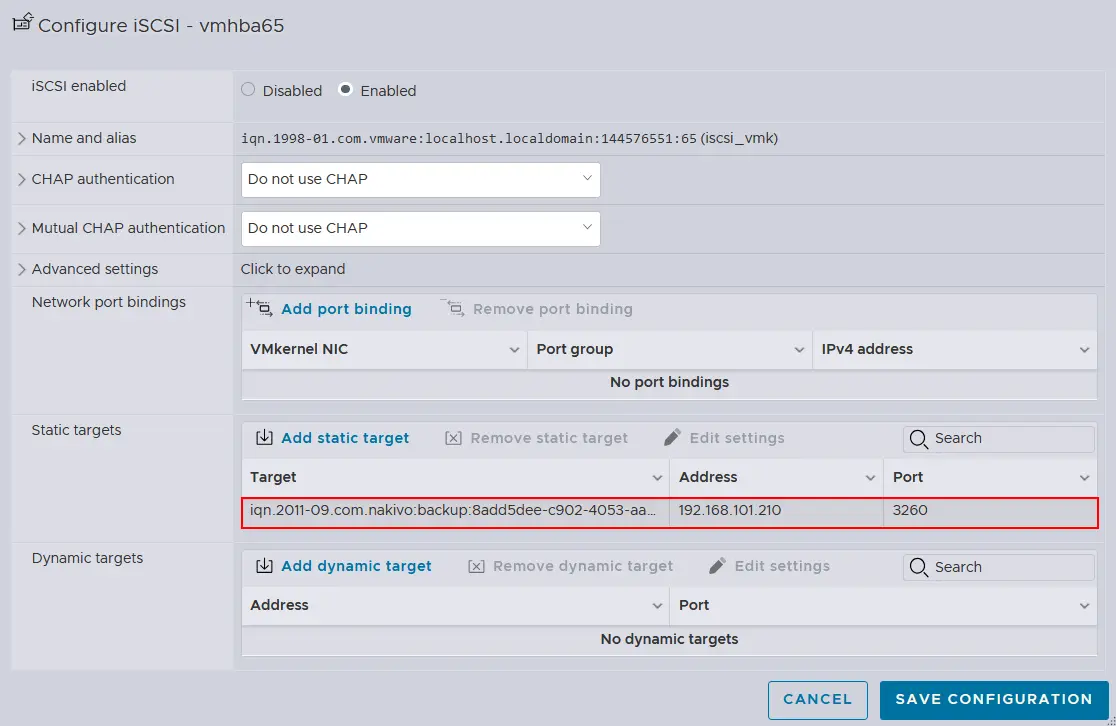
  Wenn Sie auf den Software-iSCSI-Adapter klicken, um die Details anzuzeigen, können Sie das mit NAKIVO verknüpfte iSCSI-Ziel anzeigen.
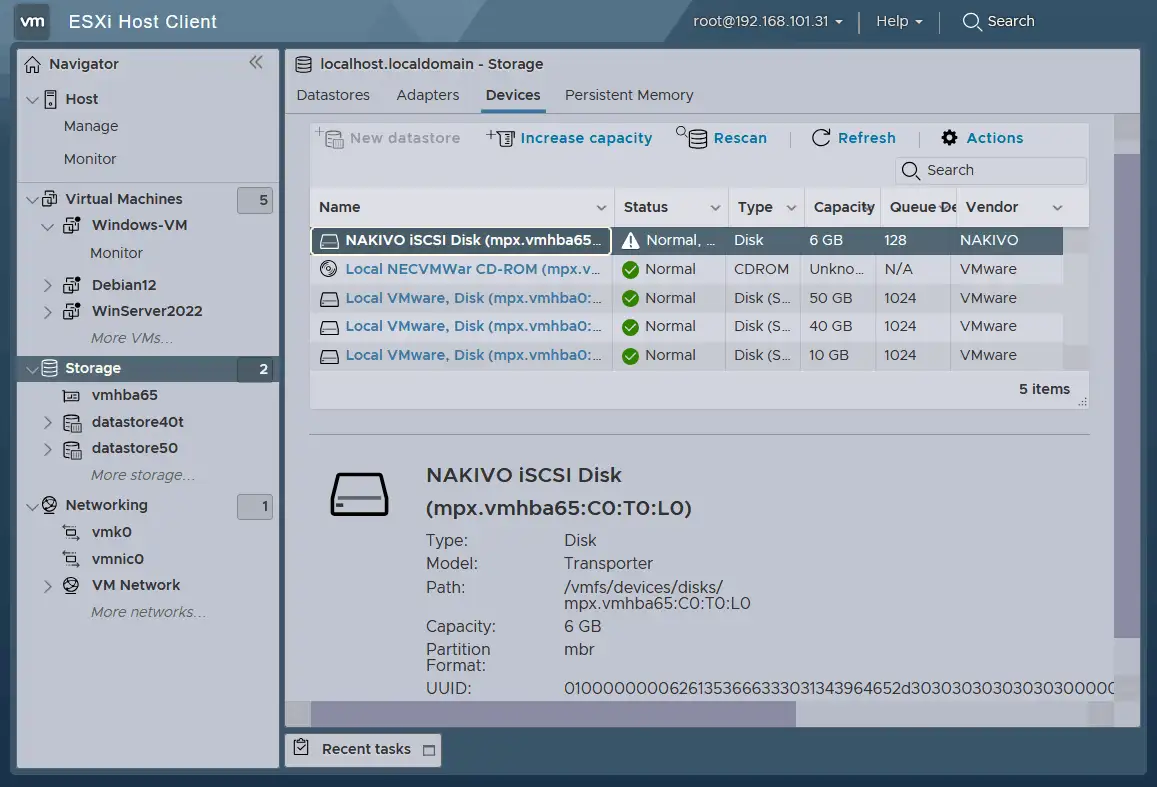
  Die entsprechenden virtuellen Festplatten, die an die wiederhergestellte VM angeschlossen sind, finden Sie auf der Registerkarte Geräte in der Speicherkonfiguration.
  Sie können die VM anhalten und die sofortige VM-Wiederherstellung (Flash-VM-Boot) fertigstellen oder die aktuelle temporäre VM weiter verwenden. Wenn Sie die mit dem Flash-VM-Boot wiederhergestellte VM nicht mehr ausführen müssen, können Sie den Auftrag anhalten. Die VM wird vom ESXi-Host gelöscht und alle Änderungen werden verworfen. Um den Flash-VM-Boot-Auftrag zu beenden, gehen Sie zu Aktivitäten , bewegen Sie den Mauszeiger über den laufenden Flash-VM-Boot-Auftrag, klicken Sie auf das Symbol … (drei Punkte) und klicken Sie auf Beenden .
  Andernfalls können Sie eine laufende VM (die mit Flash-VM-Boot wiederhergestellt wurde) weiter verwenden, indem Sie eine vollständige Wiederherstellung ohne Unterbrechung des Dienstes und unter Beibehaltung aller neuen Daten durchführen. Lesen Sie den folgenden Abschnitt, um Details darüber zu erhalten, wie Sie dabei vorgehen müssen.
Kombinieren von sofortigen und regulären VM-Wiederherstellungen mit NAKIVO
Die sofortige VM-Wiederherstellung kann verwendet werden, um eine VM mit ihren Daten und laufenden Diensten so schnell wie möglich wiederherzustellen. Wenn Sie jedoch eine vollständige VM-Wiederherstellung durchführen und VM-Daten aus dem Backup auf einen ESXi-Host oder Cluster mit einem Hochgeschwindigkeits-Datenspeicher kopieren müssen, können Sie die mit der Flash-VM-Boot-Funktion wiederhergestellte temporäre VM auf diesen ESXi-Host oder Cluster replizieren. Sehen wir uns an, wie Sie diese VM mit der NAKIVO-Lösung replizieren können.
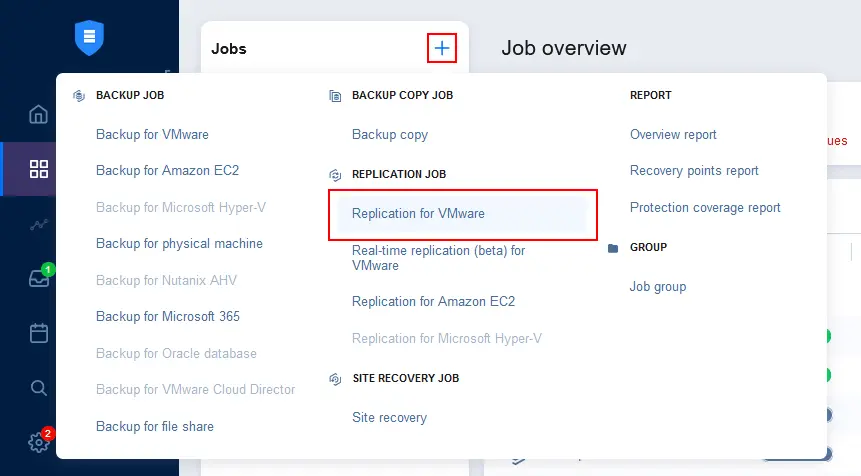
- Während der Flash-VM-Boot-Auftrag für eine VMware-VM ausgeführt wird, gehen Sie zu Datensicherheit , klicken Sie auf + und wählen Sie Replikation für VMware , um einen neuen VM-Replikationsauftrag zu erstellen.
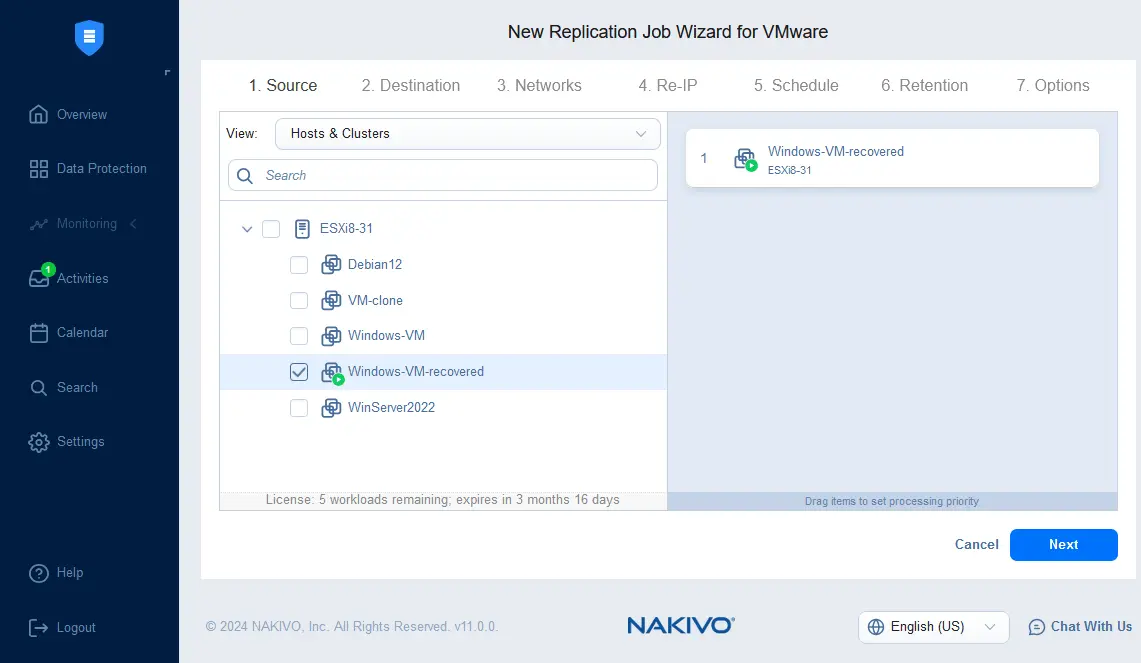
- Wählen Sie die VM(s) aus, die auf dem ESXi-Host oder -Cluster ausgeführt werden, nach dem Sie die sofortige Wiederherstellung der VM gestartet haben. Diese VM ist in unserem Beispiel Windows-VM-recovered . Das grüne Symbol in der Weboberfläche zeigt an, dass diese VM in einem laufenden Zustand ist. Klicken Sie auf Weiter , um fortzufahren.
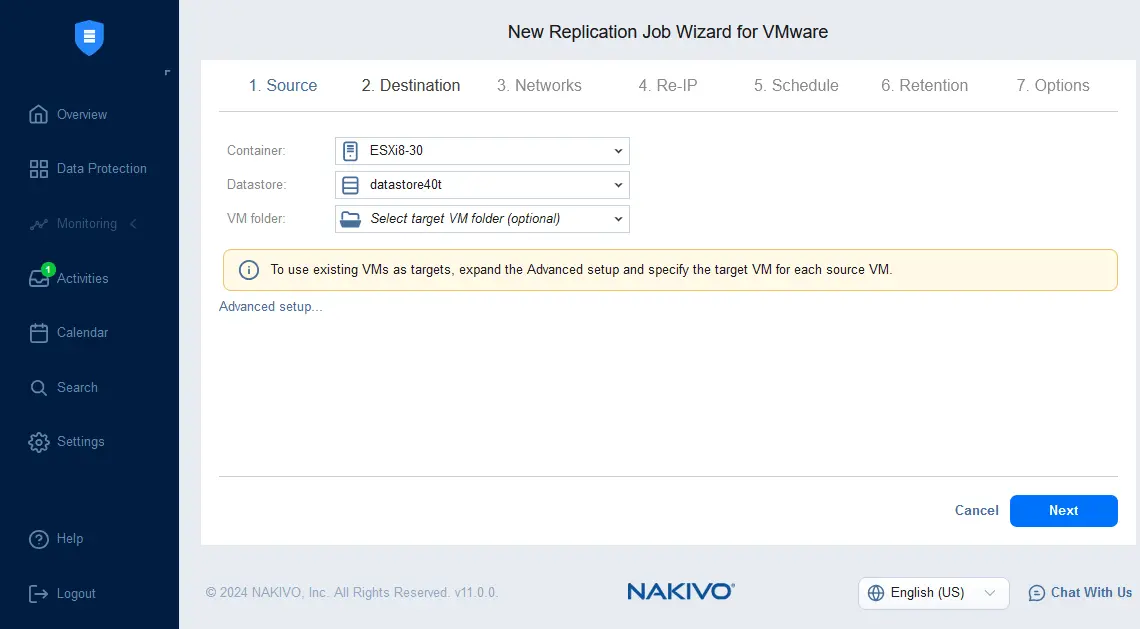
- Wählen Sie das Ziel aus, einschließlich des ESXi-Hosts oder -Clusters und des Datenspeichers, in den die VM für die vollständige Wiederherstellung der VM repliziert werden soll. Optional können Sie einen VM-Ordner auswählen.
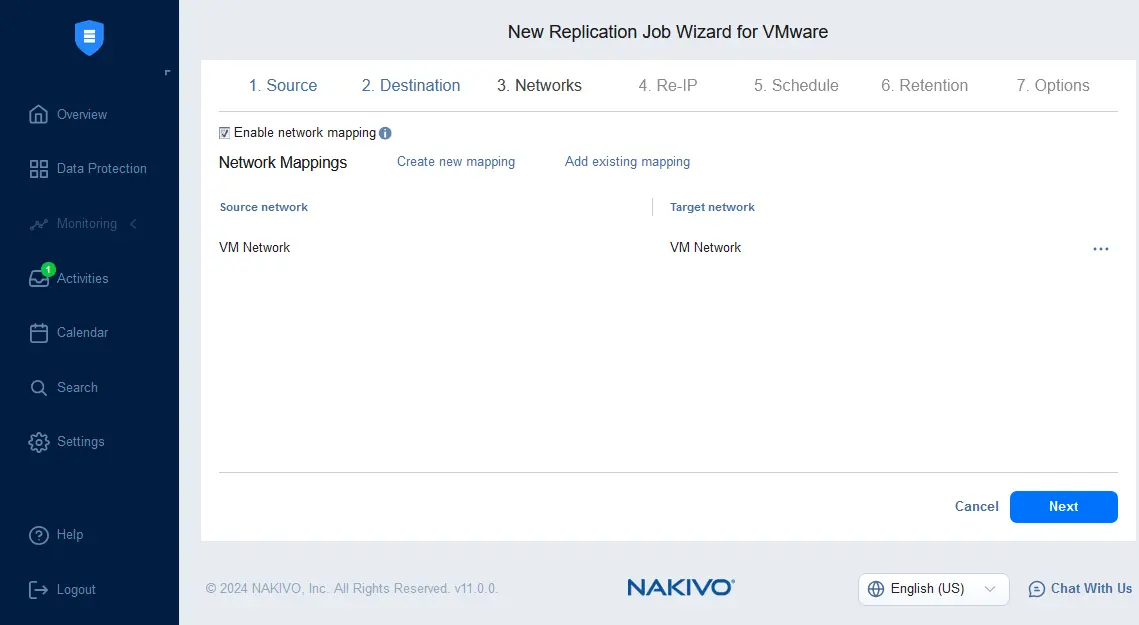
- Wenn sich die Netzwerke für die Quell- und Ziel-Virtuellen Maschinen in Ihrer Umgebung unterscheiden, können Sie die Netzwerkzuordnung konfigurieren.
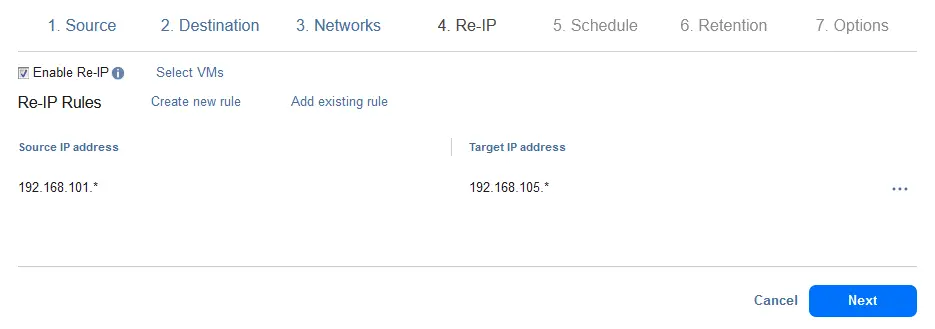
- Wenn Sie unterschiedliche IP-Adressen für die Quelle und die Ziel-VMs verwenden müssen, können Sie Re-IP konfigurieren.
- Da wir diesen Replikationsauftrag einmal ausführen müssen, planen wir ihn nicht und führen ihn auf Anfrage aus.

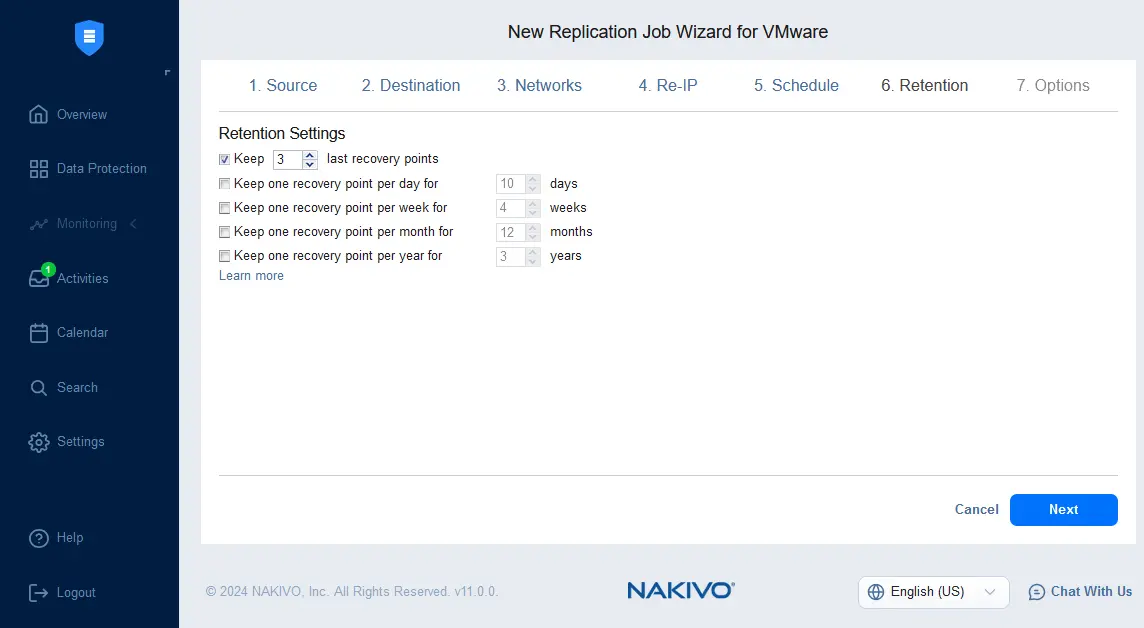
- Sie können die Aufbewahrungseinstellungen für den Replikationsauftrag konfigurieren .
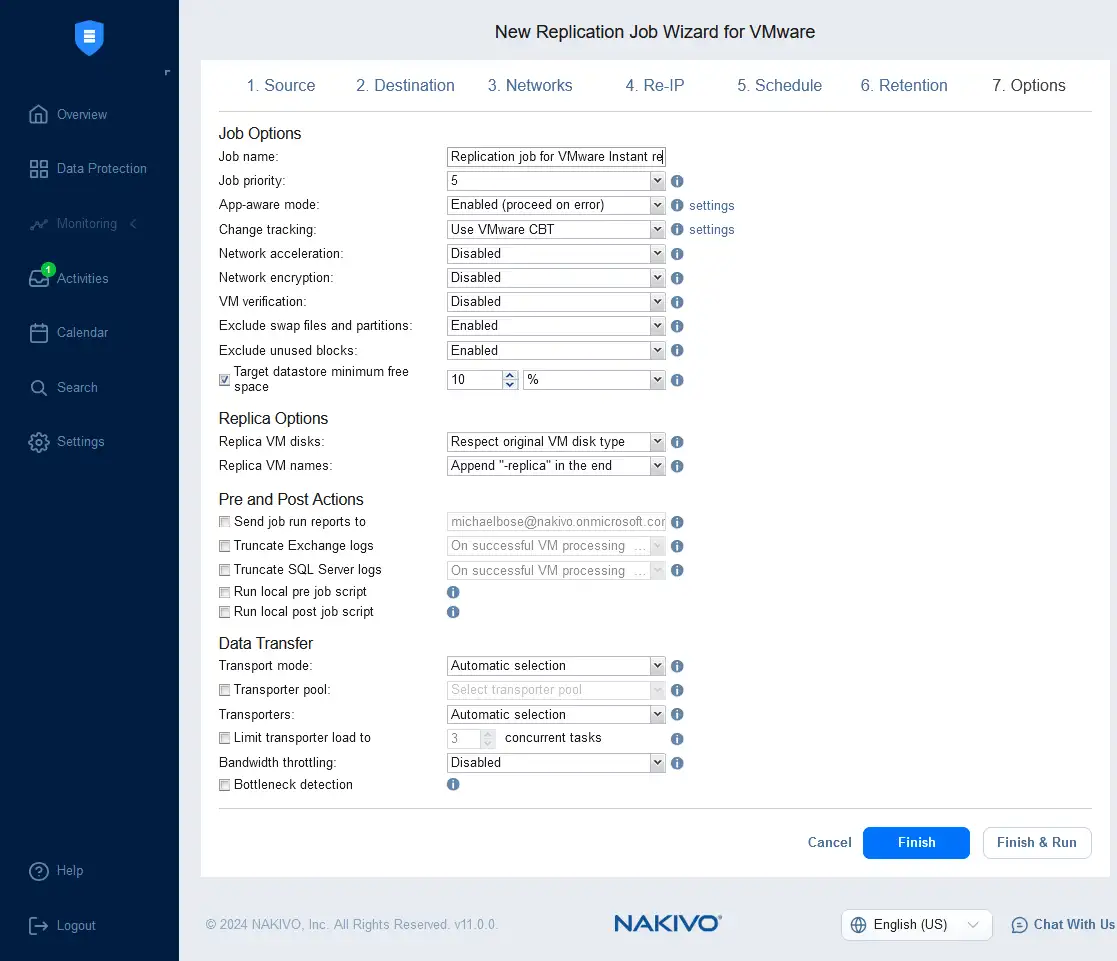
- Konfigurieren Sie die Auftragsoptionen für die Replikation. Geben Sie einen Auftrags-Name ein, legen Sie den Application-Aware Modus fest und konfigurieren Sie die Verfolgung ändern, Verschlüsselung und andere Optionen. Klicken Sie auf Fertigstellen & Ausführen , um die Einstellungen zu speichern und den Auftrag auszuführen.
Warten Sie, bis die VM von der temporären VM, die mit der Flash-Boot-Funktion für die sofortige VM-Wiederherstellung ausgeführt wird, auf die Ziel-VM im Vollständigen Wiederherstellungsmodus repliziert wurde. Nach Abschluss der VM-Replikation können Sie den Flash-VM-Boot-Auftrag beenden und die VM-Replik für den normalen Betrieb verwenden. Sie können auch die Echtzeit-Replikation in NAKIVO Backup & Replication für Ihre VMware-VMs verwenden, um die kürzesten RPOs und RTOs zu erzielen.
Storage vMotion nach sofortiger VM-Wiederherstellung für vollständige VM-Wiederherstellung
Eine weitere Methode zur dauerhaften Wiederherstellung einer VM nach Ausführung eines Flash-VM-Boot-Jobs ist die Verwendung von Storage vMotion. Wenn Sie VMware vCenter verwenden und Ihre vSphere-Lizenz die Verwendung von vMotion und Storage vMotion erlaubt, können Sie eine laufende virtuelle Maschine, die direkt aus einem Backup wiederhergestellt wurde (wobei die virtuellen Festplatten als iSCSI-Ziele aus einem Backup-Repository mit der VM verbunden sind), auf ESXi mit hochleistungsfähigem persistenten Speicher migrieren. Diese Wiederherstellungslösung/-methode ermöglicht Ihnen eine sofortige VM-Wiederherstellung und die anschließende reibungslose Fortsetzung des vollständigen VM-Wiederherstellungsprozesses ohne Ausfallzeiten und Datenverlust.
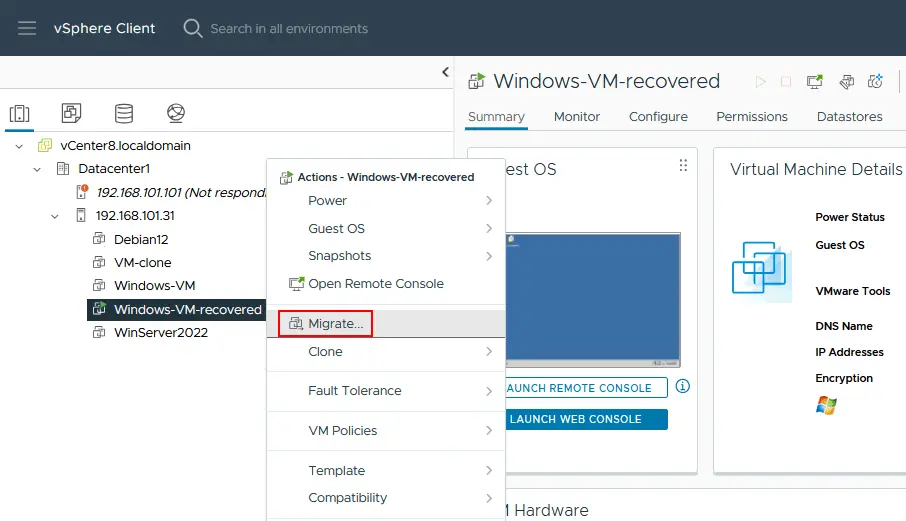
- Öffnen Sie nach Abschluss eines Flash-VM-Boot-Auftrags in NAKIVO Backup & Replication und während die sofort wiederhergestellte VM ausgeführt wird, VMware vSphere Client und wählen Sie diese sofort wiederhergestellte VM im Navigationsbereich aus. Diese VM wird auf dem ESXi-Host oder -Cluster ausgeführt, der bei der Konfiguration eines Flash-VM-Boot-Auftrags als Ziel ausgewählt wurde.
- Klicken Sie mit der rechten Maustaste auf die wiederhergestellte VM und klicken Sie im Kontextmenü auf Migrieren .
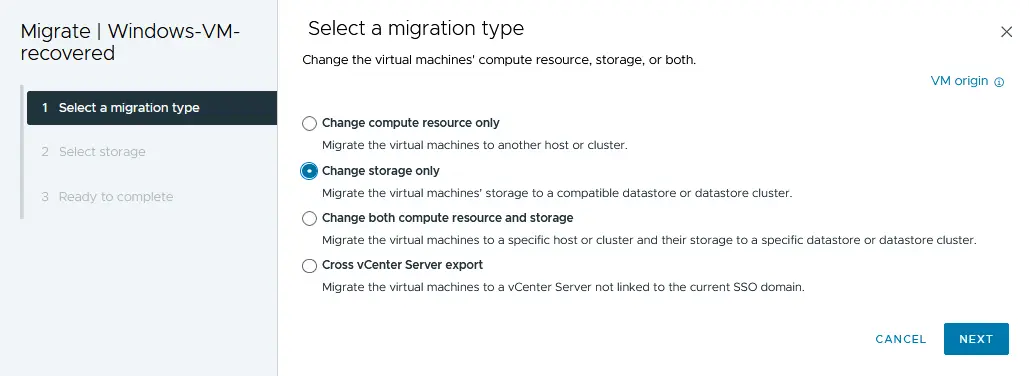
- Wählen Sie im ersten Schritt des Migrationsassistenten als Migrationstyp Nur Speicher ändern aus. In diesem Fall wird VMware Storage vMotion verwendet. Klicken Sie auf Weiter , um fortzufahren.
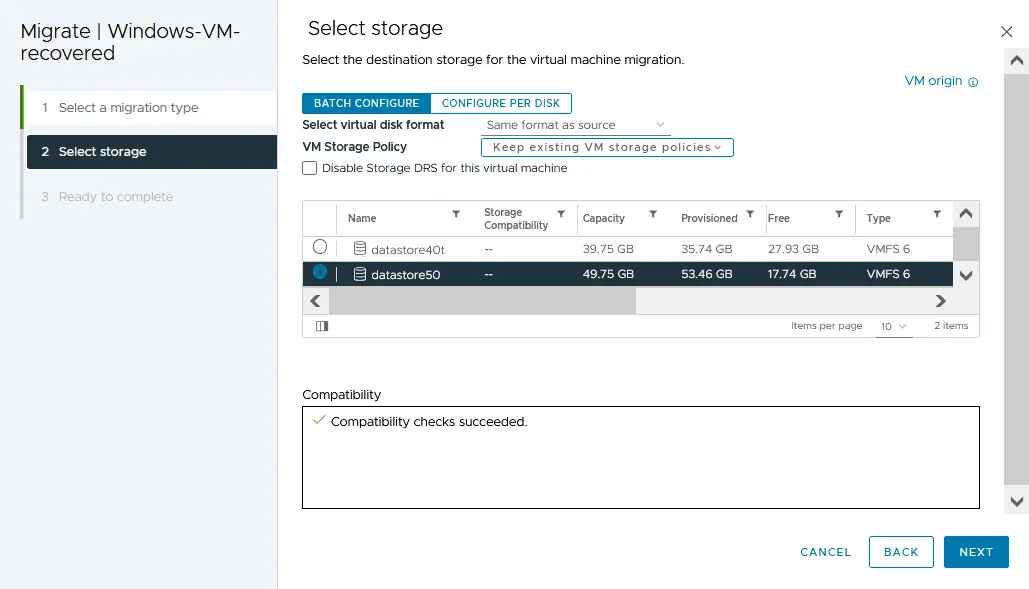
- Wählen Sie den Datenspeicher aus, der mit dem ESXi-Host oder -Cluster verbunden ist, auf dem die aktuelle VM ausgeführt wird. Hier werden die VM-Dateien, einschließlich der virtuellen Festplatten, für die normale Verwendung kopiert, nach der vollständigen VM-Wiederherstellung.
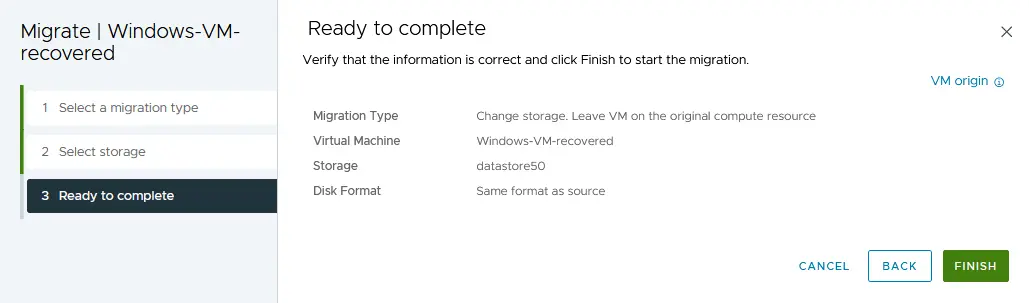
- Überprüfen Sie die Konfiguration und klicken Sie auf Fertigstellen , wenn Sie bereit sind, die VM-Speicher-Migration im Live-Modus abzuschließen.
Warten Sie, bis die VM-Dateien im Live-Migrationsmodus mit Storage vMotion in den permanenten Datenspeicher migriert wurden. Nach Abschluss der Migration können Sie den Flash-VM-Boot-Auftrag in NAKIVO Backup & Replication beenden. Die neuesten Änderungen werden in der migrierten VM gespeichert. Alle Änderungen für die temporäre virtuelle Maschine, die für die sofortige VM-Wiederherstellung in VMware vSphere verwendet wird, werden verworfen. Es werden keine Änderungen in die VM-Sicherung der ursprünglichen VM geschrieben, die im Backup-Repository gespeichert ist.
Fazit
Mit der sofortigen VM-Wiederherstellung können Sie eine schnelle VM-Wiederherstellung für kritische Workloads und Daten durchführen. Sie können diese Wiederherstellungsmethode auch für die granulare Wiederherstellung und Wiederherstellungstests verwenden. Wenn Sie enge RTOs einhalten müssen, können Sie die sofortige Wiederherstellung der VM ausführen und dann die Wiederherstellung der Virtuellen Maschine normal mit VM-Replikation oder VMware Storage vMotion für eine vollständige Wiederherstellung der Virtuellen Maschine fortsetzen. Verwenden Sie NAKIVO Backup & Replication als Backup- und Wiederherstellungslösung mit der Flash-VM-Boot-Funktion für die sofortige Wiederherstellung virtueller Maschinen in VMware vSphere- und Hyper-V-Umgebungen. Die NAKIVO-Lösung unterstützt auch die physische zu virtuelle Wiederherstellung und die granulare Wiederherstellung für verschiedene Szenarien. 


