NAKIVO Backup & Replication & Replikationskomponenten: Transporter
NAKIVO Backup & Replication ist eine Lösung für Datensicherheit und Disaster Recovery für virtuelle, physische, Cloud- und SaaS-Umgebungen, darunter VMware vSphere, Microsoft Hyper-V, Amazon EC2-Instanzen, physische Windows-/Linux-Rechner, NAS, Microsoft 365 und weitere.
Die Lösung besteht aus drei Kernkomponenten: {2}, Transporter (eine der {4}) und Backup-Repository. Diese Komponenten können gemeinsam auf einer Virtuellen Maschine (VM), einer Physischen Maschine oder einem NAS-Gerät (Network Attached Storage) installiert werden.
Dieser Blogbeitrag befasst sich mit Transporters, erläutert die Funktionen von Transporters und beschreibt, wie ein Transporter in verschiedenen Szenarien installiert wird.
Was ist ein Transporter?
Der Transporter ist ein installierter Dienst, der alle Aufgaben im Zusammenhang mit der Datensicherheit und -wiederherstellung für NAKIVO Backup & Replication ausführt. Dazu gehören das Einlesen von Daten, die Komprimierung, die Deduplizierung, die Verschlüsselung, die Übertragung, das Schreiben, die Überprüfung sowie die granulare und vollständige Wiederherstellung von VMs usw. Der Transporter ist zudem für die Verwaltung des Backup-Repositorys zuständig.
Ein Transporter, bekannt als Onboard Transporter, wird standardmäßig bei einer vollständigen Bereitstellung der Lösung installiert (automatisch zusammen mit dem Director), um Backup, Replikation und Wiederherstellung sofort einsatzbereit zu machen. Nach der Installation läuft der Transporter als Dienst und wird automatisch gestartet, wenn Sie das Betriebssystem neu starten.
Zusätzliche Transporters können bei Bedarf auch separat auf allen unterstützten Plattformen installiert werden, um die Leistung zu verbessern und die Effizienz zu steigern: auf Linux- und Windows-Rechnern (da die Lösung in plattformübergreifendem Java geschrieben ist), als Virtuelle Appliance (VA) für VMware vSphere/Nutanix AHV, als Amazon Machine Imagesowie auf NAS-Geräte.
Aus Leistungsgründen hat NAKIVO den Transporter so konzipiert, dass er die Geschwindigkeit von VM-Backup, Replikation und Wiederherstellung durch Nutzung aller verfügbaren Ressourcen maximiert. Mit anderen Worten: Der „ Transporter “ ist ein Dienst, der auf einem dedizierten „ physische oder virtuelle Maschine “ installiert werden sollte, um die Leistung anderer Anwendungen nicht zu beeinträchtigen. Dies bedeutet jedoch nicht, dass der „ Transporter “ immer 100 % der verfügbaren CPU-Leistung und des Arbeitsspeichers beansprucht. Die Geschwindigkeit des Quell-Datenspeichers, des Netzwerks oder des Ziel-Datenspeichers kann einen Engpass (begrenzenden Faktor) für die Leistung darstellen.
Wie viele Transporter werden benötigt?
Einzelner Transporter
In kleinen und mittleren Umgebungen mit bis zu 100 Maschinen/Instanzen kann ein einzelner Transporter pro Standort ausreichen. Ein einzelner Transporter kann mehrere VMs aus mehreren vCentern oder eigenständigen ESXi-Hosts sichern, replizieren und wiederherstellen (bei Einsatz in einer VMware vSphere Umgebung). Mit anderen Worten: Sie müssen den Transporter nicht auf jeder VM oder jedem ESXi-Host installieren, die bzw. den Sie schützen möchten. Solange der Transporter irgendwo in Ihrer Infrastruktur bereitgestellt ist, ist der Zugriff auf Ihre Hosts und Backup-Repositorys möglich.
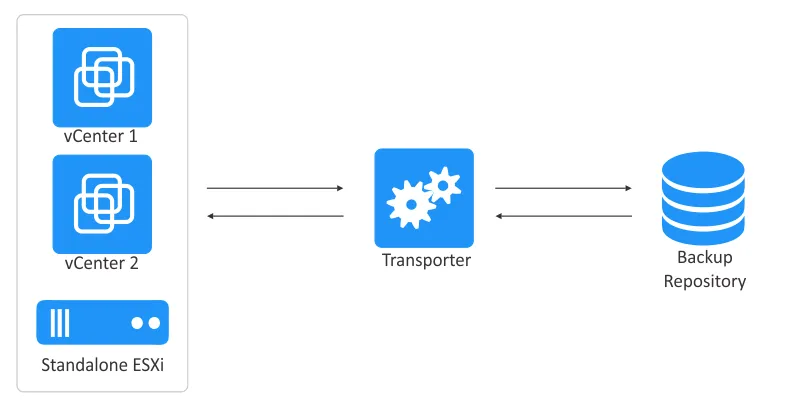
Ein Transporter kann standardmäßig mehrere VM-Festplatten gleichzeitig verarbeiten (bis zu 6), und Sie können diese Anzahl in der Konfiguration ändern. Wenn Ihre Aufträge mehr VM-Festplatten enthalten, als der Transporter gleichzeitig verarbeiten soll, werden die Festplatten in eine Warteschlange gestellt und verarbeitet, sobald der Transporter wieder verfügbar ist.
Mehrere Transporter
Um Skalierbarkeit und Hochverfügbarkeit in größeren Umgebungen zu erreichen, können mehrere Transporters an einem einzigen Standort oder standortübergreifend bereitgestellt werden. Wenn Sie vorhaben, Daten ohne VPN-Verbindung über ein WAN von einem Quellstandort zu einem Zielstandort zu übertragen, stellen Sie sicher, dass sowohl der Quell- als auch der Zielstandort in der Lösungskonfiguration enthalten sind. Sie können über externe IP-Adressen oder über DNS-Namen hinzugefügt werden, die im WAN ordnungsgemäß aufgelöst werden können (damit sie sich verbinden können).
Wenn Sie über mehr als einen „ Transporter“ verfügen, müssen Sie festlegen, welcher zum Lesen von Daten von der Quelle und welcher zum Schreiben von Daten auf den Zielhost verwendet werden soll. Standardmäßig bestimmt NAKIVO Backup & Replication den zu verwendenden „ Transporter “ anhand der Nähe der Hosts (gemessen anhand der Ping-Round-Trip-Zeit), wie in der Abbildung unten dargestellt. Aus diesem Grund muss das ICMP-Protokoll in der Firewall zugelassen sein, um Ping-Anfragen und -Antworten senden zu können.
Die Round-Trip-Zeit (RTT) ist die Zeit, die für das Senden einer Ping-Anfrage benötigt wird, zuzüglich der Zeit, die für die Bestätigung des Empfangs dieser Ping-Anfrage (Antwort) benötigt wird.
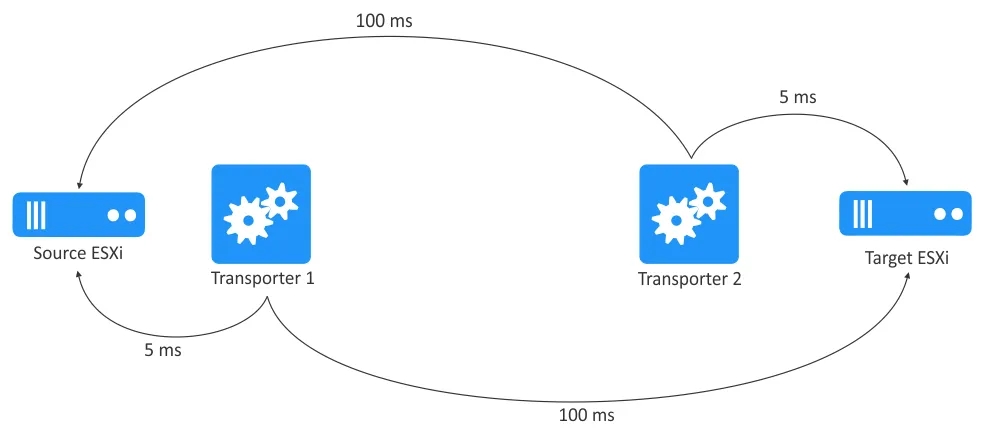
Im obigen Beispiel wird Transporter1 für das Lesen von Daten vom Source ESXiausgewählt, und Transporter2 wird für das Schreiben von Daten an den Target ESXiausgewählt. Die Auswahl des Transporteurs kann auch manuell bei der Erstellung des Auftrags konfiguriert werden.
Durch den Einsatz mehrerer „ Transporters “ können Sie zudem die Netzwerkbeschleunigung nutzen (d. h. die übertragenen Daten vor dem Versand an das Ziel komprimieren) sowie eine AES-256-Verschlüsselung des Datenverkehrs zwischen zwei „ Transporters“-Instanzen. Nehmen wir beispielsweise an, zwei VMs werden über ein WAN an einen außerhalb des Standorts liegenden Standort gesichert. Der am Quellstandort installierte Transporter kann die VM-Daten komprimieren und verschlüsseln, bevor die Daten über das WAN übertragen werden. Anschließend kann der am Zielstandort installierte Transporter die Daten entschlüsseln, bevor sie in das Backup-Repository geschrieben werden.
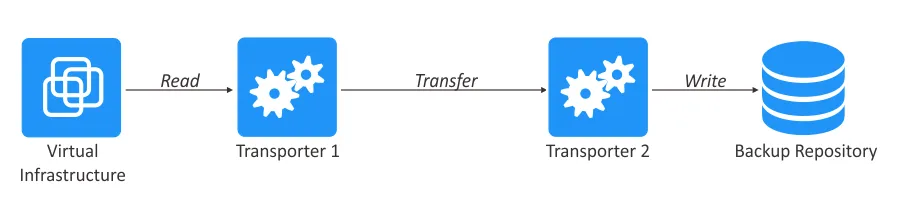
In diesem Fall:
- Quelle
Transporterliest und überträgt Daten. - Ziel
Transporterempfängt und schreibt Daten.
Der Einsatz mehrerer Transporters kann auch für den Lastausgleich nützlich sein, um die Last bei der Durchführung von Datenreplikations-, Backup- und Wiederherstellungsaufträgen auf die verfügbaren Transporters zu verteilen. Durch die Verwendung mehrerer Transporters können Sie mehr Sicherungs-, Replikations- und Wiederherstellungs-Workloads gleichzeitig verarbeiten.
Hinweis: Standardmäßig verwenden Transporters den TCP-Port 9446 für die Kommunikation mit dem Director und den Portbereich 9448–10000 für Datenübertragungen zwischen Transporters.
Mehrere Transporter in anderen Szenarien
- Microsoft Hyper-V Umgebungen: Wenn Sie einen Hyper-V-Host zum NAKIVO-Inventar hinzufügen, wird auf diesem Hyper-V-Host automatisch ein
Transporterbereitgestellt (nicht auf virtuellen Hyper-V-Maschinen). Sie müssen kein zusätzliches Hyper-V-ModulTransportermanuell installieren. - VMware vSphere-Umgebungen :
- Um ein
Transporterfür VMware vSphere hinzuzufügen, muss eine Virtuelle Maschine mit demTransporterauf einem VMware ESXi-Host bereitgestellt werden (siehe Anweisungen unten). VMware VDDK wird von diesemTransporterverwendet. - Wenn Sie eine vollständige NAKIVO-Lösung mit einem
DirectorundOnboard Transporterauf einem Gerät mit einem ARM-Prozessor (z. B. einem NAS-Gerät) installiert haben, müssen Sie einen zusätzlichenTransporterin VMware vSphere installieren. Dies liegt daran, dass die VMware VDDK-Bibliothek die ARM-Architektur nicht unterstützt.
- Um ein
- Linux-/Windows- -Maschinen: Ein Agent für physische Maschinen – eine weitere Knotentyp in NAKIVO Backup & Replication – wird auf einer physischen Linux- oder Windows-Maschine bereitgestellt, wenn diese Der Rechner wird zum NAKIVO-Inventar hinzugefügtist. In diesem Fall fungiert der
Transporterals Backup-Agent auf der physischen Maschine. Beachten Sie, dass Backup-, Replikations- und Wiederherstellungsvorgänge in VMware vSphere, Microsoft Hyper-V und Amazon EC2-VMs/Instanzen agentenlos erfolgen. - Sicherung auf Band: Wenn die Bandsicherung konfiguriert ist, wird ein
Transporterauf dem Server installiert, an den Bandgeräte (Bandlaufwerk oder Bandbibliothek) angeschlossen sind.
Installation eines Transporteurs unter Linux
Sehen wir uns die Schritte zur Installation eines Transporter auf Linux-Rechnern an:
- Installationspaket herunterladen für Linux von dieser NAKIVO-Webseite.
- Wählen Sie
Linux Installerund kopieren Sie den generierten Download-Link.
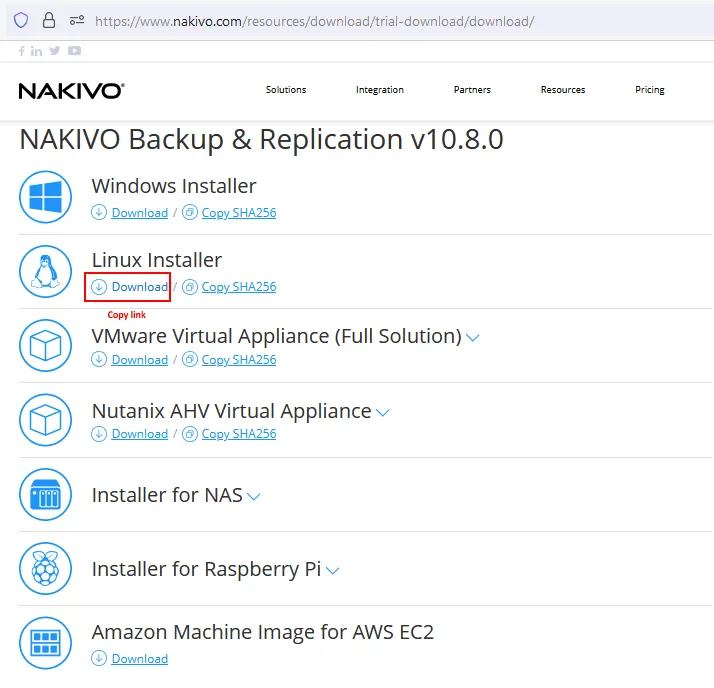
Der Download-Link sollte wie folgt aussehen:
https://d00i00q000b00.cloudfront.net/res/product/NAKIVO_Backup_Replication_v10.8.0.71845_Installer-TRIAL.sh
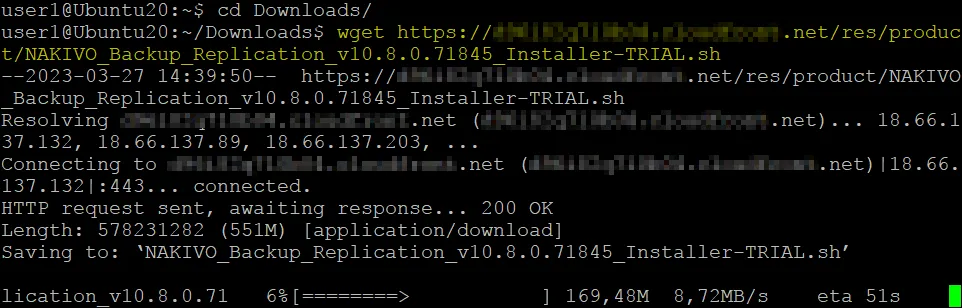
- Fügen Sie den kopierten Link in den Befehl ein, um das
TransporterInstallationsprogramm mitwgetdirekt auf dem Linux-Rechner herunterzuladen, auf dem Sie dasTransporterinstallieren möchten.wget
https://d00i00q000b00.cloudfront.net/res/product/NAKIVO_Backup_Replication_v10.8.0.71845_Installer-TRIAL.sh
Hinweis: In dieser Anleitung installieren wir das Transporter unter Ubuntu Linux.
- Erteilen Sie die Berechtigungen zum Ausführen der
TransporterInstallationsdatei:chmod +x ./NAKIVO_Backup_Replication_v10.8.0.71845_Installer-TRIAL.sh
- Führen Sie das
TransporterInstallationsprogramm als Root mitsudosudo ./NAKIVO_Backup_Replication_v10.8.0.71845_Installer-TRIAL.sh
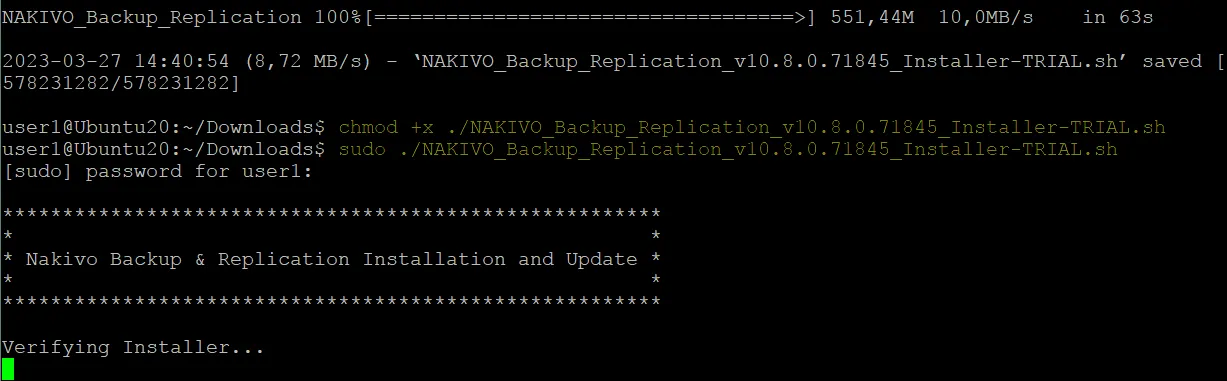
- aus. Das Installationsprogramm wird geöffnet. Sie müssen die Lizenzvereinbarung lesen und akzeptieren, um fortzufahren.
Drücken Sie
Enter, um nach unten zu scrollen. Lesen Sie die Vereinbarung unbedingt bis zum Ende durch, um zu vermeiden, dass Sie das Installationsprogramm erneut starten müssen.
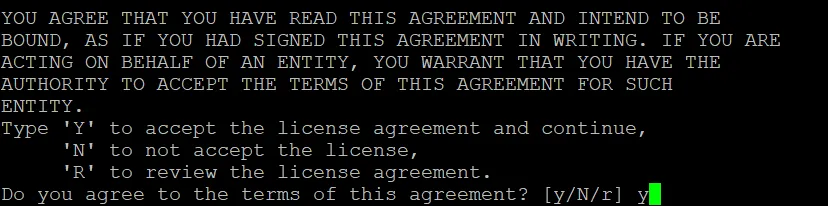
- Geben Sie
yein und drücken SieEnter, um zuzustimmen und fortzufahren.
- Geben Sie
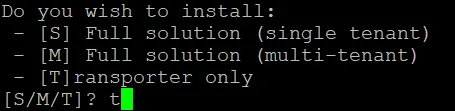
tein und drücken SieEnter, um nurTransporterzu installieren.
- Drücken Sie
Enter, um den Standardstandort zu verwenden, oder geben Sie einen benutzerdefinierten Standort ein und drücken SieEnter. - Geben Sie das Master-Passwort ein (aus Gründen der Sicherheit dringend empfohlen). Später können Sie das Master-Passwort über die Befehlszeile mit dem Befehl ändern:
/opt/nakivo/transporter/bhsvc -b NewPassword

- Geben Sie einen Pfad zu einem gültigen, von einer Zertifizierungsstelle signierten Zertifikat für den
Transporterein oder lassen Sie das Feld leer, wenn Sie kein Zertifikat auswählen möchten. In diesem Schritt wird die folgende Meldung angezeigt:Die Verwendung eines Zertifikats erhöht die Sicherheit. Wenn Sie kein benutzerdefiniertes Zertifikat auswählen, wird ein selbstsigniertes Zertifikat verwendet und eine entsprechende Anzeige angezeigt.
Es wurde kein
transporterZertifikat angegeben. Es wird ein selbstsigniertestransporterZertifikat generiert. Um die Sicherheit dertransporterzu gewährleisten, wird empfohlen, ein benutzerdefiniertes, von einer Zertifizierungsstelle signiertes Zertifikat einzurichten. Möchten Sie wirklich fortfahren, ohne eintransporterZertifikat anzugeben?(Y/n)Geben Sie
yein und drücken SieEnter, um fortzufahren.
TransporterPort. Drücken SieEnter, um den Standardport TCP 9446 zu verwenden, oder geben Sie einen benutzerdefinierten Port ein, bevor Sie die Eingabetaste drücken.

- Warten Sie, bis der
Transporterunter Linux installiert ist.
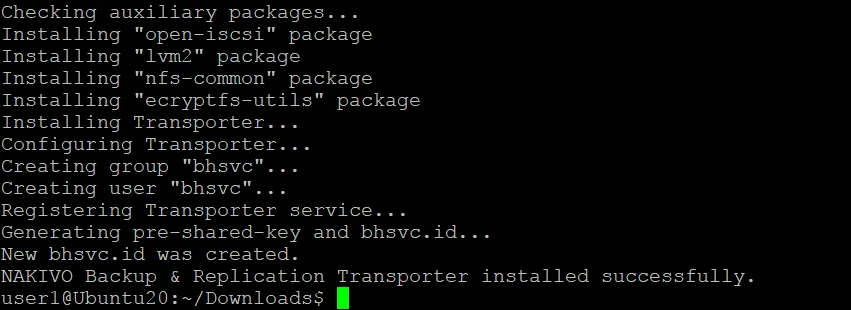
- Sobald der
Transporter(mit dem Namennkv-bhsvc) installiert ist, können Sie den Status desTransporter-Dienstes mit dem folgenden Befehl (unter Ubuntu) überprüfen:systemctl status nkv-bhsvc
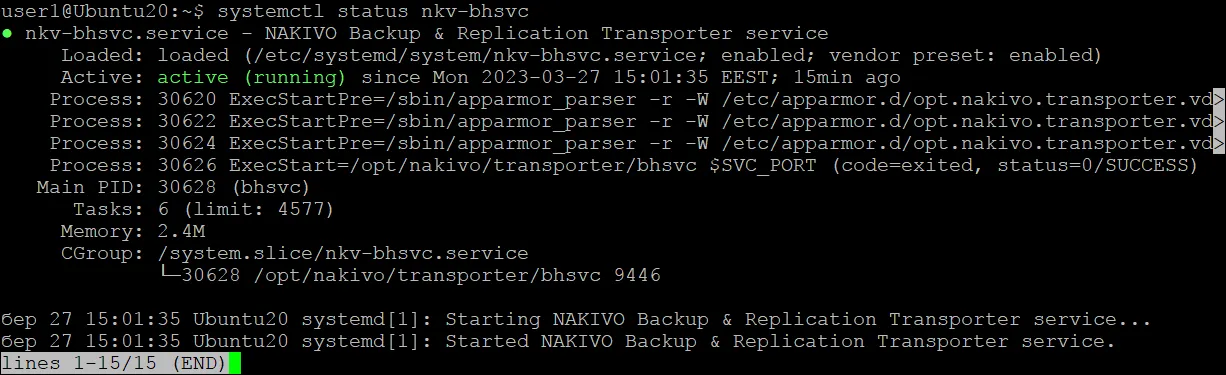
Der Transporter wurde erfolgreich installiert und läuft unter Linux.
Im folgenden Video erfahren Sie, wie Sie den NAKIVO Transporter installieren:
Installation eines Transporters unter Windows
Befolgen Sie die folgenden Schritte, um einen Transporter unter Windows zu installieren:
- Herunterladen des Installationsprogramms für Windows.
- Führen Sie das NAKIVO-Installationsprogramm unter Windows aus:
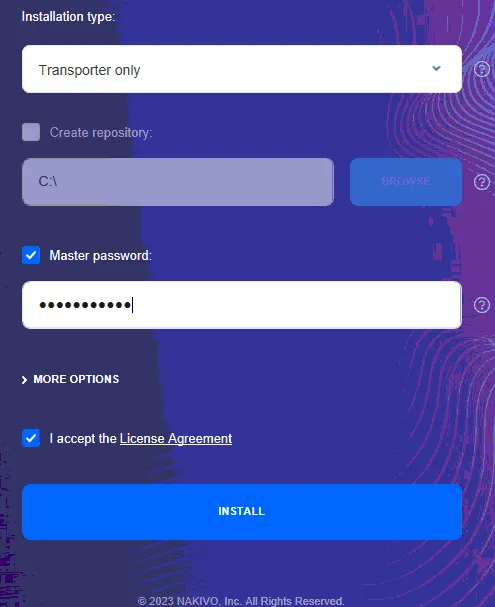
- Wählen Sie
Transporter onlyals Installationstyp aus. - Geben Sie ein sicheres Master-Passwort ein. Dies wird aus Gründen der Sicherheit und zur Vermeidung unbefugten Zugriffs dringend empfohlen.
- Sie können
More Optionsaufklappen, um einen benutzerdefinierten Installationspfad festzulegen, benutzerdefinierte Ports einzustellen und einTransporterZertifikat zu konfigurieren.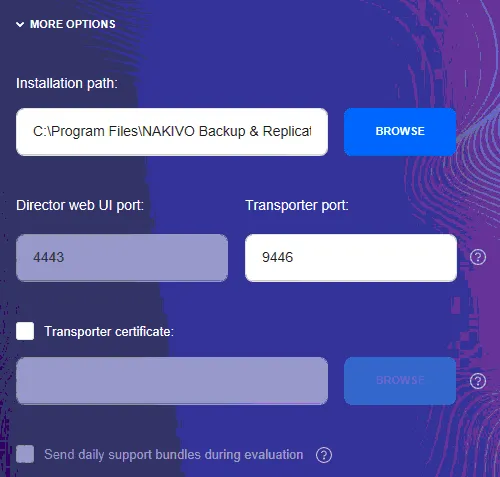
- Lesen Sie die Vereinbarung und wählen Sie
I accept the License Agreement.Klicken Sie aufInstall, um die Installation vonTransporterzu starten.
- Wählen Sie
- Warten Sie, bis der Installationsvorgang abgeschlossen ist.

- Es sollte folgende Meldung angezeigt werden:
Transporter installation was successful!Nun können Sie auf
Finishklicken und das Installationsfenster schließen.
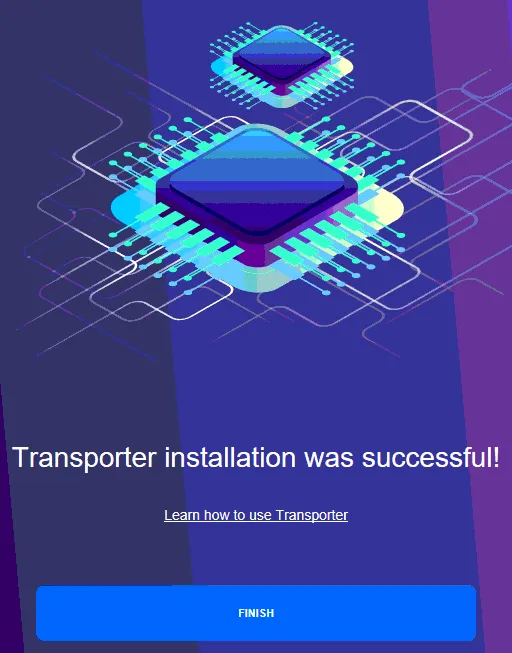
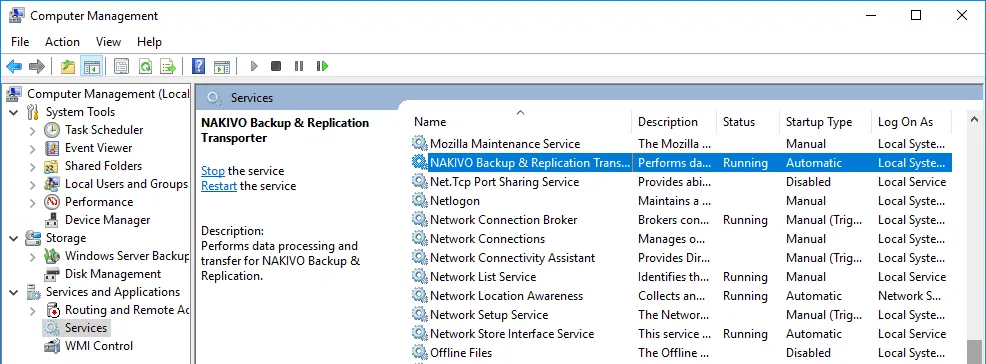
Um sicherzustellen, dass der Transporter läuft, können Sie den Dienst Transporter ( NAKIVO Backup & Replication Transporter) im Dienst-Snap-In (services.msc) unter Computer Management > Services and Applications > Servicesüberprüfen.

Installation eines Transporteurs als VMware-VA
Um einen Transporter in VMware vSphere auf einem ESXi-Host zu installieren, haben Sie zwei Möglichkeiten:
- Bereitstellen Sie eine vorkonfigurierte virtuelle VMware vSphere-Appliance (VM-Vorlage) mit dem
Transportervoreinstalliert (mit Ubuntu Server als Betriebssystem auf dieser VM), oder - Installieren Sie den
Transportermanuell auf Linux- oder Windows-VMs.
So nutzen Sie den Ansatz mit der vorkonfigurierten Virtuellen Appliance:
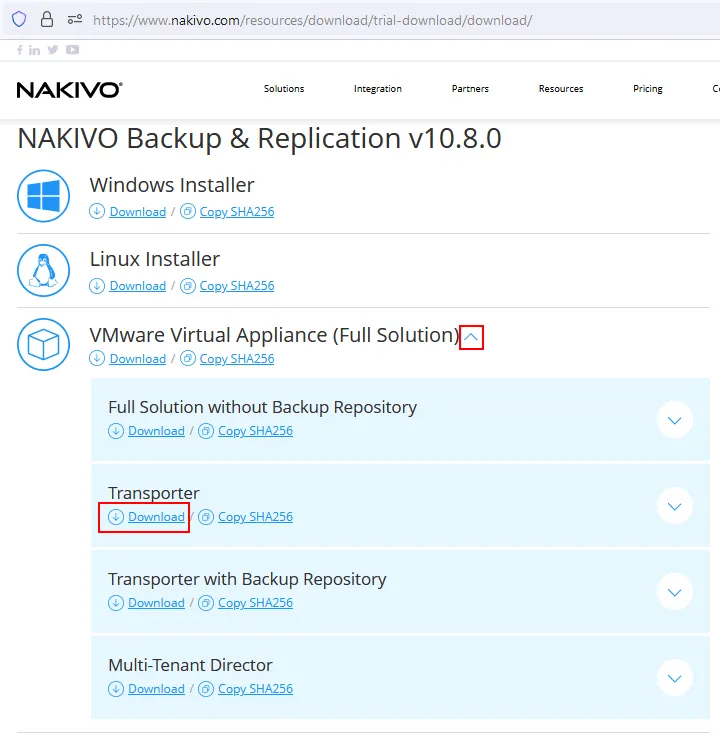
- Rufen Sie die Seite Herunterladen-Seite auf der NAKIVO-Website auf.
- Erweitern Sie die Optionen zum Herunterladen der
VMware Virtual Appliance (Full Solution). Je nach Ihren Anforderungen können Sie zwischenTransporterundTransporter with Backup Repositorywählen. Wählen wir in diesem BeispielTransporteraus und klicken Sie auf den Link zum Herunterladen.
- Sobald das Herunterladen abgeschlossen ist, können Sie eine VM aus der OVA-Vorlage auf dem ESXi-Host bereitstellen. Wir erklären, wie Sie die
Transporteraus der OVA-Vorlage im VMware Host Client bereitstellen. - Klicken Sie im Bereich auf
Virtual MachinesNavigatorund dann aufCreate/Register VM.
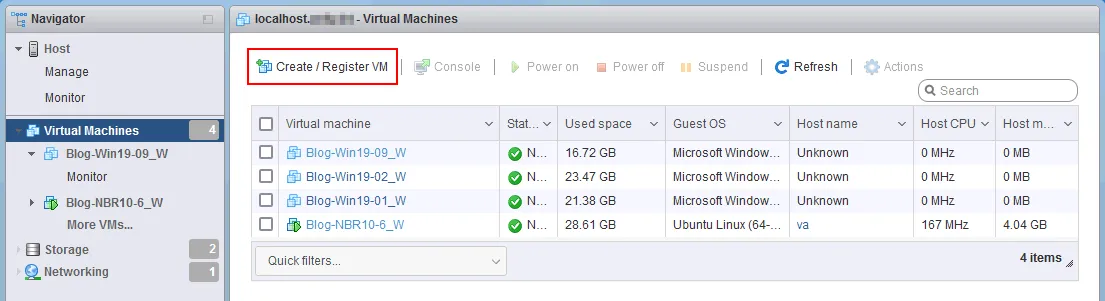
Der Assistent für neue Virtuelle Maschinen wird geöffnet.
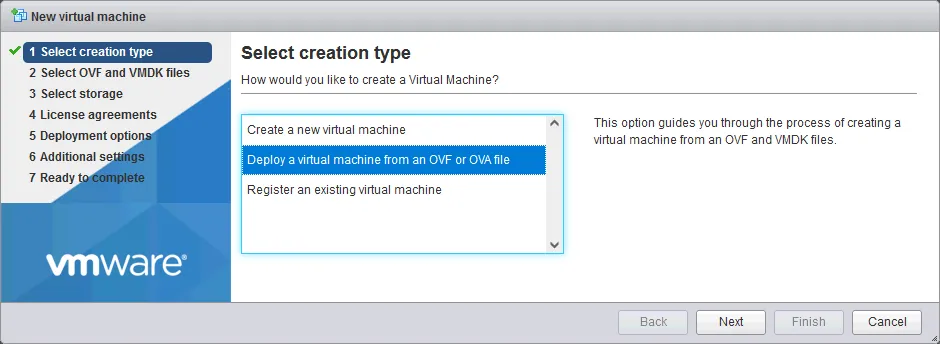
Select creation type. Wählen SieDeploy a virtual machine from an OVF or OVA file. Klicken Sie in jedem Schritt des Assistenten aufNext, um fortzufahren.
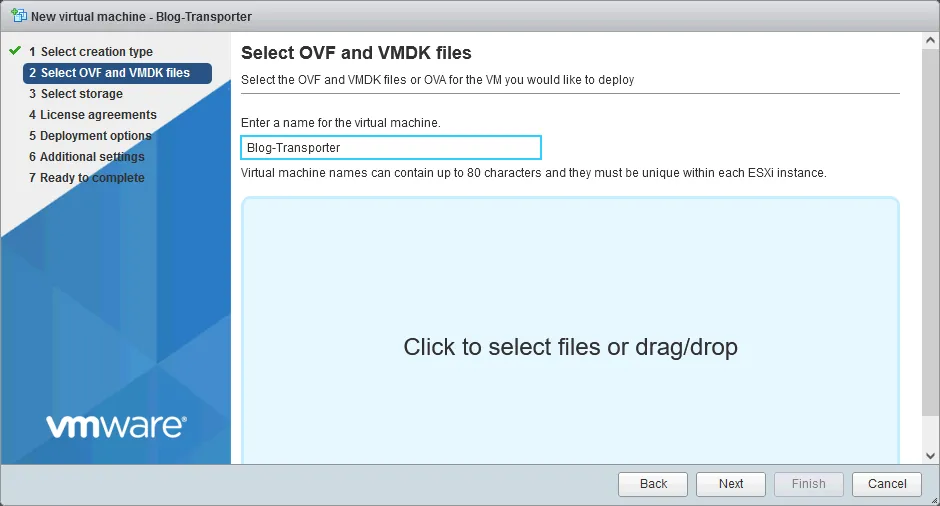
- Wählen Sie OVF- und VMDK-Dateien aus . Geben Sie einen Namen für die Virtuelle Maschine ein, zum Beispiel
Blog Transporter. Klicken Sie auf die große Schaltfläche, um die OVA-Datei mit demTransporterauszuwählen, und wählen Sie diese Datei von Ihrem lokalen Rechner aus (nicht aus einem ESXi-Datenspeicher).
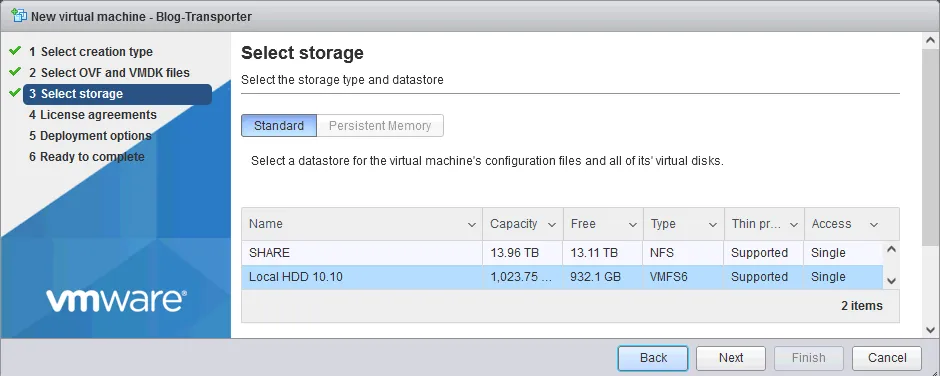
- Speicher auswählen . Wählen Sie einen Datenspeicher auf dem ESXi-Host aus, auf dem die
Transporterbereitgestellt werden soll.
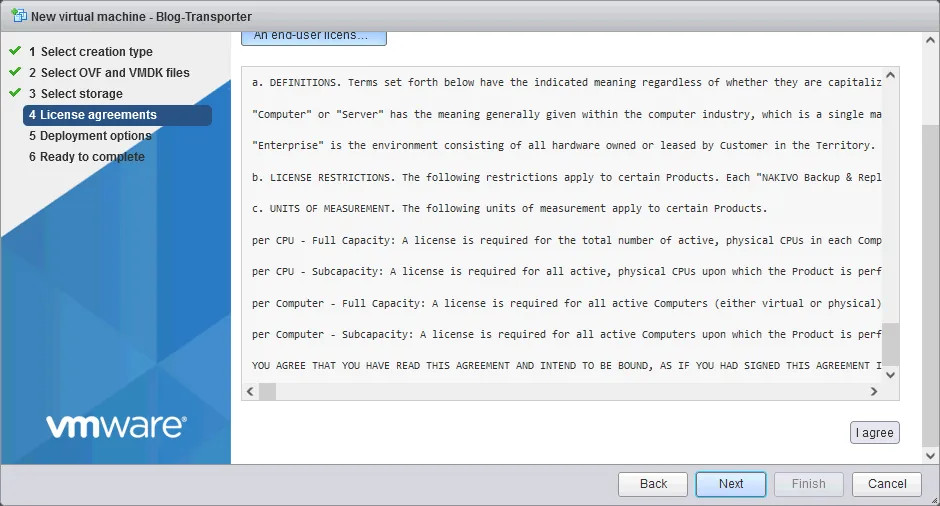
- Lesen und akzeptieren Sie die Lizenzvereinbarung.
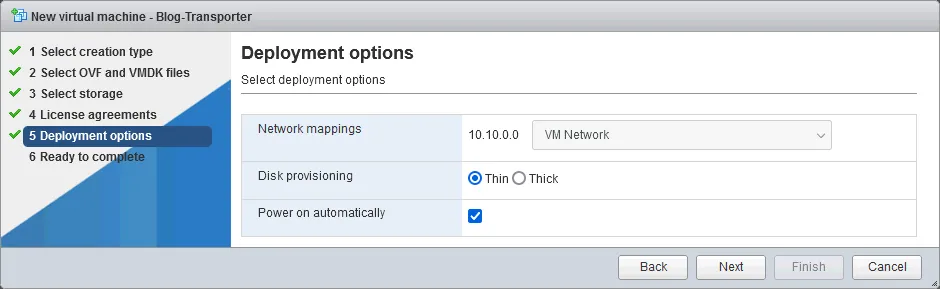
- Bereitstellungsoptionen . Wählen Sie ein Netzwerk aus, mit dem die
Transporter VMverbunden werden soll, wählen Sie die Typ der virtuellen Festplattenbereitstellungaus und legen Sie fest, ob die VM nach Abschluss der Installation automatisch eingeschaltet werden soll.
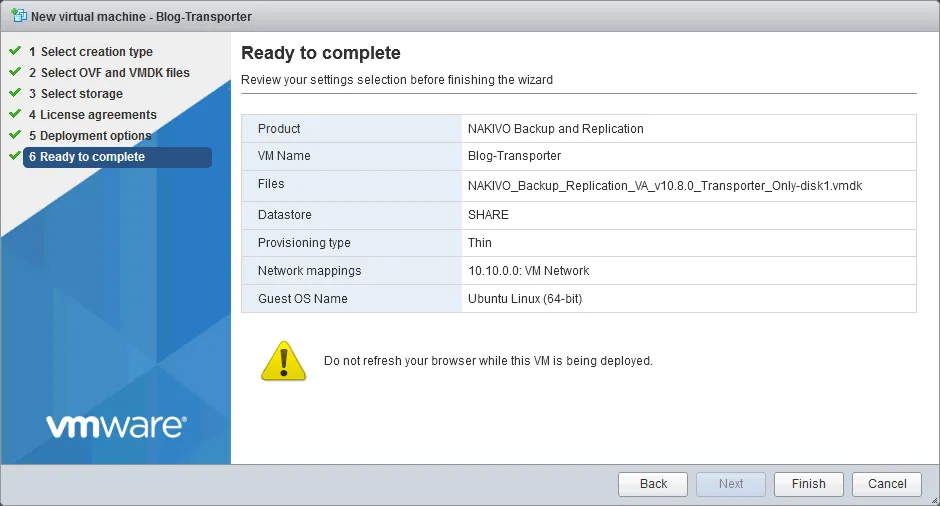
- Bereit zum Abschluss . Überprüfen Sie, ob Ihre Einstellungen korrekt sind, und klicken Sie dann auf
Finish. Aktualisieren Sie Ihren Browser nicht, während diese VM bereitgestellt wird.
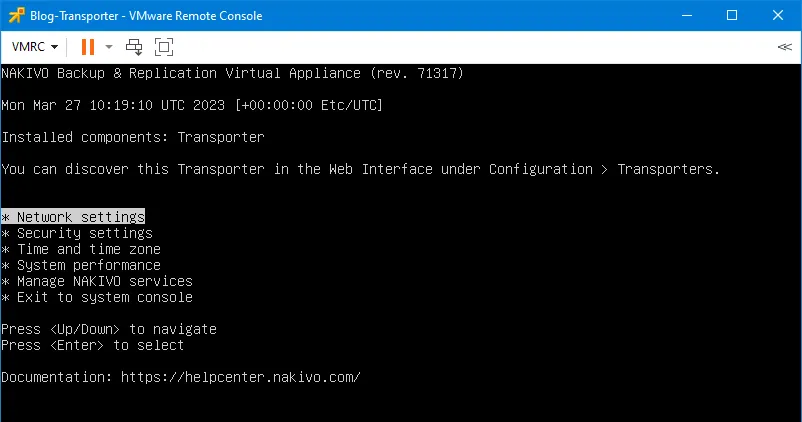
Nach Abschluss der Installation sehen Sie die Konsolenoberfläche der unter Linux laufenden Transporter VM .
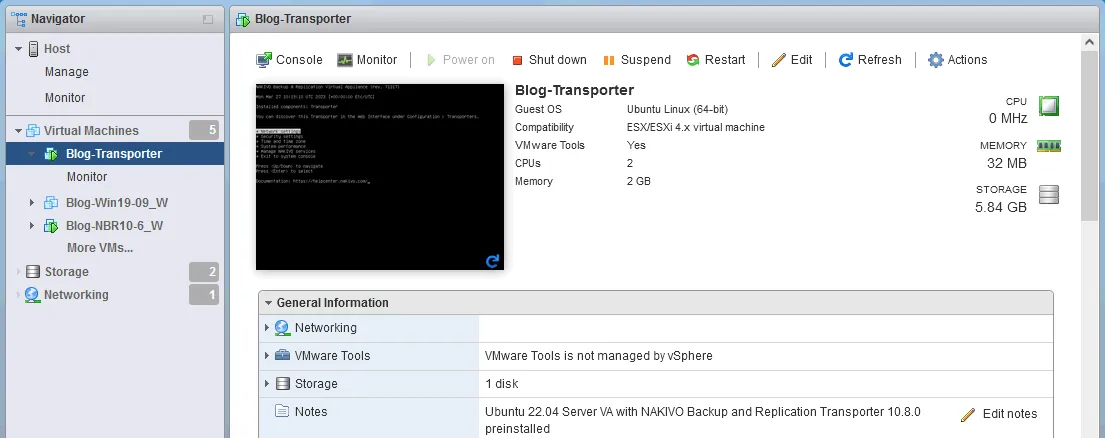
Über {366} können Sie das Betriebssystem verwalten und die Einstellungen der Transporter VMbearbeiten.
Das Prinzip der Bereitstellung einer Virtuellen Appliance mit der Transporter unter Verwendung von VMware vSphere Client und vCenter ist identisch.
- Klicken Sie mit der rechten Maustaste auf einen von vCenter verwalteten ESXi-Host und wählen Sie im Kontextmenü „
Deploy OVF Template“ aus. - Wählen Sie eine OVA-Vorlage mit dem „
Transporter“ aus und befolgen Sie die Schritte des Assistenten, um den Vorgang zu fertigstellen.
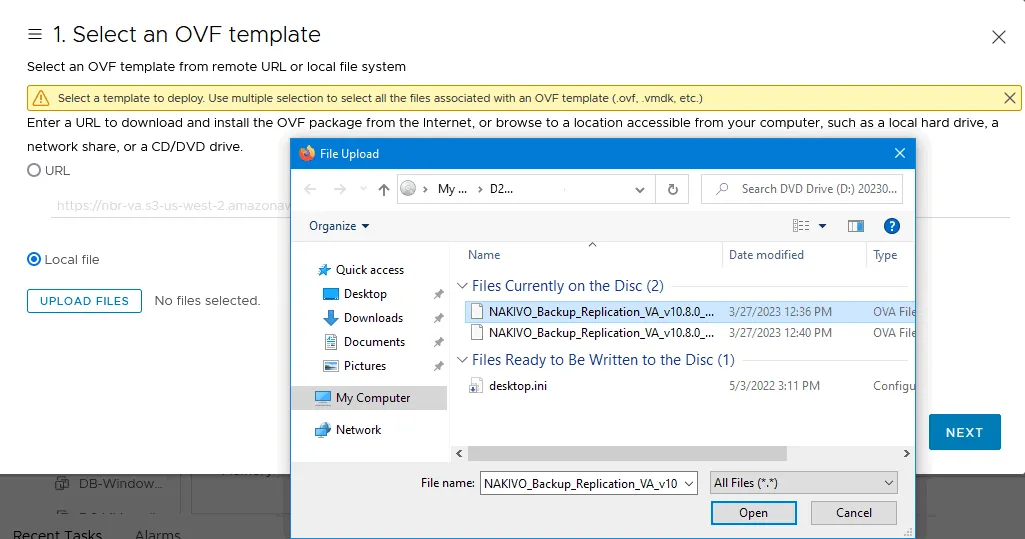
Eine Schritt-für-Schritt-Anleitung zu „ Bereitstellung der NAKIVO-Lösung über die VMware-Vorlage in VMware vSphere “ finden Sie im Hilfe-Center.
Installation eines Transporteurs auf einem NAS-Gerät
Es ist auch möglich, einen „ Transporter “ auf NAS-Geräten zu installieren.
Wählen Sie auf der Seite „ NAKIVO herunterladen “ die Option „Installer for NAS“ aus, um die Download-Optionen zu erweitern. Wählen Sie Ihren NAS-Anbieter aus, erweitern Sie die Download-Optionen, wählen Sie den Transporteraus und klicken Sie auf den entsprechenden Download-Link.
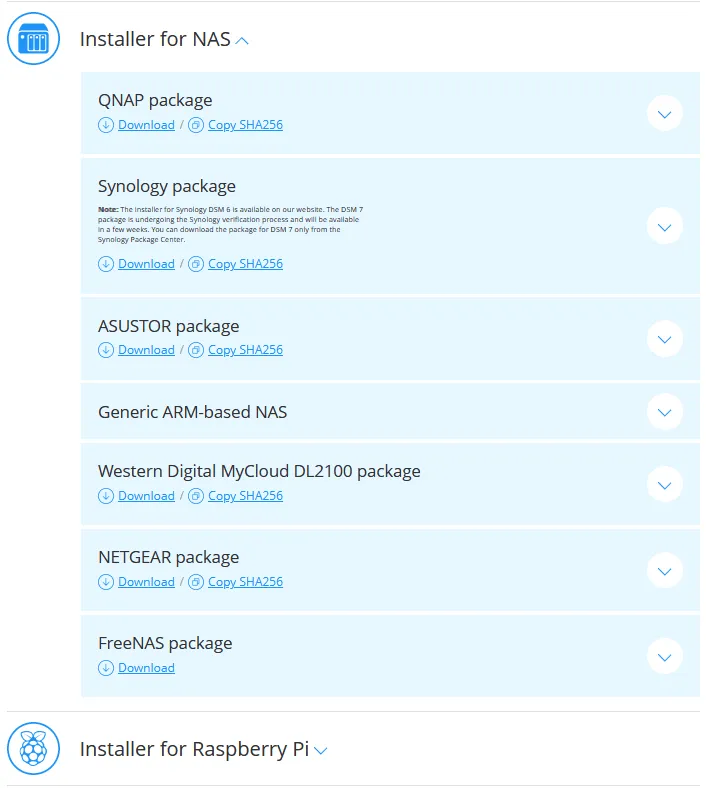
Der Installationsvorgang des Transporteurs auf NAS-Geräten kann je nach NAS-Anbieter variieren.
Einen Transporter mit dem Director verbinden
Sobald ein Transporter installiert ist, sollte er mit dem NAKIVO Backup & Replication Directorverbunden werden. Wir müssen den installierten Transporter zur Liste der verbundenen Knoten hinzufügen. Dies können wir über die Weboberfläche der NAKIVO-Lösung tun, die auf dem Rechner verfügbar ist, auf dem die vollständige Lösung installiert ist und läuft.
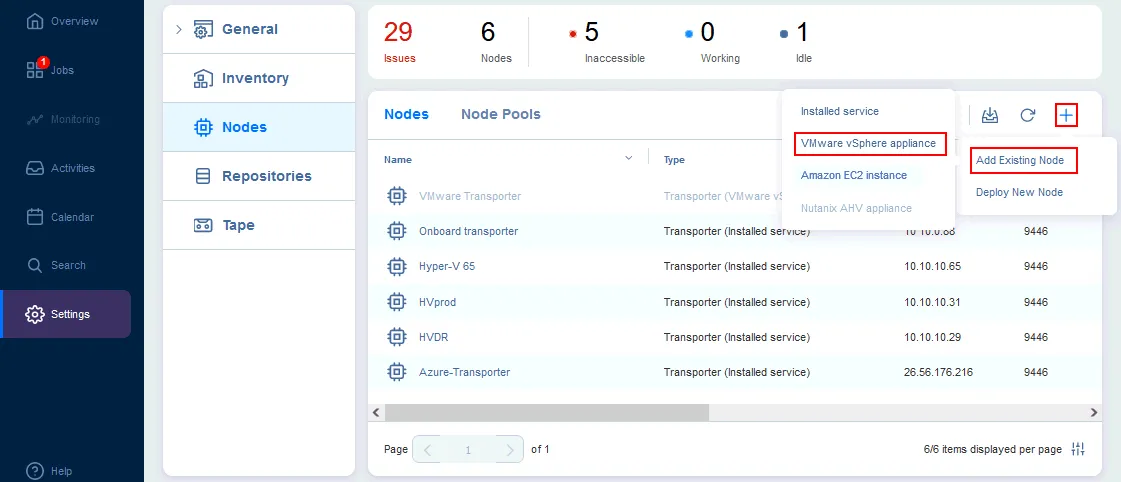
- Gehen Sie zu
Settings > Nodes. - Klicken Sie auf
+ > Add Existing Node > VMware vSphere Appliance, um den als Virtuelle Appliance bereitgestelltenTransporterhinzuzufügen. Wenn einTransporterunter Linux, Windows oder auf einem NAS installiert ist, wählen Sie die OptionInstalled service. Wenn Sie denTransporterals AWS-AMI bereitgestellt haben, wählen SieAmazon EC2 instance.
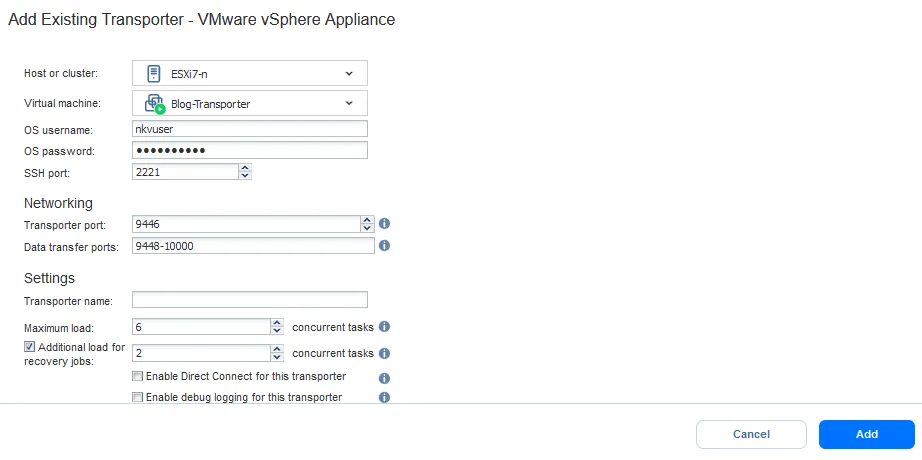
- Geben Sie die erforderlichen Parameter ein, um den
Directormit demTransporterzu verbinden, und fügen Sie denTransporterzur Knotenliste hinzu.
Weitere Informationen zu So fügen Sie Knoten hinzu finden Sie im Hilfe-Center.
Bereitstellung eines Transporteurs über die NAKIVO-Lösungsoberfläche
Die neueste Version von NAKIVO Backup & Replication unterstützt Automatic transporter injection. Damit können Sie einen Transporter direkt über die Weboberfläche der NAKIVO-Lösung auf der ausgewählten Ressource bereitstellen. Diese Methode ist eine praktische Alternative zu den anderen oben erläuterten Bereitstellungsmethoden.
Um diese Methode nutzen zu können, müssen die entsprechenden Elemente, wie z. B. ESXi-Hosts, vCenter-Server oder Amazon-Konten, zum Inventar hinzugefügt werden.
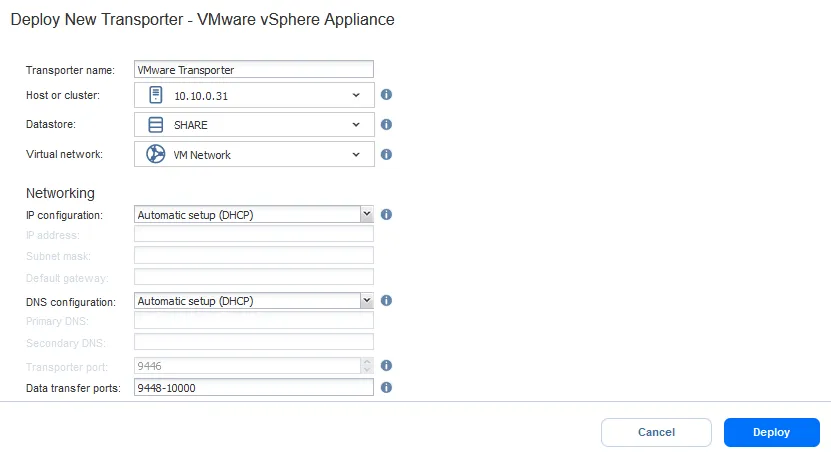
Sehen wir uns ein Beispiel an und stellen wir einen neuen Transporter in VMware vSphere bereit.
- Gehen Sie zu
Settings > Nodes. - Klicken Sie auf
+ > Deploy New Node > VMware vSphere Appliance.
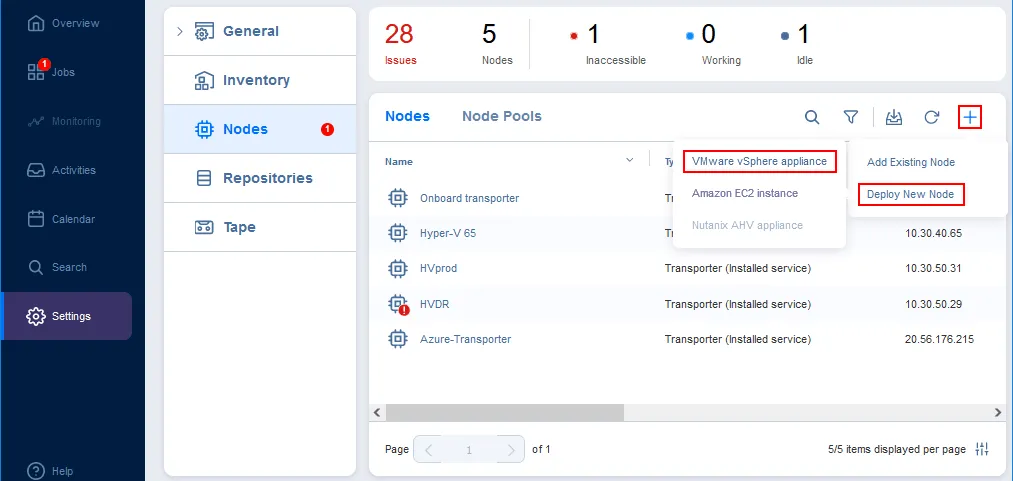
Sie müssen über entsprechende Berechtigungen in VMware vSphere oder AWS verfügen, um den
Transportermit dieser Methode bereitzustellen.
- Legen Sie die erforderlichen Parameter fest:
- Transporter-Name . Geben Sie einen Namen ein, der in der Knotenliste von NAKIVO Backup & Replication angezeigt wird.
- ESXi-Host oder -Cluster . Wählen Sie die Rechenressource aus, auf der der
Transporterin vSphere bereitgestellt werden soll. - Datenspeicher . Wählen Sie einen Datenspeicher aus, der mit dem ausgewählten ESXi-Host oder -Cluster verbunden ist, um dort die VM-Dateien der virtuellen Appliance zu speichern.
- Virtuelles Netzwerk . Wählen Sie einen virtuellen Switch/ein virtuelles Netzwerk aus, mit dem der virtuelle Netzwerkadapter der VM verbunden werden soll.
Sie können die automatische IP-Netzwerkkonfiguration über DHCP vornehmen oder die IP- und DNS-Verbindungsparameter manuell festlegen. Bei Bedarf können Sie auch die Datenübertragungsports auswählen.
Klicken Sie auf
Deploy.
- Warten Sie, bis die
Transporterauf dem ausgewählten Remote-Host bereitgestellt ist. Sie können den Knotenstatus und den Fortschritt der Bereitstellung wie in der Abbildung unten dargestellt einsehen.Der Status von „
Transporter“ kann wie folgt lauten:- Nicht zugänglich
- Gut (OK)
- Nicht verifiziert
- Veraltet
- Wird aktualisiert
- Wird hinzugefügt
- Wird bereitgestellt

Es ist nicht erforderlich, den mit der Funktion „ Transporter “ bereitgestellten „ Automatic transporter injection “ nach der Bereitstellung manuell zur Knotenliste hinzuzufügen.
Weitere Informationen zu „ Knoten bereitstellen “ finden Sie im Hilfe-Center.