6 Möglichkeiten, eine VMware-VM von einem ESXi-Host auf einen anderen zu verschieben
Wenn Sie mehr als einen ESXi-Host in Ihrer Umgebung haben, müssen Sie möglicherweise virtuelle Maschinen von einem Host auf einen anderen migrieren. Gründe hierfür können eine optimale Ressourcennutzung oder unzureichende Rechenressourcen auf einem der Hosts sein. Erfahren Sie mehr über die verfügbaren Methoden zur Migration virtueller Maschinen in VMware vSphere mit und ohne vCenter.
Wir verwenden den im vorherigen Blogbeitrag bereitgestellten Testaufbau im VMware-Heimlabor, um den Arbeitsablauf der VM-Migration zu erläutern:
ESXi01 - 192.168.101.101 (datastore10a, datastore40)ESXi02 - 192.168.101.102 (datastore40-2)vCenter8 - 192.168.101.103

VMware-VM-Migration zwischen Hosts mit vMotion
Die bequemste und effektivste Methode, virtuelle Maschinen auf einen anderen ESXi-Host zu migrieren, ist die Verwendung von vCenter und der vMotion-Funktion. Stellen Sie sicher, dass beide ESXi-Hosts, auf denen VMs ausgeführt werden, sowie eine vCenter-VM betriebsbereit sind. Öffnen Sie VMware vSphere Client in Ihrem Webbrowser, um auf Ihren vCenter Server zuzugreifen.
VMware stellt die vMotion-Funktion zur Migration von VMs zwischen Hosts und Datenspeichern bereit. Storage vMotion wird verwendet, wenn eine VM von einem Speicher zu einem anderen migriert wird. Mit vMotion können Sie VMs migrieren, auch wenn sie gerade ausgeführt werden. Sie können diese großartige Funktion der Enterprise-Klasse in Ihrem eigenen ESXi-Heimlabor testen. Versuchen Sie, Ihre verschachtelte Linux-VM während des Migrationsvorgangs anzupingen, um zu überprüfen, dass es zu keiner Ausfallzeit kommt.
Klicken Sie mit der rechten Maustaste auf die VM, die auf dem ersten ESXi-Host (ESXi01 – 192.168.101.101) ausgeführt wird, und klicken Sie im Menü Aktionen auf Migrieren .

Der Assistent Migrieren wird geöffnet:
- Migrationstyp auswählen . In diesem Schritt können Sie eine von drei Optionen auswählen:
- Nur Computeressource ändern . Wählen Sie diese Option aus, wenn sich eine VM auf einem gemeinsam genutzten Datenspeicher befindet, der mit mehreren ESXi-Hosts verbunden ist.
- Nur Speicher ändern . Wählen Sie diese Option aus, wenn Sie die VM von einem direkt angeschlossenen Datenspeicher auf einen anderen verschieben möchten. In diesem Fall sind beide direkt angeschlossenen Datenspeicher mit demselben ESXi-Host verbunden.
- Computeressource und Speicher ändern . Wählen Sie diese Option aus, wenn Sie eine VM von einem Host auf einen anderen migrieren möchten. Daher können beide Hosts unterschiedliche Datenspeicher verwenden.
- Export zwischen vCenter Servern . Verwenden Sie diese Option, um VMs auf einen vCenter Server zu migrieren, der Mitglied einer anderen SSO-Domain ist.
Die dritte Option ist für den im aktuellen VMware-Heimlabor dargestellten Fall geeignet. Beide ESXi-Hosts verfügen über eigene Datenspeicher mit jeweils 40 GB. Die ausgeführte VM wird von einem Host auf einen anderen (
ESXi01>ESXi02) und von einem 40-GB-Datenspeicher auf einen anderen migriert (datastore40>datastore40-2).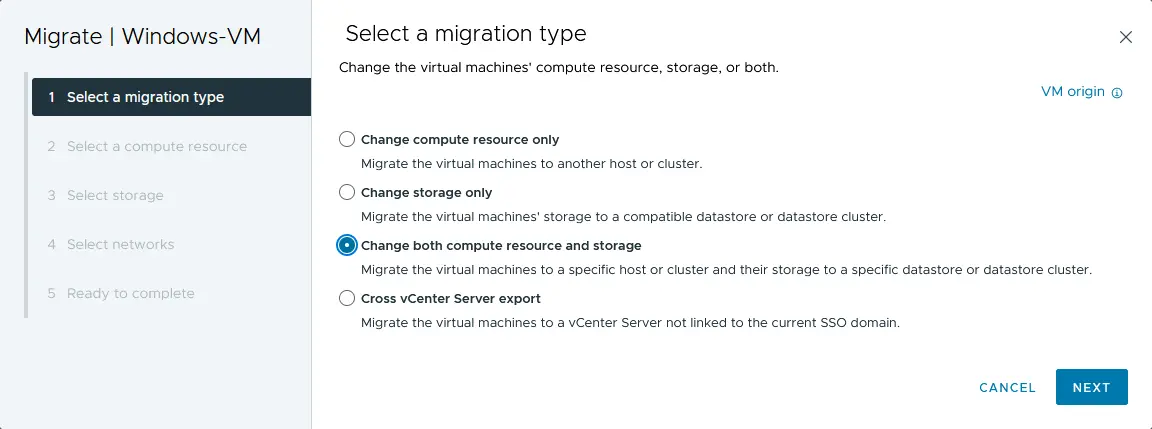
- Computeressource auswählen . Mit dieser Option können Sie einen ESXi-Host sowie die CPU- und Speicherressourcen festlegen, die zum Ausführen einer VM verwendet werden. Wählen Sie
vCenter8 > Datacenter01 > 192.168.101.102aus (die IP-Adresse vonESXi02, dem zweiten Host in dieser VMware-Testumgebung).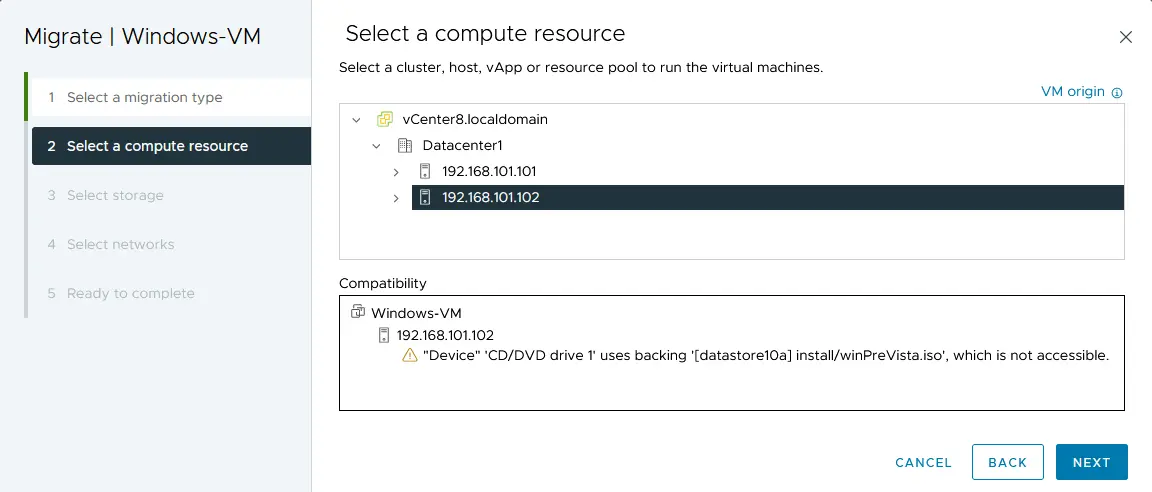
- Speicher auswählen . In diesem Schritt sollten Sie den Zielspeicher für die Migration der virtuellen Maschine auswählen. Wählen Sie das Format der virtuellen Festplatte aus: wie die Quelle (in diesem Fall Thin Provisioning). Wählen Sie den Datenspeicher aus (
datastore40-2in unserem Beispiel). - Netzwerke auswählen . Wählen Sie die Zielnetzwerke für die Migration der virtuellen Maschine aus. In unserem Beispiel ist hierfür VM Network ausgewählt.
- vMotion-Priorität auswählen . Sie können vMotion auf hohe Priorität (empfohlen) oder normale Priorität festlegen. Legen Sie hohe Priorität fest.
- Bereit zum Abschließen . Überprüfen Sie die Parameter Ihrer VM-Migration und klicken Sie auf Fertigstellen , um die Migration zu starten.
Warten Sie, bis der VM-Migrationsvorgang abgeschlossen ist. Sie können die Leiste Kürzlich bearbeitete Aufgaben am unteren Rand der Weboberfläche des VMware vSphere Client öffnen, um den Fortschritt der Aufgabe zu überprüfen. Nachdem die VM-Migrationsaufgabe erfolgreich abgeschlossen wurde, wird Ihre VM auf dem zweiten ESXi-Host ausgeführt (siehe Screenshot unten).
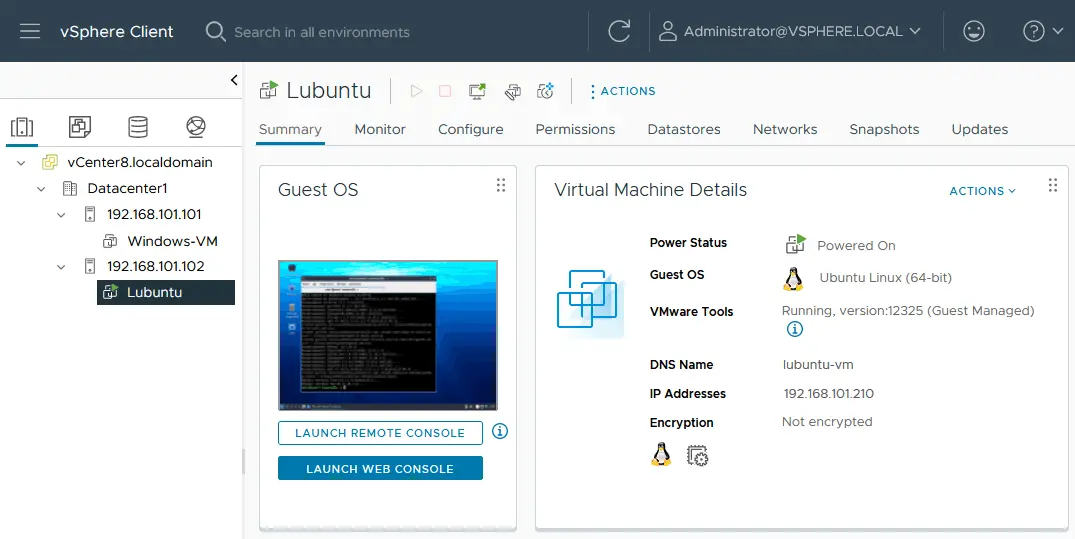
Sie sehen eine Vorschau des Desktops der Lubuntu-VM, in der die Konsole geöffnet wurde, um vor der Migration das Netzwerk zu überprüfen und VMware Tools zu installieren. Der Ausführungsstatus der virtuellen Maschine bleibt erhalten.
Wie verschiebt man eine VM ohne vMotion auf einen anderen Host?
Es gibt Situationen, in denen vMotion und Storage vMotion nicht verwendet werden können, weil vCenter nicht installiert ist oder die VMware vSphere Essentials-Lizenz die Verwendung von Storage vMotion nicht zulässt. In diesem Fall können Sie eine kalte VMware-Migration von VMs ohne vCenter durchführen.
Migrieren wir eine Windows-VM vom ersten ESXi-Host (ESXi01) auf den zweiten (ESXi02), ohne einen gemeinsamen Datenspeicher zu verwenden. Gehen Sie wie folgt vor, um eine VM ohne vCenter Server von einem ESXi-Host auf einen anderen zu kopieren:
- Melden Sie sich mit einem Webbrowser beim VMware Host Client auf dem Quell-ESXi-Host an, auf dem die Quell-VM gespeichert ist (
ESXi01). - Klicken Sie im Bereich Navigator auf Storage , wählen Sie einen Datenspeicher aus, in dem die VM-Dateien gespeichert sind, und klicken Sie auf die Schaltfläche Datenspeicher-Browser .
- Durchsuchen Sie das Verzeichnis einer VM, die Sie auf einen anderen ESXi-Host migrieren möchten (
Windows-VMaufdatastore10ain diesem Beispiel). - Laden Sie die Dateien .
vmdk, –flat.vmdkund .vmxder Quell-VM auf ESXi01 herunter. Wählen Sie eine .vmdk-Datei der VM im Datenspeicher-Browser aus und klicken Sie auf Download . Speichern Sie die Dateien .vmdkund –flat.vmdk(Deskriptor der virtuellen Festplatte und Rohdatendatei der virtuellen Festplatte) auf Ihrem Computer. Wiederholen Sie diesen Vorgang für weitere virtuelle Festplatten, falls Ihre VM mehrere virtuelle Festplatten hat. Laden Sie auf die gleiche Weise die VM-Konfigurationsdatei .vmxherunter.HINWEIS: Sowohl
.vmdk– als auchflat.vmdkDateien werden im Datenspeicher-Browser als eine einzelne .vmdk-Datei angezeigt. Alternativ können Sie mit einem SSH-Client Dateien anzeigen und mit einem SFTP-Client wie WinSCP VM-Dateien von einem ESXi-Datenspeicher herunterladen. Die heruntergeladeneflat.vmdkDatei wird als Datei mit Thick Provisioning heruntergeladen. Stellen Sie sicher, dass genügend Speicherplatz zum Speichern der virtuellen Festplattendateien vorhanden ist.
- Melden Sie sich beim VMware Host Client auf dem zweiten (Ziel-)ESXi-Host an, also dem Host, auf den Sie die virtuelle Maschine migrieren möchten (in diesem Beispiel
ESXi02). - Klicken Sie im Bereich Navigator auf Storage , wählen Sie den Datenspeicher aus, in dem die VM nach der Migration abgelegt werden soll (
datastore40b), und öffnen Sie den Datenspeicher-Browser. - Klicken Sie im Datenspeicher-Browser-Fenster auf Create directory , geben Sie den Namen des VM-Verzeichnisses ein, zum Beispiel
Windows-VM-copy, und klicken Sie im entsprechenden Fenster auf Create Directory .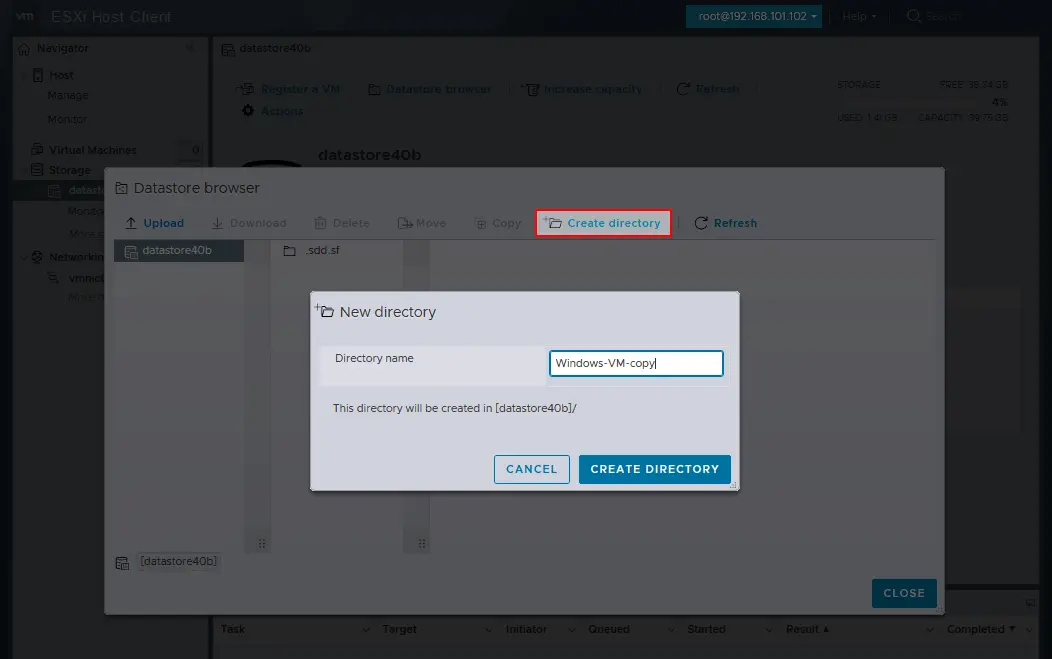
- Sobald das Verzeichnis erstellt wurde, klicken Sie auf Upload und wählen Sie die Dateien .
vmdk, –flat.vmdkund .vmxder VM aus, die Sie zuvor vonESXi01heruntergeladen haben. Warten Sie, bis die Dateien in den Datenspeicher vonESXi02hochgeladen wurden.
- Die hochgeladenen virtuellen Festplatten werden in diesem Fall im Thick-Format gespeichert. Führen Sie die folgenden Schritte aus, um eine virtuelle Festplatte in das Thin-Format umzuwandeln und Speicherplatz zu sparen.
- Verbinden Sie sich mit einem SSH-Client mit dem Ziel-ESXi-Host (
ESXi02). Unter Windows können Sie PuTTY verwenden und sich alsrootanmelden. Der SSH-Zugriff muss auf einem ESXi-Host aktiviert sein. - Wechseln Sie in das Verzeichnis der VM, das Sie auf dem ESXi02-Datenspeicher als Zielverzeichnis für die VM-Migration erstellt haben.
cd /vmfs/volumes/datastore40b/Windows-VM-copy/ - Führen Sie den Befehl aus, um eine virtuelle Festplatte mit Thick Provisioning in eine virtuelle Festplatte mit Thin Provisioning umzuwandeln:
vmkfstools -i sourcename.vmdk -d thin targetname.vmdkIn unserem Fall lautet der genaue Befehl:
vmkfstools -i Windows-VM.vmdk -d thin Windows-VM-thin.vmdk - Benennen Sie die ursprüngliche virtuelle Festplatte mit Thick Provisioning mit dem folgenden Befehl um (später können Sie diese Festplatte löschen, sobald Sie sich vergewissert haben, dass nach der Konvertierung alles ordnungsgemäß funktioniert):
vmkfstools -E targetname.vmdk sourcename.vmdkIn diesem Beispiel lautet der Befehl:
vmkfstools -E Windows-VM.vmdk Windows-VM-thick.vmdkHINWEIS: Mit diesem Befehl werden sowohl die Beschreibungsdatei als auch die Datendatei der virtuellen Festplatte umbenannt (.
vmdkund –flat.vmdk). - Benennen Sie die nach der Konvertierung geschriebene neue virtuelle Festplatte mit Thin Provisioning um, sodass sie den Namen der ursprünglichen virtuellen Festplatte erhält:
vmkfstools -E Windows-VM-thin.vmdk Windows-VM.vmdk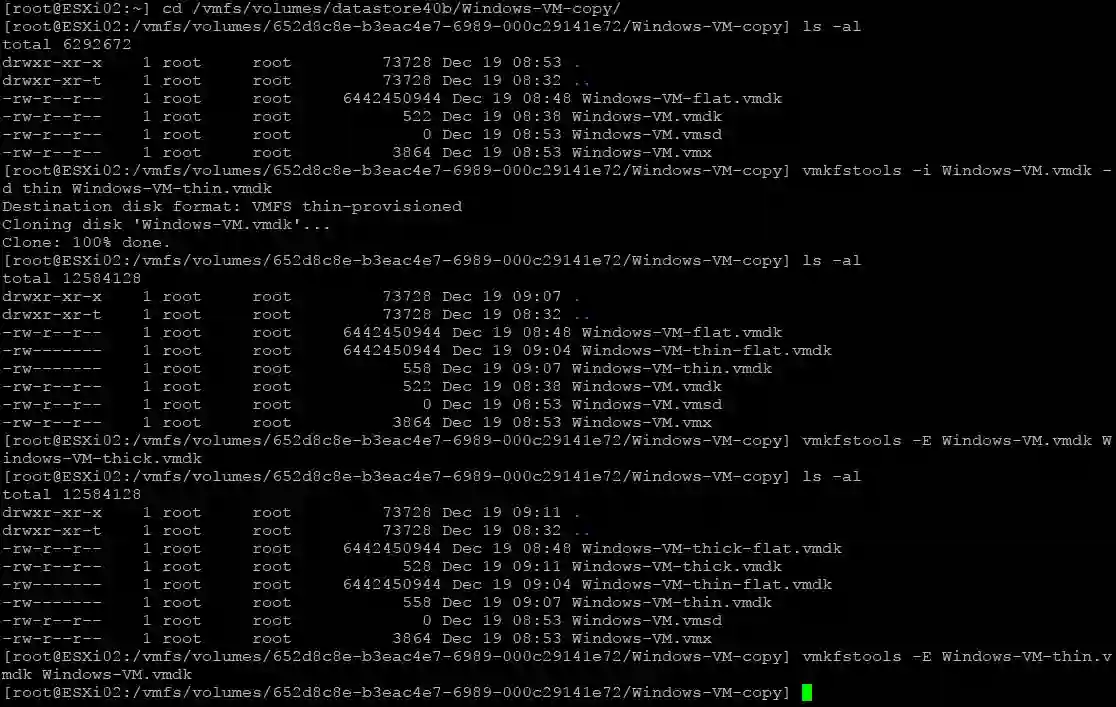
- Wechseln Sie im Datenspeicher-Browser von
ESXi02zum Verzeichnis der kopierten VM (Windows-VM-copy) und wählen Sie die VM-Konfigurationsdatei .vmxaus. - Klicken Sie mit der rechten Maustaste auf die Datei .
vmxund wählen Sie im Kontextmenü VM registrieren , um die geklonte VM auf dem Ziel-ESXi-Host (ESXi02) zu registrieren.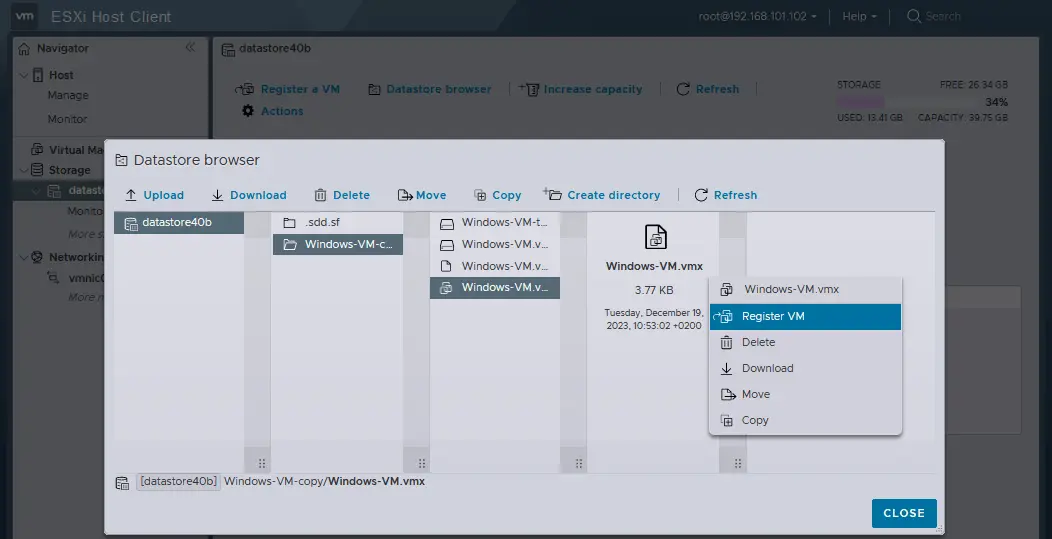
- Starten Sie die nach der Migration erstellte VM.
- Wenn alles ordnungsgemäß funktioniert, löschen Sie die Dateien der mit Thick Provisioning bereitgestellten virtuellen Festplatte, die nach der Konvertierung einer virtuellen Festplatte vom Thick- ins Thin-Format erhalten geblieben sind (
Windows-VM-thick-flat.vmdkund die entsprechende Datei .vmdk).
Wenn die Festplattengröße nach der Konvertierung nicht reduziert wurde, können Sie freien Speicherplatz zurückgewinnen, wenn Sie virtuelle Festplatten mit Thin Provisioning verwenden.
VMware-Migration mithilfe von gemeinsamem Speicher
Der gemeinsame Speicher muss mit allen ESXi-Hosts verbunden sein, die an der VM-Migration mit dieser Methode beteiligt sind.
Bei der VMware-Migration gibt es zwei Szenarien: das Kopieren (Klonen) einer VM oder das Verschieben einer VM.
- So kopieren Sie eine VM:
- Erstellen Sie einen neuen VM-Ordner auf einem gemeinsamen Datenspeicher.
- Kopieren Sie die Dateien der Quell-VM in den neu erstellten Ordner.
- Registrieren Sie eine VM-Kopie auf dem Ziel-ESXi-Host, der mit dem gemeinsamen Datenspeicher verbunden ist.
- So verschieben Sie eine VM:
- Heben Sie die Registrierung einer VM auf dem Quell- (ersten) ESXi-Host auf.
- Registrieren Sie eine VM auf dem Ziel- (zweiten) ESXi-Host.
So verschieben Sie eine VM durch manuelles Exportieren/Importieren einer VM-Vorlage
Sie können VMs als Vorlagen exportieren und diese Vorlagen importieren, um eine VM auf einem anderen ESXi-Host zu erstellen und so virtuelle Maschinen zu migrieren oder zu klonen. Mit dieser Methode können Sie eine kalte VM-Migration durchführen (für ausgeschaltete VMs). Sie können eine VMware-VM mithilfe von Vorlagen auf einen anderen Host kopieren oder verschieben – mit oder ohne vCenter.
VM-Migration mithilfe von Vorlagen ohne vCenter
Führen Sie die folgenden Schritte aus, um eine VM ohne vCenter auf einen anderen Host zu migrieren:
- Wechseln Sie im Navigator des VMware Host Client auf dem Quell-ESXi-Host () zu Virtuelle Maschinen
ESXi01. - Klicken Sie mit der rechten Maustaste auf die VM und wählen Sie im Kontextmenü Exportieren .
- Überprüfen Sie die ausgewählten Dateien (Sie können die Standardauswahl ohne .
nvramverwenden) und klicken Sie auf Exportieren .
- Warten Sie, bis die Dateien in einem Webbrowser heruntergeladen wurden. In diesem Beispiel haben wir drei Dateien der exportierten VM heruntergeladen:
Windows-VM.mfWindows-VM.ovfWindows-VM-1.vmdk
- Wechseln Sie im VMware Host Client des Ziel-ESXi-Hosts (
ESXi02) zu Virtuelle Maschinen unter Navigator und klicken Sie auf VM erstellen/registrieren .
- Wählen Sie im ersten Schritt des Assistenten für neue virtuelle Maschine die Option Eine virtuelle Maschine aus einer OVF- oder OVA-Datei bereitstellen . Klicken Sie in jedem Schritt des Assistenten auf Weiter , um fortzufahren.
- Geben Sie den eindeutigen VM-Namen auf dem Ziel-ESXi-Host ein, zum Beispiel
Windows-VM-clone, und wählen Sie die zuvor als OVF-Vorlage exportierten Dateien .ovf(oder .ova) und .vmdkaus.
- Speicher auswählen . Wählen Sie einen Datenspeicher auf einem Ziel-ESXi-Host aus, in dem die zu migrierende VM gespeichert werden soll.
- Bereitstellungsoptionen festlegen . Wählen Sie ein Netzwerk für die VM-Verbindung, die Thin- oder Thick-Bereitstellung virtueller Festplatten sowie aus, ob die VM nach der Bereitstellung automatisch eingeschaltet werden soll.
- Bereit zum Abschließen . Überprüfen Sie Ihre Einstellungen und klicken Sie auf Fertigstellen .
- Warten Sie, bis die VM aus einer Vorlage importiert wurde . Die folgende Meldung sollte angezeigt werden:
VM_name successfully imported.
Wenn ein Fehler wie Ein erforderliches Festplattenabbild fehlt angezeigt wird und der Importvorgang fehlschlägt, stellen Sie sicher, dass sowohl die Datei .ovf als auch die Datei .vmdk ausgewählt wurden. Wenn die Auswahl aller erforderlichen Dateien nicht hilft, versuchen Sie Folgendes:
- Kopieren Sie die mit einer .
vmdk-Vorlage exportierten .ovf-Datei(en) in den Datenspeicher des Ziel-ESXi host. - Erstellen Sie eine neue VM mit derselben Konfiguration wie die Quell-VM und wählen Sie im Assistenten zur VM-Erstellung die Option zur Verwendung einer vorhandenen virtuellen Festplatte aus.
- Wählen Sie die in Schritt 1 in den Zieldatenspeicher kopierte(n) exportierte(n) virtuelle(n) Festplatte(n) aus.
VM-Migration mithilfe von Vorlagen in vCenter
Ebenso können Sie VMs in OVF-Vorlagen exportieren und diese Vorlagen mit VMware vSphere Client als neue VMs in vCenter importieren.
- Klicken Sie mit der rechten Maustaste auf eine VM und wählen Sie im Kontextmenü Vorlage > OVF-Vorlage exportieren aus.
- Geben Sie einen Vorlagennamen ein und wählen Sie im geöffneten Fenster die gewünschten Optionen aus. Klicken Sie auf OK .
- Laden Sie die Vorlagendateien herunter.

Stellen Sie anschließend eine OVF-Vorlage als VM bereit, um die virtuelle Maschine zu migrieren.
- Klicken Sie mit der rechten Maustaste auf den Ziel-ESXi-Host in der Ansicht Hosts und Cluster des vSphere Client und klicken Sie auf OVF-Vorlage bereitstellen .
- Beenden Sie den Assistenten, um die VM-Migration abzuschließen.

Eine Alternative zur OVF-Vorlage in vSphere ist die Konvertierung einer VM in eine VMware-VM-Vorlage. Erfahren Sie mehr über die Verwendung von VMware-VM-Vorlagen.
Wie migriert man eine virtuelle Maschine mit VMware PowerCLI auf einen anderen Host?
In PowerCLI können Sie das Cmdlet Move-VM verwenden, um virtuelle Maschinen von einem ESXi-Host auf einen anderen zu migrieren. Nachfolgend finden Sie die Schritte dazu:
- Starten Sie die PowerCLI-Konsole oder PowerShell mit geladenem VMware PowerCLI-Modul.
- Stellen Sie mit dem Cmdlet
Connect-VIServereine Verbindung zum vCenter Server oder direkt zum Quell-ESXi-Host her. Ersetzen SievCenter_or_ESXi_Hostdurch die entsprechende Serveradresse:Connect-VIServer -Server <vCenter_or_ESXi_Host> -User <Username> -Password <Password> - Rufen Sie mit dem Cmdlet Get-VM Informationen zu der virtuellen Maschine ab, die Sie migrieren möchten:
$vm = Get-VM -Name "VM_Name" - Ziel-ESXi-Host auswählen. Geben Sie den Ziel-ESXi-Host an, auf den Sie die virtuelle Maschine verschieben möchten.
$destinationHost = Get-VMHost -Name "Destination_ESXi_Host" - Virtuelle Maschine verschieben. Verwenden Sie das Cmdlet
Move-VM, um die Migration zu starten. Geben Sie die virtuelle Maschine ($vm) und den Zielhost ($destinationHost) an.Move-VM -VM $vm -Destination $destinationHost - Überwachen Sie den Migrationsfortschritt, indem Sie den Aufgabenstatus mit dem Cmdlet
Get-Tasküberprüfen.Get-Task | Where-Object {$_.Entity -eq $vm} | Sort-Object StartTime -Descending | Select-Object -First 1 - Trennen Sie optional die Verbindung zum vCenter Server oder ESXi-Host, wenn keine weiteren Aufgaben erforderlich sind.
Disconnect-VIServer -Server * -Confirm:$false
Beispiel
Sehen Sie sich ein vollständiges Beispiel an, das als PowerShell-Skript zur Migration von VMs zwischen ESXi-Hosts verwendet werden kann:
# Verbindung zum Quell-vCenter-Server oder ESXi-Host herstellen
Connect-VIServer -Server 192.168.101.103 -User administrator@vsphere.local -Password Your_Password111
# Informationen zur virtuellen Maschine abrufen
$vm = Get-VM -Name "Windows-VM"
# Den Ziel-ESXi-Host identifizieren
$destinationHost = Get-VMHost -Name "192.168.101.102"
# Die virtuelle Maschine auf den Zielhost verschieben
Move-VM -VM $vm -Destination $destinationHost
# Migrationsfortschritt überwachen
Get-Task | Where-Object {$_.Entity -eq $vm} | Sort-Object StartTime -Descending | Select-Object -First 1
# Die Verbindung zum Quell-vCenter-Server oder ESXi-Host trennen
Disconnect-VIServer -Server * -Confirm:$false
Stellen Sie sicher, dass Sie über die erforderlichen Berechtigungen zur Durchführung der Migration verfügen, und ersetzen Sie Platzhalter wie Source_vCenter_or_ESXi_Host, Username, Password, VM_Name und Destination_ESXi_Host in den obigen Befehlen durch Ihre tatsächlichen Werte. Passen Sie das Skript entsprechend Ihrer Umgebung und Ihren Anforderungen an.
So migrieren Sie eine VM mit VMware Converter auf einen anderen Host
VMware vCenter Converter Standalone ist ein Tool, mit dem Sie physische Maschinen, VMs anderer Hypervisoren und VMs früherer VMware vSphere-Versionen in virtuelle Maschinen zur Verwendung in vSphere-Umgebungen konvertieren können. Obwohl dieses Tool nicht speziell für Live-Migrationen konzipiert ist, kann der Converter für eine kalte Migration einer VM zwischen ESXi-Hosts verwendet werden (die Quell-VM muss während der Migration ausgeschaltet sein).
So migrieren Sie eine VM mit VMware Converter:
- Bereiten Sie alle erforderlichen Komponenten vor:
- Herunterladen des VMware vCenter Converter Standalone von der VMware-Website und Installation auf einem Rechner, der sowohl auf den Quell- als auch auf den Ziel-ESXi-Host zugreifen kann.
- Stellen Sie sicher, dass Sie Administratorzugriff auf den Quell- und den Ziel-ESXi-Host haben.
- Stellen Sie sicher, dass eine ordnungsgemäße Netzwerkverbindung zwischen dem Rechner, auf dem VMware Converter ausgeführt wird, und sowohl dem Quell- als auch dem Ziel-ESXi-Host besteht.
- Starten Sie die VMware Converter-Anwendung auf dem Rechner, auf dem sie installiert ist.
- Klicken Sie auf Maschine konvertieren .
- Quelltyp auswählen . Wählen Sie in diesem Fall Ausgeschaltet und Virtuelle VMware Infrastructure-Maschine als Quelle aus. Geben Sie die IP-Adresse oder den Hostnamen des Quell-ESXi-Hosts ein (z. B.
192.168.101.101) und geben Sie die Anmeldedaten zum Herstellen der Verbindung an.
- Quell-VM auswählen . Wählen Sie die virtuelle Maschine, die Sie migrieren möchten, aus der Liste der verfügbaren VMs auf dem Quell-ESXi-Host aus.
- Zieltyp auswählen . Wählen Sie Virtuelle VMware Infrastructure-Maschine als Ziel aus. Geben Sie die IP-Adresse oder den Hostnamen des Ziel-ESXi-Hosts ein (z. B.
192.168.101.102) und geben Sie die Anmeldedaten zum Herstellen der Verbindung an. - Ziel-VM konfigurieren . Geben Sie den Namen und den Speicherort der Ziel-VM auf dem Ziel-ESXi-Host an.
- Zielspeicherort auswählen . Wählen Sie einen Datenspeicher auf dem Ziel-ESXi-Host und die Hardwareversion der virtuellen Maschine aus. Sie können zusätzliche Optionen wie Rechenzentrum, Cluster, Ressourcenpool und Datenspeicher für die Ziel-VM überprüfen und konfigurieren.
- Optionen . Konfigurieren Sie bei Bedarf Konvertierungsoptionen wie Festplattentyp, Netzwerkeinstellungen und Anpassungsoptionen.
- Bereit zum Abschließen . Überprüfen Sie die Zusammenfassung Ihrer Auswahl und klicken Sie auf Fertigstellen , um den Konvertierungsvorgang zu starten.
- Überwachen Sie den Fortschritt der Konvertierung in der Converter Standalone-Oberfläche . Das Tool fährt die Quell-VM herunter, kopiert deren Festplatten und erstellt anschließend eine neue VM auf dem Ziel-Host.
- Überprüfen Sie nach Abschluss der Konvertierung, ob die VM erfolgreich auf dem Ziel-ESXi-Host erstellt wurde.
Erfahren Sie mehr über die Verwendung von VMware Converter.
So migrieren Sie eine VM mit NAKIVO Backup & Replication auf einen anderen Host
Sie können eine VM von einem ESXi-Host auf einen anderen kopieren, indem Sie eine Datenschutzlösung für VMs und die VM-Replikation verwenden. NAKIVO Backup & Replication ermöglicht Ihnen die Migration virtueller Maschinen in diesem Szenario. Die VM-Replikationsfunktion unterstützt Sie dabei effektiv, selbst bei laufenden VMs.
Diese Methode der VM-Migration kann in beiden Fällen verwendet werden:
- ESXi-Hosts werden von vCenter verwaltet
- Eigenständige ESXi-Hosts werden nicht von vCenter verwaltet
Anforderungen:
- Alle eigenständigen ESXi-Hosts müssen zum NAKIVO Inventar hinzugefügt werden.
- Wenn ESXi-Hosts von vCenter verwaltet werden, muss der vCenter Server zum Inventar hinzugefügt werden.

Führen Sie die folgenden Schritte aus, um virtuelle Maschinen mit NAKIVO Backup & Replication zu migrieren.
- Wechseln Sie in der Weboberfläche der NAKIVO-Lösung zu Jobs + (Neuen Job hinzufügen) und klicken Sie auf VMware vSphere-Replikationsjob .

- Wählen Sie im geöffneten Assistenten für neue Replikationsjobs für VMware vSphere die Quell-VM auf dem Quell-ESXi-Host aus. In diesem Beispiel ist
Windows-VMaufESXi01ausgewählt.
- Wählen Sie den Ziel-ESXi-Host, den Datenspeicher und den VM-Ordner aus.
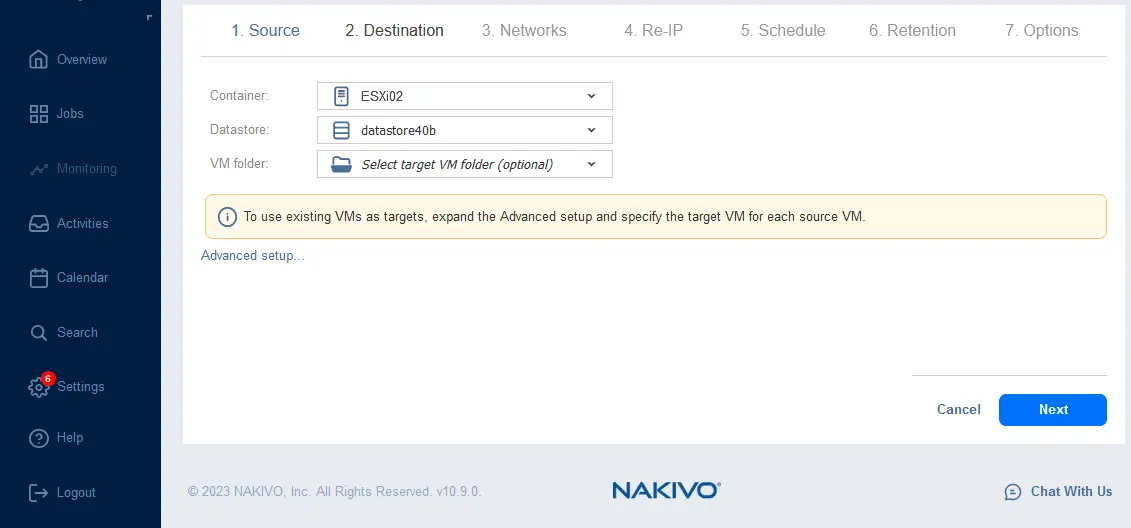
- Schließen Sie den VM-Replikationsassistenten ab und warten Sie, bis am Zielspeicherort ein VM-Replikat erstellt wurde.
Auf diese Weise haben Sie eine laufende VM auf einen anderen Host migriert. Sie können eine inkrementelle Replikation mit NAKIVO Backup & Replication einrichten und das Replikat für das VM-Failover verwenden, falls Ihre Produktions-VMs nicht verfügbar sind. NAKIVO Backup & Replication ist eine umfassende Datenschutzlösung, die Backup, DR-Orchestrierung und -Automatisierung, Echtzeit-Replikation und Ransomware-Wiederherstellung mit nur einer Lösungsinstallation und über eine zentrale Oberfläche bietet.



