Bewährte Best Practices für VMware-Schnappschüsse
Virtuelle Maschinen unter VMware vSphere bieten leistungsstarke Funktionen, die agile, vielseitige und effiziente Umgebungen für Software schaffen. Eine der besonders nützlichen Funktionen in vSphere ist die Möglichkeit, Schnappschüsse zu erstellen und bei Bedarf mithilfe dieser Schnappschüsse den vorherigen Zustand einer VM wiederherzustellen. Diese Technologie hat jedoch ihre Grenzen.
In diesem Beitrag erfahren Sie mehr über VMware-Schnappschüsse und ihre Verwendungsfälle. Außerdem führen wir Sie durch die Best Practices für VMware-Schnappschüsse und erklären, wie Sie einen Schnappschuss im VMware vSphere Client und über PowerCLI erstellen.

Was ist ein VMware-Schnappschuss?
Ein VMware-Schnappschuss ist eine zu einem bestimmten Zeitpunkt erstellte Version einer Virtuellen Maschine, die in den entsprechenden VM-Dateien gespeichert wird. Mit einem Schnappschuss lässt sich der Zustand einer VM zu einem früheren Zeitpunkt wiederherstellen, einschließlich der Daten und anderer Einstellungen. Ein VMware-Festplatten-Schnappschuss ist ein Änderungsprotokoll für eine virtuelle Festplatte, das in der entsprechenden Snapshot-Datei gespeichert wird.
Ein VM-Schnappschuss umfasst:
- Den Festplattenzustand der VM , also den Inhalt der Festplatte der Maschine.
- Den Speicherstand und den VM-Stromstatus der VM , d. h. den Speicherbedarf zum Zeitpunkt des Schnappschusses, wodurch der VM-Stromstatus der virtuellen Maschine erfasst werden kann.
- Die VM-Einstellungen , einschließlich Geräte, virtuelle Netzwerkkarten usw. Sie könnten beispielsweise einen Schnappschuss einer virtuellen Maschine ohne sekundäre virtuelle Netzwerkkarte (Network Interface Controller, NIC) erstellen. Wenn Sie dann eine sekundäre Netzwerkkarte hinzufügen und auf den Schnappschuss zurücksetzen, ist die Netzwerkkarte nicht mehr vorhanden, da der Schnappschuss nicht nur Daten und den Zustand, sondern auch die Konfiguration enthält.
VM-Backup vs. Schnappschuss
Der Hauptunterschied zwischen Backups und Schnappschüssen besteht darin, dass Backups Kopien der VM sind, die unabhängig von den Quellen der VM sind, während Schnappschüsse von der ursprünglichen VM abhängen. Deshalb kann ein Schnappschuss – selbst wenn er eine zu einem bestimmten Zeitpunkt erstellte Version einer Virtuellen Maschine darstellt, einschließlich der Dateien, des Zustands und der Konfigurationen der Virtuellen Maschine – nicht als vSphere-VM-Backup verwendet werden. Wenn Sie Schnappschüsse als Backups nutzen, kann es vorkommen, dass Sie nach einem Ausfall keine Daten und Virtuellen Maschinen wiederherstellen können.
- Schnappschüsse sind auf die Dateien der Quelle der Virtuellen Maschine angewiesen, die zu ihrer Erstellung verwendet wurden. Snapshots werden auch als Differenzfestplatten bezeichnet, da sie im Grunde eine Reihe von Delta-Informationen im Verhältnis zur „Basis“-Festplatte darstellen. Aufgrund dieser Wechselbeziehung zwischen den untergeordneten/Delta-Festplatten und den Basisfestplatten, von denen sie abhängen, werden sie manchmal als Snapshot-„Ketten“ bezeichnet. Werden die Basisfestplatten, von denen die Snapshots abhängen, gelöscht, enthalten die Snapshots nicht die Daten, die zur Wiederherstellung der gelöschten Daten erforderlich sind.
- Backups sind unabhängige Datenkopien, mit denen Dateien, Festplatten und gesamte Registrierungen virtueller Maschinen wiederhergestellt werden können, ohne dass eine Abhängigkeit von den Produktionsdaten oder den in der virtuellen Maschine enthaltenen virtuellen Festplatten besteht.
Verwendungsfälle für VMware-Schnappschüsse
Häufig werden Schnappschüsse für schnelle „Rinse-and-Repeat“-Vorgänge verwendet, insbesondere in einer Entwicklungsumgebung. Ein Schnappschuss kann erstellt werden, bevor ein bestimmter Softwareprozess auf einer Virtuellen Maschine getestet wird, beispielsweise bei Anwendungstests, Upgrades, Updates oder Patches. Die Virtuelle Maschine kann dann schnell in einen früheren Zustand zurückversetzt werden, wodurch sie wieder in die Bedingung versetzt wird, in der sie sich vor der Ausführung des Software-Updates, des Upgrades usw. befand.
VMware unterstützt keine Schnappschüsse in der Produktion oder bei langfristigen Bereitstellungen von Schnappschüssen. Sie sind nicht dafür gedacht, über einen längeren Zeitraum bestehen zu bleiben, da sie zu Leistungseinbußen oder Problemen mit dem Speicherplatz führen können, wenn sie nicht regelmäßig überprüft werden.
Obwohl Schnappschüsse nicht mit Backups gleichzusetzen sind, können sie vorübergehend zur Erstellung eines Backups verwendet werden. Beispielsweise nutzt Die Lösung von NAKIVO diese Technik für das Backup von VMware-VMs. Die Lösung erstellt Schnappschüsse von virtuellen Maschinen, um ein konsistentes VM-Backup zu erstellen, selbst wenn die VM läuft (beim Erstellen eines VM-Backup auf Host-Ebene). Nach dem erfolgreichen Erstellen eines VM-Backups wird der Schnappschuss gelöscht.
Dateiendung für VMware-Schnappschüsse
In der VMware-Implementierung bestehen Schnappschüsse virtueller Maschinen aus den folgenden Dateien, die die Infrastruktur der Snapshot-Dateien bilden:
.vmdk– die Basis-Festplatte der virtuellen Maschine, die die Rohdaten enthält.-00000x.vmdk– die Delta-Festplatte, die die Differenz zwischen dem aktuellen Zustand der virtuellen Festplatte und dem Zustand der virtuellen Festplatte zum Zeitpunkt der Erstellung des vorherigen Schnappschusses enthält. Änderungen an der virtuellen Festplatte werden als Redo-Protokoll dargestellt. Die Daten auf der für einen Schnappschuss verwendeten untergeordneten VMDK-Festplatte werden im SPARSE-Format unter Verwendung des Copy-On-Write-Mechanismus gespeichert..vmsd– die Datenbankdatei für den Schnappschuss. Sie enthält die vom Snapshot-Manager verwendeten Snapshot-Informationen. Die Datenbank enthält die Beziehungen zwischen Snapshots und untergeordneten Festplatten für jeden Schnappschuss..vmsn– die Datei, die den aktiven Zustand der Virtuellen Maschine einschließlich des Arbeitsspeichers enthält. Dadurch können Sie bei der Wiederherstellung zu einem ausgeführten Zustand der Virtuellen Maschine zurückkehren. Bei einem Schnappschuss, der ohne den Arbeitsspeicher erstellt wurde, erfolgt die Wiederherstellung zu einer Virtuellen Maschine, die ausgeschaltet ist.
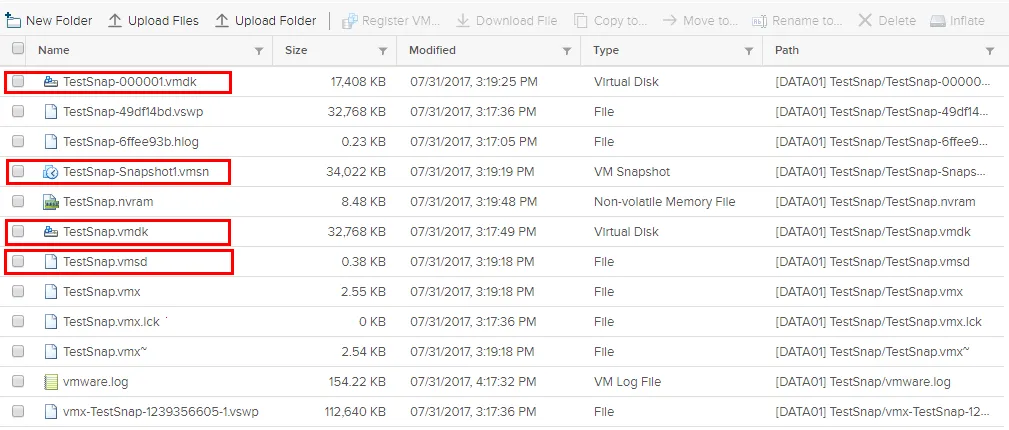
Standardmäßig befinden sich VMware-Schnappschuss-Dateien im VM-Verzeichnis. Sie können jedoch manuell ein benutzerdefiniertes Verzeichnis zum Speichern von Schnappschüssen für eine VM konfigurieren, indem Sie eine VMX Konfigurationsdatei der VM bearbeiten. Diese Option kann nützlich sein, wenn Leistung der Festplatte der VM nicht ausreicht.
Wie funktioniert die VM-Schnappschuss-Technologie?
Nachdem wir nun wissen, welche Dateien beim Erstellen eines Schnappschusses in VMware-Umgebungen erstellt werden, wollen wir uns das Funktionsprinzip hinter der Erstellung eines VMware vSphere-Schnappschusses ansehen.
- Wenn wir über einen Client wie VMware vSphere Client oder PowerCLIdie Erstellung, Löschung oder Wiederherstellung von Schnappschüssen anfordern, wird die Anfrage über die VMware-API an den Server gesendet.
- Die Anforderung zum Erstellen, Löschen oder Zurücksetzen eines Schnappschusses wird an den Server gesendet, auf dem die Ziel-VM ausgeführt wird. Dies gilt jedoch nur für vCenter Server. Die Anforderung wird übersprungen, wenn die Anforderung für einen Schnappschuss direkt an den ESXi-Host gesendet wird.
- Wenn die Option „Schnappschuss des Speichers der Virtuellen Maschine“ aktiviert ist, schreibt der ESXi-Host den Speicher der Virtuellen Maschine auf die Festplatte. Während dieses Vorgangs wird die Virtuelle Maschine angehalten.
- Der ESXi-Host ändert die Snapshot-Datenbankdatei der VM (
.vmsd), sodass sie die Änderungen im VM-Schnappschuss-Manager widerspiegelt. - Der ESXi-Host ruft Funktionen der Virtual-Disk-API auf, um Änderungen an den untergeordneten Festplattendateien (
-delta.vmdkund.vmdk) sowie an der Festplattenkette vorzunehmen.
Erstellen von Schnappschüssen
Wenn ein Schnappschuss erstellt wird, wird der Zustand der virtuellen Festplatte zum Zeitpunkt der Erstellung des Schnappschusses beibehalten, während alle Schreibvorgänge in die VMDK-Datei gestoppt werden. Um Änderungen zu erfassen, erstellt das System für jede im Datenspeicher enthaltene VMDK-Festplatte eine zusätzliche VMDK-Datei (Delta-Festplatte) und schreibt Änderungen in diese Datei. Wenn Sie mehr als einen Schnappschuss erstellen, erstellt das System für jede VMDK-Festplatte von jedem Schnappschuss eine Delta-Festplatte, die die Unterschiede zwischen den Schnappschüssen darstellt.
Eine große Kette von Schnappschüssen und die entsprechenden Delta-Festplattendateien beeinträchtigen die Leistung des Speichers der VM. Wenn eine VM Daten lesen muss, müssen die übergeordnete VMDK-Datei der virtuellen Festplatte und die zugehörigen Delta-VMDK-Dateien (VMware-Schnappschüsse) gemeinsam in sequenzieller Reihenfolge gelesen werden. Dies ist erforderlich, um den in den Schnappschüssen aufgezeichneten Verlauf der Datenänderungen (Eingaben auf der virtuellen Festplatte) wiederherzustellen und die angeforderten Daten für eine VM auszugeben. Schnappschüsse wachsen mit der Zeit. Schnappschüsse wachsen schneller, wenn intensive Festplattenoperationen auf einer VM durchgeführt werden (Aufzeichnen/Löschen von Daten).
Sie können mehrere Schnappschüsse erstellen, zu einem beliebigen Schnappschuss zurückkehren und nach vorgenommenen Änderungen neue Schnappschüsse erstellen. Auf diese Weise können Sie eine Schnappschuss-Struktur aufbauen. In der folgenden Abbildung sehen Sie eine Schnappschuss-Struktur, die entstanden ist, nach dem wir Schnappschuss 3 erstellt, zu Schnappschuss 2 zurückgekehrt und anschließend Schnappschuss 3a erstellt haben. 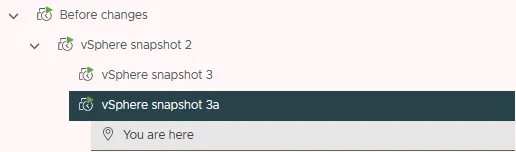
Snapshots löschen
Wenn Sie einen Schnappschuss löschen, führt das System die Änderungen zwischen den Schnappschüssen und früheren Festplattenzuständen zusammen. Alle Daten der Delta-Festplatte, die Informationen über den gelöschten Schnappschuss enthalten, werden auf die ursprüngliche VMDK-Festplatte geschrieben. Die für das Löschen eines Schnappschusses benötigte Zeit hängt von der Datenmenge ab, die seit dem letzten Schnappschuss auf die virtuellen Festplatten geschrieben wurde. Sehen wir uns an, wie Schnappschüsse in verschiedenen Situationen gelöscht werden.
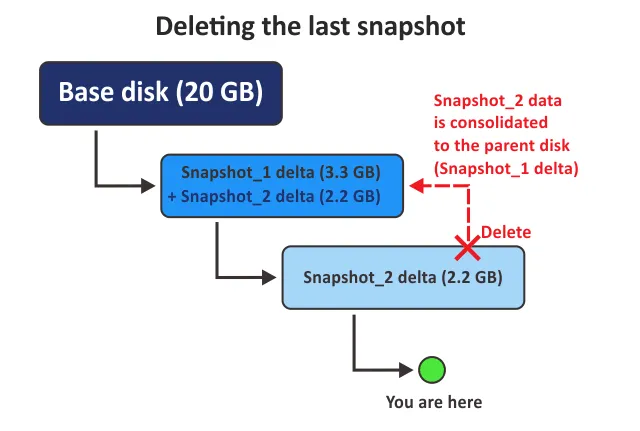
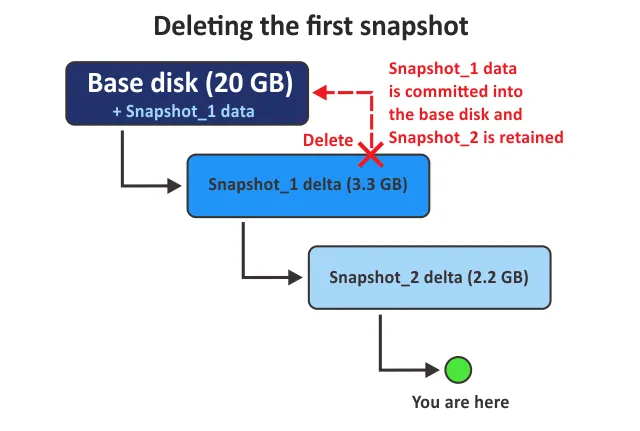
Für unsere Beispiele haben wir eine Basis-Festplatte (VMDK) und zwei Schnappschüsse, die in den entsprechenden Diagrammen dargestellt sind:
- Die Größe der ersten VMware-Schnappschuss-Datei beträgt 3,3 GB, die des zweiten Schnappschusses 2,2 GB.
- Schnappschüsse verwenden die entsprechenden Delta-VMDK-Dateien, doch der Einfachheit halber lauten die Schnappschuss-Namen in den Diagrammen Schnappschuss_1 bzw. Schnappschuss_2 .
- Der Punkt Sie befinden sich hier erläutert den aktuellen VM-Zustand unserer VM (kann nach oder vor einem Schnappschuss liegen).
Löschen des letzten Schnappschusses
Wenn wir den zweiten VMware-Schnappschuss löschen, der der letzte Schnappschuss in unserer Kette vor unserem aktuellen VM-Zustand ist, werden die Daten von Snapshot_2 mit der übergeordneten Snapshot_2 Delta-Festplatte konsolidiert. Die Größe des ersten Schnappschusses erhöht sich um die Größe des gelöschten zweiten Schnappschusses (in unserem Beispiel 3,3 GB + 2,2 GB).
Löschen des ersten Schnappschusses
Was passiert, wenn Sie den ersten Schnappschuss in einer Snapshot-Kette löschen und der aktuelle Zustand Ihrer VM der Zustand nach dem letzten Schnappschuss ist? Die Daten von „Snapshot_1“ werden auf die Basis-Festplatte übertragen, und „Snapshot_2“ bleibt erhalten. Die Größe der Festplatte erhöht sich von der Größe der ersten VMware-Schnappschuss-Datei, die wir löschen (in diesem Beispiel 20 GB + 3,3 GB). Es gibt keine Änderungen an der VMware-Schnappschuss-Datei (bezogen auf Schnappschuss_2 ).
Alle Schnappschüsse löschen
Wenn Sie alle Schnappschüsse löschen, werden die VMware-Schnappschuss-Dateien konsolidiert und die Daten auf die Festplatte übertragen (es wird der neue Algorithmus verwendet). Snapshot_1 Die Daten werden zunächst auf die Basisfestplatte übertragen. Anschließend Snapshot_2 werden die Daten auf die Basisfestplatte übertragen. Bei weiteren Schnappschüssen wird derselbe Vorgang für alle nachfolgenden Schnappschüsse durchgeführt. Die Größe der Basisfestplatte erhöht sich nach dem Schreiben der in den VMware-Schnappschuss-Dateien aufgezeichneten Datenänderungen. 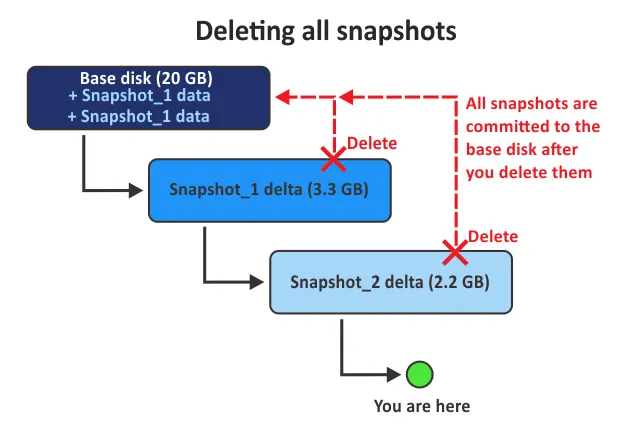
Bei Verwendung von VMware vSphere 5.0 und älteren Algorithmen werden VMware-Schnappschuss-Dateien konsolidiert, indem die Daten zunächst auf die übergeordnete Snapshot-Festplatte geschrieben werden (in unserem Beispiel von Schnappschuss_2 nach Schnappschuss_1 ) und anschließend alle Schnappschuss-Daten auf die Basis-Festplatte übertragen werden.
Löschen eines Schnappschusses nach dem aktuellen Zustand
In den drei vorherigen Beispielen stellt der VM-Zustand (in den Diagrammen mit „Sie befinden sich hier“ gekennzeichnet) den Zustand nach allen Schnappschüssen in der Kette dar. In diesem Beispiel befindet sich der VM-Zustand nach dem ersten Schnappschuss und vor dem zweiten Schnappschuss (der in diesem Fall der letzte Schnappschuss ist).
Wenn wir den letzten Schnappschuss löschen, wird dieser Schnappschuss gelöscht, ohne dass dies Auswirkungen auf die vorherigen Schnappschüsse in der Kette hat. In diesem Beispiel werden keine Änderungen in Schnappschuss_1 und auf der Basis-Festplatte geschrieben. Wenn wir nach dem zweiten Schnappschuss weitere Schnappschüsse hätten (dritte, vierte, fünfte usw.), würden deren Daten (die Daten der nachfolgenden Schnappschuss-Dateien) ebenfalls zusammen mit den Daten der zweiten VMware-Schnappschuss-Datei gelöscht.
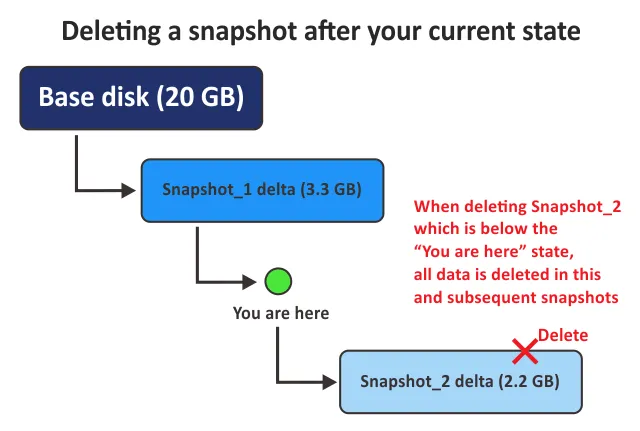
So werden VMware-Schnappschüsse gelöscht
Ab VMware vSphere 6.0 wird beim Löschen von Schnappschüssen der Snapshot-Mirror-Treiber für die Snapshot-Konsolidierung verwendet. Dieser Treiber wird auch für VMware Storage verwendet vMotion. Die Verwendung temporärer Hilfs-Snapshot-Festplatten wird minimiert, und die Snapshot-Konsolidierung kann auch ohne Hilfsfestplatten in einem Durchgang durchgeführt werden. Änderungen an der VM werden auf die aktive VMDK-Festplatte geschrieben, und die Schreibreihenfolge wird während des VMware-Snapshot-Konsolidierungsprozesses geschützt.
Während des Konsolidierungsprozesses erfolgen Schreibvorgänge sowohl auf die aktive Festplatte als auch auf die Basis-Festplatte, wobei Bestätigungen gesendet werden.

So erstellen Sie einen Schnappschuss im VMware vSphere-Client
Die folgende Schritt-für-Schritt-Anleitung verwendet den neuen HTML5-VMware vSphere-Client in vSphere 6.5. Der gleiche Arbeitsablauf gilt für vSphere 6.7, vSphere 7.0, 7.0U1 und 7.0U2.
- Klicken Sie mit der rechten Maustaste auf die Virtuelle Maschine, für die Sie einen Schnappschuss erstellen möchten, und wählen Sie „
Snapshots > Take Snapshot“ aus.

- Im Dialogfeld „
Take Snapshot“ können Sie dem Schnappschuss einen Namen geben und eine Beschreibung hinzufügen, falls Sie weitere Details angeben möchten.
- Über das Kontrollkästchen „
Include the virtual machine’s memory“ können Sie wählen, ob der Schnappschuss den Arbeitsspeicher der Virtuellen Maschine enthalten soll oder nicht. Sehen wir uns die Unterschiede an:- Wenn Sie „
Include the virtual machine’s memory“ auswählen, wird ein Speicherauszug des internen Zustands der Virtuellen Maschine in den Schnappschuss aufgenommen. Um Schnappschüsse mit VM-Speicher zu erstellen, muss die VM eingeschaltet sein – andernfalls steht diese Option nicht zur Auswahl. Durch das Erstellen eines Schnappschusses einer eingeschalteten VM können Sie den Live-Zustand der VM erfassen und jederzeit zu diesem Zustand zurückkehren. - Wenn diese Option nicht ausgewählt ist, erfasst der Schnappschuss nicht den Live-Zustand der VM. Wenn Sie zum Schnappschuss zurückkehren müssen, wird Ihre Virtuelle Maschine wiederhergestellt, wobei sie dieselben Daten enthält, sich jedoch im ausgeschalteten Zustand befindet. Nach der Wiederherstellung muss die Virtuelle Maschine manuell eingeschaltet werden.
- Wenn Sie „
- Sie können die Option „
Quiesce guest file system“ auswählen, um einen Application-Aware-Schnappschuss zu erstellen und so die Datenkonsistenz zu gewährleisten, falls auf der Virtuellen Maschine Schreibvorgänge ausgeführt werden.- {15}, einschließlich des Sync-Treibers, muss zu diesem Zweck installiert sein. Ein Schnappschuss mit der Option „ Ruhemodus-Option “ eignet sich zur Sicherung von VM-Daten mithilfe dieses Schnappschusses. „
VMware Tools“ mit „VMware Snapshot Provider“ initiiert die Erstellung eines VSS-Schnappschusses in einem Gastbetriebssystem (in einem Windows-Gast). „ {18} “ (VSS)-Writer in einem Gastbetriebssystem erhalten eine Anforderung und bereiten Anwendungen auf die Erstellung eines Application-Aware-Schnappschusses vor. Alle Schreibtransaktionen werden aus dem VM-Speicher auf die VM-Festplatte geschrieben. Nach Abschluss dieses Vorgangs benachrichtigen die VSS-Writer VMware Tools, dass die VM für die Erstellung eines Schnappschusses bereit ist.
Hinweis: Wenn Sie die Option „ “ „Include virtual machine’s memory“ auswählen, wird die Option „ Quiesce guest file system “ deaktiviert. Sie können eine dieser Optionen auswählen, wenn eine Virtuelle Maschine eingeschaltet ist.
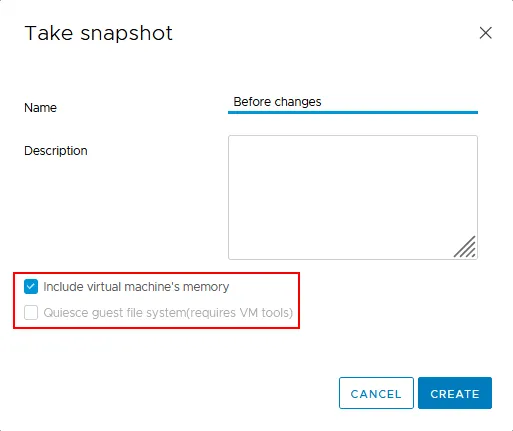
- Klicken Sie auf „
Create“, um den Schnappschuss zu erstellen. Anschließend können Sie im vCenter-FensterRecent Tasksbeobachten, wie die entsprechende Aufgabe gestartet wird.
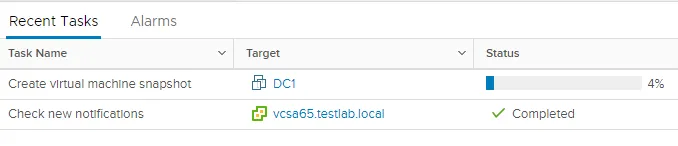
So verwalten Sie vSphere-Schnappschüsse
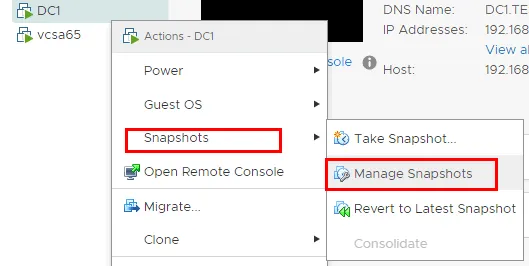
- Nach dem Erstellen eines Schnappschusses können Sie ihn verwalten, indem Sie mit der rechten Maustaste darauf klicken und „
Snapshots > Manage Snapshots“ auswählen.
- Im Dialogfeld „
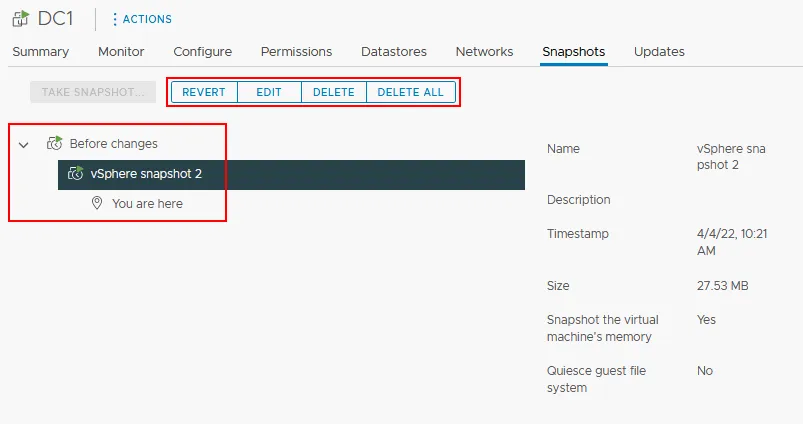
Manage Snapshots“ werden die auf einer Virtuellen Maschine vorhandenen Schnappschüsse sowie die folgenden Optionen angezeigt: „
Revert“ – Zu einem vorhandenen Schnappschuss zurückkehren. Verwenden Sie diese Option, um den im Schnappschuss gespeicherten Zustand der Virtuellen Maschine wiederherzustellen. „Edit“ – Namen und Beschreibung eines Schnappschusses bearbeiten. „Delete“ – Den ausgewählten Schnappschuss löschen; den Schnappschuss aus dem Snapshot-Manager entfernen. Wenn ein Schnappschuss vor Ihrem aktuellen Zustand liegt, werden die Schnappschuss-Daten mit der übergeordneten Snapshot-Festplatte oder der virtuellen Basisfestplatte der Virtuellen Maschine konsolidiert.Delete All– Alle Schnappschüsse für die aktuelle Virtuelle Maschine löschen.
Außerdem werden weitere relevante Informationen angezeigt, wie beispielsweise der Name des Schnappschusses, der Erstellungszeitpunkt und die Festplattenauslastung.
Snapshot-Alarmregeln
Wenn die Größe des Schnappschusses deutlich zunimmt, verschlechtert sich die Leistung der VM-Festplatte. Aus diesem Grund sollten Sie die Größe Ihrer VMware-VM-Schnappschüsse im Auge behalten, um Maßnahmen zu ergreifen und Schnappschüsse zu löschen bzw. zu konsolidieren, bevor sich negative Auswirkungen auf die VMware-Snapshot-Leistung ergeben. Durch die Konfiguration einer VMware vSphere-Snapshot-Alarmregel können Sie Benachrichtigungen erhalten, wenn die Größe der Schnappschüsse den in den Einstellungen festgelegten Wert überschreitet. Sehen wir uns genauer an, wie Sie vSphere-Schnappschuss-Benachrichtigungen im vSphere Client konfigurieren.
Wir werden Benachrichtigungen so konfigurieren, dass sie gesendet werden, wenn die Größe eines Schnappschusses 30 GB überschreitet.
- Gehen Sie zu
Hosts and Clustersund wählen Sie eine VM aus. Klicken Sie mit der rechten Maustaste auf die VM und klicken Sie im sich öffnenden Menü auf „Alarms > New Alarm Definition“ (Schnappschuss-Alarm konfigurieren).

- Der Assistent „
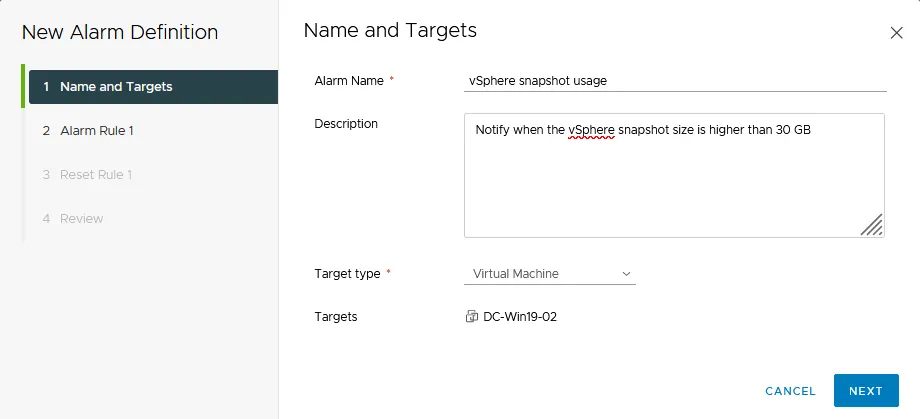
New Alarm Definition“ (Schnappschuss-Alarm konfigurieren) wird geöffnet.Name and Targets. Geben Sie den Namen des Alarms ein, zum Beispiel „vSphere snapshot usage“ . Geben Sie eine Beschreibung ein (optional). Wählen Sie den Zieltyp „Virtual Machine“ aus. Klicken Sie in jedem Schritt des Assistenten auf „Next“, um fortzufahren.
-
Alarm Rule 1. Legen Sie die Regel wie folgt fest:- IF
VMware Snapshot Size|is above|30 GB
- THEN
- Alarm auslösen und S
how as Warning - E-Mail-Benachrichtigungen senden :
ON - Betreff : Sie können den Standardbetreff verwenden
- E-Mail an : Geben Sie Ihre E-Mail-Adresse ein
- Alarm auslösen und S
- IF

-
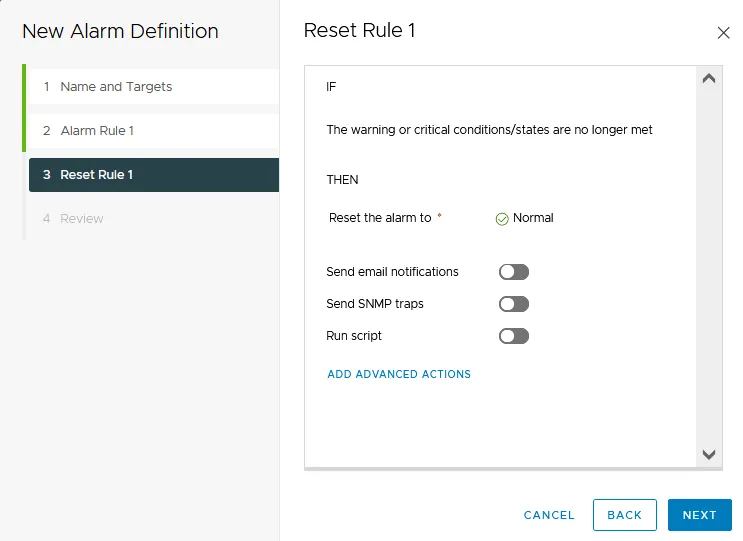
Reset Rule 1. Sie können die Rücksetzregel auf ähnliche Weise konfigurieren wie die Alarmregel. Die Rücksetzregel ist dafür zuständig, eine Benachrichtigung zu senden, wenn die Warn- oder kritischen Bedingungen für einen vSphere-Schnappschuss nicht mehr erfüllt sind.
-
Review. Überprüfen Sie Ihre Regelkonfiguration. Wenn alles korrekt ist, klicken Sie aufCreate.

Informationen zur Arbeit mit vSphere-Schnappschüssen in PowerCLI finden Sie im weiteren Abschnitt.
So erstellen Sie Schnappschüsse mit PowerCLI
Eine leistungsstarke Möglichkeit zur Interaktion mit vSphere bietet mit PowerCLI. Mit PowerCLI können Sie Schnappschüsse erstellen, löschen und wiederherstellen. Sehen wir uns dazu einige grundlegende Syntaxbeispiele an.
Snapshots mit PowerCLI erstellen
Um einen Schnappschuss mit PowerCLI zu erstellen, können wir die folgende Syntax verwenden:
get-vm testvm | new-snapshot -Memory -quiesce -name "Test snap"
Einen Schnappschuss entfernen
Um einen Schnappschuss zu entfernen, können wir den Namen des Schnappschusses in einer Variablen speichern, z. B. $snap und diese verwenden, um den betreffenden Schnappschuss zu entfernen:
Remove-Snapshot -Snapshot $snap -RemoveChildren
Zurückkehren zu einem Schnappschuss
Um zu einem erstellten Schnappschuss zurückzukehren, können wir die folgende Syntax verwenden:
get-vm “testvm" | set-vm -snapshot "Test snap" -confirm:$false
Einschränkungen bei VMware-Schnappschüssen
Es gibt einige Einschränkungen bei vSphere-Schnappschüssen, die Sie kennen sollten.
- Mit zunehmender Anzahl von Schnappschüssen können Probleme auftreten. Die Schnappschüsse lassen sich möglicherweise nur noch schwer verwalten und belegen zu viel Speicherplatz. Außerdem sind sie nicht vor Hardwareausfällen geschützt.
- Das zu lange Aufbewahren von VM-Schnappschüssen, ein großer Snapshot-Baum oder zu viele Änderungen, die seit dem letzten Schnappschuss an einer VM und ihrem Gastbetriebssystem vorgenommen wurden, können sich negativ auf die Leistung Ihrer VMs und Hosts auswirken.
- Raw-Festplatten und Festplatten im physischen RDM-Modus unterstützen keine VMware-Schnappschüsse. RDM (Raw Device Mapping) im virtuellen Kompatibilitätsmodus unterstützt jedoch Schnappschüsse.
- Unabhängige Festplatten unterstützen keine VMware-Schnappschüsse. Um einen Schnappschuss zu erstellen, müssen VMs mit unabhängigen Festplatten zunächst ausgeschaltet werden. Wenn die VM eingeschaltet oder in den Ruhezustand versetzt ist, werden Schnappschüsse nicht unterstützt.
- VMware bietet keine Schnappschüsse für PCI-VMware-vSphere-Direct-Path-Geräte an.
- VMware-Schnappschüsse sind auch für Gastbetriebssysteme nicht verfügbar, die einen iSCSI-Initiator im Gast verwenden.
- VMs, die mit Bus-Sharing konfiguriert sind, unterstützen keine VMware-Schnappschüsse.
- Vorgänge im Zusammenhang mit Snapshots sind bei VMs mit VMDKs von 2 TB oder mehr zeitaufwendig.
- Snapshots sollten nicht als Methoden zur langfristigen Datensicherheit (Backup) und Wiederherstellung betrachtet werden, da Snapshot-Dateien nicht wiederherstellbar sind, wenn sie zusammen mit einer VM verloren gehen.
Bewährte Best Practices für VMware-Snapshots
Versuchen Sie, diese bewährten Best Practices für VMware-Snapshots zu befolgen, wenn Sie mit Snapshots arbeiten.
- Verwenden Sie Snapshots nicht als Backups. Snapshots reichen als Methode zur Datensicherheit und zur Wiederherstellung nicht aus, da Snapshot-Dateien lediglich Änderungsprotokolle der übergeordneten virtuellen Festplatte sind.
- Eine Snapshot-Kette sollte nicht mehr als 32 Snapshots umfassen. Um eine bessere Leistung zu erzielen, sollten Sie die Anzahl der Snapshots auf 2 oder 3 beschränken.
- VMware-Snapshot-Dateien können mit der Zeit an Größe zunehmen, wodurch sie möglicherweise zu viel Speicherplatz im Datenspeicher belegen und einen zusätzlichen Speicher-Overhead verursachen. Die allgemeine Empfehlung lautet daher, keine Snapshots zu speichern, die älter als 72 Stunden sind. Sie können beispielsweise in PowerCLI Schnappschüsse anzeigen, die älter als 3 Tage sind.
Hinweis : Der Befehl zum Anzeigen von Schnappschüssen, die älter als 72 Stunden sind:
Get-VM | Get-Snapshot | Where {$_.Created -lt (Get-Date).AddDays(-3)} | Select-Object VM, Name, Created, SizeMB
- Löschen sollte nicht in großen Mengen durchgeführt werden, da dadurch alle in Delta-Dateien gespeicherten Änderungen in übergeordnete VMware-Snapshot-Dateien oder VMDK-Dateien der Basis-Festplatte übernommen werden können.
- Seien Sie besonders vorsichtig bei der Verwendung von Schnappschüssen für I/O-intensive Datenbankserver-VMs mit schnellen Datenänderungen, da Schnappschüsse den gesamten Speicherplatz des Datenspeichers belegen könnten.
- Wenn Sie Lösungen von Drittanbietern verwenden, die auf Schnappschüssen basieren, stellen Sie sicher, dass die Schnappschüsse regelmäßig gelöscht werden.
- Seien Sie vorsichtig, wenn Sie planen, den Speicherplatz der VM-Festplatte zu vergrößern, während noch Schnappschüsse darauf gespeichert sind. Schnappschüsse können beschädigt werden, was möglicherweise zu unerwarteten Datenverlusten führt.
- Nutzen Sie vCenter-Alarme und PowerCLI-Skripte, um den Überblick über die Snapshots der VMs und die Speicherplatzauslastung der Datenspeicher zu behalten. Auf diese Weise können Sie auch das Alter der VM-Snapshots nachverfolgen.
- Wenn Ihre vSphere-Version älter als v5.0 ist, löschen Sie alle Snapshots, bevor Sie Storage vMotion ausführen. Storage vMotion wird erst nach vSphere 5.0 für VMs mit Schnappschüssen unterstützt; bei früheren Versionen kann es zu Datenverlusten kommen oder die VMs können nicht mehr verfügbar sein.
- VMware vSphere überwachen Um Probleme zu vermeiden und proaktiv zu beheben.
Abschließende Gedanken
Schnappschüsse bieten einen leistungsstarken Mechanismus, um den bekannten Zustand einer virtuellen VMware-Maschine wiederherzustellen. Dazu gehören die Dateien auf der Festplatte, im Arbeitsspeicher sowie die Konfiguration, die zum Zeitpunkt der Erstellung des Schnappschusses auf der virtuellen Maschine vorhanden war. Insbesondere in Entwicklungsumgebungen kann der Einsatz von Schnappschüssen sehr vorteilhaft sein, wenn die Integration von Code, Updates oder andere Änderungen getestet werden, die möglicherweise mehr als einen Durchlauf erfordern. Von einem Schnappschuss aus können Sie schnell und effizient zu einem bekanntermaßen fehlerfreien Zustand zurückkehren.
Schnappschüsse sind jedoch keine Backups und sollten ausschließlich in Entwicklungsumgebungen und nicht in der Produktion verwendet werden. Außerdem sollten sie nicht über längere Zeiträume auf einer virtuellen Maschine verbleiben, da dies zu Leistungseinbußen und einem übermäßigen Speicherplatzverbrauch führen kann. Nutzen Sie NAKIVO Backup & Replication, um VMware vSphere-Daten, -Anwendungen und -Maschinen zu schützen. Herunterladen Sie die Free Edition, um das Produkt in Ihrer eigenen Umgebung zu testen.



