Was ist Application-Aware-Backup?
Bei Backups stehen Ihnen zahlreiche Optionen zur Auswahl, die Sie für eine erfolgreiche und schnelle Datenwiederherstellung berücksichtigen sollten. Dazu gehören der Backup-Typ, die Häufigkeit, die Quelle, das Ziel und vieles mehr. Heutzutage reicht es nicht mehr aus, wenn Backup-Lösungen lediglich Dateien auf einer Festplatte erfassen, da die meisten Unternehmen Server zum Ausführen von Anwendungen verwenden. „Inkonsistente“ Datei-Backups reichen nicht aus, um optimale Wiederherstellungszeit-Ziele und Ziele der Wiederherstellungspunkte zu erreichen.
Wir haben bereits „konsistente“ Backups behandelt, die für ein mithilfe von Volume Shadow Copy Service (VSS) gesichertes Volume einheitlich sind. Sie können jedoch auch einheitliche Anwendungs-Backups erstellen. Die meisten auf dem Markt erhältlichen Backup-Lösungen für virtuelle und physische Maschinen bieten eine Option für anwendungsorientierte Backups. Dadurch sind Anwendungen sofort verfügbar, nachdem eine VM oder eine physische Maschine wiederhergestellt wurde.

Anwendungskonsistente Backups: So funktionieren sie
Anwendungskonsistente Backups stellen sicher, dass alle Daten innerhalb einer Anwendung in einem konsistenten Zustand erfasst werden. Dadurch können diese Daten vollständig und ohne Beschädigungen oder Integritätsprobleme wiederhergestellt werden. Diese Backups gehen über das einfache Kopieren von Dateien oder Festplattendaten hinaus: Sie koordinieren sich mit der Anwendung, um deren Vorgänge anzuhalten (vorübergehend zu pausieren oder zu stabilisieren) und sicherzustellen, dass alle laufenden Daten auf die Festplatte geschrieben werden, bevor der Backup-Prozess beginnt.
Anwendungskonsistente Backups gehen einen Schritt über absturzkonsistente Backups hinaus. Während absturzkonsistente Backups mithilfe von {3} konsistente Backups der Dateien auf einem Volume erstellen, wissen sie nichts über die Anwendungsdaten, die sich möglicherweise im Arbeitsspeicher befinden, oder über ausstehende I/O-Vorgänge. Application-Aware-Backups nutzen spezielle Hooks, die von Volume Shadow Copy Service bereitgestellt werden und VSS writers genannt werden.
VSS writers sind spezielle anwendungsspezifische Komponenten von Microsoft’s Volume Shadow Copy Service.. Sie haben die besondere Aufgabe, sicherzustellen, dass Anwendungsdaten ordnungsgemäß aus dem Arbeitsspeicher geleert und lange genug eingefroren werden, damit ein VSS-Snapshot erstellt werden kann, und anschließend nach der Erstellung des Snapshots wieder freigegeben werden. Der Vorgang dauert in der Regel nur wenige Sekunden.
Dieser Vorgang ist wichtig für Anwendungen, die Transaktionskonsistenz erfordern, beispielsweise Microsoft SQL Server. Die Microsoft VSS writers für SQL Server können Daten aus dem Arbeitsspeicher leeren, SQL-Vorgänge einfrieren und die Sperre nach der Erstellung des Snapshots wieder aufheben. So wird sichergestellt, dass Daten im Arbeitsspeicher und ausstehende Datenbankvorgänge I/O ordnungsgemäß geleert und verarbeitet werden, bevor der Snapshot-Vorgang den VSS-Snapshot der Festplatte erstellt.
Dadurch wird der Backup-Vorgang „anwendungskonsistent“: Nicht nur die Festplatte, sondern auch die Anwendung wird in einem Zustand gesichert, in dem die Transaktionskonsistenz gewahrt bleibt. Wenn wir ein absturzkonsistentes Backup ohne aktivierte Application-Aware-Funktionen verwenden, besteht eine gute Chance, dass die Anwendung anschließend nicht mehr konsistent ist.
Die Anwendungskonsistenz ist nicht nur zum Zeitpunkt des Backup-Vorgangs wichtig, sondern sollte auch bei Wiederherstellungsvorgängen berücksichtigt werden. Wir können einen Anwendungsserver wie Microsoft Exchange Server oder SQL Server erfolgreich aus einem absturzkonsistenten Backup wiederherstellen. Allerdings müssen wir das von diesen Anwendungen vorgesehene Verfahren verwenden, um die Anwendung in einen konsistenten Zustand zu versetzen. Dazu kann unter anderem die Wiedergabe von Protokollen gehören. Deshalb umfasst die Zeit zur Wiederherstellung dieser Server nicht nur die Zeit, die für die Wiederherstellung der rohen Dateiressourcen benötigt wird – unabhängig davon, ob es sich um eine virtuelle VMware- oder Hyper-V-Maschine oder um eine physische Maschine handelt –, sondern auch die Zeit, die benötigt wird, um die Anwendung in einen konsistenten Zustand zu versetzen.
Anwendungsorientierte Backups mit NAKIVO Backup & Replication erstellen
Im Folgenden sehen wir ein Beispiel für einen Backupauftrag in NAKIVO Backup & Replication. Sie sollten App-aware mode auswählen und außerdem festlegen, wie der Auftrag fortfahren soll, wenn auf der Seite VSSOptions des Assistenten Fehler mit auftreten.

Wenn Sie mit der Maus auf das Fragezeichen-Symbol neben dem Feld für anwendungsorientierte Backups zeigen, sehen Sie eine detaillierte Beschreibung des anwendungsorientierten Prozesses und seiner Abhängigkeiten. Beachten Sie den Hinweis auf {16} bei virtuellen VMware-Maschinen. VMware Tools wird für das in Ruhe des Gastbetriebssystems für Anwendungsdaten verwendet.

VSS Writers und Fehlerbehebung
Wie bereits erwähnt, sind VSS writers die speziellen anwendungsspezifischen Komponenten von Microsofts Volume Shadow Copy Service. Dabei kann es sich um Microsoft- oder Drittanbieterkomponenten handeln, die in der Regel zusammen mit der Anwendung selbst installiert werden. Bei Microsoft VSS writer-Komponenten werden diese für die jeweilige Anwendung angezeigt. Auf Domänencontrollern ist der Writer „NTDS“ installiert, auf SQL Server der „SqlServerwriter“ und auf Exchange Server der „Microsoft Exchange Writer“. Zur Fehlerbehebung bei VSS writers, wenn Probleme mit anwendungsorientierten Backups auftreten, stehen uns verschiedene Dienstprogramme und Ressourcen zur Verfügung.
Ein hervorragendes Befehlszeilendienstprogramm, mit dem sich die aktiven VSS writers sowie der Status dieser Writer anzeigen und Fehler beheben lassen, ist der Befehl vssadmin. Wenn Sie eine Eingabeaufforderung öffnen und einfach vssadmin eingeben, werden die verfügbaren Befehle für vssadmin angezeigt.

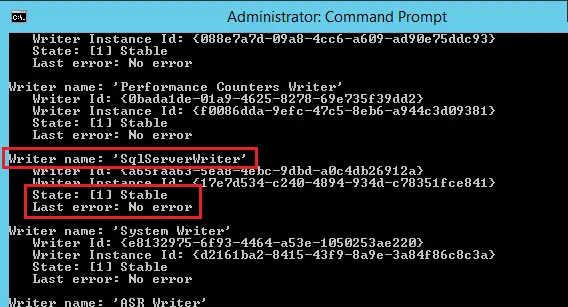
Mit dem Befehl vssadmin list writers können wir eine detaillierte Liste der speziellen VSS writers anzeigen, die für verschiedene Anwendungen verwendet werden. Beachten Sie, dass wir den Befehl unten auf einem Microsoft SQL Server ausgeführt haben. Die Einträge SqlServerWriter werden angezeigt. Beachten Sie außerdem die Kennzeichnungen State und Last error, da sie sehr hilfreich sind, um den aktuellen Status und mögliche Fehler des jeweiligen VSS writer zu erkennen.
Der nächste Screenshot stammt von einem {36}-Domänencontroller. Beachten Sie, dass der Befehl vssadmin list writers auf diesem Server den Writer NTDS anzeigt, der spezifisch für Active Directory-Domänendienste ist.

Wie oben erwähnt, ist VMware Tools ein wesentlicher Bestandteil der anwendungsorientierten Verarbeitung innerhalb einer virtuellen Maschine. Standardmäßig ist die Protokollierung für VMware Tools nicht aktiviert. Bei der Fehlerbehebung bei Problemen mit VSS auf einer virtuellen Maschine müssen wir möglicherweise die Protokollierung für VMware Tools im Gastbetriebssystem aktivieren. Dazu müssen wir die Datei tools.conf auf unserer virtuellen Maschine bearbeiten oder erstellen.
Im Folgenden war die Datei in unserer Windows Server 2016-VM nicht vorhanden. Wir navigierten zum Verzeichnis C:ProgramdataVMwareVMware Tools und erstellten die Konfigurationsdatei. Achten Sie darauf, Dateinamenerweiterungen einzublenden, damit Sie die Datei korrekt benennen können.

Nachdem die Datei erstellt wurde, müssen wir sie bearbeiten und die folgenden Angaben für das jeweilige Betriebssystem hinzufügen. Beachten Sie bei Windows die doppelten Backslashes im Datenpfad der Tools. Sie können für Windows auch einen einzelnen Schrägstrich verwenden.
Windows-Gäste
[logging]
log = true
vmtoolsd.level = debug
vmtoolsd.handler = file
vmtoolsd.data = c:windowstempvmtoolsd.log
Linux-Gäste
vmtoolsd.data = /tmp/vmtoolsd.log
Nachdem Sie die Datei erstellt oder bearbeitet haben, starten Sie einfach VMware Tools service neu.

Die resultierende Protokolldatei enthält Debugging-Informationen, einschließlich Informationen zu VSS-Vorgängen. Unten sehen Sie einen Ausschnitt aus einem recht übersichtlichen Debug-Protokoll, das unmittelbar nach dem Aktivieren des Debug-Modus von VMware Tools erstellt wurde.

Außerdem empfiehlt es sich, bei der Fehlerbehebung von Fehlern im Zusammenhang mit VSS die Windows-Ereignisprotokolle zu prüfen, insbesondere die Protokolle „Anwendung“ und „System“. Einträge im Anwendungsprotokoll werden mit der Quelle VSS angezeigt, Einträge im Systemprotokoll mit der Quelle volsnap. Darüber hinaus gibt es spezifische {57} Schritte zur Fehlerbehebung, die Sie bei der Untersuchung und Behebung von VSS-Fehlern im Zusammenhang mit VMware Tools durchgehen können.
Fazit
Die Verwendung anwendungsorientierter VM-Backups für geschäftskritische Anwendungen ist für eine solide Disaster-Recovery-Strategie beim Sichern von Anwendungen, die auf transaktionale Konsistenz angewiesen sind, unverzichtbar. Anwendungsorientierte Backups ermöglichen es, alle im Arbeitsspeicher befindlichen Daten sowie ausstehende I/O-Vorgänge auf die Festplatte zu schreiben, bevor ein konsistentes Backup der Festplatte erstellt wird. Dies wird durch spezielle Volume Shadow Copy Service-Writer erreicht, die mit der jeweiligen Anwendung kommunizieren und Vorgänge lange genug anhalten, damit ein Backup der Anwendung mit transaktionaler Konsistenz erstellt werden kann. Unternehmen, die sowohl ihre Daten schützen als auch Anwendungsdaten so schnell wie möglich wiederherstellen möchten, können durch die Wiederherstellung anwendungsorientierter Backups vermeiden, die Anwendungsdaten separat wiederherstellen zu müssen, etwa durch erneutes Abspielen von Protokollen. So können Unternehmen sowohl ihre Wiederherstellungspunkt-Ziele als auch ihre Wiederherstellungszeit-Ziele erreichen.