So konfigurieren Sie ein ESXi vMotion-Netzwerk
Die vMotion-Funktion In VMware vSphere ermöglicht vMotion die Live-Migration laufender virtueller Maschinen über das Netzwerk zwischen ESXi-Hosts ohne Ausfallzeiten. vMotion ermöglicht die Verlagerung von VMs auf einen anderen Host im Zuge von Hardwarewartungen, Updates oder anderen Betriebsunterbrechungen auf der physischen Ebene und gewährleistet dabei die Hochverfügbarkeit der Dienste für diese laufenden VMs. Die unterbrechungsfreie Verlagerung auf einen anderen Host ist insbesondere für Cluster von entscheidender Bedeutung.
Um die beste Leistung von vMotion zu erzielen, sollten Sie vMotion-Netzwerke auf jedem VMware ESXi-Host in Ihrem Cluster oder Rechenzentrum konfigurieren. Lesen Sie diesen Blogbeitrag, um mehr über die Konfiguration von VMware vMotion-Netzwerken gemäß den Best Practices und Anforderungen für vMotion-Netzwerke zu erfahren.

vMotion Netzwerkanforderungen
Die Anforderungen an das vMotion-Netzwerk sind:
- Mindestens ein physischer Netzwerkadapter muss für ein vMotion-Netzwerk auf einem ESXi-Host verwendet werden.
- Ein vMotion-Netzwerk sollte ein dediziertes, sicheres Netzwerk mit ausreichender Bandbreite sein.
- Mindestens 250 Mbps (Megabit pro Sekunde) Bandbreite für jede gleichzeitige VM-Migration. Höhere Bandbreite bietet eine höhere Leistung. Auch wenn Sie 1-Gbit-Ethernet-Netzwerkadapter verwenden können, wird empfohlen, 10-Gbit-Adapter zu verwenden.
- Verwenden Sie ein Netzwerk mit niedriger Latenz. Es wird empfohlen, dass die Latenz 10 Millisekunden nicht überschreitet. Die maximale Round-Trip-Zeit für vMotion über große Entfernungen (Latenz höher als 4 ms) beträgt 150 Millisekunden.
- Das gleiche Subnetz muss für ein vMotion-Netzwerk auf allen ESXi-Hosts, die an der VM-Migration teilnehmen, zugänglich sein.
- ESXi-Hosts müssen mit einem vSphere-Lizenz lizenziert sein und die Lizenz muss vMotion unterstützen.
Unsere Ausrüstung für diesen Workflow
Wir haben 6 physische Netzwerkadapter, die mit dem ESXi-Host verbunden sind, auf dem wir ein vMotion-Netzwerk einrichten wollen. Die gleiche Anzahl Netzwerkadapter ist auf einem anderen ESXi-Host in unserer vSphere-Umgebung installiert.
Die Konfiguration für das Managementnetzwerk ist wie folgt:
ESXi host 1: 192.168.101.201ESXi host 2: 192.168.101.202vCenter: 192.168.101.103Network mask: 255.255.255.0

vMotion-Netzwerkkonfiguration
Um eine VM erfolgreich mit vMotion auf einen anderen Host zu verschieben, benötigen wir:
- Eine Portgruppe auf einem vSwitch, der für vMotion aktiviert ist
- Einen VMkernel-Adapter, der mit der Portgruppe des vSwitches und einem physischen Uplink verbunden ist.
- Eine vMotion-Netzwerkeinrichtung für den Host
Die Schritte zur Konfiguration des vMotion-Netzwerks sind ähnlich wie die Konfiguration von iSCSI-Speichernetzen, mit einigen feinen Unterschieden. Wir führen alle Aktionen in vCenter aus und verwenden den VMware vSphere Client (nicht den VMware Host Client), weil vCenter für vMotion ohnehin erforderlich ist. Wir verwenden Standard-Virtuelle-Switches auf zwei ESXi-Hosts, die von vCenter verwaltet werden.
- Um die Konfiguration des vMotion-Netzwerks zu starten, verwenden Sie die Hosts und Cluster -Ansicht im vSphere Client, um die ESXi-Host im Navigationsbereich auszuwählen. Klicken Sie auf die
Configure-Registerkarte, wählen SieVMkernel adaptersim Netzwerk -Bereich und klicken Sie aufAdd Networking.
Der Netzwerk hinzufügen -Assistent öffnet sich:
Select connection type. Wählen SieVMkernel Network Adapter. Dieser Adapter wird für die Einrichtung von vMotion verwendet. Klicken Sie bei jedem Schritt des Assistenten aufNext, um fortzufahren.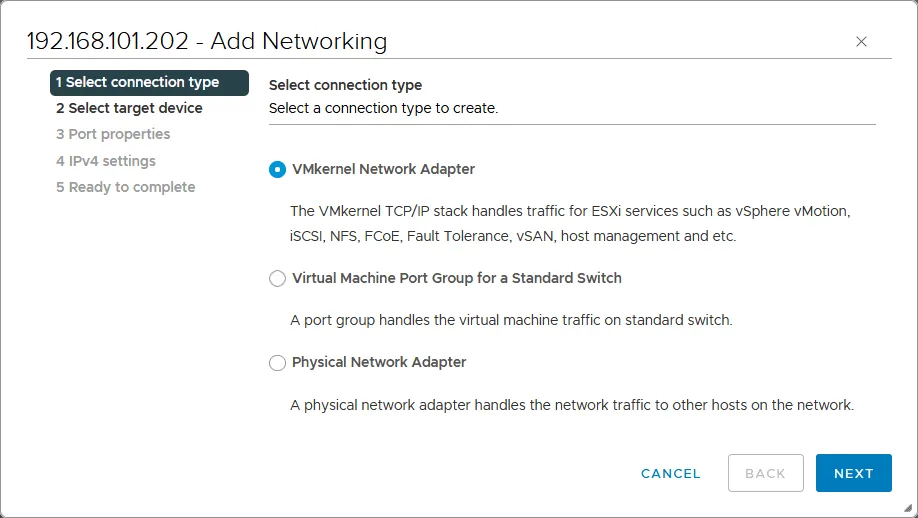
Select target device. Wählen SieNew standard switch. Es wird empfohlen, den Standard-MTU-Wert von 1500 auf 9000 Byte zu ändern. Auf diese Weise können Sie Jumbo-Frames nutzen und die Leistung beim Transfer von vMotion-Datenverkehr verbessern. Stellen Sie sicher, dass Ihre Netzwerkgeräte (wie physische Switches und Netzwerkadapter) Jumbo-Frames unterstützen.
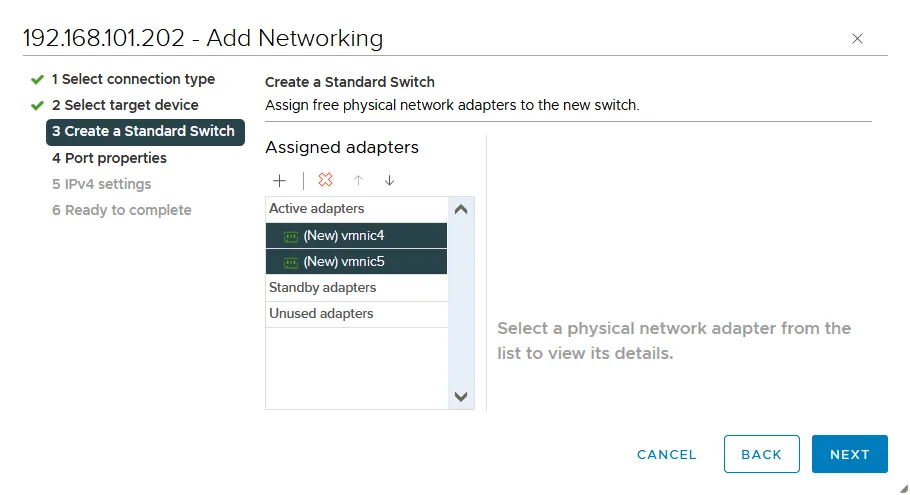
Create a Standard switch. Klicken Sie auf+, um physische Netzwerkadapter (auch als NICs – Network Interface Controller – bezeichnet) zu einem virtuellen Switch hinzuzufügen. Sie müssen einen virtuellen Switch mit mindestens einem physischen Netzwerkadapter verbinden, um vMotion nutzen und VMs von einem ESXi-Host auf einen anderen migrieren zu können. Es wird empfohlen, zwei physische Netzwerkadapter hinzuzufügen, um Redundanz und eine bessere Leistung zu gewährleisten.
Wir wählen zwei physische Netzwerkadapter gleichzeitig aus:
vmnic4undvmnic5. Die Nummern Ihrer Adapter können abweichen.
Die beiden ausgewählten physischen Netzwerkadapter wurden als aktive Adapter hinzugefügt.
Port properties. Geben Sie in den VMkernel-Port-Einstellungen eine Netzwerkbezeichnung ein, zum BeispielvMotion1, um den Namen für diesen Adapter/Port festzulegen.Aktivieren Sie das Kontrollkästchen
vMotionim Abschnitt Verfügbare Dienste , um vMotion für diesen VMkernel-Port zu aktivieren. Optional können Sie die VLAN-ID festlegen, wenn Sie VLAN für die Netzwerksegmentierung auf Layer 2 verwenden.
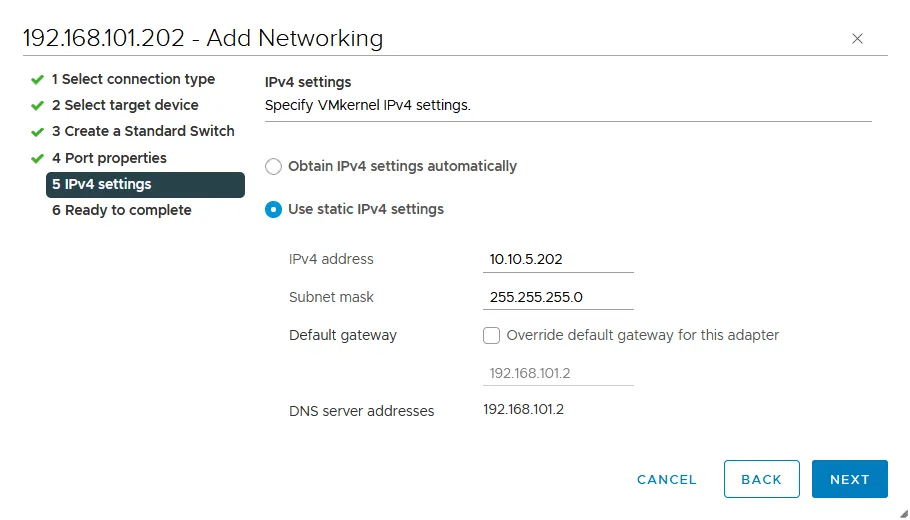
IPv4 settings. Es wird empfohlen, für die Einrichtung von vMotion eine statische IPv4-Konfiguration zu verwenden. In diesem Schritt fügen wir die folgenden Parameter hinzu:IPv4 address: 10.10.5.202Subnet mask: 255.255.255.0
Ready to complete. Überprüfen Sie Ihre Einstellungen und klicken Sie, wenn alles korrekt ist, aufFinish, um den Assistenten abzuschließen.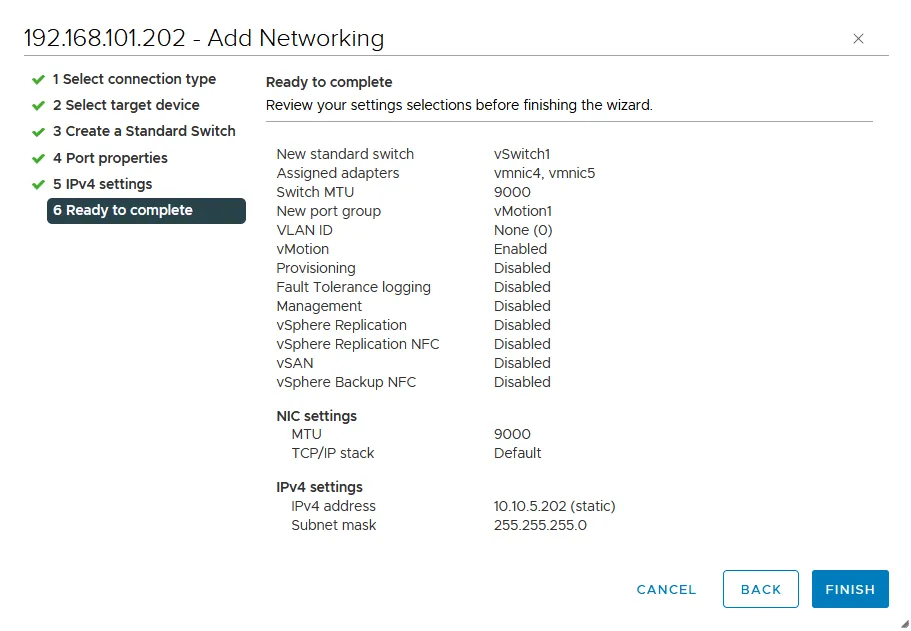
- Ein neuer VMkernel-Adapter (
vmk1) wird hinzugefügt, der mit einem neuen virtuellen Switch (vSwitch1) verbunden ist.
- Nun müssen wir die Konfiguration der physischen Netzwerkadapter in den Eigenschaften unseres
vSwitch1bearbeiten.Wählen Sie Ihren ESXi-Host aus, gehen Sie zu
Configure>Virtual switches(unter Netzwerk ) und wählen Sie Ihren virtuellen Switch aus ( in unserem FallvSwitch1). Sie sehen nun das Verbindungsschema von vSwitch1, einschließlich Portgruppen, VMkernel-Adaptern und angeschlossenen physischen Netzwerkadaptern. Klicken Sie aufManage Physical Adapters.
- Wir müssen einen der physischen Netzwerkadapter von Aktive Adapter in den Bereich Standby-Adapter verschieben. Wir belassen
vmnic4alsactiveund verschiebenvmnic5nach unten, damit dieser Adapter zustandbywird. Wählen Sie den benötigten Adapter und klicken Sie zur Ausführung dieser Funktion auf den ↓ (Abwärtspfeil).
- Als Ergebnis haben wir die Konfiguration, die im Screenshot unten für vSwitch1 und die Portgruppe mit vmk1 ( vmnic4 ist aktiv und vmnic5 ist auf Standby) angezeigt. Klicken Sie auf
OK, um die Einstellungen zu speichern und dieses Fenster zu schließen.
So aktivieren Sie Multi-NIC vMotion
Ihr vMotion-Netzwerk kann bereits funktionsfähig sein. Für eine höhere Leistung und Zuverlässigkeit können Sie jedoch Multi-NIC vMotion (verfügbar ab vSphere 5.1) aktivieren, um Load-Balancing für vMotion-Netzwerkverkehr zu ermöglichen.
Zu diesem Zweck fügen wir den zweiten VMkernel-Adapter und die entsprechende Port-Gruppe zu dem vorhandenen vSwitch1 hinzu und bearbeiten die Einstellungen für aktive/standby Ports für diese Port-Gruppe, die für das vMotion-Netzwerk verwendet wird.
- Wählen Sie zunächst Ihren ESXi-Host aus, gehen Sie zu
Configure>Virtual switches(unter Netzwerk ), wählen Sie Ihren virtuellen Switch ( vSwitch1 in unserem Fall) und klicken Sie aufAdd networking.
Der Virtuelle Netzwerk hinzufügen Assistent öffnet sich.
Select connection type. Wählen SieVMkernel Network adapter, wie zuvor.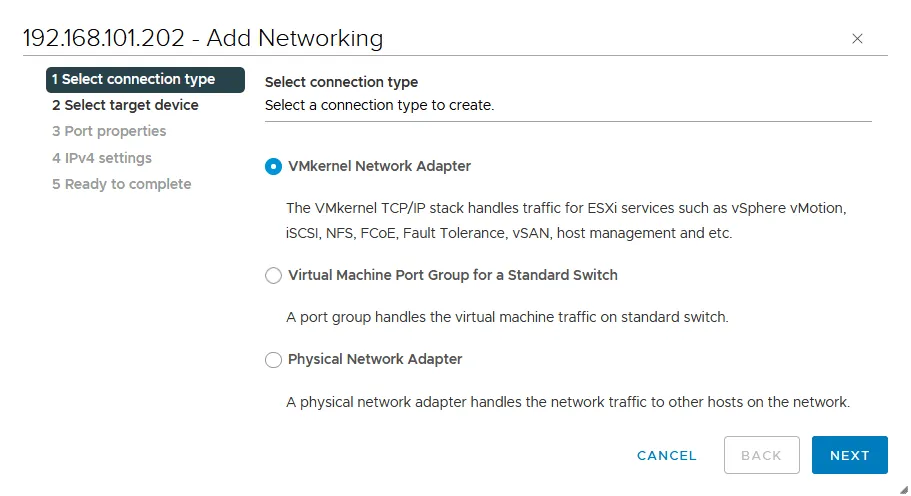
Select target device. Wählen Sie einen vorhandenen Standardswitch aus ( vSwitch1 in unserem Fall).
Port properties. Geben Sie ein Netzwerketikett für den VMkernel-Port ein, zum BeispielvMotion2. Aktivieren Sie dasvMotionKontrollkästchen im Abschnitt Verfügbare Dienste , um vMotion für diesen Port zu aktivieren.
IPv4 settings. Konfigurieren Sie die IP-Netzwerkeinstellungen für den VMkernel-Adapter. Wir verwenden die folgenden Einstellungen:IPv4 address: 10.10.5.212Subnet mask: 255.255.255.0
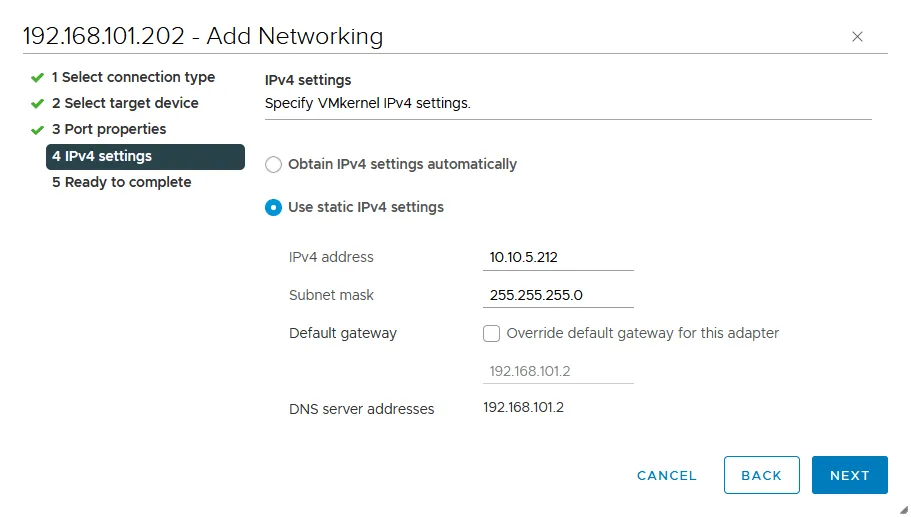
Ready to complete. Überprüfen Sie Ihre Konfiguration und, falls alles korrekt ist, klicken Sie aufFinish.
- Kehren Sie zur Seite mit der vSwitch-Konfiguration zurück (die
Virtual switchesSeite). Wählen SievSwitch1und klicken Sie aufvMotion1, um die Netzwerkkonfigurationsdetails anzusehen.Wie Sie im unten stehenden Screenshot sehen können, erklärt die gelbe Linie, dass
vmk1(VMkernel-Adapter) mitvmnic4(physischer Netzwerk-Adapter) verbunden ist. Wenn wir aufvMotion2klicken, können wir sehen, dassvmk2auch mitvmnic4verbunden ist. Lassen Sie uns die Verbindungseinstellungen für diese beiden VMkernel-Adapter ändern. - Klicken Sie auf
vMotion1und klicken Sie aufEdit, um die Einstellungen zu ändern.
- Wählen Sie
Teaming and failoverim linken Bereich des Einstellungsfensters. Wir müssen sicherstellen, dassvmnic4einactiveAdapter ist undvmnic5einstandbyAdapter und wählen Sie dasOverrideKontrollkästchen aus. Klicken Sie aufOK, um die Einstellungen zu speichern.
- Öffnen Sie in ähnlicher Weise die Einstellungen für vMotion2 . Führen Sie die folgenden Aktionen in den
Teaming and failoverEinstellungen aus:Machen Sie
vmnic5zu einemactiveAdapter undvmnic4zu einemstandbyAdapter (entgegengesetzt zu den Einstellungen für vMotion1 ). Wählen Sie dasOverrideKontrollkästchen aus.
- Gehen Sie zurück zur
Virtual switchesSeite und überprüfen Sie das Verbindungsschema für jeden VMkernel-Adapter und dessen Port-Gruppe. Wie im Screenshot unten zu sehen ist, istvmk1jetzt mitvmnic4verbunden undvmk2ist mitvmnic5verbunden.
Die Konfiguration des ersten ESXi-Hosts für das vMotion-Netzwerk ist abgeschlossen. Konfigurieren Sie andere ESXi-Hosts Ihres Rechenzentrums oder Clusters auf die gleiche Weise. Wenn Sie den oberen vCenter-Lizenz haben, können Sie eine dezentraler virtueller Switch verwenden, um ein vMotion-Netzwerk auf einer großen Anzahl von ESXi-Hosts zu konfigurieren.
Schlussfolgerung
Die vMotion-Netzwerkkonfiguration umfasst das Erstellen eines virtuellen Switches mit einem VMkernel-Adapter und der entsprechenden Port-Gruppe, die mit mindestens einem physischen Netzwerkadapter, auch Uplink genannt, verbunden sind. Beim Erstellen des vMotion-Netzwerks verwenden wir die VMkernel-Ports und stellen sicher, dass wir Jumbo-Frames aktiviert haben. Wir setzen auch NIC-Teaming ein, um während des vMotion-Prozesses mehrere Netzwerkadapter für eine bessere Leistung und Lastverteilung zu nutzen. Sie können mehr über ESXi-Netzwerke lesen und erfahren, wie Sie ESXi-Speicher-Netzwerke konfigurieren können.
Beachten Sie, dass Sie Ihre ESXi-Virtuellen Maschinen mit VM-Backups und einer Datenschutzlösung wie NAKIVO Backup & Replication schützen sollten.