Einrichten einer Aufbewahrungsrichtlinie für Backups in NAKIVO Backup & Replication
Mit den heutigen Backup-Lösungen können Sie Backups automatisieren, indem Sie Pläne zum Planen der Backups erstellen und Aufbewahrungseinstellungen konfigurieren. Sie können für jeden Rechner oder jede Workload einen Backup-Plan konfigurieren. Auf diese Weise erstellen Sie die benötigte Anzahl an Wiederherstellungspunkten und legen die Aufbewahrungsdauer fest, nach deren Ablauf abgelaufene Punkte gelöscht werden. Für eine effektive Backup-Strategie benötigen Sie eine ausreichende Anzahl an Wiederherstellungspunkten, um zeitpunktgenaue Wiederherstellungen zu ermöglichen und gleichzeitig den Speicherverbrauch effizient zu verwalten.
Mit NAKIVO Backup & Replication können Sie flexible Aufbewahrungsrichtlinien für Ihre Rechner erstellen. Hier werden wir die beiden in der NAKIVO-Lösung verfügbaren Methoden zum Planen und zur Aufbewahrung behandeln.

Was ist ein Wiederherstellungspunkt?
Ein Wiederherstellungspunkt im Zusammenhang mit Backups bezeichnet einen bestimmten Zeitpunkt, zu dem Sie Ihre Daten oder Ihr System nach einem Ausfall wiederherstellen können. Ein Wiederherstellungspunkt stellt eine Kopie Ihrer Daten zu einem bestimmten Zeitpunkt dar und ermöglicht es Ihnen, Ihre Daten im Falle eines Datenverlusts, einer Beschädigung oder anderer Probleme in diesen Zustand zurückzusetzen.
Wiederherstellungspunkte sind ein zentrales Konzept einer Strategie zur Aufbewahrung von Backups. Ihre Strategie zur Datensicherheit und die Betriebsrelevanz einer Workload bestimmen die Anzahl der Wiederherstellungspunkte bzw. Kopien Ihrer Daten, die Sie vorhalten, deren Häufigkeit sowie den zeitlichen Rückblick, der für die Wiederherstellung Ihrer Daten möglich ist. Genauer gesagt wird die Häufigkeit durch die Ziele der Wiederherstellungspunkte (RPO) für eine bestimmte Workload bestimmt.
Was ist Aufbewahrungsdauer?
Die Aufbewahrungsdauer bezieht sich auf den Zeitraum, für den Wiederherstellungspunkte – also Backupkopien Ihrer Daten – aufbewahrt und gespeichert werden. Sie legt fest, wie lange Sicherungsdaten aufbewahrt werden, bevor sie entweder durch neuere Backups überschrieben oder automatisch gelöscht werden. Die Aufbewahrungseinstellungen sind entscheidend, um sicherzustellen, dass Sie Zugriff auf historische Sicherungspunkte haben, die für die Datenwiederherstellung und die Einhaltung von Vorschriften genutzt werden können, während gleichzeitig unnötige Punkte gelöscht werden, um eine effiziente Speichernutzung zu gewährleisten.
Aufbewahrungsdauer in NAKIVO Backup & Replication
Mit NAKIVO Backup & Replication können Sie bis zu 4.000 Wiederherstellungspunkte für Backups und 40 Wiederherstellungspunkte für Replikate aufbewahren. Bis zur Version 10.8 wurde in NAKIVO Backup & Replication ein GFS-basierter Ansatz zur Aufbewahrungsdauer verwendet. Ab Version 10.8 wurde ein neuer Ansatz eingeführt, um die Festlegung von Ablaufdaten für Wiederherstellungspunkte zu vereinfachen. Sehen wir uns die beiden Ansätze und ihre Funktionsweise genauer an.
Herkömmlicher Aufbewahrungsansatz
Der herkömmliche Ansatz ist benutzerfreundlich und praktisch und basiert auf dem „Grandfather-Father-Son“-Aufbewahrungsschema (GFS). Er steht bestehenden Benutzern weiterhin zur Verfügung, die ihre Lösungsbereitstellungen von Version 10.7 und früher auf Version 10.8 und später aktualisieren.
Beim Legacy-Aufbewahrungsansatz konfigurieren Sie die Aufbewahrungseinstellungen im Schritt „ Retention “ des Assistenten „ Backupauftrag “ (Schritt 4 von 5). Sie können die folgenden Aufbewahrungseinstellungen festlegen:
Keep N last recovery points. Wenn die Anzahl der Wiederherstellungspunkte die angegebene Zahl erreicht, wird der älteste Wiederherstellungspunkt gelöschtKeep one recovery point per day for N days.. Der letzte tägliche Wiederherstellungspunkt läuft nach der angegebenen Anzahl von Tagen ab und wird gelöschtKeep one recovery point per week for N weeks. Der letzte wöchentliche Wiederherstellungspunkt läuft nach der angegebenen Anzahl von Wochen ab und wird gelöschtKeep one recovery point per month for N months.Der letzte monatliche Wiederherstellungspunkt läuft nach der angegebenen Anzahl von Monaten ab und wird gelöschtKeep one recovery point per year for N years.Der letzte jährliche Wiederherstellungspunkt läuft nach der angegebenen Anzahl von Jahren ab und wird gelöscht
Weitere Details finden Sie in unserem Blogbeitrag unter Wie die GFS-Rückhaltung in der Praxis funktioniert.

In diesem Schritt des Assistenten können Sie außerdem die Unveränderlichkeit für Wiederherstellungspunkte aktivieren und diese für einen benutzerdefinierten Zeitraum unveränderlich machen, um einen besseren Schutz zu gewährleisten. Die Unveränderlichkeit nutzt den „Write-Once-Read-Many“-Ansatz (WORM). Wiederherstellungspunkte mit aktivierter Unveränderlichkeit können weder von Ransomware noch von anderer Malware oder Benutzern gelöscht oder geändert werden (mit Ausnahme des Root-Benutzers für den Lokalen Ordner vom Typ des Repositorys).
Dieses GFS-Aufbewahrungsschema ermöglicht es, Daten aus alten Wiederherstellungspunkten wiederherzustellen, wenn diese beispielsweise vor langer Zeit gelöscht oder beschädigt wurden und in den neuesten Wiederherstellungspunkten nicht mehr vorhanden sind. Beachten Sie jedoch, dass dieser Ansatz je nach Szenario auch Nachteile haben kann. Da für jeden Tag, jede Woche, jeden Monat oder jedes Jahr nur ein Wiederherstellungspunkt aufbewahrt wird, gilt: Je älter der Wiederherstellungspunkt, desto weniger granular ist er.
Neuer Aufbewahrungsansatz
In Version 10.8 hat NAKIVO Backup & Replication einen neuen Aufbewahrungsansatz eingeführt. Wenn Sie NAKIVO Backup & Replication von einer älteren Version auf Version 10.8 (oder höher) aktualisieren, können Sie wählen, ob Sie den bisherigen Aufbewahrungsansatz für bestehende Aufträge und beim Erstellen neuer Aufträge weiterhin behalten möchten. Sie können den neuen Aufbewahrungsansatz sowohl für neue Aufträge verwenden als auch bestehende Aufträge vom alten Ansatz umstellen. Die Benutzeroberfläche bietet verschiedene Möglichkeiten für die Umstellung auf das neue Konzept an, z. B. die Neukonfiguration des Auftrags oder die Zuordnung bestehender alter Aufbewahrungseinstellungen zu den neuen Aufbewahrungseinstellungen.
Alternativ können Sie das Produkt so konfigurieren, dass es das neue Aufbewahrungskonzept verwendet, und die bestehenden Aufbewahrungseinstellungen der Aufträge in die Ansicht des neuen Konzepts migrieren. Diese Option steht auch zur Verfügung, wenn Sie die Konfiguration einer älteren NAKIVO Backup & Replication-Version in Version 10.8 importieren. Das Produkt ordnet alle Elemente, die aus der alten Zeitplan- und Aufbewahrungskonfiguration zugeordnet werden können, der neuen, zusammengeführten Zeitplan- und Aufbewahrungskonfiguration zu.
Hinweis: Nach der Umstellung eines Auftrags oder einer Produktkonfiguration auf den neuen Zeitplan ist eine Rückkehr zum alten Aufbewahrungsmodus nicht mehr möglich.

Wenn Sie NAKIVO Backup & Replication 10.9 und höher von Grund auf neu installieren (eine Neuinstallation des Produkts), steht Ihnen ausschließlich der neue Aufbewahrungsansatz zur Verfügung. Der neue Ansatz wird für Sicherungs- und Backupkopie Aufträge verwendet (nicht für Replikationsaufträge). Der Schritt Retention im Auftragsassistenten wurde entfernt und mit dem Schritt Schedule zusammengeführt. Mit diesem Ansatz können Sie für jeden Plan eine spezifische Aufbewahrungsrichtlinie konfigurieren. Es ist möglich, für jeden Plan eine spezifische Aufbewahrungsdauer festzulegen. Nach Ablauf der Aufbewahrungsfrist wird ein Wiederherstellungspunkt aus dem Backup-Repository entfernt. Die Unveränderlichkeit von Wiederherstellungspunkten ist ebenfalls verfügbar und kann für den erforderlichen Zeitraum festgelegt werden.
Die Idee des neuen Ansatzes besteht darin, Zeitplanregeln zu verwenden, zum Beispiel: täglich ausführen und 10 Tage lang behalten . Dadurch erhält jeder Wiederherstellungspunkt ein Ablaufdatum, d. h. ein eindeutiges Datum, an dem der Punkt abläuft. Die Ablaufdaten werden in der Backup-Repositoryangezeigt. So zeigen Sie die Details an:
- Gehen Sie zu
Settings > Repositoriesund wählen Sie das gewünschte Backup-Repository aus. - Wählen Sie unter
Backupsein Backup aus, um alle Wiederherstellungspunkte anzuzeigen.
Beim bisherigen Aufbewahrungsansatz haben Wiederherstellungspunkte kein festgelegtes Ablaufdatum. Daher kann ein nicht mehr benötigter Wiederherstellungspunkt nicht vor dem nächsten Joblauf oder erst nach Deaktivierung eines Jobs entfernt werden. Die bisherigen Aufbewahrungseinstellungen werden beim nächsten Joblauf angewendet, das manuelle Entfernen eines Wiederherstellungspunkts ist jedoch möglich. Das Deaktivieren eines Jobs unter Verwendung der bisherigen Aufbewahrung bedeutet, dass Wiederherstellungspunkte erst dann automatisch entfernt werden, wenn der Job erneut ausgeführt wird. Weitere Informationen finden Sie unter Wie werden die Gültigkeitsdaten von Wiederherstellungspunkten berechnet?.
Beim neuen Ansatz gelten dieselben Regeln für das manuelle Löschen, doch das automatische Löschen hängt nicht mehr von Auftragsausführungen ab. Der neue Aufbewahrungsansatz macht deutlich, inwiefern die Aufbewahrung von einem konfigurierten Plan abhängt.
Bei beiden Ansätzen können Wiederherstellungspunkte in bestimmten Fällen nicht entfernt werden, beispielsweise wenn ein Wiederherstellungspunkt von einem anderen (älteren) Wiederherstellungspunkt abhängt. Jeder Wiederherstellungspunkt (mit Ausnahme des letzten verbleibenden) kann manuell entfernt werden, sofern keine anderen Wiederherstellungspunkte davon abhängen. Sie können immer eine benutzerdefinierte Aufbewahrungsdauer (sowohl beim alten als auch beim neuen Ansatz) für jeden einzelnen Wiederherstellungspunkt festlegen (das Ablaufdatum ist für einen Wiederherstellungspunkt nicht gesperrt).

Mit dem neuen Ansatz für Zeitpläne und Aufbewahrungsfristen können Sie die folgenden Zeitpläne erstellen:
- Periodisch (Ausführung zu einer bestimmten Uhrzeit/einem bestimmten Datum, alle N Minuten, stündlich, täglich usw.)
- Wöchentlich
- Monatlich
- Jährlich
Für jeden Zeitplan können Sie festlegen, wie lange ein Wiederherstellungspunkt aufbewahrt werden soll. Sie können Backups aufbewahren für:
- N Tage
- N Wochen
- N Monate
- N Jahre
Sie können mehrere Zeitpläne für eine Sicherung oder Backupkopie-Auftragerstellen und konfigurieren. Jeder Zeitplan kann eigene Aufbewahrungseinstellungen haben.

Wenn Sie den Assistenten abgeschlossen haben und einen Sicherungs- oder Backupkopierauftrag ausführen (auch in Fällen, in denen Sie keinen Auftrag planen und ihn ad hoc ausführen), wird ein Begrüßungsbildschirm mit Aufbewahrungsoptionen und dem Auftragsumfang angezeigt. Sie können auswählen, ob Wiederherstellungspunkte für N Tage, Wochen, Monate oder Jahre aufbewahrt werden sollen. Sie können auch einen vorkonfigurierten Plan auswählen; in diesem Fall wird die in diesem Plan festgelegte Aufbewahrung angewendet.

Backupkopie-Auftrag
Backupkopie-Aufträge bieten ähnliche Einstellungen wie Backupaufträge, einschließlich Zeitplan- und Aufbewahrungseinstellungen. Ein Backupkopie-Auftrag verfügt jedoch über eine zusätzliche Option: Maintain exact copy of the source backup
Wenn Sie diese Option auswählen, erstellt der Backupkopie-Auftrag ein identisches Duplikat der ursprünglichen Backup-Datei einschließlich ihrer Wiederherstellungspunkte und bewahrt diese auf. Um eine alternative Aufbewahrungsrichtlinie festzulegen, deaktivieren Sie dieses Kontrollkästchen und wählen Sie eine der unten aufgeführten Alternativen aus. Diese Option wird nur angezeigt, wenn im vorherigen Schritt „ Disk “ als „ Destination “ ausgewählt wurde.

Über die Aufbewahrungseinstellungen können Sie eine eigene Aufbewahrungsrichtlinie für Wiederherstellungspunkte festlegen, die auf dem jeweiligen Auftrag-Zeitplan und dem Zeitrahmen basiert. Beispielsweise definieren Sie einen Auftrag-Zeitplan für „ Retain backups for: 3 days “, und der Auftrag wird an jedem Werktag um 12:00 Uhr ausgeführt. Wenn der Wiederherstellungspunkt um 13:30 Uhr erstellt wird (das Backup ist abgeschlossen), läuft ein an einem Montag erstellter Wiederherstellungspunkt am Donnerstag um 13:30 Uhr ab. NAKIVO Backup & Replication führt stündliche Überprüfungen aller Wiederherstellungspunkte durch, um die umgehende Entfernung der abgelaufenen Punkte zu gewährleisten.
Wie lässt sich das Ablaufdatum eines Wiederherstellungspunkts verlängern?
So verlängern Sie das Ablaufdatum für vorhandene Wiederherstellungspunkte, die in einem Backup-Repository gespeichert sind:
- Gehen Sie zu
Settings > Repositoriesund wählen Sie ein Backup-Repository aus, in dem das gewünschte Backup gespeichert ist (zum BeispielOnboard Repository). - Klicken Sie auf den Namen des gewünschten Backups (in diesem Beispiel
Windows-VM).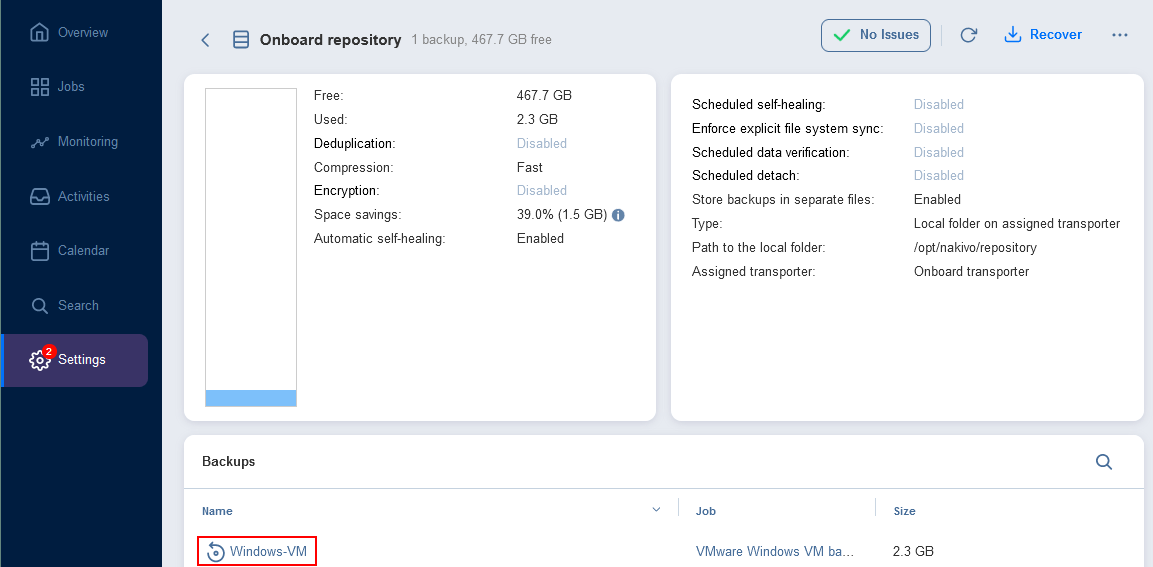
- Sie sehen alle Wiederherstellungspunkte für das ausgewählte Backup. Bewegen Sie den Mauszeiger über einen Wiederherstellungspunkt, klicken Sie auf das Symbol „
…“ und wählen Sie im sich öffnenden Menü „Edit“ aus.
- Im sich öffnenden Fenster sehen Sie die aktuellen Aufbewahrungseinstellungen für den Wiederherstellungspunkt. In unserem Beispiel sind die Einstellungen so konfiguriert, dass der Wiederherstellungspunkt bis zum 13. September 2023 aufbewahrt wird. Sie können „
Keep forever“ auswählen oder auf die aktuellen Daten klicken, um das Ablaufdatum zu ändern. - Sobald Sie auf das Datum klicken, öffnet sich in der Weboberfläche ein Kalender in einem separaten Fenster. Wählen Sie ein neues Datum aus und klicken Sie zweimal auf „
Apply“.
Das neue Ablaufdatum wurde in den Aufbewahrungseinstellungen für den bestehenden Wiederherstellungspunkt festgelegt.


