NAKIVO 備份 & 複製元件:Director
NAKIVO Backup & Replication 這是一套可靠、高效、可擴展且靈活的資料保護解決方案。NAKIVO 解決方案透過以下 3 個核心組件,提供這些卓越的功能性: Director, Transporter, 和 備份儲存庫. 這篇部落格文章說明了 Director、其用途以及安裝流程。
什麼是 NAKIVO Director?
該 Director 作為該解決方案的主要控制中心,提供一個網頁介面,用於管理各項組件,包括庫存、工作建立與執行、備份儲存庫,以及 節點 (其中包括傳送器)。
該 Director 此元件是一個獨立應用程式,用作 NAKIVO 資料保護解決方案的用戶前端介面。該 Director 此外,它還負責管理由使用者啟動及排程的工作(例如複製或備份)的執行,偵測並更新清單中的虛擬化平台項目,並與遠端元件(例如)進行通訊 Transporters,等等。
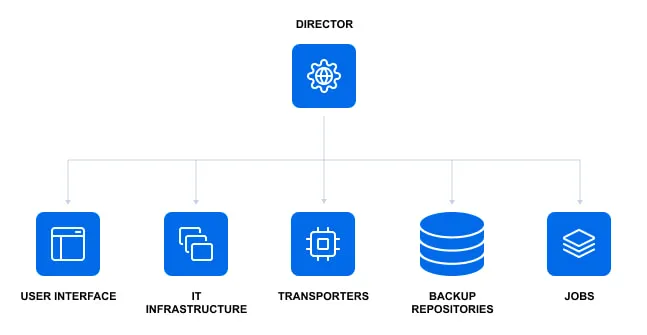
安裝一個 Director 無論需要保護的站點數量為何,每個客戶環境僅需一個即可。此實例的 Director 能夠有效率地管理多個虛擬、雲端及實體環境、備份儲存庫,以及 Transporters 橫跨不同據點或位置,作為資料保護的集中樞紐。
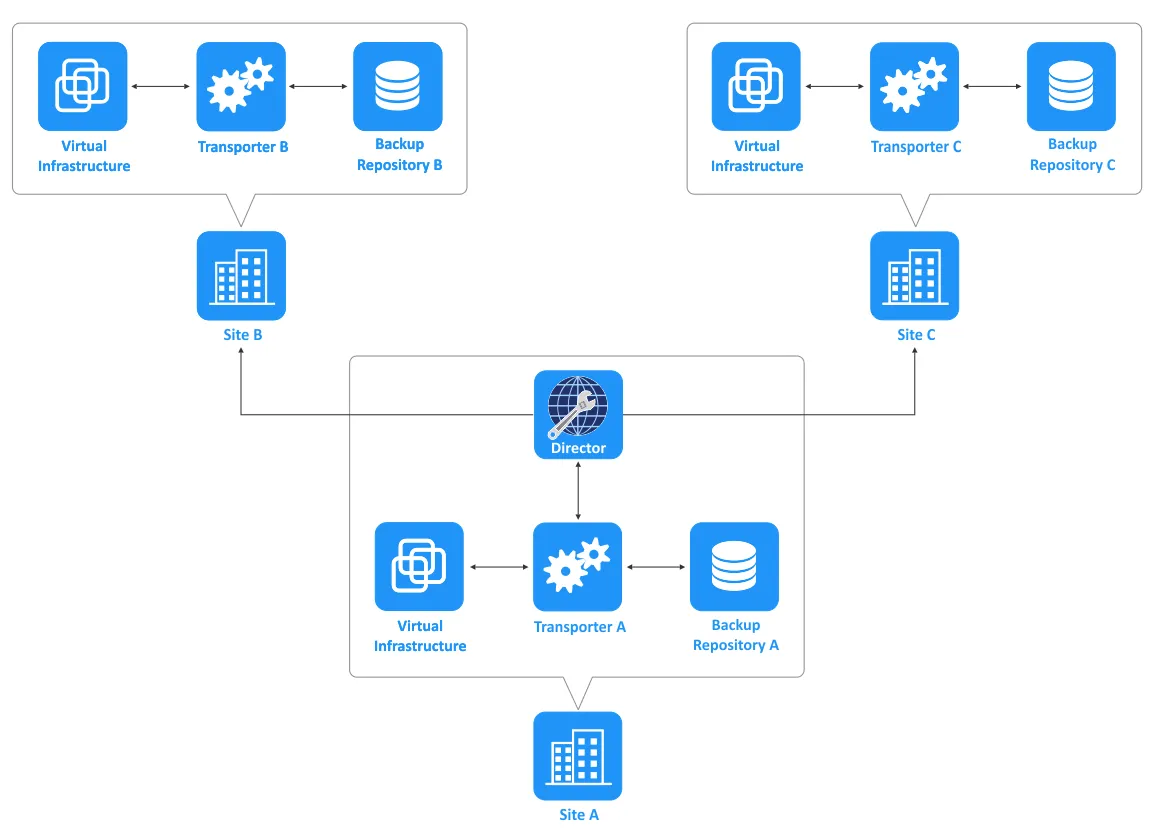
如果您選擇安裝完整解決方案,則 Director 會與 Onboard Transporter. 稍後您可以安裝其他 Transporters 並在需要時於其他機器和位置建立備份儲存庫。您也可以選擇安裝包含內建備份儲存庫的完整解決方案。
支援的平台
NAKIVO Backup & Replication 提供靈活的部署選項。所有解決方案元件皆可安裝於多種平台上:
- 實體與虛擬機器上的 Linux 和 Windows 作業系統
- Amazon EC2 實例
- 基於 Linux 的 VA (virtual appliance) 在 VMware vSphere 中
- 網路儲存裝置 (NAS)
需求
安裝的最低需求 NAKIVO Backup & Replication 與 Director 以及 Onboard Transporter 在實體或虛擬機器上的情況如下:
- 一款雙核心 x86-64 CPU(CPU)
- 4 GB 記憶體,且每個並行任務需 250 MB(例如,1 個任務可對應 1 個磁碟的備份)
- 如果您計劃使用 SaaS(軟體即服務)備份儲存庫,例如用於 Microsoft 365 備份, 您需要額外 2 GB 的 RAM,以及每個並行任務各 100 MB 的空間
- 10 GB 的免費儲存空間
Linux 的系統需求:
- 該
SELinux在 Linux 上必須停用該模組才能進行安裝 NAKIVO Backup & Replication 在 Linux 上。 cifs-utils, open-iscsi, 和ntfs-3g套件必須安裝在Ubuntu以及SUSELinux.cifs-utils, iscsi-initiator-utils, ntfs-3g, 和tar套件必須安裝在RedHat Enterprise Linux.
您可以查看 完整的需求清單 針對每個平台,包括所有受支援的平台、作業系統以及所需的網路埠清單。
董事的就任
安裝 Director 這與安裝 Transporter 在受支援的平台上。一般的工作流程如下:
- 請根據平台及所包含的元件,選取並下載所需的安裝程式類型。若您選擇安裝VA (virtual appliance),則有多種選項可供選擇:
Full Solution或Full Solution with Backup Repository. - 執行安裝檔案,或匯入/部署安裝套件。
- 依照安裝精靈的指示,並選取所需的選項來安裝該
Director以及其他組成部分 NAKIVO Backup & Replication.
在 Linux 上安裝 Director
要安裝 NAKIVO Director 在 Linux 系統上:
- 提交"免費試用"表單後,請下載適用於所需平台的安裝程式:
https://www.nakivo.com/resources/download/trial-download/
您可以從網頁瀏覽器複製下載連結,並在 Linux 控制台中直接執行以下指令來下載 NAKIVO 安裝程式:
wget https://server_name_or_ip/path/NAKIVO_Backup_&_Replication_version_Installer-TRIAL.sh此外,您也可以使用一個
SFTP或SCP請客戶將安裝程式檔案複製到 Linux 電腦上。 - 將安裝程式檔案(版本 10.9)儲存至
~/Downloads/, 我們前往這個目錄:cd ~/Downloads/ - 為安裝程式檔案新增可執行權限:
chmod +x ./NAKIVO_Backup_Replication_v10.9.0.75563_Installer-TRIAL.sh - 以 root 權限執行安裝程式:
sudo ./NAKIVO_Backup_Replication_v10.9.0.75563_Installer-TRIAL.sh - 請閱讀授權協議。按下
Enter向下捲動文字。類型
y接受授權協議,然後按下Enter以確認。 - 請選擇要安裝的元件:
- 完整解決方案(單一租戶) –
Director以及Transporter(S) - 完整解決方案(多租戶) –
Director以及Transporter(M) Transporter only(T)
新聞
S要安裝包含以下內容的完整解決方案:Director以及Transporter在單租戶模式下。 - 完整解決方案(單一租戶) –
- 請輸入安裝位置
[/opt/nakivo]:新聞
Enter若要使用方括號 [] 內的預設設定,或輸入自訂設定並按下Enter. 此邏輯適用於此安裝精靈的每個步驟。 - 您可以輸入憑證路徑(非必填)。請輸入指向由有效憑證授權機構 (CA) 簽署之憑證的路徑,該憑證適用於
Transporter. 也就是說:/opt/casignedcertificate.pem注意!!!: 設定自訂
Transporter憑證為選用項目。若您不希望進行設定,請將該欄位留空。若未指定自訂transporter輸入憑證後,一個自簽名transporter系統將自動產生憑證。 - 定義
DirectorHTTPS 連接埠[4443]. - 您是否要允許將支援服務包自動上傳至 NAKIVO 支援伺服器?
[Y/n]. - 定義
Transporter港口[9446]. - 設定
Transporter資料傳輸埠的範圍[9448-10000]. - 設定備份儲存庫的路徑
[/opt/nakivo/repository].
- 請等待安裝程序完成。安裝完成後,您應會看到以下訊息:
NAKIVO Backup & Replication installed successfully.
在 Windows 上安裝 Director
安裝 Director ……的組成部分 NAKIVO Backup & Replication 在 Windows 上操作相對簡單:
- 下載 的安裝程式 NAKIVO Backup & Replication 提交"免費試用"表格後:
https://www.nakivo.com/resources/download/trial-download/
我們下載適用於 Windows 的完整解決方案,以便安裝該
Director與Onboard Transporter. - 在 Windows 中執行安裝程式。在本例中,檔案名稱為:
NAKIVO Backup_Replication v10.9.0.75563 Installer-TRIAL.exe - 此時會開啟一個包含安裝選項的視窗。請設定以下安裝選項:
- 選擇安裝類型 –
Full solution. - 請確保該
Create Repository若您想建立"Onboard 備份儲存庫",請勾選此核取方塊,並在此情況下為該儲存庫設定路徑。 - 您可以展開更多選項來設定安裝路徑,
DirectorWeb UI 埠號(預設為 4443),Transporter埠(預設為 9446),並選擇一個自訂的Transporter證書. - 勾選此核取方塊以 接受授權協議.
點擊
Install以開始安裝程序。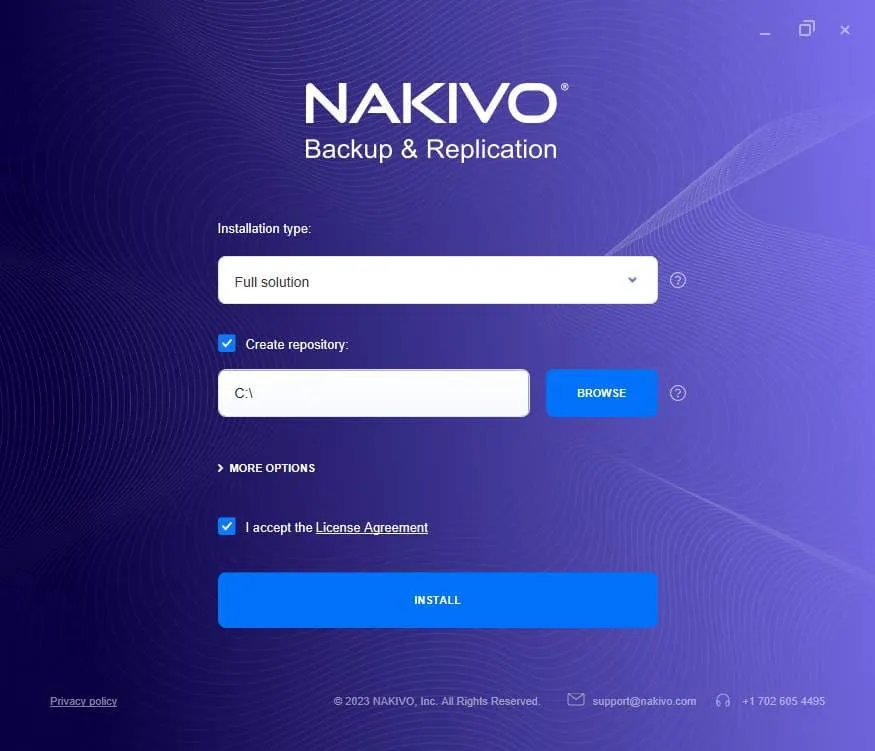
- 選擇安裝類型 –
- 請等待安裝程序完成。
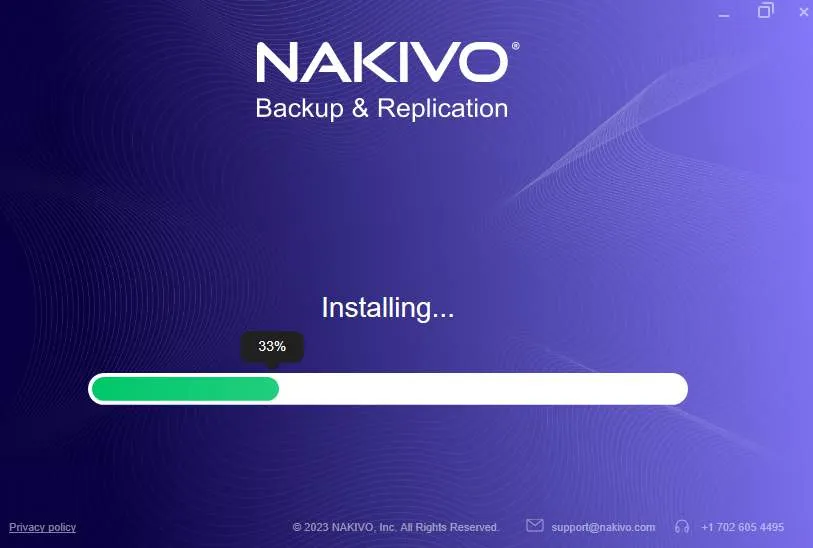
安裝程序完成後,應會顯示以下訊息:
Installation was successful! - 該
Director以及Onboard Transporter已安裝。請點擊Finish & Open關閉此視窗後,即可進入 NAKIVO Backup & Replication 將自動在您安裝 NAKIVO 的電腦上,透過預設的網頁瀏覽器開啟Director.
在 NAS 上安裝 Director
若您的基礎架構中配備了NAS設備,您可以選擇基於該 NAS設備建立備份裝置。此類裝置將整合軟體、硬體與儲存資源,讓您能夠將資料保護作業與生產環境分開處理。
NAKIVO Backup & Replication 支援此選項,適用於來自以下熱門供應商等一系列 NAS設備: QNAP, 群暉科技, ASUSTOR, NETGEAR、等等,您可以安裝所有 NAKIVO 解決方案的組件(Director, Transporter,以及備份儲存庫)直接安裝在您的 NAS 上。因此,您可以透過 NAS設備來管理產品並儲存備份。透過 NAKIVO 解決方案,您可以新增更多 NAS設備或其他受支援的設備來儲存備份,進而建置可擴展且分散式的備份系統。
請透過 NAS供應商的市集進行安裝 NAKIVO Backup & Replication 在您的 NAS 上。此外,您也可以在提交"免費試用"表單後,下載 NAS 安裝程式並進行手動安裝: https://www.nakivo.com/resources/download/trial-download/.
點擊 Installer for NAS 以擴充支援的 NAS設備的可用安裝套件清單,並下載所需的套件。
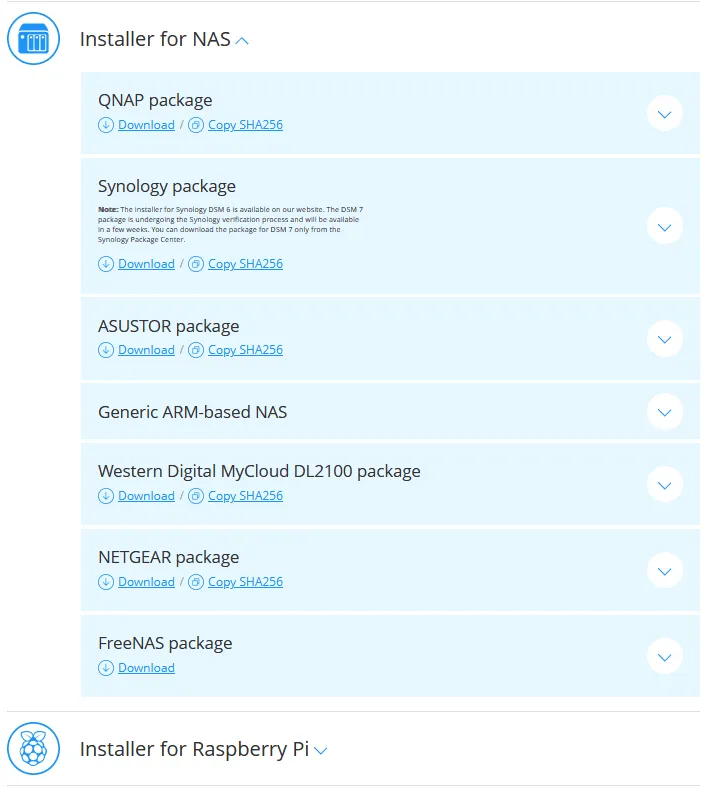
不同供應商的 NAS 機型的安裝程序可能有所不同。請參閱相關文件以了解安裝步驟 NAKIVO Backup & Replication 針對特定的 NAS 供應商。在特定的 NAS 機型上,您可以安裝 NAKIVO 的組件,例如 Director 以及 Transporter 透過此 NAS 供應商的線上軟體儲存庫,使用 NAS 作業系統的網頁介面。
註: 進一步了解 在 Synology NAS 上安裝 NAKIVO 解決方案 以及 在 QNAP NAS 上部署備份裝置.
安裝 VMware VA (virtual appliance)
如果您在基礎架構中擁有 ESXi 主機和 VMware vSphere,部署該解決方案最方便的方法之一是 NAKIVO Backup & Replication Director 方法是部署適用於 VMware vSphere 的 NAKIVO 虛擬設備。VA (virtual appliance) 是指從預先配置好的 VMware 虛擬機器範本所部署的虛擬機器。
註: 請閱讀有關如何部署的詳細說明 NAKIVO Backup & Replication,包括 Director, 作為一個 VA (virtual appliance).
安裝後設定
完成安裝後, Director, 您應在網頁介面中設定一些選項,以便讓該 Director 與 NAKIVO 解決方案的其他元件進行互動,例如 Transporters 以及備份儲存庫。
- 開啟的網頁介面 NAKIVO Backup & Replication (此功能是由
Director) 透過存取該機器上的 IP 位址與埠號,該機器上的Director已安裝。您可以使用 Mozilla Firefox 或 Google Chrome 等網頁瀏覽器來存取網頁介面。預設使用 4443 號埠。在我們的情況下,我們使用以下連結:https://192.168.101.210:4443
- 請為該帳號設定使用者名稱和密碼,以便用以登入 NAKIVO Backup & Replication. 您還應填寫您的全名和 email 地址,以便在發生問題時寄送報告和通知。我們使用 Office 365 電子郵件帳戶,該帳戶位於 Microsoft 365 Exchange Online 在此範例中。
點擊 建立帳號.
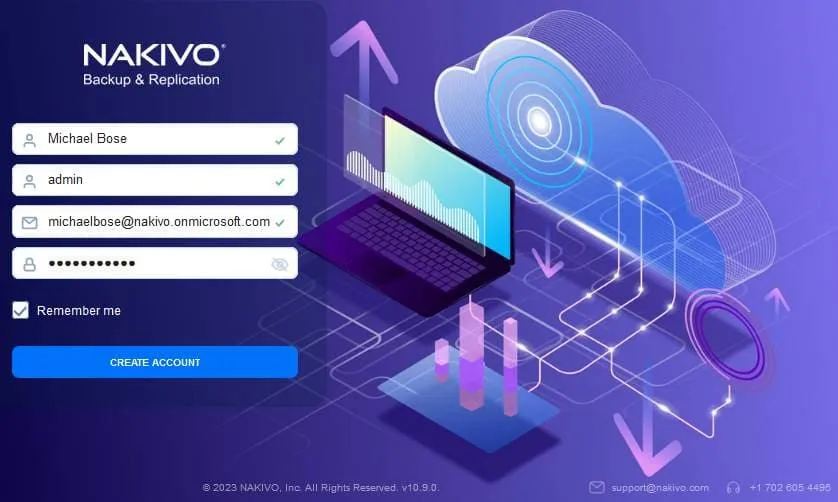
在您建立帳戶並登入 的網頁介面後 NAKIVO Backup & Replication, 初始設定精靈隨即開啟。此精靈包含 3 個需進行設定的步驟:清單、節點(Transporters),以及儲存庫。
- 在
Inventory在此步驟中,您應新增清單項目,例如虛擬化伺服器,也就是說, ESXi 主機, vCenter 伺服器, Hyper-V 主機、實體伺服器等。請點擊+將所需的物品加入物品欄。完成後,請點擊Next繼續並進入步驟 2。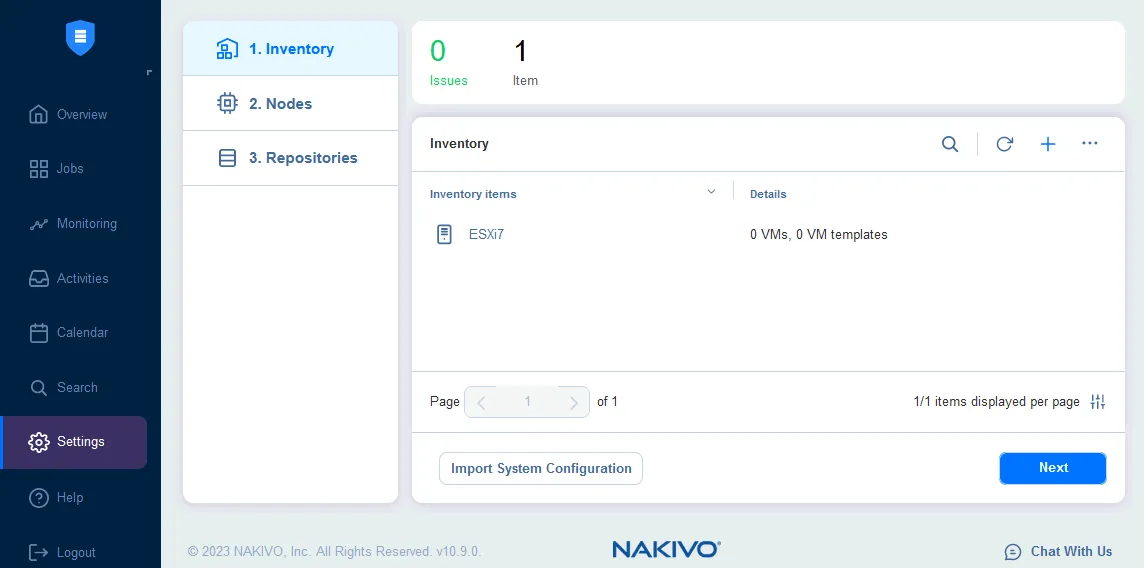
- 新增
Transporters加入以下清單:Nodes在第二步。該Onboard Transporter預設已安裝。這對於基本設定來說已經足夠。如果您沒有額外的Transporters若尚未在您的基礎架構中部署,您可以點擊Next然後進入下一步。您可以新增其他Transporters稍後。
- 在此步驟中,您可以新增現有的備份儲存庫,或建立新的備份儲存庫。如果您已選取包含"內建備份儲存庫"的安裝類型,即可使用此儲存庫來儲存備份。請按一下
Finish以完成初始設定精靈。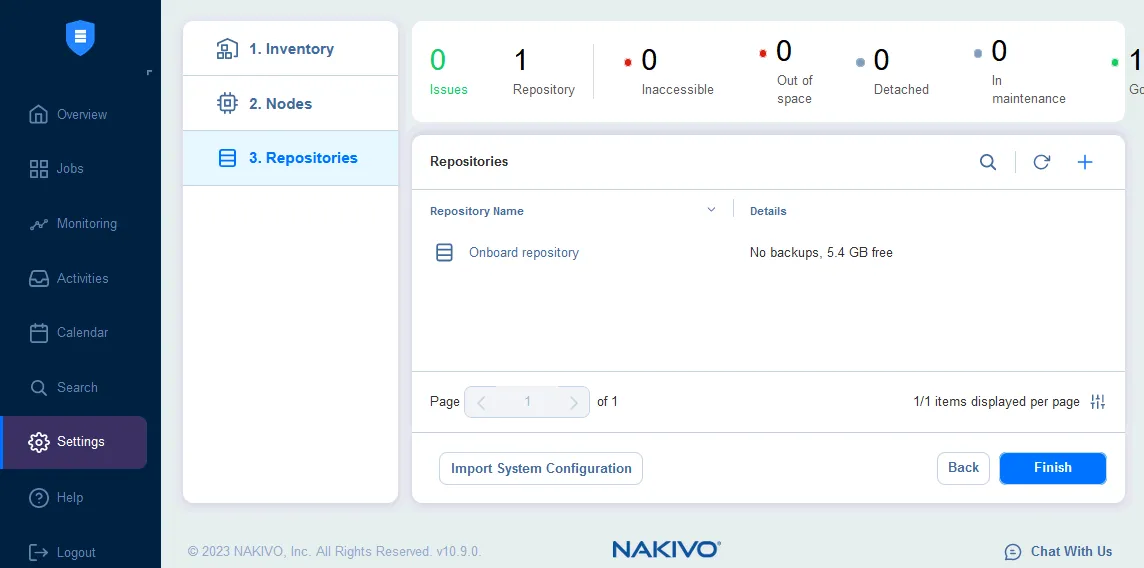
該軟體的安裝與基本設定 NAKIVO Backup & Replication Director 已完成。您可以前往"設定"並配置其他選項,例如新增或建立 Transporters 以及備份儲存庫,並隨時將項目新增至清單中。您可以在關於 NAKIVO 解決方案中的備份儲存庫.
如何變更 Director Web 的 HTTPS 埠號?
您可以變更用於存取 NAKIVO 解決方案網頁使用者介面的連接埠。一般來說,需在設定檔中更新為新的連接埠值,然後 Director 必須重新啟動此服務。重新啟動時,請確保沒有任何工作正在執行,否則這些工作將會失敗。在以下範例中,Windows 和 Linux 系統上的埠號將從 4443 變更為 443。
注意!!!: 透過變更範例中的連接埠,該 Director 將監聽 TCP 443 埠,而非 4443 埠。此設定不會與該系統所使用的 VMware ESXi 伺服器及 vCenter 伺服器上所設定的 443 埠產生衝突。 Director 以及 Transporter 以存取 VMware vSphere 基礎架構(ESXi 和 vCenter 監聽 443 號埠)。
在 Linux 中:
- 請登入安裝了 NAKIVO 解決方案的機器(您可以使用該機器的正確憑證,透過 SSH 連線至此機器)。
- 請在 Linux 終端機中輸入以下指令:
nano /opt/nakivo/director/userdata/config.properties - 變更現有的
webui.port 4443至443 - 按下儲存?
Ctrl+O組合並退出nano按下 來開啟文字編輯器Ctrl+X. - 重新啟動
Director請使用以下指令來啟動該服務:/etc/init.d/nkv-dirsvc restart
在 Windows 中:
- 請登入安裝了該解決方案的電腦。您應以系統管理員身分操作。
- 開啟
userdata/config.properties使用文字編輯器開啟解決方案安裝資料夾中的檔案。 - 將現有值從
webui.port 4443至443. - 將變更儲存至檔案中。
- 重新啟動服務
NAKIVO Backup & Replication Director. 這可以在Control Panel > Administrative Tools > Services.
完成上述步驟後,您即可使用新的埠號登入。



