如何使用 Synology NAS 建立備份裝置:完整指南
NAS設備之所以廣受歡迎,是因為它們具備便攜性,並提供豐富的多功能性數據儲存功能等特點。Synology 是最受歡迎的 NAS 製造商之一。該公司為家庭及企業用戶提供種類繁多的 NAS 機型與系列產品。許多人將 NAS 用作備份儲存裝置,並常以此為基礎配置備份裝置。備份裝置的主要優勢在於,備份儲存空間與備份軟體皆整合於同一台裝置中。
NAKIVO Backup & Replication 是一款可部署於主流 NAS 品牌上的資料保護解決方案,能打造出功能強大的備份裝置。這篇部落格文章將說明如何利用 Synology NAS 建立備份裝置 NAKIVO Backup & Replication.

開始之前
建立備份裝置的工作流程包含以下主要步驟:
- 查看需求
- 下載安裝程式
- 安裝該套件 NAKIVO Backup & Replication 在 NAS 上
- 初始設定 – 設定清單、傳輸器及備份儲存庫
- 建立並執行備份工作
建置好一體式備份裝置後,您無需使用 CIFS (SMB) 或 NFS 協定,即可將資料備份至 NAS。當使用基於 Synology 的備份裝置時, NAKIVO Backup & Replication,您便能釋放生產環境的硬體資源。
需求
NAKIVO Backup & Replication 可安裝於支援 x86-64 及 ARM 架構的 Synology NAS設備清單中。請注意,採用 ARM 架構的 NAS設備存在某些限制。若您使用的是採用 ARM 架構的 NAS設備,其內建的 傳送器 在基於 ARM 的 NAS 上將不支援 VMware vSphere 基礎架構,您必須部署額外的 Transporter,才能從 VMware ESXi 主機和 vCenter 伺服器備份資料。
安裝的最低需求為 NAKIVO Backup & Replication 在 NAS 上是:
- 完整解決方案(Director 和 Transporter):雙核心 CPU、1 GB 記憶體、10 GB 硬碟空間
- 僅限 Transporter:雙核心 CPU、512 MB 記憶體、5 GB 硬碟空間
您可以在 NAKIVO 說明中心. 我們建議您使用其中一款受支援的 Synology NAS 機型來建立一個 NAS 備份 配備裝置 NAKIVO Backup & Replication.
在本教學中,我使用的是 Synology DS220+這是一款價格實惠的 Synology NAS,適合許多希望儲存資料並部署備份裝置的用戶。
註: 閱讀 這篇部落格文章 了解更多關於 Synology NAS 機型的資訊。
安裝 NAKIVO Backup & Replication 自動
您可以安裝 NAKIVO Backup & Replication 透過 Synology DSM(Disk Station Manager)中的"套件中心",在 Synology NAS 上自動安裝。此方法是安裝的最快方式 NAKIVO Backup & Replication.
- 開啟 Synology NAS 的網頁介面,並以管理員權限登入 DSM。
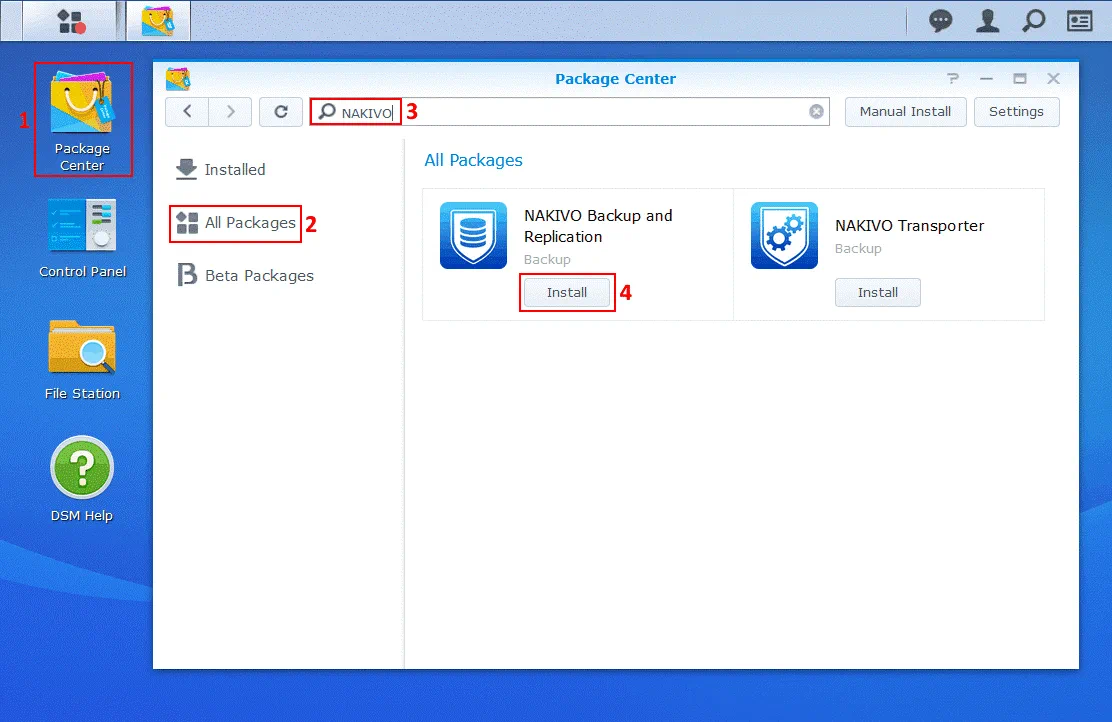
- 點擊
Package Center桌面上的圖示。 - 在"套件中心"視窗中,選取
All packages並輸入 NAKIVO 輸入搜尋框中。此時應會出現兩個套件——完整的解決方案為 NAKIVO Backup & Replication 以及 NAKIVO Transporter. 在此,您可以選擇安裝包含所有 NAKIVO Backup & Replication 元件(Director、Transporter、備份儲存庫)或僅 Transporter。 - 如果您已在基礎架構中的另一台裝置上安裝了完整解決方案,則只需安裝 Transporter 即可。此操作將讓您能在該 NAS設備上建立一個啟用了加密與網路加速功能的備份儲存庫。
- 選擇
NAKIVO Backup and Replication然後點擊Install要安裝所有元件 NAKIVO Backup & Replication.
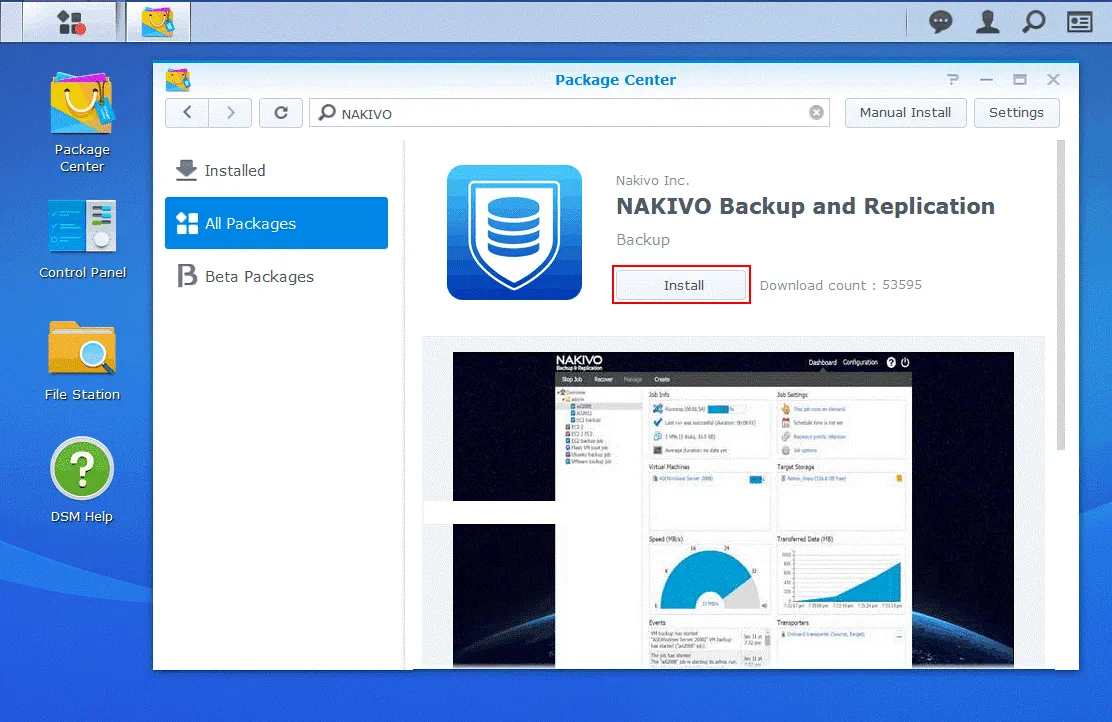
- 套裝內容已顯示。請點擊
Install再次。
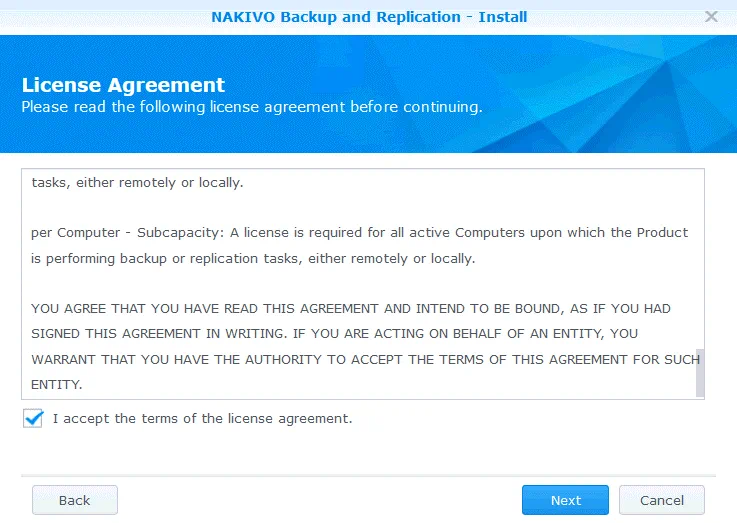
- 請閱讀《最終使用者授權合約》(EULA),並選擇
I accept the terms of the license agreement核取方塊。按下Next繼續。 - 請選擇
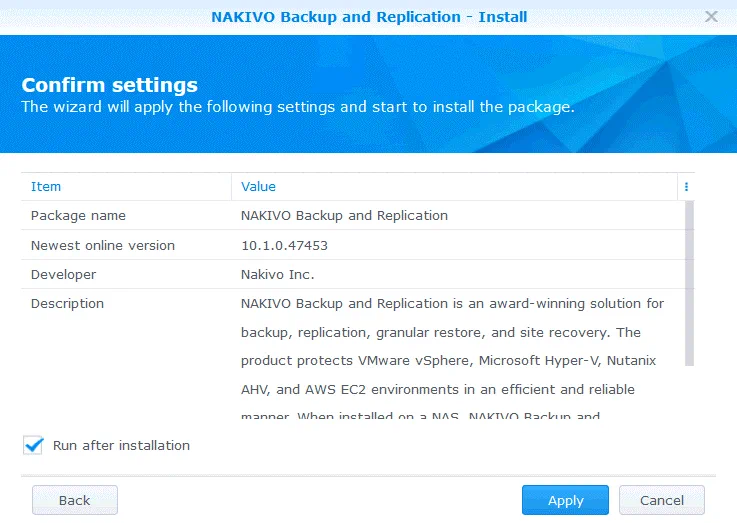
Run after installation核取方塊。點擊Apply確認設定並開始安裝。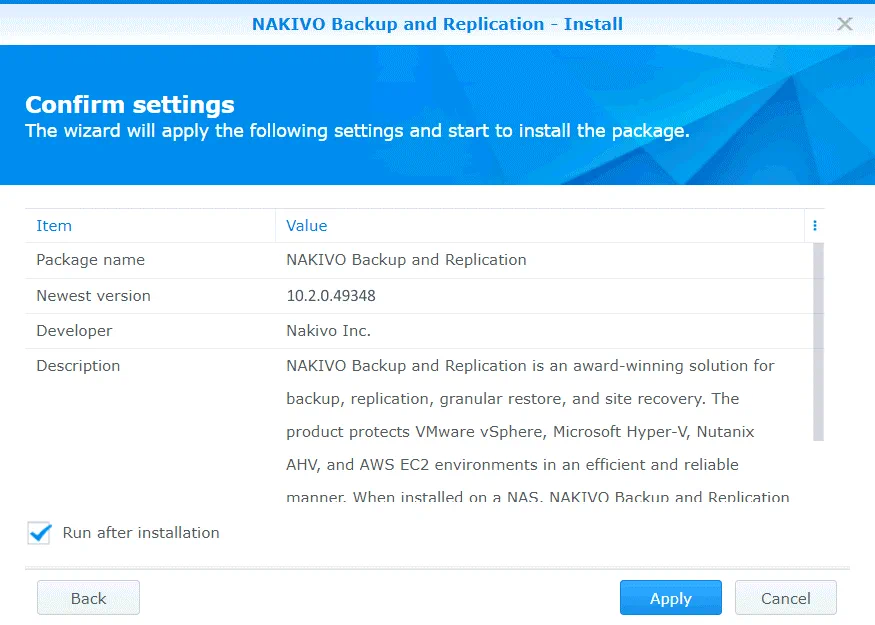
請稍候片刻,直到套件安裝完成。若因任何原因無法使用此方法進行安裝 NAKIVO Backup & Replication,請閱讀以下內容,了解如何手動安裝此產品。
安裝 NAKIVO Backup & Replication 手動
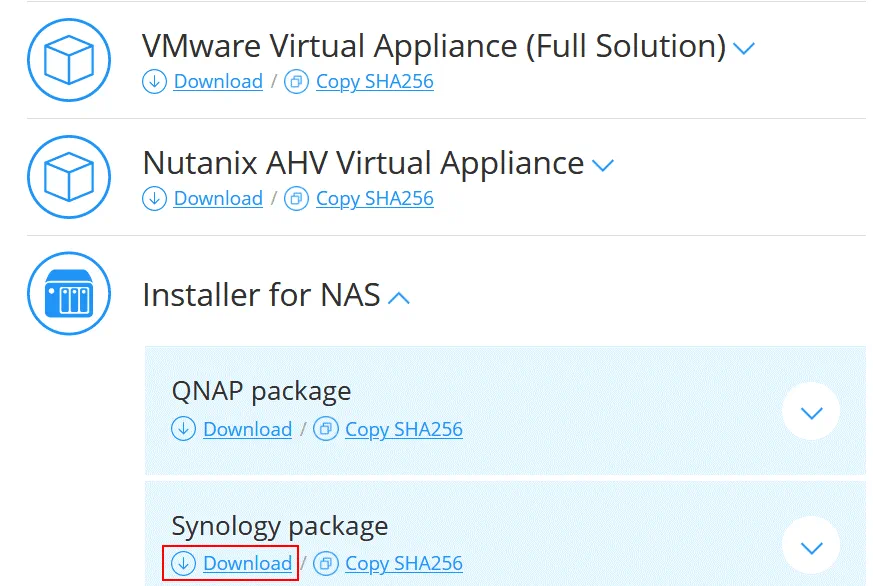
- 下載安裝套件 的 NAKIVO Backup & Replication 摘自官方網站。
- 前往
Installer on NAS > Synology package,然後點擊Download.
- 將安裝程式檔案儲存至電腦上的自訂位置。我下載了該 NAKIVO_Backup_Replication_v10.1.0_Synology.spk 檔案。
- 開啟您的 Synology NAS 的網頁介面。在此範例中,Synology NAS 的 IP 位址為 10.10.10.39,而 DSM(Synology Disk Station Manager)網頁介面的網址為:
https://10.10.10.39:5001
註: 建議您更新 NAS 上安裝的 DSM 及其他軟體,以修補已知的安全漏洞,並防止惡意軟體感染。請閱讀關於保護 NAS設備免受勒索軟體侵害的部落格文章。 - 開啟
Package Center(預設情況下,DSM 桌面上會顯示一個捷徑)。 - 點擊
All Packages,然後點擊Manual Install.

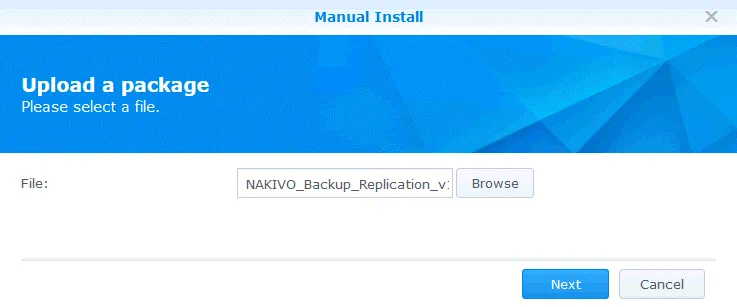
- 上傳套件。點擊
Browse,然後選取您已下載的安裝檔案。我瀏覽尋找名為 NAKIVO_Backup_Replication_v10.1.0_Synology.spk 就我而言。
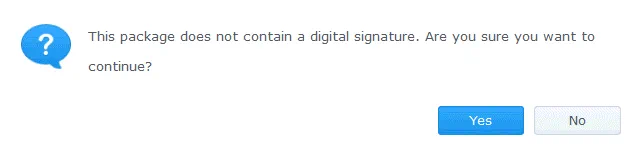
- 系統顯示一則通知訊息:
此套件未包含數位簽章。您確定要繼續嗎? - 點擊
Yes.
- 將顯示授權協議。請閱讀《最終使用者授權協議》,然後選取 我接受授權協議的條款 勾選方塊,然後按下
Next.
- 確認設定。檢查您的套件安裝設定,選擇 安裝完成後執行 勾選方塊,然後按下
Apply.
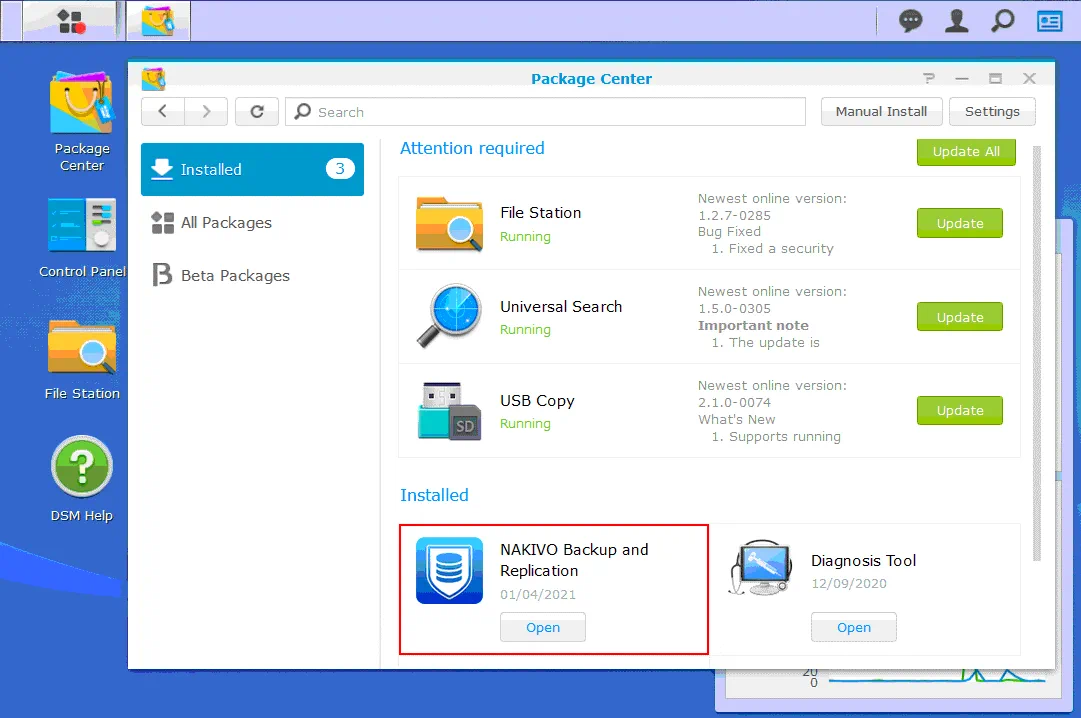
NAKIVO Backup & Replication 現在已安裝在您的 Synology NAS 上,您可以在 Installed DSM 的"套件中心"區塊。該產品已安裝於 NAS 應用程式 資料夾。
初始設定
開啟的網頁介面 NAKIVO Backup & Replication. 請使用您 Synology NAS設備的 IP 位址,該設備上 NAKIVO Backup & Replication 已安裝並啟用 4443 號埠。本範例中我使用的是以下連結:
https://10.10.10.39:4443
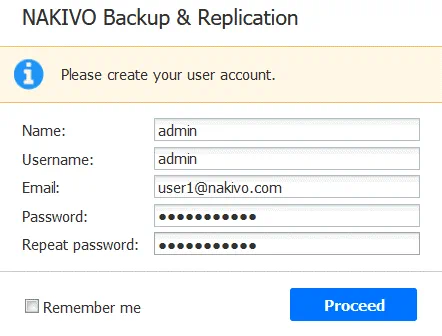
請輸入您的姓名、使用者名稱、email地址和密碼。這些資訊是登入 NAKIVO Backup & Replication. 點擊 Proceed 準備好時。
在重新安裝 NAKIVO Backup & Replication,此時會開啟一個精靈,引導您新增"庫存項目"、"傳送器"並建立"備份儲存庫"。
1. Inventory. 點擊 Add New,並將所需的項目新增至清單中。在此範例中,我將透過選取 VMware vCenter or ESXi host 選單中的項目。您可以新增所有支援的平台 NAKIVO Backup & Replication 用於資料備份。
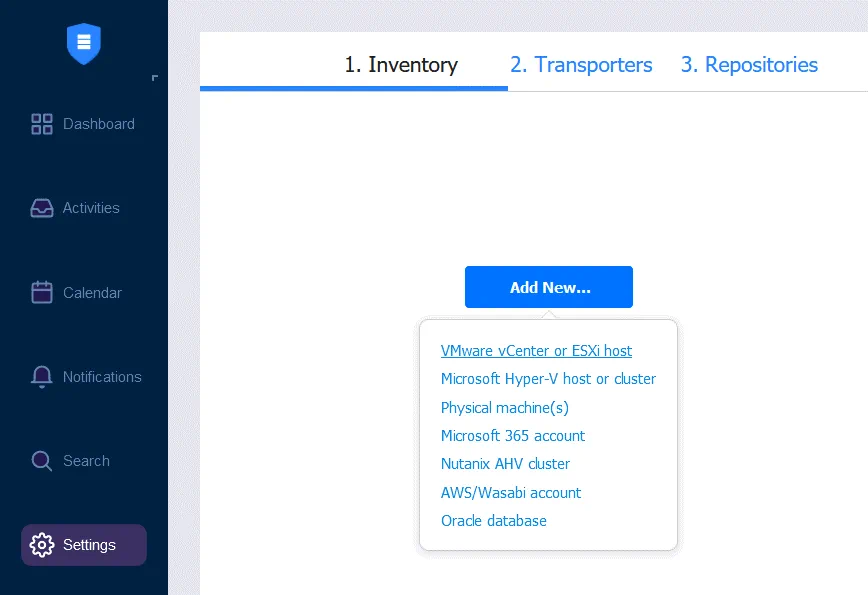
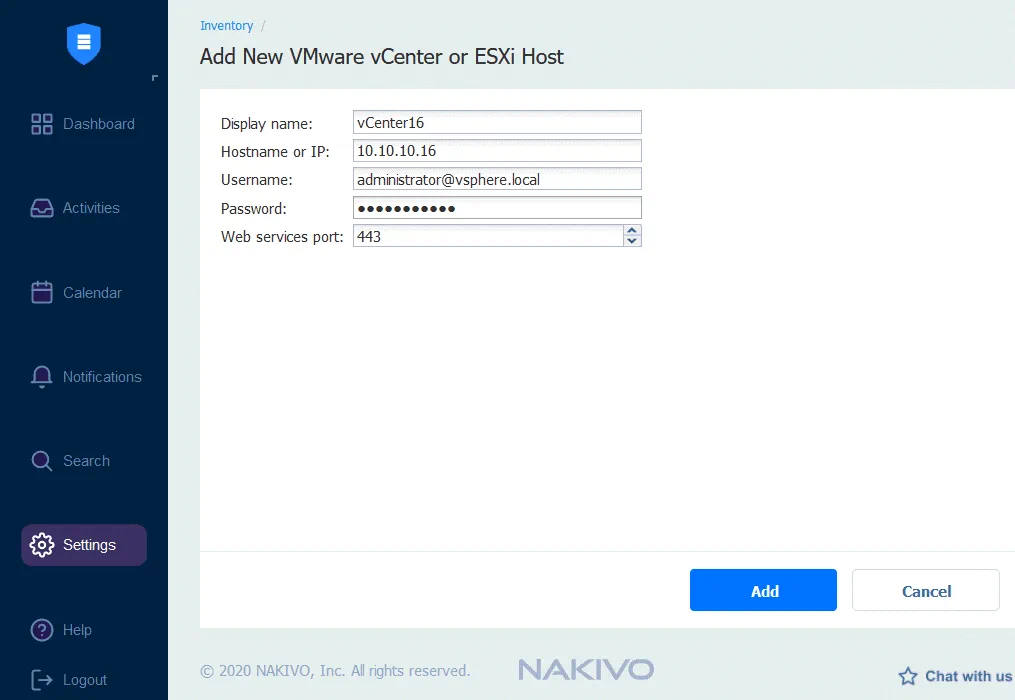
選取 VMware vCenter 或 ESXi 主機後,我們需要輸入必要資料,將該 vCenter 或 ESXi 主機新增至清單中。在下方的螢幕截圖中,您可以看到如何新增 vCenter。所需資訊如下:
顯示名稱: 請輸入要在 NAKIVO Backup & Replication.
主機名稱或 IP 位址: 輸入您的 vCenter 伺服器或 ESXi 主機的 IP 位址。如果您的 ESXi 主機由 vCenter 管理,建議您將 vCenter 加入清單。由 vCenter 管理的主機會自動加入清單。
使用者名稱: 請輸入具有管理權限的使用者名稱,該帳號將用於管理您的 vCenter 或 ESXi 主機。
密碼:請輸入您在前一欄位中設定的管理員帳戶密碼。
Web 服務埠: 443 是預設埠。若您尚未變更 vCenter 上的 Web 服務設定,請使用此預設埠。
點擊 Add 以儲存設定並將 vCenter 加入清單中。
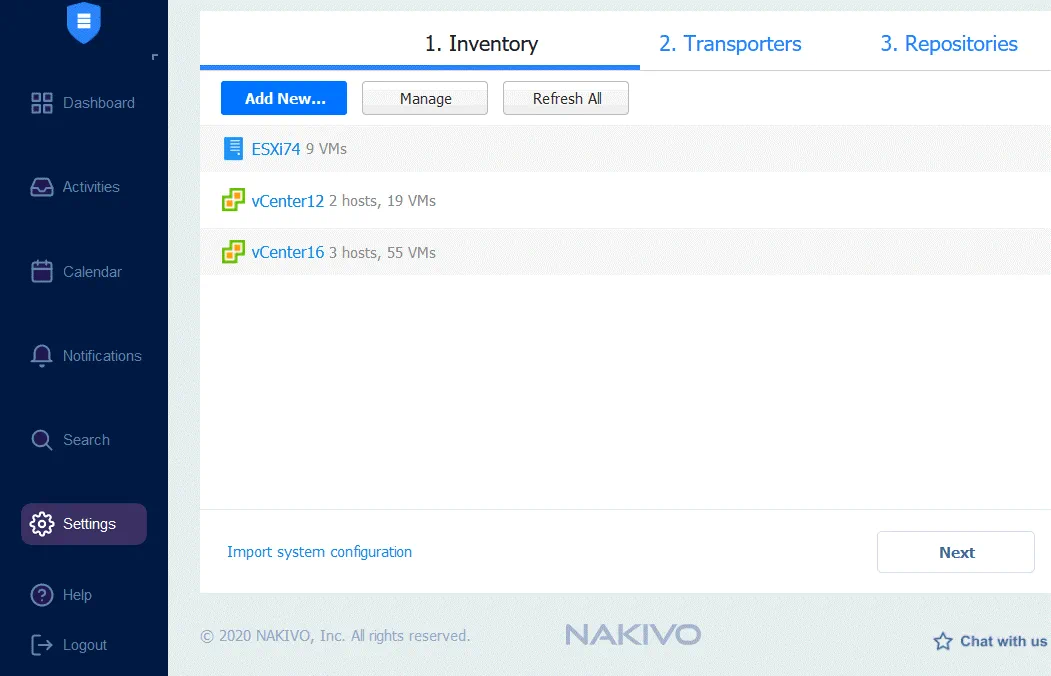
在下方的螢幕截圖中,您可以看到我已將兩台 vCenter 伺服器和一台獨立的 ESXi 主機新增至清單中。
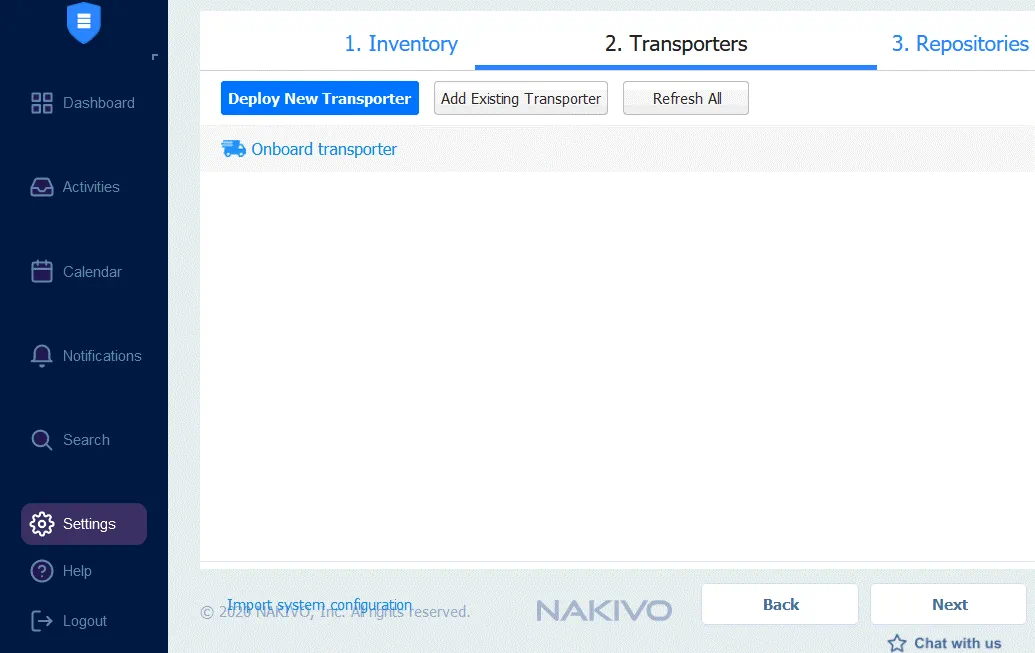
2. Transporters. 預設已加入"Onboard Transporter"。由於我正在使用 Synology 220+ 若您的 NAS 搭載 x86-64 CPU(而非 ARM 架構 CPU),即可直接使用 Onboard Transporter 的預設設定。若您的 NAS 搭載 ARM 架構 CPU,則需部署額外的 Transporter 才能與 VMware 基礎架構配合運作。當您的 Transporter 設定就緒後,請點擊 Next 繼續。
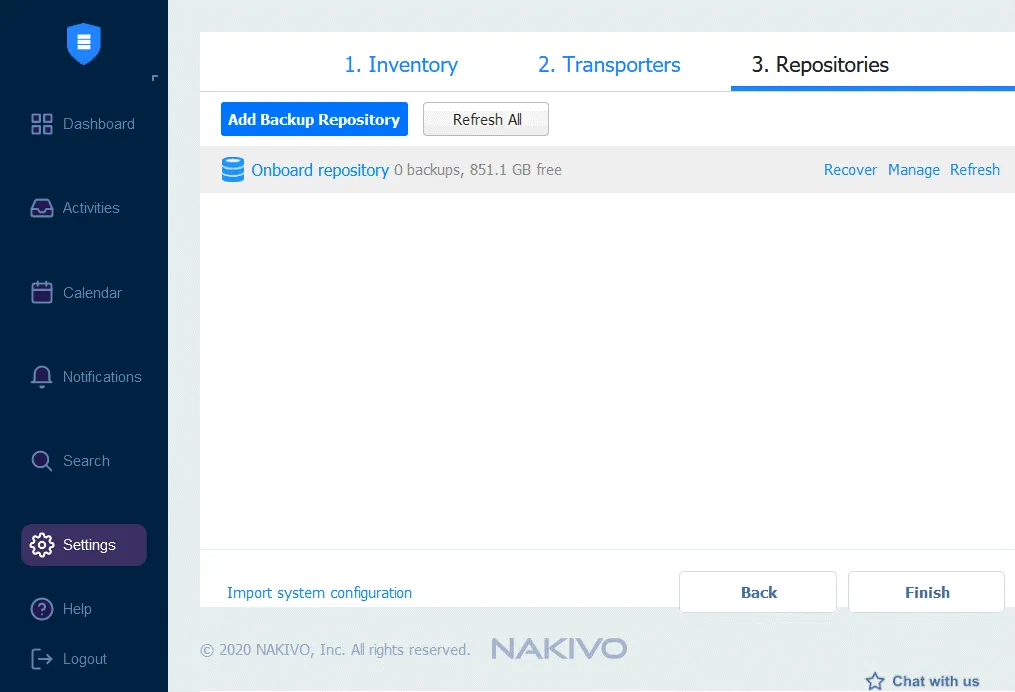
3. Repositories. 此時,您可以建立新的備份儲存庫,或新增現有的備份儲存庫。如果預設未建立內建儲存庫,請建立新的內建儲存庫,以便在您的備份裝置上儲存備份。我們在 NAS 上的備份儲存庫位置為 /volume1/NAKIVO_Repository
預設情況下,內建儲存庫會建立在可用空間最多的資料共用資料夾的根目錄中。
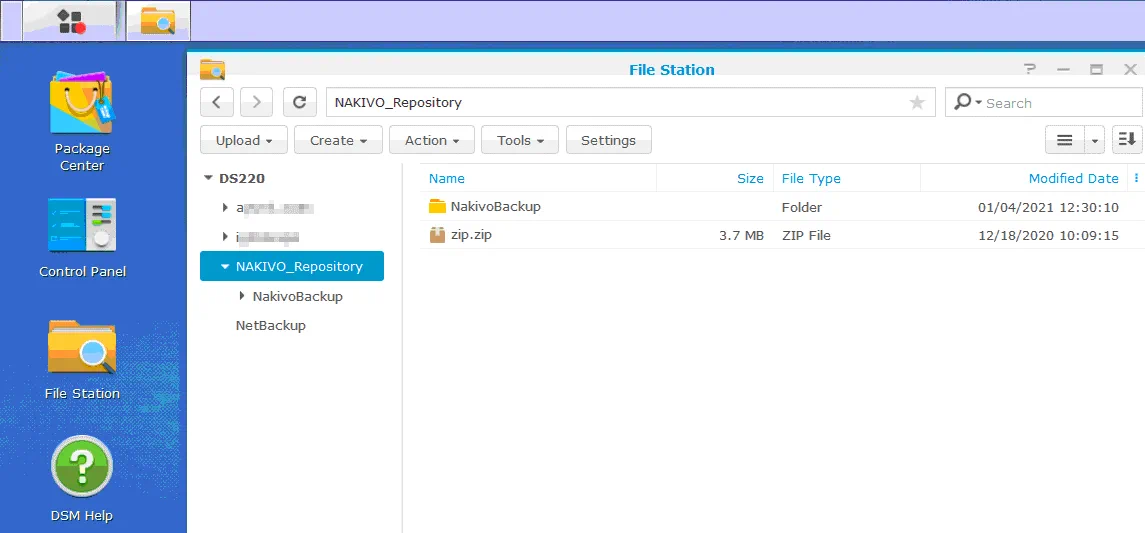
建立 Onboard 儲存庫後,您可以在 Synology NAS 的 File Station 中查看該儲存庫的目錄。
在下方的螢幕截圖中,您可以看到備份儲存庫的位置在 /NAKIVO_Repository/NakivoBackup 資料夾。
建立備份工作
現在您可以開始創建備份工作 NAKIVO Backup & Replication. 由於我已將 VMware 基礎架構新增至清單中,因此我將備份 VMware vSphere 虛擬機器。
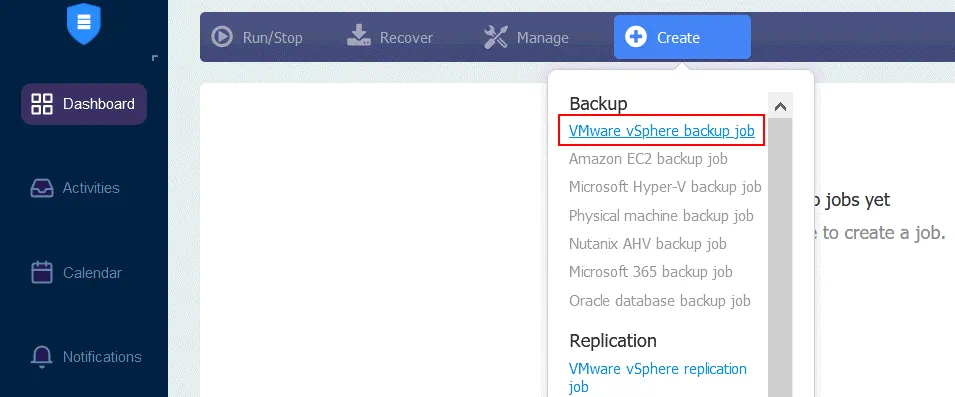
前往 Dashboard,然後點擊 Create > VMware vSphere backup job 建立並設定 VMware vSphere 虛擬機器的備份工作。
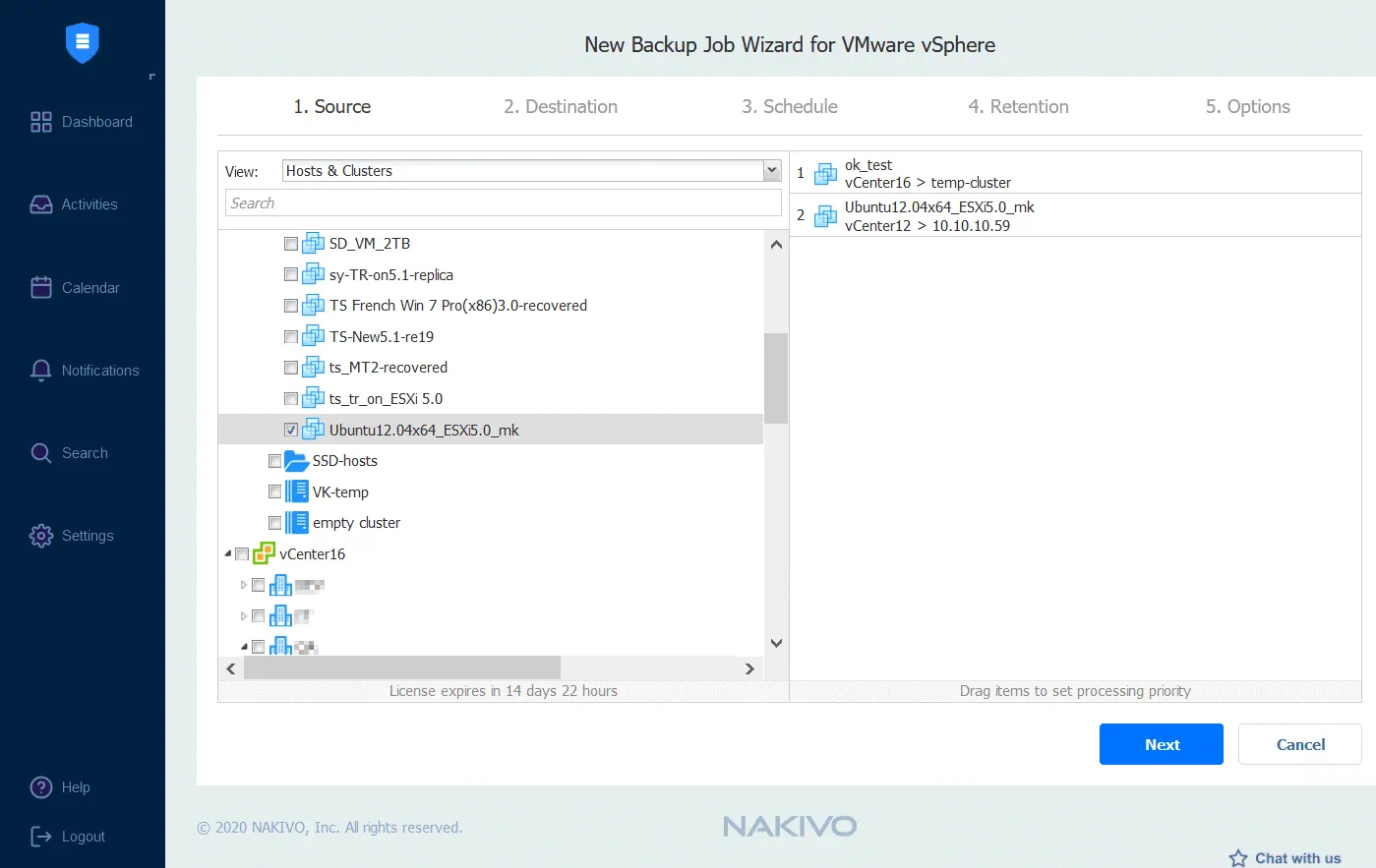
一個用於 VMware vSphere 的新備份工作精靈已開啟。
1. Source. 選取您要備份的虛擬機器、VM 資料夾、ESXi 主機或叢集。您可以選取項目並將其新增至清單。按下 Next 在精靈的每個步驟中,請點擊"繼續"。
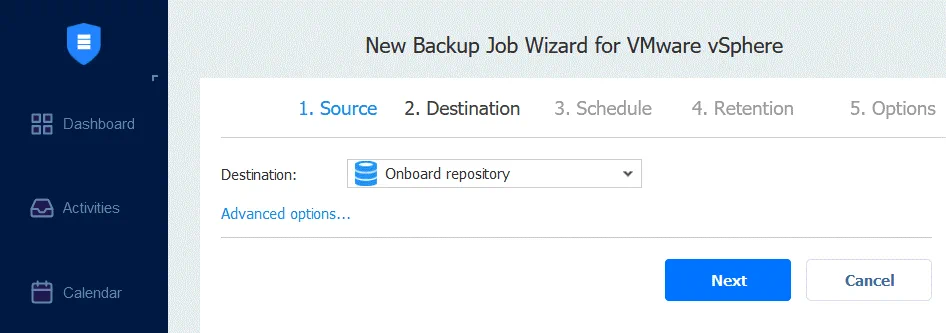
2. Destination. 選擇位於您的 NAS 備份裝置上的內建儲存庫,用以儲存備份。
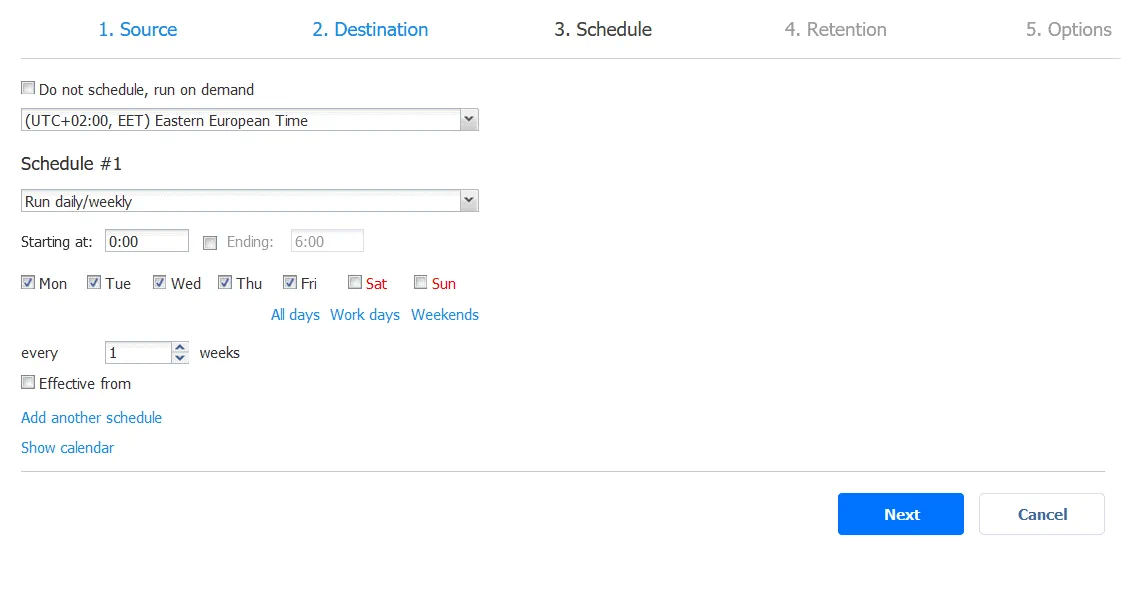
3. Schedule. 設定排程設定,以自動且定期執行備份工作。
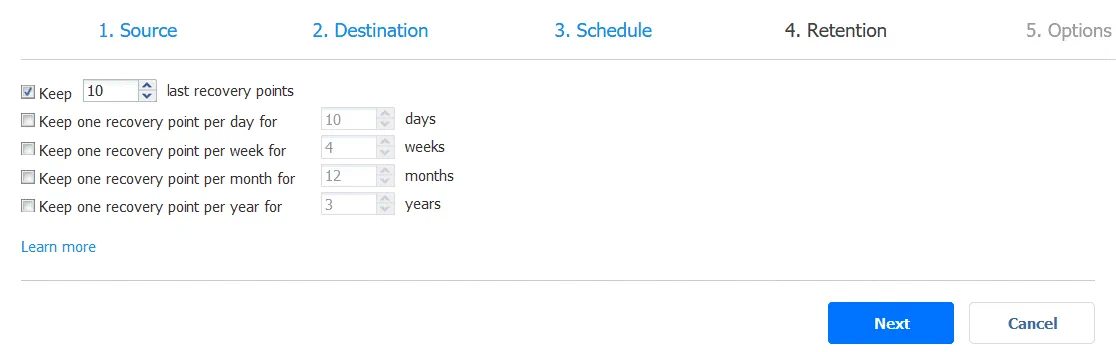
4. Retention. 設定保留設定。透過這些設定,您可以選擇在指定期間內保留多少個還原點。 NAKIVO Backup & Replication 使用 GFS 保留 旨在實現更靈活的資料還原與更合理的儲存空間利用的方案。
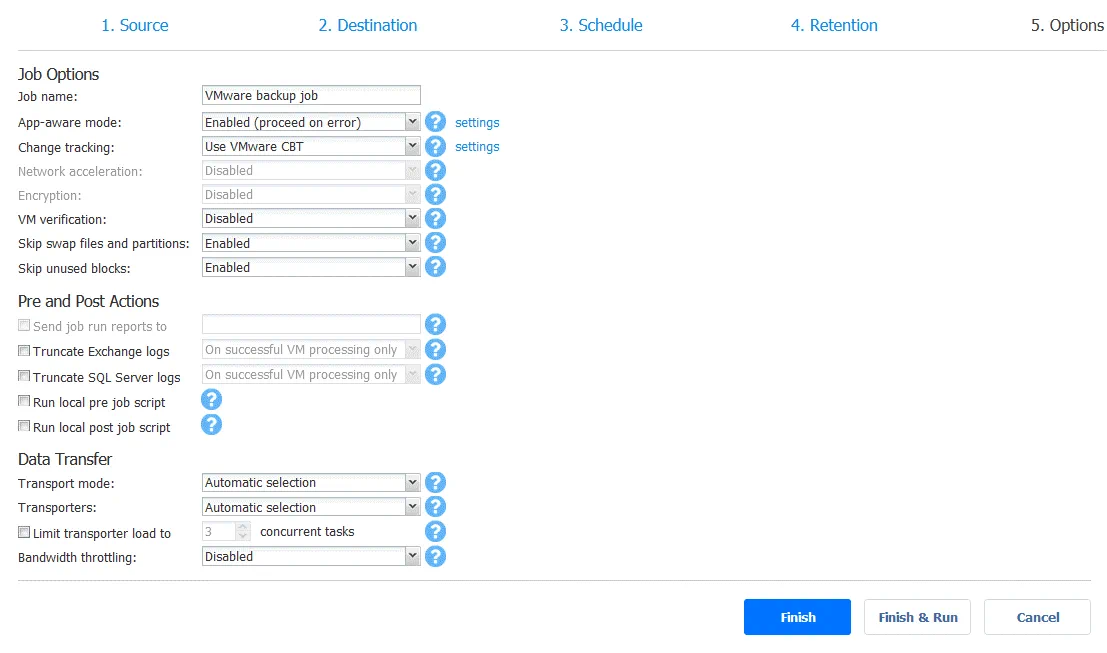
5. Options. 設定工作選項,例如工作名稱、應用程式感知模式、變更追蹤、虛擬機器驗證等。請參閱所有支援的特點 此頁面. 完成所有必要的工作選項設定後,請按下 Finish 要儲存工作設定或 Finish & Run 儲存設定並執行工作。
在 儀表板, 您可以選取正在執行的工作,並查看該工作的進度與統計資料。
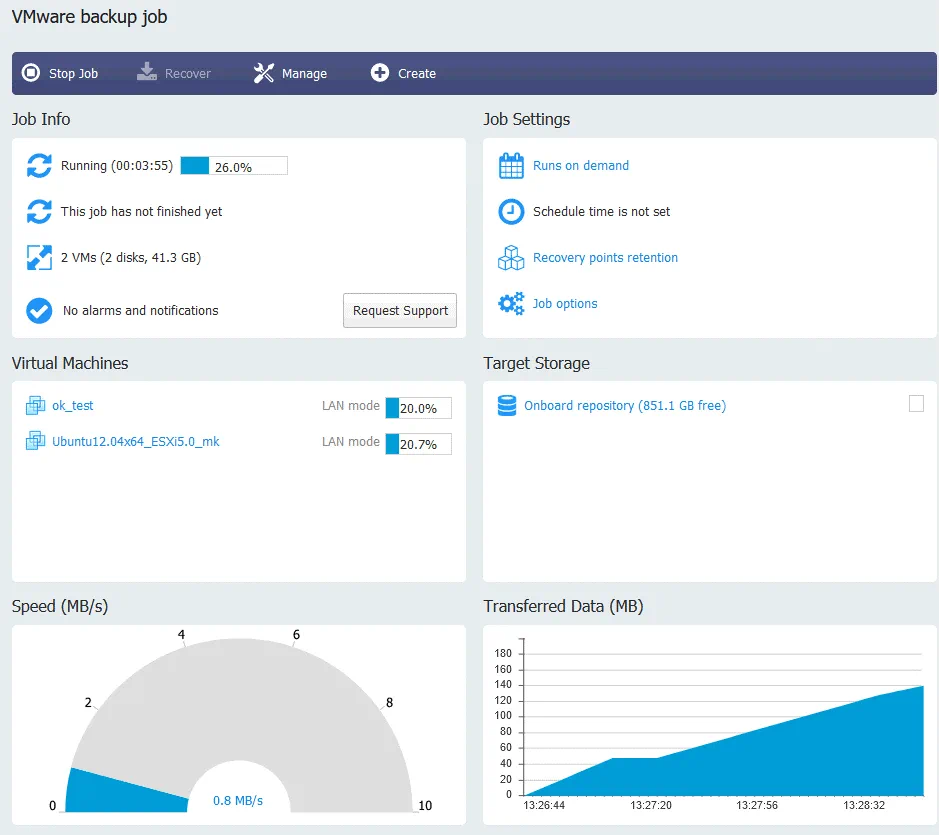
在此範例中,我已說明如何備份 VMware vSphere 虛擬機器。但您也可以使用基於 Synology NAS 的備份裝置,搭配 NAKIVO 備份解決方案來備份:
- Microsoft Hyper-V 虛擬機器
- Amazon EC2 執行個體
- Oracle RMAN
- 實體 Linux 和 Windows 電腦
- Microsoft 365 應用程式與服務,包括 Exchange Online、OneDrive for Business 以及 SharePoint Online
這些環境的設定方式與為 VMware vSphere 虛擬機器設定解決方案類似——您應將項目新增至清單、視需要部署傳輸器、建立備份工作,並將資料備份至位於備份裝置或其他位置的儲存庫中。
結論
將 NAS 用作備份儲存裝置,並結合 NAKIVO Backup & Replication. 當您擁有 NAS設備來儲存備份,並在同一台 NAS設備上安裝備份軟體時,便擁有一台全功能備份裝置。這篇部落格文章已說明如何基於 Synology NAS 打造一台功能強大且經濟實惠的備份裝置,並 NAKIVO Backup & Replication安裝過程並不困難,因此您既能結合兩款產品的優勢,又能以最佳方式保護您的資料。