使用 NAKIVO 配置基於 QNAP 的 NAS 備份裝置
網路儲存伺服器(NAS)作為可靠且便利的資料保護與儲存設備,近年來日益受到歡迎。從簡易的家用解決方案到具備多元特點的Enterprise級產品,NAS 皆能滿足個人用戶以及大小型企業的需求。
QNAP Systems, Inc. 是 NAS 市場上的主要廠商之一,提供一系列可靠、高速且易於操作的產品。QNAP NAS設備可用於儲存各種資料,從多媒體檔案到機密商業資料皆可。

基於 QNAP 的 NAS 備份裝置,搭配 NAKIVO
NAKIVO 支援將 QNAP NAS 作為部署選項,提供全面性的資料保護,並具備 一款整合式備份裝置. 現在,您不必再將 NAS 僅作為備份儲存裝置使用,而是可以安裝 NAKIVO Backup & Replication 直接安裝於 QNAP 伺服器上,即可獲得一款具備最佳效能及其他無可比擬優勢的一體化備份裝置。
透過安裝 NAKIVO Backup & Replication 在 QNAP NAS 上,您便能打造出一台集五種功能於一體的高效能備份裝置。這意味著您只需透過單一裝置,即可同時獲得硬體、備份軟體、儲存空間、資料去重以及雲端備份功能。此外,專用的備份裝置不僅會限制您在軟體和硬體上的選擇,通常價格也高出許多。結合 NAKIVO Backup & Replication 此外,透過 QNAP 裝置,您可利用現有的 NAS 打造功能強大的備份裝置,從而將成本降低多達 5 倍。
建立完成後,此備份裝置可用於對您的 VMware vSphere 虛擬機器、Microsoft Hyper-V 虛擬機器、Nutanix AHV 虛擬機器、Amazon EC2 執行個體、Microsoft Windows 及 Linux 實體伺服器與工作站,以及 Oracle 資料庫,執行基於映像檔且具備應用程式感知能力的備份。
NAKIVO Backup & Replication 可安裝於大多數 QNAP NAS 設備上,從入門型到高階型號皆適用。無論您選擇哪款相容的 NAS,其中所有進階的備份、複寫與還原特點皆 NAKIVO Backup & Replication 將供您使用。最棒的是,部署和設定只需幾分鐘,您即可立即開始執行第一個備份工作。
使用基於 QNAP NAS 的備份裝置的優勢
透過支援在 QNAP NAS 上部署,NAKIVO 提供了一套備份解決方案,不僅能協助您節省資源,更能為您的備份增添額外的保護層,並帶來一系列提升效能的好處。
透過整合式解決方案節省資源
此整合式解決方案無需額外伺服器來部署備份軟體代理程式,作為虛擬機器、實體機器與 NAS 之間的中繼點。透過打造集備份硬體、軟體、儲存、 資料去重 以及 備份至雲端, 您將獲得一款可移至異地部署的多功能實體裝置。此裝置不僅能減輕生產環境的負擔,同時也大幅降低維護與支援需求。當備份程序在 QNAP NAS 上執行時,生產伺服器的資源(即 CPU 和記憶體)便可全數分配給您的虛擬機器及其他核心業務活動。
請將生產伺服器與備份伺服器分開
將實體機器、虛擬機器、資料庫、備份軟體及備份儲存設備集中於同一處,會帶來重大風險。任何可能影響生產環境機器的故障,也將同時影響您進行還原所需的備份資料。因此,將備份軟體與儲存設備與主要生產伺服器分離,可確保即使主要基礎架構遭受衝擊,備份工作仍能按計畫執行。此舉亦能確保您在需要時,隨時都能取得可供還原作業使用的備份資料。
結合 QNAP 與 NAKIVO Backup & Replication
雖然 QNAP NAS 伺服器提供了可靠的儲存空間, NAKIVO Backup & Replication 提供全面的数据保护和性能提升特點。
將備份速度提升高達 2 倍
使用基於 QNAP 的備份裝置時,備份速度預設會更快,因為 NAKIVO Backup & Replication 將資料直接寫入 NAS 硬碟,繞過 CIFS 和 NFS 網路協定。透過以下特點,速度還能進一步提升: 網路加速, 無 LAN 數據傳輸,以及同時執行的備份、複製和還原工作。因此,您可獲得最高達兩倍的速度提升, NAKIVO Backup & Replication 安裝在 QNAP NAS 上。
優化儲存空間
NAKIVO Backup & Replication 採用多項技術來減少備份所佔用的儲存空間。備份可採用"永久增量"模式,這意味著每次備份工作僅會傳輸已變更的資料區塊。這些資料區塊會進一步進行去重與壓縮,以儲存更多空間。此外,透過空間回收技術,您可以重新排列儲存裝置中的區塊,以提升效率。另外,您也可以將增量備份與完整備份進行搭配使用。
提升您的資料安全性
即使是異地備份儲存空間也可能遭到入侵,使您的備份資料面臨風險。透過 NAKIVO Backup & Replication, 您可以將備份複製到另一個儲存庫,或直接複製到 Amazon S3、Wasabi 或 Microsoft Azure 等公有雲服務,藉此提升備份的安全性。設定 備份至 Amazon S3 以及 備份至 Wasabi 操作簡單,無需額外工具。備份複製工作可以 輕鬆安排 以簡化行政程序。
驗證備份的有效性
為了確保您的虛擬機器備份沒有錯誤,並能在需要時順利使用, NAKIVO Backup & Replication 包含 即時驗證 此特點可透過兩種方式運作:一是對已成功恢復的虛擬機器擷取螢幕截圖(使用"Flash VM Boot"功能),二是檢查虛擬化平台工具(VMware Tools 或 Hyper-V Integration Services)的可用性。您可以在使用者介面中查看驗證結果,或將結果發送至您的收件匣。
立即還原檔案和應用程式物件
透過 NAKIVO Backup & Replication, 當檔案或應用程式物件損毀或遭刪除時,您無需還原整個虛擬機器或實體機器。無論是意外或惡意刪除、修改,還是硬體故障,您都能直接從 QNAP NAS 伺服器上經過重複資料刪除與壓縮的備份中,還原 Microsoft Exchange、Microsoft SQL 及 Microsoft Active Directory 等應用程式的檔案與物件。
執行快速還原
當虛擬機器發生故障時,您可以使用 Flash VM 啟動 此特點可讓您立即還原 Microsoft Hyper-V 和 VMware vSphere 虛擬機器,並在需要時將已啟動的虛擬機器遷移至生產環境。請使用 跨平台還原 將 Hyper-V 虛擬機器轉為 VMware 虛擬機器,反之亦然。
將實體伺服器和工作站遷移至 VMware vSphere 虛擬機器
當您的實體伺服器發生故障且無法作為資料還原目標時,您可以利用儲存於 QNAP NAS 上的備份,將實體伺服器/工作站還原至 VMware 虛擬機器。透過這種 P2V 方法, NAKIVO Backup & Replication 讓您能在需要時立即恢復重要資料,無需等待實體伺服器/工作站恢復運作。
編排災難還原
站點還原 是 NAKIVO Backup & Replication 無論面臨何種災難情境,皆可藉此確保您的虛擬基礎架構持續運作。站點還原讓您能夠自動化並編排複雜的災難還原工作流程,並在不干擾生產環境的情況下執行排程測試。執行預定故障移轉、緊急故障移轉、故障恢復及資料中心遷移。設定完成後,您只需點擊一下即可執行還原工作流程。
安裝說明 NAKIVO Backup & Replication 在 QNAP NAS 上
安裝 NAKIVO Backup & Replication 在 QNAP NAS 上進行此操作非常簡單,只需 8 個步驟即可完成:
- 請確認您的 QNAP NAS 型號是否為 支援.
- 開啟
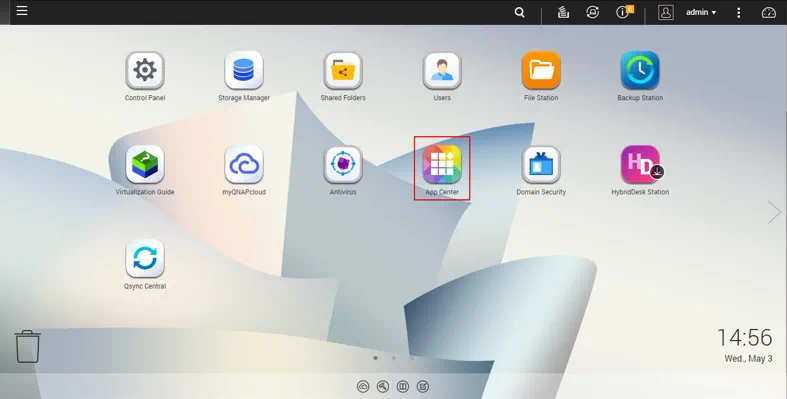
QNAP Desktop在瀏覽器中輸入您的 QNAP NAS 的 IP 位址。 - 前往
App Center.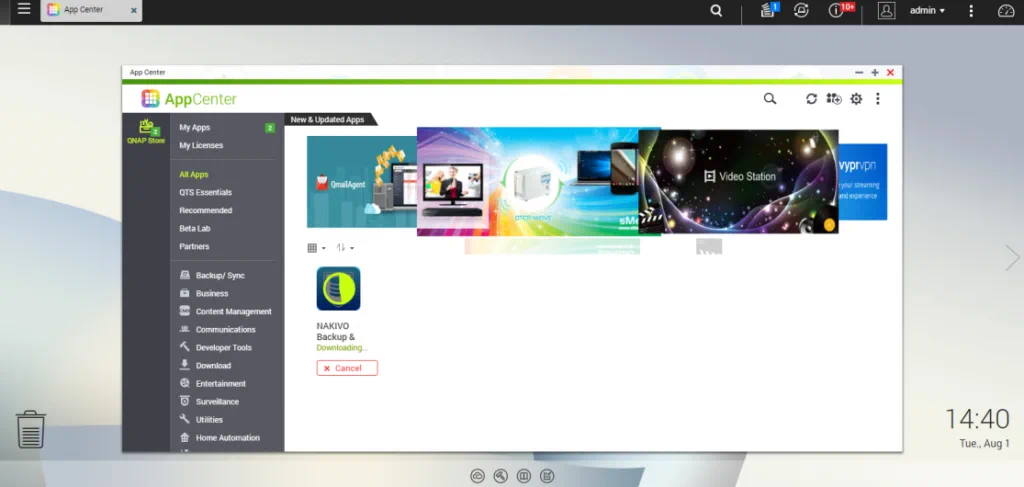
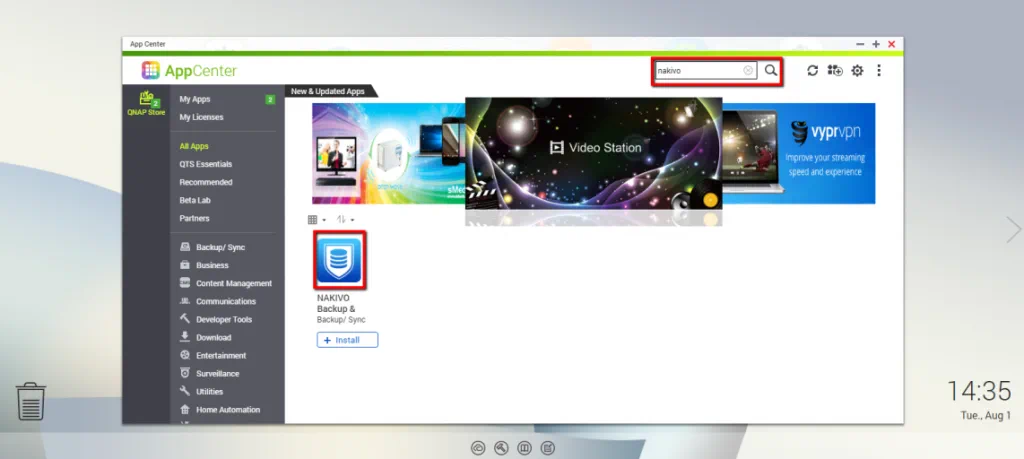
- 請使用搜尋欄位來尋找 NAKIVO Backup & Replication 或查看以下內容
Backup/Sync.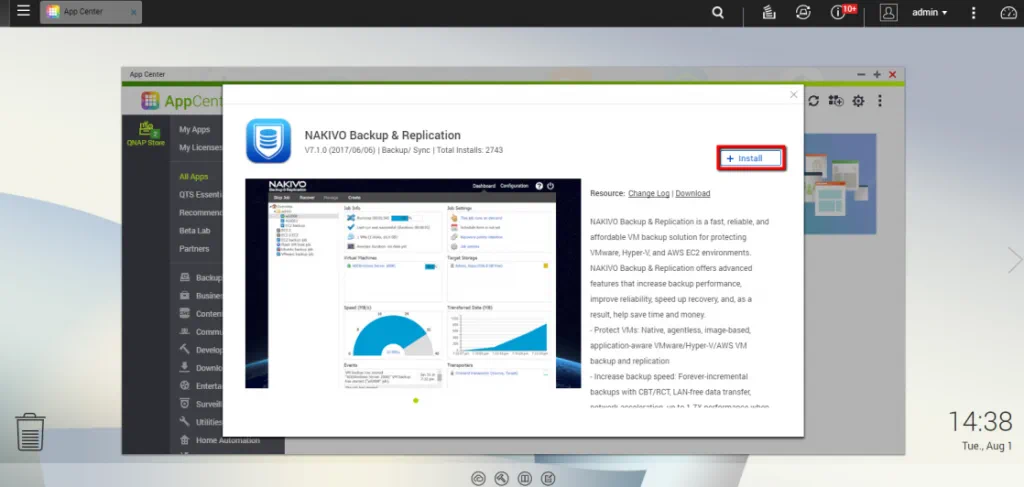
- 點擊
Install.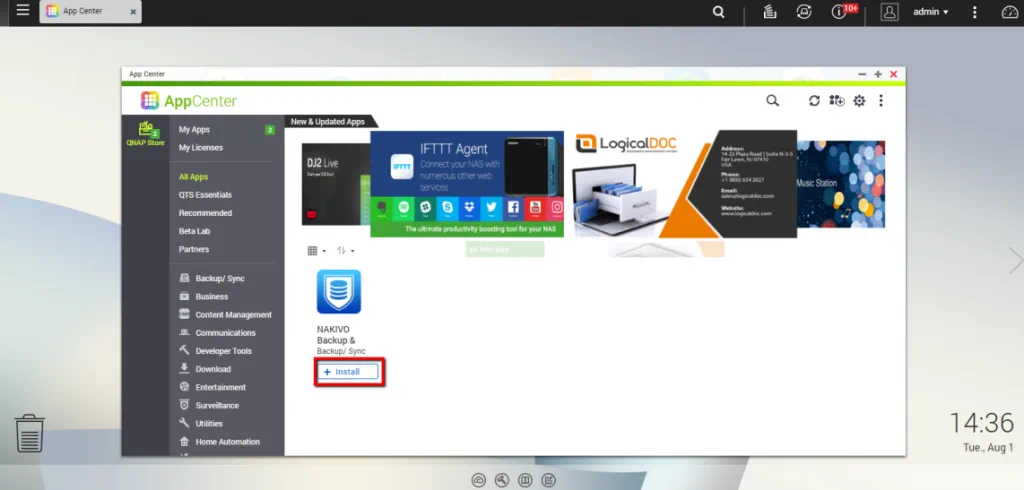
- 在彈出的視窗中,請點擊
Install再次。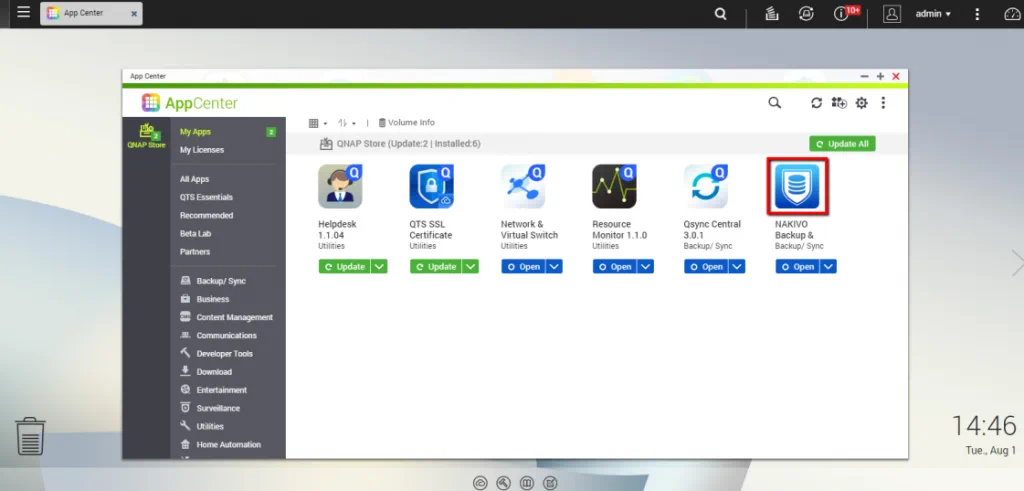
- 請等待安裝程序完成。
- NAKIVO Backup & Replication 現在已安裝在您的 QNAP NAS 上,並已準備好執行虛擬機器備份、複製及還原工作。
註: 預設情況下, NAKIVO Backup & Replication 您也可以透過 QNAP NAS 的 IP 位址,在 4443 埠上找到此介面: https://.
或者,您也可以 下載 QNAP 套件 從"免費試用"頁面取得,並透過 App Center 手動安裝。
結論
建立備份裝置是一項明智且具戰略性的決策,符合當前的技術趨勢。當您使用 QNAP NAS 並 NAKIVO Backup & Replication 要打造這樣的備份裝置,您需要將堅固可靠的硬體與尖端的多功能備份軟體相結合。備份裝置不僅能將效能提升高達 2 倍,並將成本降低多達 5 倍,更可成為您虛擬與實體基礎架構中不可或缺的一部分,為您帶來便利性、可靠性與成本效益。
下載免費版本 NAKIVO Backup & Replication 並將軟體部署至您的 QNAP NAS 上,打造專屬的備份裝置。



