如何在 Windows Server 2019 上安裝 Hyper-V:3 種方法
微軟致力於打造高效、可靠且實用的產品,以提升整體使用者體驗與運作效率。Hyper-V 的設計正是基於這種簡潔與易用性,讓您能夠自訂基礎架構的每個環節。因此,安裝 Hyper-V 至少有三種方式:透過 PowerShell、伺服器管理員或 DISM。在本篇文章中,我們將引導您逐步了解這三種安裝方法。

在 Windows Server 2019 上安裝 Hyper-V 的需求
在開始於 Windows Server 2019 上安裝 Microsoft Hyper-V 之前,您必須確保系統符合特定的硬體需求。否則,安裝程序將會失敗。
成功部署 Hyper-V 的最低系統需求包括:
- 4 GHz 64 位元 CPU
- 第二層位址轉換 (SLAT)
- 虛擬機器監控模式擴充功能
- 至少 4 GB 記憶體,這在 Hyper-V 部署的初期階段應足以運行主機和虛擬機器
- 在 UEFI/BIOS 中啟用 Intel VT 或 AMD-V 的硬體輔助虛擬化
- 透過 XD 位元(適用於 Intel 系統)或 NX 位元(適用於 AMD 系統)實現的硬體級資料執行防護 (DEP)
不過,如果您仍不確定您的系統是否完全符合上述需求,可以開啟 Windows PowerShell 或 cmd.exe,並執行以下指令: systeminfo.exe. 隨後,系統將顯示一份報告,列出您的系統符合的所有 Hyper-V 需求。

如何在 Windows Server 2019 上安裝 Hyper-V
在本篇部落格文章的這一節中,我們將介紹在 Windows Server 2019 上安裝 Hyper-V 的各種方法:PowerShell、DISM 或 Server Manager。
註: 在 Windows Server 2022 和 Windows Server 2016 上安裝 Hyper-V 的流程與 Windows Server 2019 相同。
方法 1. 使用 Windows PowerShell 安裝 Hyper-V
使用 PowerShell 指令安裝 Hyper-V 的過程,不到一分鐘即可完成。為此,您需要以系統管理員模式開啟 PowerShell,並執行以下指令:
Install-WindowsFeature -Name Hyper-V -ComputerName
Hyper-V 安裝程序結束後,系統會提供立即重新啟動電腦或稍後重新啟動的選項。
在命令列中安裝 Hyper-V 的優勢在於,您可以將 Hyper-V 安裝在 Windows Server 2019 Core 並透過此方法在 Windows Server 2019 上使用圖形使用者介面 (GUI)。瞭解 Hyper-V Server Core 與 GUI 安裝.
方法 2. 使用 DISM 安裝 Hyper-V
要在 Windows Server 2019 上安裝 Hyper-V,您也可以使用"部署映像服務與管理"(DISM)工具。此命令列工具通常用於配置 Windows 及 Windows 映像,以及在作業系統運行時啟用或停用 Windows Server 特點。
若要使用 DISM 在 Windows Server 2019 上安裝 Hyper-V,您應以系統管理員身分開啟 PowerShell 或 CMD,並執行以下命令:
DISM /Online /Enable-Feature /All /FeatureName:Microsoft-Hyper-V
操作完成後,系統會提示您重新啟動電腦以套用變更。
方法 3. 使用"伺服器管理員"安裝 Hyper-V
與其他兩種方式不同,若要透過"伺服器管理員"在 Windows Server 2019 上安裝 Hyper-V,必須使用圖形使用者介面 (GUI)。為此,您需要啟動"伺服器管理員",並在其中進行必要的設定變更。
- 開啟
Server Manager然後點擊Add roles and features.

- 閱讀 開始之前 頁面並點擊
Next.

- 請選擇最適合您的安裝類型。在此,您可以選擇將此角色安裝在正在運行的實體伺服器或虛擬機器上,或是透過"遠端桌面服務"安裝在離線的虛擬硬碟上。如果您需要執行虛擬機器,請選擇第一個選項。
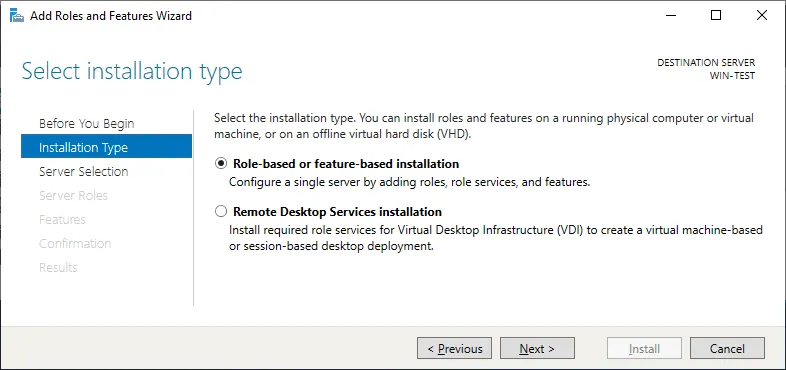
- 選擇目標伺服器。伺服器管理員會提供兩個選項:
Select a server from the server pool或Select a virtual hard disk. 請選擇第一個選項。

- 接著,您將看到可透過"伺服器管理員"安裝的所有角色與特點清單。請查看
Hyper-V此處的方框。
您也可以新增 Hyper-V Management Tools,這是建議的選項。 Hyper-V 管理員 這是用於在圖形使用者介面中管理 Hyper-V 的工具。

在 特點頁面,您可以選擇特定的 Hyper-V Management Tools,其中包括 Hyper-V GUI Management Tools 以及 Hyper-V Module for Windows PowerShell.
- 接著,系統將開啟 Hyper-V 設定的簡介頁面。在此,您可以了解 Hyper-V 功能性所具備的各項能力。

- 在 虛擬交換器 在該區段中,您可以選擇用於為虛擬機器提供網路連線的網路介面卡。
- 在 遷徙 在該區段中,您可以啟用此伺服器以傳送/接收虛擬機器的即時遷移,並可選擇用於驗證即時遷移的驗證協定:
Credential Security Support Provider (CredSSP)或Kerberos. - 在 預設商店 在該區段中,您可以選取虛擬硬碟檔案和虛擬機器設定檔的預設位置。
- 這是 Hyper-V 安裝程序的最後一個畫面。在此,您可以最後確認迄今為止所選的所有選項。此外,您也可以勾選"如有必要,自動重新啟動目標伺服器"的核取方塊。

- 點擊
Install請確認您的選擇。
Hyper-V 的安裝程序完成後,您就可以開始建置虛擬環境了。現在您可以 建立虛擬機器 以及 在建立 Hyper-V 後安裝作業系統.
註: 另請閱讀其他關於 如何安裝 Microsoft Hyper-V 在不同的情況下。
在 Windows Server 2019 上設定 Hyper-V
一旦您已使用上述任一種方法成功在 Windows Server 2019 上安裝 Hyper-V,您應執行 Hyper-V 的安裝後設定程序。這包括:
- 設定 Hyper-V 網路設定:建立並設定虛擬交換器、嵌入式交換器團隊、虛擬網路介面卡等。
- 設定 Hyper-V 主機:選擇預設的虛擬機器設定儲存位置、設定即時遷移流程等。
註: 了解如何透過 Hyper-V 進行設定流程 PowerShell 指令.
Windows Server 備份與 NAKIVO Backup & Replication
完成 Windows Server 和 Hyper-V 的設定後,您應考慮對虛擬機器和實體機器進行備份,以避免資料永久遺失及系統停機時間過長。一套專用的資料保護解決方案,能協助您在遭遇勒索軟體攻擊、設定錯誤、伺服器故障等事件後,迅速恢復系統運作。
NAKIVO Backup & Replication 是一款透過單一管理介面,為實體、虛擬及雲端工作負載提供全面資料保護的解決方案。該解決方案的功能性涵蓋備份、複製與還原,並具備進階管理及效能提升特點。
透過 NAKIVO 的 Windows Server 備份 以及 Microsoft Hyper-V 備份 您可以輕鬆備份實體伺服器和虛擬機器,同時確保應用程式與資料庫資料的一致性。此解決方案提供多種備份目標,協助您避免單點故障,其中包括雲端中的不可變防勒索軟體儲存庫(Azure Blob、Amazon S3、Wasabi、Backblaze B2)。
下載 NAKIVO Backup & Replication 免費版本,並可備份 Windows Server 和 Microsoft Hyper-V 工作負載。


