如何備份 Microsoft 365 應用程式與服務
當今大多數雲端服務皆採用所謂的"共同責任模式"提供給客戶。此模式同樣適用於 Microsoft 365 的各項服務與應用程式。儘管 Microsoft 365 的資料儲存於雲端,但客戶仍應自行備份這些使用者資料。這篇部落格文章將說明為何應備份 Microsoft 365 資料、相關備份特點、面臨的挑戰,以及如何有效備份 Microsoft 365 資料。

為什麼您應該備份 Office 365
鑑於 Microsoft 365 的資料儲存於雲端,乍看之下似乎沒有必要備份這些資料。但這是一種誤解。
確實,微軟會在其伺服器與資料中心之間建立資料的冗餘副本,以確保能夠提供不中斷的服務(無停機時間,即營運連續性),並讓客戶隨時都能使用其平台。 若某台伺服器發生故障,其他擁有冗餘資料的伺服器即可用於故障移轉。
然而,微軟的運作模式是基於 共同責任模式 在雲端環境中,微軟負責基礎架構的運作時間與可用性。另一方面,客戶則負責資料保護。這意味著確保資料完整性、備份,以及從資料遺失事件中恢復的能力,都由 Microsoft 365 服務的使用者負責。
總而言之,這意味著微軟擁有具備資料冗餘與卓越故障移轉方案的可靠基礎架構。但這無法協助客戶和組織恢復因非微軟資料中心問題所導致的已刪除資料。 微軟對資料遺失概不負責 由客戶端造成。
Office 365 資料遺失的原因包括:
- Office 365 使用者及客戶因意外或故意而刪除資料。
- 在有限的保存期限結束後,最終被刪除的資料。
- 此勒索軟體會感染用戶電腦,並破壞電腦上的資料以及已掛載至受感染電腦的雲端儲存裝置(例如 OneDrive)中的資料。
- 惡意行為者會刪除所有遭入侵(遭駭客攻擊)的用戶帳戶資料。
實施定期 Office 365 備份的重要性還包括以下原因:
- 法規與合規需求,規定組織必須在指定期間內保留資料並確保資料完整性
- 備份能提供更多功能,讓還原過程更快、更有效率
- 原生還原選項(例如微軟的兩階段資源回收筒)在耐用性和靈活性方面提供的功能性有限
- 微軟的雲端服務極為可靠。然而,若發生服務中斷或停機情況,備份機制能協助您的組織維持順暢運作,並避免系統停機。
鑑於雲端資料面臨的各種威脅,以及組織在稽核與合規方面的需求,備份 Office 365 應用程式與服務已成為確保資料可用性、完整性及符合法規的關鍵環節。
應備份哪些 Microsoft 365 應用程式資料
Microsoft 365 服務處理不同類型的資料。某些資料類型僅適用於特定應用程式,而某些資料則可由多個 Microsoft 365 應用程式共用。此因素會影響針對各個別服務或應用程式進行 Office 365 備份的方法。
Office 365 Exchange Online
Microsoft 365 提供 Exchange Online 來管理使用者的信箱,並提供 Outlook Online 供使用者進行個人電子郵件使用。使用者可以透過 Office 365 的網頁介面,或安裝在作業系統中的電子郵件客戶端來使用。若使用者使用電子郵件客戶端,電子郵件訊息的本地副本會儲存於本地電腦的磁碟裝置中(例如,儲存在 PST 檔案中)。 此副本可視為 Office 365 電子郵件備份,但並非所有使用者都會使用已安裝的電子郵件客戶端。
若依賴線上應用程式,集中備份所有 Outlook Online 使用者的信箱會更為有效。此外,使用者可在網頁介面和電子郵件客戶端中刪除郵件,但無法 使用現有工具進行還原至於 Outlook Online 網頁版應用程式,刪除的 email 最遲會在刪除後一個月內被永久清除。建立一個集中式的 Office 365 電子郵件備份系統將有所助益。您還應注意,email 可能具有複雜的結構,包括附件、行事曆邀請以及嵌套的郵件討論串。要全面擷取所有元素可能相當困難。在選擇 Microsoft 365 電子郵件備份解決方案時,請務必記住這一點。
Office 365 OneDrive 備份
OneDrive 是 Office 365 的儲存服務,讓使用者能將資料儲存於 Microsoft 公有雲中,並將此雲端儲存掛載為 Windows 電腦的磁碟機。儲存於本機磁碟機與 Microsoft 365 雲端中的資料副本可相互同步。若使用者從本機電腦刪除檔案,該檔案也會從雲端儲存中刪除,反之亦然。 在遭遇勒索軟體攻擊時,情況亦是如此。因此,儲存於 OneDrive 中的檔案可能會遺失。部分使用者可能會 將同步的 OneDrive 與備份混為一談,但這又是另一個誤解。
使用者可以透過版本控制和電子證據發現功能,從 Microsoft 365 OneDrive 雲端服務的原生"資源回收筒"中還原已刪除的檔案。不過,已刪除檔案的最長保留期限約為三個月。您可進一步閱讀 如何備份和還原 OneDrive 檔案 使用原生的 Microsoft 工具。
使用者會在 OneDrive 中儲存各式各樣的檔案類型(例如 Word、Excel、PowerPoint 等文件),其中包含版本控制紀錄以及可能設有特殊權限的共享文件。在為 OneDrive 選擇 Microsoft 365 備份解決方案時,請務必將此資訊納入考量。
Office 365 SharePoint 備份
Microsoft SharePoint Online 是 Office 365 的一項協作服務,讓使用者能夠建立內部網站並上傳內容供其他使用者使用。SharePoint Online 是 Microsoft 365 應用程式中備份難度最高的之一,因為它包含多種資料類型,且這些資料之間可能相互依存。
在進行 Office 365 的 SharePoint Online 備份時,請根據貴組織的優先順序,考慮備份以下類型的資料:
Site collections. 應備份整個網站集合,以確保所有內容、設定、權限及設定皆能完整保留。這包括團隊網站和通訊網站。Documents and libraries. 請備份所有儲存於各網站集合中檔案庫內的文件、檔案及項目。這包括文件的各版本以及與檔案相關的元資料。Lists and list data. 擷取 SharePoint 清單的資料與設定,包括自訂清單、行事曆、工作、公告、聯絡人等。Site configuration and settings. 備份網站設定,例如網站佈景主題、網站範本、網站欄位、內容類型、網站導覽以及自訂腳本。Site permissions and security. 請確保已備份使用者權限、群組及安全性設定,以維持存取控制並符合合規需求。SharePoint app data. 若您的組織使用 SharePoint 應用程式或增益集,請務必備份應用程式資料與設定,以確保功能性與整合性不受影響。
在為 SharePoint Online 選擇 Office 365 備份方案時,請務必留意以下這類 SharePoint 資料。原生工具可 還原 SharePoint Online 與 OneDrive 類似,這些資料功能包含"資源回收筒"(最長 93 天)、版本控制、保留原則以及電子證據開示。您可以在特定情況下使用這些功能,但相較於真正的備份複製,其功能性仍有所限制。
Office 365 Teams 備份
Microsoft Teams 包含聊天記錄、在聊天或團隊中進行檔案分享、會議錄影、筆記等內容。多樣化的資料類型,以及 Teams 與其他 Microsoft 365 服務之間的相互連結,使得備份流程變得複雜:
- 聊天訊息
- 團隊與頻道
- 頻道中的貼文與對話
- 檔案與文件
- 會議與通話紀錄
Teams 與其他 Microsoft 365 應用程式(例如 SharePoint Online、OneDrive for Business 及 Exchange Online)緊密整合。與 Teams 相關的資料並非儲存於單一位置,而是分散於這些服務之中。舉例來說,在 Teams 中分享的檔案會儲存於 SharePoint 或 OneDrive,而聊天訊息則儲存於 Azure 雲端。這種分散式的資料儲存模式使得備份流程變得複雜。
原生的 Microsoft 365 備份與還原工具可讓您備份並 還原 Microsoft Teams 資料 某種程度上:
- "安全性"中的備份選項 & OneDrive 合規中心
- Microsoft Teams 管理中心的 Teams 政策
- Exchange Online 的會議資料備份選項
- 關於聊天訊息與對話的保留與訊息傳遞政策
Microsoft 365 原生資料保護選項
如各服務備份選項的說明所示,Microsoft 365 的原生備份與還原選項相當有限。這些選項包括:
- 兩階段回收箱
- 版本控制
- 資料保留設定與訴訟保留
- 電子證據開示
這些工具並非真正的備份工具,而是有助於延長已刪除項目保留時間的保留政策。它們缺乏專用備份解決方案所具備的靈活性與可靠性。
在還原特定項目或版本時,其細粒度控制能力有限。 缺乏長期保留功能。版本控制記錄及從"資源回收筒"進行的限時還原均設有上限,可能無法滿足您的所有需求。Microsoft 365 原生備份與還原選項在時間與功能性上的限制,可能促使您考慮採用進階的 Office 365 資料保護解決方案。
Microsoft 365 資料保護的挑戰
Microsoft 365 的備份與還原並非易事,其中存在一系列挑戰:
Data stored across apps and services. Microsoft SharePoint 與 Teams 會與 OneDrive 相互整合。Microsoft Teams 的資料類型也會使用 SharePoint、OneDrive 和 Exchange。不同類型的資料分散在各處的 Office 365 服務中,因此備份這些 Office 365 資料可能相當困難。Limitations of native backup tools. 原生工具提供的是項目層級的還原與保留政策,而非真正的備份。目前尚無直接方法能對您所需的資料執行完整的"特定時間點"還原。Lack of a centralized view of all data and users. Microsoft 365 備份與還原的原生工具可從不同位置進行設定。您需要在不同的位置進行設定。 Microsoft 365 管理中心,例如 Exchange Online 管理中心、SharePoint Online 管理中心、Teams 管理中心等。原生的備份與還原選項分散在不同的頁面中,要存取、設定及管理這些功能可能相當困難。Low control of data recovery. 使用原生工具時,可還原的內容及還原位置的選項相當有限。還原點也有限。若您向 Microsoft 提交正式請求以還原所有資料,便無法選擇具體要還原的內容,且部分在故障發生前寫入的最新資料可能會遺失。The restore time. 由於涉及大量手動操作,使用原生工具還原 Office 365 資料所需的時間可能較長。若您要求 Microsoft 還原特定時間點的所有資料,除了需要時間處理您的請求外,也無法選擇要還原哪些資料。
Microsoft 365 備份與 NAKIVO Backup & Replication
為解決 Microsoft 365 備份與還原所面臨的挑戰,建議採用專用的資料保護解決方案,而非功能性不完備的原生 Office 365 工具。 NAKIVO Backup & Replication 是一款通用資料保護解決方案,內含用於備份和還原 Microsoft 365 資料的進階工具。
使用 NAKIVO 解決方案保護 Microsoft 365 的優勢:
Support for the main services: Exchange Online(使用者與群組)、OneDrive for Business、SharePoint Online 以及 Teams。Point-in-time restores您可以設定資料的備份位置與備份間隔,並將 Office 365 的備份流程自動化。Flexibility and better visibility into data across platforms. 您可以在單一集中式介面中管理所有 Microsoft 服務的資料,以確保其安全。Local storage將 Office 365 備份儲存於本地儲存裝置的優勢在於,即使發生網路連線問題或遠端雲端服務中斷,仍可存取這些備份並還原資料。Advanced recovery options. 您可以將特定的 Microsoft Office 365 物件還原至原始位置(來源 Office 365 使用者)或自訂位置(另一位 Office 365 使用者),亦可將選定的 Office 365 物件儲存至您的本地電腦。還原的物件可以是 Outlook 電子郵件、OneDrive 檔案等。Better RPO and RTO. 您可以更頻繁地備份資料,並更快地進行還原。備份流程是自動化的。
NAKIVO 解決方案利用 Microsoft 提供的 API 來存取 Microsoft 365 雲端服務中的 Office 365 資料,使備份與還原流程更加便捷。
如何使用 NAKIVO 設定 Office 365 備份
使用 設定 Office 365 備份 NAKIVO Backup & Replication 操作非常簡單。首先,請按照以下步驟進行:
Add Microsoft 365 to the inventory
新增您的 Microsoft 365 組織帳戶 加入庫存,作為 SaaS 項目。您可以選擇要保護哪些 Microsoft 365 服務,或選擇所有服務。

Create a backup repository for Microsoft 365 backups
- 在已安裝該軟體的電腦上建立一個資料夾 傳送器 (在您將用於儲存 Office 365 備份的電腦上)。請確保備份儲存庫的位置所在的磁碟上有足夠的可用空間。 設定所需的權限 請透過以下方式存取將存放備份儲存庫的位置: NAKIVO Backup & Replication.
- 建立 SaaS 備份儲存庫 在 NAKIVO 解決方案的網頁介面中,選取"Transporter",並指定要建立新備份儲存庫的目錄。

Create a backup job
- 點擊
+然後點擊Backup for Microsoft 365要在 的網頁介面中建立新的 Office 365 備份工作 NAKIVO Backup & Replication.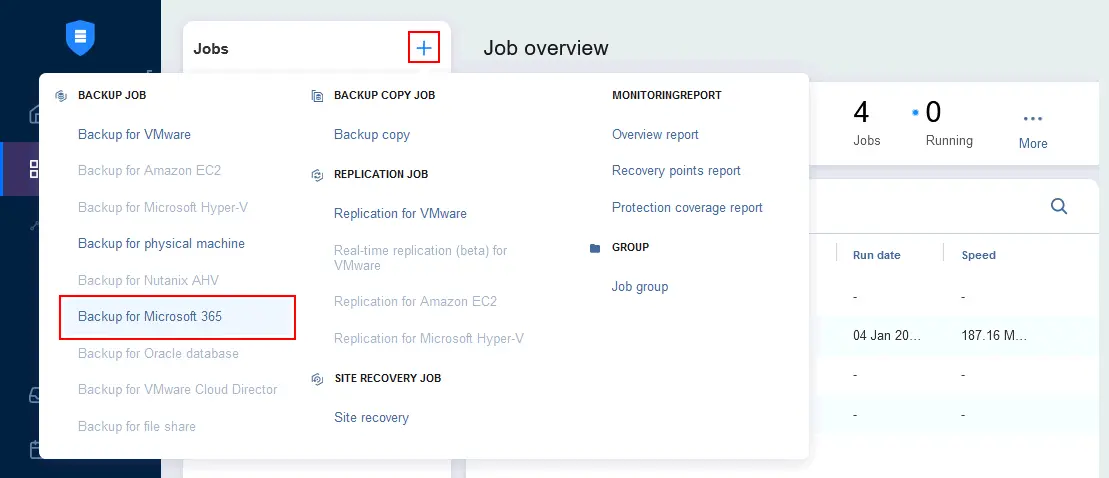
- 在第一個 (來源) 步驟。您可以選取整個組織、一組項目,或是特定的信箱、OneDrive、SharePoint 網站及 Teams。按下
Next在精靈的每個步驟中,請點擊以繼續。
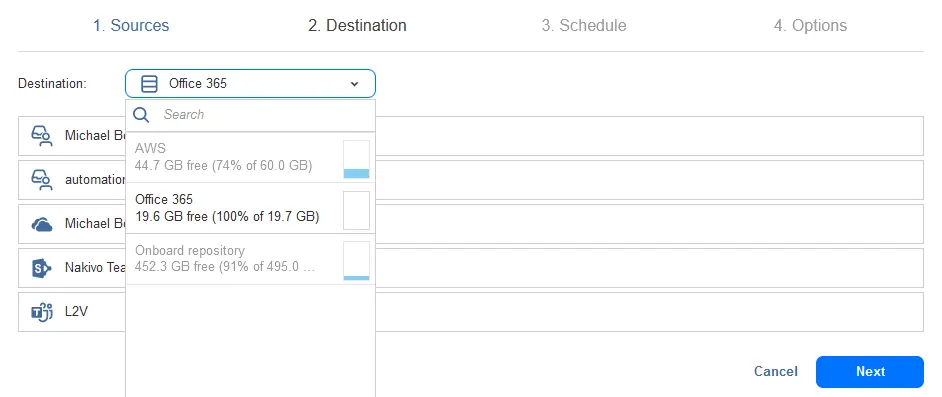
- 請選擇一個目標備份儲存庫來存放 Office 365 備份——也就是您先前建立的 SaaS 備份儲存庫。
- 設定排程設定。您可以建立多個排程規則,以實現靈活的排程與保留方案。

- 設定 Office 365 備份工作選項。輸入工作名稱、選擇優先級,以及信箱處理選項(如果您已在 來源 步驟),包括對原地保留/存檔項目、訴訟保留項目、行事曆項目和聯絡人等的備份,以及其他選項。點擊
Finish & Run以儲存設定並立即執行備份工作。或者,您也可以點擊Finish並等待排程工作自動執行。
- 選擇工作執行範圍,並確認要保留還原點多長時間。按下
Run以啟動備份工作。
該 還原過程 這也很簡單。您應該前往 Jobs > Recover > Object Recovery for Microsoft 365 在 NAKIVO 網頁介面中,並完成還原精靈。