Hyper-V 中縮小與壓縮虛擬硬碟的完整指南
在使用 Hyper-V 動態擴展磁碟時,總存在著這些磁碟會失控地擴展,並在短時間內達到最大容量的風險。 解決此問題的唯一方法是定期監控磁碟大小變化,並手動重新設定虛擬硬碟的屬性。為確保儲存空間分配有效,您可以選擇縮小或壓縮虛擬硬碟。
閱讀今天的部落格文章,進一步了解 Hyper-V 動態擴展磁碟、縮小或壓縮虛擬硬碟應採取的步驟,以及如何 NAKIVO Backup & Replication 能夠保護您的虛擬基礎架構。

關於 Hyper-V 動態擴展磁碟的全方位指南
What is a dynamically expanding disk? – 動態擴展磁碟是一種能讓您有效利用實體儲存空間的磁碟類型。當您首次建立動態擴展磁碟時,其大小較小,且僅佔用實際所需的儲存空間。
當新增資料至動態擴展磁碟時,其容量會隨之增加,從而讓您將儲存成本降至最低。此外,動態擴展磁碟在測試與開發環境中運作良好,且與執行非磁碟密集型應用程式的伺服器具有高度相容性。
How can you reduce the disk size? – 若未妥善監控,虛擬硬碟可能會擴展至最大容量,從而佔用大量實體儲存空間。然而,刪除虛擬硬碟中的檔案並無法解決此問題。 唯一的解決方法是透過縮小或壓縮磁碟,手動重新配置該磁碟。
當磁碟達到最大容量時,您應在 Hyper-V 管理員中開啟"編輯磁碟"精靈,並選擇要縮小或壓縮虛擬硬碟。請注意,必須關閉虛擬機器 (VM) 才能執行這些操作。
What is the difference between shrinking and compacting virtual hard disks? – 縮小 Hyper-V 磁碟時,您會降低其最大容量限制。壓縮 Hyper-V 磁碟時,則會減少虛擬磁碟所佔用的實體磁碟空間,並回收未使用的實體磁碟空間。
"縮小"選項會減少虛擬硬碟的儲存容量,而"壓縮"選項則可讓您壓縮虛擬硬碟的檔案大小,同時保持儲存容量不變。
如何變更 Hyper-V 虛擬機器的磁碟大小
在 Hyper-V 環境中,您可以透過圖形化使用者介面 (GUI) 或命令列介面 (CLI) 工具編輯對應的檔案,來縮小、轉換、擴充、合併、重新連接或壓縮虛擬硬碟。以下,我將示範如何使用 Hyper-V 管理員中的"編輯虛擬硬碟精靈"來縮小或壓縮虛擬硬碟。
如何在 Hyper-V 中縮小虛擬硬碟
任何類型的虛擬硬碟(固定、差異型及動態擴展型)都有固定的最大容量限制,可透過"縮小"操作來減少其大小。若要縮小所選虛擬機器(VM)的虛擬硬碟,請執行以下步驟:
- 在 Hyper-V 管理員中,連線至虛擬機器

- 登入虛擬機器後,請輸入以下指令以啟動"磁碟管理"工具
msc在搜尋欄中。 - 右鍵點擊您要縮小的磁碟區,然後選擇
Shrink Volume選項。
- 下一步請輸入您希望縮減的空間大小(單位為 MB)。
 當您填寫此房產資訊時,
 Total size after shrink in MB該數值會自動更新,從而顯示縮減操作完成後磁碟儲存空間的容量。 - 點擊
Shrink開始縮小磁碟分割區。如此一來,您將獲得約 25 GB 的未分配磁碟空間。
- 接著,關閉虛擬機器。
- 在 Hyper-V 管理員中,右鍵點擊虛擬機器,然後選取
Settings.
- 在"硬體"區段中,請按一下
Hard Drive以存取虛擬硬碟設定。
選擇Edit以啟動"編輯虛擬硬碟精靈"。 - 您可以跳過"尋找磁碟"步驟,因為您已經選取了要縮小的大小。點擊
Next.
- 在"選擇動作"區段中,請選取
Shrink然後點擊Next.
- 下一步是設定虛擬硬碟的新大小。
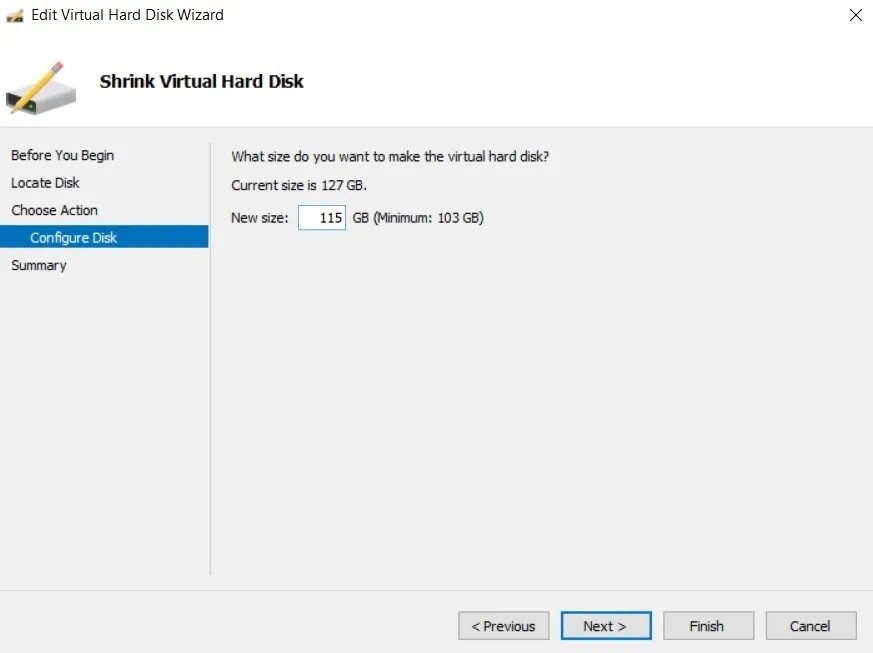
您可能會注意到,當前磁碟大小與最小大小的差值,正好等於我們先前在虛擬機器內建立的額外磁碟空間。 - 在"摘要"區段中,您可以檢視即將實施的變更。點擊
Finish以完成此操作並關閉精靈。
- 點擊
Inspect以確認磁碟大小確實已變更,且您已成功縮小虛擬硬碟。
如您所見,磁碟最大容量已成功縮減至 115 GB。
如何在 Hyper-V 中壓縮虛擬硬碟
與縮小不同,壓縮操作並不會減少虛擬硬碟的儲存容量。此操作會透過移除檔案中的空閒區塊來縮小虛擬硬碟的檔案大小。請注意,您無法對固定大小虛擬硬碟執行壓縮。
在對虛擬硬碟執行壓縮或縮小之前,建議您先清空資源回收筒、對磁碟進行碎片整理,然後建立備份,以防磁碟發生故障時能保護重要資料。 請注意,必須關閉使用該磁碟的虛擬機器,緊縮操作才能生效。
- 開啟 Hyper-V 管理員。
- 右鍵點擊虛擬機器,然後選擇
Settings.
- 點擊
Hard Drive以存取此虛擬機器所連接的虛擬硬碟。 - 點擊
Edit以啟動"編輯虛擬硬碟精靈"。

- 由於您已選取所需的虛擬硬碟檔案,請跳過"尋找磁碟"步驟,然後按一下
Next.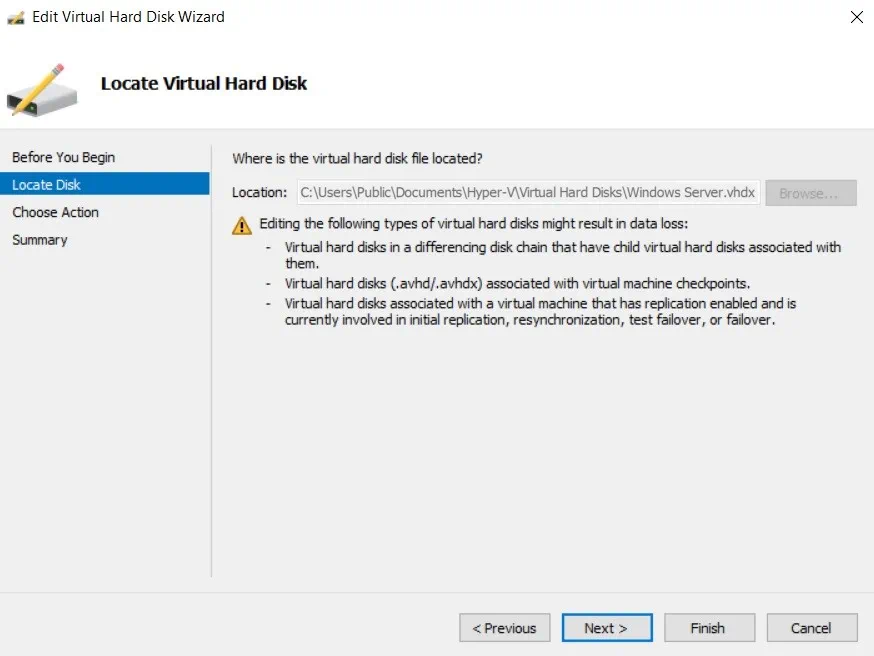
- 請選擇
Compact動作。

- 在"摘要"區段中,您可以確認即將對虛擬硬碟所做的變更。請按一下
Finish以完成此操作並關閉精靈。

- 點擊
Inspect以確認磁碟檔案大小確實已減少。
結語
那麼,為什麼需要縮小或壓縮虛擬硬碟呢?答案很簡單。虛擬硬碟的大小只能透過手動方式來減少。如果您決定直接刪除內容,這只會釋放虛擬硬碟上的空間,而非實體硬碟上的空間。若要釋放實體硬碟空間,您需要根據需求來縮小或壓縮虛擬硬碟。
在開始縮小或壓縮虛擬硬碟之前,最好先為最壞的情況做好準備。意外的系統錯誤或漏洞可能會導致您的基礎架構完全無法存取。為此,您需要確保儲存於磁碟上的資料受到安全保護,並能在磁碟故障時成功恢復。
NAKIVO Backup & Replication 這是一款簡單卻強大的資料保護解決方案,可協助您隨時隨地保護 VMware、Hyper-V、Nutanix 及 AWS EC2 環境。


