如何執行 Microsoft Teams 備份
Microsoft Teams 是一套領先的通訊與協作平台,作為 Microsoft 365 雲端軟體套件的一部分提供。與任何雲平台一樣,建議您建立 Microsoft Teams 備份,以便透過特定時間點還原來避免遺失重要資料。
這篇部落格文章探討了備份 Teams 資料的各種方法,並提供其他實用技巧,協助您了解 Teams 資料保護。

為什麼需要備份 Teams?
備份 Microsoft Teams 資料與備份其他資料同樣重要,無論是實體伺服器還是虛擬機器皆然。原因包括:
Shared responsibility model. 微軟負責管理其資料中心的基礎架構並確保運作不中斷,但客戶必須自行保護資料。這被稱為 共同責任 模型。微軟會為內部資料中心之用備份資料。客戶應為保護資料之目的自行備份資料。Accidental deletion or data loss. 使用者可能會不小心在 Teams 中刪除重要的訊息、檔案或其他資料。建立備份可確保您能恢復遺失的資料,並避免資料永久遺失。Disaster recovery. 系統故障和網路攻擊等突發事件可能導致資料遺失。在這種情況下,您可以利用備份將 Teams 資料還原至先前狀態,並將停機時間降至最低。Compliance and legal requirements許多組織依法及基於合規需求,有義務保留並保護特定類型的資料。Microsoft Teams 備份功能可協助您滿足這些需求,並確保資料在必要期間內得到妥善保存。Historical analysis and business insights. Microsoft Teams 的資料能提供有關溝通模式、協作趨勢及決策流程的寶貴洞見。透過團隊備份功能,您可以保留歷史資料以供分析,並從中獲得可付諸行動的洞見,藉此推動業務策略。Data migration and system upgrades. 在遷移至新的 Microsoft 365 租戶或升級 Microsoft Teams 時,備份可作為安全網。若在遷移或升級過程中發生資料遺失或損毀,您可以從備份中還原資料,以維持業務連續性。Internal investigations and e-discovery. 若發生內部調查或法律程序,組織可能需要從 Teams 中搜尋並提供特定資料。您可以搜尋備份資料,並為調查或電子證據開示請求檢索相關資訊。
Microsoft Teams 應備份的資料類型
在 Microsoft 365 中備份 Teams 時,務必考量應納入的各類資料。您應考慮以下關鍵資料元件:
Chat messages and conversationsMicrosoft Teams 主要是一個協作與通訊平台。因此,備份聊天訊息和對話內容至關重要。這包括一對一聊天、群組聊天以及頻道對話。聊天對話內容位置於隱藏的 Microsoft 365 群組信箱中。Microsoft 365 群組雖基於 Exchange Online,但與 Exchange 群組並不相同。頻道對話中的文件則儲存於 SharePoint Online 檔案庫中對應的頻道資料夾內。 一對一聊天記錄則儲存於使用者信箱中的隱藏資料夾內。Files and attachments. Microsoft Teams 允許使用者在頻道和聊天室中分享檔案並進行協作。備份這些檔案和附件至關重要,以確保其可用性並防止資料遺失。Microsoft Teams 檔案儲存於 SharePoint Online 中。Microsoft Teams 聊天室檔案則儲存於對應的 OneDrive for Business 資料夾中。其他元素(例如 Wiki 索引標籤中的資料)則儲存於 Microsoft Teams Data 資料夾中。Team settings and configurations. Teams 包含組織、團隊和頻道層級的各種設定與配置。備份這些設定可確保您在發生意外變更或系統故障時,能夠還原結構、權限和偏好設定。User information and profiles. 應備份使用者資訊(包括個人檔案、聯絡人清單及偏好設定),以維持使用者資料的完整性,並確保在使用者轉換或系統遷移時能無縫還原。Apps and integrations. Microsoft Teams 支援多種應用程式與整合功能,可擴充其功能性。若您的組織仰賴特定的應用程式或整合功能,務必備份相關資料,以確保業務流程的連續性。Meeting data. Microsoft Teams 讓您能夠主持線上會議,包括音訊、視訊及螢幕共享會議。備份會議資料(例如會議錄影、聊天訊息和共享內容)對於保存重要的會議資訊至關重要。Microsoft Stream 用於將會議錄影儲存至 SharePoint 和 OneDrive。Metadata and compliance recordings. Teams 會產生與使用者活動相關的元資料及合規錄製內容,例如稽核日誌以及會議/通話錄製檔。備份這些資料有助於符合法律與法規需求,並滿足稽核與報告需求。
下表列出了 Microsoft Teams 資料的類型,以及這些資料的位置:Microsoft 365 雲端服務
| 資料類型 | 儲存於 |
| 團隊聊天記錄 | OneDrive |
| 團隊檔案 | SharePoint Online |
| 團隊維基 | SharePoint Online |
| 團隊頻道訊息 | Exchange Online |
| 聊天 | Exchange Online |
| 會議 | Exchange Online |
| 錄音 | 串流 (OneDrive + SharePoint Online) |
Microsoft Teams 的備份工作頗具挑戰性,因為不同類型的資料分散儲存於各處(不同平台)。這是 Microsoft 365 套件中備份作業最複雜且最具挑戰性的解決方案之一。
使用原生工具進行 Teams 備份
Microsoft 365 中提供了一些原生工具,可供您用於 Microsoft Teams 的備份。以下將針對受支援的資料類型,說明這些原生方法。
檔案與附件
在 Microsoft Teams 中分享的檔案和附件會儲存於 SharePoint Online 或 OneDrive for Business,具體取決於上傳的位置。若要備份這些檔案,您可以利用 Microsoft 365 的內建備份功能,為 SharePoint Online 和 OneDrive for Business 設定備份:
- 登入 Microsoft 365 管理中心,導航至
Admin centers區段,並存取Security & Compliance中心。 - 接著,設定一個 SharePoint Online 的備份 以及 OneDrive for Business 備份 請依照原生備份工具的指示操作。
團隊設定與配置
Microsoft Teams 的設定與配置皆透過 Teams 管理中心進行管理。若要備份團隊設定與配置,您可以匯出 Teams 政策與設定以供參考。
- 登入 Microsoft Teams 管理中心 (https://admin.teams.microsoft.com/),請前往
Teams區段,並選取所需的政策與設定。 - 請使用現有的匯出選項(例如 CSV 或 PowerShell 指令碼)來匯出政策與設定。

應用程式與整合功能
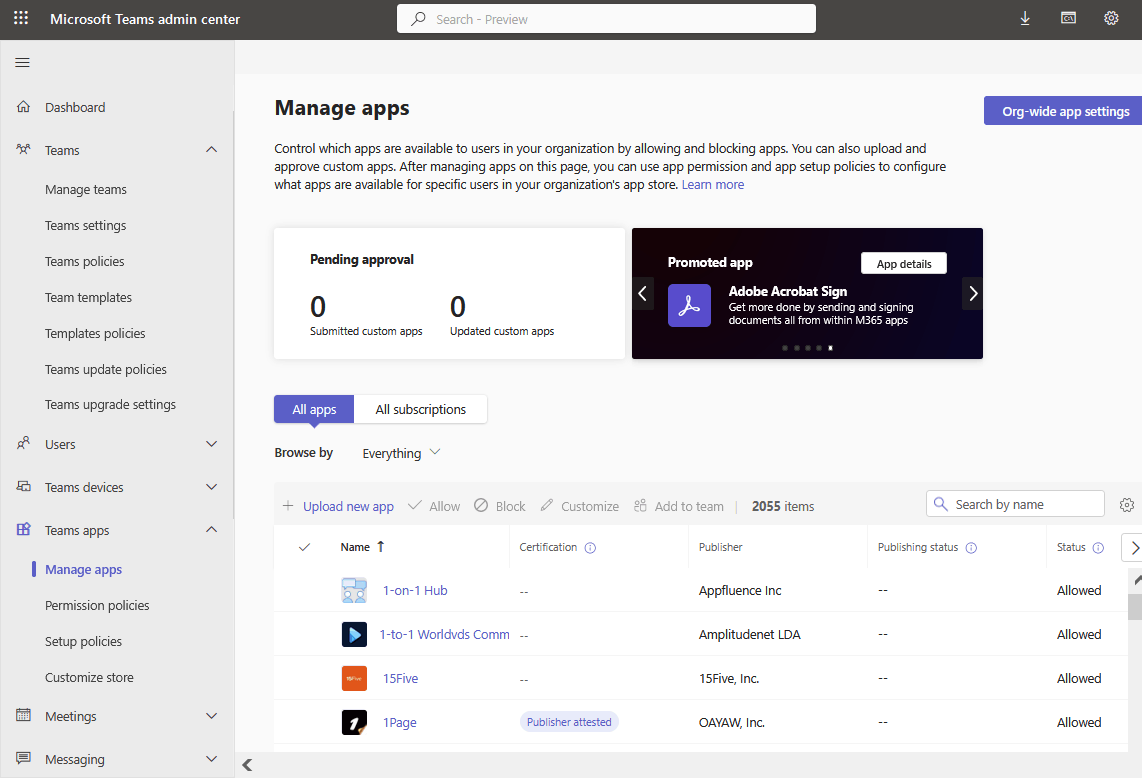
Microsoft Teams 中使用的應用程式和整合功能的設定與配置,皆透過 Teams 管理中心進行管理。若要備份應用程式設定,您可以匯出應用程式的設定詳細資訊與配置。
- 登入 Microsoft Teams 管理中心,導航至
Teams apps區段,並選取所需的應用程式。 - 請使用現有的匯出選項匯出應用程式設定,或手動記錄這些設定。
會議資料
Microsoft Teams 的會議資料(例如會議錄影、聊天訊息和共享內容)儲存於 Microsoft 365 服務中。若要備份會議資料,您可以使用 Exchange Online 和 SharePoint Online 的原生備份功能,這兩項服務分別儲存會議資料的不同組件。
設定備份 Exchange Online 並使用 Microsoft 365 提供的原生備份工具來備份 SharePoint Online。
聊天訊息與對話
Microsoft Teams 預設會將聊天訊息保留一段有限的時間,但您可以延長保留期限。使用 保留設定 (聊天和訊息備份) 讓您能夠在指定期間內儲存 Microsoft Teams 頻道訊息和 Microsoft Teams 聊天記錄。雖然保留原則並非專為 Teams 備份而設計,但此特點仍相當實用。
若要存取並匯出聊天訊息,您可以使用 Microsoft Teams 的合規功能或 eDiscovery 工具。這些工具可讓您根據需要搜尋並匯出聊天資料。Teams 留存政策 提供以下版本: Microsoft 365 E3 與 E5 訂閱方案。(了解更多關於 Office 365 訂閱方案).
- 開啟 https://compliance.microsoft.com/compliancepolicies (您必須使用具有管理權限的 Microsoft 365 帳戶)。
- 前往
Policies>Retention.
- 點擊
+ New retention policy建立新的保留政策。
- 請輸入 Microsoft Teams 新保留政策的名稱和說明。按下
Next繼續。
- 請選擇政策範圍。該 完整目錄 預設為選取狀態。

- 選擇要建立的保留政策類型。我們選擇
Static在此範例中。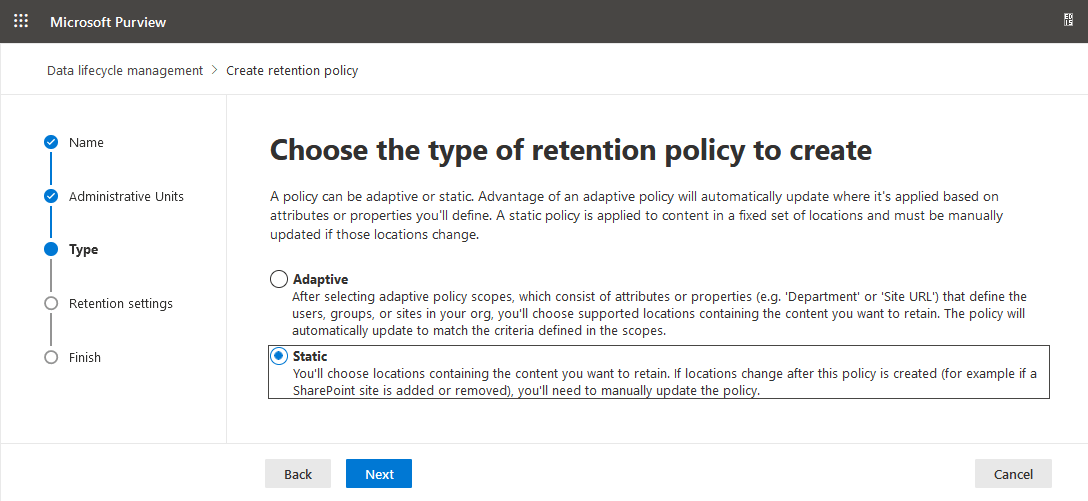
- 選擇
Teams Channel Messages以及Teams chats請注意,您只能同時選取這兩個 Teams 位置(其他位置將自動排除)。若您選取其他位置,Teams 位置將從該政策中排除。您可以為其他位置建立另一項政策。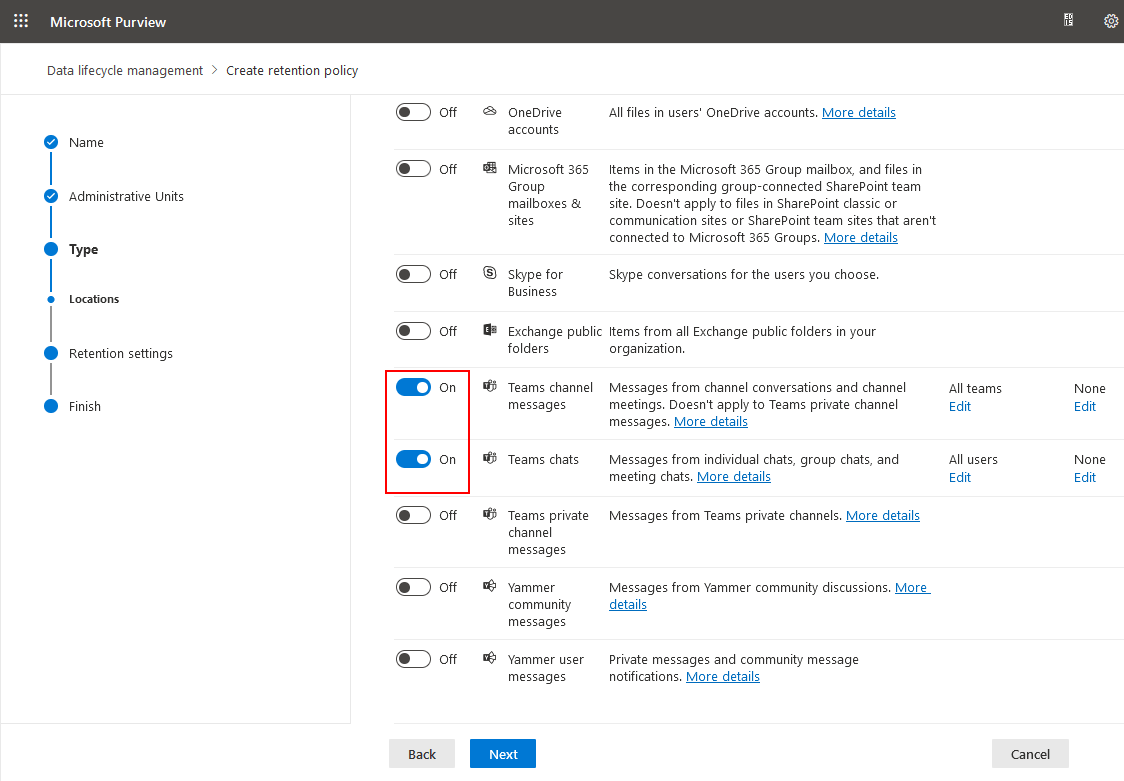
- 請指定先前選取的 Microsoft Teams 位置中,內容的保留期限。

- 檢視新保留政策的設定,然後按一下
Submit.
訊息傳送政策
您可以設定訊息政策,以指定哪些使用者可以刪除 Microsoft Teams 中的訊息。此方法有助於防止 Microsoft Teams 中的資料遭到刪除。
- 前往 https://admin.teams.microsoft.com/policies/messaging 或前往
Messaging>Messaging policies. - 點擊
+ Add新增一項政策。
- 您可以關閉所需的
message deletion透過點擊相應的切換鈕來設定政策中的選項。接著點擊Save.
元資料與合規記錄
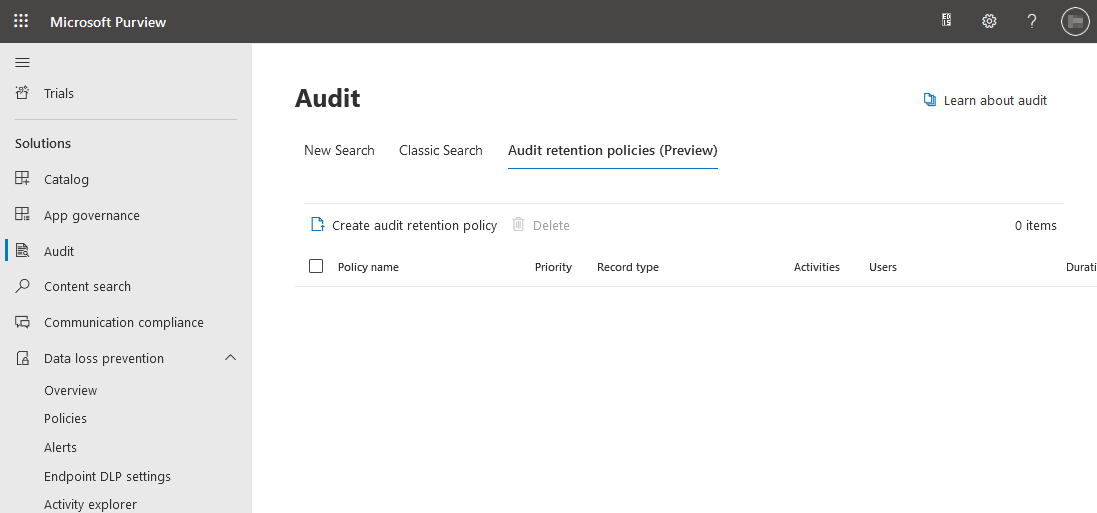
您可以透過 Microsoft 365 的合規特點和工具,存取元資料和合規記錄(例如稽核日誌和合規報告)。若要存取並匯出元資料和合規記錄,您可以使用 Microsoft 365 Security & Compliance Center.
登入 Microsoft 365 管理中心,導航至 Security & Compliance 中心,並利用現有的特點(例如稽核日誌、電子證據披露及保留政策),來存取並匯出所需的記錄。或者,您也可以使用以下連結: https://compliance.microsoft.com/classicediscovery.
請注意,備份特定資料(包括 Teams 備份)的步驟可能會因您的 Microsoft 365 訂閱方案,以及您組織環境中可用的特定工具和特點而有所不同。建議您參閱 Microsoft 的官方文件,以取得針對您特定設定所提供的最準確且最新的操作說明。
歸檔團隊
如果您將群組歸檔而非刪除,即可從歸檔中還原該團隊群組。請注意,歸檔並不能取代正規的備份。
- 前往
Teams>Manage teams在 Microsoft Teams 管理中心中。 - 選擇所需的團隊,然後點擊
Archive.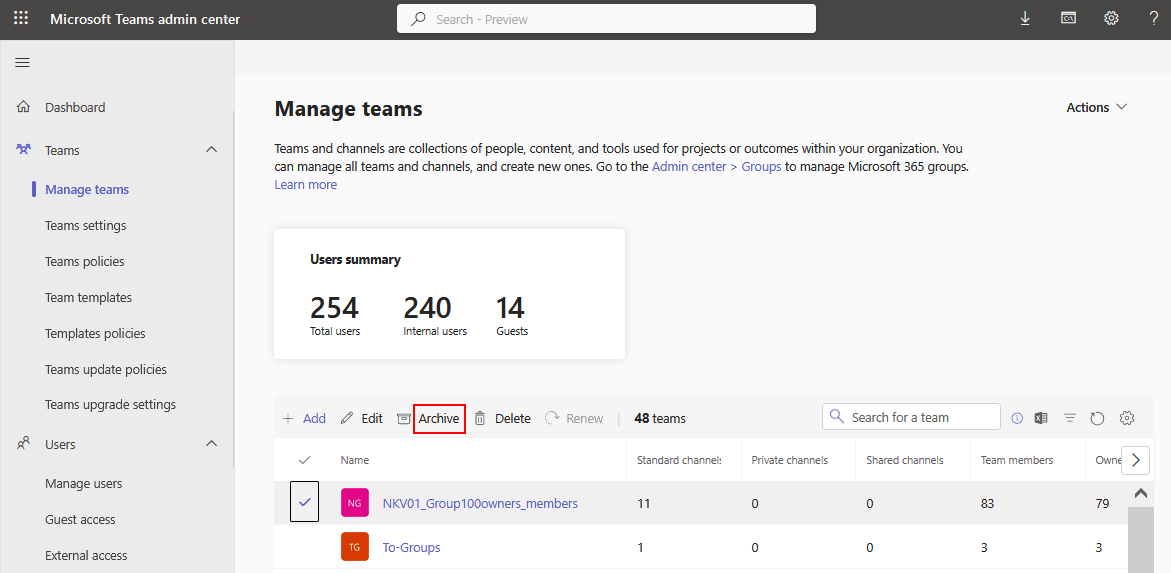
- 請閱讀通知並點擊
Archive如果您認同這則訊息。
透過限制權限來防止意外刪除
您可以限制使用者的權限,作為資料保護措施,以防止他們在 Teams 中刪除資料。
- 開啟
SharePoint Admin center. 編輯這些設定需要系統管理員權限。 - 選擇一個與團隊相關的網站,並在 SharePoint 管理中心中點擊該網站名稱。我們選擇
tests在我們的範例中,Teams 圖示表示此 SharePoint 網站由 Microsoft Teams 使用。
- 請選擇
Settings選取網站的標籤頁。當您編輯設定以避免刪除時,您應會看到一則通知訊息: 本網站的合規政策已設定為禁止刪除. 讓我們來看看如何限制刪除操作。
- 點擊
View site以開啟此 SharePoint 網站。
- 網站開啟後,請點擊
Settings>Site permissions.
- 您可以在此視窗中檢視和編輯權限。請按一下
Advanced permissions settings.
- 點擊
Permission Levels在 權限 分頁。
- 點擊
Add a Permission level.
- 請提供以下資訊:
- 請輸入新權限集的名稱和說明。
- 取消勾選
Delete Items以及Delete Versions選項。 - 向下滾動頁面並點擊
Create在頁面底部。

為什麼您需要一套專用的 Teams 備份解決方案
在以下情況下,您可能需要一套專用的 Teams 備份解決方案:
- 儲存空間設定有限。
- 備份功能有限。
- 您的 Microsoft 365 訂閱方案中缺少保留政策。
- Teams 的備份與還原流程對您來說似乎有些複雜。
- 在 Microsoft 365 中增加雲端儲存空間,會導致在使用原生工具時產生額外的雲端儲存費用。
使用 NAKIVO 備份 Microsoft Teams
NAKIVO Backup & Replication 是一款先進的資料保護解決方案,可為 Microsoft 365 提供備份服務,包括 Microsoft Teams 備份. NAKIVO 解決方案提供眾多優勢:
- 將 Teams 備份儲存於本地端,無需額外投資雲端儲存空間。
- 靈活的保留設定與政策。
- 操作介面直觀,備份與還原設定簡單。
- 簡易的搜尋功能,助您輕鬆找到所需項目,無論是為了資料還原、合規性要求,還是電子證據開示請求。
NAKIVO 解決方案透過 API 處理 Microsoft 365 資料,並利用原生增量查詢來建立快速的增量備份。設定 Microsoft Teams 備份的工作流程相當簡單,主要包含三個階段:
- 將 Microsoft 365 加入清單。
- 建立一個專用的 SaaS 備份儲存庫。
- 執行 Teams 備份。
如果您已安裝 NAKIVO 解決方案,您可以透過精靈從資產清單開始設定所需的選項。
如果您已經使用過此產品,或者您已經完成 初始設定, 前往 Settings > General > Inventory 手動存取庫存設定。

該 新增庫存項目 精靈視窗開啟。
Platform. 選擇SaaS(軟體即服務) 作為您要新增至清單的平台。您可以在此選項的說明中看到 Microsoft 365。點擊Next在每個步驟中繼續。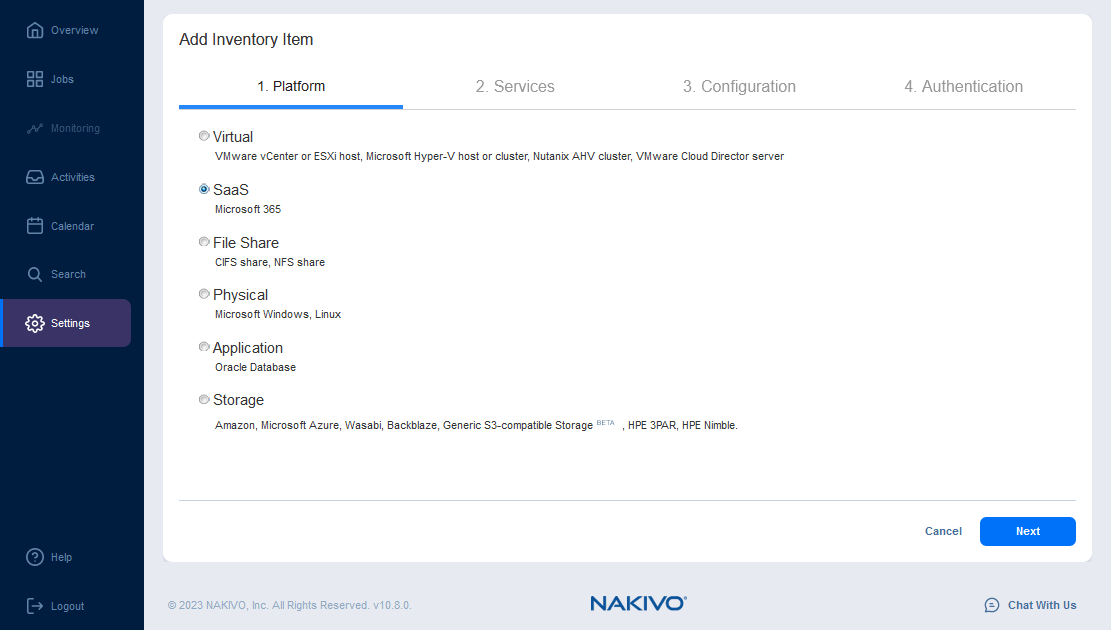
Services. 輸入顯示名稱,例如,Office365. 選取 Microsoft 365 服務。我們選取所有受支援的服務,也就是 Exchange Online、Microsoft Teams、SharePoint Online 以及 OneDrive for Business。最後,輸入 Microsoft 365 管理員帳戶的使用者名稱和密碼。
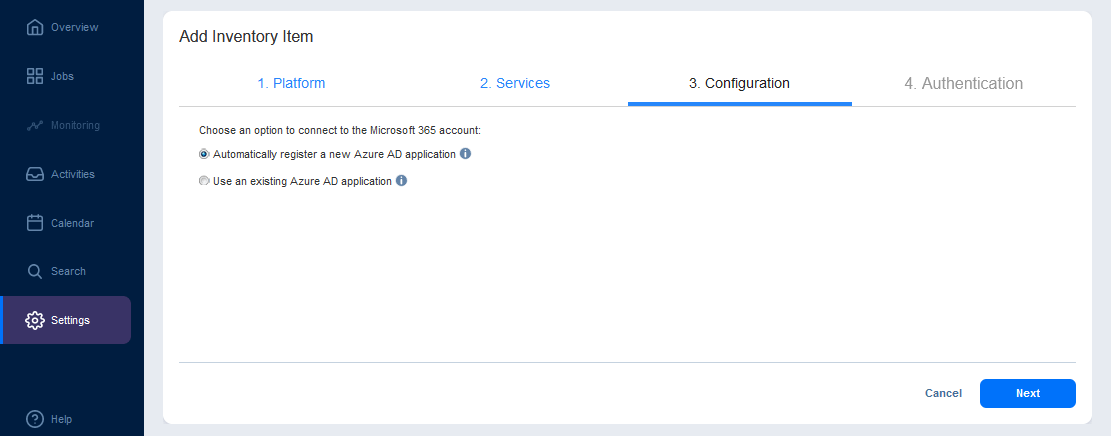
Configuration. 請選擇一個選項來連線至 Microsoft 365 帳戶:Automatically register a new Azure AD application. 此選項是一種嶄新且便捷的方式,用以 在 Azure 中註冊 NAKIVO 解決方案 並授予 Microsoft 365 備份所需的權限,包括 Microsoft Teams 備份。Use an existing Azure AD application. 若您已將備份應用程式註冊至 Azure,並擁有將 NAKIVO 解決方案連線至 Microsoft Azure 和 Microsoft 365 的憑證,即可使用此選項。
在此範例中,我們選擇第一個選項。
Authentication. 輸入應用程式名稱,例如, NBR10-8部落格.- 點擊 https://microsoft.com/devicelogin 點擊連結並輸入提供的驗證碼。點擊
Next以完成 Microsoft Azure CLI 的登入程序。 - 在"客戶端憑證"欄位中,選取一個憑證以向 Azure Active Directory 進行驗證。
- 點擊
Finish完成將 Microsoft 365 新增為庫存項目的操作。
- 點擊 https://microsoft.com/devicelogin 點擊連結並輸入提供的驗證碼。點擊
請等待 Office 365 被新增至 NAKIVO 清單中。現在您可以建立備份儲存庫。

建立備份儲存庫
備份儲存庫是用來存放資料備份的地方。在執行備份工作之前,我們需要建立一個專用的儲存庫。
前往 Settings > General > Inventory 要在 NAKIVO Backup & Replication 用於儲存 Microsoft Teams 備份及其他 Microsoft 365 備份。
點擊 + > Create new backup repository.
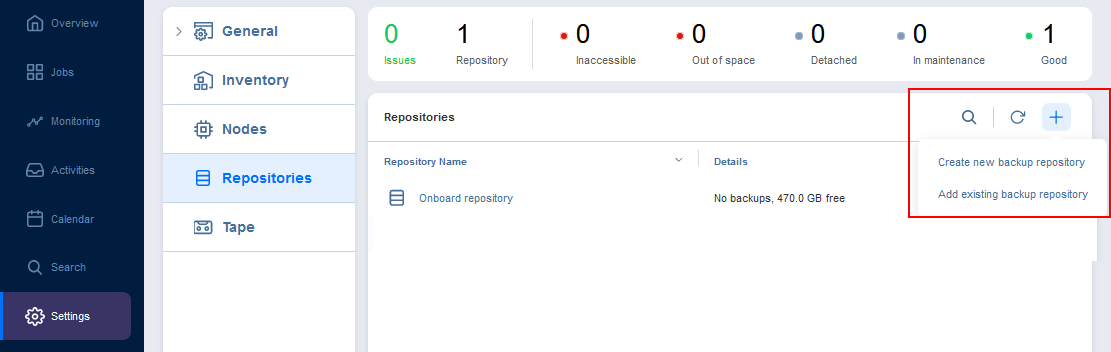
該 建立備份儲存庫 精靈視窗開啟。
Type. 選擇SaaS作為儲存庫類型。這是專為 Microsoft 365 備份設計的特殊儲存庫類型。按一下Next在每個步驟中繼續。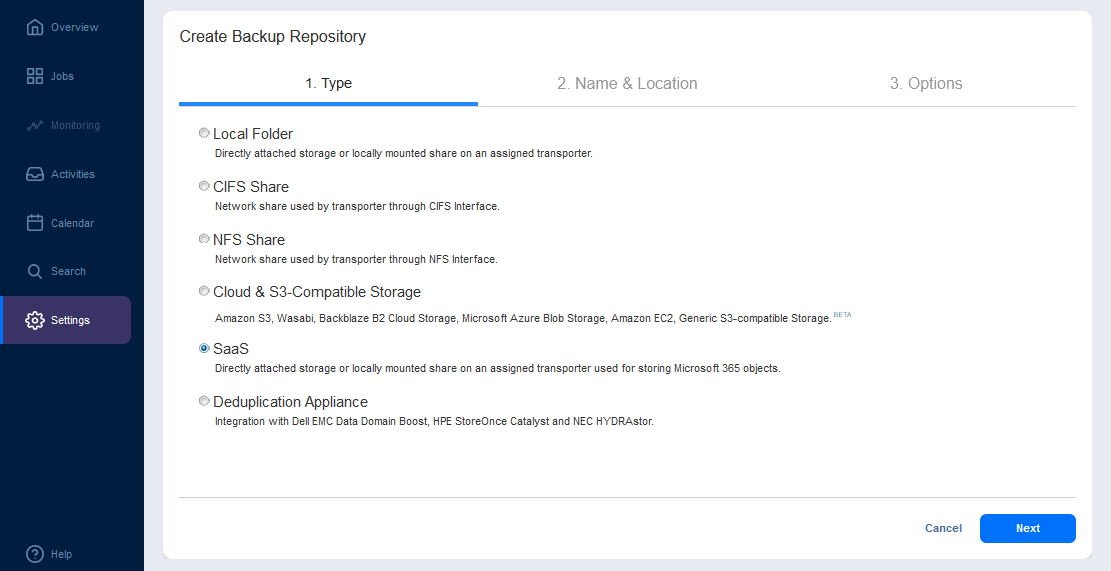
Name & Location.- 請輸入儲存庫名稱,例如: Office 365.
- 請選擇 指定運輸商. 基本情況是選取 船載傳送器.
- 請輸入本地資料夾的路徑。請確保此目錄存在於安裝有 指定運輸商. 在我們的情況下,這是基於 Linux Ubuntu Server 的 NAKIVO VA (virtual appliance)(完整解決方案)。
讓我們透過 SSH 連線至這台 Linux 機器,並建立一個目錄作為 Microsoft 365 備份儲存庫,用來存放 Microsoft Teams 的備份。我們在 Linux 中執行以下指令:
- 前往您要建立備份儲存庫的目錄:
cd /opt/nakivo/ - 建立 Microsoft 365 備份儲存庫的目錄:
mkdir o365repo - 設定權限與擁有者:
chown 0775 o365repo/chmod bhsvc:bhsvc o365repo/ - Microsoft 365 備份儲存庫的目錄已準備就緒。請輸入適當的路徑作為本地資料夾的路徑。
- 本地資料夾的路徑:
/opt/nakivo/o365repo
Options. 如有需要,請選擇其他選項,然後點擊Finish.
請等待新儲存庫建立完成。配置程序完成後,您即可建立 Microsoft Teams 備份工作。
建立 Microsoft Teams 備份工作
所有準備步驟均已完成。現在只需點擊幾下,即可建立 Microsoft Teams 備份工作。
點擊 Jobs 在左側窗格中。點擊 + 並點擊 Microsoft 365 backup job 備份 Teams。

該 Microsoft 365 的新備份工作精靈 開啟。
Sources. 選擇要備份的團隊。您可以一次選取多個項目,包括 Teams、 Exchange 信箱、OneDrive 以及 SharePoint 網站。點擊Next繼續。
Destination. 選取 Office 365 儲存庫作為儲存 Microsoft Teams 備份的目標位置。
Schedule. 設定排程。您可以設定彈性的保留方案。
Options. 輸入 Microsoft Teams 備份工作名稱。如有需要,請選取其他工作選項。按一下Finish & Run.- 在彈出視窗中,請設定適當的選項,然後點擊
Run.
- 請等待 Microsoft Teams 備份工作完成。

Microsoft Teams 的備份程序已完成。
Microsoft Teams 還原
若您已在 NAKIVO 解決方案中建立 Microsoft Teams 備份,則還原 Teams 的過程既快速又簡單。請依照以下幾個步驟還原 Microsoft Teams:
點擊 Jobs > Recover > Microsoft 365.

該 Microsoft 365 物件還原精靈 開啟。
Backup. 選擇您要從中還原項目的 Teams 備份,然後選擇一個還原點。按下Next繼續。
Recovery Account. 選擇所需的 Microsoft 365 帳戶。您可以將從一個帳戶備份的項目還原至另一個帳戶。
Objects. 從選定的 Teams 備份中選取您要還原的物件。您可以還原任何項目,例如還原已刪除的 Teams 頻道,以及還原 Teams 聊天記錄。
Options. 選擇還原選項,例如還原類型、覆寫行為及還原設定。點擊
Recover繼續。
- 請等待還原程序完成。
結論
Microsoft Teams 的備份通常包含分散於多個 Microsoft 365 雲端平台上的各類資料。考量到這一點,Teams 的備份可能是一項複雜的任務。雖然有幾種原生方法可以保護 Teams 資料,但這需要經過冗長且容易出錯的流程,並需對 Teams 資料的結構有非常深入的了解。
您可透過專用的 Microsoft 365 資料保護解決方案,簡化 Microsoft Teams 的資料保護並進行備份。 NAKIVO Backup & Replication 提供簡單、快速且可靠的 Microsoft 365 服務備份功能,包括 Microsoft Teams、Exchange Online、SharePoint Online 以及 OneDrive for Business。