如何在 Office 365 中還原已刪除的 email
Microsoft Outlook 是最受歡迎的 email 服務供應商之一,擁有超過 4億活躍用戶 在全球範圍內。面對如此龐大的用戶群和訊息流量,導致資料遺失的人為錯誤與網路攻擊在所難免。所幸,您可以在 Office 365 中復原已刪除的 email,確保工作流程不受中斷。
請繼續閱讀,了解如何使用 Microsoft 的內建工具在 Outlook 中還原已刪除的 email。本文亦說明第三方備份解決方案如何協助克服原生還原特點的限制。

電子郵件安全最佳實踐
雖然在 Outlook 中可以復原已刪除的 email,但您應盡力從源頭預防資料遺失。您可以採取幾項安全措施,以降低因資料外洩或使用者操作失誤而導致資料遺失或損毀的風險。這些措施包括:
Use a code password: 簡單的密碼很容易被企圖入侵帳戶的網路犯罪分子破解。請設定一個長密碼,內容應包含大寫字母、小寫字母、數字及特殊字元。此外,建議為不同的帳戶設定不同的密碼。Enable two-factor authentication: 此方法在您嘗試登入帳戶時,會增加第二層保護。輸入密碼後,您需要提供智慧型手機上顯示的驗證碼。Follow common security guidelines: 請勿將密碼分享給他人,也不要將密碼寫下來並放置在公共位置。切勿開啟來自未知來源的附件,以避免遭受網路釣魚和勒索軟體攻擊。請遵守貴組織的安全政策。
如何使用 Microsoft 原生工具在 Office 365 中還原已刪除的 email
當項目遺失時,內建的 Microsoft 工具可讓您在 Outlook 中還原已刪除的 email。然而,這些工具並未提供全面的備份功能。換言之,原生特點存在諸多限制與缺點,可能導致資料遺失。
"資源回收筒"
當您在 Outlook 中刪除一封 email 時,該 email 會被移至 Deleted Items 資料夾中保存 30 天。此期限屆滿後,該email將從此資料夾中移除。
登入 Outlook.com 請按照以下步驟從刪除的email中恢復 Deleted Items 資料夾:
- 在左側導覽窗格中,按一下
Deleted Items. - 請選取您要還原的訊息,或選取
Deleted Items以還原此處的所有訊息。 - 點擊
Restore在選單列中。

註: 您也可以在 Outlook 中透過右鍵點擊特定 email,然後選擇 Move,然後選擇您偏好的目的地(收件匣或其他資料夾)。
如果您在尋找的email不在收件匣或其他資料夾中。 Deleted Items 資料夾,那麼它很可能已被移至 Recoverable Items 該檔案將被移至該資料夾中,並保留 30 天。這種情況發生於:
- 該email已從
Deleted Items資料夾。 - 30 天的期限已屆滿。
- 該
Deleted Items該資料夾已被清空。 - 您已按下 Shift+Delete 鍵,將該 email 從收件匣中刪除。
要從email中恢復 Recoverable Items 資料夾,請前往 Outlook.com,然後執行以下操作:
- 在左側導覽窗格中,按一下
Deleted Items. - 選擇
Recover items deleted from this folder. - 在
Recoverable Items資料夾中,選擇您要傳送的email,並將其移回原始位置,然後點擊Restore.

"檔案庫"資料夾
Outlook 桌面版中的"自動歸檔"特點可設定為根據特定的保留設定,自動保留並匯出email。換言之,已刪除的email可在 Archive 從收件匣移除後,會被移至該資料夾。
電子證據開示
在 Microsoft 365 中,eDiscovery 讓您能夠搜尋信箱和網站中的特定內容。您可以對已識別的資訊設定保留狀態,並將搜尋結果匯出,以便在法律程序中作為證據使用。
系統管理員可利用 eDiscovery 的"原地保留"功能,搜尋、收集並匯出先前已保留的 Outlook 資料,即使該資料已被刪除或修改亦然。 請注意,您無法透過 eDiscovery 在 Office 365 中復原已刪除的 email,因為它並非備份解決方案,僅可用於歸檔目的。
Email轉寄
您可以在 Microsoft Office 365 的網頁介面中啟用 email 轉寄功能,或透過 Outlook 桌面版客戶端設定相關規則。建立次要 email 地址後,請將主要 email 中的所有收件設定為自動轉寄至該次要帳戶。如此一來,若誤將主要地址中的郵件刪除,您仍可在另一個帳戶中找到該郵件的副本。
email匯出
Outlook 桌面版客戶端允許您將 email 匯出至 PST 檔案,或從 PST 檔案匯入 email。此特點可用於將 email 從一台電腦傳輸至另一台電腦。當您匯出 email 時,這些 email 並不會從電子郵件客戶端中刪除。不過,您的 email 副本會被匯出至 PST 檔案中。
如何使用 NAKIVO 的備份解決方案在 Office 365 中還原已刪除的 email
像這樣的現代備份解決方案 NAKIVO Backup & Replication 提供穩健的 Office 365 的資料保護 各種環境,並讓您能夠在 Outlook 中還原已永久刪除的 email。更重要的是,使用專用的備份解決方案有助於克服 Microsoft 原生還原工具的限制,並確保您的資料受到保護,即使發生意外刪除或遭受網路攻擊,也能輕鬆還原。
若要備份 Office 365 電子郵件,首先您需要透過將 Microsoft 365 帳戶新增至 NAKIVO Backup & Replication 並建立一個 SaaS 備份儲存庫。完成後,您即可執行任意數量的備份工作。
將 Microsoft 365 帳戶新增至 Inventory
在開始此流程之前,請確認您的基礎架構是否符合 Microsoft 365 系統需求. 如果是的話,您可以將您的 Microsoft 365 帳戶新增至清單中:
- 點擊
Settings在左側窗格中。 - 在
Inventory選單頁籤,選擇Add New. - 選擇
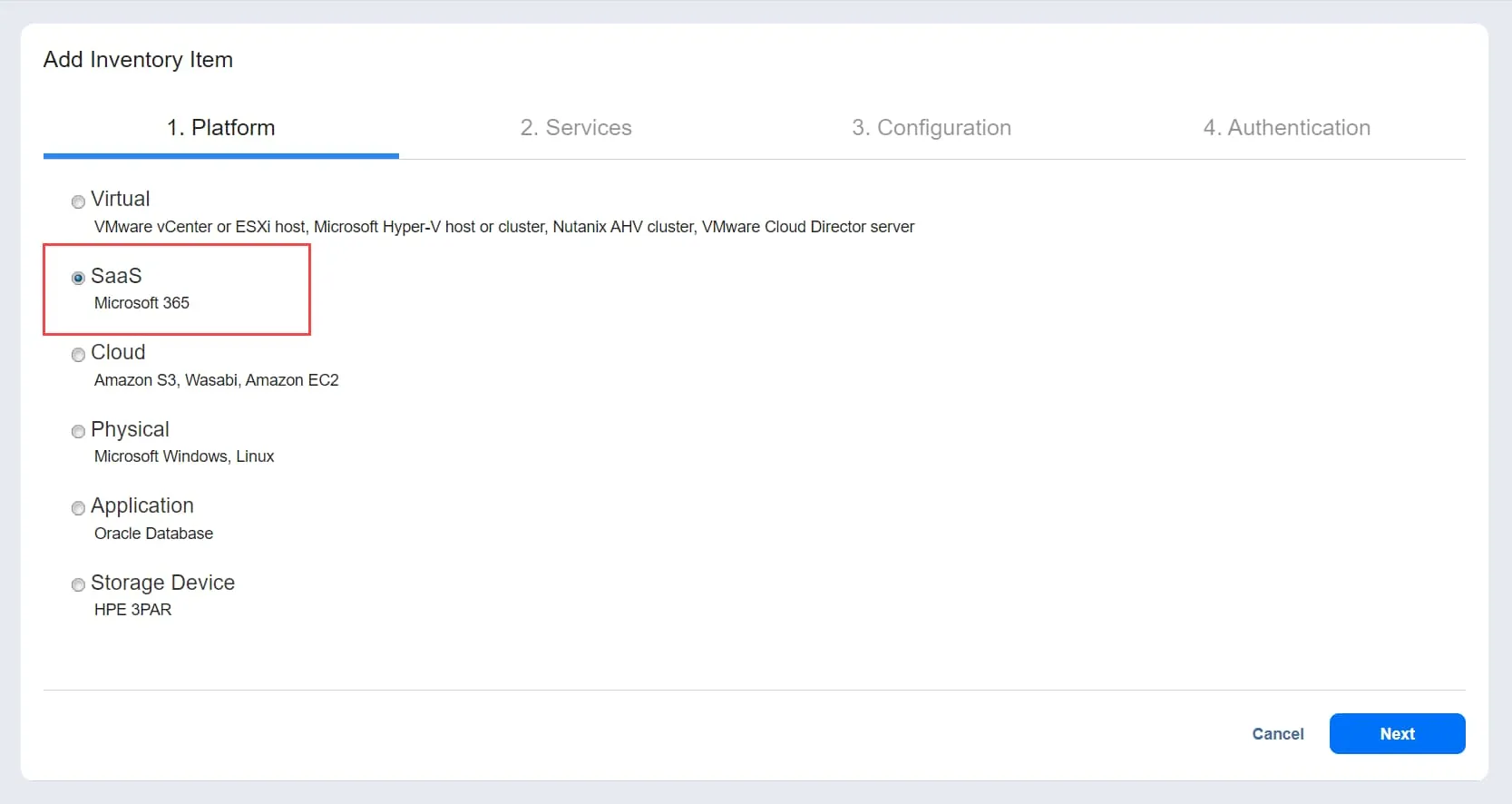
SaaS在"平台"頁面上,然後點擊Next.
- 請在
Services頁面:Display name: 為此帳戶選擇一個名稱。Service: 新增您要備份的 Microsoft 365 服務。Username: 若要保護 SharePoint Online 或群組信箱,請提供所需的管理員使用者名稱。Password: 若要保護 SharePoint Online 或群組信箱,請提供所需的管理員密碼。
點擊 Next 繼續。

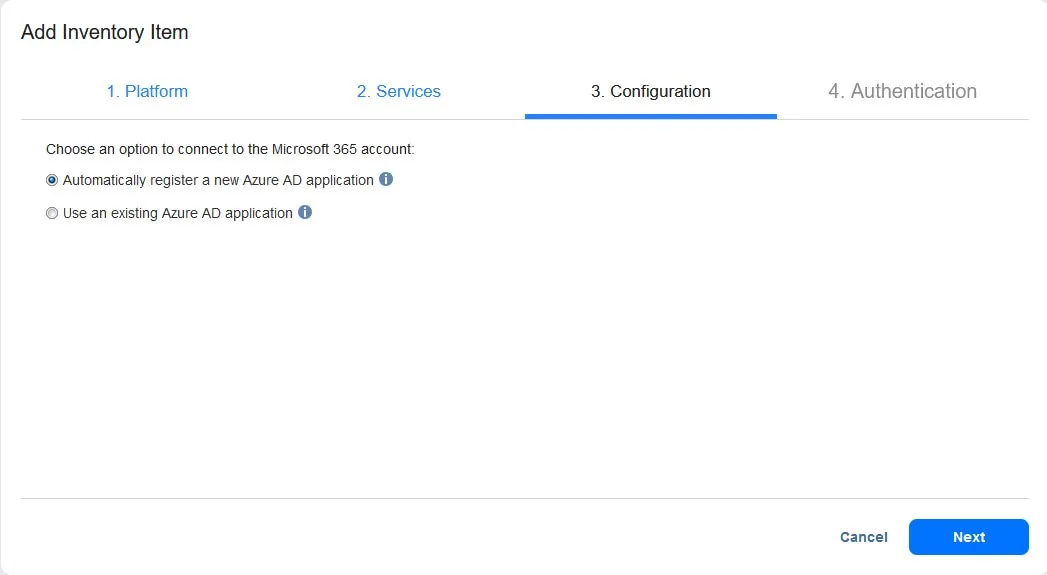
- 在
Configuration在該頁面中,您可以選擇以下其中一個選項:Automatically register a new Azure AD application: 此解決方案會自動將 Microsoft 365 帳戶註冊為 Azure Active Directory 中的新應用程式,並在驗證完成後授予所需的權限。Use an existing Azure AD application: 手動新增已於 Azure Active Directory 中註冊的現有 Microsoft 365 應用程式。
完成後,請點擊 Next.
- 該
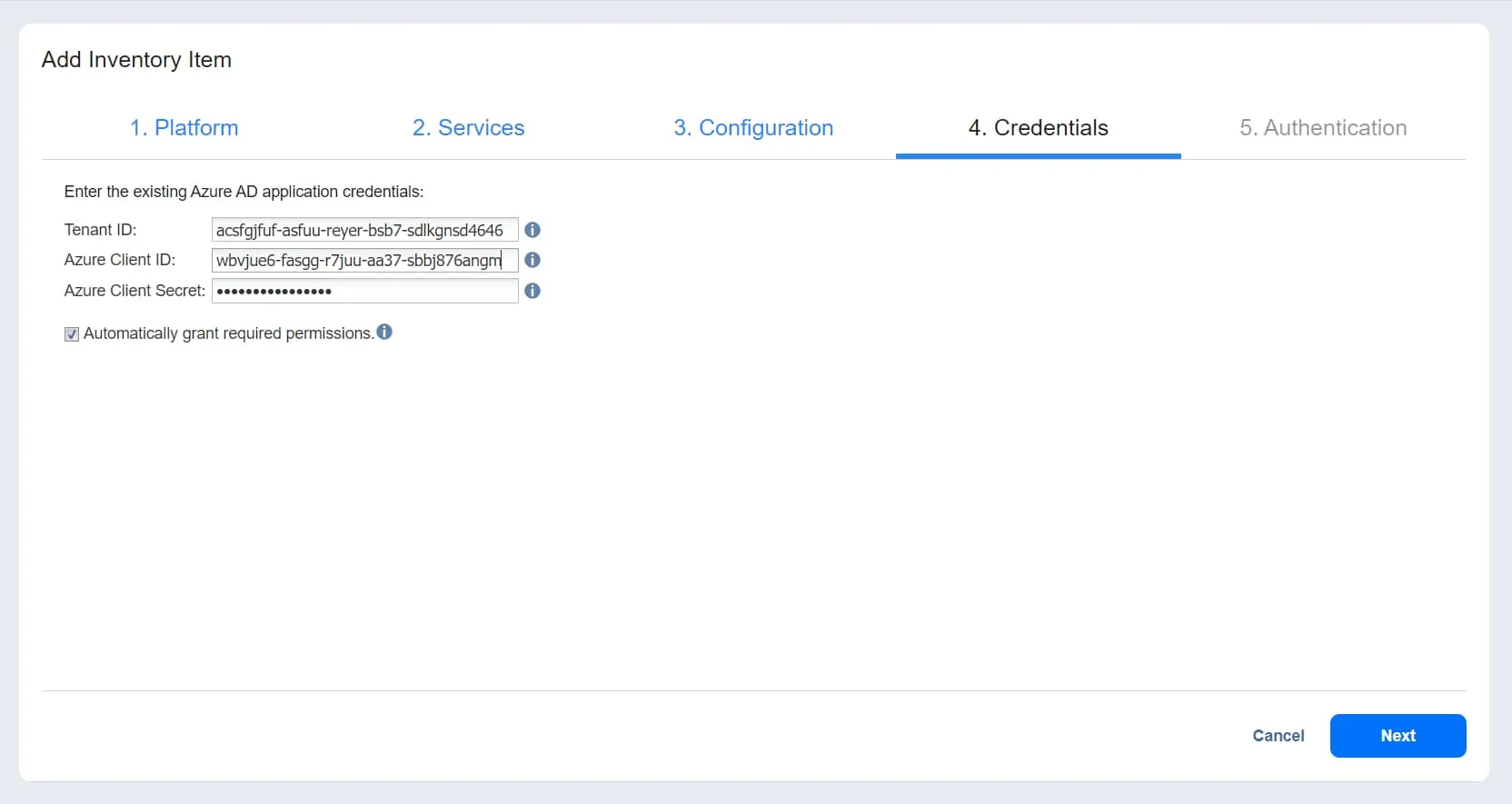
Credentials若您選擇此選項,該頁面即會顯示Use an existing Azure AD application. 在這裡您可以:- 請輸入您的 Azure AD 憑證:
Tenant ID: 請輸入您在 Azure 入口網站註冊 Microsoft 365 帳戶時所建立的 Azure 租戶 ID。Azure Client ID: 請輸入您在 Azure 入口網站註冊 Microsoft 365 帳戶時所建立的 Azure 客戶端 ID。Azure Client Secret: 請輸入從 Azure 入口網站取得的 Azure 客戶端密鑰。
- 選擇
Automatically grant required permissions(可選):選取此選項時, NAKIVO Backup & Replication 會自動檢查貴組織的 Microsoft 365 帳戶是否具備所需的 API 權限,若缺少則會自動新增。請按一下Next請前往下一頁。
- 請輸入您的 Azure AD 憑證:
點擊 Finish 以完成將該項目加入庫存的步驟,以便您能手動授予所需的權限。
註: 參見 取得 Microsoft 365 憑證 了解如何在 Azure 入口網站中查找憑證,以及如何授予權限。
- 如果您已選取
Automatically register a new Azure AD application關於Configuration頁面或Automatically grant required permissions關於Credentials頁面,該Authentication頁面上線後,請在此處填寫以下資訊:Application name: 請輸入應用程式的名稱。Code: 此欄位顯示您需要添加的代碼 https://microsoft.com/devicelogin.New code(可選):如有需要,請使用此功能產生新的代碼。Copy code: 複製顯示的程式碼。
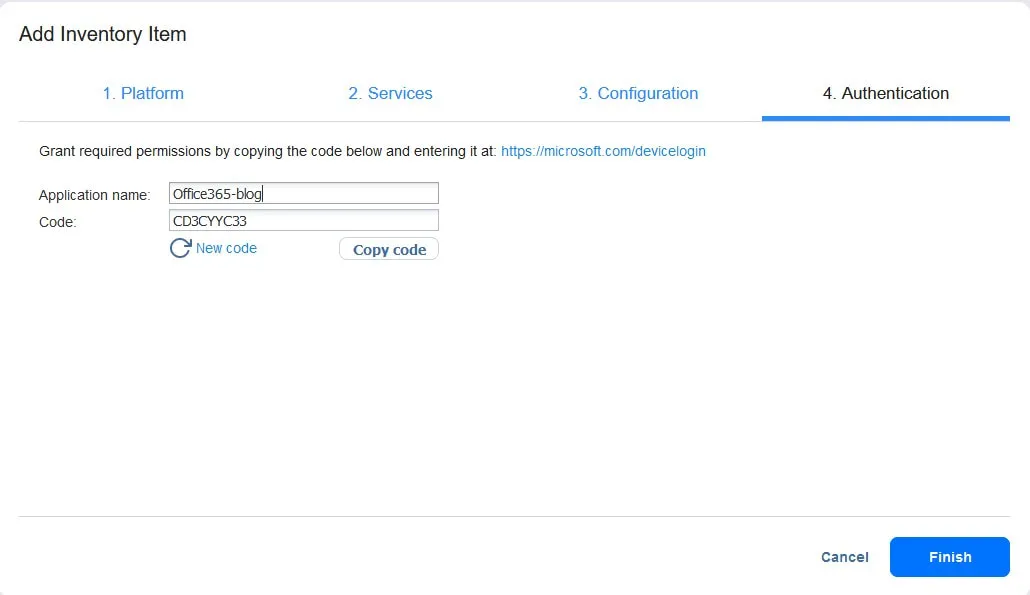
- 點擊
Finish以完成將該物品加入庫存的步驟。
註: 請確保已在 Microsoft 365 管理中心將"全域管理員"角色指派給該帳戶,以便完成驗證程序。
建立備份儲存庫
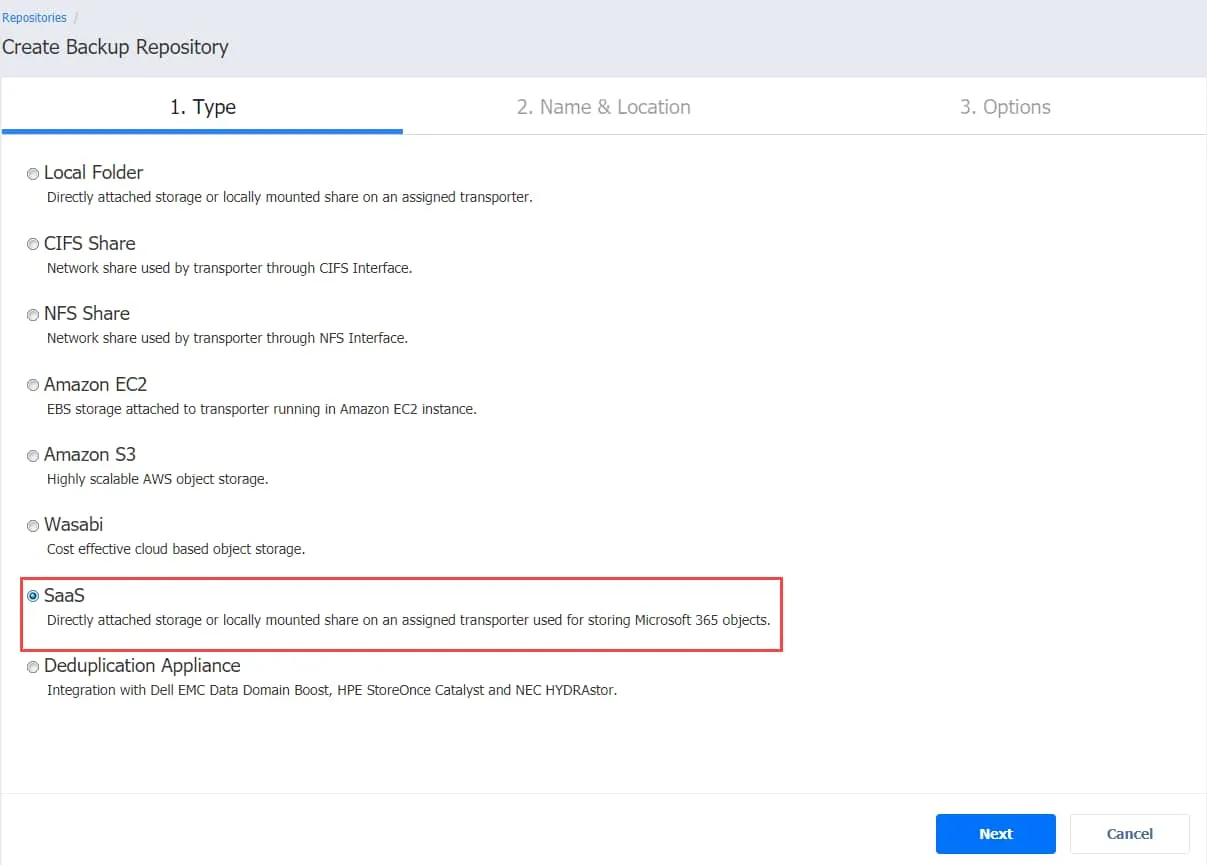
所有已備份的 Microsoft 365 資料(包括 Outlook 電子郵件)皆儲存於專用的 SaaS 儲存庫中。建立 SaaS 儲存庫的向導分為三個步驟:
Type: 選擇SaaS作為 Microsoft 365 項目的備份儲存庫類型,然後按一下Next.
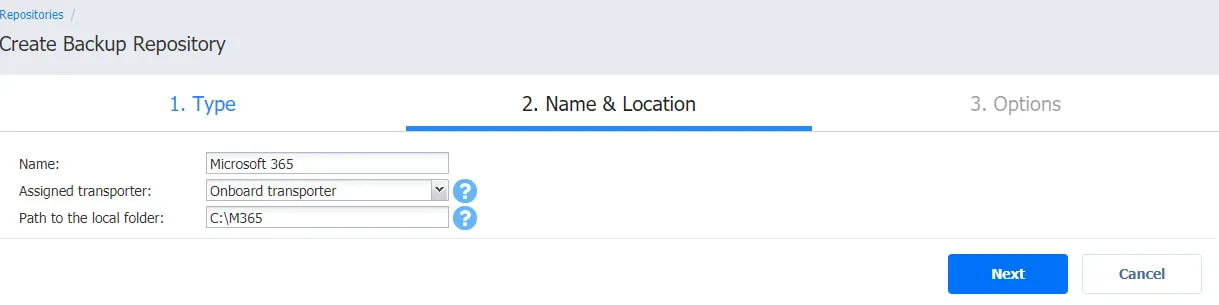
Name and Location: 請加入以下資訊:Name: 輸入備份儲存庫的名稱。Assigned transporter: 從下拉式清單中選取"傳送器"。Path to the local folder: 請輸入儲存庫將存放的本地資料夾位置。
完成後,請點擊 Next.
註: 您可以部署一個 傳送器 在遠端電腦上建立一個目錄,並將其用作備份儲存庫。此方法能提供更大的靈活性,並讓您將 Microsoft 365 資料備份儲存於遠端電腦上。
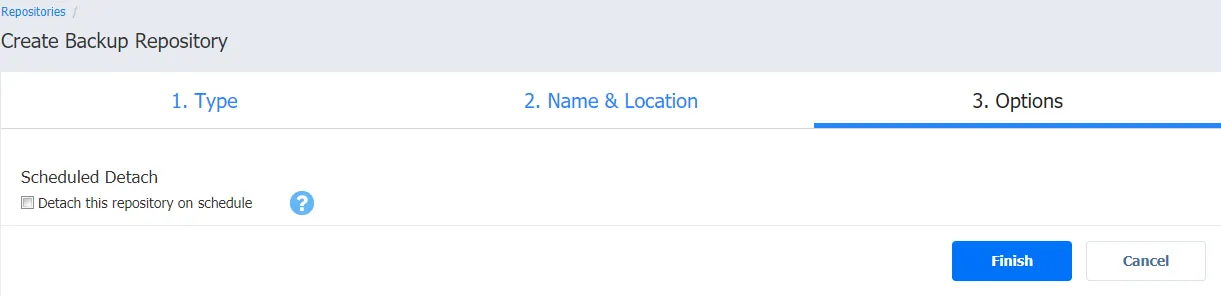
Options(可選):在此,您可以選擇Detach this repository on schedule在備份工作未執行時,根據設定的排程將備份儲存庫分離並重新掛載。接著,您可以將備份儲存庫複製或移動至其他儲存媒體。此流程會停止與儲存庫的所有互動,以確保資料的一致性。
點擊 Finish 建立備份儲存庫。
建立 Microsoft 365 備份工作
既然您的 Microsoft 365 帳戶已新增至 NAKIVO Backup & Replication,並建立備份儲存庫後,您即可執行備份工作,以便日後若發生資料遺失,能透過 Outlook 還原已刪除的電子郵件。
開啟 Dashboard 在解決方案的網頁介面中,並點擊 Create,然後 Microsoft 365 backup job.
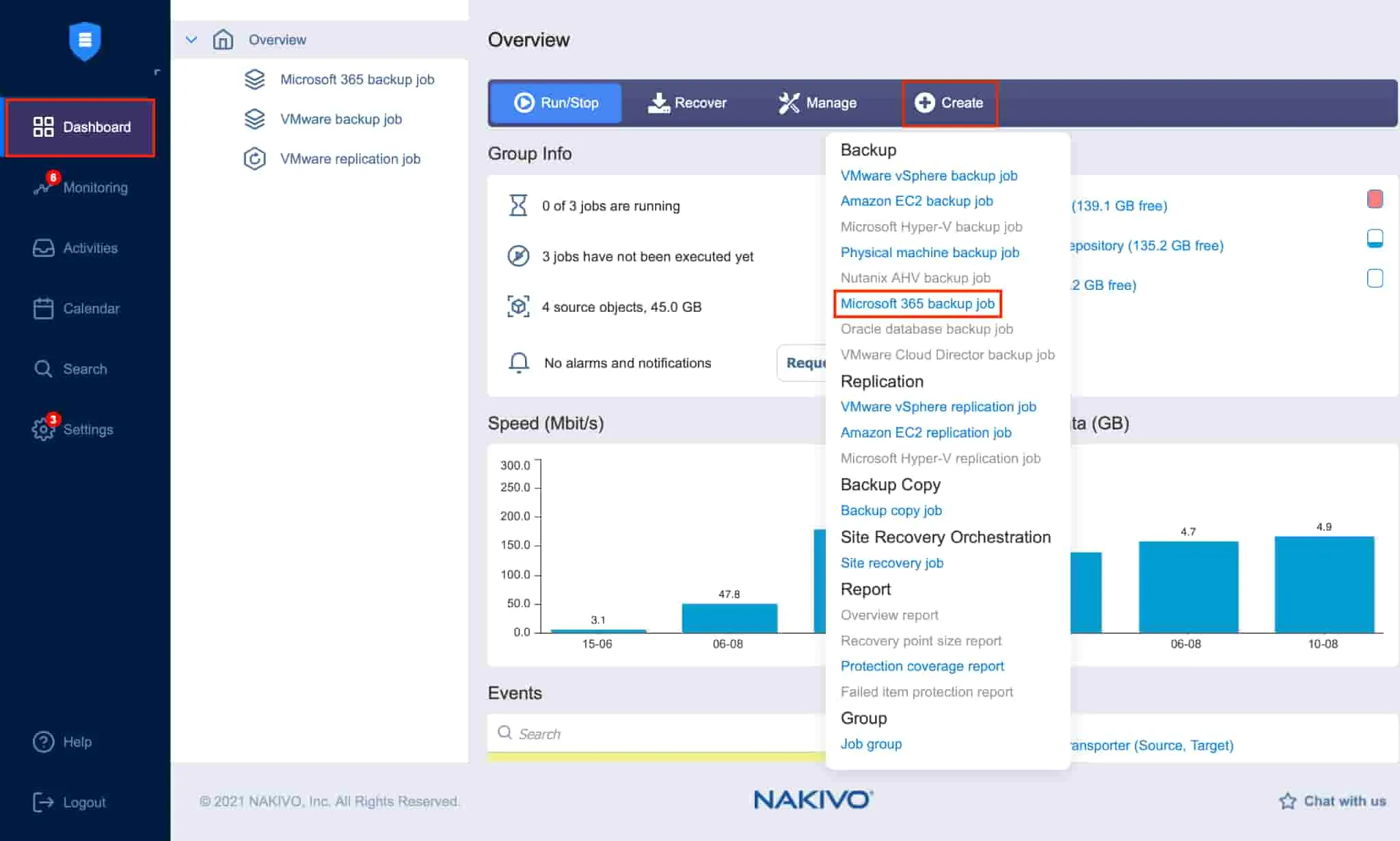
Microsoft 365 的備份工作精靈包含以下五個步驟:
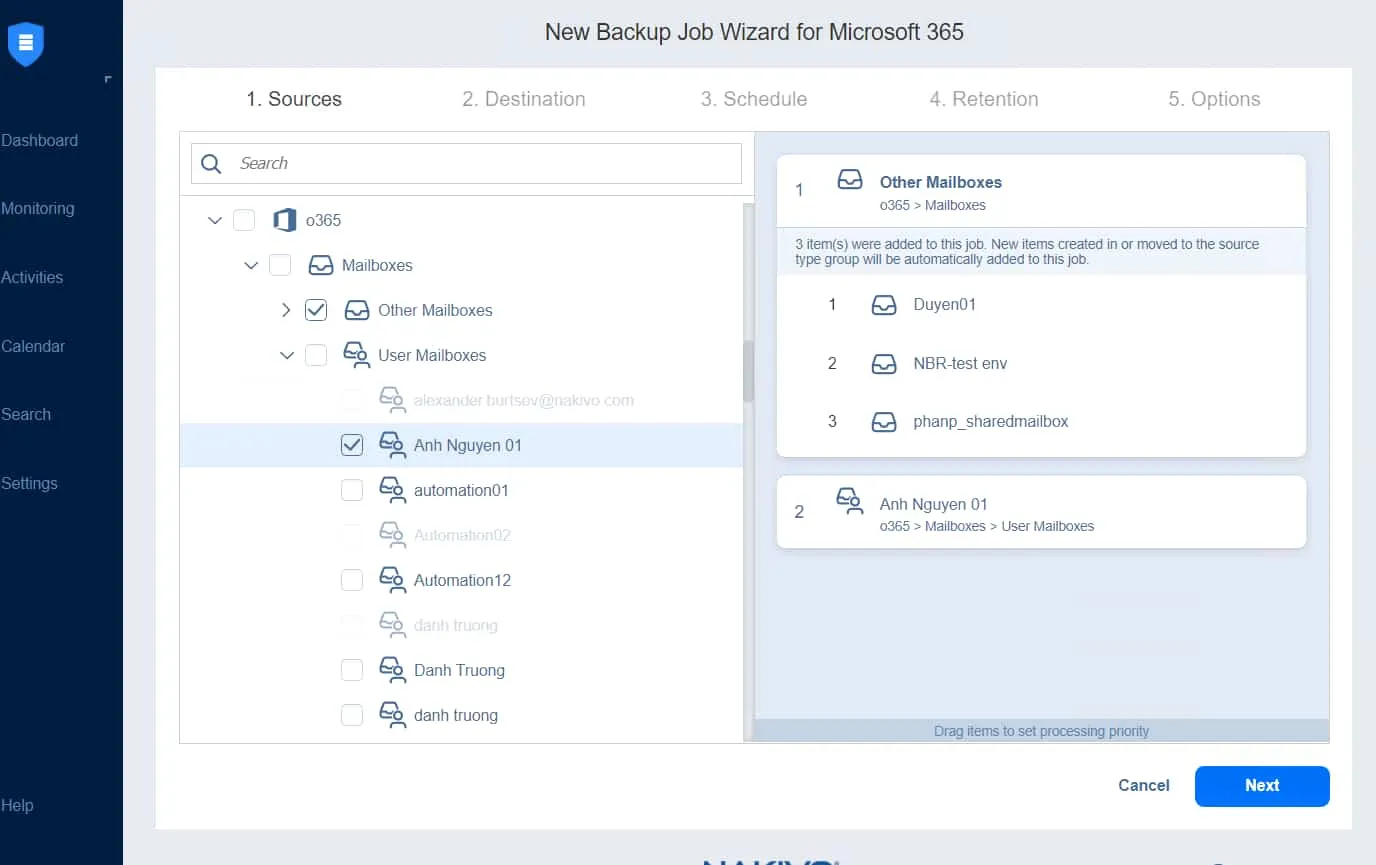
Sources:此處的左側窗格顯示可新增至備份工作項目的項目。請選取或搜尋您要備份的信箱。
點擊 Next 以確認選項並進入下一頁。
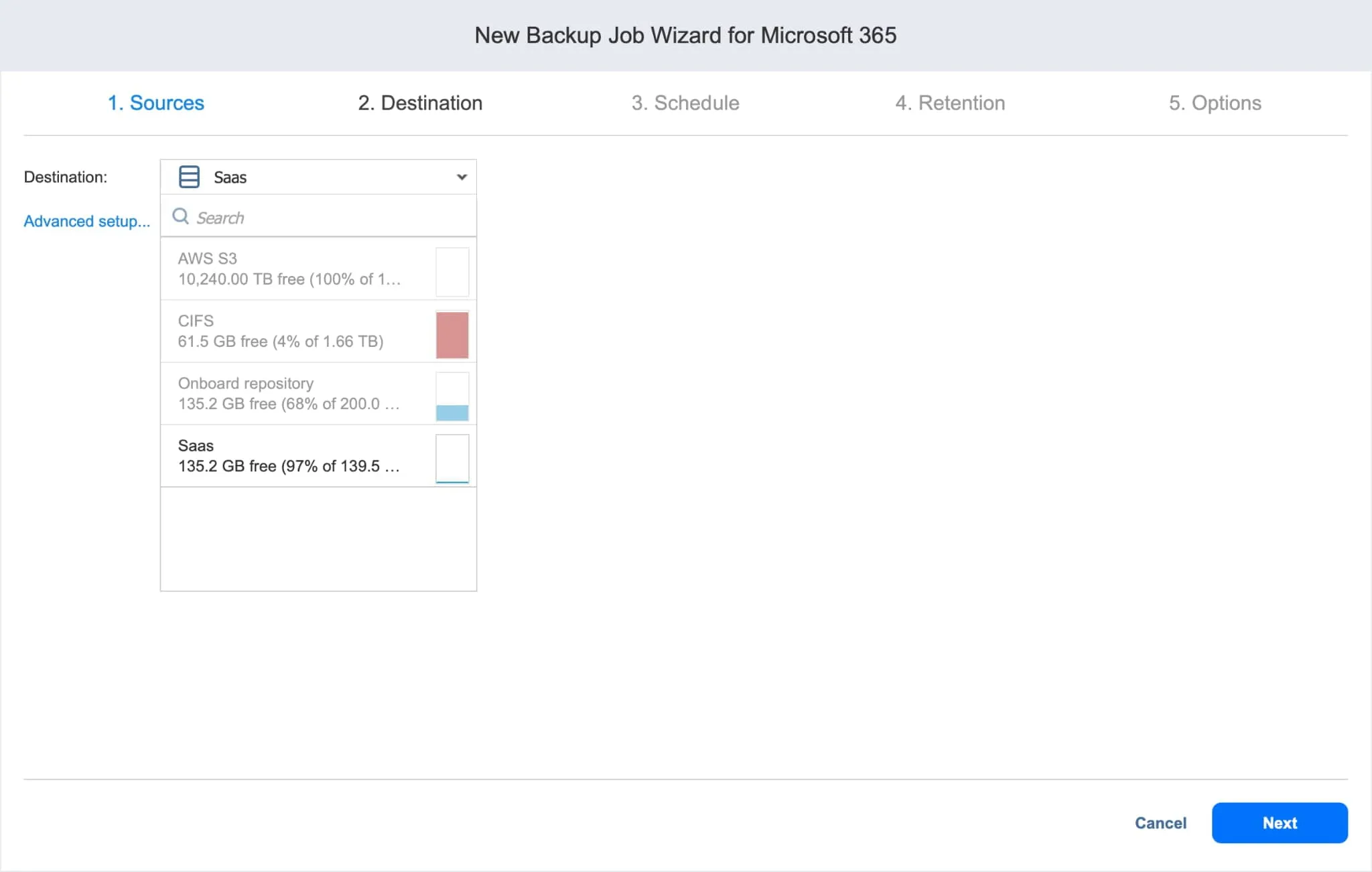
Destination: 請指定您要儲存已備份信箱和電子郵件的 SaaS 備份儲存庫。您可以針對每個項目設定相同的或不同的備份儲存庫。
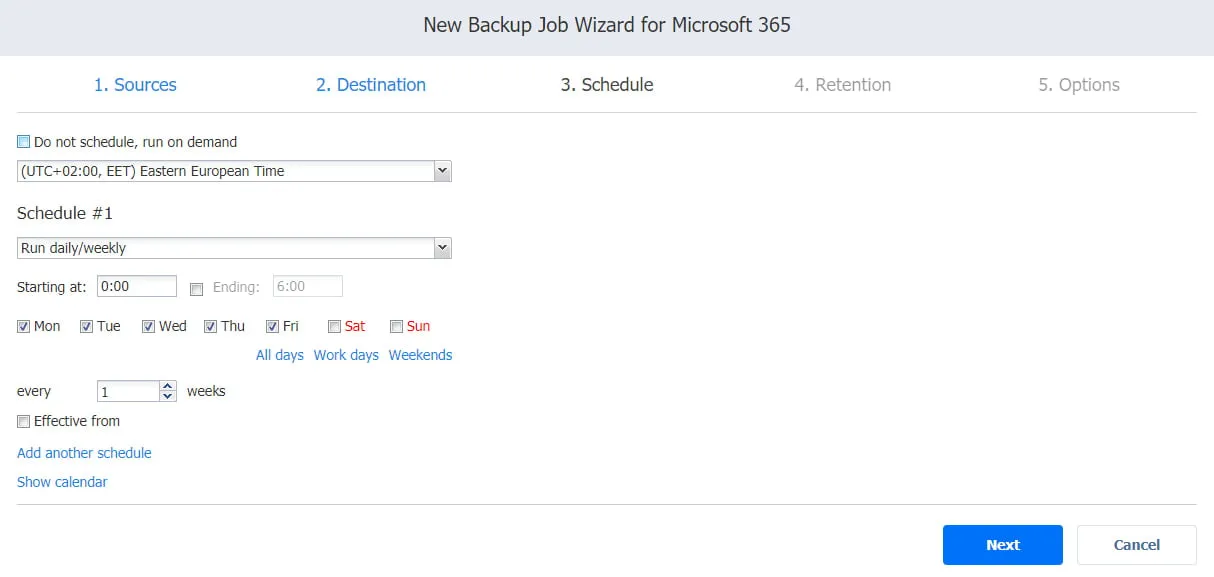
Schedule: 在此頁面中,您可以選擇手動執行備份工作,或將其排程為每日、每週、每月或每年執行。您也可以將備份工作串聯起來,使其依序自動執行。
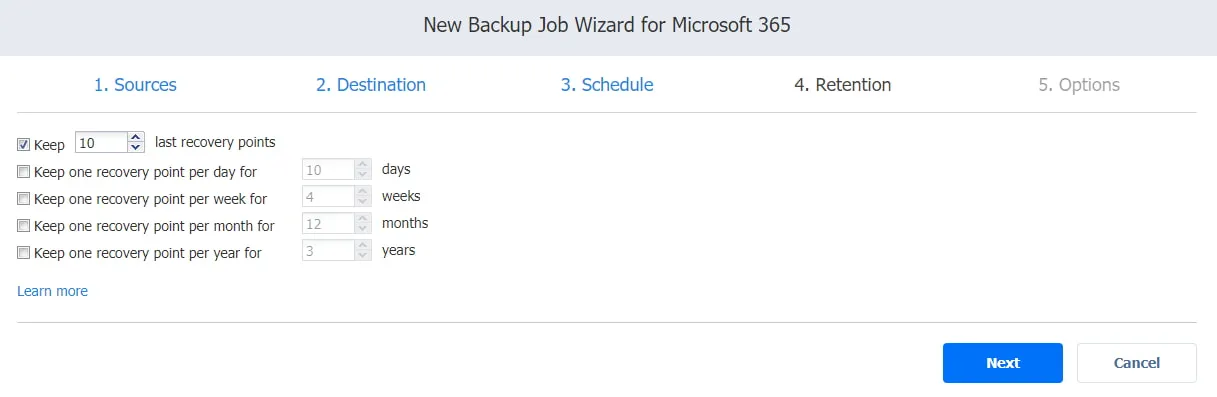
Retention: NAKIVO 的解決方案會在每次備份工作執行後,為備份儲存庫中的每個項目建立一個還原點,並支援"祖父-父親-兒子"(GFS)備份輪替方案。這使您能夠還原單一物件或整個帳戶。您可以自行決定要保留多少個還原點。
Options: 在此處,您可以輸入工作名稱,並在備份工作開始前及完成後啟用特定動作。您可以接收備份報告或執行自訂 工作前與工作後腳本.
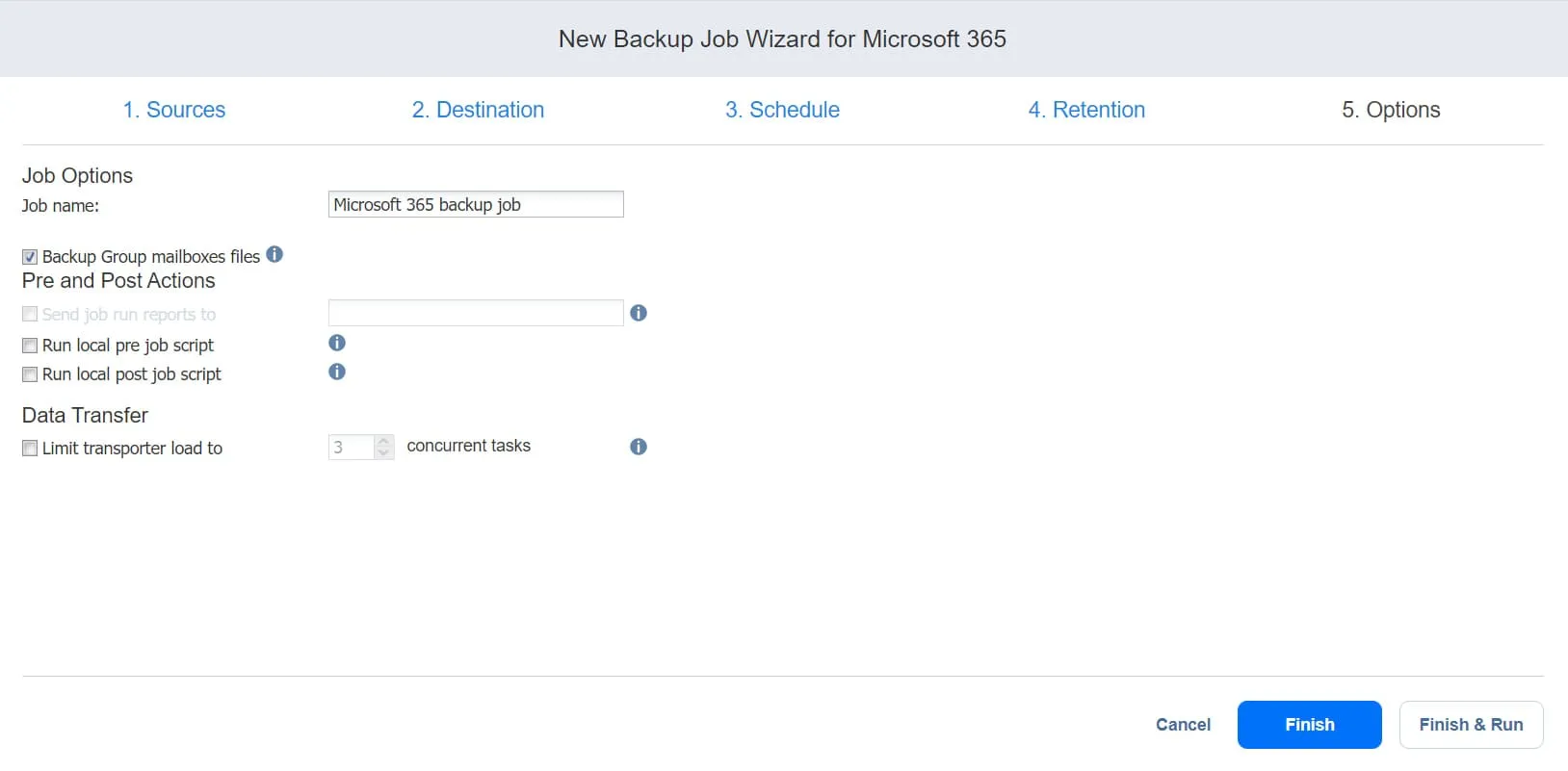
點擊 Finish 或 Finish & Run 以完成"建立工作"精靈。
從 NAKIVO 備份中還原 Office 365 的已刪除 email
要在 Outlook 中還原已永久刪除的 email,請按一下 Recover 然後 Microsoft 365 在 NAKIVO 解決方案的網頁介面中。
隨後開啟的"物件還原精靈"包含四個主要步驟:
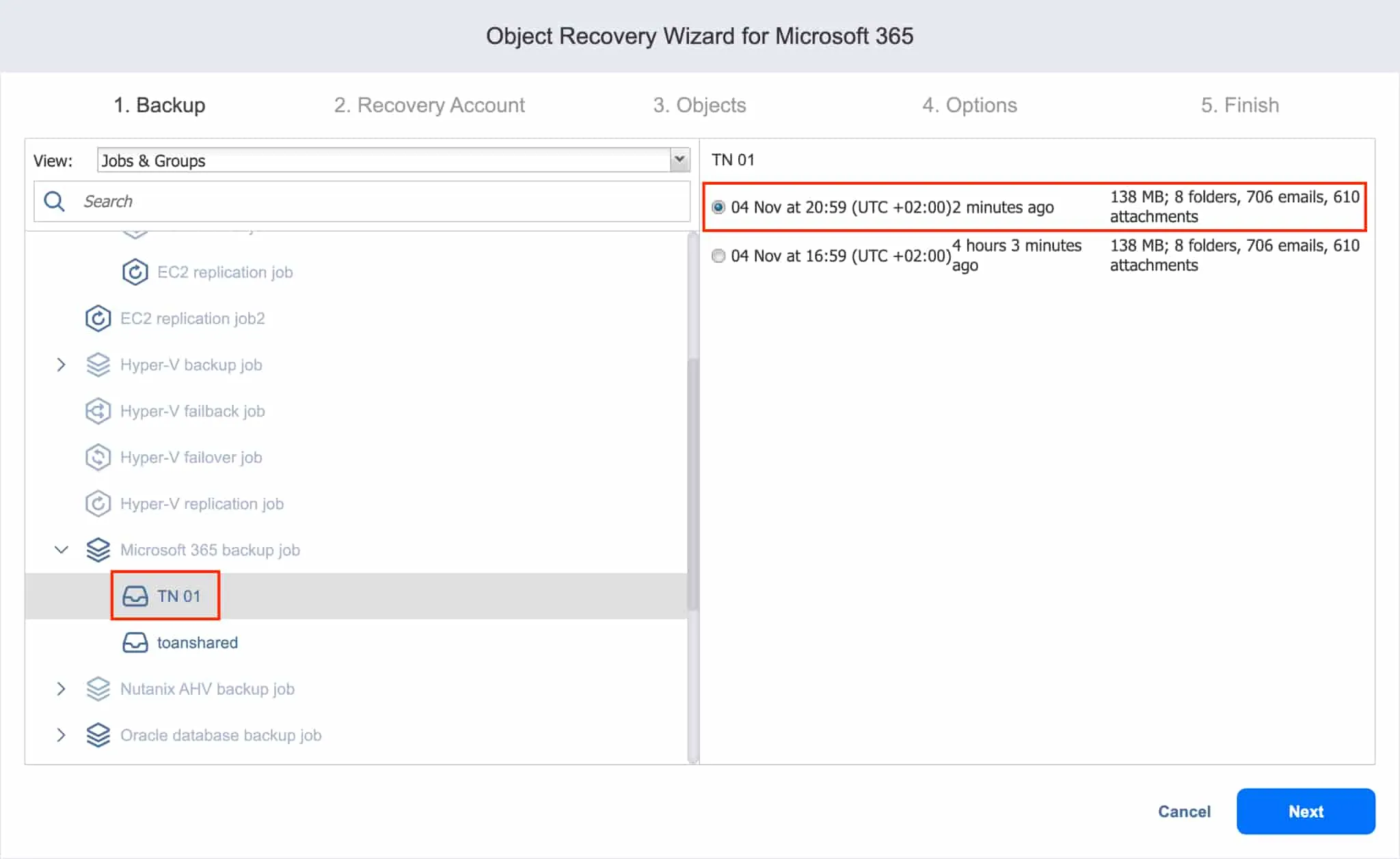
Backup:所有備份皆顯示於左側窗格中。請先選取您要還原的目標信箱備份,然後在右側窗格中選擇還原點。
點擊 Next 繼續。
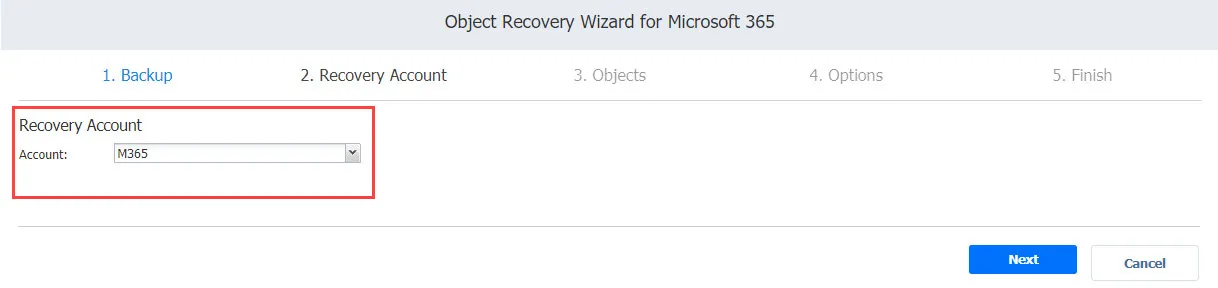
Recovery account: 請從下拉式清單中選擇您要將項目還原至的 Microsoft 365 帳戶。
點擊 Next 繼續。
Objects: 在此處,您可以檢視選定還原點當時的信箱內容。您可以深入瀏覽信箱資料夾(例如"收件匣"或"已刪除項目"),以檢視電子郵件清單,並開啟電子郵件以查看個別郵件的內容。請搜尋、檢視並選取您想要還原的郵件。
完成後,請點擊 Next.

Options: 在此頁面中,您可以設定是否將email還原至原始位置,或是還原至其他信箱。此外,您還可以選擇所需的覆寫行為。
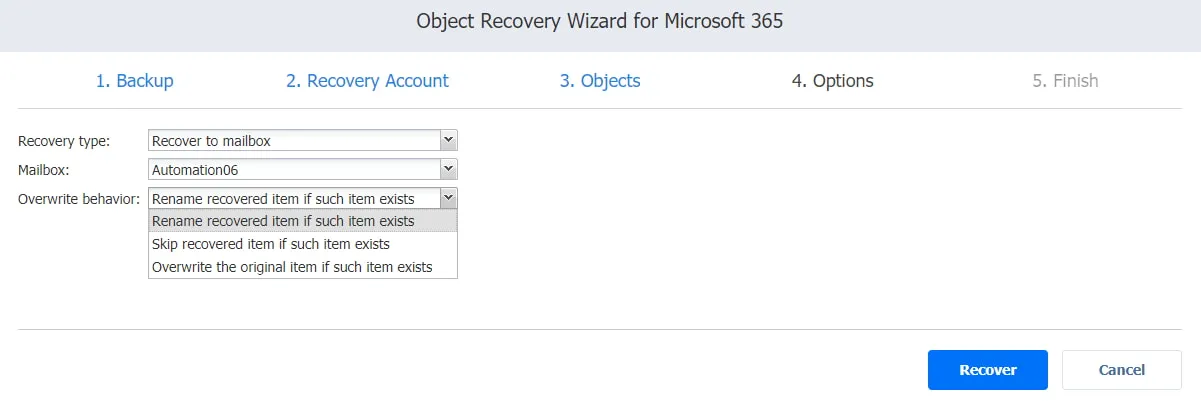
點擊 Recover 開始還原程序,並在"活動"分頁中追蹤進度。還原完成後,請登入 展望 請登入您的帳戶,查看您剛才還原的訊息。
結論
微軟提供多項原生特點,可協助您在 Office 365 中還原已刪除的 email。然而,這些特點存在限制,若發生使用者操作失誤或系統遭入侵,仍可能導致資料遺失。第三方備份解決方案如 NAKIVO Backup & Replication 這些措施對於確保資料可恢復性及消除單一故障點至關重要。
您可使用 NAKIVO 的解決方案來保護您的 Microsoft 365 資料,並成功備份與還原 Outlook 信箱。該解決方案亦支援 OneDrive for Business 及 SharePoint Online 的備份與還原。請下載免費版本,體驗所有能確保最佳資料保護的高階功能性。