OneDrive 備份與 OneDrive 同步:迷思與事實
如今有許多雲端供應商提供各類服務,客戶可能難以挑選出符合自身需求的合適服務。將檔案同步至雲端便是其中一項服務,使用者甚至可以找到品質不錯的免費檔案同步服務。 檔案同步常被視為檔案備份,但實際上兩者並不相同。因此,使用者可能會混淆兩者,誤將檔案同步至雲端當作備份使用。
那麼,同步與備份究竟有何差異?Microsoft 365 使用者常將 OneDrive 作為備份解決方案,但這種做法可能使資料面臨風險。讓我們透過 OneDrive 同步與 OneDrive 備份的實例,來了解兩者的差異。

什麼是 Microsoft OneDrive?
OneDrive 是微軟為 Microsoft 365 使用者提供的雲端儲存服務,用於儲存檔案。雲端儲存空間的大小取決於所選的訂閱方案。Microsoft OneDrive 同步客戶端是一款安裝於 Windows 或 macOS 上的應用程式,用於將選定資料夾中的檔案同步至雲端。在 Windows 系統中,僅有三個標準資料夾可供同步:桌面、文件和圖片。
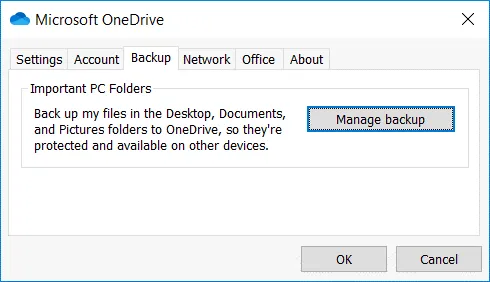
在下方的螢幕截圖中,您可以看到 Backup OneDrive 同步客戶端介面中的"備份"分頁。此分頁會讓使用者誤以為 OneDrive 同步應用程式具備備份資料的功能。使用者可能會因此感到困惑,進而將 OneDrive 同步功能誤用為備份用途。
將備份儲存於 OneDrive 是否安全?如果您是透過網頁介面將檔案複製到 OneDrive,且未使用 OneDrive 同步程式,也未分享儲存於 OneDrive 上的檔案,那麼這些備份在雲端應是安全的。請閱讀這篇關於 OneDrive 安全性 如需進一步了解。一般來說,不建議您將 OneDrive 作為備份解決方案。
同步與備份的區別
讓我們透過 OneDrive 的常見使用情境,來了解同步與備份之間的差異。這些使用情境能幫助您更清楚地理解同步與備份的區別,以及為何在有備份需求的情況下應避免進行同步。
同步功能性
OneDrive 的同步機制如何運作?當您設定 OneDrive 同步應用程式以同步選定資料夾中的檔案時,只要有網路連線,在您對檔案進行修改並儲存後,該檔案便會在數秒內同步至雲端。這種方式對於您需要在家用電腦和工作電腦上編輯檔案,且始終需要存取這些檔案的最新版本時非常實用。 在此使用情境下,家用電腦上所做的最新變更會同步至 OneDrive(雲端儲存),當您啟動工作電腦時,OneDrive 同步應用程式會將更新後的檔案從 OneDrive 同步至本機資料夾。此外,您也可以使用 OneDrive 的網頁介面來存取儲存於雲端的檔案。同樣地,當工作電腦上的變更同步完成後,您仍可在家用電腦上繼續編輯檔案。
請注意,未儲存於同步資料夾中的檔案將不會被同步(這對不將檔案儲存於磁碟上的使用者而言並不方便) C: (位於 Windows 的標準使用者資料夾中)。若要將檔案同步至 OneDrive,請僅將檔案儲存於"桌面"、"文件"和"圖片"資料夾中。
備份與還原功能性有限
如果電腦的硬碟損壞導致無法讀取檔案,或是您遺失了筆記型電腦,只要檔案曾同步至 OneDrive,您就能從 OneDrive 還原檔案副本。在此情況下,儲存於 OneDrive 的檔案將作為備份,而針對這種特定情境,OneDrive 能協助您還原檔案。
以下是另一種情境。 假設您不小心在電腦上刪除了重要檔案,且變更已同步,導致該檔案在雲端的 OneDrive 中也被刪除。您可以嘗試從 資源回收筒 在本地電腦上,或從 OneDrive 資源回收筒 在此使用情境下,可透過 OneDrive 的網頁介面進行操作。
不過,現在假設您已將不需要的變更儲存至檔案中(例如 Word 檔案),而該檔案已同步至 OneDrive。若已啟用版本歷史記錄或版本控制功能,您便能還原檔案的先前版本,該版本不包含最新變更(在此情況下即為不需要的變更)。到目前為止,一切順利。
OneDrive 回收桶的限制
乍看之下,OneDrive 資源回收筒似乎是個很棒的特點,可用來還原所有已刪除的檔案。然而,OneDrive 資源回收筒存在一些限制,例如回收筒的容量大小,以及已刪除檔案的儲存期限(保留期)。如果資源回收筒已滿,當您從 OneDrive 刪除新檔案並將這些新檔案移至資源回收筒時,回收筒中最舊的檔案將會被刪除。
版本歷史的限制
如前所述,版本歷史紀錄可在檔案被寫入非預期變更後協助還原檔案,但此特點僅在需還原的檔案數量不多時才有效。值得一提的是,版本歷史紀錄特點已獲得改進,目前支援所有檔案類型。
勒索軟體攻擊後的還原
版本控制如何協助還原遭勒索軟體損毀的檔案?勒索軟體是最危險的惡意軟體類型,遺憾的是,如今已成為常見的威脅。 若您的電腦遭到感染,勒索軟體會加密所有可存取的資料,唯獨不加密作業系統檔案。當勒索軟體加密設定為與 OneDrive 雲端儲存同步的資料夾中的資料時,這些加密檔案也會一併同步。因此,若您在 OneDrive 同步完成後存取雲端資料,所見的加密檔案即為已損毀的檔案。
若檔案名稱雖已變更但您仍能辨識其名稱,例如: document1.doc > document1.doc.ransom, document2.doc > document2.doc.ransom, 等等,此時便可利用版本歷史記錄來還原檔案的先前正常版本。然而,實際操作上,此過程既耗時又費力,因為您必須將每個檔案或資料夾分別還原至所需的版本。若需還原數千個檔案,透過版本控制進行還原絕非易事。
例如,若檔案名稱已被勒索軟體更改為隨機雜湊值, ahs8djw27dm.ransom, shw83ls9shj.ransom, 等等,此時要透過版本歷史記錄進行還原將極為困難。 OneDrive 的網頁介面僅顯示最新檔案名稱,您必須逐一開啟每個檔案的版本控制歷史記錄,才能確認該檔案的原始名稱,並決定是否需要還原該檔案。目前不支援檔案版本的批次還原功能。這是因為 OneDrive 並非設計為備份解決方案,而是用於同步檔案、隨時隨地存取檔案,以及在意外刪除或寫入不必要的變更後還原部分檔案的服務。
在遭遇勒索軟體攻擊時,OneDrive 並非有效的資料還原解決方案。此外,OneDrive 並非設計用於透過 OneDrive 同步客戶端傳輸大量資料。若您希望將大量檔案(即龐大資料量)複製到電腦上的同步資料夾,並將這些資料同步至雲端,這並非明智之舉。此過程速度過慢,且可能會受到流量限制。
True Backup 解決方案的優勢
請使用真正的備份解決方案,將您的檔案備份至自訂位置,其中可包含雲端儲存。備份軟體旨在合理地備份與還原資料。您可以選擇要備份的內容(不像 OneDrive 同步那樣僅限於三個標準資料夾)、備份的時間,以及備份的目的地。 您可以選擇還原點並批量還原檔案。使用真正的備份解決方案時,您將擁有眾多設定選項,這能提供更大的靈活性以滿足您的需求。
選擇備份軟體時,請尋找具備以下功能的備份解決方案:
- 靈活的保留設定,可儲存您所需的任意數量還原點。
- 透過細粒度還原功能,可對所有資料或僅選定的檔案執行特定時間點的還原。
- 排程與自動化功能,可自動執行備份工作。
專業的備份軟體讓您能夠遵循 3-2-1 備份法則 並備有三份資料副本,其中兩份儲存於不同媒體上,另一份則存放於異地。
雲端同步服務通常提供的儲存空間有限。若您使用可選擇檔案儲存位置的備份解決方案,便可利用僅受硬體配置限制的本地備份儲存空間,或自訂支援的雲端儲存空間。
OneDrive 備份
當您使用 Microsoft 365 線上應用程式(例如 Word Online、Excel Online、SharePoint Online 等)進行工作時,OneDrive 也會用來儲存檔案,並與其他使用者分享檔案。正如我們先前提到的,如果電腦遭到感染且檔案已同步,儲存於 OneDrive 中的資料可能會被勒索軟體加密。 因此,您應執行 OneDrive 備份。建議您使用專用的 Microsoft 365 和 OneDrive 備份解決方案,以保護儲存於 OneDrive 雲端儲存空間中的資料,並能在短時間內輕鬆還原檔案。
使用備份軟體 NAKIVO Backup & Replication
NAKIVO Backup & Replication 是一款全能型資料保護解決方案,支援實體 Windows 和 Linux 電腦的備份、VMware vSphere 和 Hyper-V 虛擬機器、Amazon EC2 執行個體、Oracle 資料庫以及 Microsoft 365 資料。與同步應用程式不同, NAKIVO Backup & Replication 讓您能夠備份實體機器的所有資料,並備份整個虛擬機器。至於備份目的地,本產品支援本地備份儲存庫,以及雲端備份儲存庫(例如 Amazon S3 儲存桶)。
NAKIVO Backup & Replication 提供許多實用特點,包括:
- 增量資料備份、資料壓縮,以及在備份儲存庫中排除交換資料,以節省儲存空間。
- 對傳輸中的資料進行加密,以提升安全性。
- 透過具備物件鎖定功能的不可變備份儲存庫,直接將資料備份至 Amazon S3,以防止備份檔案遭勒索軟體破壞。
- 將資料備份至磁帶,以便將備份儲存於能抵禦勒索軟體攻擊的不可變更媒體上。
- 採用"祖父-父-子"保留政策,以節省儲存空間,並能透過不同的還原點(包括舊的還原點)來還原資料。
NAKIVO Backup & Replication 支援 Microsoft 365 備份,包括將 Exchange Online、SharePoint Online 及 OneDrive 備份至本機備份儲存庫。這是一套強大的 OneDrive 備份解決方案,可讓您備份 OneDrive 檔案,並將 OneDrive 備份儲存於安全的備份儲存庫中。