如何備份 OneDrive for Business:3 種方法
全球各地的企業越來越依賴雲端儲存服務,以確保資料安全並隨時可存取。OneDrive for Business 提供強大的儲存、檔案分享與協作功能。
然而,儲存於 OneDrive 中的資料可能因人為錯誤或勒索軟體感染而損毀或遺失,尤其當帳戶與離線資料夾同步時,此類問題更可能迅速在網路中蔓延。 企業可透過定期備份 OneDrive 檔案和資料夾,避免資料遺失並確保業務連續性。
本文將說明如何透過三種不同方法建立 OneDrive for Business 備份。請繼續閱讀以了解詳細資訊,並學習最佳做法,確保您的雲端資料在任何情況下都能成功恢復。

為何要備份 OneDrive for Business
微軟的 共同責任模式 規定微軟僅對其服務的可用性負責。使用者有責任保護其在 Microsoft 365 應用程式中建立及分享的資料(包括儲存於 OneDrive for Business 中的資料),使其免受各類資料遺失威脅。這些威脅包括:
Human error:這是導致資料遺失最常見的原因。員工可能會不小心刪除 OneDrive 檔案、將敏感資料分享給未經授權的使用者,或對文件進行不必要的修改。Ransomware attacks: 惡意軟體和勒索軟體感染可能透過遭入侵的電腦存取 OneDrive for Business 檔案,並對資料進行加密或造成損毀。使用者數量越多,風險就越高。Intentional deletion: 像心懷不滿的員工這類惡意行為者,可能會故意刪除重要檔案,這將為貴組織帶來各種問題。
將 OneDrive for Business 備份並將資料儲存於安全位置,可讓您在發生任何中斷事件時輕鬆還原檔案。
Microsoft 原生還原特點及其限制
微軟並未提供專門用於保護 OneDrive for Business 資料的工具。不過,您可以在 Microsoft 365 中找到幾項內建特點,這些特點可在特定情況下協助您進行資料還原。
資源回收筒
在 OneDrive for Business 中刪除的檔案或資料夾會被移至資源回收筒,並在該處保留最長 93 天,之後才會被永久移除。請注意,檔案可能在保留期屆滿前被手動刪除,或在可用空間完全耗盡時被自動清除。
"資源回收筒"可讓您將最近刪除的項目還原至原始位置。請特別注意,在檔案被永久刪除後的 14 天內,您可以向 Microsoft 支援服務提出請求。若資料能夠復原,則整個 OneDrive 資料夾將會被還原,並覆寫現有資料。在此情況下,無法選擇僅復原個別檔案,亦無法指定要還原的資料版本。
版本控制
在 OneDrive for Business 中啟用版本控制後,您可以儲存同一份文件的多個版本。此外,您還可以:
- 追蹤每個版本的歷史與變更
- 檢視並比較不同版本
- 需要時,請還原至先前版本
版本控制並非可靠的資料保護工具,因為這項特點可以被停用。此外,有些 Microsoft 365 訂閱方案 不提供無限儲存空間。這意味著,如果您計劃儲存大量版本,可能需要升級方案或支付額外的儲存費用。
資料保存政策與電子證據開示
Microsoft 365 訂閱者可設定保留原則,以在指定期間內保存關鍵的業務資料。特定保留原則可自動套用至不同類型的內容。
類似於保留原則,eDiscovery 允許您保留文件。編輯或刪除的檔案不會被移至資源回收筒,而是會在設定的保留期間內儲存於"保留暫存庫"中。 您可以透過搜尋功能找到所需的檔案,並將其匯出至本地電腦,藉此恢復資料。
註: 保留政策與電子證據發現功能僅提供於較高階的訂閱方案中,例如 Microsoft 365 Enterprise E5、A5 和 G5。
保留政策與電子證據發現功能主要用於歸檔目的,以確保符合法律與法規要求。然而,由於您需要手動設定保留規則,因此這些功能無法提供可靠的保護。
此外,資料可能會自動從"保留庫"中移除。 一旦保留期限屆滿,已刪除的檔案將被移至資源回收筒,且不再被索引。這意味著您無法透過電子發現搜尋功能找到這些檔案,且可能面臨永久遺失關鍵資料的風險。
上述所有工具均無法保證在發生中斷時能恢復資料。根據微軟的服務水準協議 (SLA),您應定期使用以下資料保護技術,備份儲存於 Microsoft 365 應用程式中的資料。
3 種備份 OneDrive for Business 的方法
您可以透過以下三種方法之一,備份 OneDrive for Business。
手動複製檔案
這是保護 OneDrive 資料最簡單的方法。您可以手動將檔案下載至電腦連接的本地磁碟,或將其複製到外接硬碟。還原過程也必須手動進行。
Advantages |
Disadvantages |
|
|
雖然家用版 OneDrive 用戶可以輕鬆手動複製檔案,但對於擁有大量資料的大型組織而言,應透過專為處理 SaaS 資料而設計的簡化解決方案,來自動化 OneDrive for Business 的備份流程。
使用 OneDrive 同步程式
該 OneDrive 同步 "OneDrive for Business 客戶端"是一款安裝於 Windows 系統的應用程式。它讓您能夠設定將選定的本地資料夾與 OneDrive 進行雙向同步。如此一來,您的檔案便能同時自動儲存於本地端與雲端。
您可將本地資料夾中的同步檔案複製到外接硬碟,藉此建立 OneDrive for Business 資料的備份。
Advantages |
Disadvantages |
|
|
請注意,OneDrive 同步程式並非備份工具。它本質上是一款協作應用程式,讓多位使用者能夠隨時隨地存取並編輯相同的 OneDrive 檔案。由於同步的檔案並未經過壓縮,請確保您的電腦有足夠的磁碟空間。此外,雲端儲存空間可能會因您的 Microsoft 365 訂閱方案而有所限制。
使用第三方資料保護軟體
備份 OneDrive for Business 最可靠的方法是使用專用的資料保護解決方案。微軟提供了一組 API,可簡化與第三方工具的整合,以便為 Microsoft 365 資料提供備份服務。
Advantages |
Disadvantages |
|
|
可以肯定地說,專業的備份應用程式能為企業提供最有效的 SaaS 資料保護,尤其是它們能夠為數以千計的使用者簡化備份流程。
如何備份OneDrive for Business NAKIVO Backup & Replication
NAKIVO Backup & Replication 這是一套全面性的資料保護解決方案,可讓您針對 Microsoft 365 中的 OneDrive for Business、Teams、 SharePoint Online 以及 Exchange Online。若要使用 NAKIVO Backup for OneDrive for Business,請依照以下步驟操作。
將 Microsoft 365 帳戶新增至 Inventory
新增 Microsoft 365 帳戶 加入庫存中 NAKIVO Backup & Replication.
建立備份儲存庫
所有 Microsoft 365 資料(包括 OneDrive for Business 備份)皆儲存於專用的 SaaS 儲存庫中。請依照精靈中的步驟操作,以 建立 SaaS 備份儲存庫.
建立 Microsoft 365 備份工作
現在您可以開始執行 OneDrive for Business 備份工作。在解決方案的網頁介面中,開啟 Dashboard 然後點擊 Create 然後 Microsoft 365 backup job.
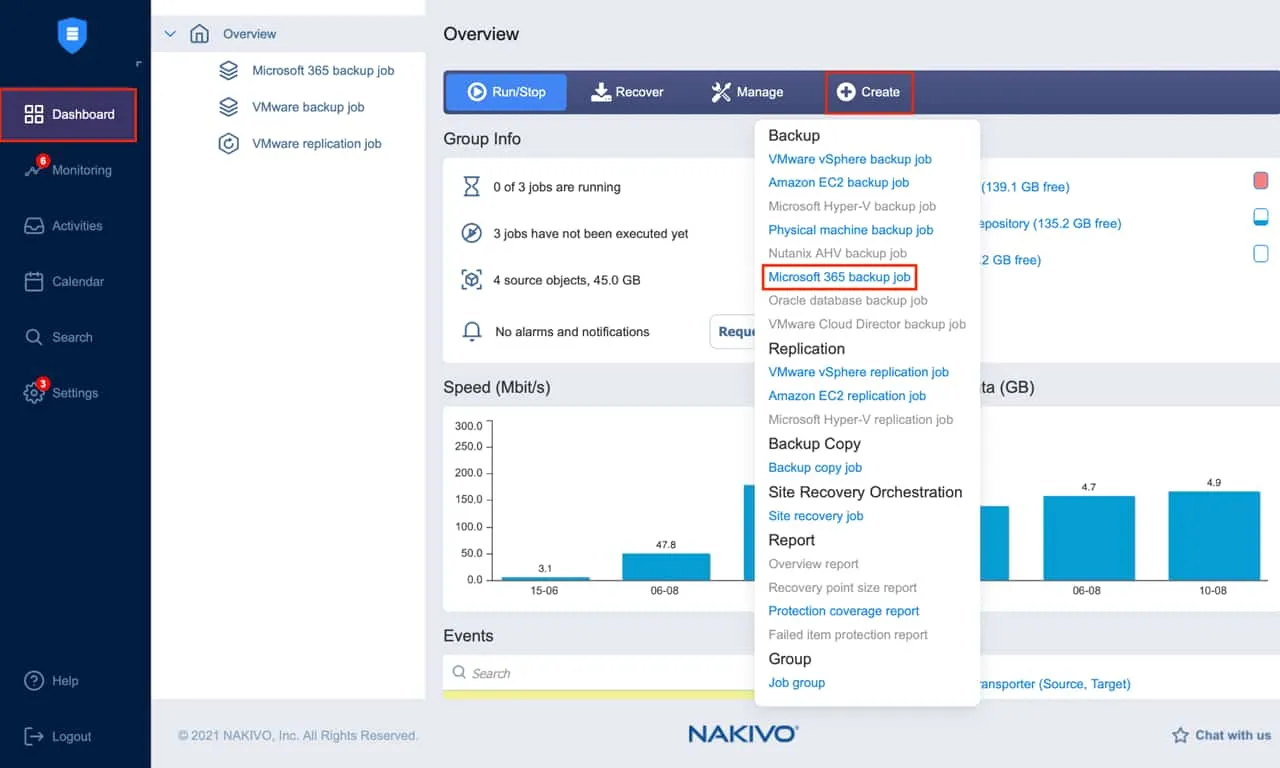
Microsoft 365 備份工作精靈包含五個步驟:
Source: 您可以在本頁左側窗格中查看所有可新增至備份工作項目的項目。搜尋一個或多個帳戶,並選取您要備份的帳戶。點擊以確認選項並前往下一頁Next.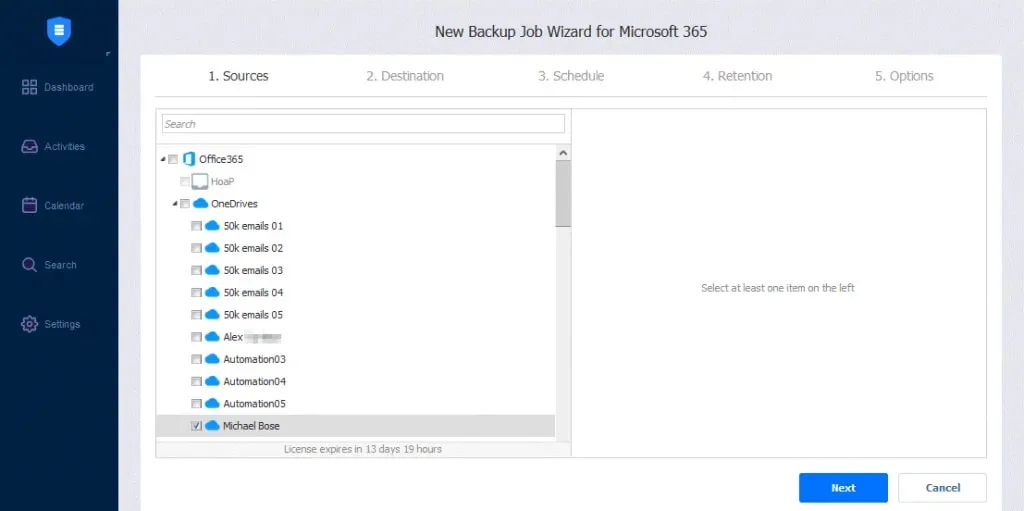
-
Destination: 請指定要用作 OneDrive for Business 備份儲存位置的 SaaS 備份儲存庫。Setting a single backup repository for all items: 從備份儲存庫中選取備份儲存庫Destination下拉式清單。Setting different backup repositories for each item: 點擊Advanced setup並為每個帳戶選擇一個位置。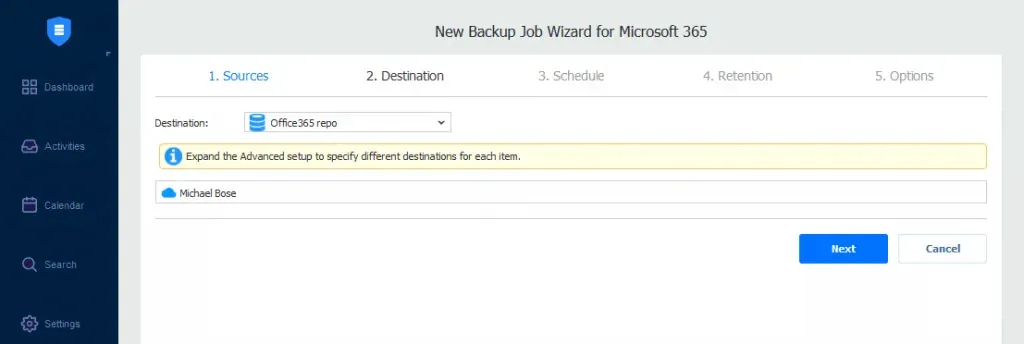
Schedule: 在此處,您可以選擇手動執行備份工作,或將其排程為每日、每週、每月或每年執行。您也可以設定讓備份工作自動依序執行。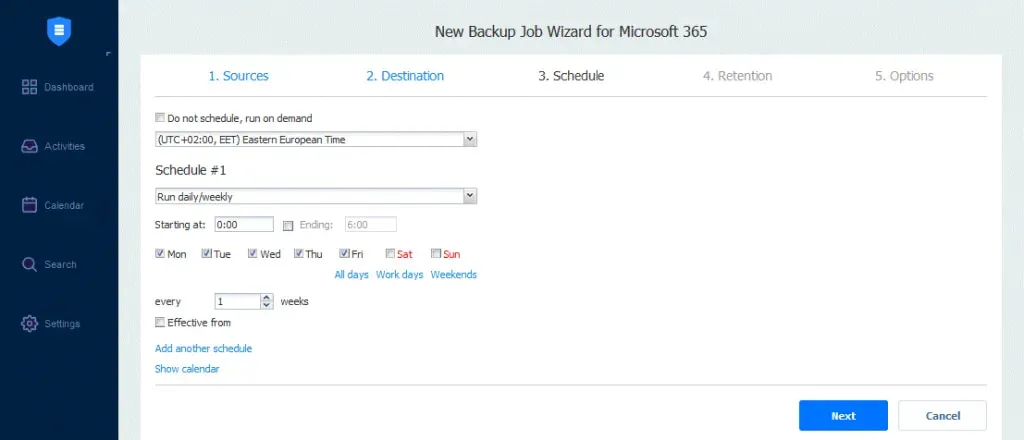
Retention: NAKIVO Backup & Replication 每次工作執行完畢後,系統會為備份儲存庫中的每個項目建立一個還原點。您可以透過"祖父-父親-兒子"(GFS)備份輪替方案,選擇要保留的還原點數量。這讓您能夠還原整個帳戶或個別項目。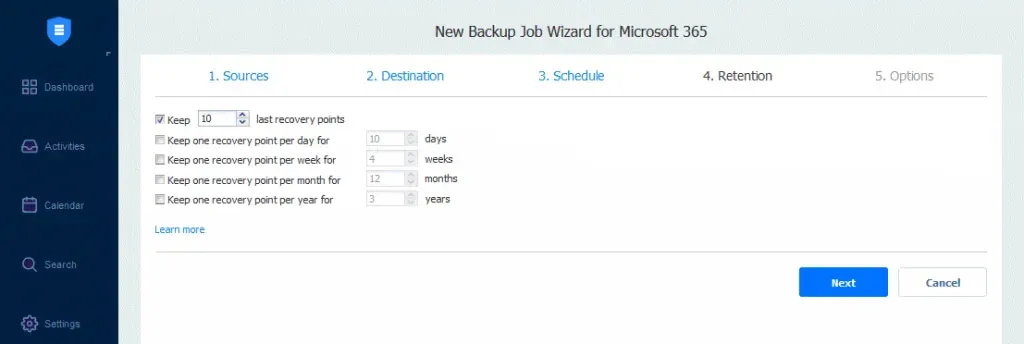
Options: 在備份工作開始前或完成後,新增工作名稱並啟用特定動作。您也可以接收備份報告並執行 自訂的工作前與工作後腳本.
點擊
Finish或Finish & Run以完成"建立工作"精靈。如何使用OneDrive for Business恢复数据 NAKIVO Backup & Replication
以下流程說明如何在安全備份 OneDrive for Business 後還原您的資料。
在解決方案的網頁介面中,按一下Recover然後Microsoft 365以啟動還原程序。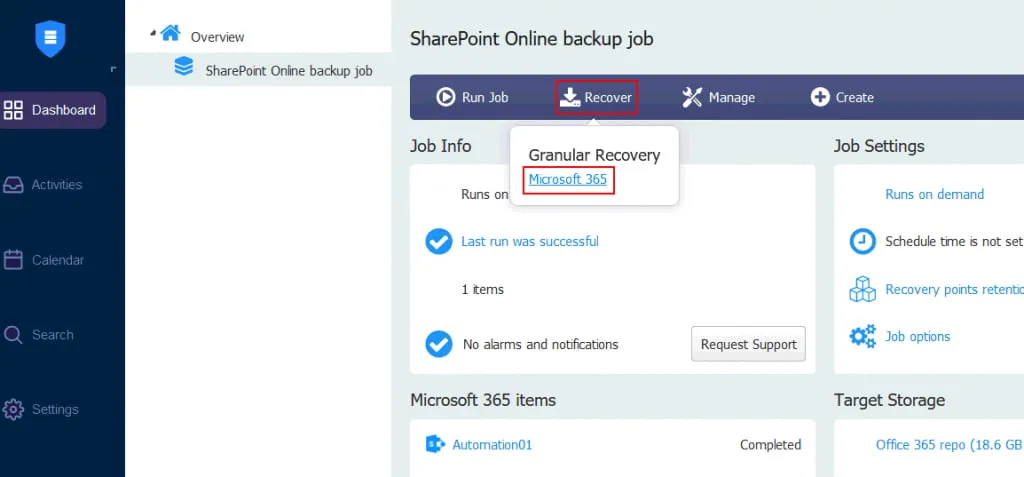
"物件還原精靈"包含四個步驟:
Backup:所有可還原的項目都會顯示在左側窗格中。選擇一個已備份的 OneDrive 帳戶,並選取還原點。完成後,請按一下
Next.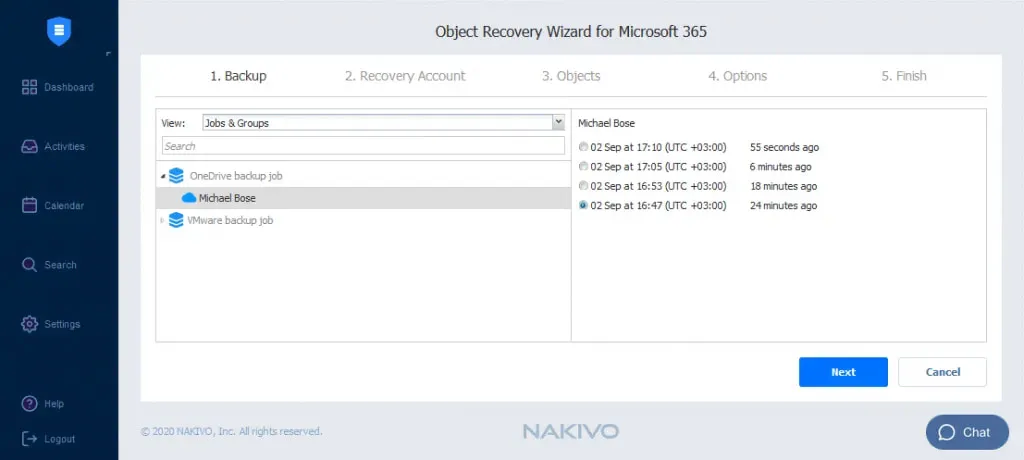
Recovery account: 從下拉式清單中,選取您要將項目還原至的 Microsoft 365 帳戶。點擊
Next前往下一頁。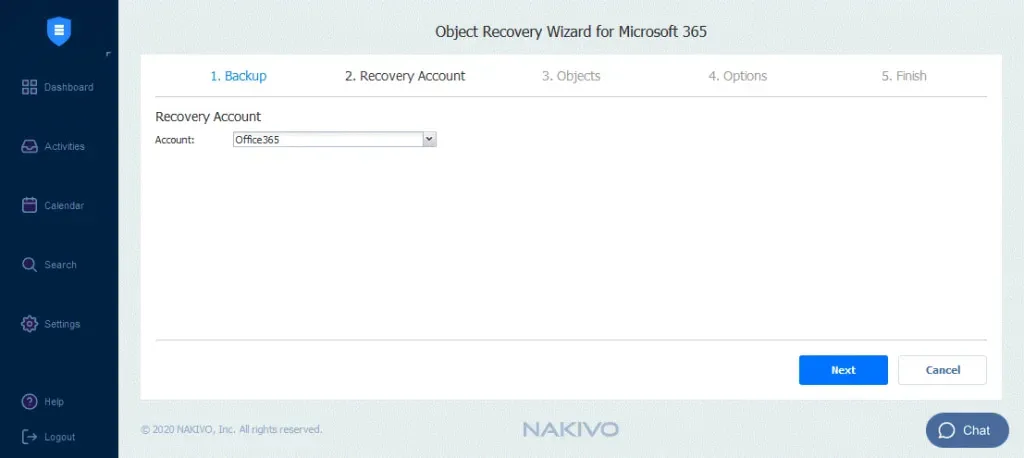
Objects: 搜尋並選取您要還原的物件。點擊
Next繼續。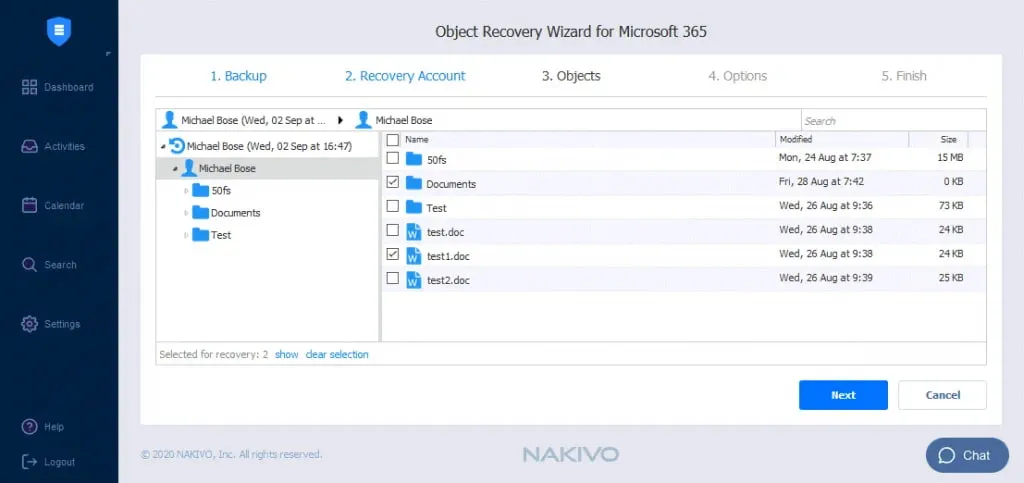
Options: 在此頁面中,請設定以下參數:
Recovery type: 選擇還原至原始位置,或還原至另一個 OneDrive 資料夾。Overwrite behavior:請選擇以下其中一項rename recovered item if such item exists,skip recovered item if such item exists或overwrite the original item if such item exists.註: 如果選定的還原帳戶與原始帳戶不同,您將無法還原至原始位置。

請點擊以下按鈕開始還原程序
Recover並等待資料完全還原。